Soluções Windows · 5 min read · Dec 25, 2025
Como Corrigir o Modo Avião Desativado no Windows 11?

O modo avião está desativado no Windows 11? Então, neste guia, trago algumas soluções fáceis para resolver esse problema. Além disso, discutiremos as possíveis razões que podem fazer com que o modo avião fique desativado no Windows 11. O modo avião, ou modo de voo como é chamado, está presente em quase todos os dispositivos que usamos, incluindo o sistema operacional Windows moderno. Ele é usado para interromper temporariamente toda a atividade de rede ativa em um dispositivo.
Se, por algum motivo, o serviço de gerenciamento de rádio estiver desligado ou a configuração do adaptador de rede tiver algum problema, o modo avião pode ser desativado. Até mesmo um driver de adaptador de rede desatualizado pode causar o problema do modo avião desativado. Caso contrário, ter algum tipo de bug no sistema operacional Windows atualmente instalado também leva a que o modo de voo não funcione corretamente.
Dicas para Corrigir o Modo Avião Desativado no Windows 11
Aqui estão várias soluções possíveis que você pode implementar para fazer o modo avião funcionar novamente.
1. Reinicie o Serviço de Gerenciamento de Rádio no Windows
Para reiniciar o serviço de gerenciamento de rádio, que é responsável pelo modo avião no Windows 11, você precisa acessar os serviços do Windows.
- Pressione Windows + R para abrir a caixa de diálogo Executar.
- Digite services.msc e pressione enter.
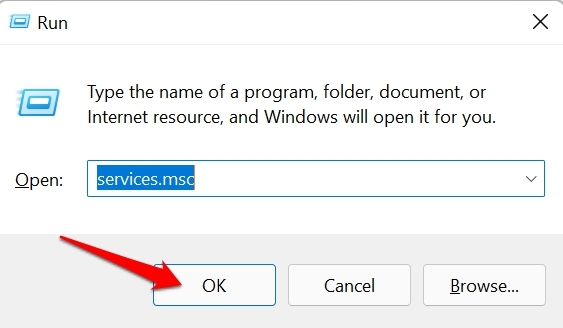
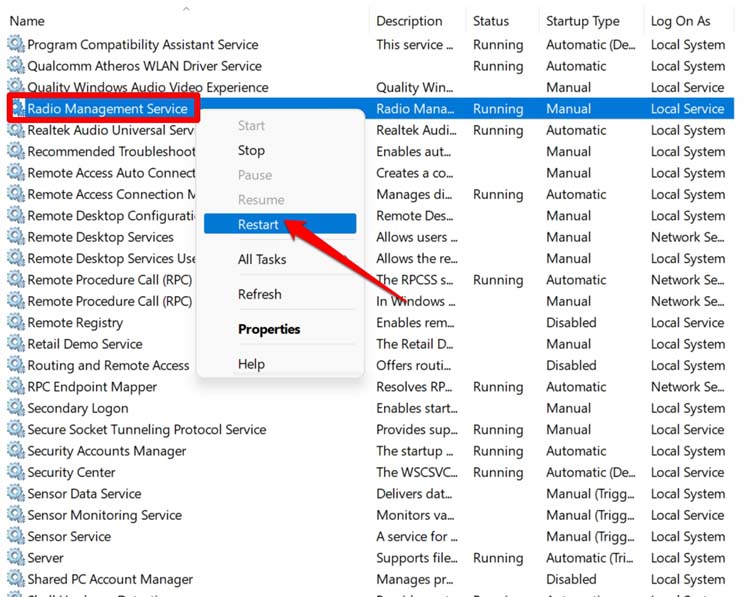
- Assim que a lista de serviços aparecer, navegue até Serviço de Gerenciamento de Rádio.
- Clique com o botão direito sobre ele e selecione Reiniciar.
2. Atualize o Windows OS
Se houver bugs e problemas técnicos na versão atual do Windows OS instalada em seu PC, você precisará atualizá-lo para a versão mais recente. Para atualizar o Windows OS,
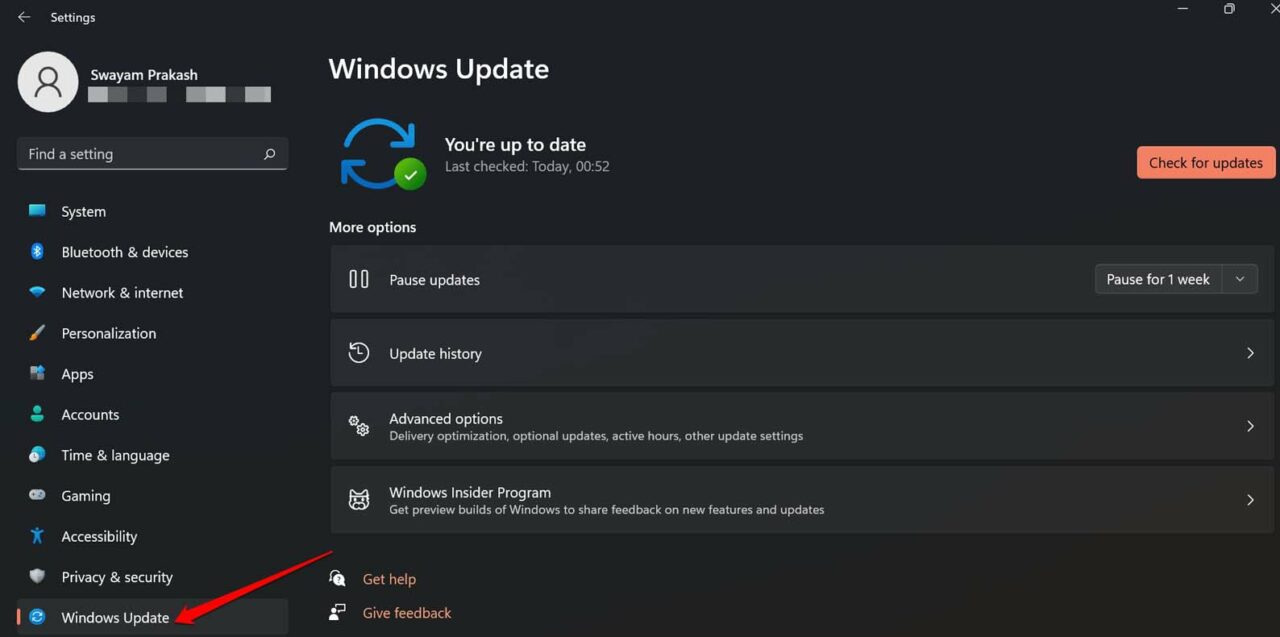
- Inicie as configurações do Windows pressionando as teclas de atalho Windows + I.
- Em seguida, na coluna do lado esquerdo, clique em Atualização do Windows.
- Em seguida, clique em Verificar atualizações.
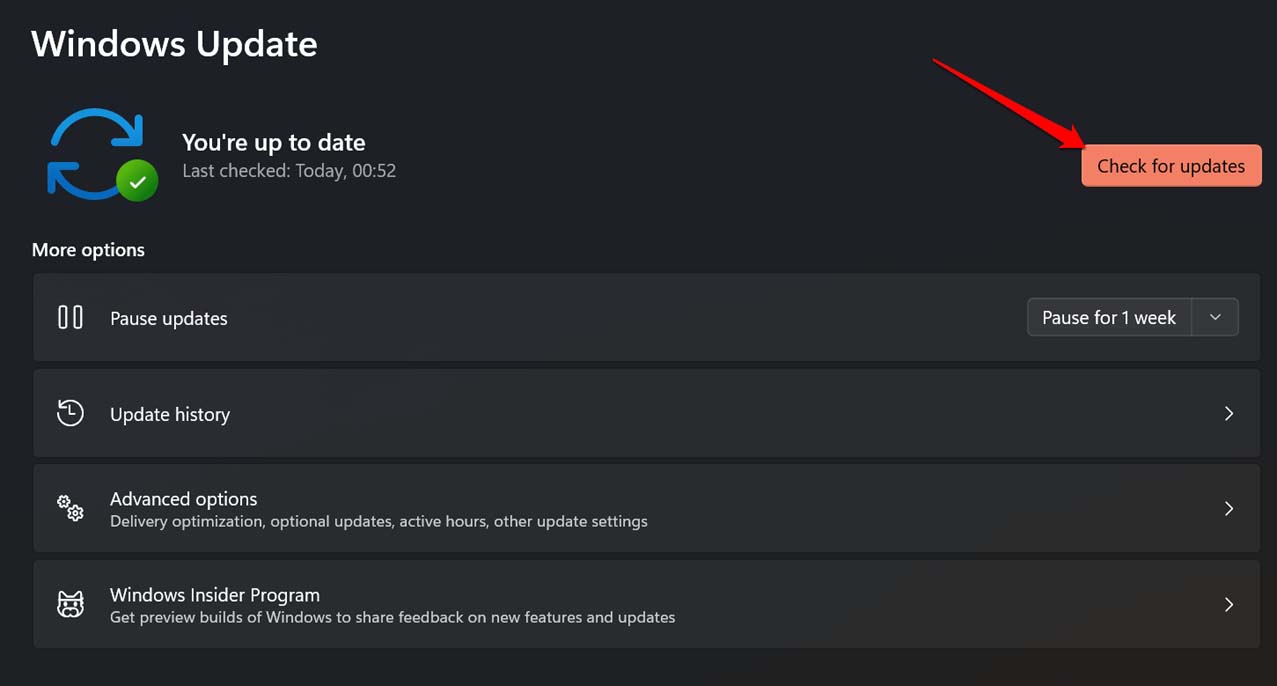
- Certifique-se de que seu PC esteja conectado ao WiFi. O sistema começará a procurar atualizações de software disponíveis.
- Se uma nova atualização de versão estiver disponível, clique em Baixar agora para iniciar a instalação.
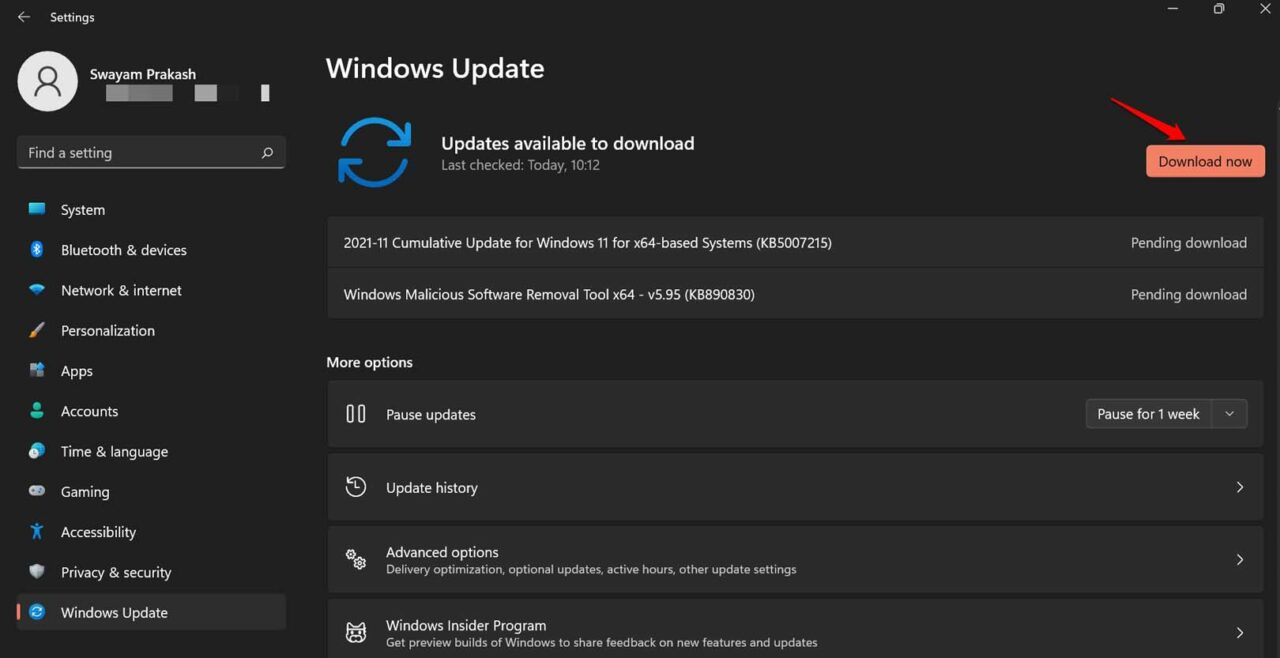
Após a instalação, verifique se o modo avião foi ativado agora.
3. Use o Solucionador de Problemas do Adaptador de Rede
O Windows oferece solucionadores de problemas integrados para corrigir vários problemas técnicos com os componentes do Windows. Se o adaptador de rede for o culpado pelo modo avião desativado no Windows 11, você pode usar a ferramenta de solucionador de problemas correspondente para isso.
- Pressione a tecla do Windows para abrir o console de pesquisa.
- Pesquise por Configurações de Solução de Problemas.
- Clique em Abrir.
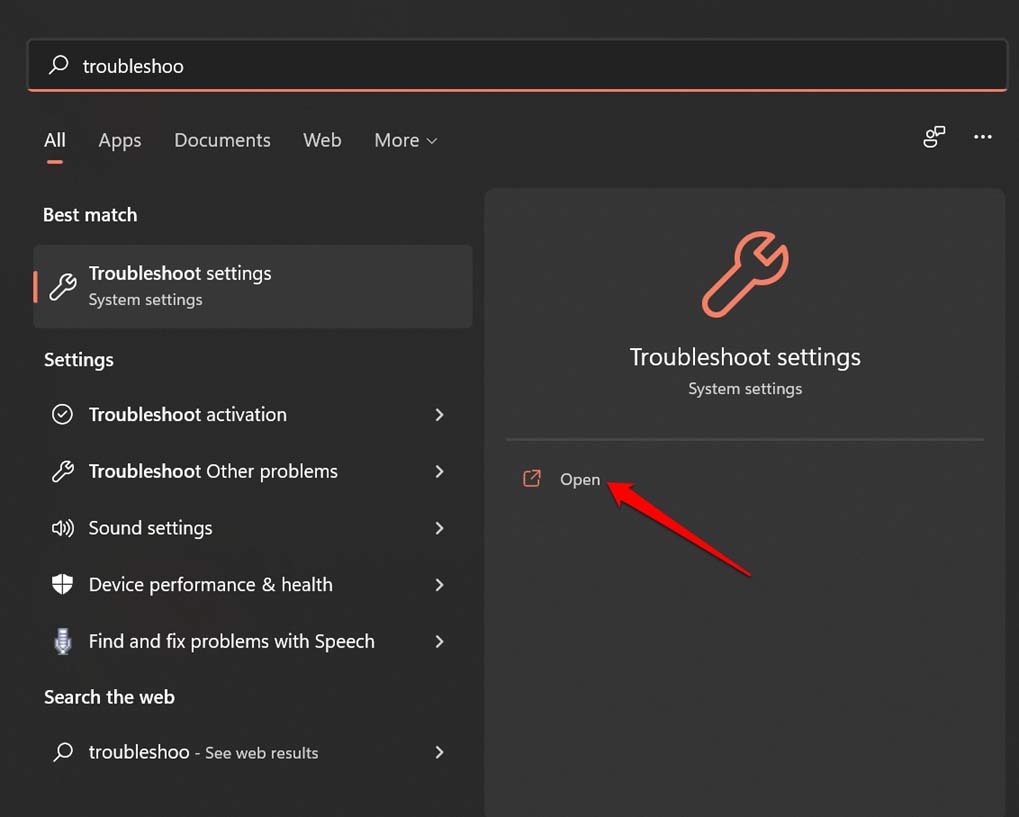
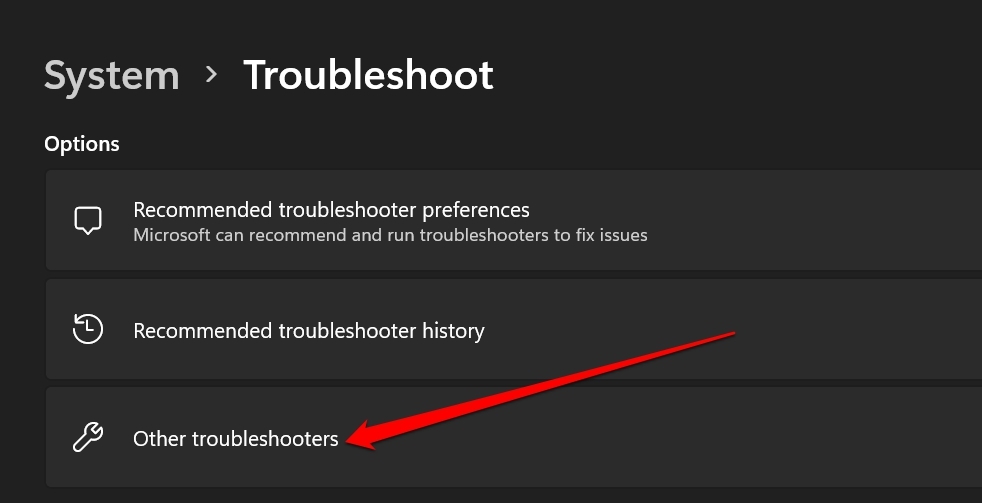
- Navegue até Outros Solucionadores de Problemas e clique nele.
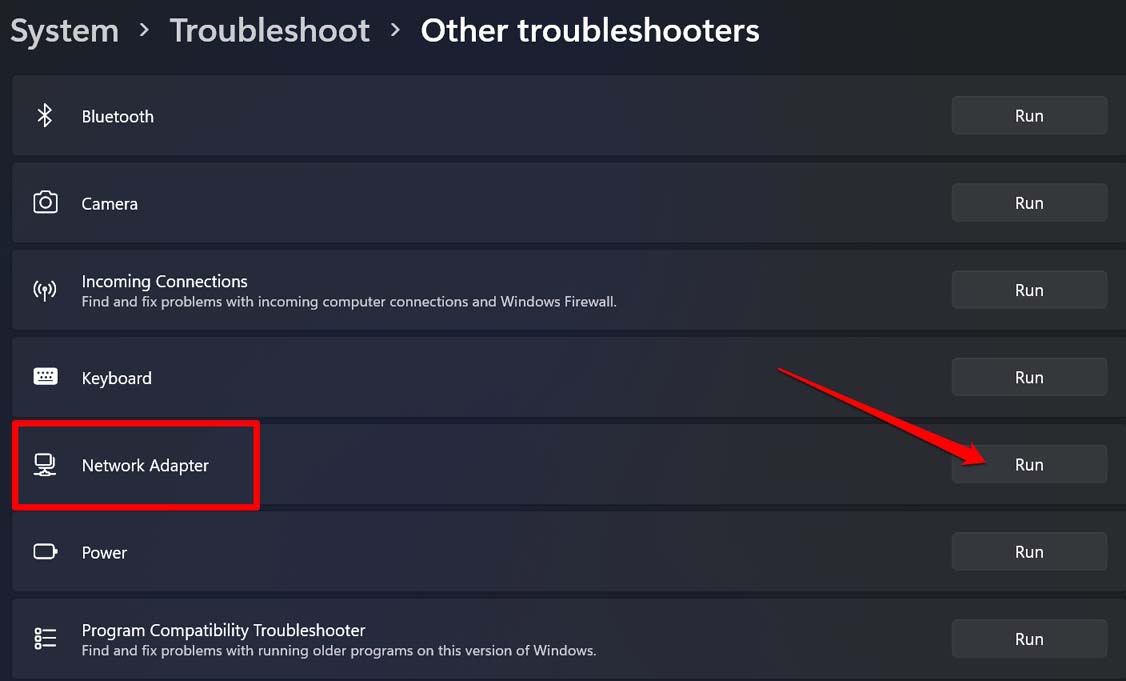
- Na próxima página, role até Adaptador de Rede e clique na opção Executar para usar o solucionador de problemas. Siga as instruções na tela para prosseguir.
4. Reinicie o Computador
Muitas vezes, reiniciar o computador pode facilmente corrigir vários problemas técnicos em um PC. Se, aleatoriamente, o modo avião estiver desativado no Windows 11, faça uma reinicialização.
- Pressione a tecla do Windows e invoque o console de pesquisa.
- No canto inferior direito do console de pesquisa, clique no ícone de energia.
- No pequeno menu que aparece, selecione Reiniciar.
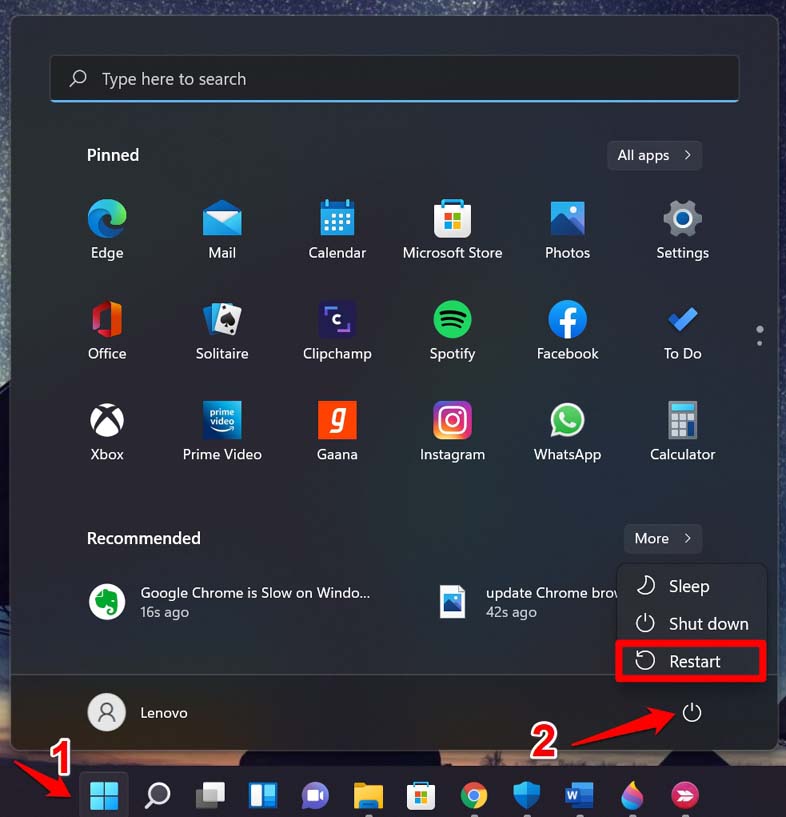
- Assim que o PC reiniciar, verifique se o modo de voo está agora disponível ou não.
5. Use a Tecla de Função no Teclado para Ativar o Modo Avião
Se a opção de modo de voo na tela estiver desativada, você pode usar a tecla dedicada fornecida no teclado do computador. A maioria dos laptops e teclados de desktop modernos vem com uma tecla de modo de voo. Você pode usar a tecla de Função, denotada pelo símbolo ‘Fn’, e usar a tecla de modo de voo.
- Pressione a tecla Fn e a tecla de Modo de Voo ✈︎ simultaneamente. Isso deve ativar o modo de voo.
A menos que o teclado e as teclas em questão tenham algum defeito, essa é uma maneira certa de fazer o modo avião funcionar.
6. Atualize o Driver do Adaptador de Rede
Para corrigir quaisquer erros técnicos na versão atual do driver do adaptador de rede, você pode atualizá-lo manualmente. Aqui estão os passos para isso.
- Acesse o Gerenciador de Dispositivos pressionando Windows + X.
- No menu que aparece, selecione Gerenciador de Dispositivos.
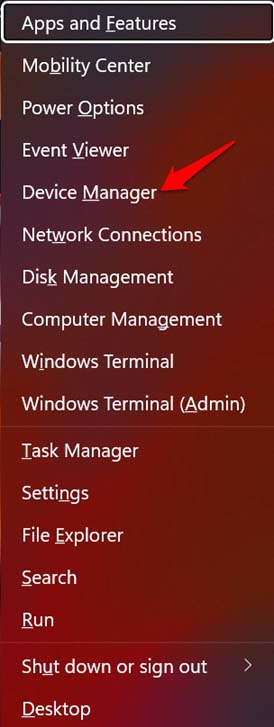
- No Gerenciador de Dispositivos, role até Adaptadores de Rede e clique para expandi-lo.
- Clique com o botão direito no adaptador de rede em questão e selecione Atualizar Driver.
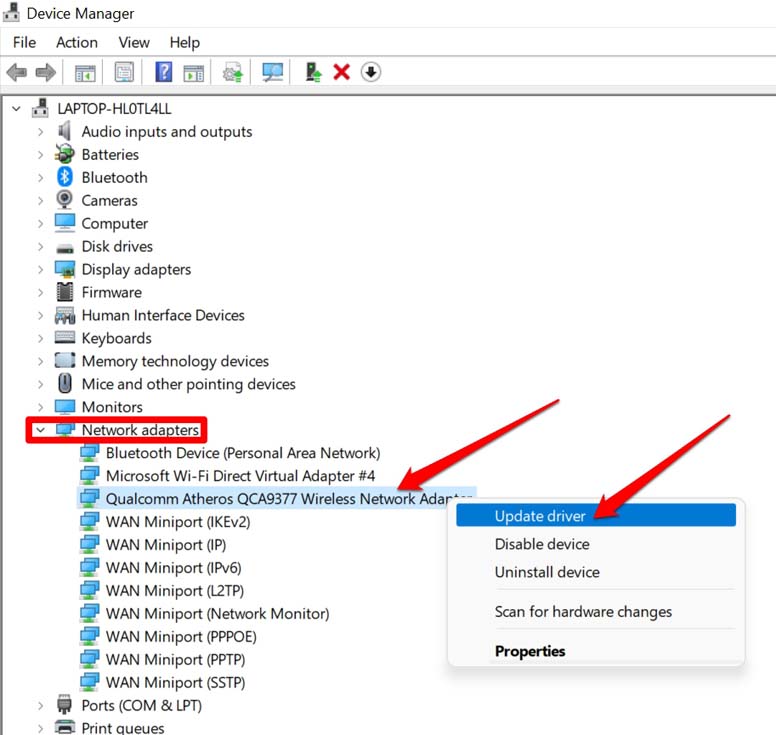
Siga as instruções que você verá na tela e execute a atualização.
7. Redefina as Configurações de Rede
Quando outras soluções de problemas listadas neste guia não estão funcionando para corrigir a opção de modo avião desativada no Windows 11, você pode tentar redefinir as configurações de rede.
- Pressione Windows + I para ir à seção de configurações.
- No painel do lado esquerdo, clique em Rede e Internet.
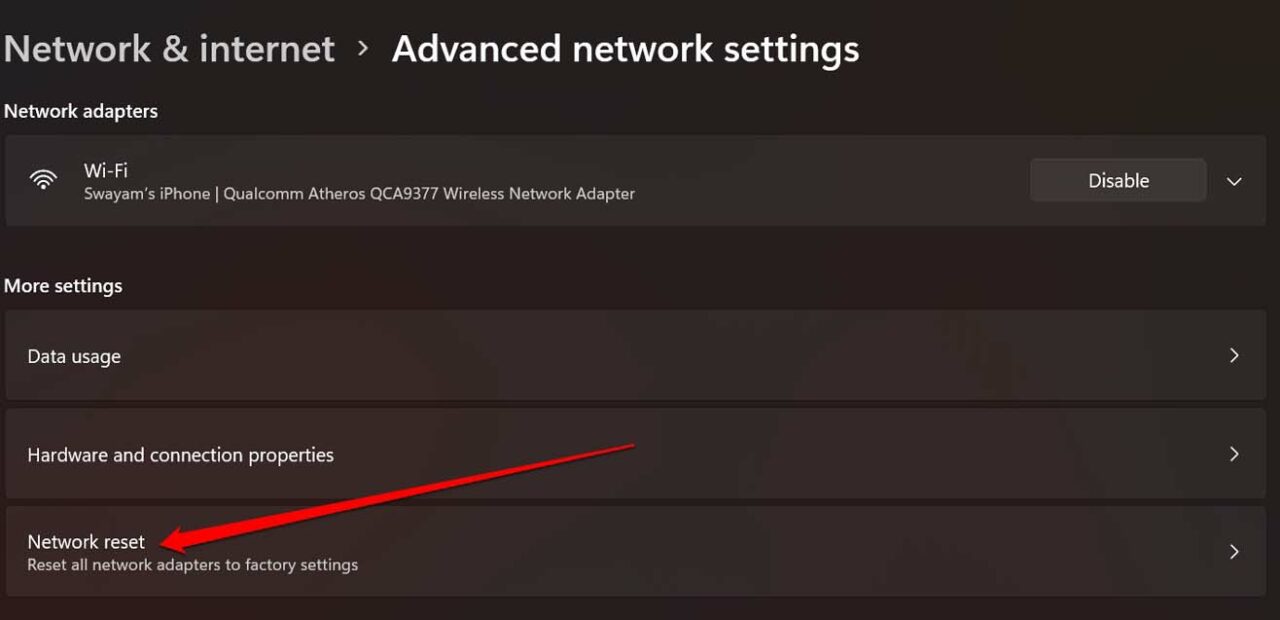
- Agora, navegue até Configurações Avançadas de Rede e clique nele.
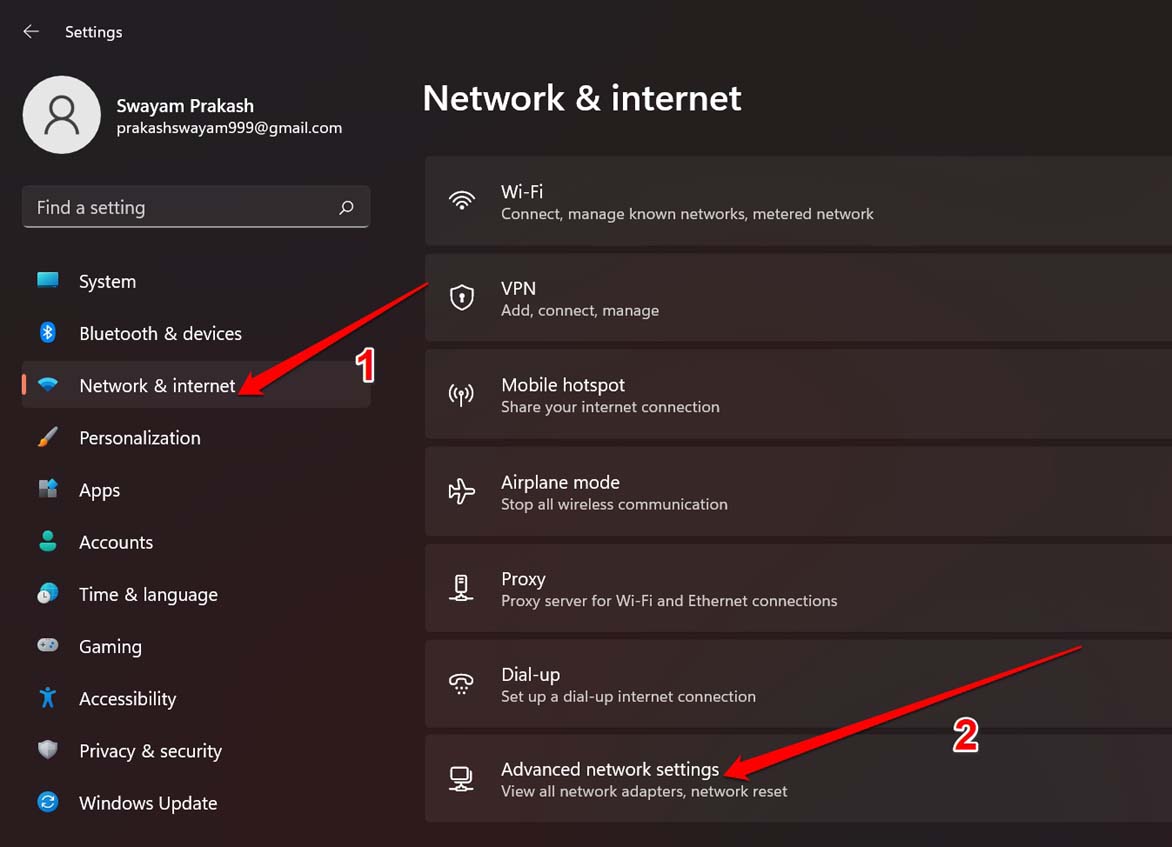
- Sob isso, clique em Redefinição de Rede.
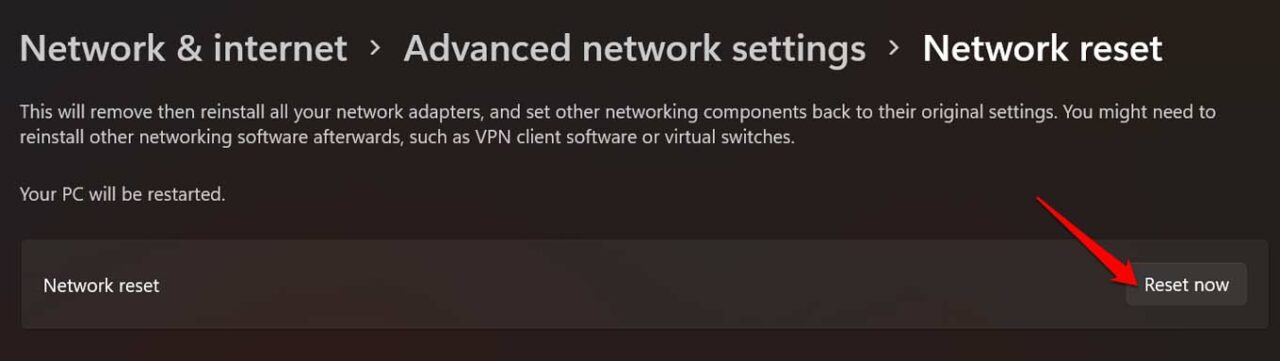
- Em seguida, selecione Redefinir Agora.
8. Desative e Reative o Adaptador de Rede
Aqui estão os passos para desativar e reativar o adaptador de rede.
Inicie o Gerenciador de Dispositivos pressionando Windows + X e selecionando Gerenciador de Dispositivos no menu.
No Gerenciador de Dispositivos, role até Adaptadores de Rede e clique para expandi-lo.
Clique com o botão direito no adaptador de rede em questão e selecione Desativar Dispositivo.
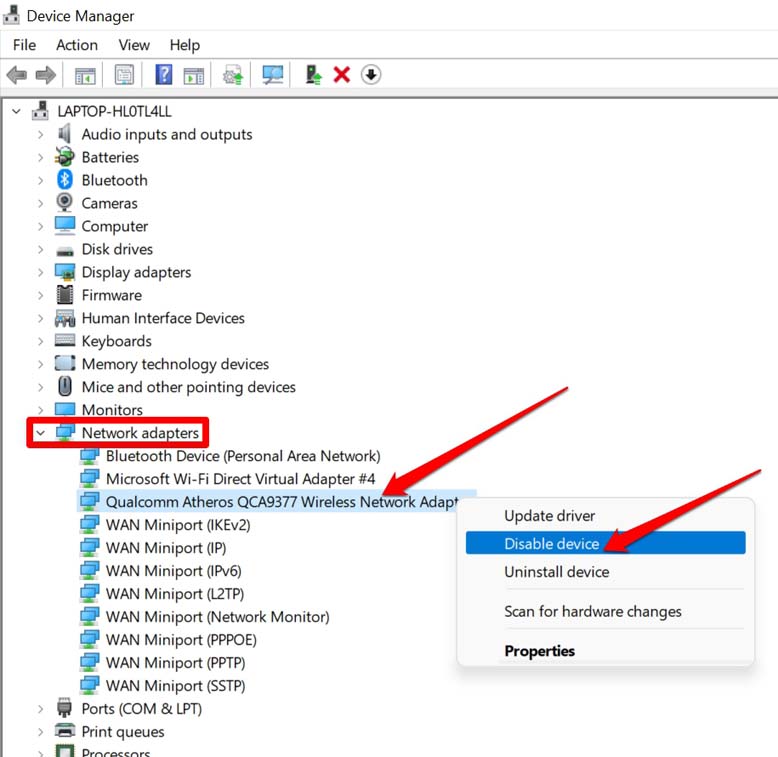
Em seguida, após alguns segundos, clique novamente com o botão direito no adaptador de rede e selecione Ativar Dispositivo.
Agora, verifique o recurso de modo avião nas configurações do Windows. Ele deve estar agora disponível.
Conclusão
Você não precisa usar o modo de voo todos os dias. No entanto, para corrigir alguns dos problemas de rede no PC, muitas vezes é aconselhável alternar entre ativar e desativar o modo de voo. Isso não pode ser possível se o modo avião estiver desativado no Windows 11. Não se preocupe; por enquanto, você conhece as soluções para o problema. Basta implementar as dicas de solução de problemas para corrigir o modo de voo.
Se você tiver alguma opinião sobre Como Corrigir o Modo Avião Desativado no Windows 11?, sinta-se à vontade para deixar um comentário abaixo. Além disso, inscreva-se em nosso canal do YouTube DigitBin para vídeos tutoriais. Saúde!
Receba novas postagens na sua caixa de entrada
Sem spam. Cancele a assinatura a qualquer momento.