Tecnologia · 5 min read · Oct 18, 2025
Como Corrigir o Erro 'Conexão Falhou' dos AirPods no iPhone?
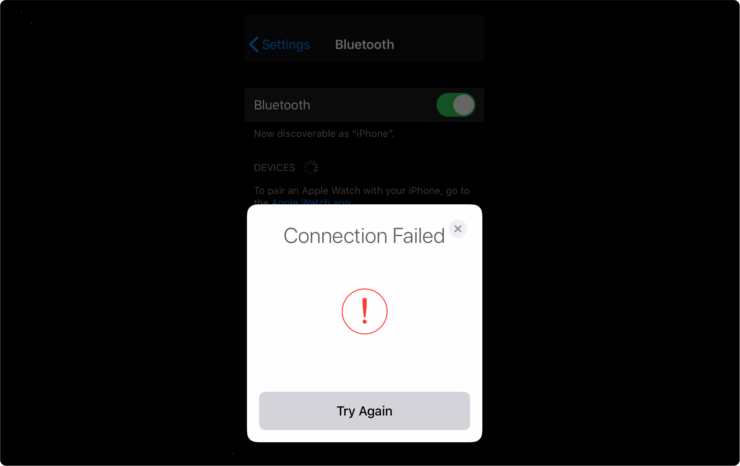
Você está recebendo um erro Erro de conexão dos AirPods quando tenta conectar seus AirPods ao seu iPhone? Neste guia, vou te dizer como corrigir o erro de conexão dos AirPods. Este problema é bastante comum entre os usuários de iPhone. Isso pode acontecer quando os AirPods não estão emparelhados corretamente. O problema também pode ocorrer se os AirPods não tiverem carga suficiente.
Por outro lado, bugs de software relacionados ao iOS também podem causar o erro de conexão dos AirPods no iPhone ou no iPad. Muitas vezes, a razão pode ser algo tão simples quanto os AirPods não estarem mais próximos do iPhone, negando assim a conexão. Eu mencionei alguns métodos de solução de problemas que você pode utilizar e corrigir o erro de conexão dos AirPods.
Melhores Métodos para Corrigir o Erro de Conexão dos AirPods
Aqui estão os Melhores Métodos para Corrigir o Erro de Conexão dos AirPods no iPhone e iPad
Reinicie Seu iPhone
Como sempre, menciono em qualquer guia de solução de problemas, primeiro tente reiniciar seu iPhone. Se for um bug menor, então, na maioria das vezes, levará um minuto para corrigir o problema.
- Pressione o botão de energia do iPhone
- Na próxima tela, arraste o controle deslizante para desligar o dispositivo
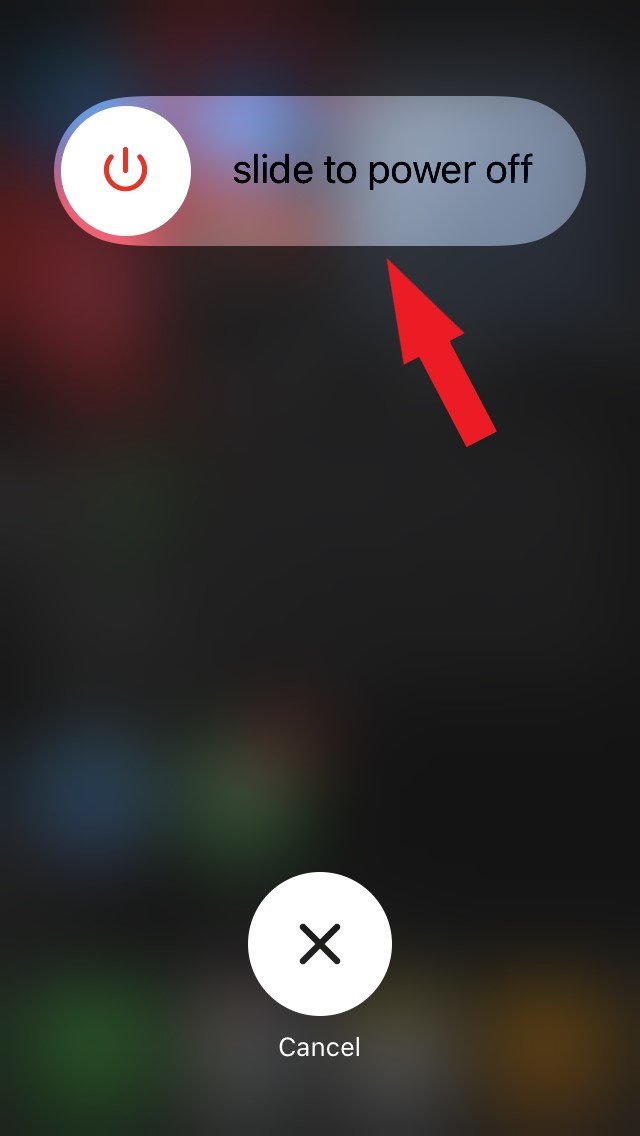
- Após alguns segundos, reinicie o iPhone pressionando o botão de energia.
Agora, tente conectar seus AirPods e verifique se eles se conectam facilmente ao seu iPhone ou não.
A Tampa do Estojo de Carregamento dos AirPods da Apple Está Aberta?
Quando você está tentando emparelhar os AirPods da Apple com seu iPhone, certifique-se de manter a tampa do estojo de carregamento dos AirPods aberta. Se as tampas estiverem fechadas, isso mostrará o Erro de Conexão Falhou dos AirPods.
Desative e Reative o Bluetooth no seu iPhone
Essa solução de problemas sempre funciona para mim. Não importa se estou tentando conectar os AirPods ou qualquer outro dispositivo Bluetooth. Caso eu não consiga estabelecer uma conexão, simplesmente desligo o Bluetooth no iPhone e o reativo em dois segundos.
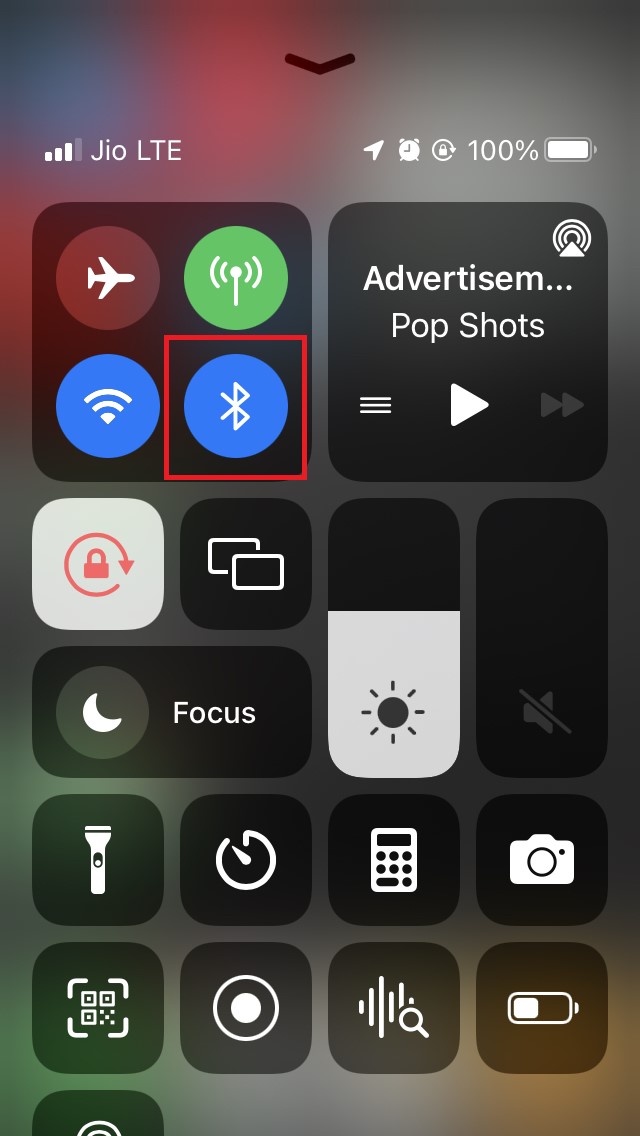
- Abra o Centro de Controle do iPhone
- Toque no ícone do Bluetooth para desligá-lo
- Espere um segundo e toque no ícone do Bluetooth novamente para ativá-lo
- Agora, ao tentar emparelhar os AirPods com o iPhone, você verá os AirPods aparecerem na lista de dispositivos Bluetooth visíveis
- Toque no nome dos AirPods, e eles se conectarão ao iPhone.
Mantenha os AirPods e o iPhone Mais Próximos
Como mencionei anteriormente, seja qualquer dispositivo Bluetooth, você precisa mantê-los próximos para estabelecer uma conexão com sucesso. Portanto, certifique-se de ter seus AirPods da Apple e o iPhone próximos e na mesma sala para conseguir a conectividade facilmente sem erro.
Remova o Perfil dos AirPods e Emparelhe-os Novamente.
Quando você inicialmente emparelha os AirPods, um perfil é criado nas configurações de Bluetooth do iPhone. Isso permite que você conecte os AirPods diretamente sem precisar emparelhá-los o tempo todo.
Para corrigir o Erro de Conexão Falhou dos AirPods, você pode remover esse perfil usando a opção Esquecer Este Dispositivo. Em seguida, emparelhe os AirPods do zero e conecte-os ao iPhone.
Para fazer isso,
- Abra o aplicativo Configurações.
- Vá para Bluetooth, ou você também pode acessar as configurações de Bluetooth a partir do Centro de Controle do iPhone.
- Em Meus Dispositivos, você deve ver o nome dos seus AirPods listado.
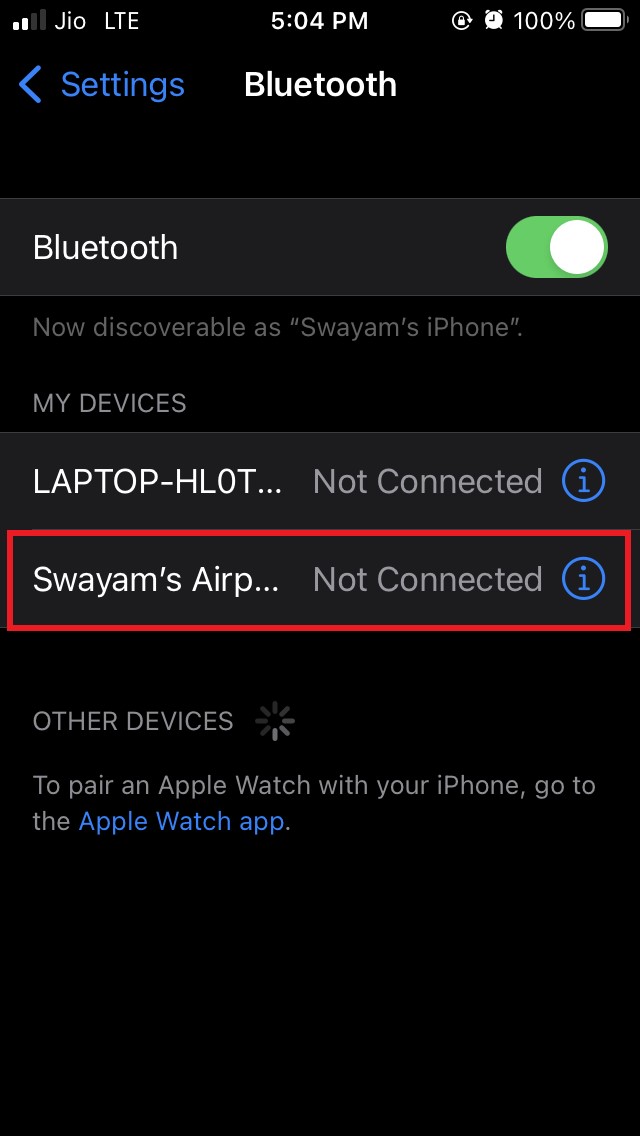
- Toque no nome e depois toque em Esquecer Este Dispositivo.
- Para confirmar, toque em Esquecer Dispositivo.
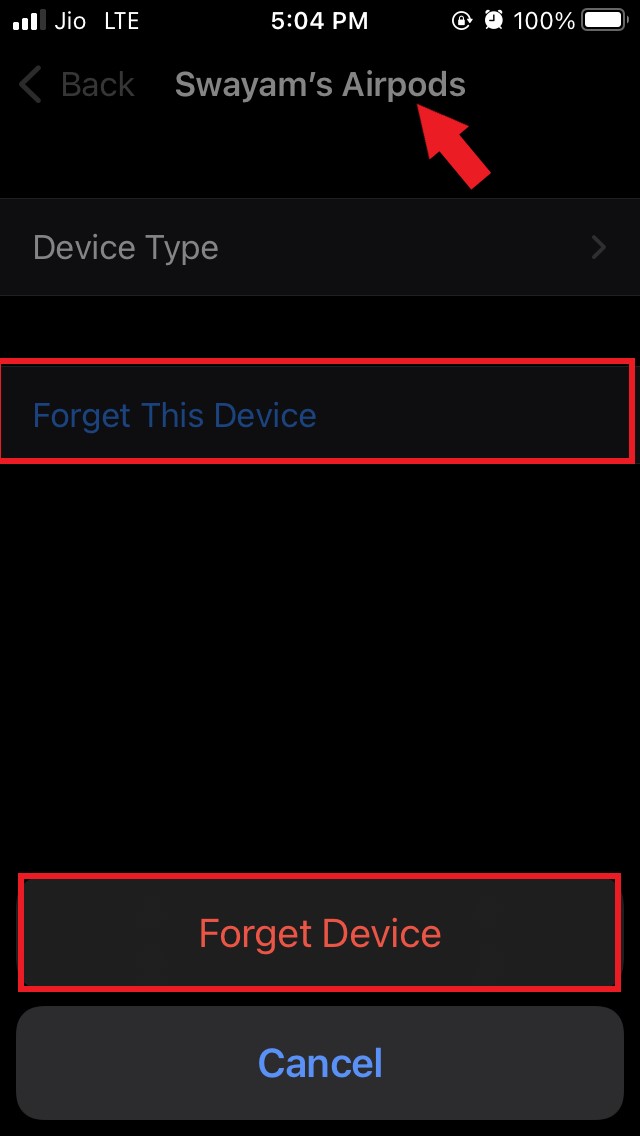
Agora, para redefinir os AirPods,
- Mantenha ambos os AirPods no estojo de carregamento
- Feche a tampa do estojo de carregamento
- Pressione o botão de configuração que está na parte de trás do estojo de carregamento
- Certifique-se de que tanto o iPhone quanto o estojo de carregamento estejam próximos um do outro
- Você deve ver os AirPods exibindo-se como visíveis na tela de configurações de Bluetooth do iPhone
- Toque no nome para conectar aos AirPods e salvar o novo perfil
Esta é outra solução de problemas que eu pessoalmente usei e achei que funcionava para corrigir o problema de erro de conexão dos AirPods.
Atualize o iOS
Um bug persistente no software do sistema também pode prejudicar a conexão dos seus AirPods, fazendo você ver o erro. Na maioria das vezes, isso acontece com aqueles usuários que instalaram as versões beta do iOS.
Para corrigir isso, tente instalar a versão mais recente do sistema do iOS, se estiver disponível.
- Normalmente, você verá uma notificação no aplicativo Configurações quando uma nova atualização estiver disponível.
- Caso contrário, você pode acessar o aplicativo Configurações
- Toque em Geral
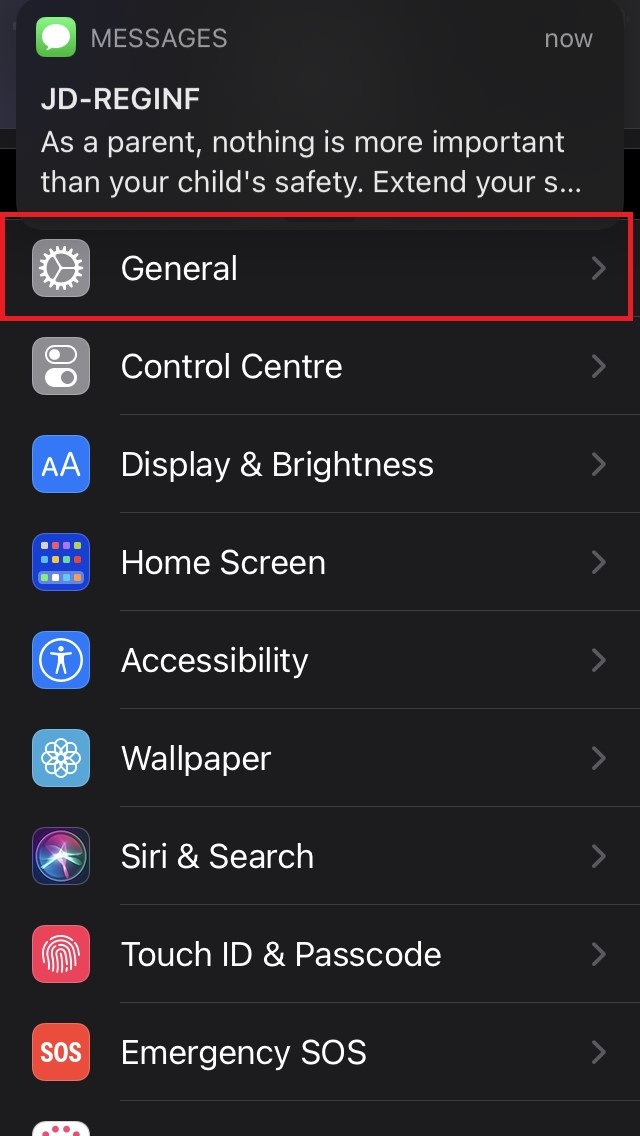 **
** - Em seguida, toque em Atualização de Software e aguarde o iOS verificar atualizações disponíveis.
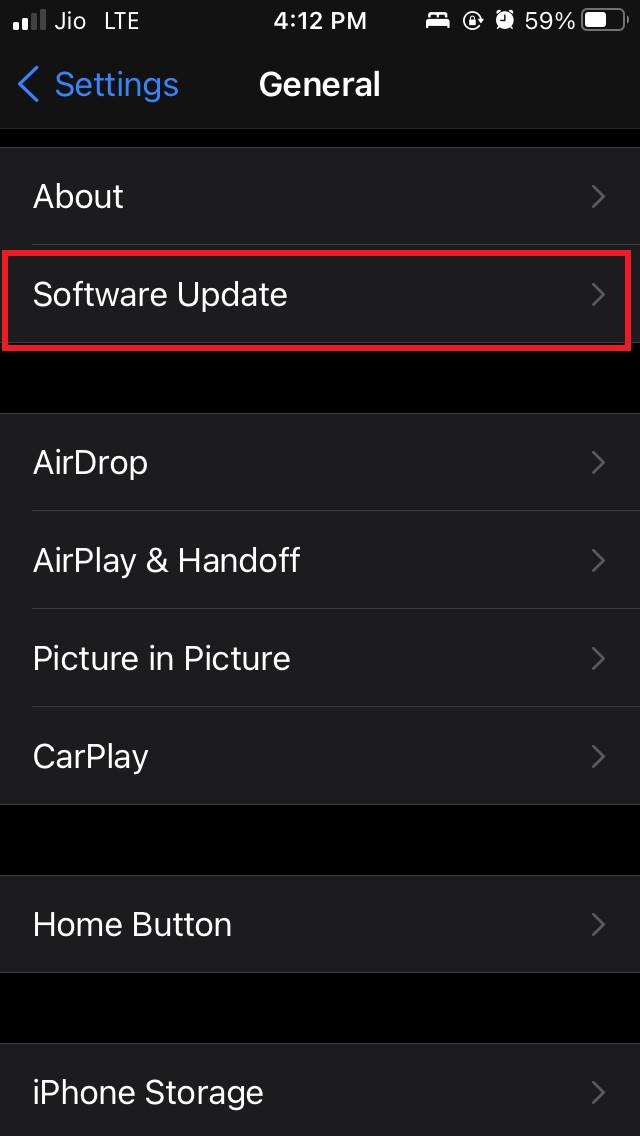
- Se uma nova atualização estiver disponível, siga as instruções na tela e instale-a.
Após a instalação, o bug de conectividade deve ser corrigido, e o erro de conexão dos AirPods deve estar resolvido agora.
Redefinir Configurações de Rede
Aqui está a última solução de problemas que você deve seguir se outras soluções não corrigiram o erro de conexão falhou dos AirPods, redefinindo as configurações de rede.
Para fazer isso,
Inicie as Configurações
Navegue até Geral e toque nele.
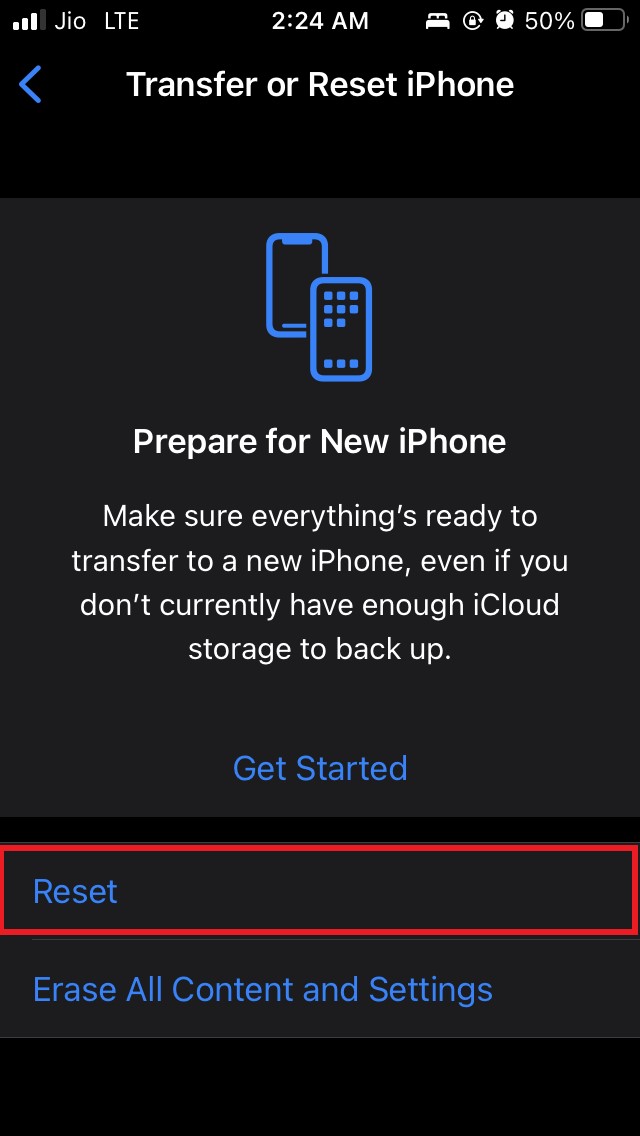
Em seguida, toque em Transferir ou Redefinir iPhone.
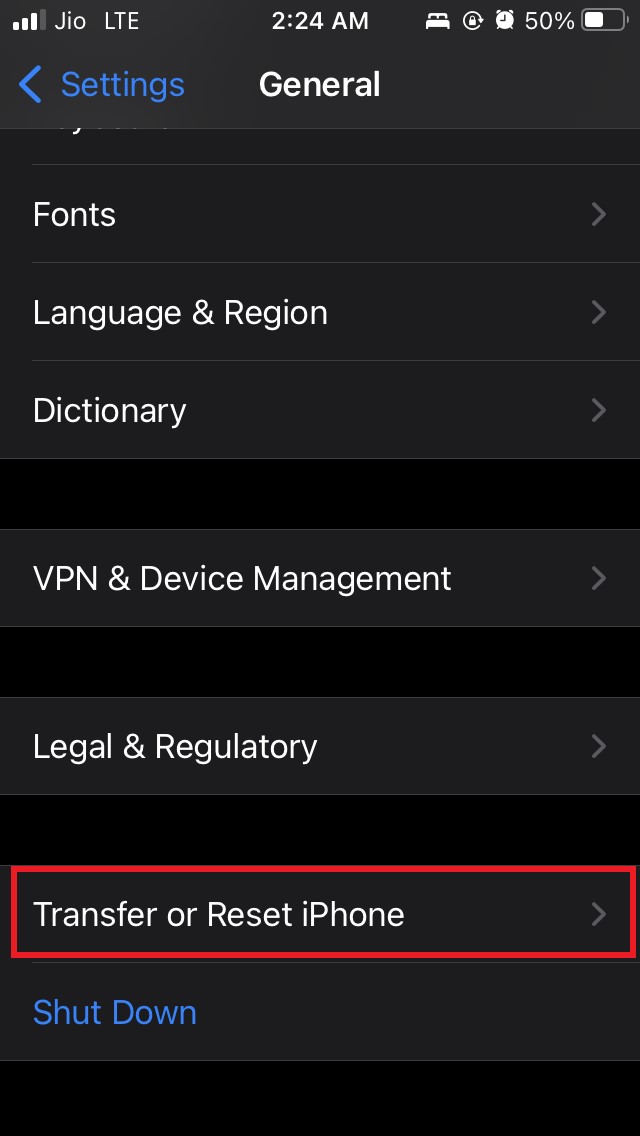
Selecione Redefinir
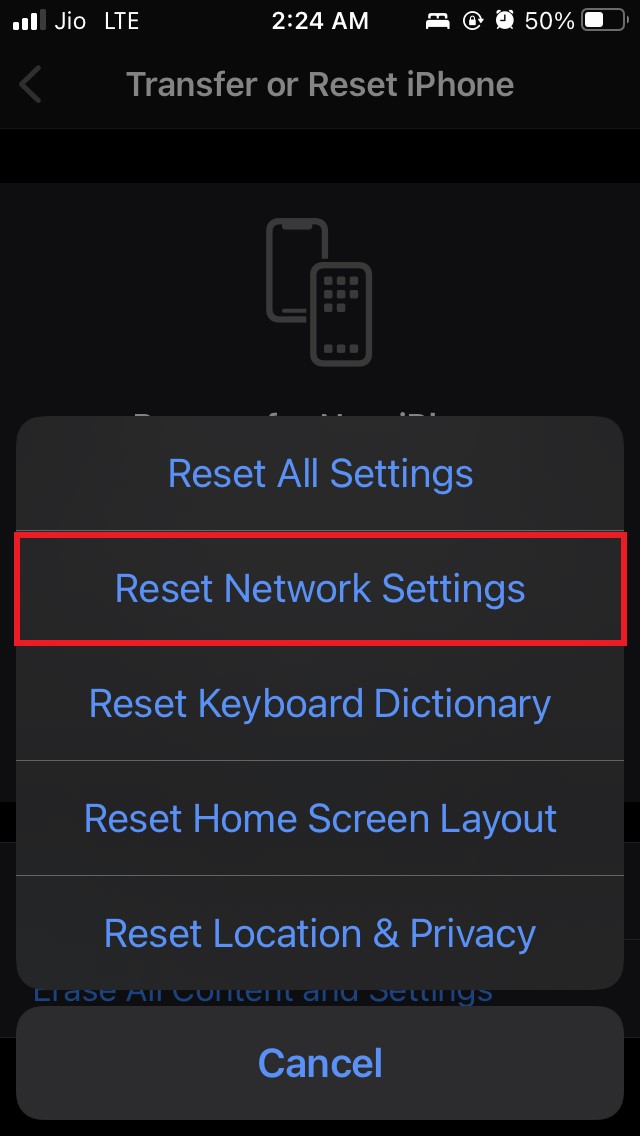
No menu, escolha Redefinir Configurações de Rede.
Forneça o código de acesso para prosseguir
Após a redefinição da rede, tente reconectar os AirPods da Apple e veja se você ainda enfrenta o problema de conectividade. Deve estar corrigido, embora.
Então, essas são as várias técnicas de solução de problemas que você deve seguir se vir o erro de conexão falhou dos AirPods da Apple ao tentar emparelhá-los com seu iPhone ou iPad.
Se você tiver alguma opinião sobre Como Corrigir o Erro ‘Conexão Falhou’ dos AirPods no iPhone?, sinta-se à vontade para deixar um comentário abaixo. Além disso, inscreva-se em nosso canal do YouTube DigitBin para vídeos tutoriais. Saúde!
Receba novas postagens na sua caixa de entrada
Sem spam. Cancele a assinatura a qualquer momento.