Soluções de Som · 9 min read · Dec 22, 2025
Como Corrigir Todos os Problemas de Som no Windows 10?
Como corrigir todos os problemas de som no Windows 10? E se você abrir seu PC, tocar qualquer música e não conseguir ouvir nada, aterrorizante, certo? Não se preocupe, isso é um pequeno bug associado ao Windows 10 e pode ser acionado a qualquer momento, e você deve saber como corrigir todos os problemas de som no Windows 10?
O Windows 10 é bastante popular por sua ampla gama de recursos, com cada atualização a Microsoft oferece várias funcionalidades legais e interessantes, mas como sabemos, grandes recursos vêm acompanhados de grandes problemas, e o Windows 10 também é bastante conhecido por seus bugs. No entanto, a Microsoft encontrou alguns truques rápidos para resolver todos esses problemas, mas o proprietário do Windows ainda não consegue corrigir esses pequenos problemas.
Sempre que você atualiza seu Windows para a versão mais recente, pode ver muitos recursos novos e incríveis, mas muitos problemas e você precisa corrigi-los todos, como no Windows 10 você pode enfrentar problemas de som, problemas de Bluetooth, saiba como corrigir problemas de Bluetooth no Windows 10? e alguns outros problemas com cada atualização.
Se você também atualizou seu Windows para a atualização mais recente e está enfrentando problemas de som, como tentar tocar uma música ou vídeo em seu sistema e não conseguir ouvir nada, não é assustador? Como seus alto-falantes pararam de funcionar de repente, todos esses problemas surgem com a atualização mais recente, e mesmo que você não tenha atualizado seu sistema, pode enfrentar tal problema.
Então, não precisa se preocupar, aqui estamos para você, neste artigo, vamos mencionar todas as possíveis soluções para corrigir todos os problemas de som no Windows 10. Usando os métodos mencionados a seguir, você será capaz de corrigir todos os problemas de som no Windows 10.
Como Corrigir Todos os Problemas de Som no Windows 10?
Os problemas de som podem causar grandes problemas enquanto você quer transmitir seu programa favorito ou quer ouvir sua música favorita, e de repente os alto-falantes do sistema pararam de funcionar, é a coisa mais irritante. Mas aqui discutiremos algumas soluções comuns para que você possa corrigir todos os problemas de som no Windows 10.
Antes de você começar com os métodos mencionados para corrigir todos os problemas de som no Windows 10, você deve conhecer as causas pelas quais tal problema ocorreu, então vamos dar uma olhada nesses problemas.
Leia também: 3+ Métodos para Encontrar Sua Chave de Produto do Windows 10 Instantaneamente
Quais são as causas comuns de problemas de som no Windows 10?
Aqui estamos mencionando alguns problemas comuns pelos quais problemas de som podem ocorrer no Windows 10, antes de entrar nas soluções, devemos conhecer as razões por trás do problema, e depois disso, você poderá decidir se seu sistema tem tal problema ou não e então você pode facilmente corrigir todos os problemas de som no Windows 10.
- O problema de som pode ser causado devido a um problema combinado de software e hardware.
- Se houver um problema com cabos ou conectores.
- Quando as configurações não estão configuradas corretamente.
- Verifique se o dispositivo de áudio está ligado ou não.
Essas podem ser algumas razões comuns para causar problemas de som no dispositivo, se você experimentar alguma dessas razões por trás do seu problema de som, então você pode facilmente corrigir todos os problemas de som no Windows 10.
Leia também: Como Ocultar Partições do Sistema no Windows 10?
Antes de Começarmos
Antes de começar a corrigir todos os problemas de som no Windows 10, você deve verificar essas pequenas correções, isso pode resolver seu problema.
Verifique as Informações do Produto
Alguns dispositivos não são compatíveis com seu sistema, por exemplo, você está usando um alto-falante externo, mas ele não é compatível com seu laptop/computador, então isso pode causar o problema de som, em tais situações você deve verificar as informações do produto e, em seguida, prosseguir. Verificar os detalhes do produto ajudará muito a corrigir todos os problemas de som no Windows 10.
Certifique-se de que o Dispositivo de Áudio Está Ligado
Muitas vezes, esquecemos de ligar os dispositivos de áudio e ficamos em pânico, e às vezes o problema está com seus alto-falantes externos e essa é a razão pela qual você está aqui procurando como corrigir todos os problemas de som no Windows 10, então antes de procurar as correções, certifique-se de que você ligou seus dispositivos de saída de áudio/alto-falantes se estiver usando o laptop, então verifique se os alto-falantes estão ligados ou não. Isso pode corrigir todos os problemas de som no Windows 10.
Leia também: Como Executar Arquivos APK do Android no Windows 10?
Verifique seu PC
Verifique as seguintes coisas antes de prosseguir:
- Certifique-se de que você não silenciou os dispositivos de áudio.
- Certifique-se de que seu PC não silenciou o alto-falante.
- Certifique-se de que o programa de aplicativo (Windows Media Player) não silenciou o som.
Atualize os drivers
Várias vezes, todas as falhas ocorrem devido a drivers desatualizados, verifique se os drivers do seu dispositivo e do sistema estão atualizados ou não. Se não estiverem atualizados, tente atualizá-los, caso contrário, vá para todas as correções para resolver o problema de som no Windows 10.
Procuramos soluções aqui e ali e o problema pode ser resolvido apenas verificando algumas pequenas coisas. Verifique se sua saída de áudio não foi silenciada de nenhum lugar. Isso também pode corrigir todos os problemas de som no Windows 10.
Leia também: 5+ Métodos para Transferir Arquivos do Telefone para o PC com Windows Sem Fios
Como Corrigir Todos os Problemas de Som no Windows 10?
Se você chegou aqui no artigo, isso significa que as soluções acima não ajudaram você, e você não conseguiu corrigir todos os problemas de som no PC com Windows 10. Então aqui discutiremos alguns métodos, usando um deles você será capaz de corrigir todos os problemas de som no Windows 10.
Verifique a Saída do Alto-falante
Se vários dispositivos de saída de áudio estão selecionados, verifique se você selecionou o correto, para fazer isso, siga os seguintes passos.
- Clique no ícone de Alto-falantes na barra de tarefas.
- Selecione a seta.
- Isso abrirá uma lista de todos os dispositivos (dispositivos de áudio) conectados ao seu computador.
- Verifique se o dispositivo que você prefere para reproduzir áudio está conectado ou não.
Isso ajudará você a corrigir todos os problemas de som no Windows 10.
Leia também: 5+ Métodos para Transmitir a Tela do Android para o Windows 10
Tente Executar o Solucionador de Problemas de Áudio
O solucionador de problemas de áudio é uma solução proeminente para problemas, você pode tentar executar o solucionador de problemas de áudio para corrigir o problema. Para fazer isso, siga os seguintes passos.
- Vá para o início, pesquise solucionador de problemas de áudio.
- Escolha, Corrigir e encontrar problemas com a reprodução de som.
- Selecione Próximo.
- Clique no dispositivo que você deseja solucionar.
- Continue com o solucionador de problemas.
Se isso não ajudar você a corrigir todos os problemas de som no Windows 10, continue com a próxima dica.
Atualize o Windows
Verifique se seu dispositivo está devidamente atualizado ou não, se não, atualize-o. Para fazer isso, siga os seguintes passos:
- Vá para Iniciar, selecione configurações.
- Clique em Atualização e Segurança.
- Navegue até Atualização do Windows e depois verifique se há atualizações.
- Ele pedirá duas coisas, faça uma delas: - Se disser “Você está atualizado”, então vá para a próxima dica.
- Se disser “Atualizações estão disponíveis”, clique em Instalar Agora.
- Escolha as atualizações que você deseja instalar e clique em Instalar.
- Reinicie seu sistema para verificar se está funcionando ou não.
Essa dica pode resolver seu problema, se não! Vá para o próximo método para verificar a possível solução e corrigir todos os problemas de som no Windows 10.
Leia também: Como Desativar o Erro “Esta Cópia do Windows Não é Genuína”
Verifique todas as Conexões
Verifique as conexões dos dispositivos de saída de áudio, incluindo cabos, conectores, alto-falantes, fones de ouvido. Para fazer isso, siga os seguintes passos:
- Verifique as conexões dos fones de ouvido e alto-falantes com cabos e fios, verifique se os cabos ou fios estão conectados corretamente, ou tente reconectá-los.
- Se você tiver vários conectores de 5mm para conectar, verifique se cada conector está conectado ao conector correto.
- Certifique-se de que você ligou os dispositivos de áudio e que o volume está ligado.
- Certifique-se de que nenhum dos dispositivos está silenciado, e lembre-se de que os dispositivos de áudio têm seus botões de volume, então você também deve verificá-los uma vez.
- Tente conectar seus fones de ouvido e alto-falantes a uma porta diferente.
- Se você estiver usando fones de ouvido e fones de ouvido simultaneamente, pode ser que seus alto-falantes não funcionem, tente usar um dispositivo de cada vez.
Se tudo estiver bem nesta seção, siga em frente e tente outra dica para corrigir todos os problemas de som no Windows 10.
Verifique as Configurações de Som
Se os métodos mencionados acima não funcionarem para você, tente verificar as configurações de som do sistema e corrigir o problema de som. Para fazer isso, siga os seguintes passos:
- Selecione o ícone de alto-falante na barra de tarefas.
- Clique com o botão direito nele, escolha Abrir Mixer de Volume.
- Agora aqui mostrará um conjunto de opções de controle de volume, verifique se nenhuma delas está silenciada.
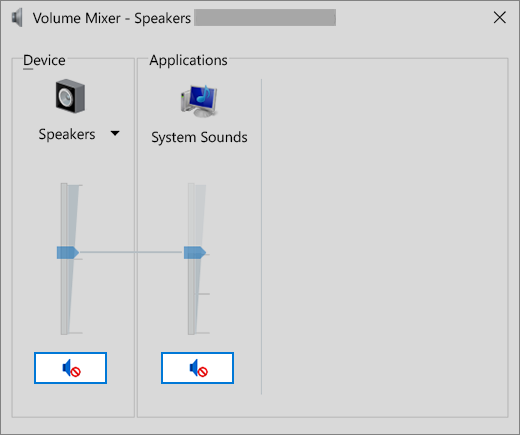
- Verifique as configurações do seu sistema para garantir que nenhuma de suas configurações esteja desativada. Para fazer isso, vá para Iniciar > Configurações > Sistema > Som.
- Selecione o dispositivo de áudio e vá para as Propriedades do Dispositivo. Selecione as propriedades do dispositivo para dispositivos de entrada e saída.
- Desmarque a caixa, em frente a Desativar.
Leia também: Como Corrigir o Erro 0x8024001E no Windows 10 Usando Estes Passos Fáceis
Atualize e Corrija os Drivers de Áudio
E se após aplicar todos os métodos, você não encontrou a solução, tente este, às vezes, drivers desatualizados causam problemas, e você deve verificar uma vez se os drivers do dispositivo estão atualizados ou não. Para fazer isso, siga os seguintes passos:
- Vá para o menu de pesquisa, digite gerenciador de dispositivos.
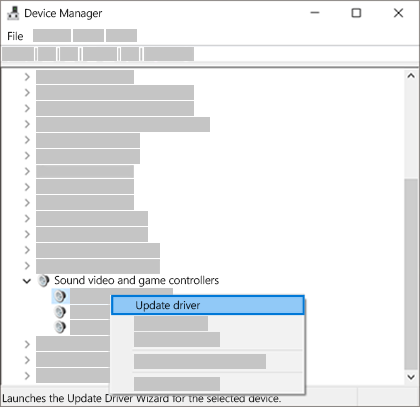
- Selecione a seta que está ao lado do som, clique em Controladores de Vídeo e Jogo após expandi-lo.
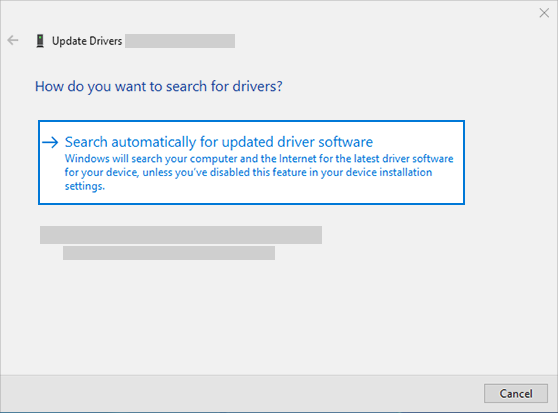
- Clique com o botão direito no dispositivo que você deseja atualizar, selecione Atualizar Driver, depois selecione Pesquisar automaticamente por software de driver atualizado.

- Siga as instruções na tela para concluir a atualização.
Esse método funcionará, e espero que você tenha corrigido todos os problemas de som no Windows 10.
Leia também: Como Corrigir o Erro 0x8000FFFF no Windows 10 usando Métodos Simples
Conclusão
Então aqui estão os métodos e algumas dicas para corrigir todos os problemas de som no Windows 10. Espero que você tenha gostado do conteúdo e o problema pelo qual você está procurando aqui pode ter sido resolvido, se ainda não, você pode escrever no Windows Feedback Hub para relatar um bug.
Antes de chegar à seção de como corrigir, você deve tentar todos os truques possíveis disponíveis na seção Antes de Começar, porque metade do seu problema é resolvido com pequenos truques.
Espero que este artigo tenha ajudado você, e você o achou útil, se você tiver alguns outros métodos que estão faltando neste conteúdo, por favor, nos avise na seção de comentários.
Leia também: Como Corrigir o Erro 0x8007025D no Windows 10
Receba novas postagens na sua caixa de entrada
Sem spam. Cancele a assinatura a qualquer momento.