Windows 11 · 6 min read · Sep 20, 2025
Como Corrigir o Atalho Alt + Tab que Não Funciona no Windows 11?

O atalho Alt + Tab não está funcionando no Windows 11 do seu PC? Então confira este guia para conhecer as dicas de solução de problemas para fazê-lo funcionar novamente. As teclas de atalho Alt + Tab permitem que você troque rapidamente entre os aplicativos que estão sendo executados ativamente no PC. Muitas vezes, devido a bugs no sistema operacional Windows, driver de teclado corrompido no computador, teclas defeituosas, etc.
Até mesmo a presença de sistemas, arquivos corrompidos e falhas no File Explorer devido à presença de malware pode causar a falha do atalho Alt + Tab. Se as teclas de atalho estiverem desativadas nas configurações do Windows, então o atalho Alt + Tab não funcionará.
Dicas para Corrigir o Atalho Alt-Tab que Não Funciona no Windows 11
Verifique estas dicas de solução de problemas e implemente-as para tornar o atalho de troca entre aplicativos funcional novamente.
1. Atualize para a Versão Mais Recente do Windows 11
Primeiro, comece a correção instalando a versão mais recente do sistema operacional Windows que pode estar disponível. Para procurá-la,
- Pressione Windows + I para ir às configurações.
- Em seguida, clique em Windows Update.
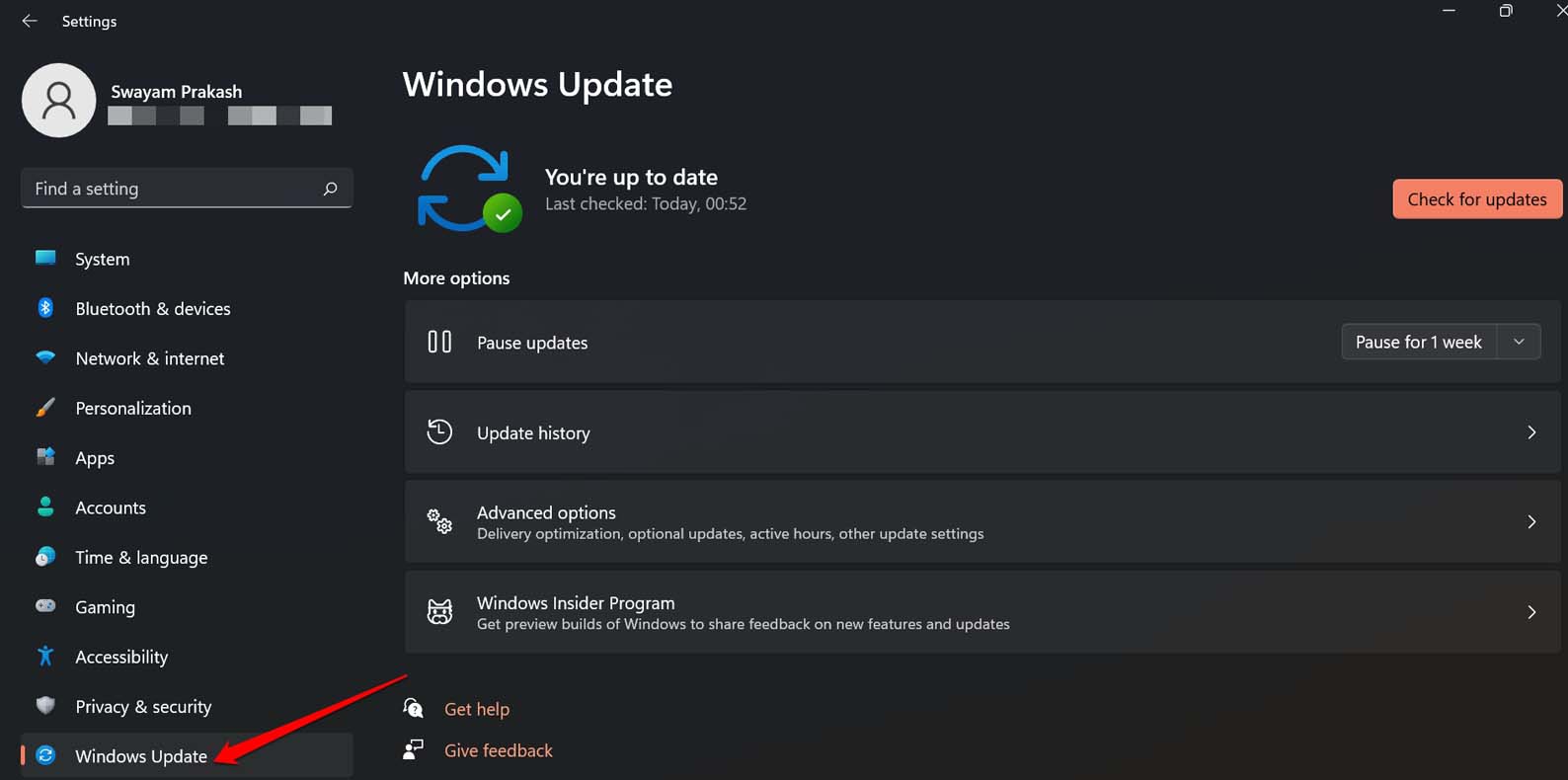
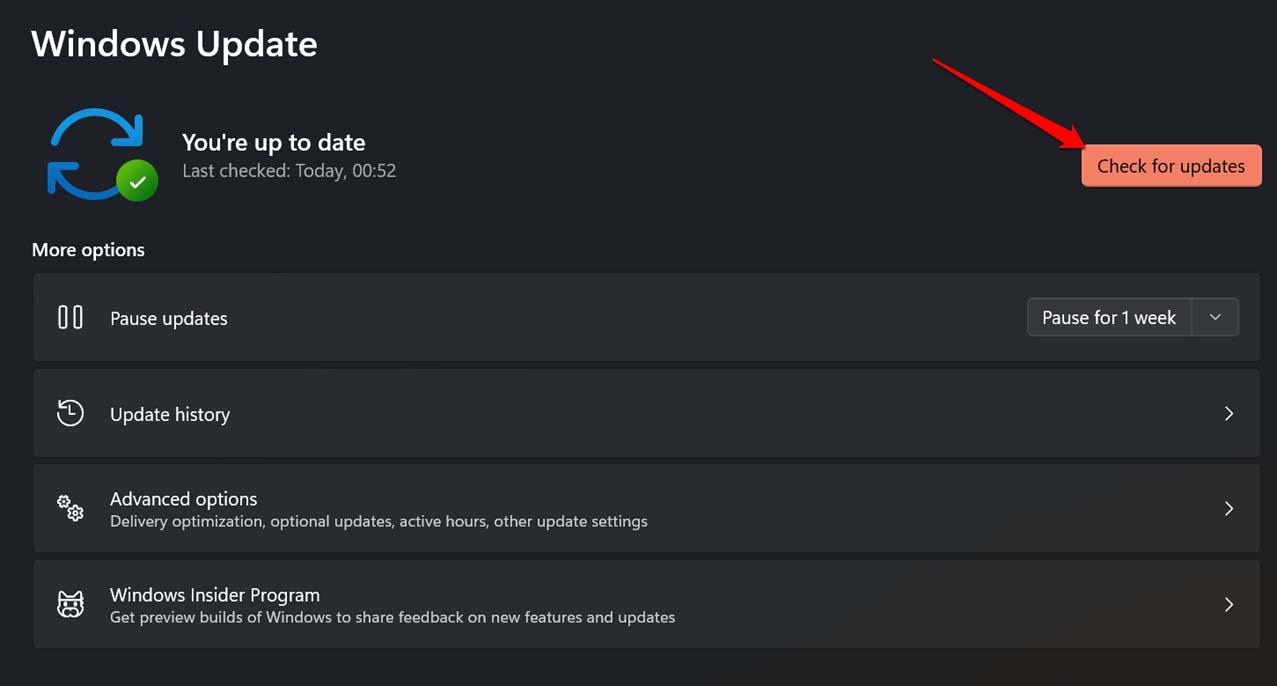
- Em seguida, clique em Verificar Atualizações.
- Se uma atualização estiver disponível, obtenha-a clicando em Baixar Agora.
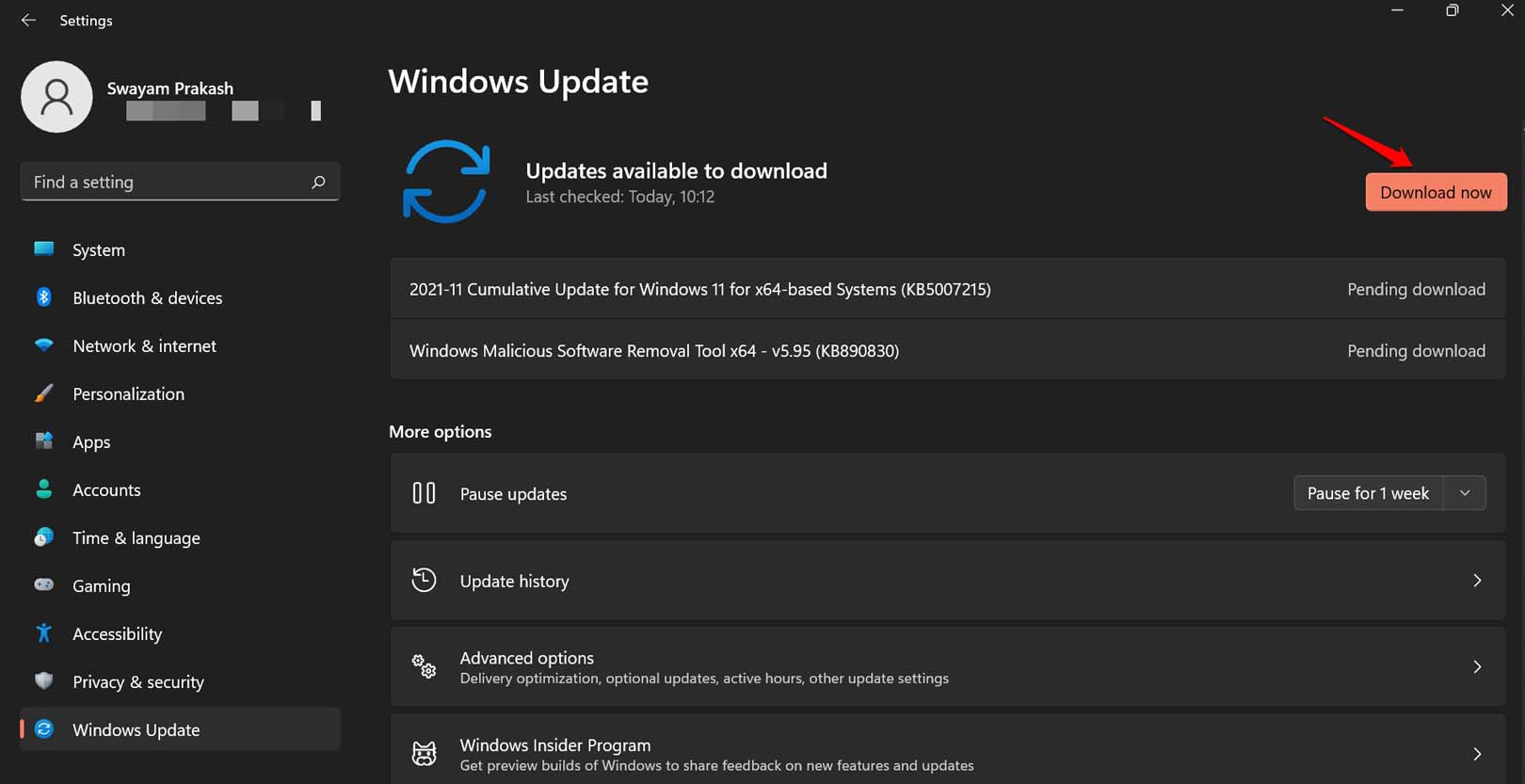
Após a instalação da atualização ser concluída, reinicie o PC e agora verifique se as teclas de combinação Alt+Tab estão funcionando ou não.
2. Instale os Drivers do Teclado Manualmente
Atualize manualmente os drivers do teclado que podem ter se corrompido. Aqui estão os passos para isso.
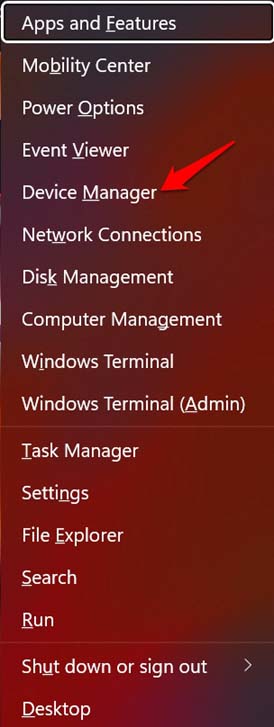
- Pressione Windows + X e, no menu, selecione Gerenciador de Dispositivos.
- No Gerenciador de Dispositivos, role até Teclado e clique nele para expandi-lo.
- Clique com o botão direito no driver do seu teclado e selecione Atualizar Driver.
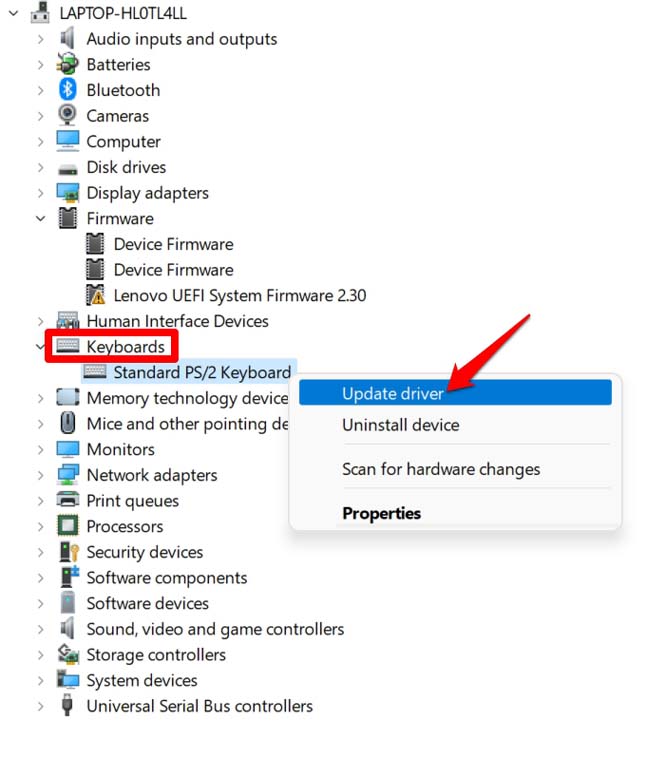
- Em seguida, selecione Pesquisar automaticamente por drivers.
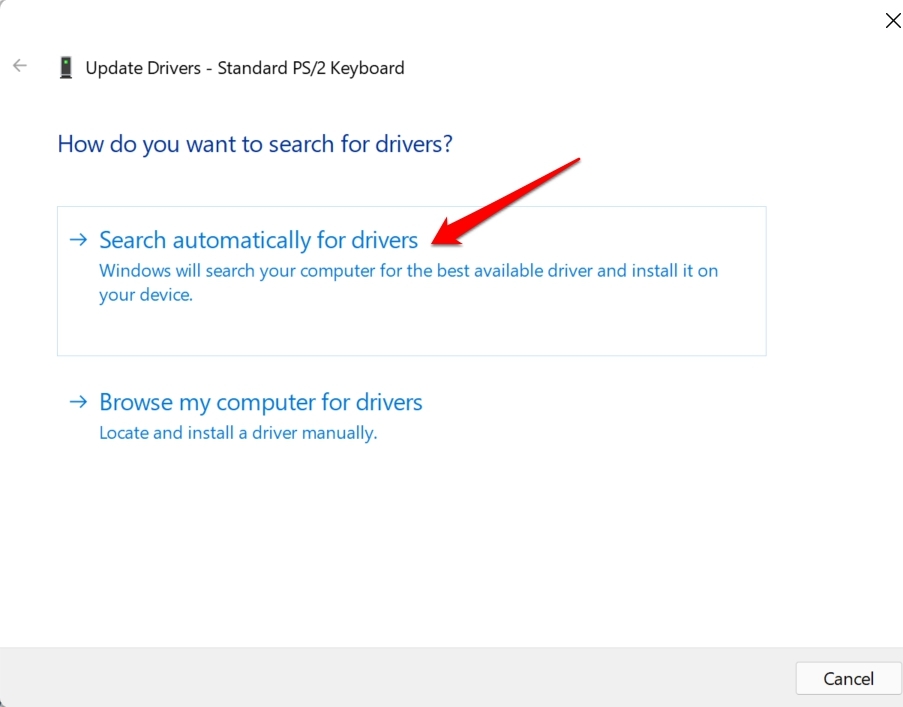
O Windows começará a procurar a versão mais recente dos drivers e instalará a mesma. Siga as instruções e certifique-se de que seu PC esteja conectado à internet enquanto a atualização do driver estiver em andamento.
3. Ative o Peek no Windows 11
Peek é um recurso que permite que você troque rapidamente para a área de trabalho de outros aplicativos pressionando Ctrl + Vírgula. Agora, diz-se que o Alt + Tab funciona de forma eficiente se o recurso Peek estiver ativado no Windows. Então, aqui está como você pode ativá-lo.
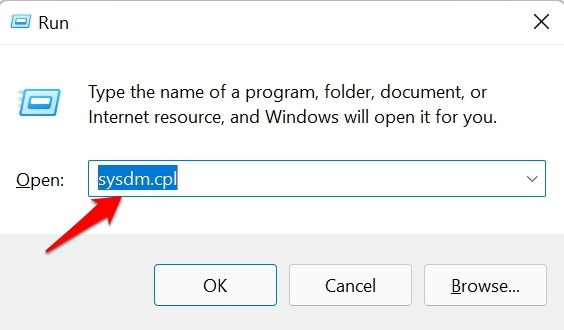
- Pressione Windows + R > digite o comando sysdm.cpl e pressione enter.
- Na caixa de diálogo Propriedades do Sistema, clique na guia Avançado > Configurações.
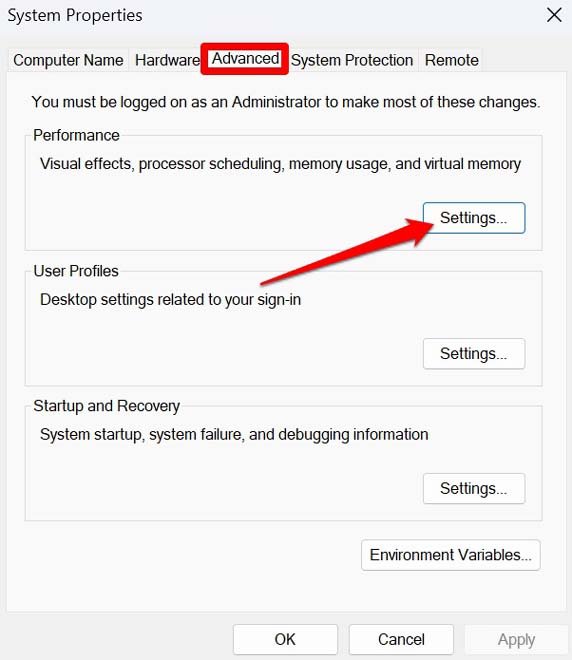
- Agora, clique na caixa de seleção ao lado de Ativar Peek.
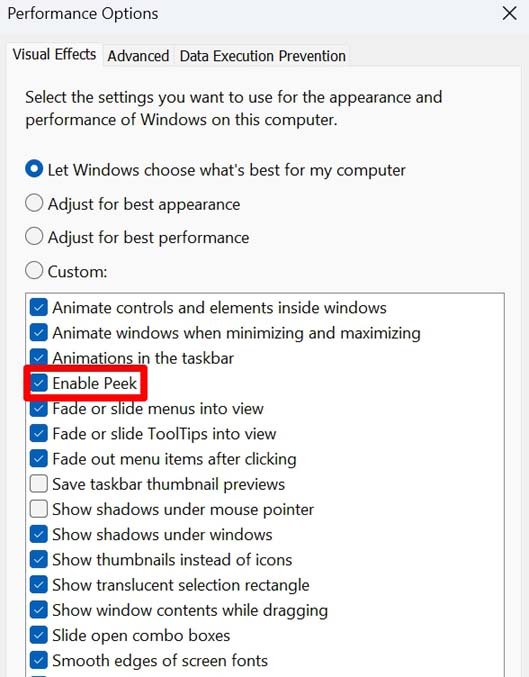
- Clique em Aplicar para salvar as alterações.
4. Permitir o Uso de Teclas de Atalho no Windows
Você também deve verificar usando o Editor de Política de Grupo se as teclas de atalho foram ativadas no PC ou não.
Pressione a tecla do Windows para abrir o console de pesquisa.
Digite Editar Política de Grupo e pressione enter quando o termo correto da pesquisa aparecer.
Navegue pelo seguinte caminho mencionado abaixo. Configuração do Usuário > Modelos Administrativos > Componentes do Windows > File Explorer
Dentro do explorador de arquivos, navegue até Desativar teclas de atalho da tecla do Windows. Clique duas vezes nele.
Defina como Ativado se estiver definido como Não Configurado ou Desativado.
Mesmo que esteja definido como Ativado, clique em Não Configurado, seguido de clicar em Aplicar.
Agora, o atalho Alt + Tab deve funcionar sem problemas.
5. Faça uma Verificação de Malware
Você pode ter baixado alguns arquivos corrompidos ou visitado alguns sites suspeitos. A partir daí, algum malware pode ter encontrado seu caminho para o seu PC. Para lidar com isso, você pode executar uma verificação de malware.
Normalmente, as versões mais recentes do Windows Defender são eficientes o suficiente para capturar elementos de vírus e notificá-lo rapidamente. Ainda assim, é uma boa ideia executar uma verificação de malware manualmente de vez em quando.
- Pressione a tecla do Windows e procure por Proteção contra Vírus e Ameaças.
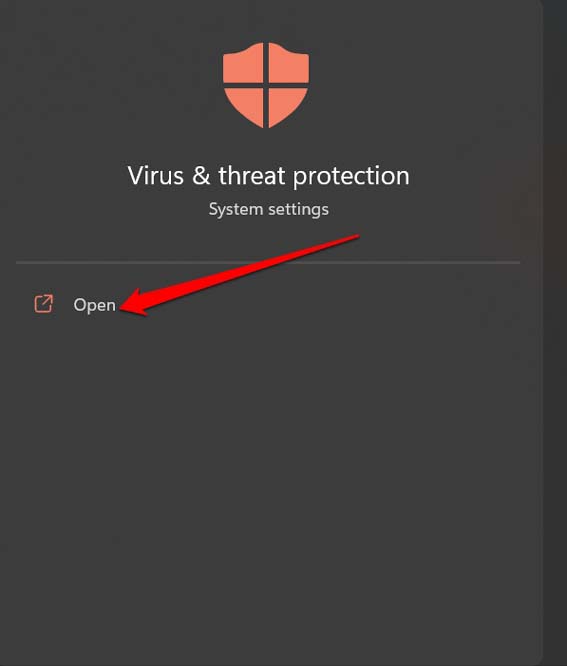
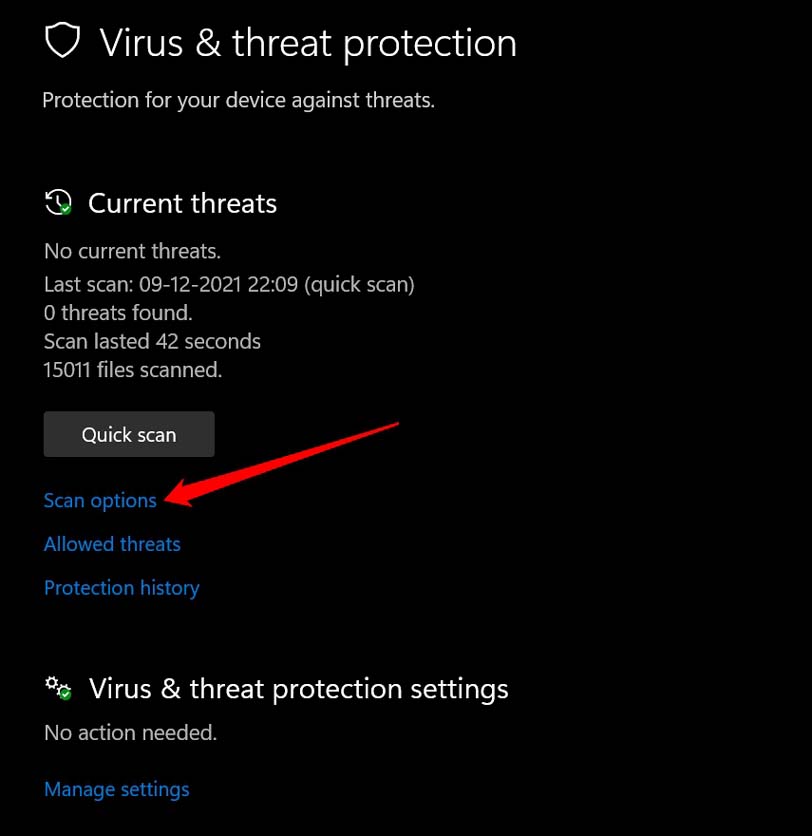
- Em seguida, na próxima página, clique em Opções de Verificação.
- Selecione Verificação Completa e clique em Verificar Agora.
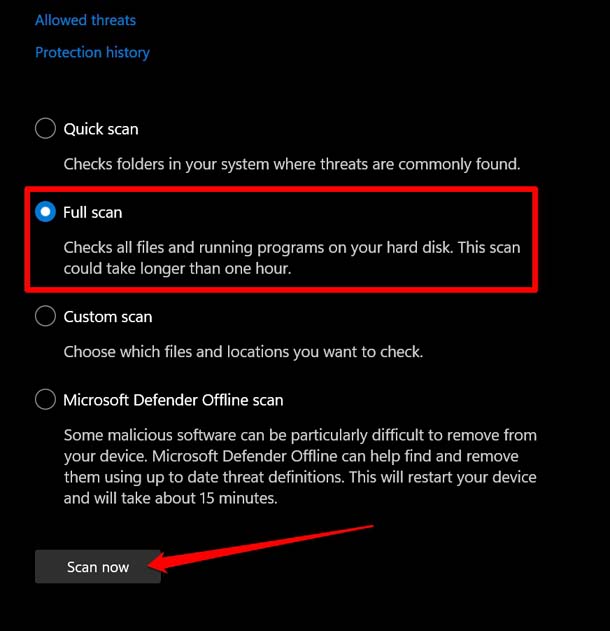
Se algum malware for encontrado, remova-o. Em seguida, verifique o atalho Alt + Tab, e tenho certeza de que agora funcionará.
6. Corrija a Configuração das Teclas de Atalho Alt + Tab
Aqui está uma maneira de verificar se as teclas de atalho Alt + Tab foram configuradas adequadamente.
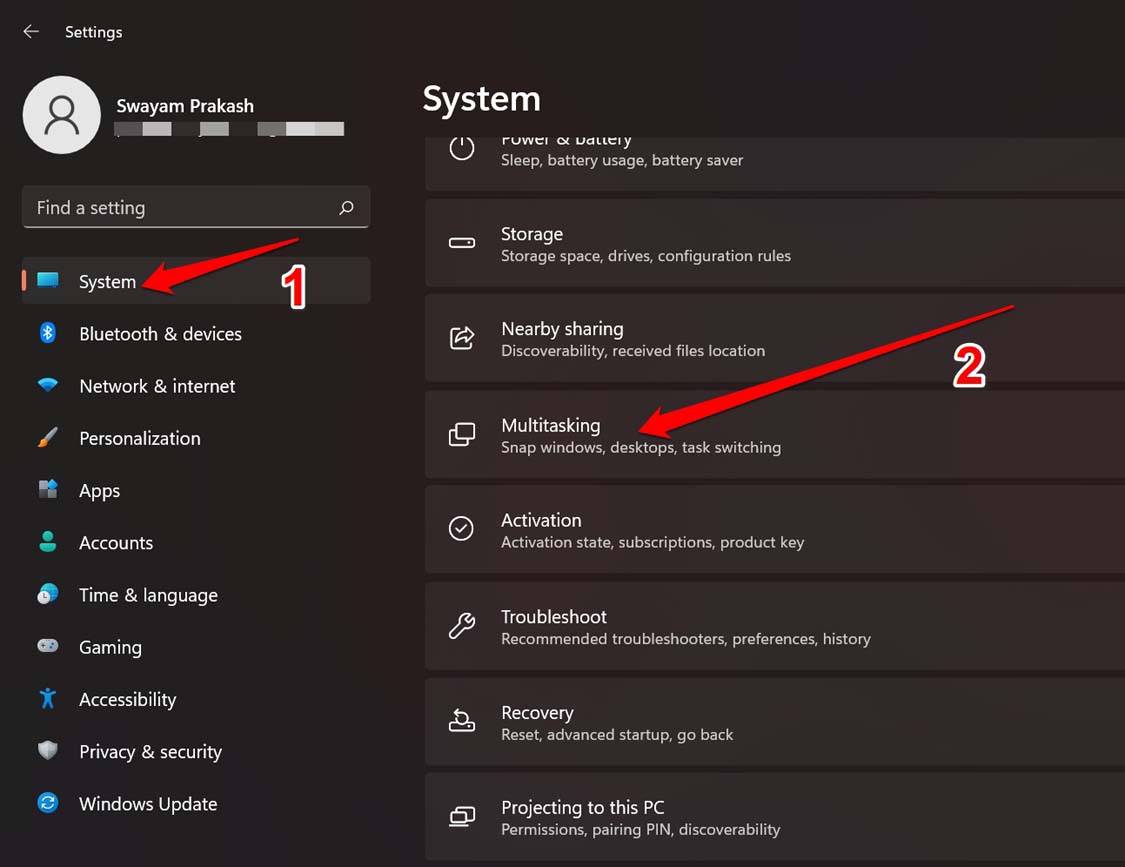
- Vá para as configurações do Windows pressionando Windows + I.
- Role até Multitarefa e clique nele.
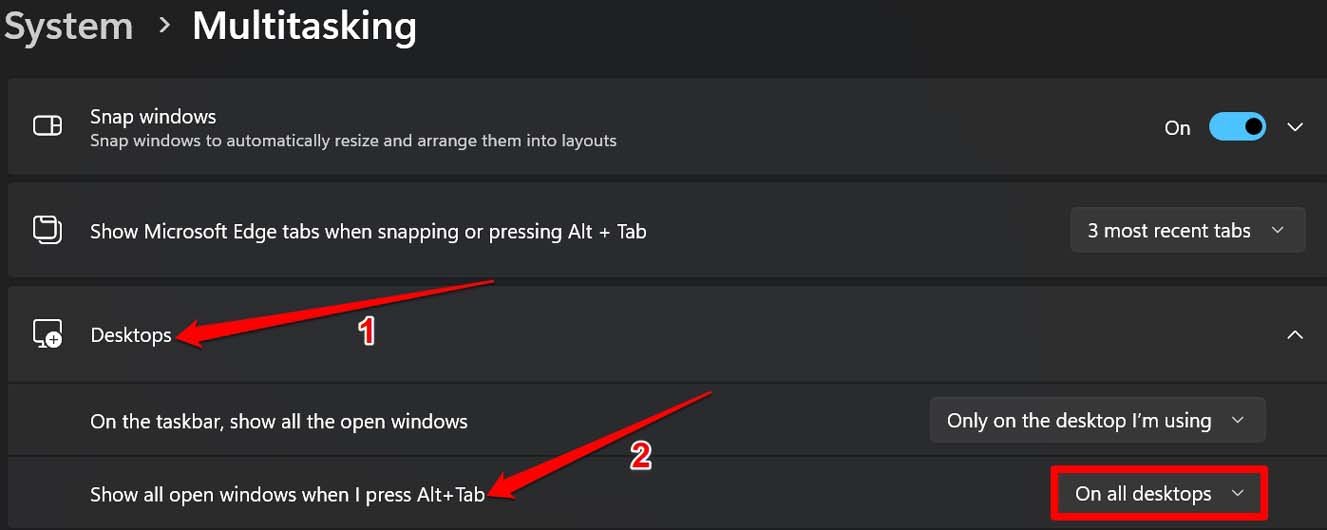
- Na próxima página, clique no menu suspenso Área de Trabalho.
- Sob isso, você verá outro menu suspenso Mostrar todas as janelas abertas quando eu pressionar Alt + Tab.
- Defina como Em todas as Áreas de Trabalho.
7. Reinicie o Windows Explorer
Aqui está uma dica simples, mas eficaz, para corrigir as teclas de atalho Alt + Tab. Você deve reiniciar o Windows Explorer e aqui está como você pode fazer isso.
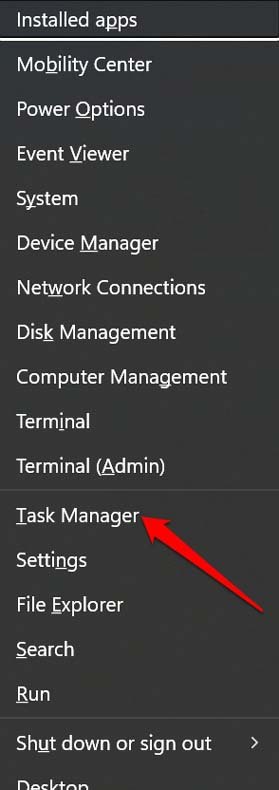
- Pressione Windows + X e selecione a opção Gerenciador de Tarefas no menu.
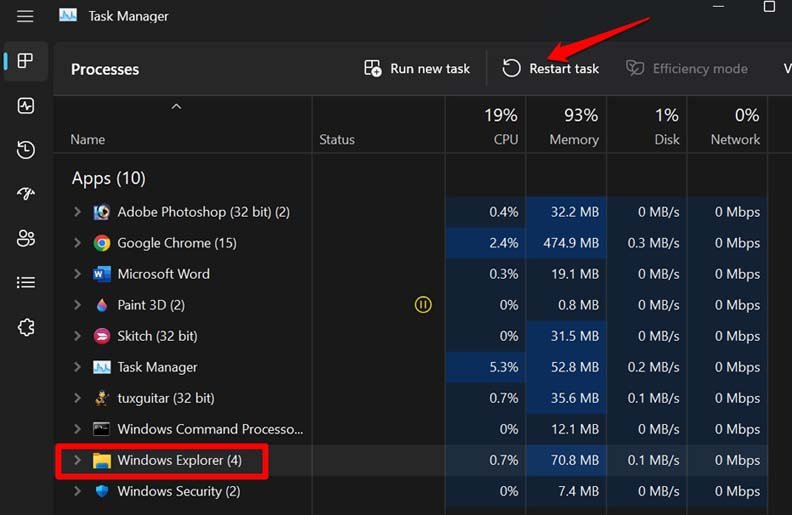
- Na guia Processos no Gerenciador de Tarefas, role até Windows Explorer.
- Clique em Windows Explorer e depois clique em Reiniciar Tarefa na parte superior da tela.
8. Realize a Verificação de Arquivos Corrompidos
Você pode procurar arquivos de sistema corrompidos usando a verificação do sistema. Aqui estão os passos para isso.
- Abra o Prompt de Comando com permissões de administrador.
- Em seguida, insira o comando
*sfc /scannow*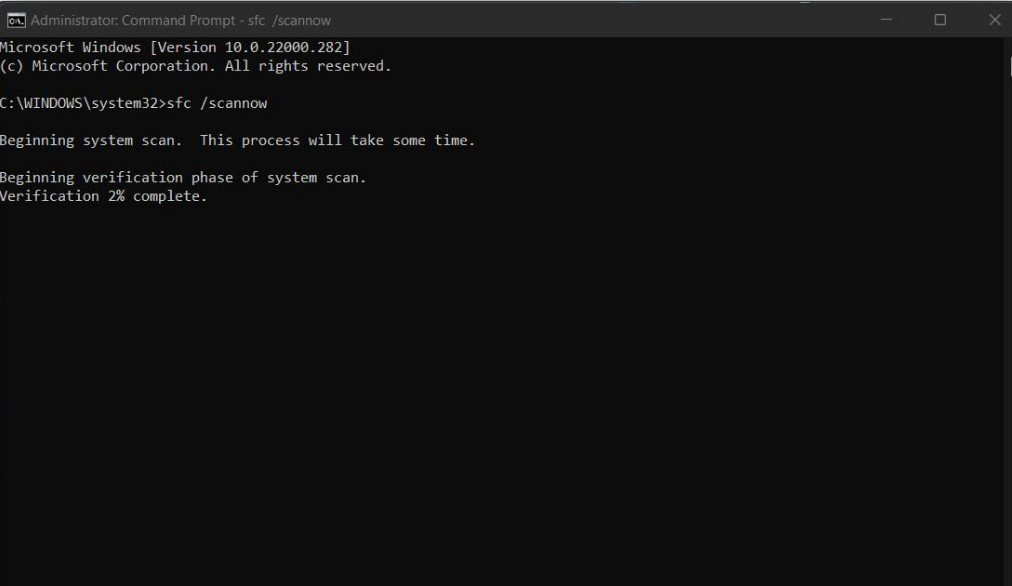
- Pressione Enter.
Não interrompa o processo enquanto ele verifica todo o seu PC em busca de arquivos de sistema corrompidos e os corrige.
9. Verifique se as Teclas Alt e Tab Têm Algum Problema
Frequentemente, as teclas do Teclado podem ter alguns problemas. Você pode verificar se há outras instâncias em que a tecla Alt e a tecla Tab estão funcionando ou não. Se não, leve o Teclado ao centro de serviço oficial mais próximo da marca do PC/laptop que você usa. Registre uma reclamação e deixe os técnicos darem uma olhada no Teclado.
Além disso, limpe adequadamente o Teclado usando um pano limpo pequeno e um duster manual. Às vezes, poeira e sujeira podem ter se acumulado nos pequenos espaços adjacentes às teclas após um uso prolongado.
Conclusão
Usar as teclas Alt + Tab é uma ótima maneira de economizar tempo enquanto multitarefa em um PC Windows. Siga as dicas de solução de problemas para corrigir o atalho Alt + Tab se ele não estiver funcionando no Windows 11. Seu fluxo de trabalho e produtividade nunca devem desacelerar. Espero que este guia tenha sido útil.
Se você tiver alguma opinião sobre Como Corrigir o Atalho Alt + Tab que Não Funciona no Windows 11?, sinta-se à vontade para deixar um comentário abaixo. Além disso, inscreva-se no nosso canal do YouTube DigitBin para tutoriais em vídeo. Saúde!
Receba novas postagens na sua caixa de entrada
Sem spam. Cancele a assinatura a qualquer momento.