PowerPoint Erros · 9 min read · Nov 06, 2025
Como Corrigir 'Ocorreu um Erro enquanto o PowerPoint Salvava o Arquivo'
Eu estava trabalhando no MS PPT e vi um erro ao tentar salvar a apresentação no meu local de computador. Ao pesquisar online, descobri que era um problema comum entre outros usuários também. É um erro comum que aparece devido a algumas razões possíveis. Pode ser que o local que você escolheu para salvar o arquivo não seja aceitável.
Além disso, o arquivo pode não ser salvo em um local selecionado, se o arquivo PPT estiver corrompido, encontrando um problema, ou se o Microsoft Office tiver um problema. Não importa qual seja a razão por trás disso, você pode corrigir o erro sem esforço. Neste artigo, mostraremos um método eficaz para corrigir erros de arquivo do PowerPoint que não estão sendo salvos. Vamos direto ao ponto.
Principais Formas de Corrigir se Você Não Conseguir Salvar Arquivos do PowerPoint no PC
Aqui, eu delineei dez maneiras eficazes de corrigir erros de arquivo do PowerPoint que não estão sendo salvos em computadores Windows. Vamos discutir uma a uma.
1. Certifique-se de que o Arquivo Não Está Aberto em Outro Lugar
Se você está tentando salvar um arquivo do PowerPoint no seu local de computador e aparece uma mensagem de erro, isso significa que você já abriu o arquivo em outro local. Certifique-se de verificar se o arquivo que você está tentando salvar não está aberto em nenhum outro programa.
No entanto, tais problemas também aparecem quando o arquivo está aberto no Painel de Visualização no Explorador de Arquivos. Muitos usuários relataram problemas com o Painel de Visualização e, felizmente, resolveram o erro desativando o Painel de Visualização. Você pode fazer o mesmo seguindo os passos abaixo:
- Pressione as teclas Windows + E juntas no teclado para abrir o Explorador de Arquivos.
- Clique no menu Exibir localizado na parte superior e desmarque a opção Painel de Visualização.
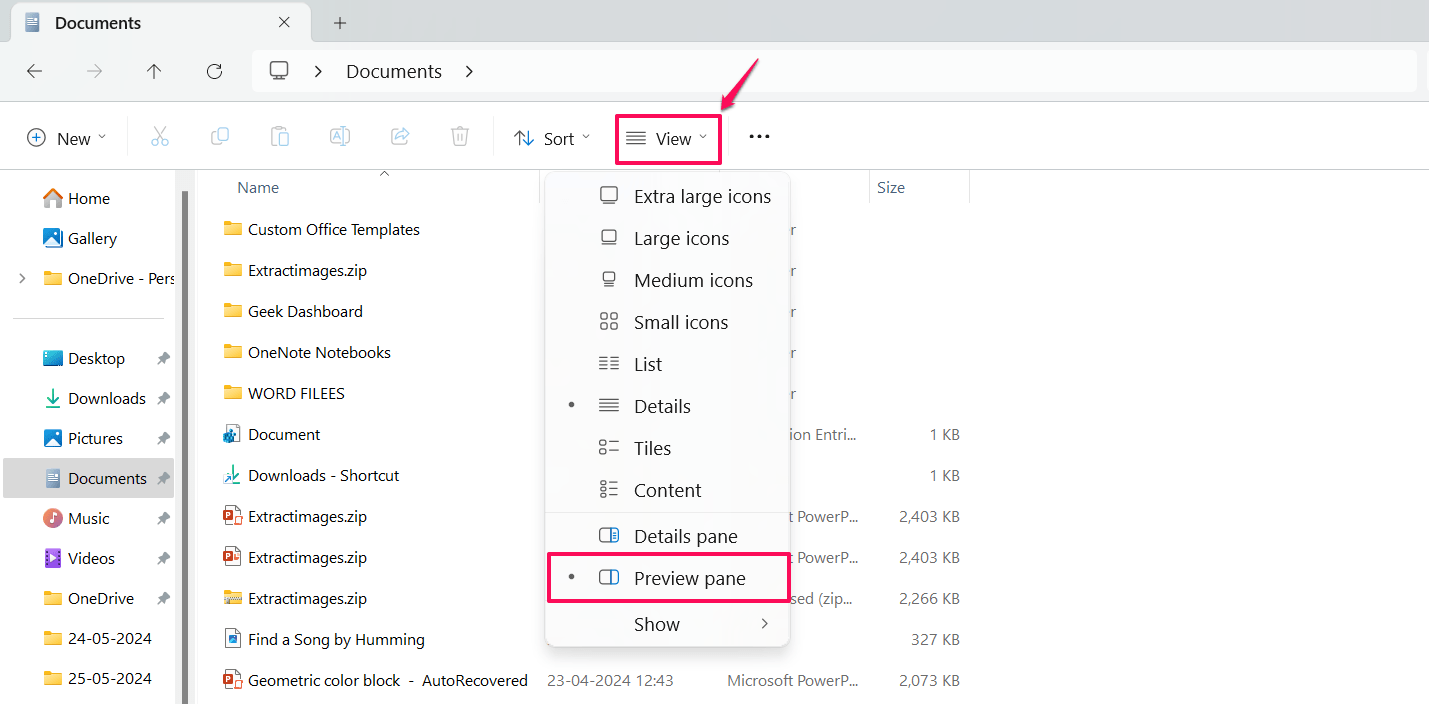
Após desativar a opção do Painel de Visualização no Explorador de Arquivos, verifique se o arquivo do PowerPoint está sendo salvo sem mostrar um erro. Se não funcionar, passe para o próximo método.
2. Salve o Arquivo em Outro Local
Você deve salvar o arquivo em outro local. Isso pode te salvar de problemas. Aqui está como salvar o arquivo em outro local:
- Inicie o MS PowerPoint no seu computador e abra o arquivo.
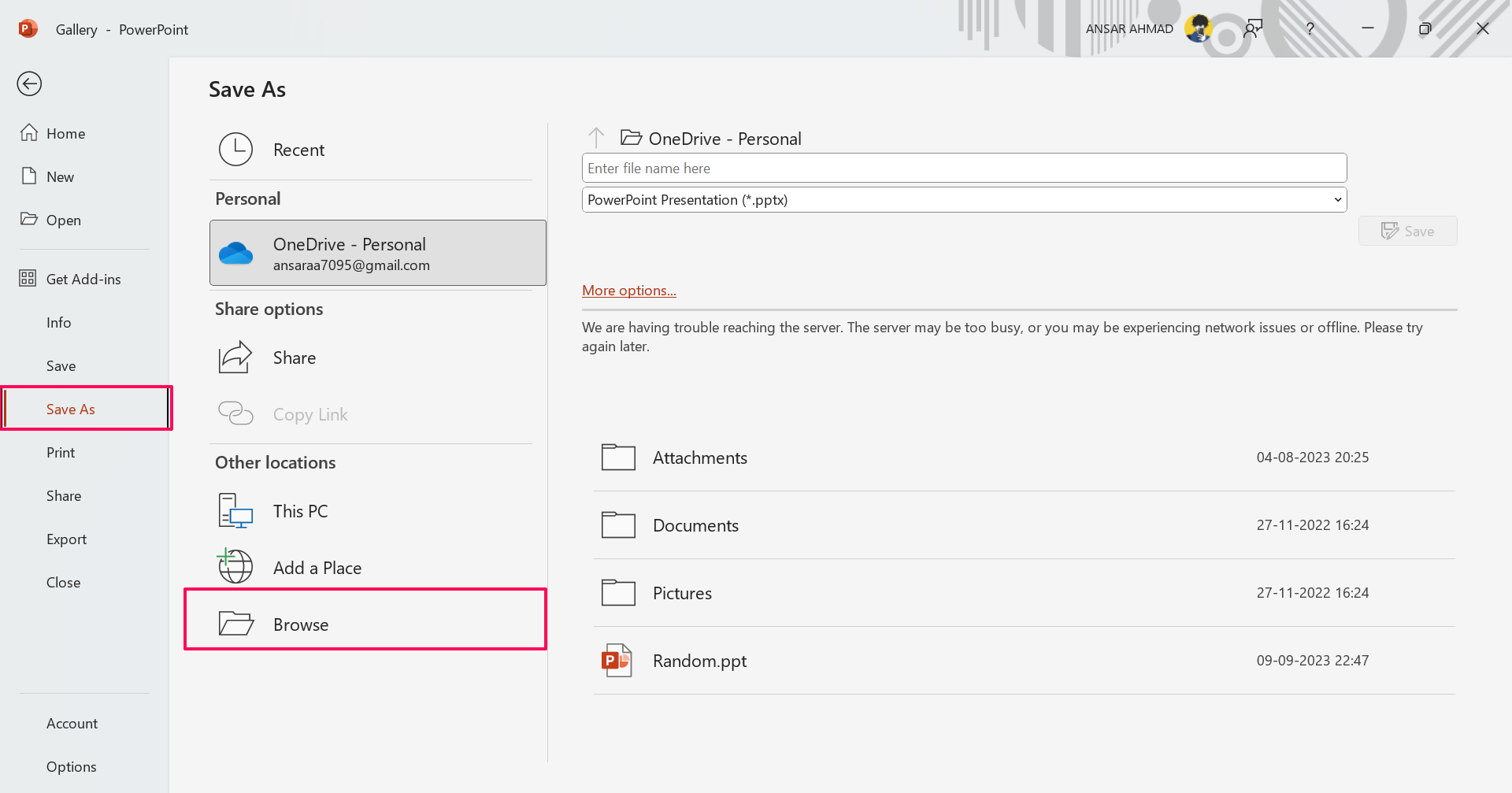
- Clique na aba Arquivo localizada no canto superior esquerdo e selecione a opção “Salvar como”.
- Em seguida, clique na opção Procurar no lado esquerdo para abrir a caixa de diálogo Salvar Como. Alternativamente, pressione as teclas de atalho Ctrl + Shift + S no teclado.
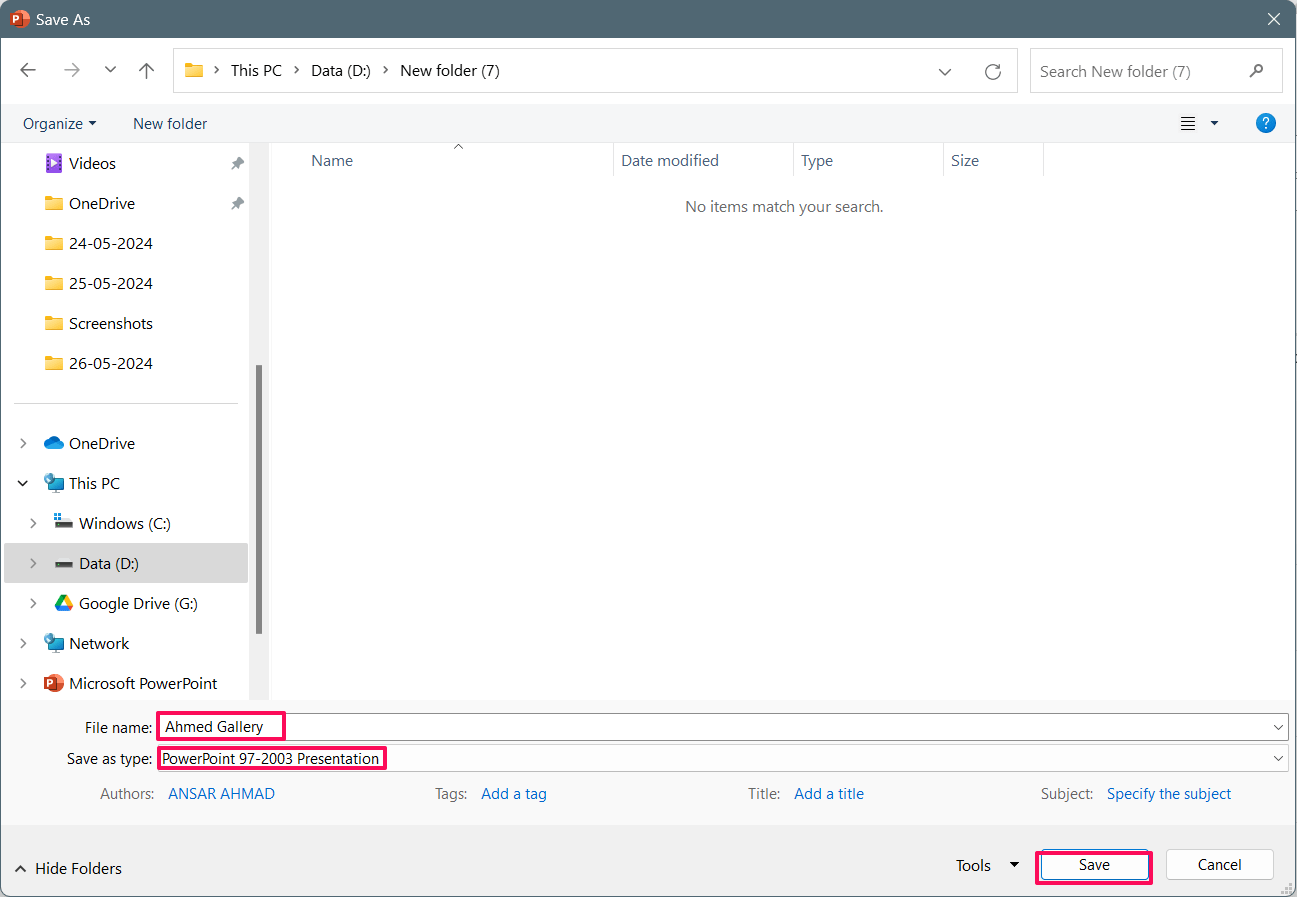
- Digite o nome do arquivo e escolha o local onde deseja salvar o arquivo.
- Se você não conseguir salvar o arquivo no formato PPTX, clique no menu suspenso “Salvar como tipo” e selecione o formato PPT.
- Após escolher um caminho diferente para o arquivo, clique no botão Salvar.
3. Reinicie seu Computador
Às vezes, o PowerPoint não funciona como esperado devido a conflitos de software e falhas temporárias. Nesse caso, a única solução é reiniciar seu computador. Isso pode resolver as falhas temporárias e corrigir o erro.
- Pressione o ícone Windows na barra de tarefas para abrir o menu iniciar.
- Clique no ícone de energia e selecione Reiniciar no menu.
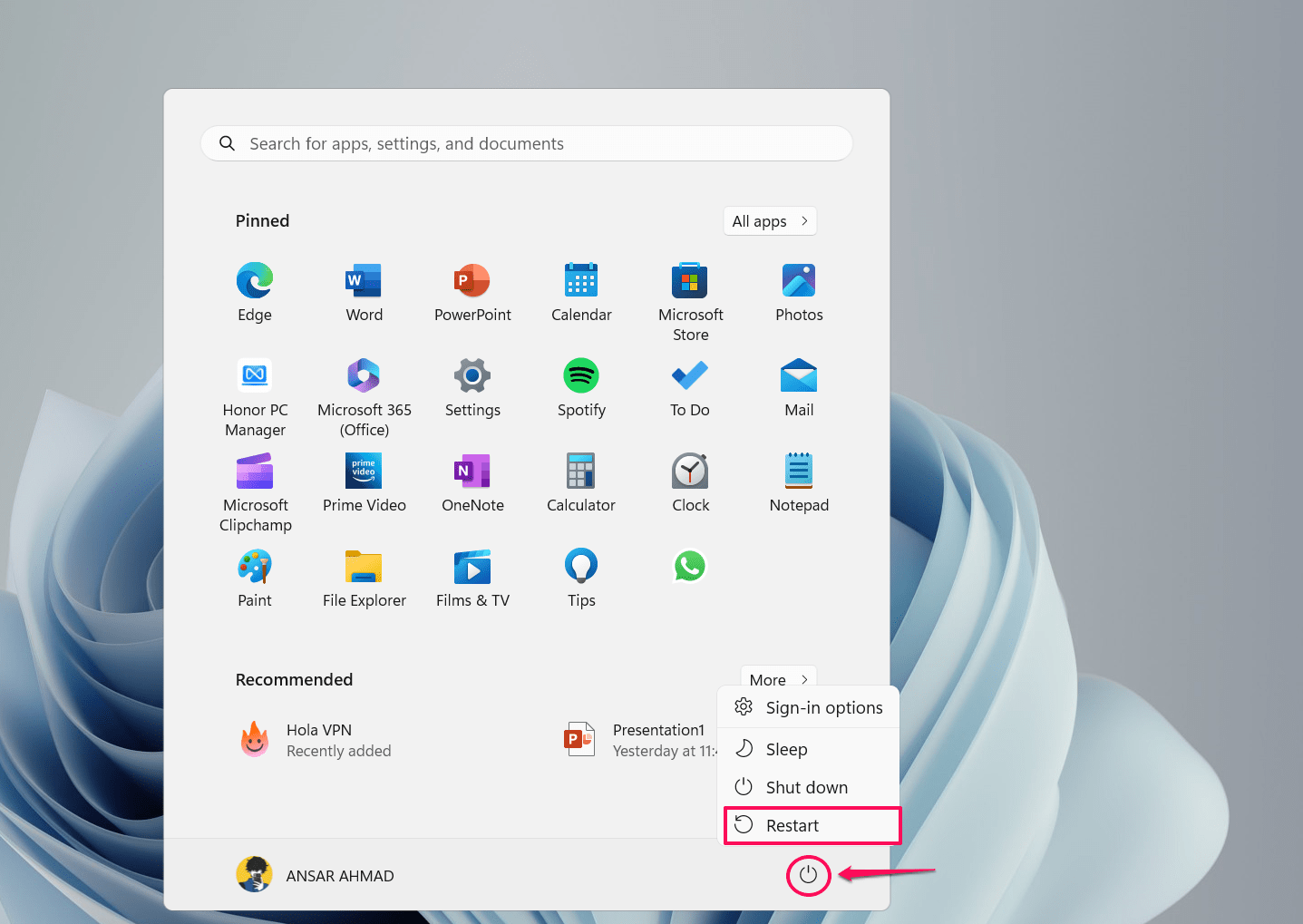
- Isso reiniciará seu computador e resolverá o erro no PowerPoint.
4. Copie o Arquivo PPT para um Novo Arquivo
Se você está tendo problemas com os slides específicos do PowerPoint no arquivo, então é provável que o problema esteja com o arquivo inteiro. Nesse caso, você pode copiar os slides do PPT do arquivo problemático e colá-los em um novo arquivo. Aqui está como fazer isso.
- Navegue até o seu arquivo PPT e selecione qualquer slide que você deseja salvar. Você pode usar Ctrl + A para copiar todos os slides.
- Clique com o botão direito nos slides selecionados e selecione Copiar.
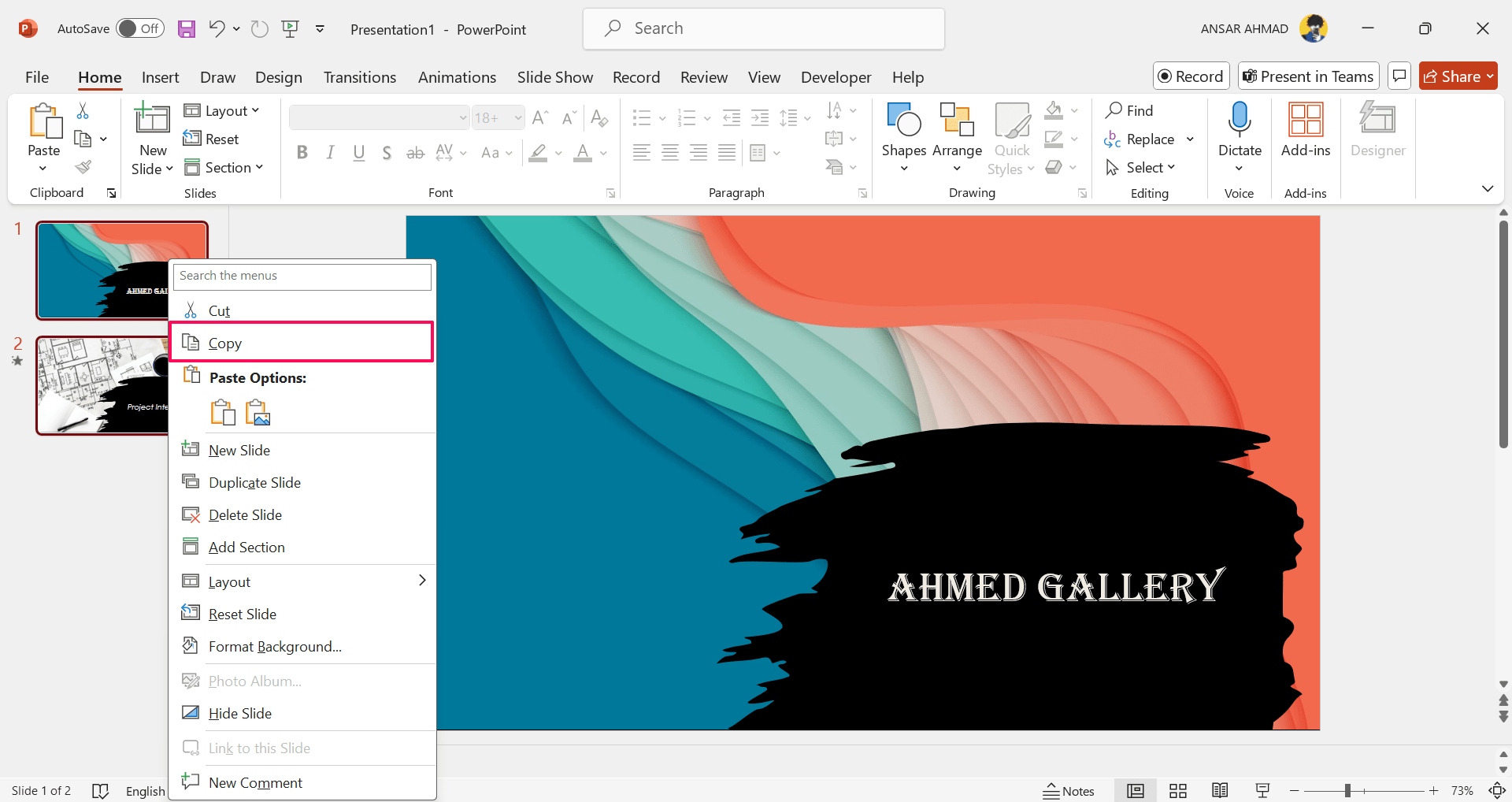
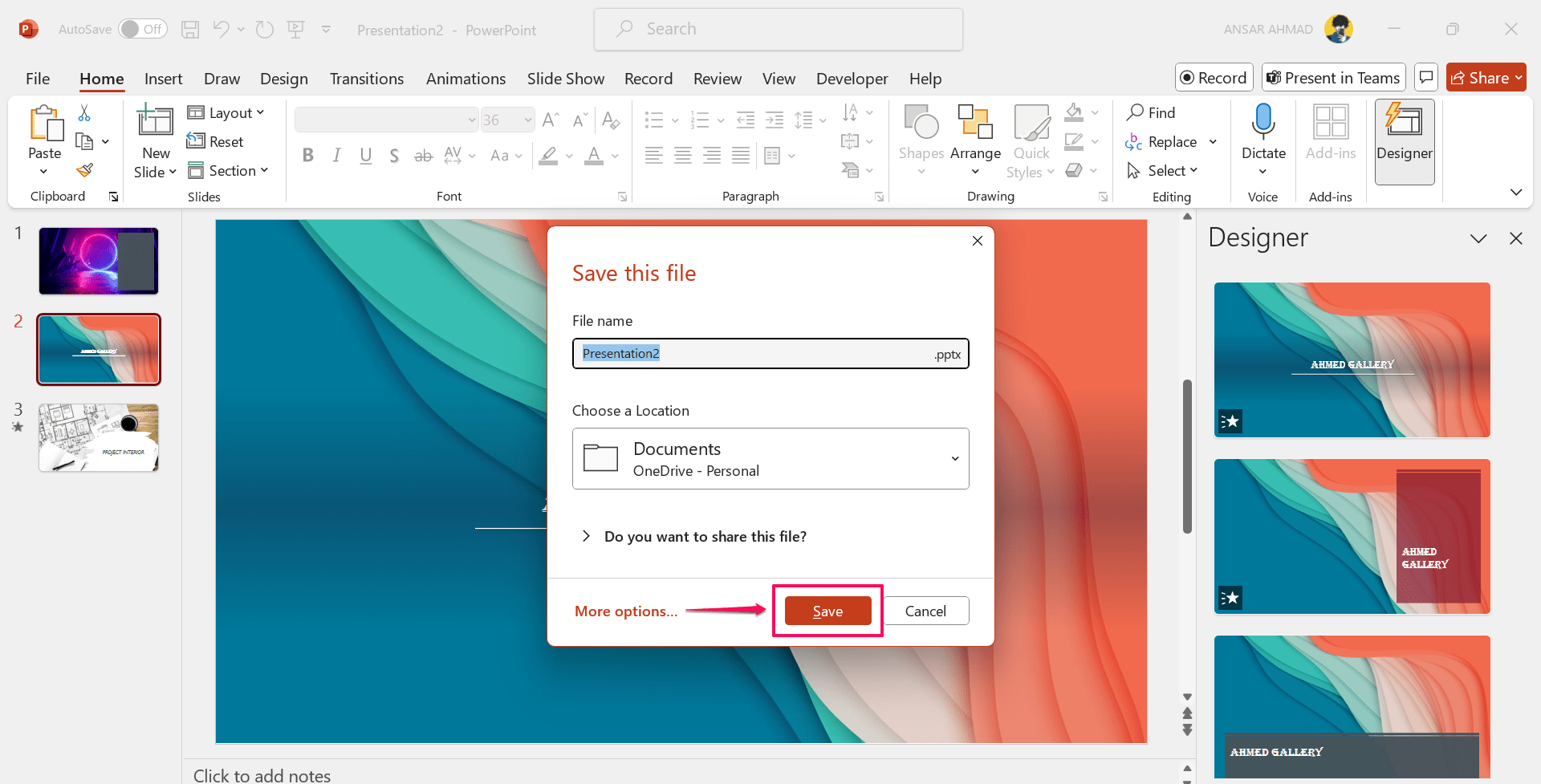
- Em seguida, pressione as teclas de atalho Ctrl + N para criar um novo arquivo.
- Assim que você criar um novo arquivo PPT, pressione as teclas Ctrl + V juntas para colar os slides selecionados.
- Agora salve os slides ou arquivos do PowerPoint pressionando a tecla Ctrl + S no teclado.
5. Repare sua Apresentação do PowerPoint
Há uma possibilidade de que seu arquivo do PowerPoint esteja corrompido ou que haja um problema com a funcionalidade de salvar do aplicativo, impedindo que o arquivo seja salvo no local especificado. Você pode resolver o problema reparando a apresentação do PowerPoint. Aqui está como fazer isso.
- Abra o Microsoft PowerPoint e clique na aba Arquivo no canto esquerdo.
- Clique em Abrir e selecione a opção Procurar.
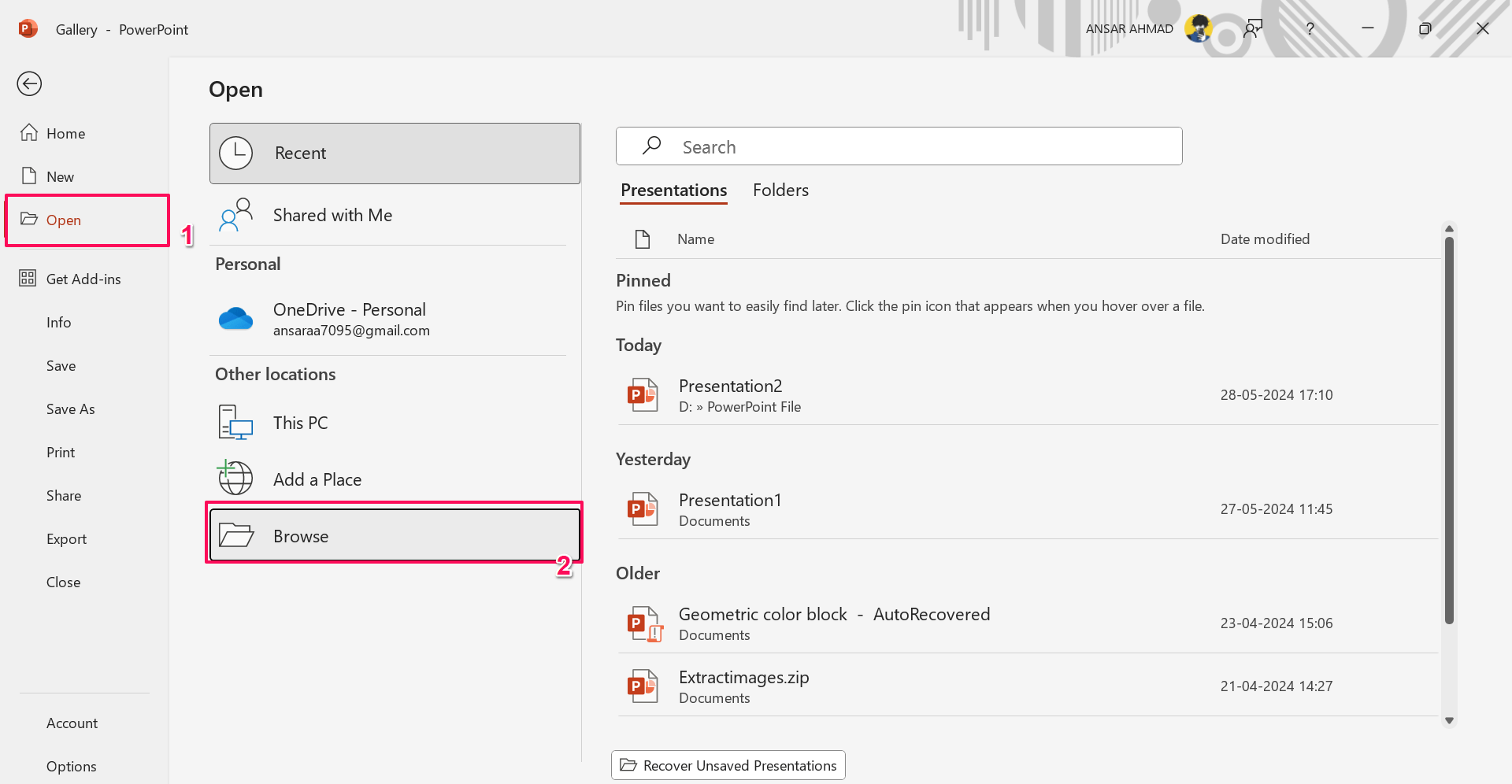
- Encontre e clique uma vez no arquivo PPT que você gostaria de reparar.
- Clique no menu suspenso ao lado de Abrir e selecione Abrir e Reparar.
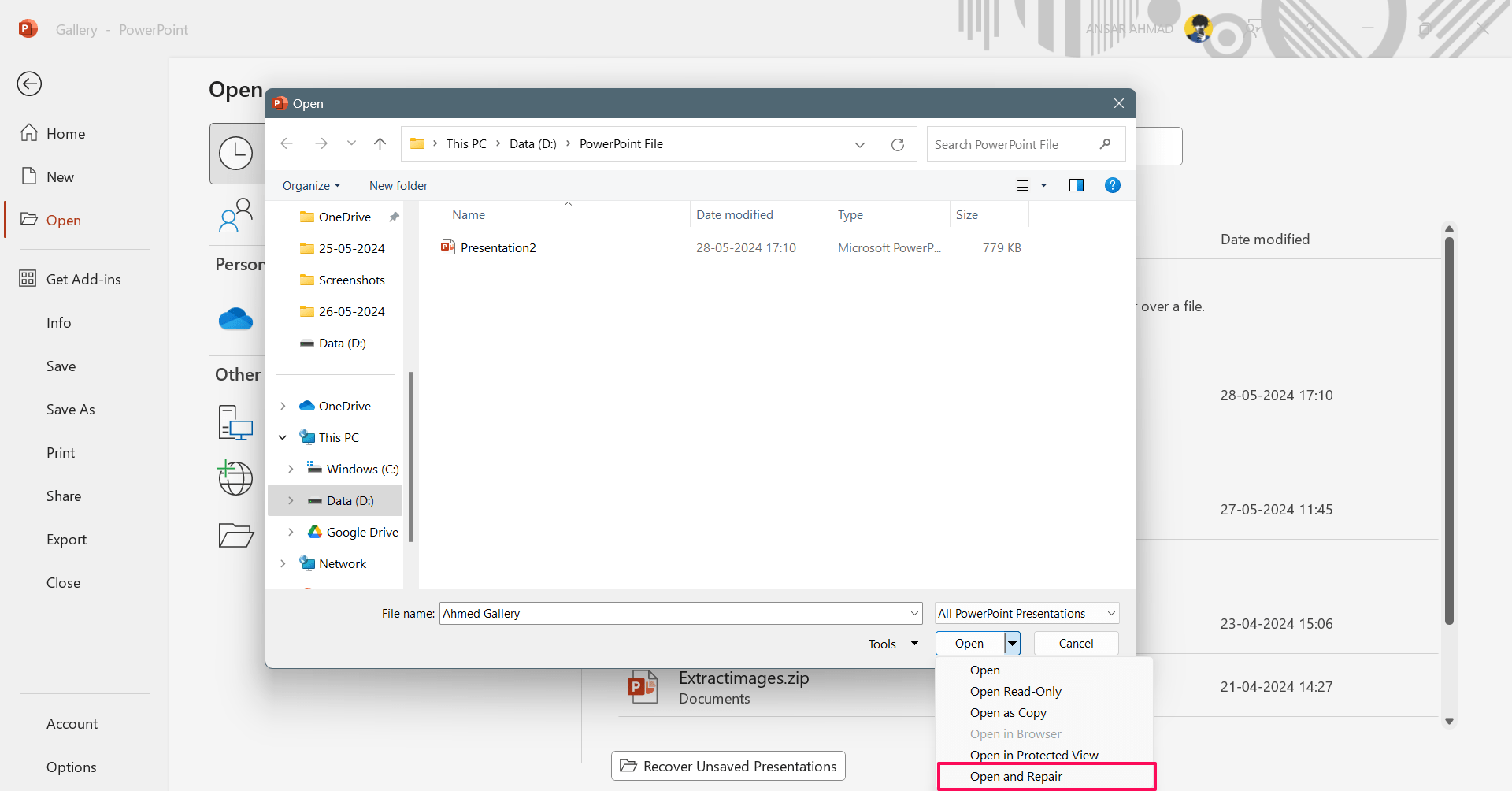
- Assim que o arquivo PPT for reparado com sucesso, salve o arquivo para verificar se o problema foi corrigido.
6. Remova o Controle de Filme Ativo
Se você ainda estiver encontrando o erro ao salvar o arquivo do PowerPoint no seu local, então você pode tentar remover o controle de filme ativo do Userform do Visual Basic. Siga os passos abaixo para remover o controle de filme ativo:
- Abra o PowerPoint e clique na aba Arquivo localizada no canto superior esquerdo.
- Na aba Arquivo, escolha Opções.
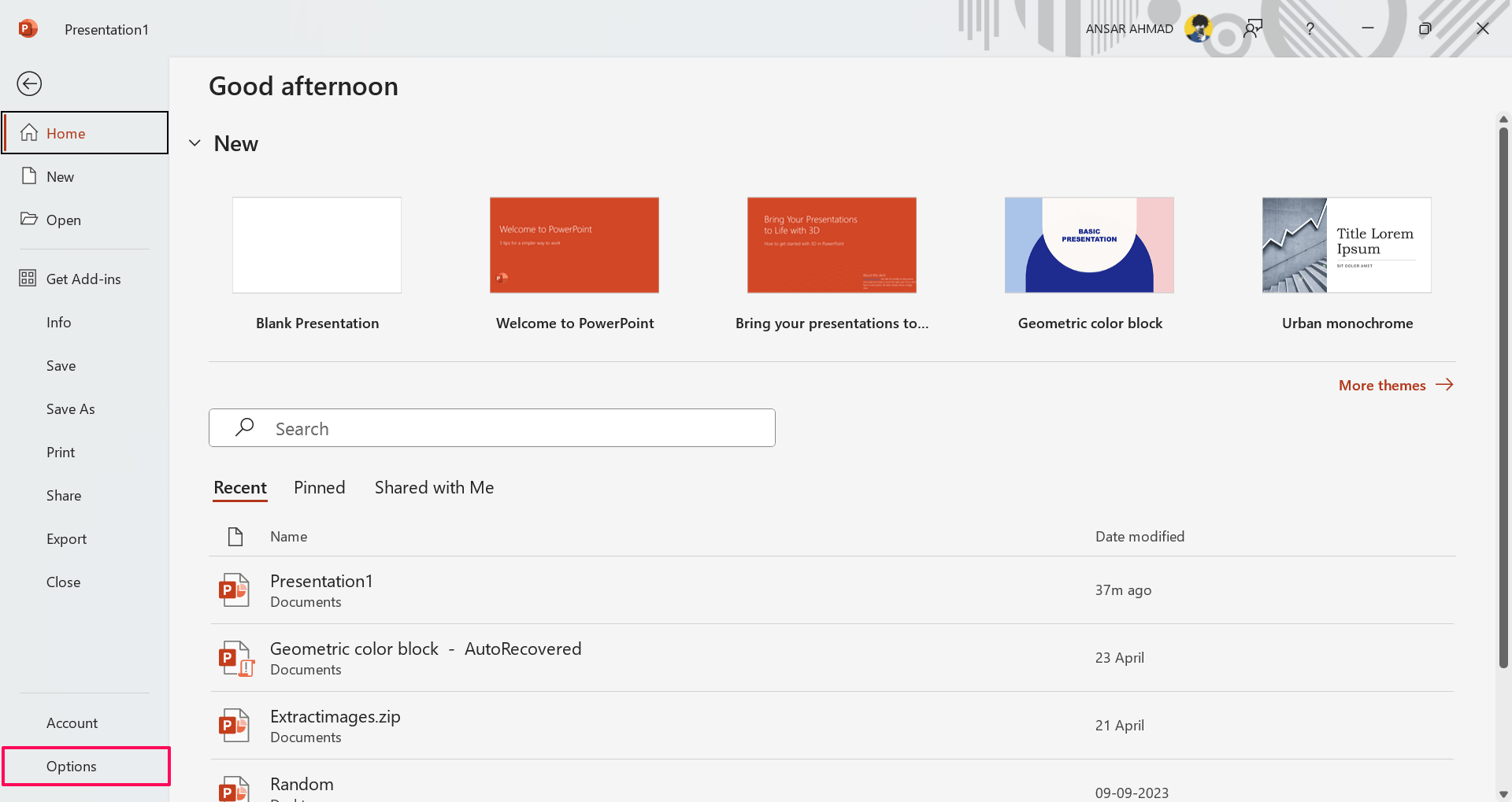
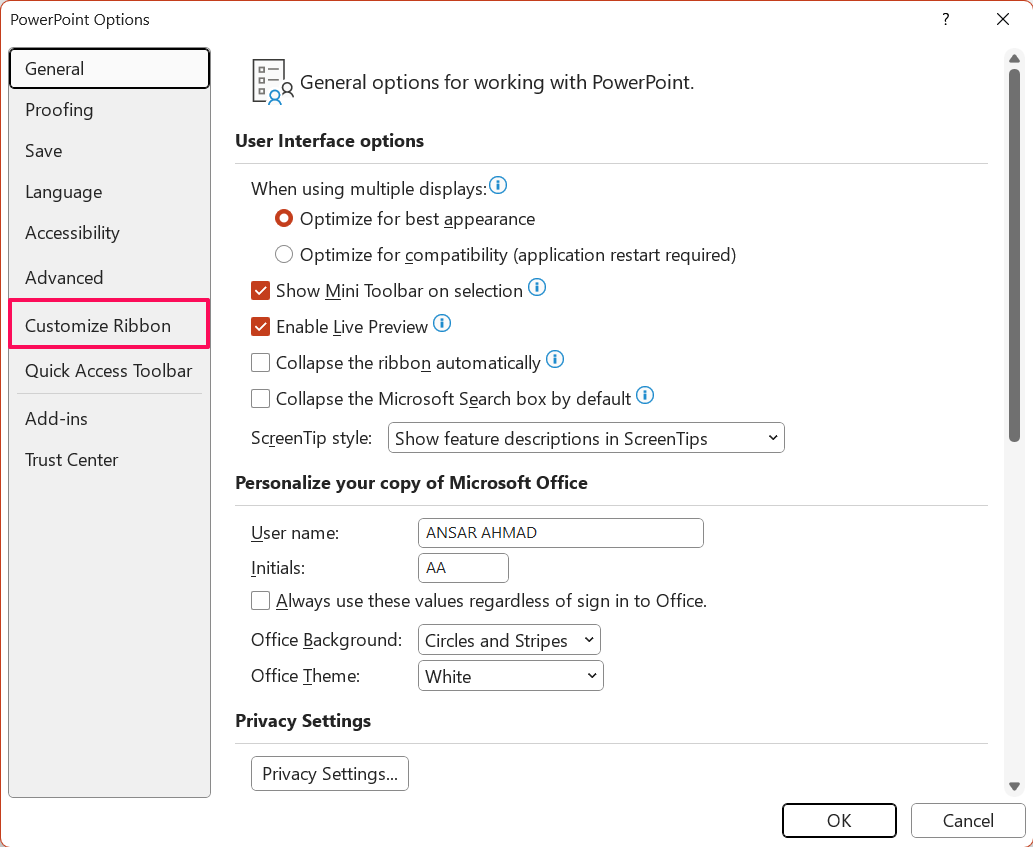
- Sob as Opções do PowerPoint, clique em “Personalizar Faixa de Opções.”
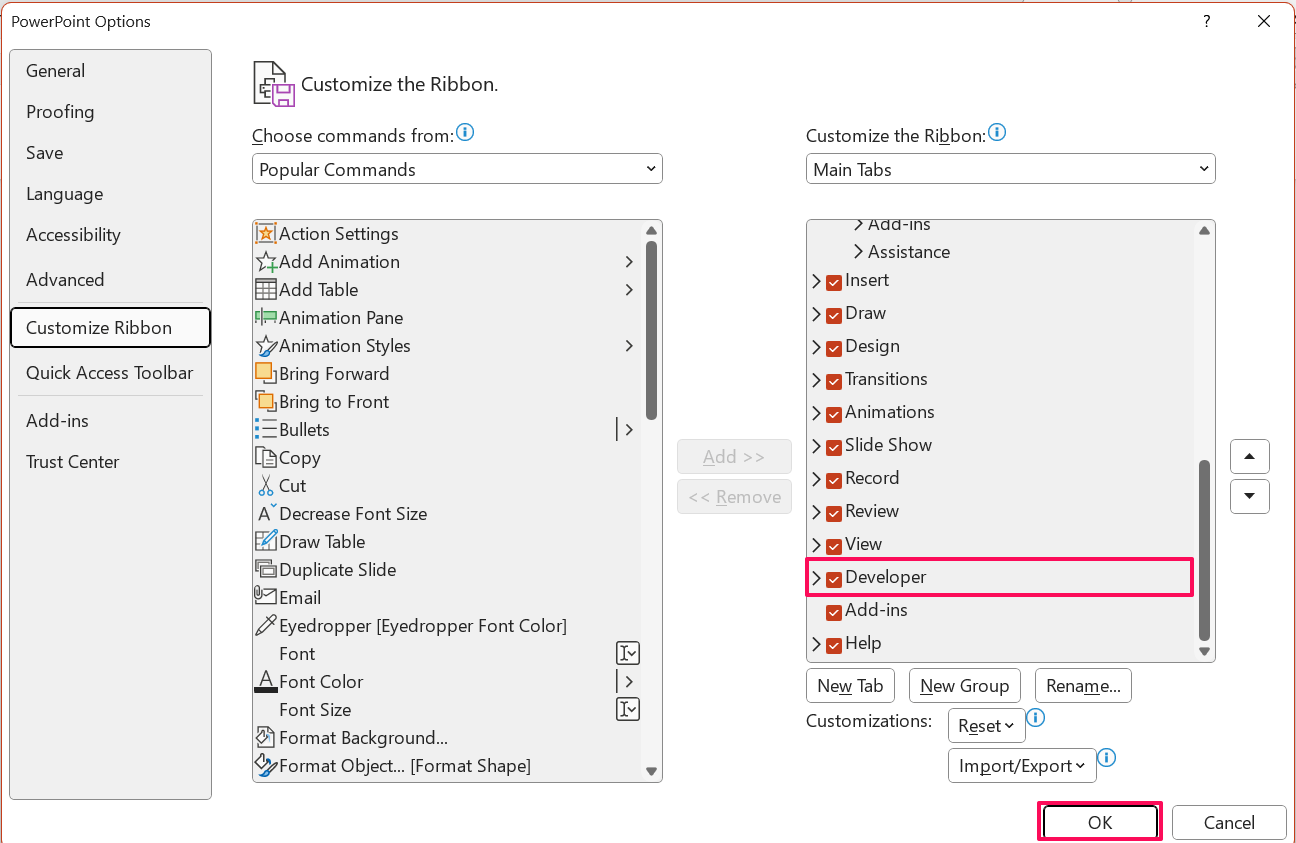
- Na seção Abas Principais, role para baixo e marque a opção “Desenvolvedor.” Em seguida, clique em OK.
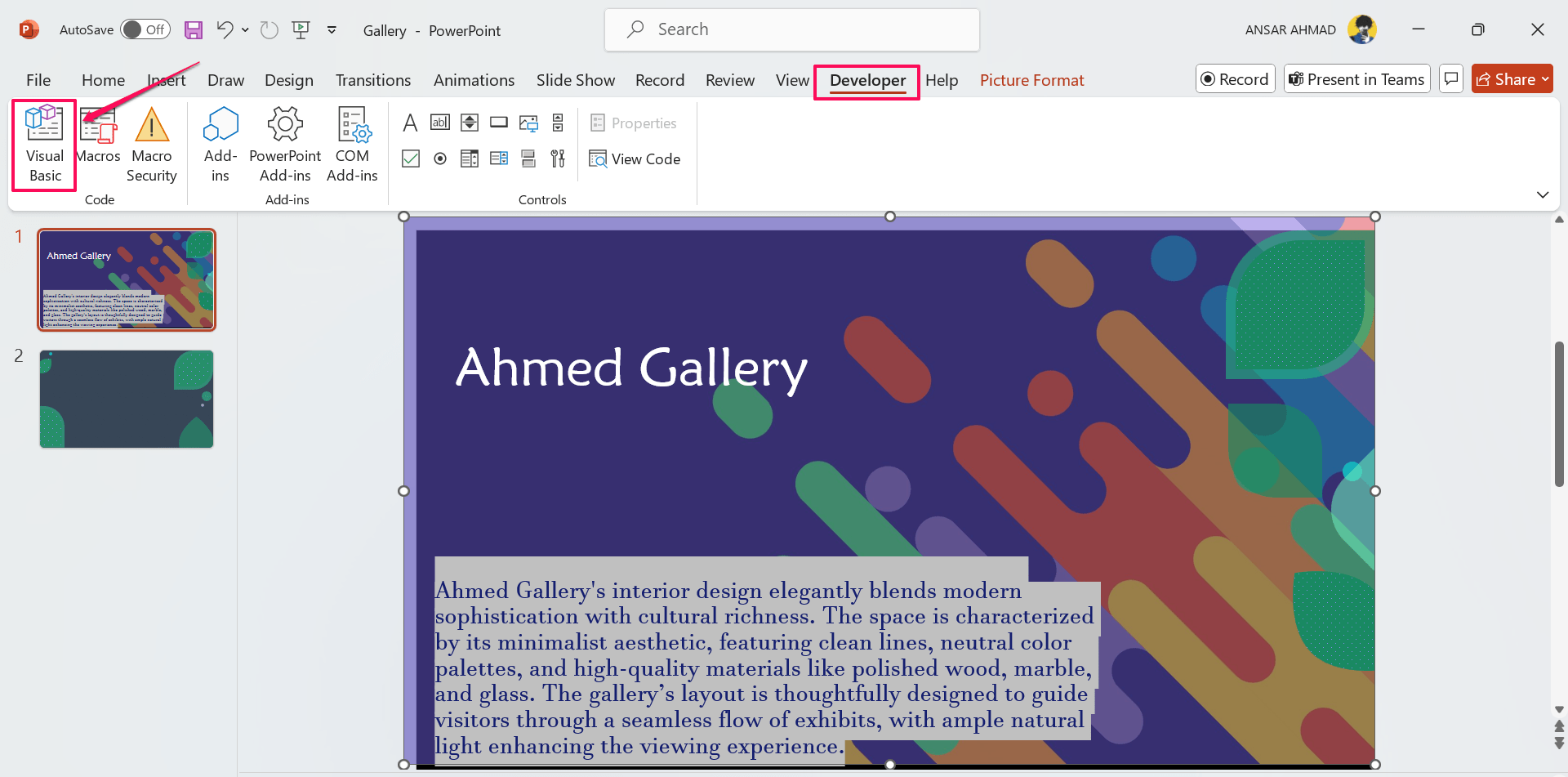
- Na Faixa de Opções do Word, escolha a opção Desenvolvedor e selecione “Visual Basic.”
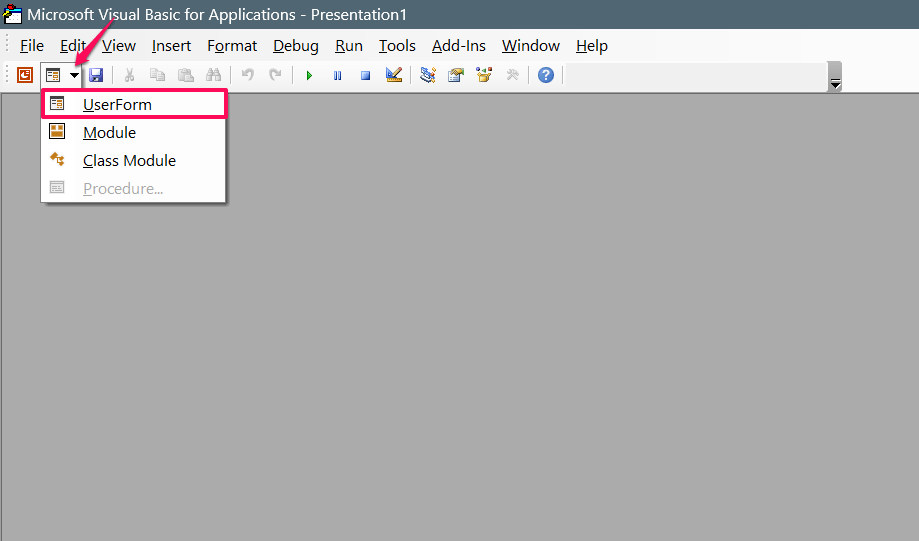
- Clique no ícone de seta Inserir UserForm e selecione “UserForm.”
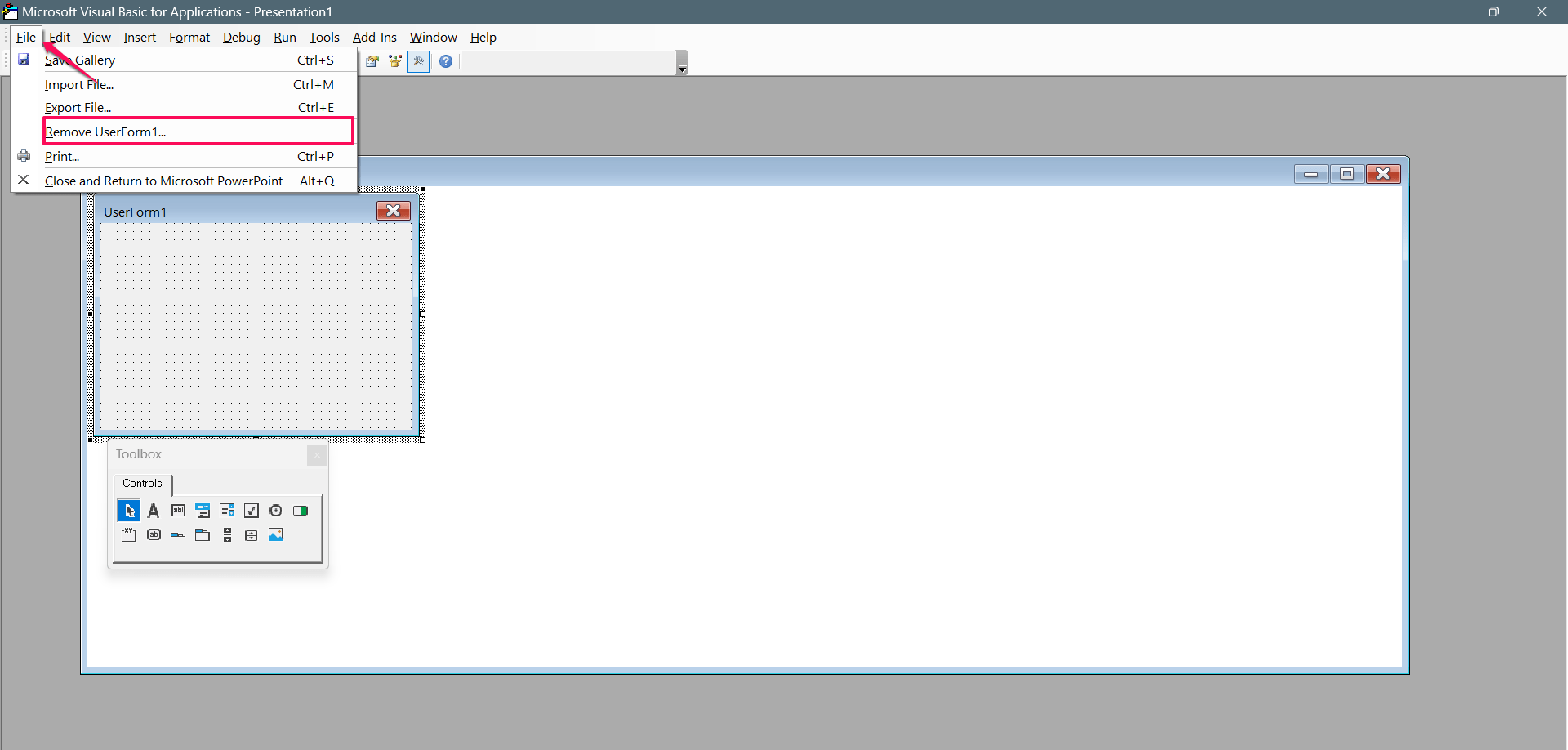
- Em seguida, clique em Arquivo e selecione “Remover UserForm1.”
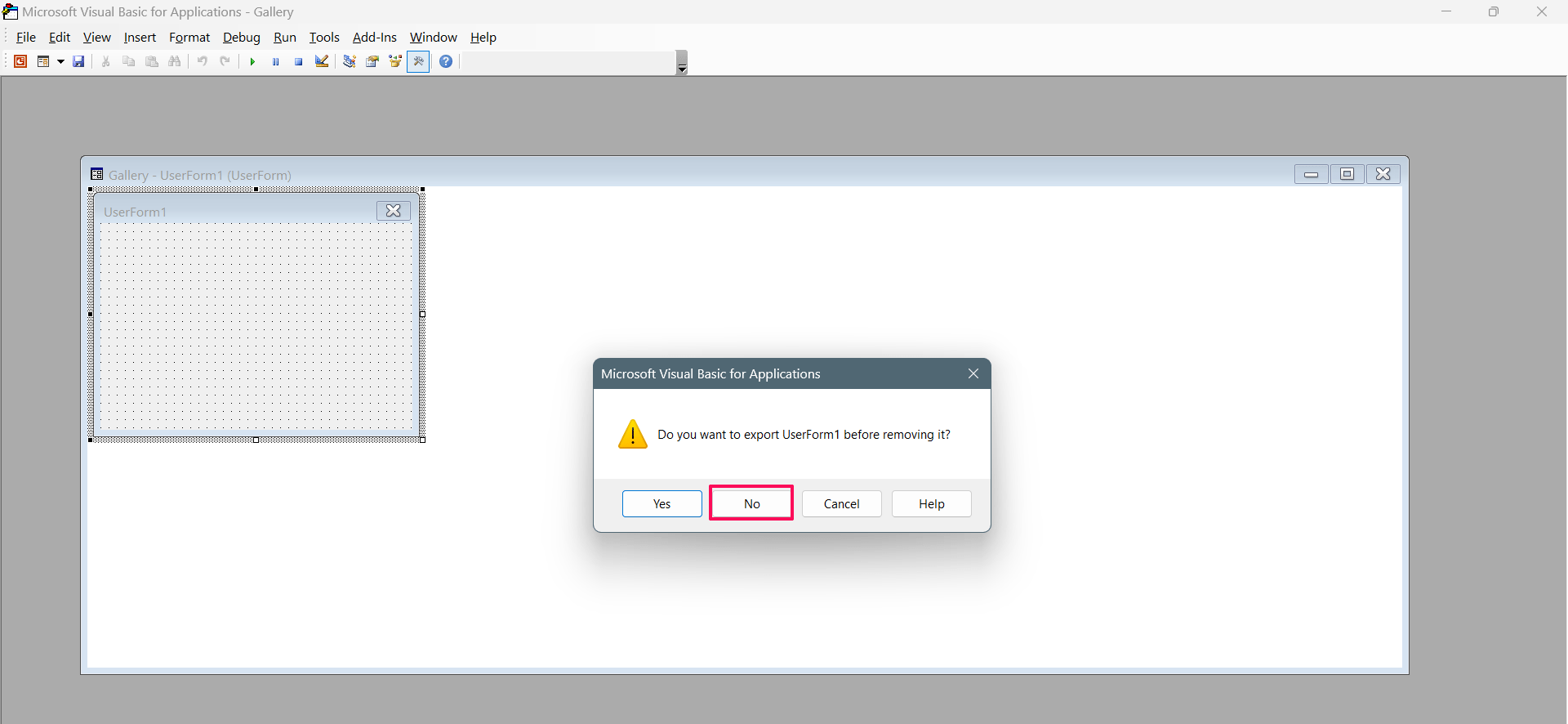
- Na janela do Microsoft Visual Basic for Applications, clique em Não para continuar.
- Clique em Arquivo novamente e clique em “Fechar e Retornar ao Microsoft PowerPoint.”
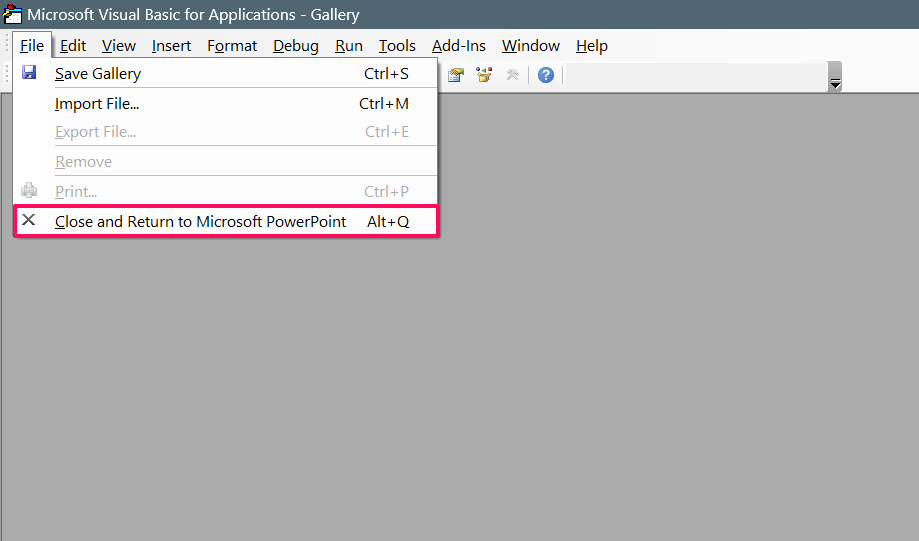
- Agora, salve o arquivo do PowerPoint e verifique se o erro foi corrigido.
7. Faça Logout e Faça Login Novamente no PowerPoint
Em certos momentos, o arquivo do PowerPoint não é salvo no seu local especificado devido a um problema de autenticação com sua conta do Microsoft Office. Para resolver o problema, você pode fazer logout e fazer login novamente na sua conta. Aqui está como fazer isso:
- Inicie o MS PowerPoint e clique na aba Arquivo no topo.
- Clique em Conta no lado esquerdo e clique no botão Sair.
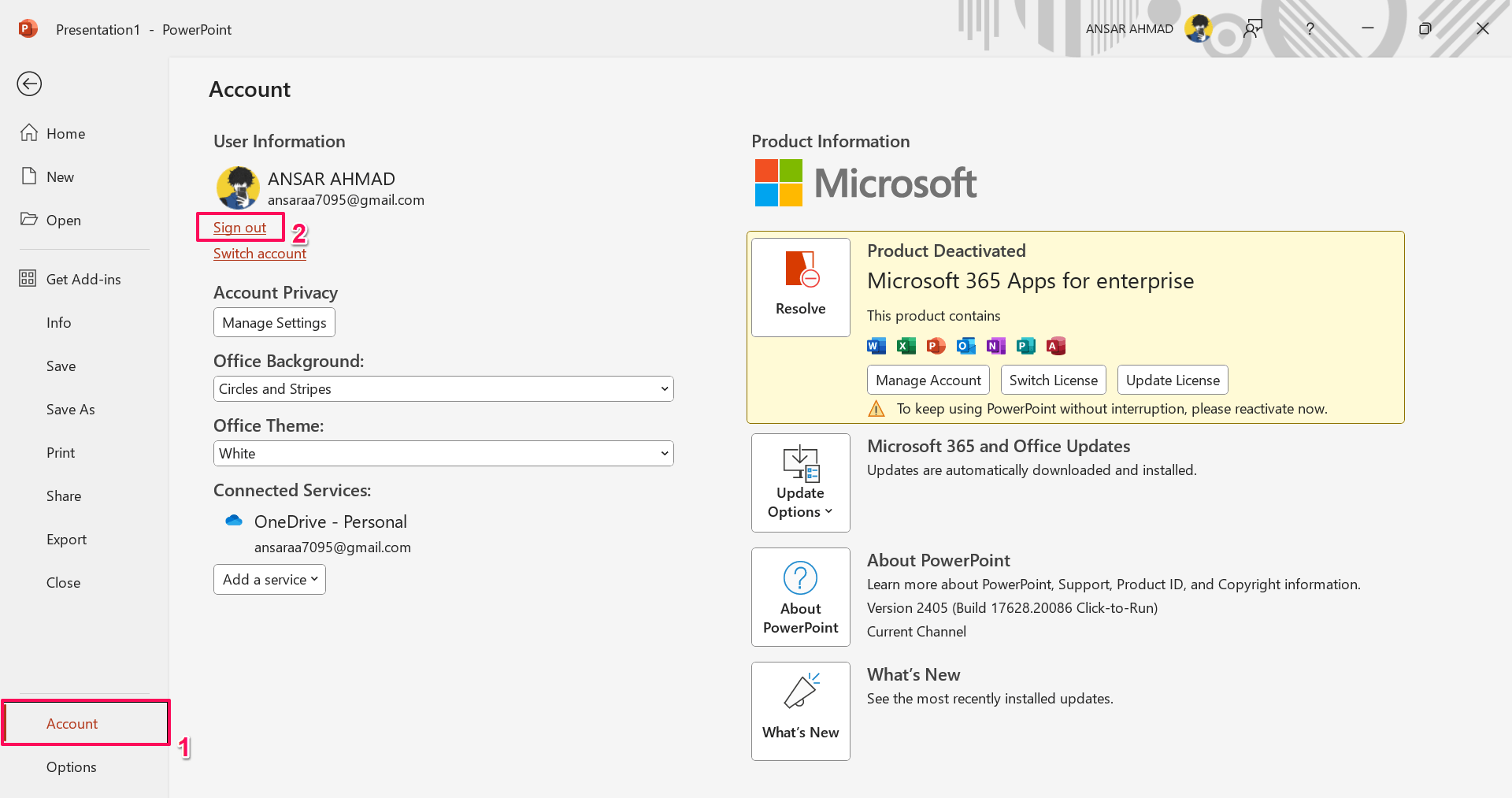
- Assim que você sair da conta, faça login novamente no aplicativo com a conta existente.
- Finalmente, verifique se o erro foi resolvido salvando o arquivo PPT no seu local especificado.
8. Repare o Microsoft Office
Se você fizer login novamente no MS PowerPoint e ele não funcionar, então pode haver um problema com o Microsoft Office. Para esse cenário, você deve reparar o Microsoft Office para corrigir o erro no PowerPoint.
- Pressione as teclas Windows + I juntas no teclado para abrir o aplicativo Configurações.
- Clique em Aplicativos e selecione Aplicativos Instalados no lado direito.
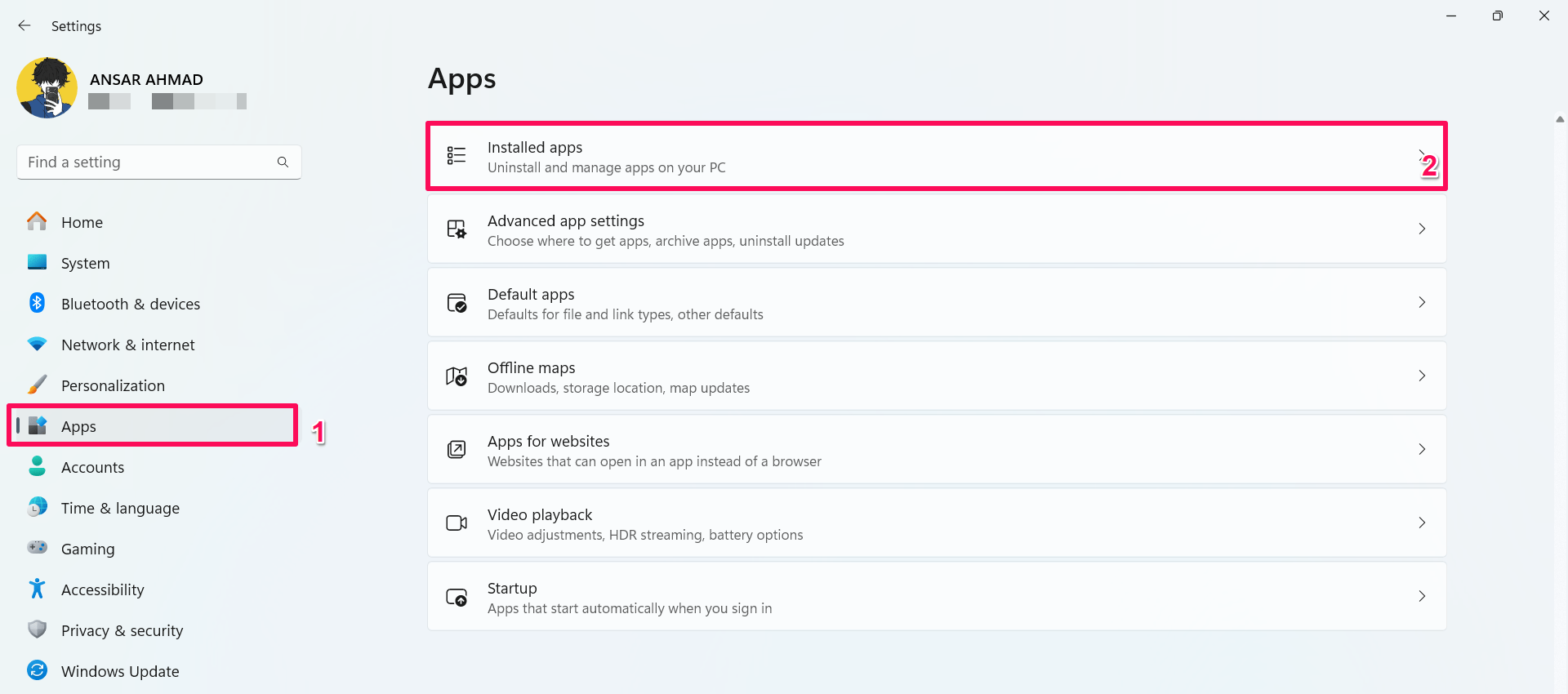
- Encontre o aplicativo Microsoft 365 na lista de aplicativos. Você também pode pesquisar pelo aplicativo Microsoft 365.
- Clique nos três pontos ao lado do Microsoft 365 e selecione Modificar.
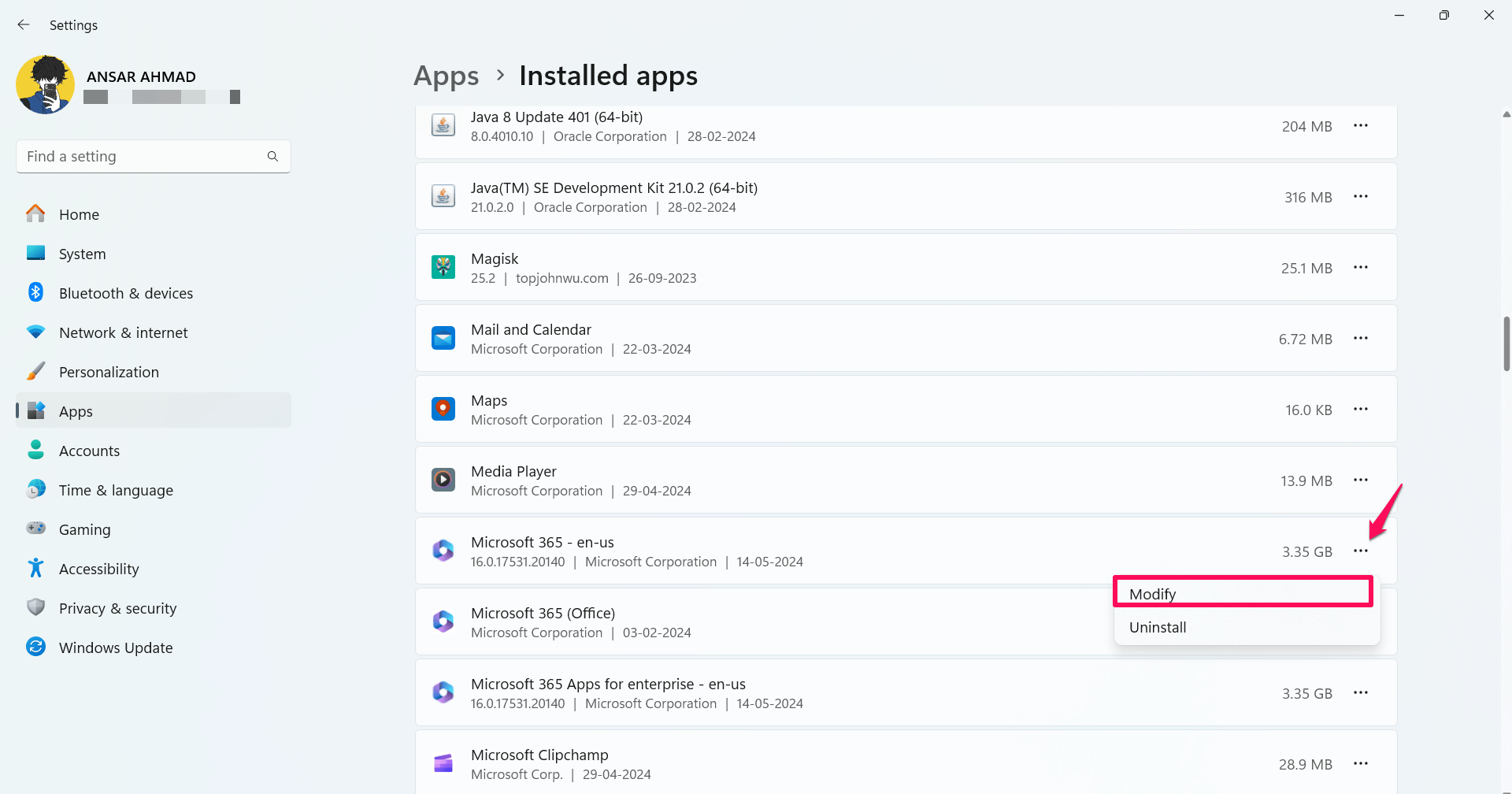
- Se o prompt de Controle de Conta de Usuário (UAC) aparecer na tela, clique em Sim para continuar.
- Uma nova janela aparecerá na tela do seu desktop. Aqui, você terá duas opções – Reparo Rápido e Reparo Online. Sugerimos que você escolha o Reparo Rápido primeiro, e se não funcionar, escolha o Reparo Online.
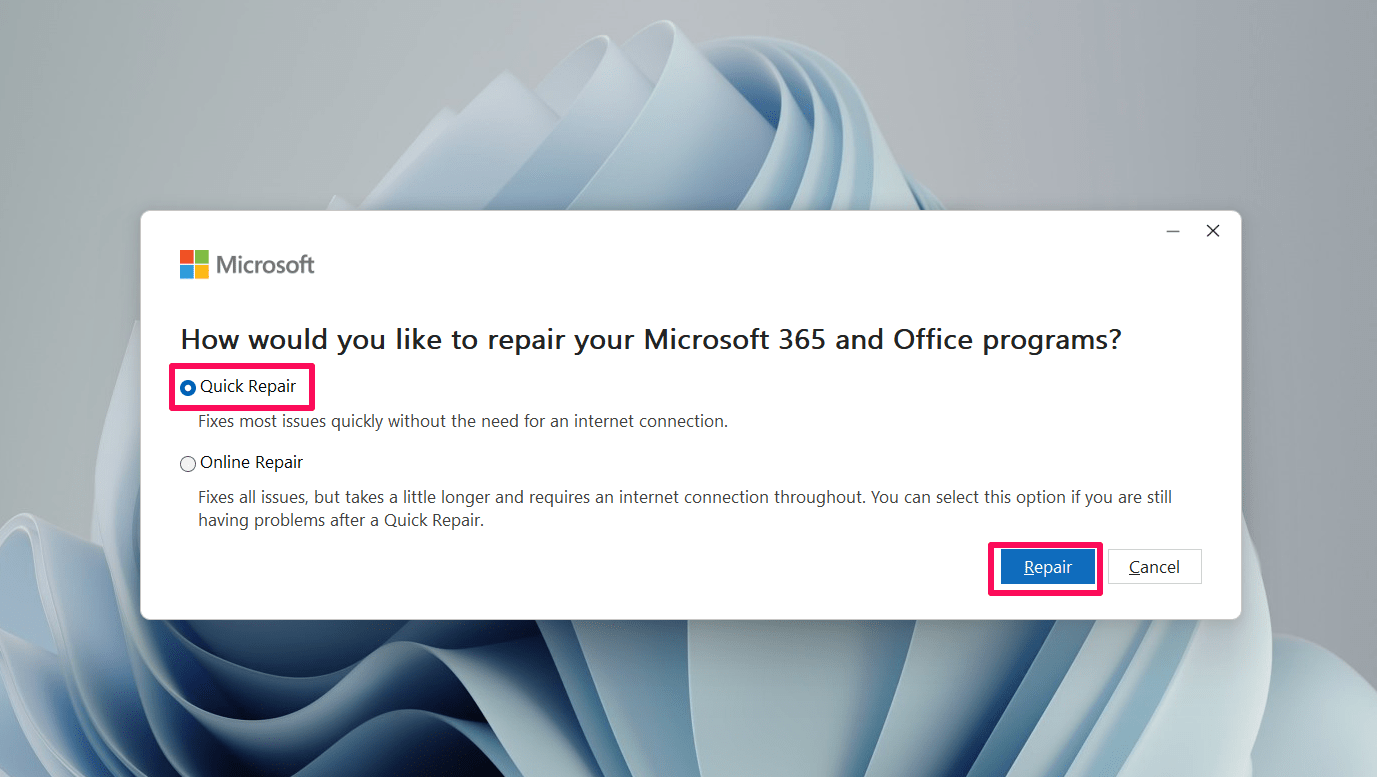
- Após escolher o Reparo Rápido, clique em Reparar para prosseguir.
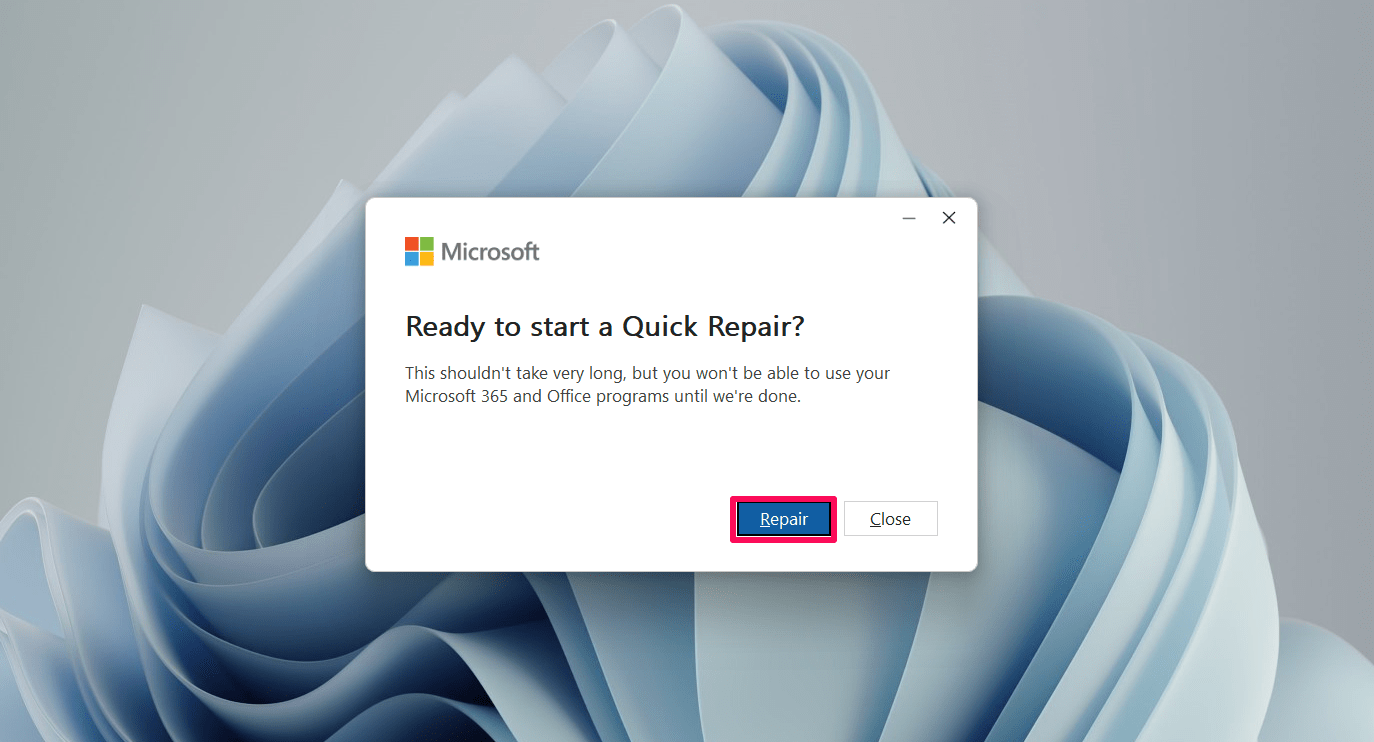
Nota: Todo o seu trabalho no PowerPoint será excluído ao escolher o botão Reparar. É sugerido que você salve seu documento ou arquivo de apresentação antes de prosseguir.
9. Atualize o Microsoft PowerPoint
Ocasionalmente, usar uma versão desatualizada do Microsoft PowerPoint pode causar inúmeros problemas, incluindo “erro de arquivo do PowerPoint não salvando.” Portanto, se você não consegue salvar o arquivo, atualize o PowerPoint para a versão mais recente. Aqui está como você pode verificar as atualizações do PowerPoint:
- Abra o aplicativo Microsoft PowerPoint e clique na aba Arquivo localizada no lado superior esquerdo.
- Clique no botão “Conta” na barra lateral.
- Em seguida, clique em “Opções de Atualização” e selecione “Atualizar Agora.”
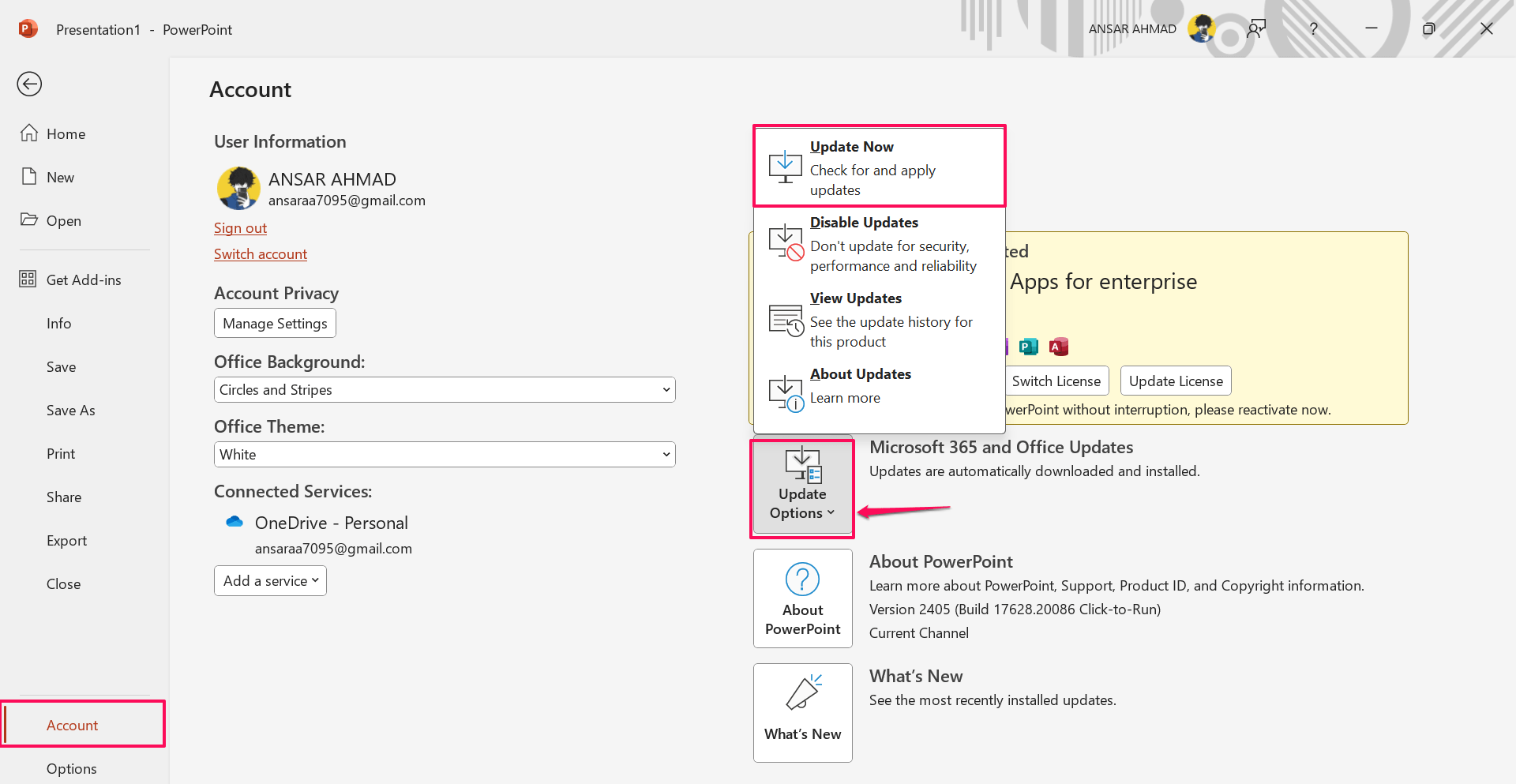
- Agora levará um momento para verificar as atualizações disponíveis.
- Se uma atualização estiver disponível, siga as instruções na tela para baixar e instalar o PowerPoint.
- Assim que a atualização for concluída, abra o aplicativo PowerPoint e verifique se o erro foi corrigido salvando o arquivo.
10. Desinstale e Reinstale o Microsoft Office
Se atualizar o PowerPoint não funcionar para você, então você deve desinstalar e reinstalar o Microsoft Office. Em alguns casos, o arquivo não é salvo no seu local especificado devido ao Microsoft Office corrompido ou ausente. Para corrigir o problema, desinstale e reinstale-o.
- Primeiro, feche todos os aplicativos do Office em execução no seu computador.
- Pressione a tecla Windows para abrir o menu iniciar e digite “Painel de Controle.” Em seguida, clique em Abrir.
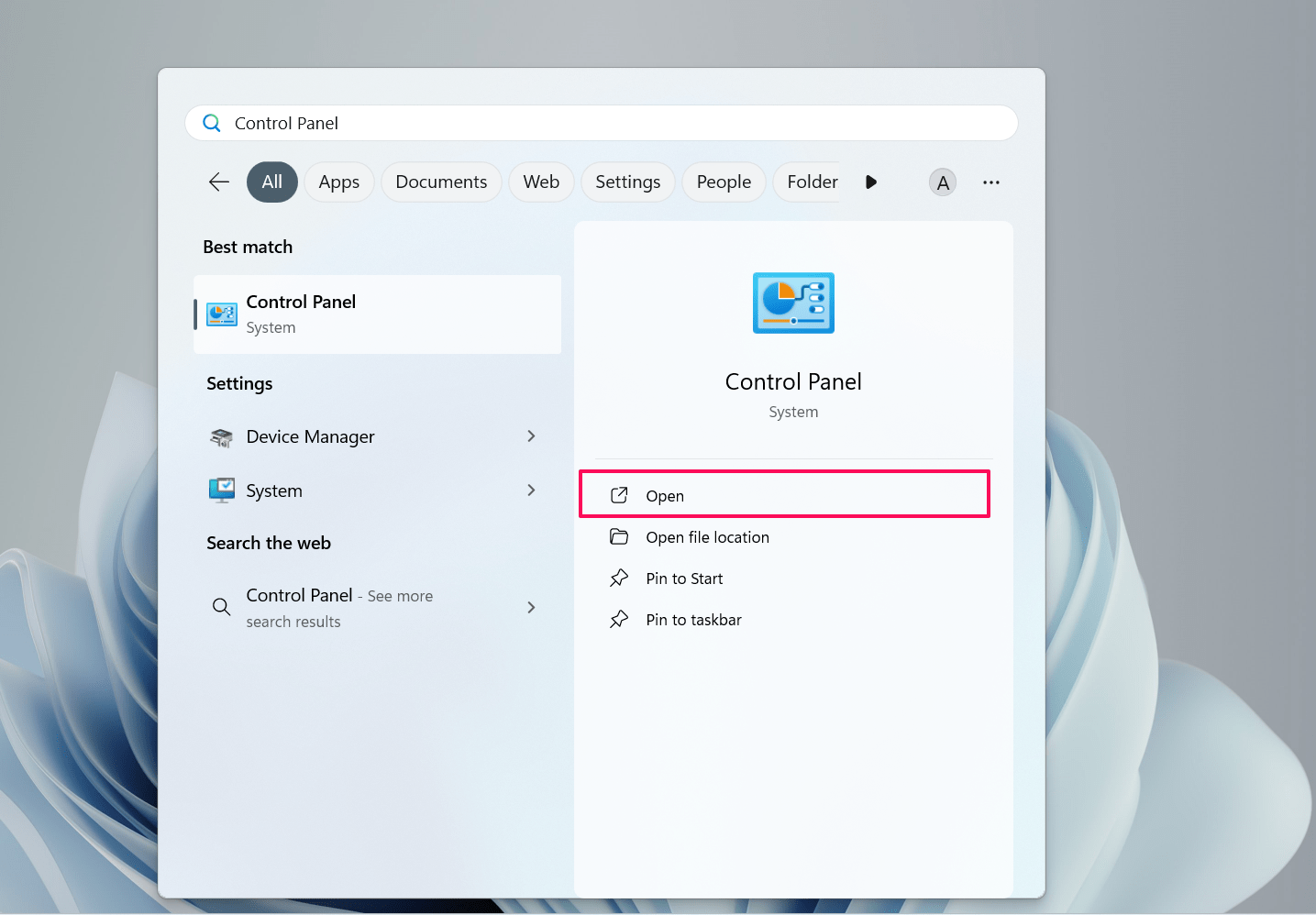
- Na caixa de diálogo do Painel de Controle, escolha Programas.
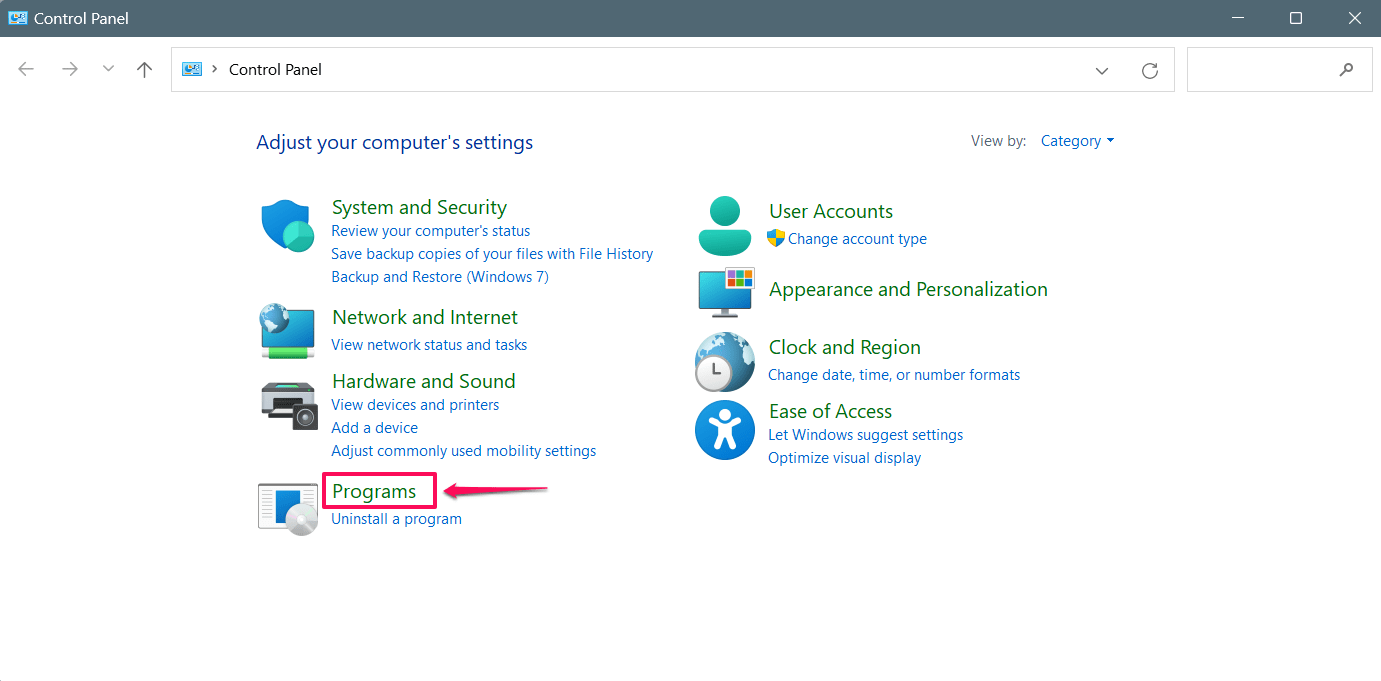
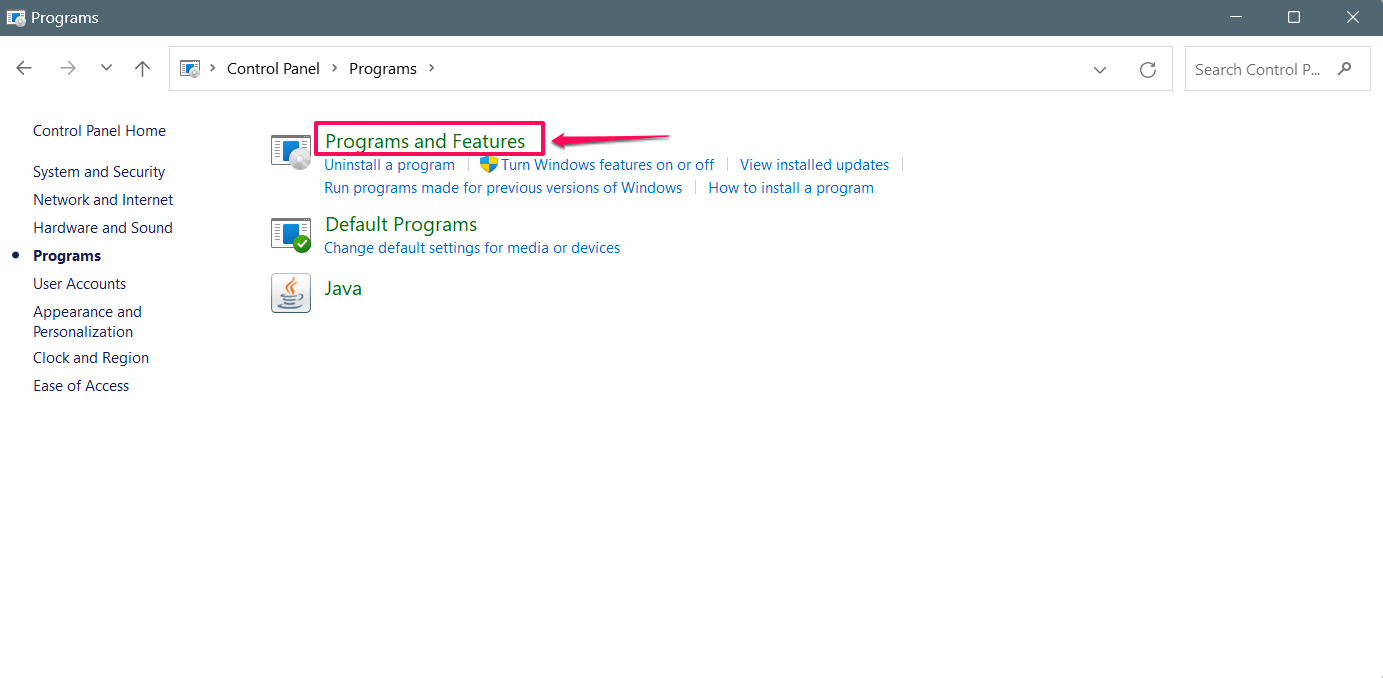
- Na janela de Programas, clique em Programas e Recursos.
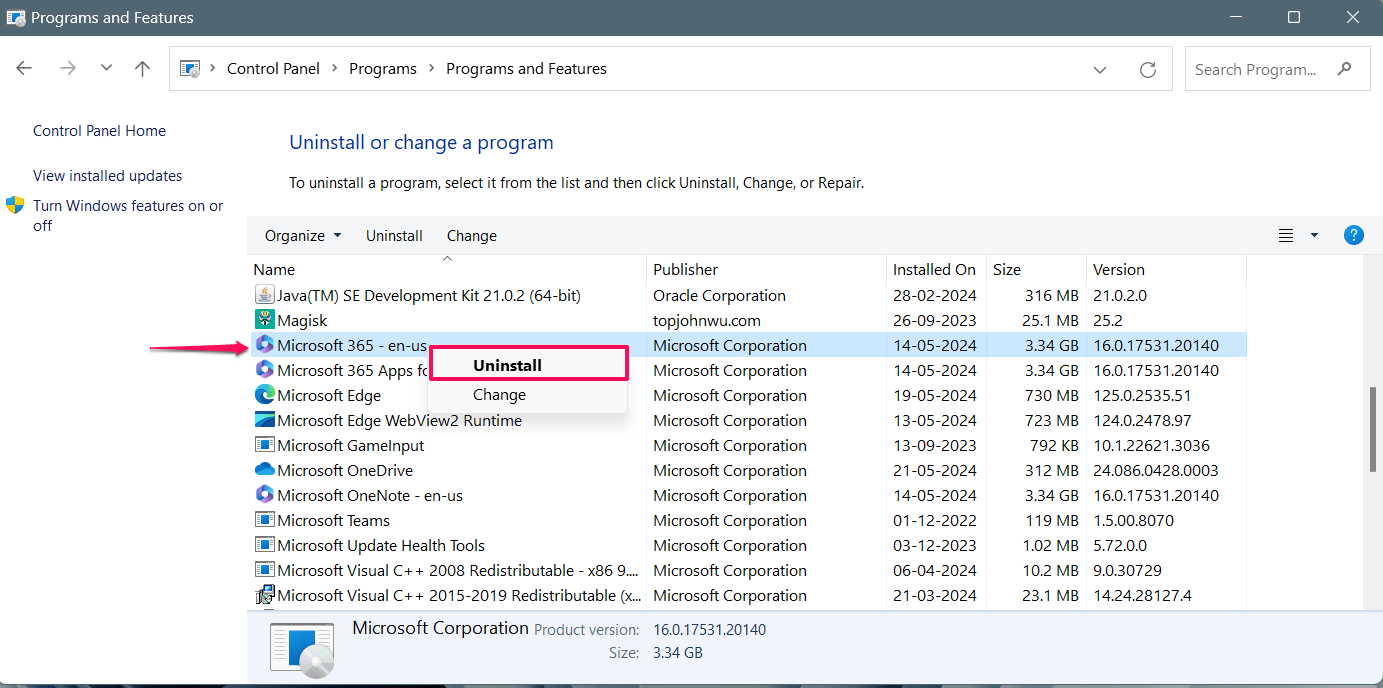
- Encontre o aplicativo Microsoft 365 na lista de programas. Em seguida, clique com o botão direito no Microsoft 365 e clique no botão Desinstalar.
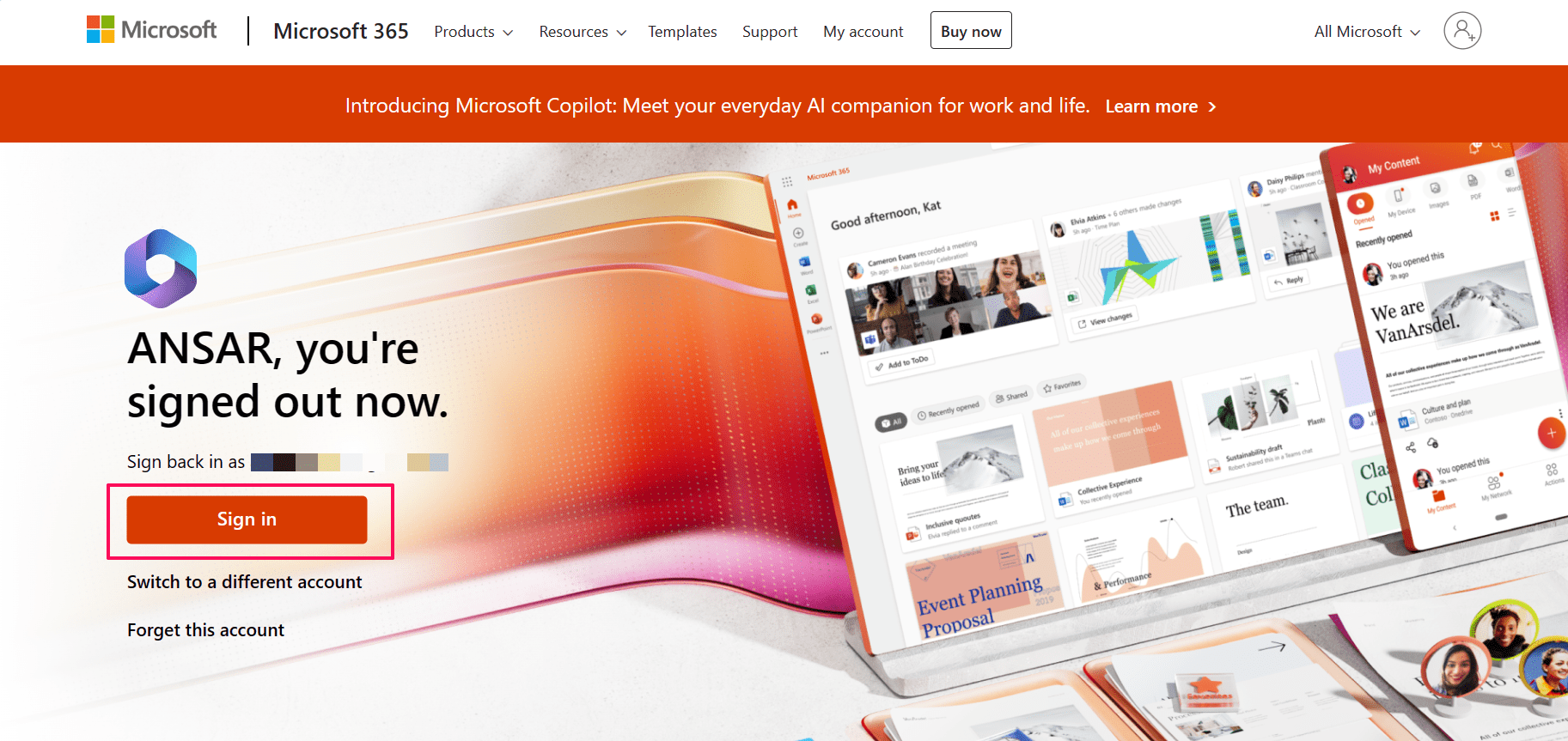
- Assim que você desinstalar o aplicativo, acesse www.office.com. Em seguida, clique no botão “Fazer login” e faça login com sua conta existente.
- Agora você pode ver a página inicial do Microsoft 365. Clique em “Instalar aplicativos” e siga as instruções na tela para concluir o processo.
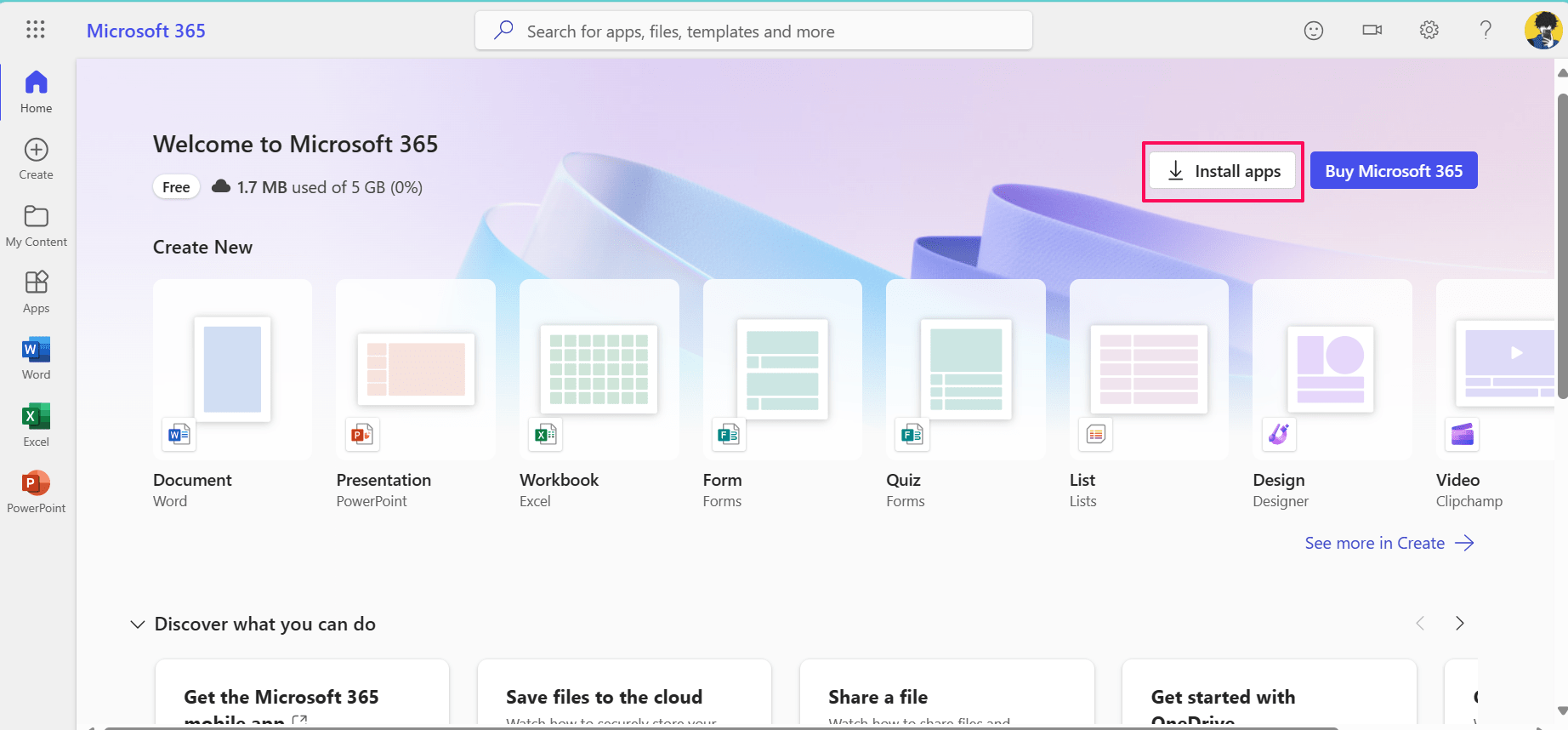
Agora abra o arquivo do Microsoft PowerPoint no seu computador e salve o arquivo para verificar se o problema foi resolvido ou não. Caso o problema persista, entre em contato com a equipe de Suporte da Microsoft para mais assistência.
Conclusão
É isso. É assim que você pode corrigir rapidamente o erro que ocorreu enquanto o PowerPoint estava salvando o arquivo no seu Windows 11. É um erro comum que aparece devido a algumas razões possíveis. Felizmente, pode ser resolvido com algumas abordagens. Nós delineamos dez soluções eficazes que ajudarão você a corrigir os erros de arquivo do PowerPoint que não estão sendo salvos. Espero que você tenha achado este guia útil.
Se você tiver alguma opinião sobre Como Corrigir ‘Ocorreu um Erro enquanto o PowerPoint Salvava o Arquivo’, sinta-se à vontade para deixar um comentário abaixo. Além disso, inscreva-se no nosso canal do YouTube DigitBin para tutoriais em vídeo. Saúde!
Receba novas postagens na sua caixa de entrada
Sem spam. Cancele a assinatura a qualquer momento.