Teclado Android · 4 min read · Oct 27, 2025
Como Corrigir a Vibração Haptica do Teclado Android que Não Está Funcionando?
A vibração tátil do teclado Android não está funcionando no seu dispositivo? Siga este guia para saber como corrigir esse problema e por que isso acontece. Enquanto alguns preferem digitar em silêncio nos teclados de smartphone, outros preferem sentir o feedback tátil para uma melhor experiência de digitação. O feedback tátil do teclado Android pode não estar funcionando devido a bugs nos aplicativos de teclado de terceiros.
Até mesmo bugs no sistema operacional Android podem fazer com que você experimente que aleatoriamente o feedback tátil não está funcionando no seu dispositivo. Muitas vezes, se você comprou um smartphone de alguém e os usuários anteriores desativaram o feedback tátil no aplicativo de teclado, você não conseguirá senti-lo. Você precisa ativar o recurso. Também é importante ativar a vibração ao toque nas configurações do sistema Android para que o feedback tátil durante a digitação funcione.
Principais Maneiras de Corrigir o Feedback Tátil do Teclado que Não Está Funcionando
Aqui estão várias dicas de solução de problemas que você pode usar para reativar o feedback tátil no seu dispositivo Android.
1. Atualizar o Aplicativo de Teclado
Dependendo de qual aplicativo de teclado você está usando agora, se você não consegue perceber o feedback tátil do Android, tente procurar uma atualização de versão para esse aplicativo.
- Inicie o aplicativo Play Store > toque no avatar da conta Gmail.
- Toque em Gerenciar Apps & Dispositivo > toque em Atualizações Disponíveis.
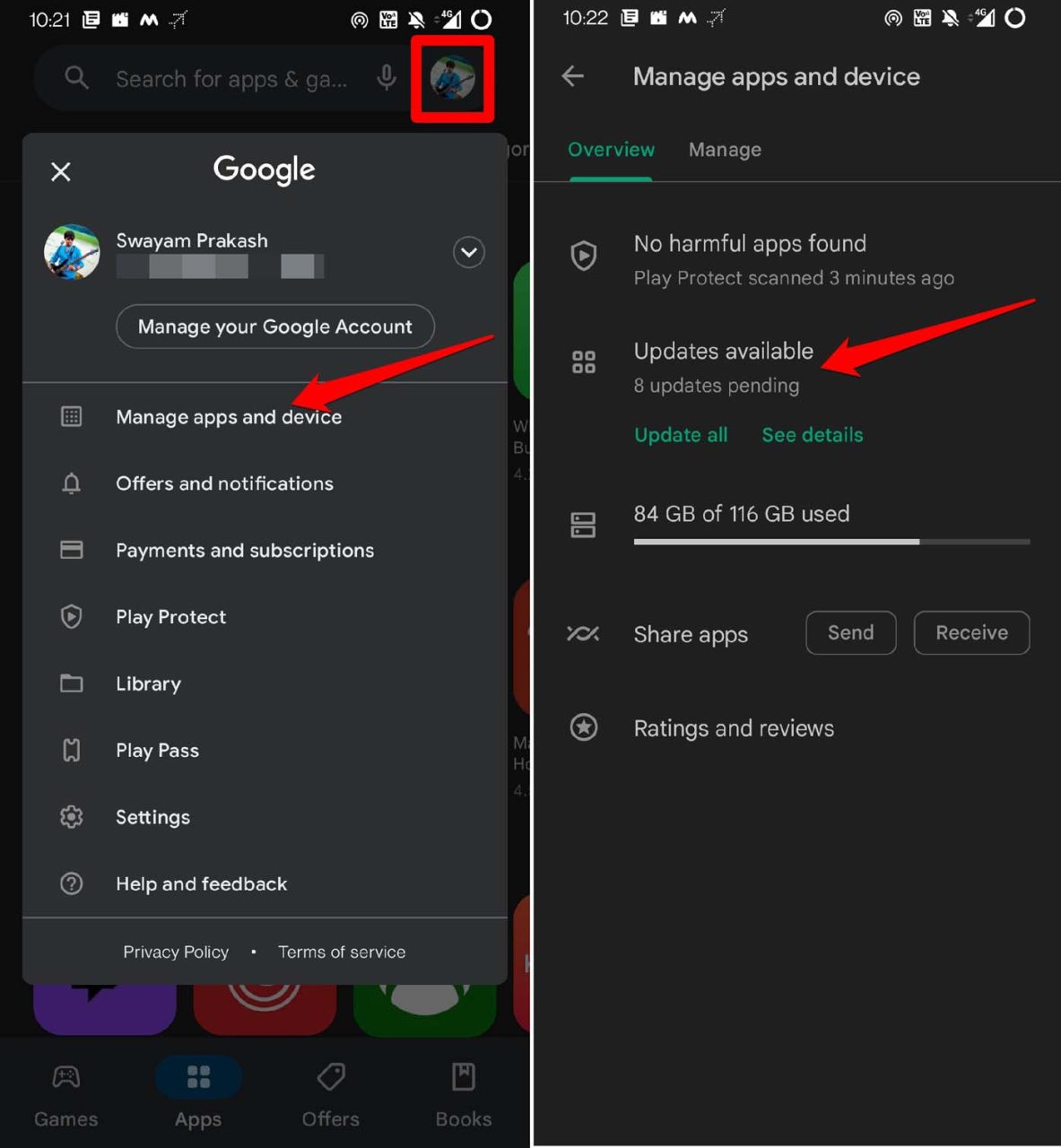
- Na lista de aplicativos aguardando atualização, verifique se uma atualização de versão está disponível para o aplicativo Gboard.
- Toque em Instalar para atualizar o aplicativo Gboard para a nova versão.
2. Ativar o Feedback Tátil para o Gboard
É importante verificar se você desativou acidentalmente o feedback tátil para o Gboard. Não se preocupe, siga os passos abaixo para reativá-lo.
- Vá para Configurações > Sistema > Idioma & Entrada.
- Toque na opção Teclado virtual.
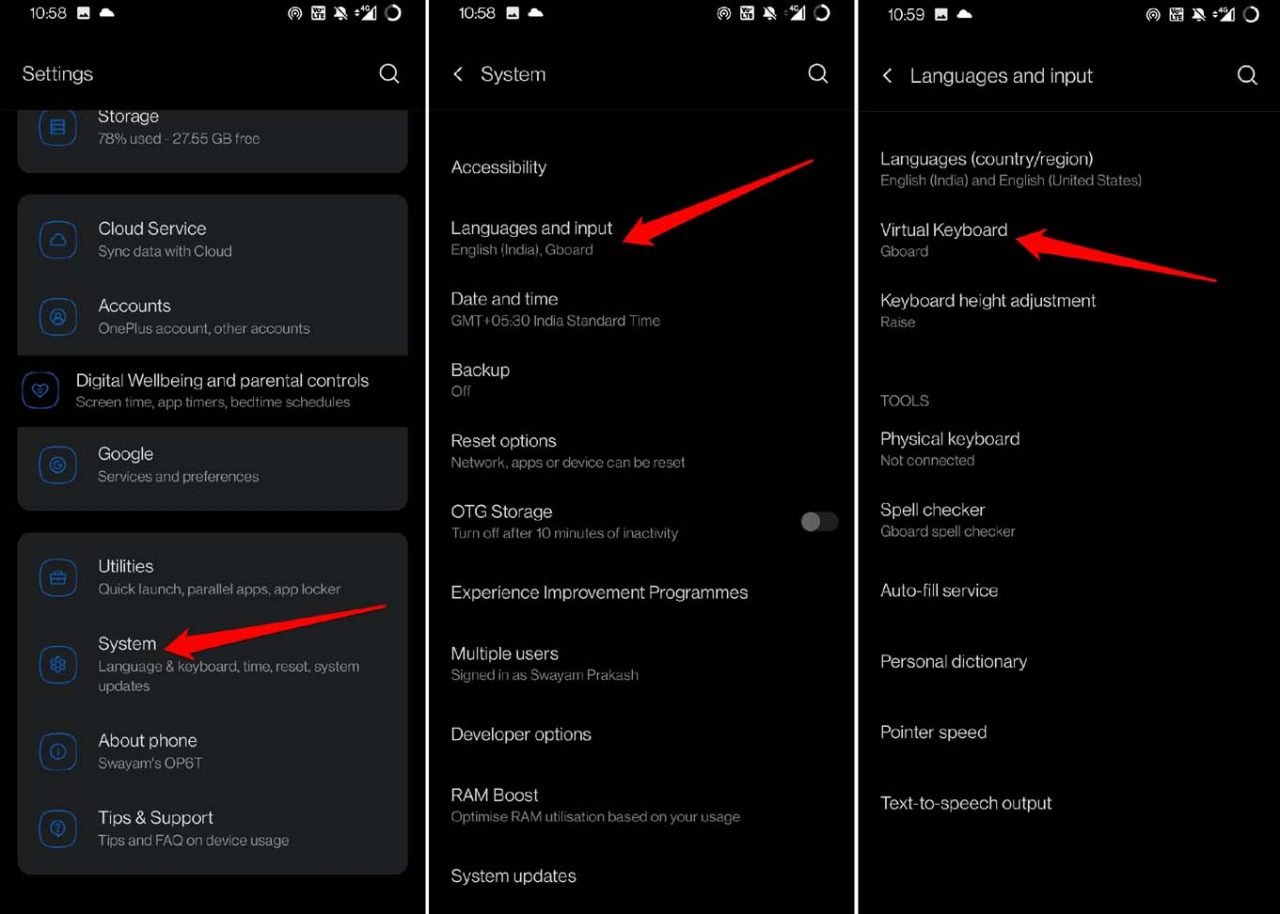
- Selecione o aplicativo de teclado [Gboard neste caso]
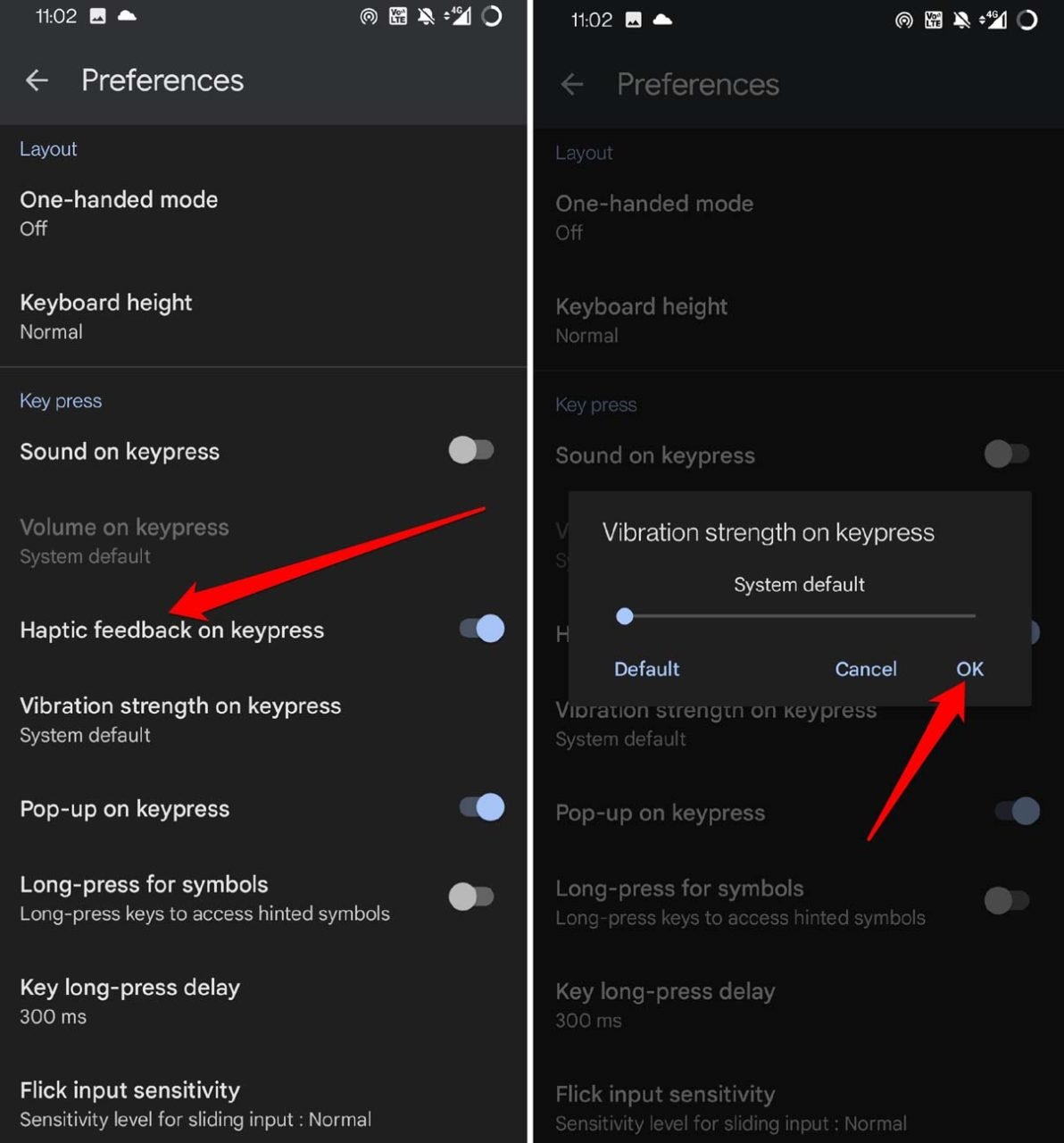
- Em seguida, toque em Preferências > toque no interruptor ao lado de Feedback Tátil ao Pressionar a Tecla.
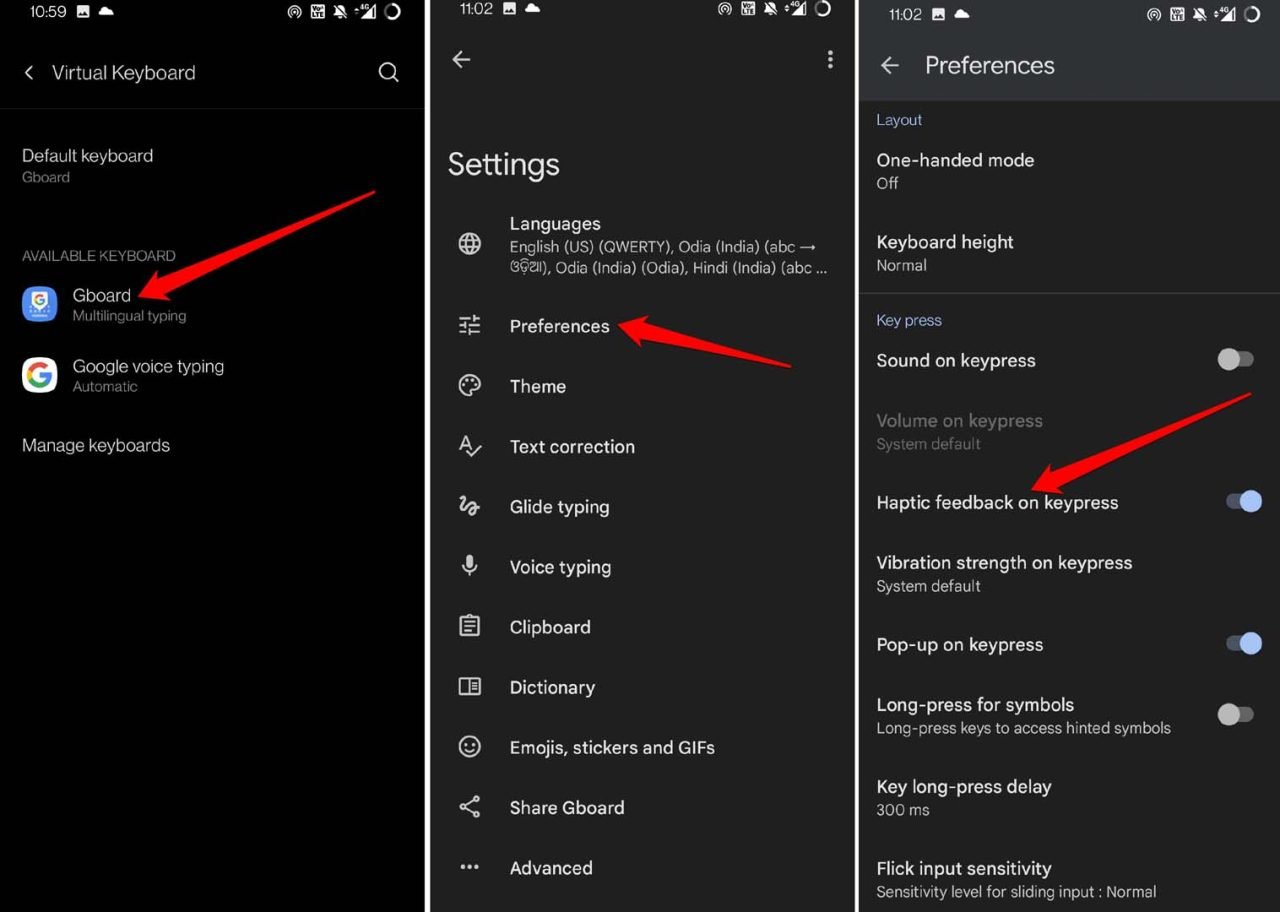
- Há outra opção, Força da Vibração ao Pressionar a Tecla.
- Você pode manter o valor padrão do sistema ou aumentá-lo conforme sua necessidade. Isso definirá a intensidade da vibração quando você pressionar uma tecla no teclado na tela.
Você também pode repetir os passos acima para o teclado que você usa atualmente, além do Gboard.
3. Atualizar para uma Versão Mais Recente do Android OS
Bugs no sistema operacional Android são inevitáveis. Como um usuário sábio, seu trabalho é ficar de olho nas atualizações do sistema lançadas pelo Google e instalá-las para evitar quaisquer bugs ou falhas que possam causar o funcionamento inadequado de outros aplicativos como o Gboard.
- Vá para Configurações > Sistema > toque em Atualização do Sistema.
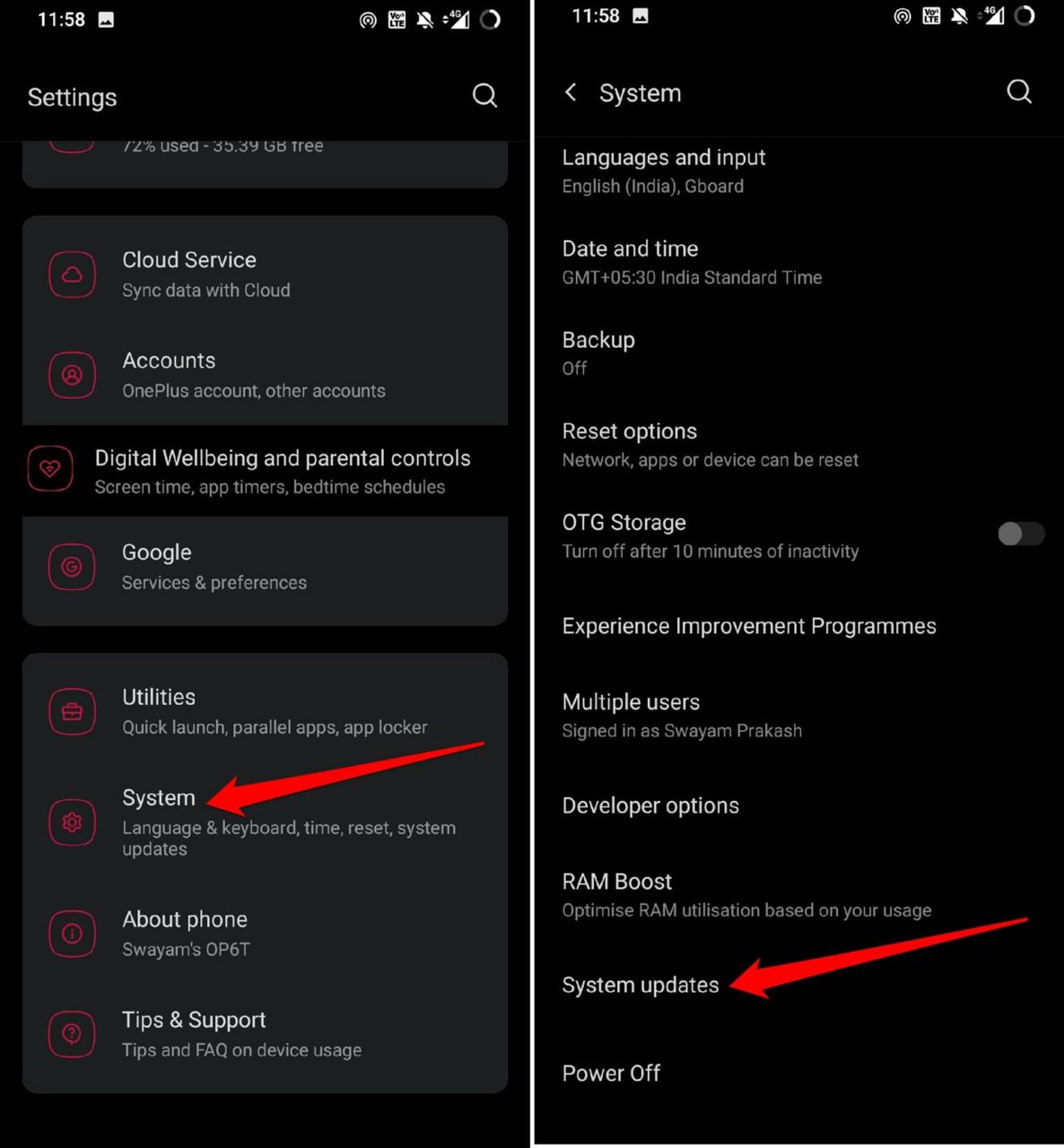
- Se o seu dispositivo Android estiver conectado ao WiFi ou dados móveis, o dispositivo procurará uma atualização.
- Siga as instruções na tela para instalar facilmente a atualização no seu dispositivo.
4. Ativar a Vibração ao Toque nas Configurações do Sistema Android
Aqui estão os passos para ativar a vibração ao toque nos seus dispositivos Android.
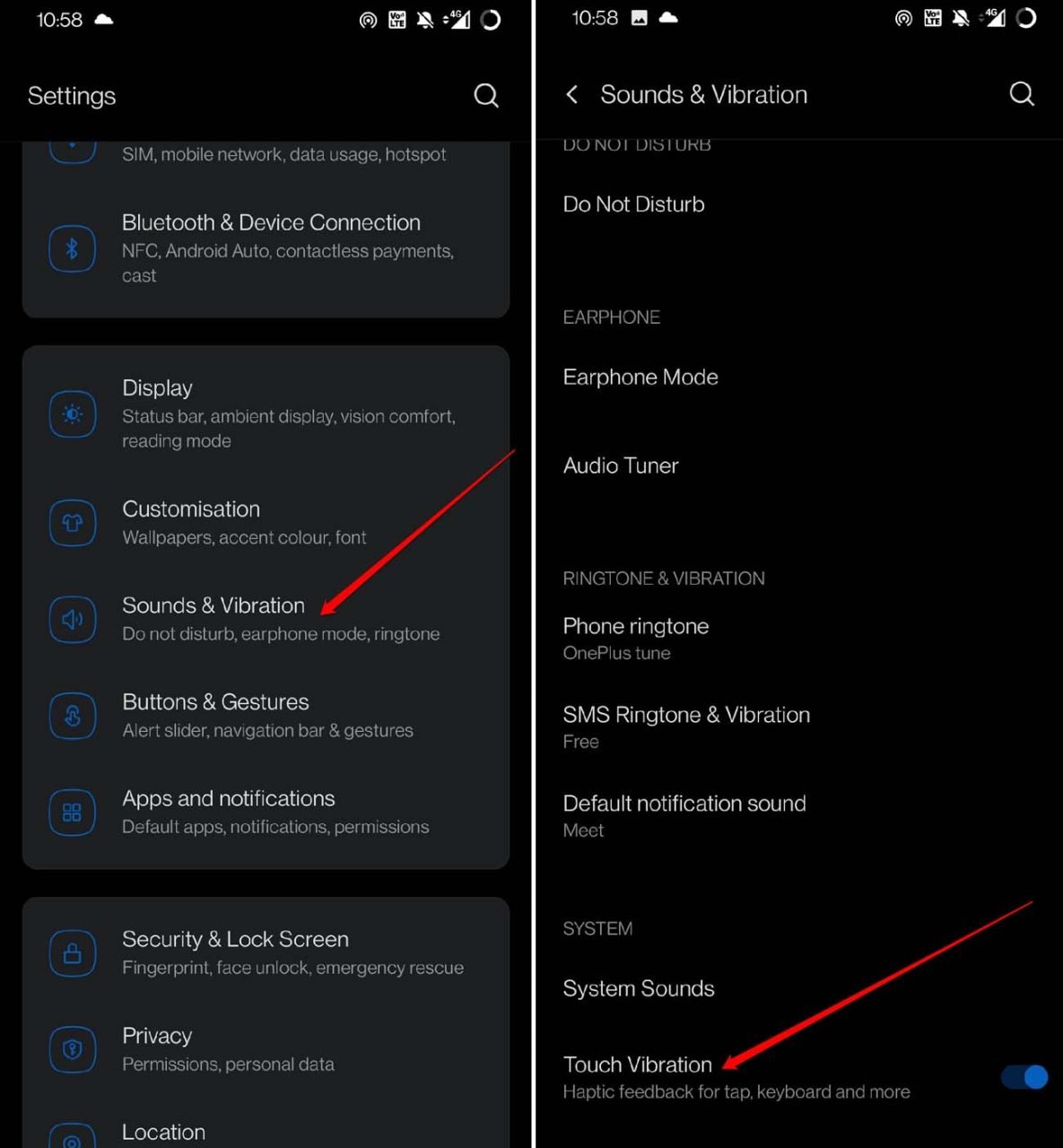
- Vá para Configurações > Sons & Vibração.
- Navegue até Vibração ao Toque. Toque no interruptor ao lado do recurso para ativá-lo. Assim que você ativar o recurso, você sentirá o feedback tátil.
5. Não Use Aplicativos de Teclado de Terceiros
Em vez de depender de aplicativos de teclado de terceiros, use o bom e velho Gboard. O Google mantém regularmente o aplicativo de digitação e lança atualizações de recursos e correções de bugs necessárias através da Play Store. Portanto, sugiro usar o aplicativo Gboard. Aqui estão os passos para mudar para o Gboard a partir de qualquer outro aplicativo de teclado auxiliar.
- Vá para Configurações > Sistema > Idiomas & Entrada.
- Toque na opção Teclado virtual.
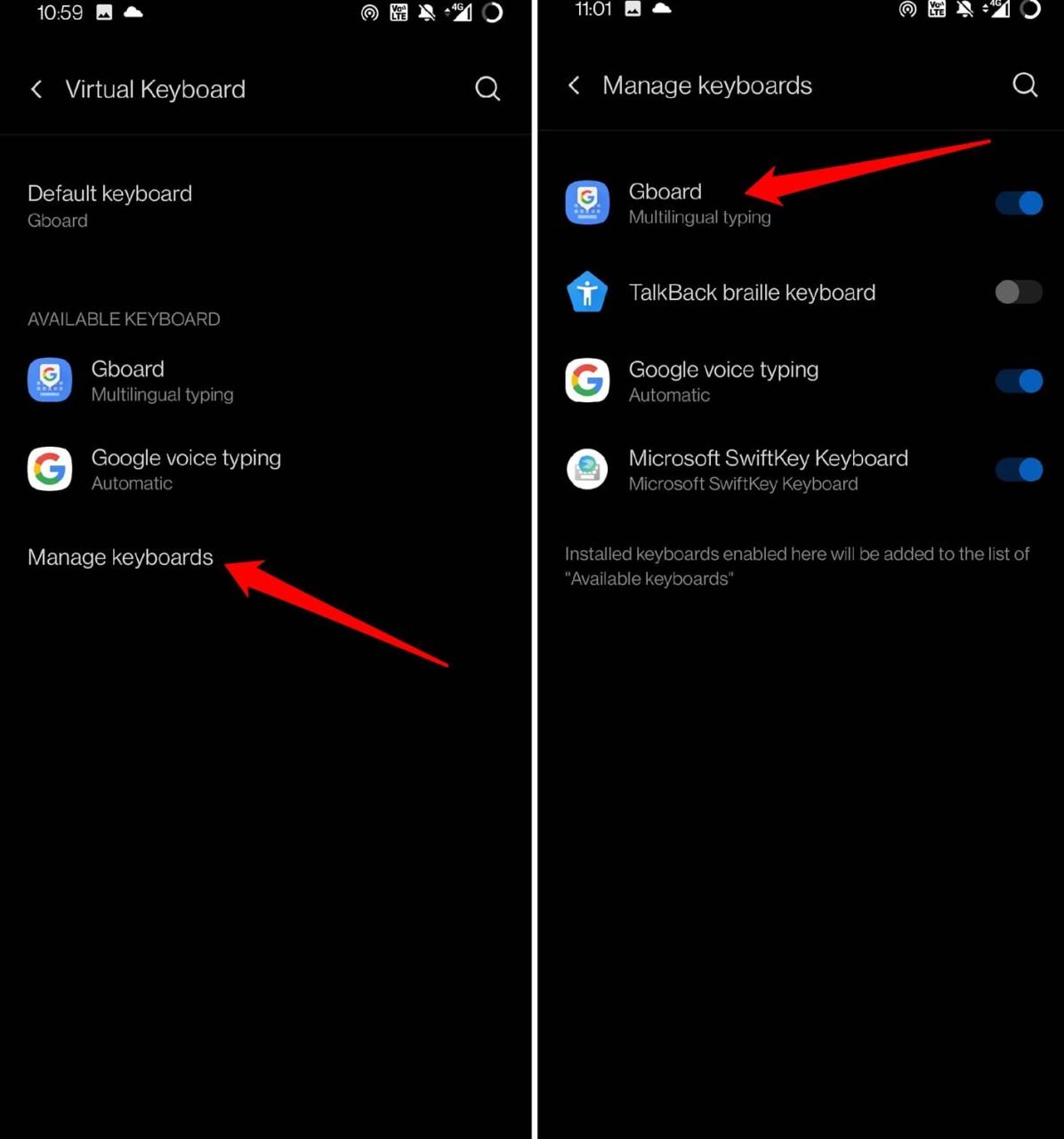
** - Toque na opção Gerenciar teclados.
- Agora, você verá uma lista de todos os aplicativos de teclado que você instalou.
- Exceto pelo Gboard, toque no interruptor ao lado de outros aplicativos de teclado para desativá-los no seu dispositivo Android.
- Reinicie seu telefone Android e tente digitar algo no aplicativo Notas. Você deve conseguir sentir o feedback tátil enquanto digita.
Conclusão
A maioria dos usuários está habituada a sentir a vibração tátil enquanto digita. Se você é um deles e no seu dispositivo o feedback tátil do teclado Android não está funcionando, siga as dicas compartilhadas neste guia para corrigir o problema imediatamente.
Se você tiver alguma dúvida sobre Como Corrigir a Vibração Haptica do Teclado Android que Não Está Funcionando?, sinta-se à vontade para deixar um comentário abaixo. Além disso, inscreva-se no nosso canal do YouTube DigitBin para tutoriais em vídeo. Saúde!
Receba novas postagens na sua caixa de entrada
Sem spam. Cancele a assinatura a qualquer momento.