Android · 4 min read · Dec 18, 2025
Como Corrigir o Android Não Mostrando Nomes de Contatos em Chamadas Recebidas
Você não consegue ver o nome do contato de uma pessoa quando recebe uma chamada dela no seu telefone Android? Você salvou o número dela com o nome correspondente, mas apenas o número de telefone aparece durante a chamada recebida, e o nome não é exibido.
Normalmente, tendemos a ignorar chamadas de desconhecidos devido a preocupações com a privacidade. No entanto, isso também fará com que você perca chamadas importantes de contatos que você conhece. Tudo isso se deve ao fato de que o nome do contato não está sendo exibido na chamada devido a algum erro. Compilei algumas dicas de solução de problemas neste guia para ajudá-lo a corrigir esse problema.
Dicas para Corrigir Detalhes do Contato Não Exibidos em Chamadas Recebidas
Confira essas correções e use-as para visualizar o nome do contato no aplicativo de telefone quando eles ligarem para você.
1. Limpar o Cache do Aplicativo de Telefone
Comece com esta solução simples que envolve limpar o cache do aplicativo de Telefone. É um dos aplicativos mais usados no telefone. O cache pode ter acumulado muitos dados temporários que precisam ser atualizados. Todas as informações desnecessárias podem fazer com que o aplicativo ou algumas de suas funcionalidades se comportem de maneira inadequada.
Para limpar o cache do aplicativo de Telefone,
- Pressione longamente o ícone do aplicativo de Telefone.
- Toque em Informações do App.
- Toque em Armazenamento e cache.
- Selecione Limpar Cache.
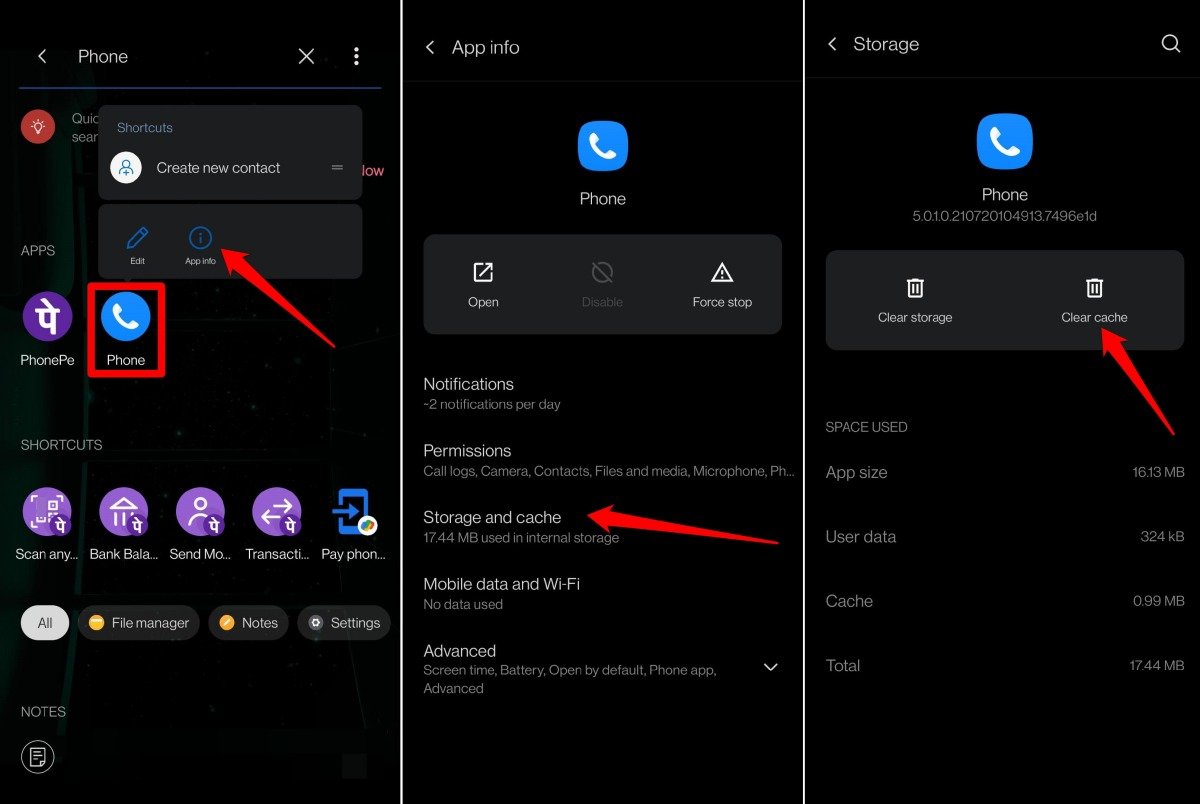
- Reinicie seu telefone.
2. Ativar Informações do Chamador nas Configurações do Aplicativo de Telefone
O recurso para visualizar as informações do chamador pode ter sido desativado no aplicativo de telefone. Você pode ativá-lo seguindo estas etapas.
- Abra o aplicativo de Telefone.
- Toque no ícone de 3 pontos.
- Selecione Configurações no menu.
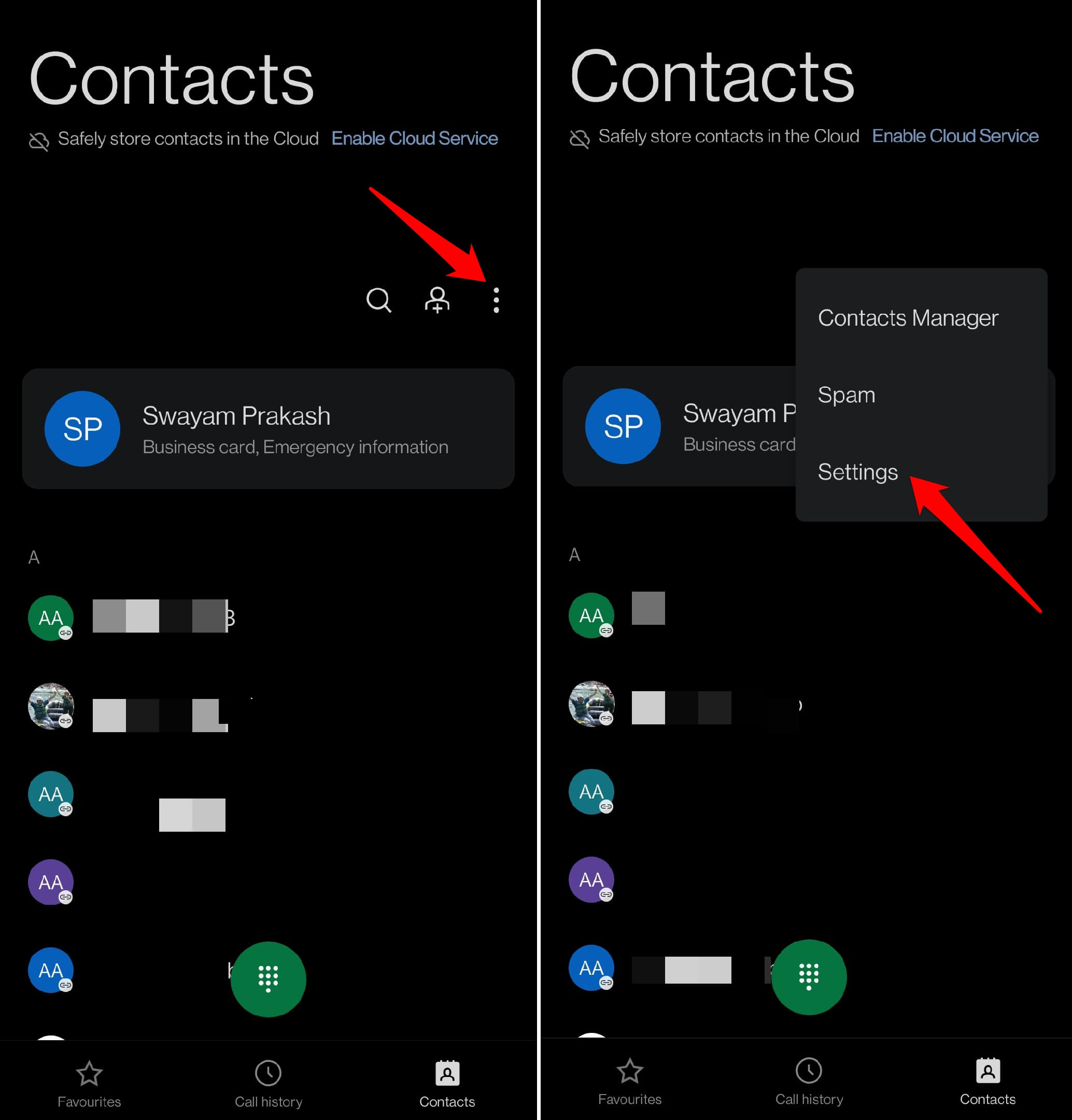
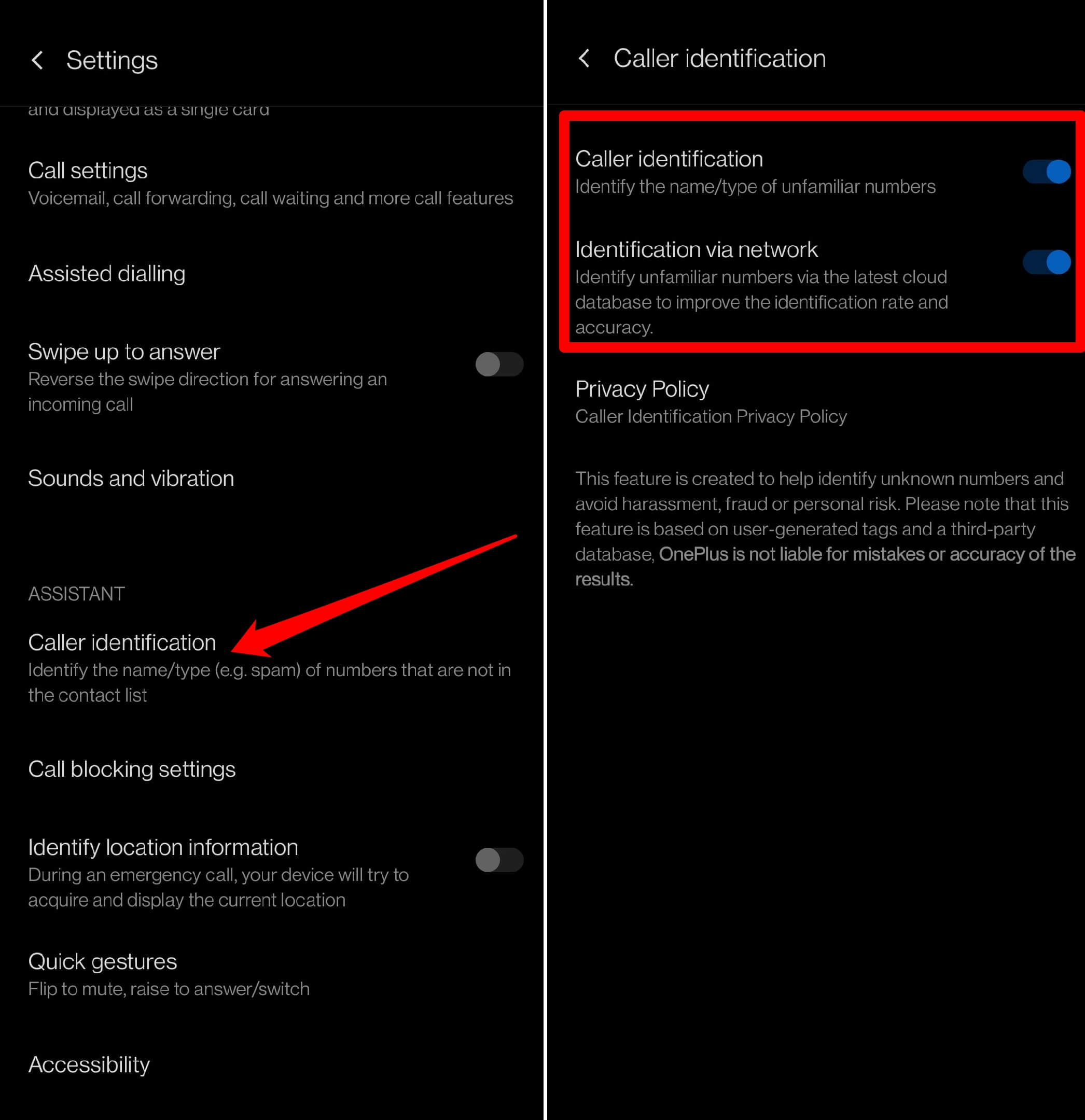
- Vá para Identificação do Chamador e toque nele.
- Toque no interruptor ao lado de Identificação do Chamador para ativar o recurso.
- Para uma identificação melhorada, ative o recurso Identificação via Rede.
3. Ativar Sincronização de Contatos na Conta
Ative a sincronização de contatos na sua conta para atualizar os novos contatos que você adicionou à conta do Gmail que está usando para fazer login no seu dispositivo Android.
- Abra o aplicativo Configurações.
- Role até Contas e toque nele.
- Toque na conta do Gmail que você usa como conta principal para a qual os números de telefone estão salvos.
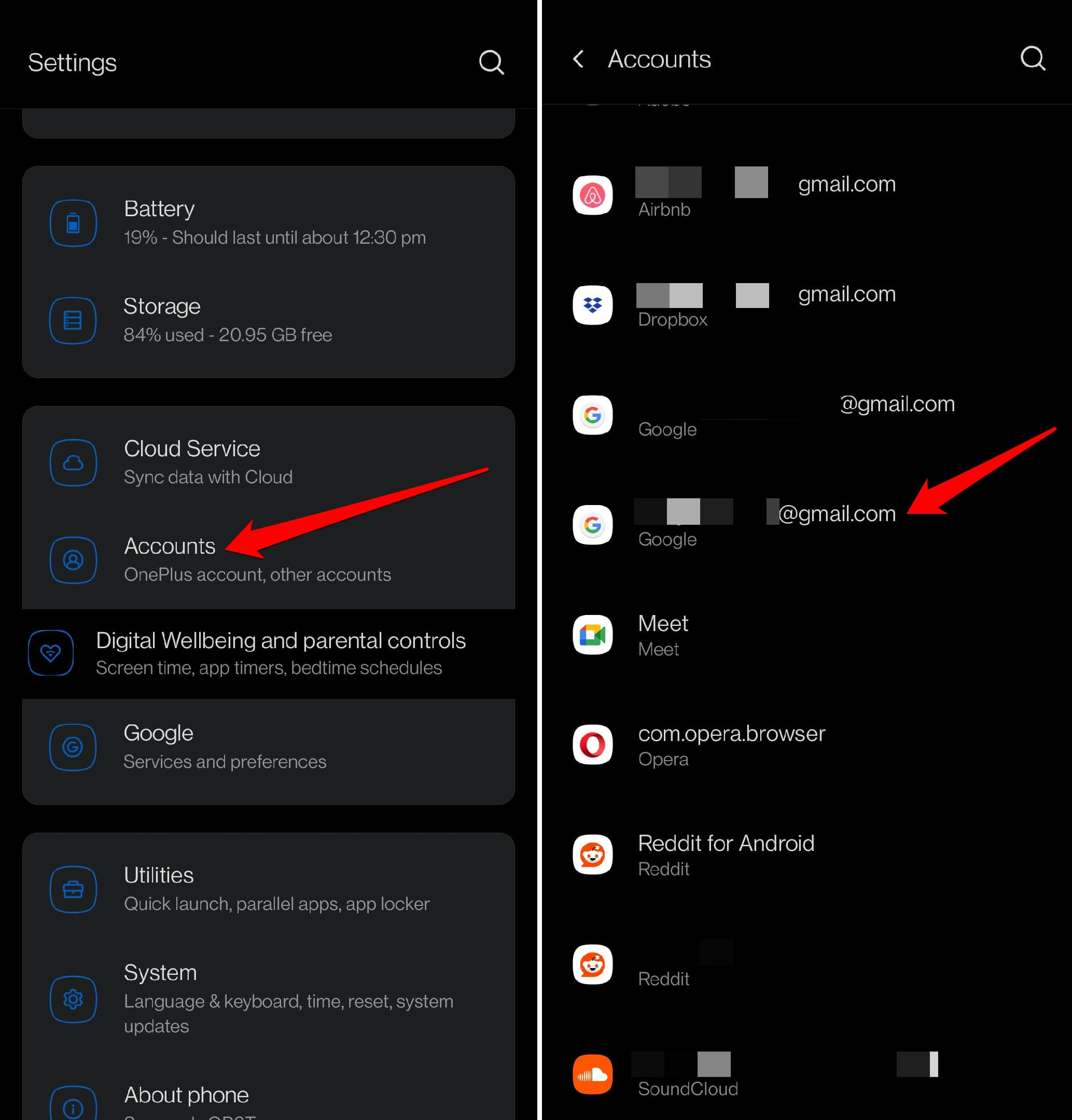
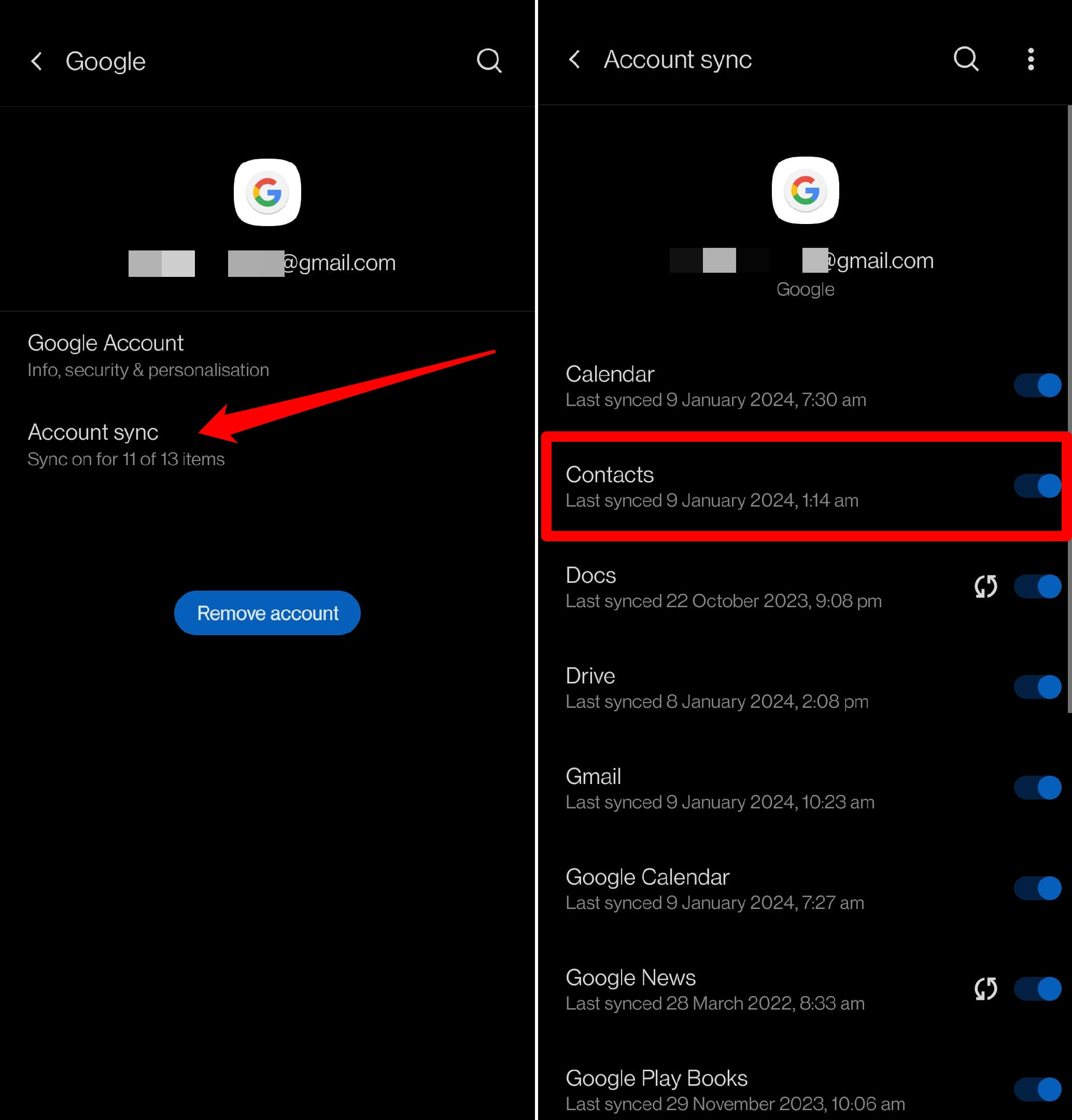
- Selecione Sincronização da Conta.
- Vá para Contatos e toque no interruptor ao lado para permitir que todos os contatos sincronizem essa conta.
4. Permitir que o Aplicativo de Telefone Acesse seus Contatos
A menos que você permita que o aplicativo de telefone acesse os contatos salvos na sua lista de contatos do telefone, os nomes das pessoas que estão ligando para você não aparecerão. Apenas os números serão exibidos.
Siga estas etapas para permitir a permissão ao aplicativo de Telefone para acessar sua lista de Contatos.
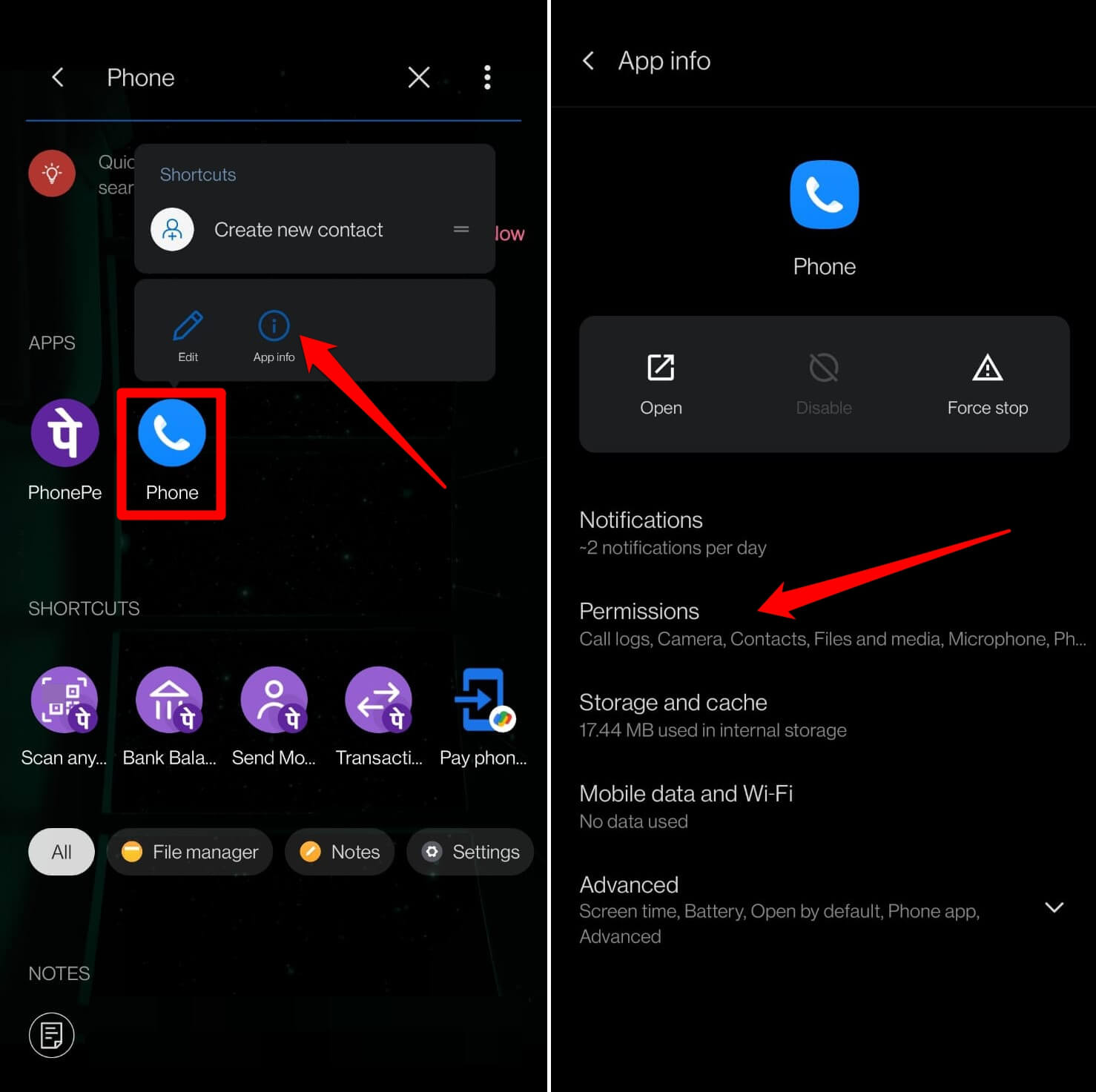
- Pressione longamente o ícone do aplicativo de Telefone.
- Toque em Informações do App.
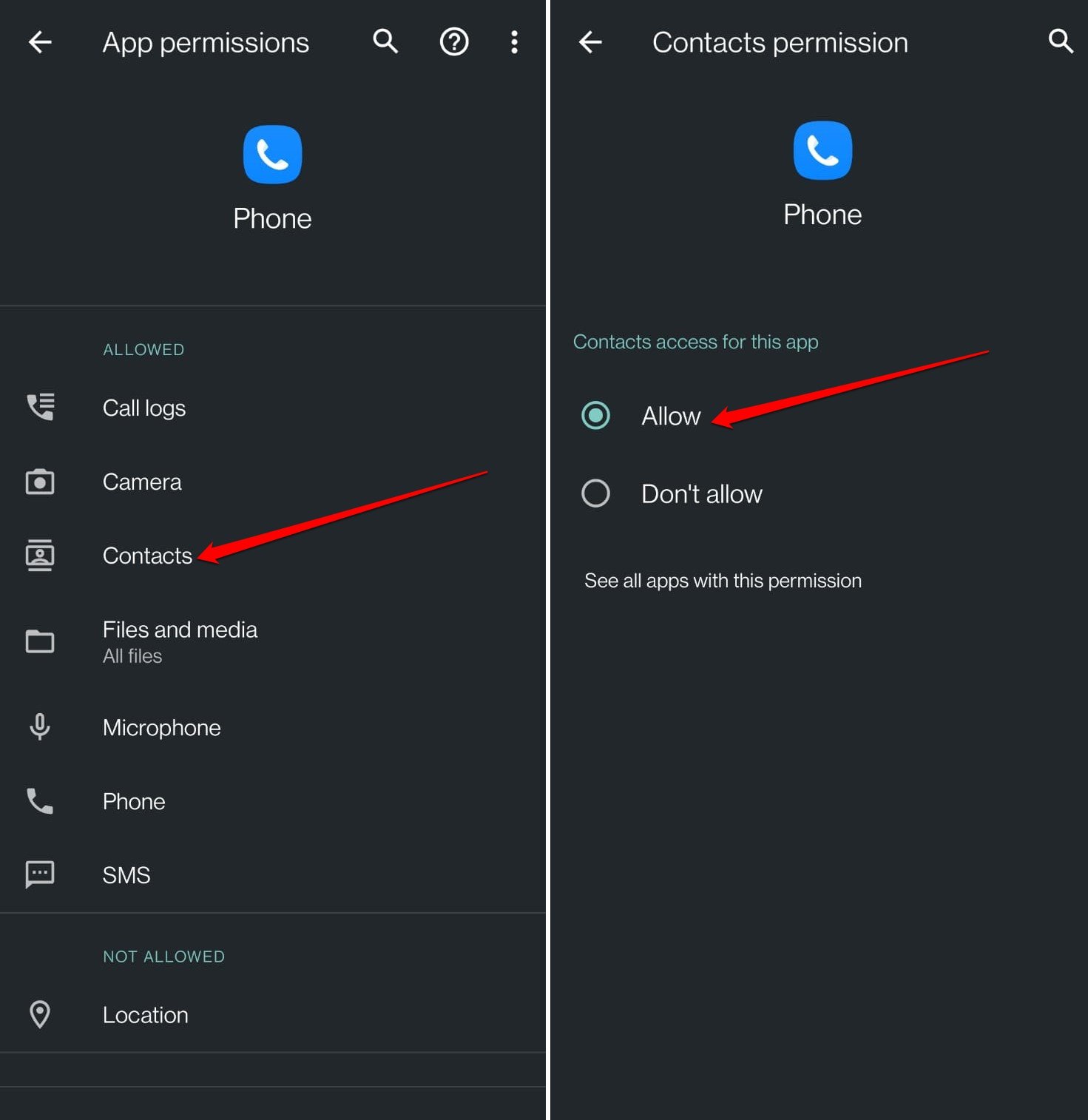
- Vá para Permissões e toque nele.
- Toque em Contatos e selecione a opção Permitir.
5. Atualizar o Aplicativo de Telefone
Para corrigir quaisquer bugs no aplicativo de Telefone, instale novas atualizações disponíveis para o aplicativo.
- Abra a Play Store.
- Toque no avatar da conta do Gmail.
- Selecione Gerenciar Apps e Dispositivo > Atualizações Disponíveis.
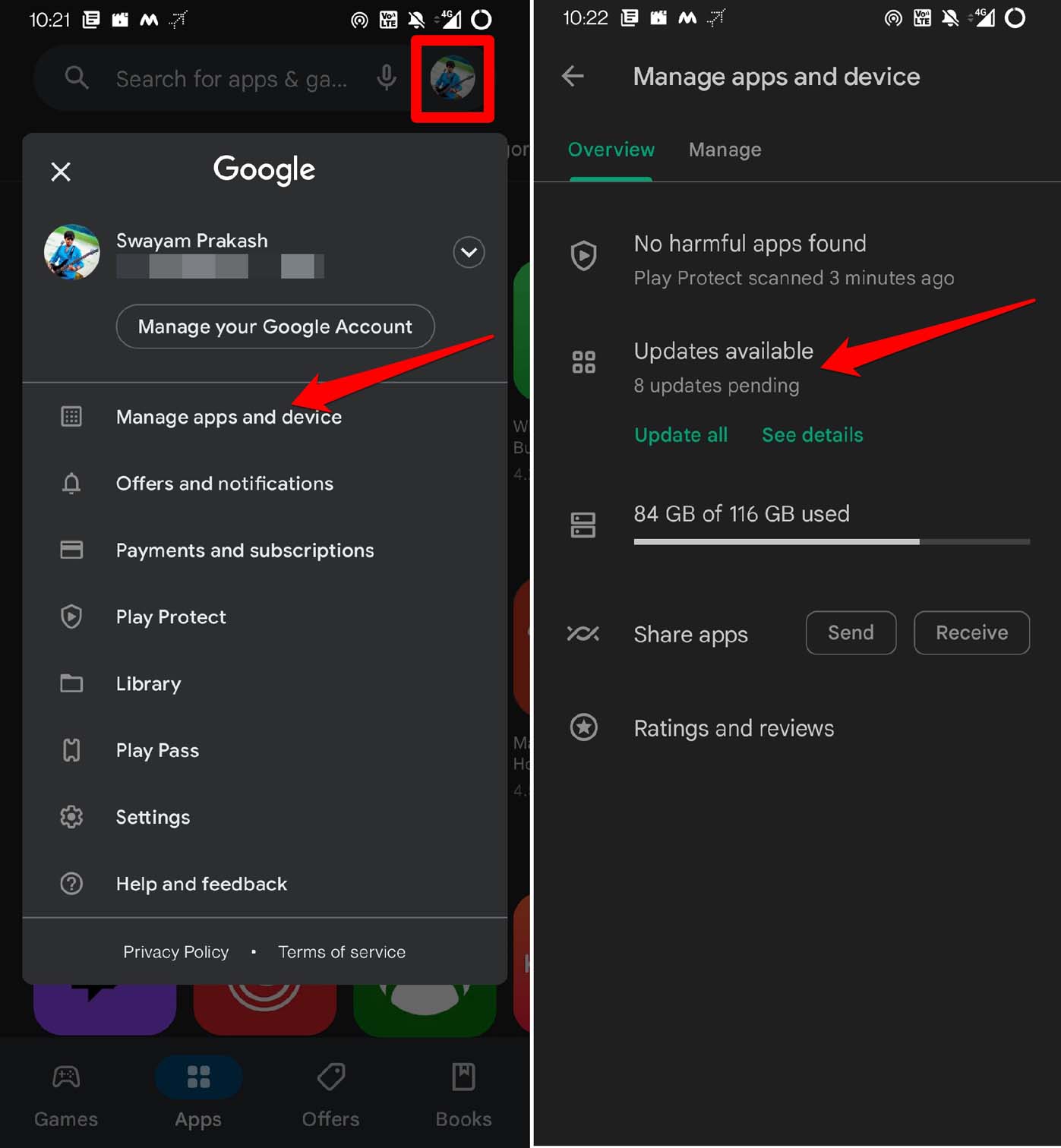
- Se o aplicativo de Telefone tiver uma nova versão disponível, toque em Atualizar.
6. Remover o Contato e Salvar Novamente na Lista
O nome para de ser exibido para um determinado número de telefone? Remova o contato do seu telefone e adicione-o novamente.
- Abra o aplicativo de Telefone.
- Toque em Contatos.
- Role até o nome/número do contato salvo.
- Selecione Excluir Contato.
- Reinicie o aplicativo de Telefone.
- Toque no ícone do teclado.
- Digite o número e toque no ícone de 3 pontos.
- Selecione Adicionar a um Contato.
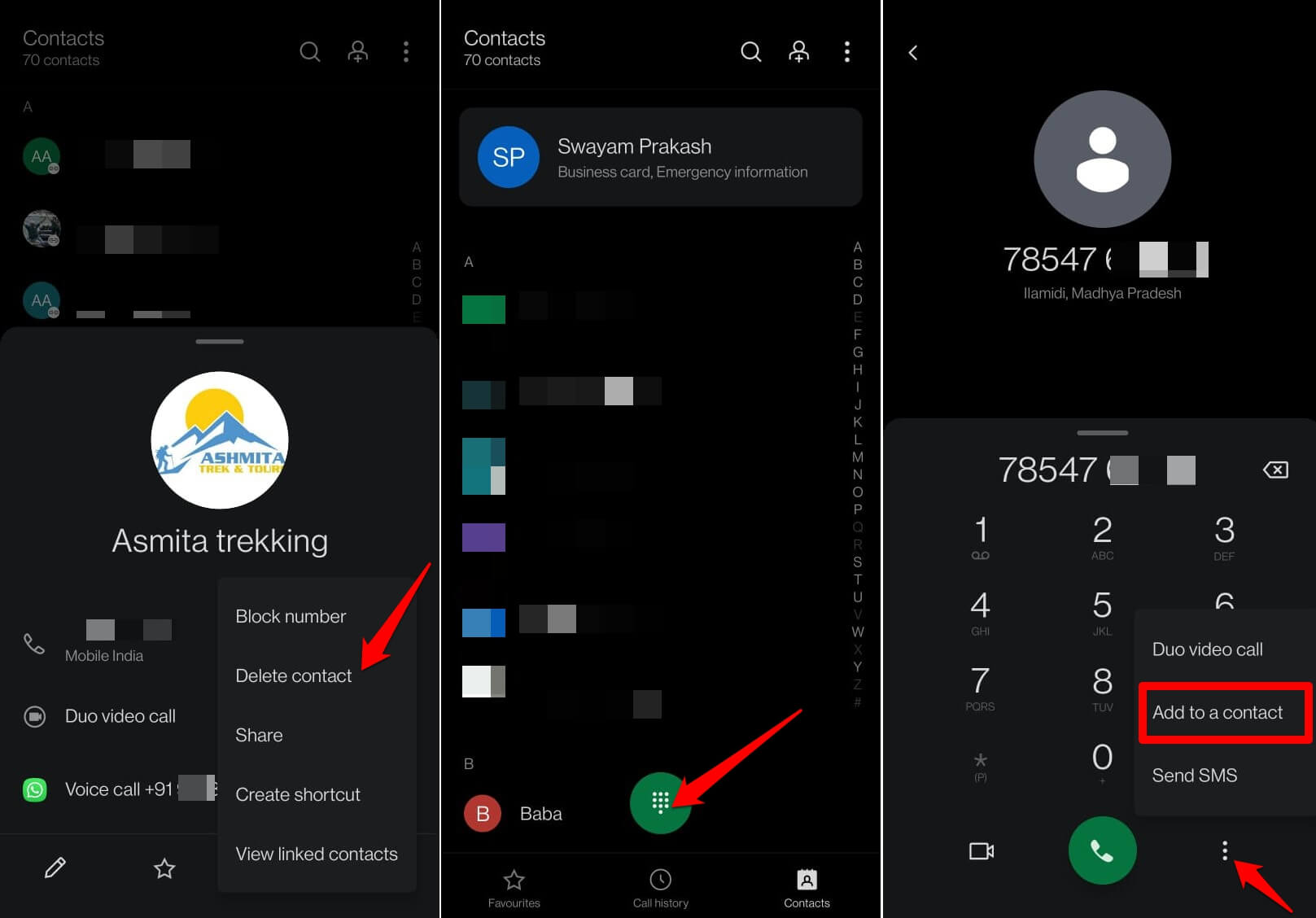
- Defina um Nome de Contato para o número de telefone e salve-o.
7. Instalar Atualização do Android [Dica Bônus]
Pode haver algum bug na versão do sistema Android que está atualmente em execução no seu telefone. Isso pode fazer com que os aplicativos do sistema funcionem mal. O aplicativo de Telefone é um dos elementos principais do sistema Android. O bug no Android OS pode estar causando o problema de “nenhum nome de contato exibido” no aplicativo de Telefone durante uma chamada recebida.
Para verificar se há uma nova atualização do sistema,
- Abra o aplicativo Configurações.
- Toque em Sistema.
- Vá para Atualizações do Sistema.
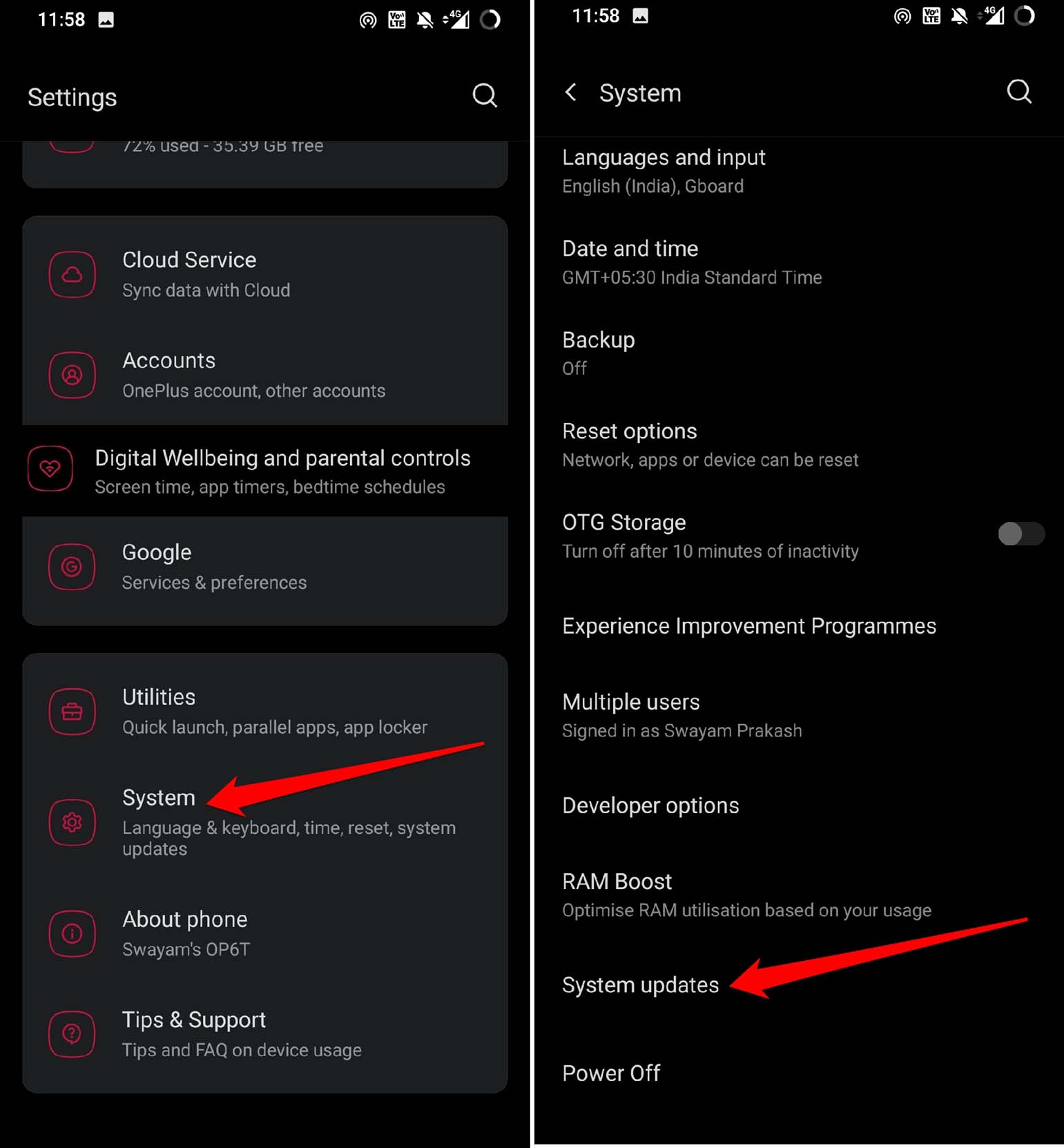
- Se alguma nova atualização do sistema estiver disponível, siga as instruções na tela para baixá-la e instalá-la.
- Reinicie o telefone após instalar a atualização do Android.
Conclusão
Chamadas importantes de membros da família e colegas/amigos não podem ser perdidas. Se você não consegue ver o nome do contato, mas apenas o número de telefone durante uma chamada, siga as dicas de solução de problemas explicadas neste guia. Depois disso, você poderá visualizar os nomes dos contatos quando eles ligarem para o seu telefone.
Se você tiver alguma opinião sobre Como Corrigir o Android Não Mostrando Nomes de Contatos em Chamadas Recebidas, sinta-se à vontade para deixar um comentário abaixo. Além disso, inscreva-se no nosso canal do YouTube DigitBin para tutoriais em vídeo. Cheers!
Receba novas postagens na sua caixa de entrada
Sem spam. Cancele a assinatura a qualquer momento.