Solução de Problemas · 6 min read · Nov 15, 2025
Como Corrigir o Problema de Conexão de Rede do Telefone Android?
Seu telefone Android está perdendo a conexão de rede com frequência? Eu sei que pode ser bastante irritante quando você não consegue fazer chamadas, usar mensagens instantâneas ou usar qualquer aplicativo com a rede fora do ar o tempo todo. Neste guia, desenvolvi algumas dicas de solução de problemas que ajudarão você a corrigir esse problema de rede de uma vez por todas.
Pode haver várias razões para o seu telefone Android perder a conexão de rede com frequência. Pode ser um bug aleatório ou um bug sério na versão do sistema. O provedor de rede pode ter algum problema técnico que ainda não foi resolvido. Você pode estar em uma localização fora da área de cobertura da rede. Em tais lugares, encontrar uma rede estável para navegar na web ou fazer uma chamada telefônica é quase impossível.
Os serviços de dados tornam-se indisponíveis se você cruzar a fronteira do seu estado durante a viagem. Os usuários muitas vezes não percebem que precisam ativar o roaming em seus dispositivos, devido ao qual o telefone Android continua perdendo a rede. Talvez o plano de telecomunicações do seu telefone tenha se esgotado e você esqueceu de renová-lo. Sem um plano ativo, a rede ficará parada e nenhum serviço de rede funcionará.
Melhores Maneiras de Corrigir o Problema de Conexão de Rede do Telefone Android
Aqui estão várias dicas de solução de problemas que você pode seguir para restabelecer a rede e continuar usando seu telefone.
1. Reinicie o Telefone
Reiniciar muitas vezes corrige os erros aleatórios no dispositivo. Aqui está como reiniciar seu dispositivo.
- Pressione o botão de energia no seu respectivo dispositivo Android.
- Em seguida, selecione a opção Reiniciar.
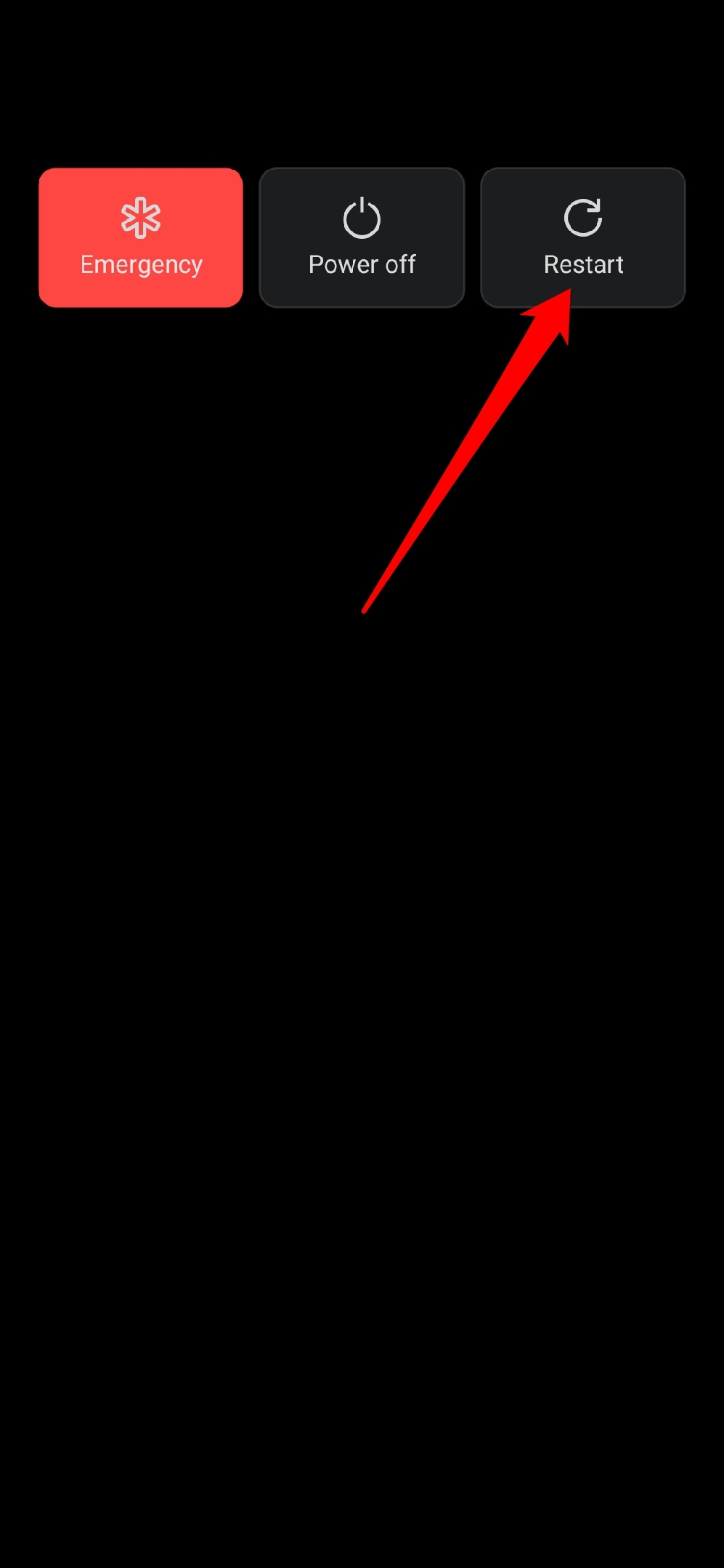
- Você também pode desligá-lo e pressionar o botão de energia novamente para ligar o dispositivo.
2. Realize uma Atualização do Sistema
Para corrigir quaisquer bugs no sistema do seu telefone Android, atualize para a versão mais recente do Android. Antes de atualizar, certifique-se de conectar seu telefone a uma rede WiFi.
- Vá para Configurações > Sistema > Atualizações do Sistema.
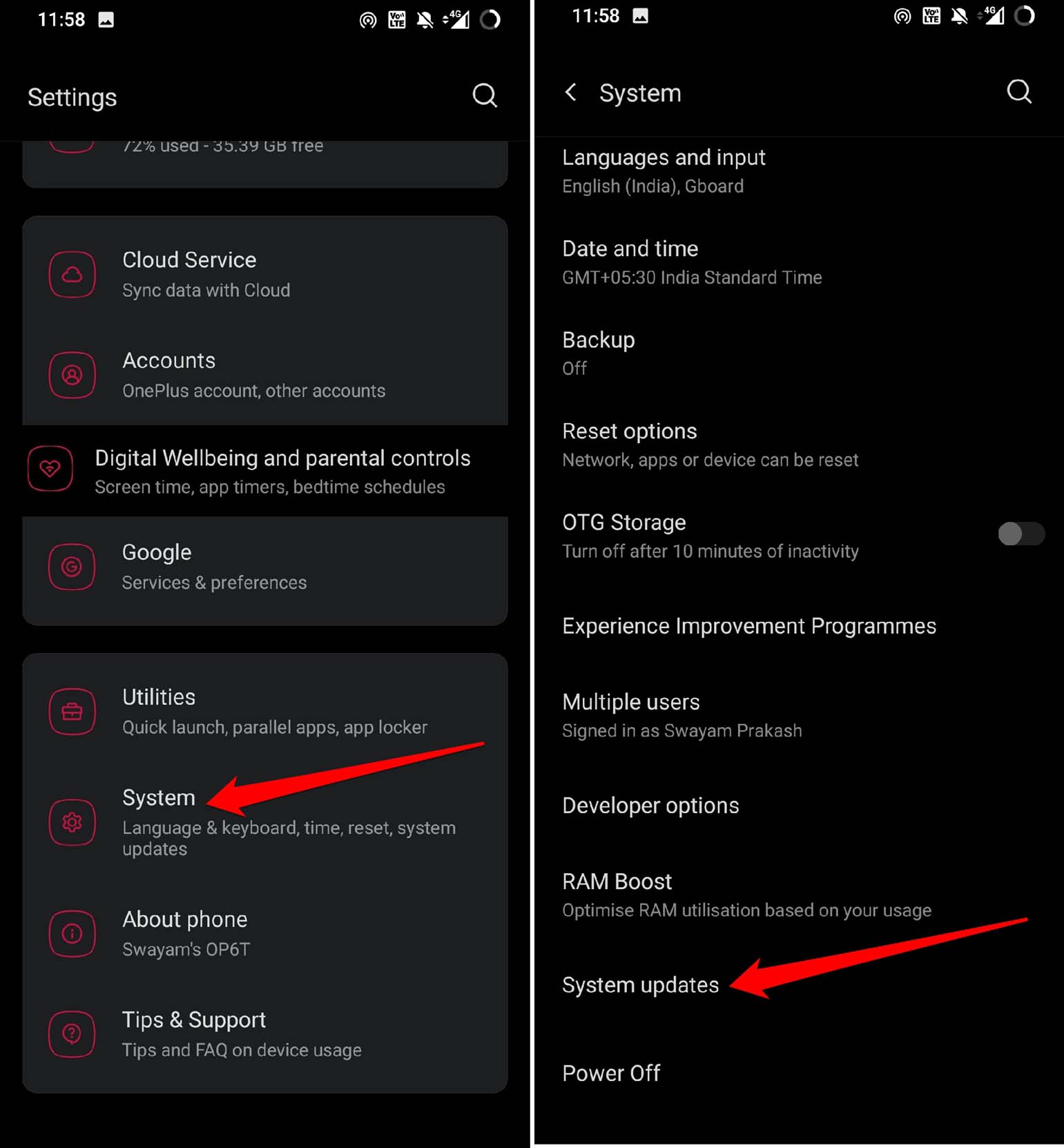
- O dispositivo começará a procurar atualizações de versão disponíveis.
- Siga as instruções na tela para baixar e instalar a atualização do sistema.
3. Ative o Roaming no seu Dispositivo
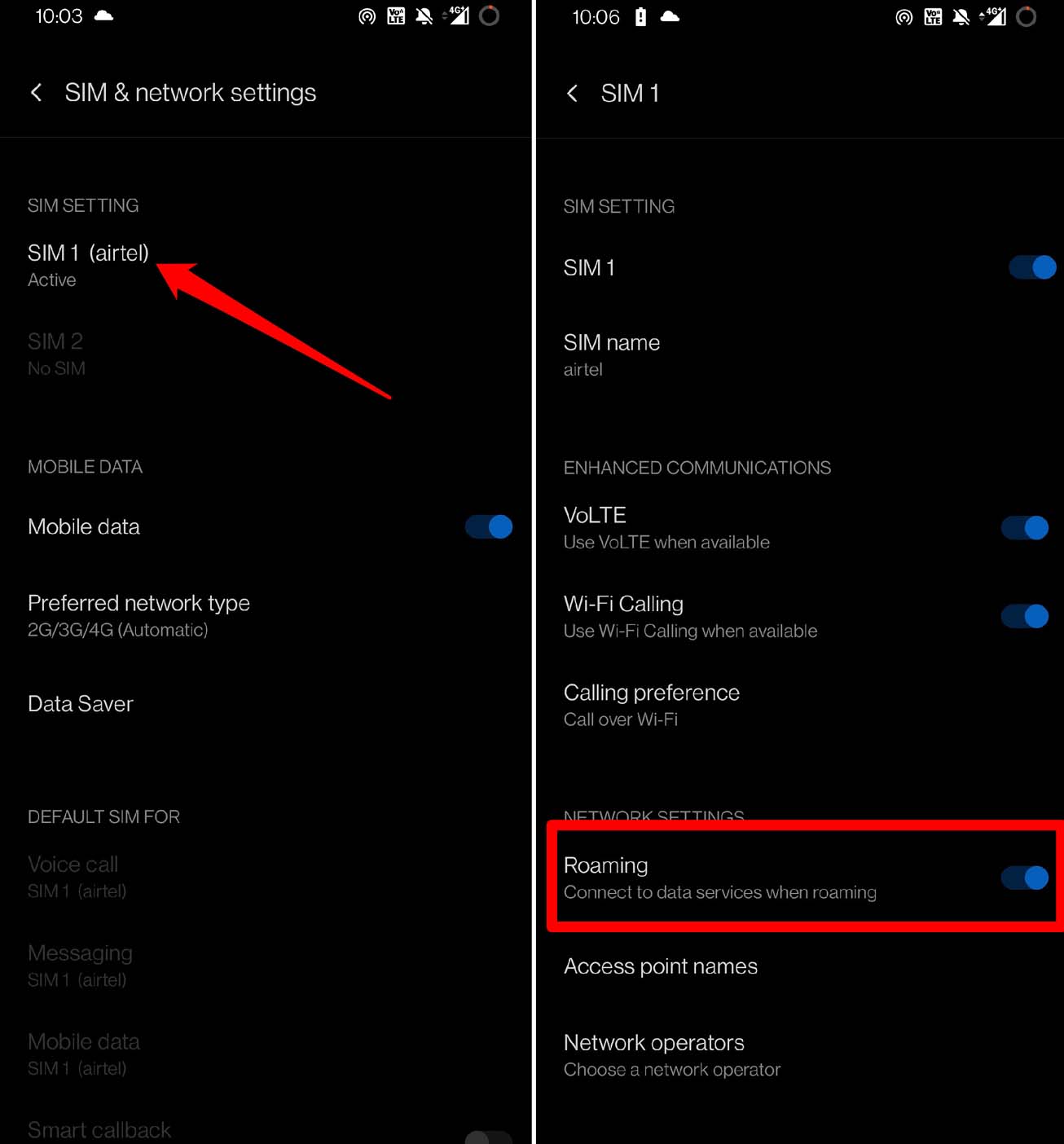
Se você estiver viajando para fora do seu estado, é melhor ter o roaming ativado no seu dispositivo Android para evitar perder a conectividade de rede ao usar dados móveis. Para ativar o roaming no seu dispositivo, siga os passos abaixo.
- Abra o aplicativo Configurações.
- Role até WiFi & Rede e toque nele.
- Toque em SIM & Rede.

- Selecione seu provedor.
- Navegue até Roaming e toque no interruptor ao lado para ativar o recurso.
4. Remova e Insira o Cartão SIM Corretamente no Dispositivo Android
Muitas vezes, não inserir o cartão SIM corretamente interromperá a rede, mesmo que a cobertura de rede na sua área seja boa e o servidor do ISP esteja funcionando da melhor forma. É aconselhável remover o cartão SIM e inseri-lo novamente, garantindo que ele esteja bem posicionado na bandeja do SIM.
- Use a ferramenta de ejeção do SIM para retirar a bandeja do SIM.
- Remova o cartão SIM e coloque-o na bandeja do SIM.
- Empurre a bandeja do SIM de volta para o slot.
- Agora, observe se a rede está funcionando corretamente ou não.
Além disso, entre em contato com seu provedor de serviços para garantir que seu SIM foi ativado se for um novo cartão SIM que você comprou e colocou no dispositivo. Normalmente, a ativação pode levar algumas horas após você inserir o SIM no seu telefone.
5. Ative e Desative o Modo Avião no Dispositivo Android
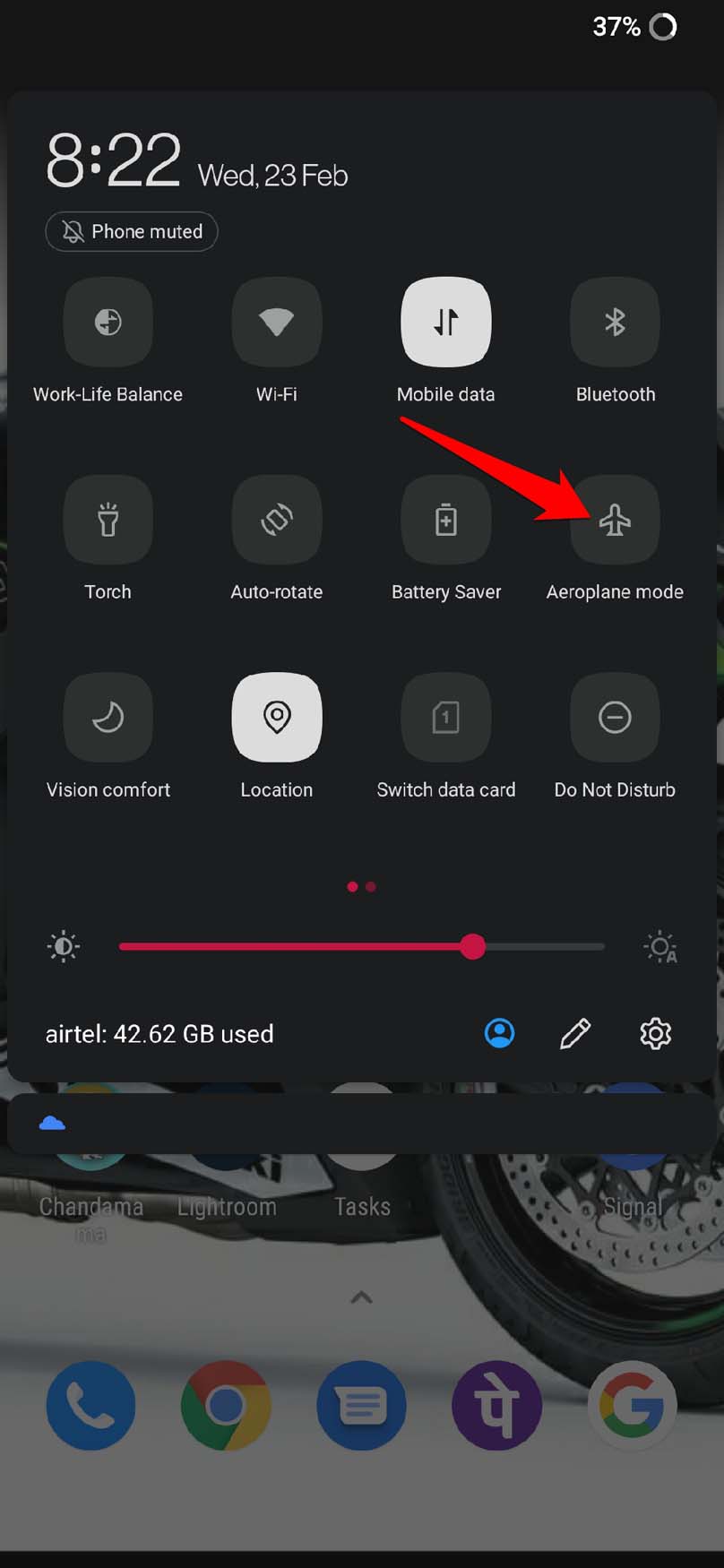
Aqui está outra dica comum de solução de problemas que é utilizada para corrigir problemas de rede em smartphones. Desative a rede usando o modo avião e reative-o novamente.
- Deslize para baixo o centro de notificações para revelar alguns botões de atalho.
- Toque no modo avião para desconectar o dispositivo de todas as redes ativas.
- Aguarde alguns segundos antes de tocar novamente no botão do modo avião para restabelecer a rede.
6. Verifique se o Telefone Android Tem Danos de Hardware
Seu telefone Android caiu no chão ou em outra superfície dura? Quase todo mundo que usa um smartphone já experimentou o telefone escorregando das mãos e batendo no chão. Isso pode danificar o modem dentro do dispositivo e causar flutuações na rede.
Se seu telefone caiu das suas mãos, leve-o ao centro de serviço do fabricante e faça com que técnicos o verifiquem. Se o modem estiver danificado, conserte-o. Caso contrário, aplicar outras correções não ajudará muito a restabelecer a rede estável no seu dispositivo.
7. Renove Seu Plano de Telecomunicações
Use o aplicativo dedicado do seu provedor de serviços para verificar se você esgotou o plano que estava ativo no seu dispositivo. Se esse for o caso, renove o plano e reinicie o dispositivo. Se o plano de telecomunicações expirado estava causando a rede interrompida, isso deve ser corrigido agora.
8. Entre em Contato com seu Provedor de Serviços de Telecomunicações
Pode haver algum problema técnico mais amplo na parte do provedor de serviços que está causando o problema de rede no seu telefone Android. Entre em contato com a equipe de suporte do seu ISP e informe-os sobre o problema. Se eles admitirem que há algum problema com seus servidores, aguarde até que eles o consertem.
9. Redefina as Configurações de Rede
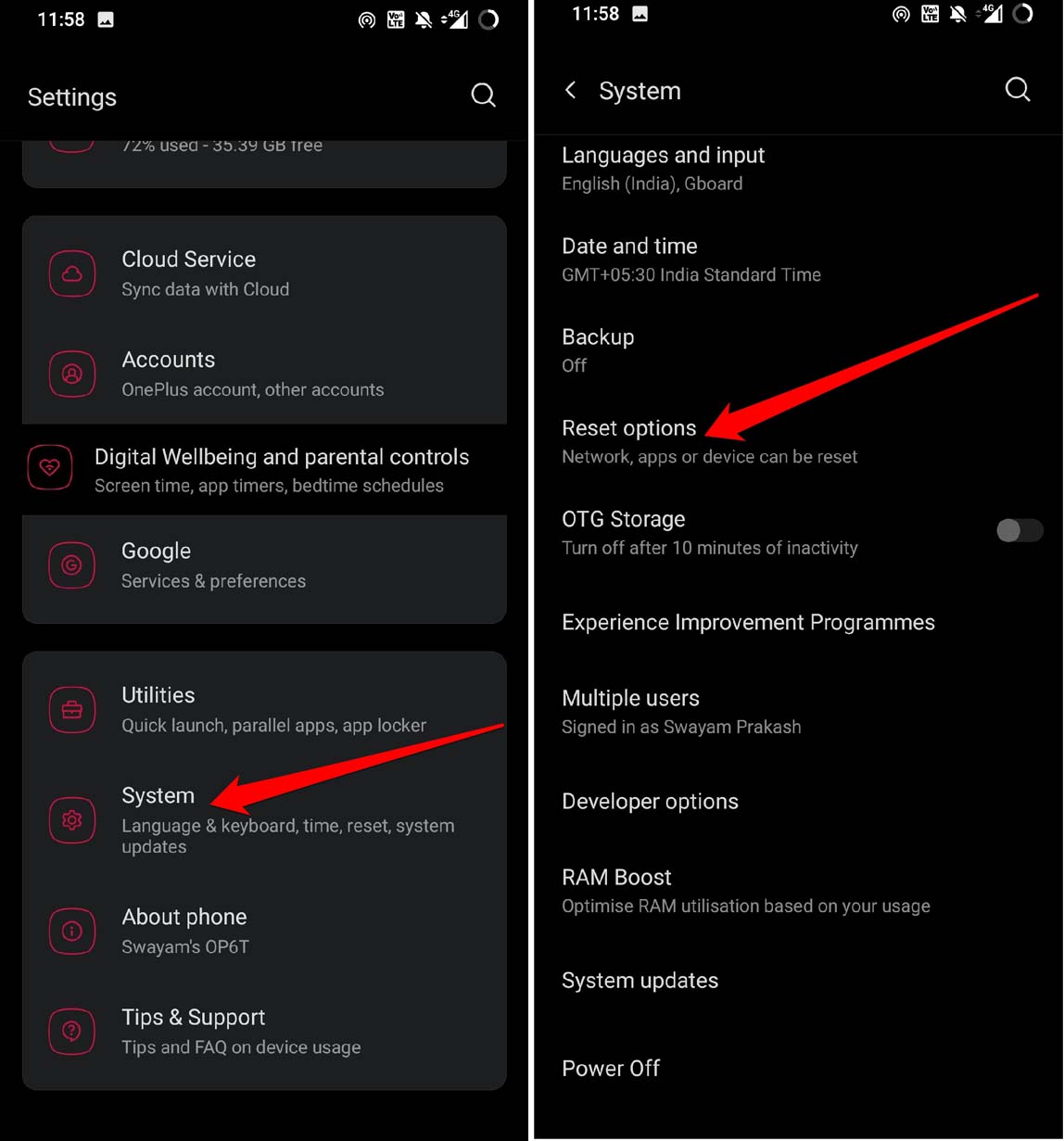
Redefinir a rede resolverá todos os problemas relacionados à rede com o dispositivo. Isso removerá todos os dados, como redes WiFi salvas, permanentemente do dispositivo. É um método útil de solução de problemas para corrigir problemas comuns de rede que não podem ser resolvidos usando outros métodos de solução de problemas.
- Vá para Configurações > Sistema.
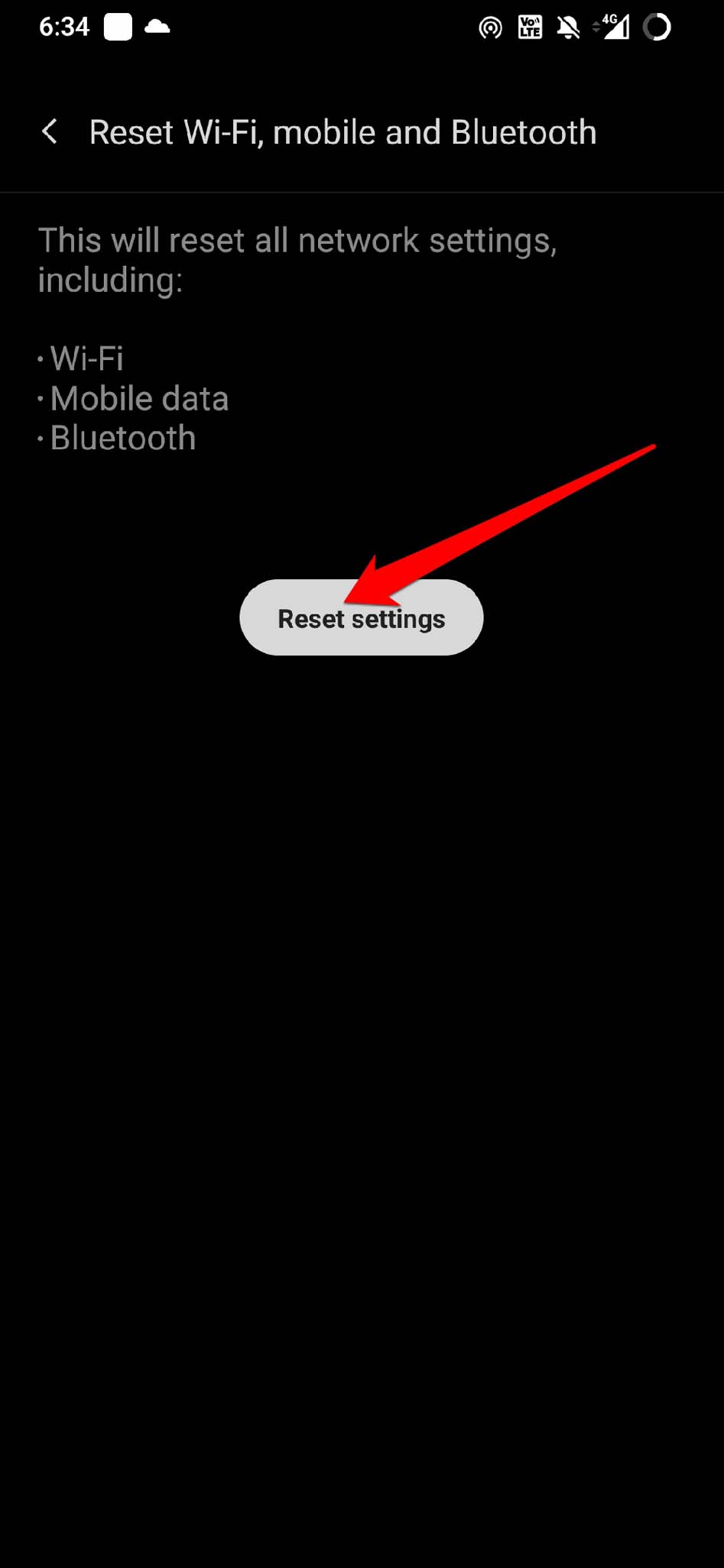
- Toque em Opções de Redefinição > Selecione Redefinir WiFi, móvel e Bluetooth
- Para confirmar, toque em Redefinir Configurações.
10. Realize uma Redefinição de Fábrica Completa
Quando nada mais funciona para resolver o problema de rede, incluindo a redefinição dos elementos de rede, é hora de redefinir todo o dispositivo. Isso significa realizar uma redefinição de fábrica que apagará todos os dados no dispositivo Android.
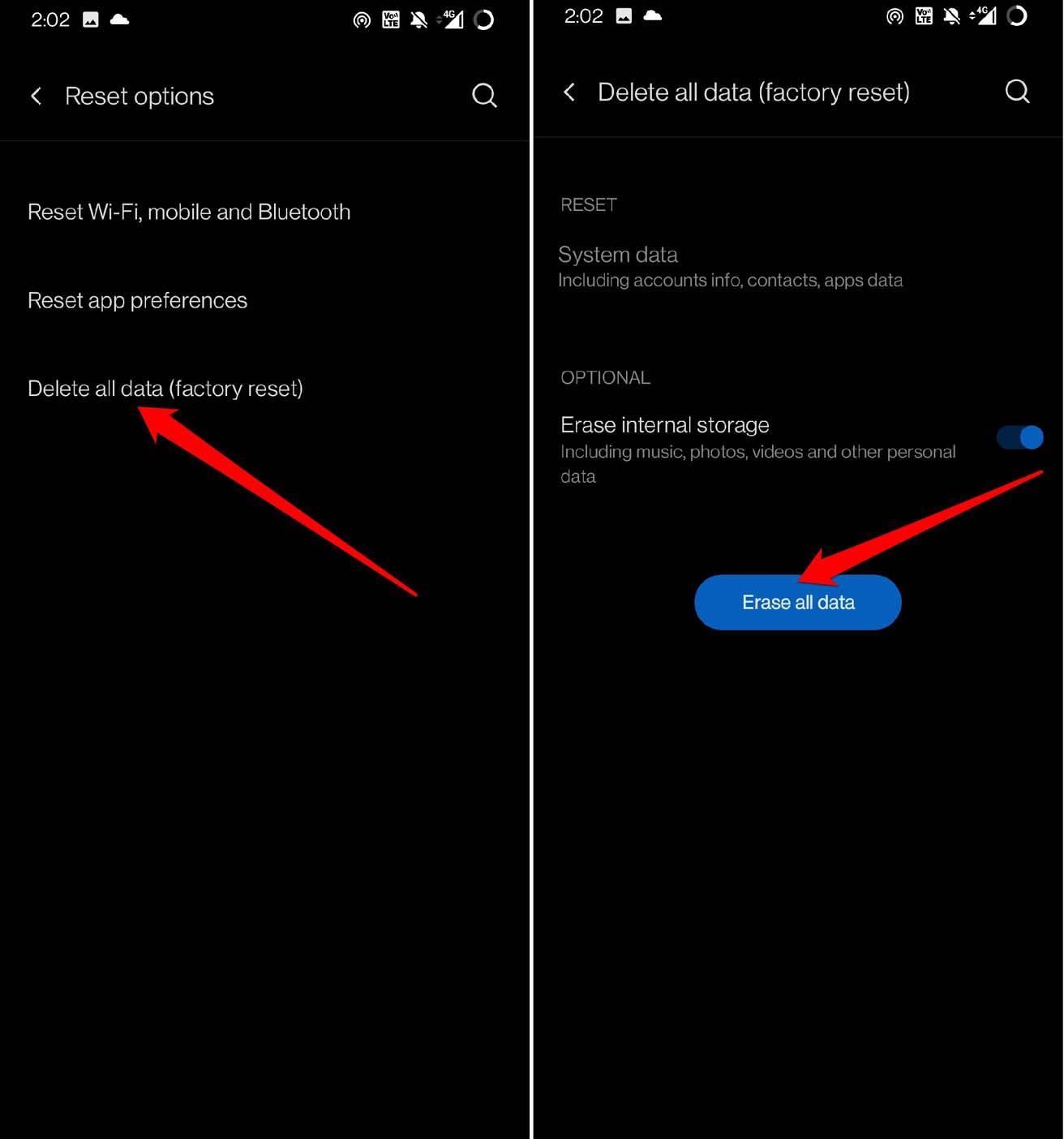
Além disso, isso definirá todas as configurações do seu dispositivo para seus parâmetros padrão. Muitas vezes foi observado e sugerido optar por uma redefinição de fábrica quando problemas técnicos persistem no seu dispositivo. Aqui estão os passos para redefinir o dispositivo.
Vá para Configurações > Sistema.
Toque em Opções de Redefinição.
Selecione Excluir Todos os Dados (Redefinição de Fábrica)
Ative Armazenamento Interno.
Toque em Excluir Todos os Dados para confirmar e prosseguir com a redefinição de fábrica.
Observe que alguns passos podem diferir de um dispositivo para outro, mas a opção de redefinição de fábrica geralmente é encontrada nas Configurações do Sistema em todos os dispositivos Android.
Conclusão
Ter uma rede estável é importante para todas as atividades necessárias, como chamadas, navegação ou envio de mensagens. Se você está incomodado com seu telefone Android perdendo a conexão de rede com frequência, implemente essas dicas de solução de problemas e tenho certeza de que isso ajudará você a resolver o problema facilmente.
Se você tiver alguma opinião sobre Como Corrigir o Problema de Conexão de Rede do Telefone Android?, sinta-se à vontade para deixar um comentário abaixo. Além disso, inscreva-se no nosso canal do YouTube DigitBin para vídeos tutoriais. Saúde!
Receba novas postagens na sua caixa de entrada
Sem spam. Cancele a assinatura a qualquer momento.