Android · 6 min read · Oct 07, 2025
Como Corrigir a Rotação da Tela do Android que Não Está Funcionando
A rotação automática é uma daquelas funcionalidades que ativamos e esquecemos. É um recurso conveniente que rotaciona o conteúdo da sua tela de acordo com a orientação do seu smartphone. No entanto, esse recurso pode parar de funcionar inesperadamente.
Se você está enfrentando o mesmo problema e está procurando uma solução, você está no lugar certo. Vamos explorar nove soluções para ajudá-lo a resolver o problema e colocar seu recurso de rotação automática de volta em funcionamento.
Antes de Começarmos
Antes de começarmos, aqui estão algumas coisas que você precisa ter em mente:
1. Comportamento de rotação automática específico do aplicativo
A rotação automática não funciona em todos os aplicativos no seu smartphone Android. Alguns aplicativos podem sempre abrir na orientação retrato, enquanto outros podem ter como padrão a orientação paisagem (como jogos e aplicativos de edição de vídeo).
2. Limitação da tela inicial e da gaveta de aplicativos
Hoje em dia, a maioria dos telefones Android não consegue mudar para a orientação paisagem quando você está na tela inicial ou na gaveta de aplicativos. No entanto, isso não se aplica a tablets Android.
3. Danos ao hardware
A rotação automática pode não funcionar se você recentemente deixou seu telefone cair ou o submergiu na água. Entre em contato com o fabricante para obter mais ajuda.
O que fazer se a Tela do Android Não Rotacionar
Aqui estão os Melhores Métodos para Corrigir o Problema da Rotação Automática da Tela do Android Não Funcionando
Correção 1: Ative a Rotação Automática
A primeira coisa a garantir é que você tenha a rotação automática ativada. Siga os passos abaixo.
- Abra o aplicativo Configurações.
- Toque na barra de pesquisa na parte superior e procure por Rotação Automática.
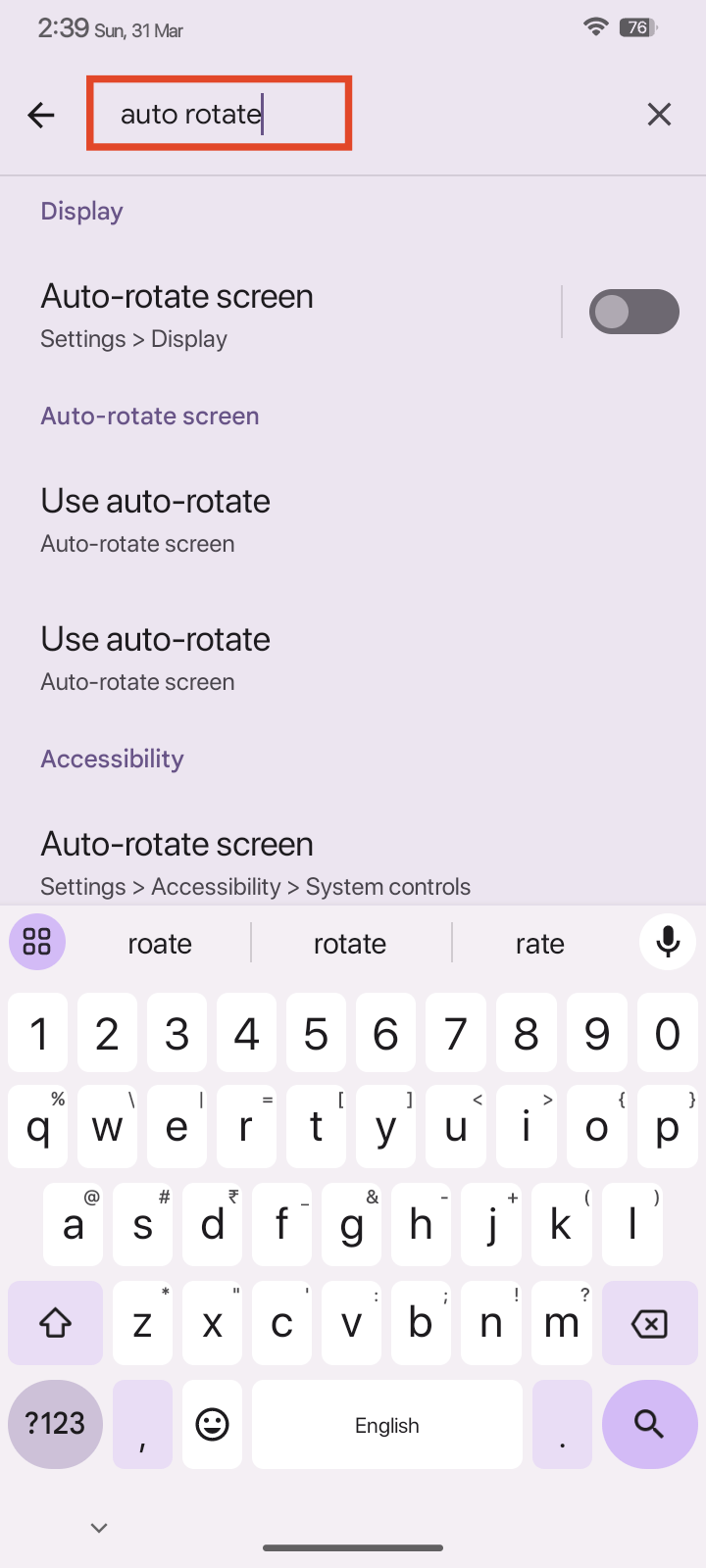
- Toque em Rotação Automática nos resultados da pesquisa e ative-a.
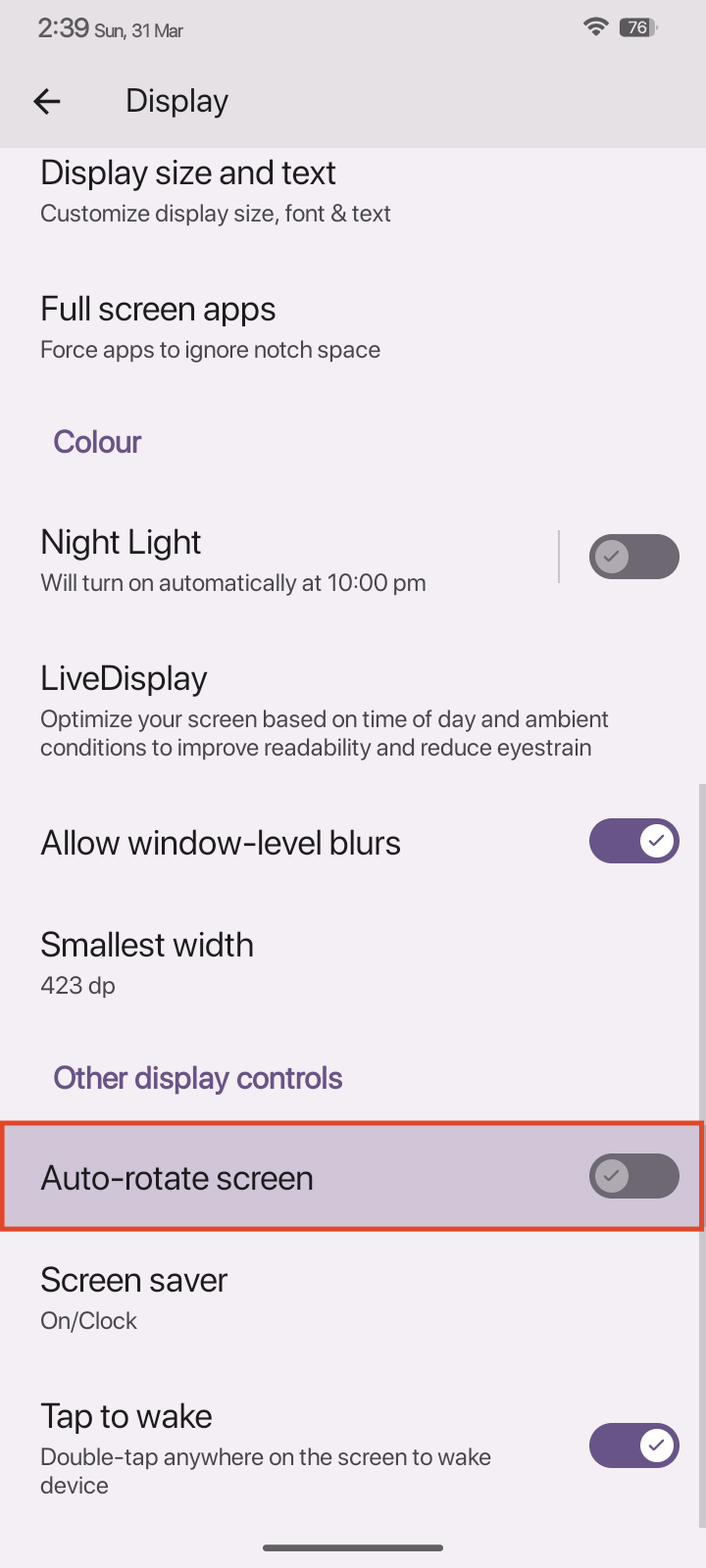
- Tente rotacionar sua tela e veja se o problema foi resolvido.
Correção 2: Reinicie Seu Dispositivo
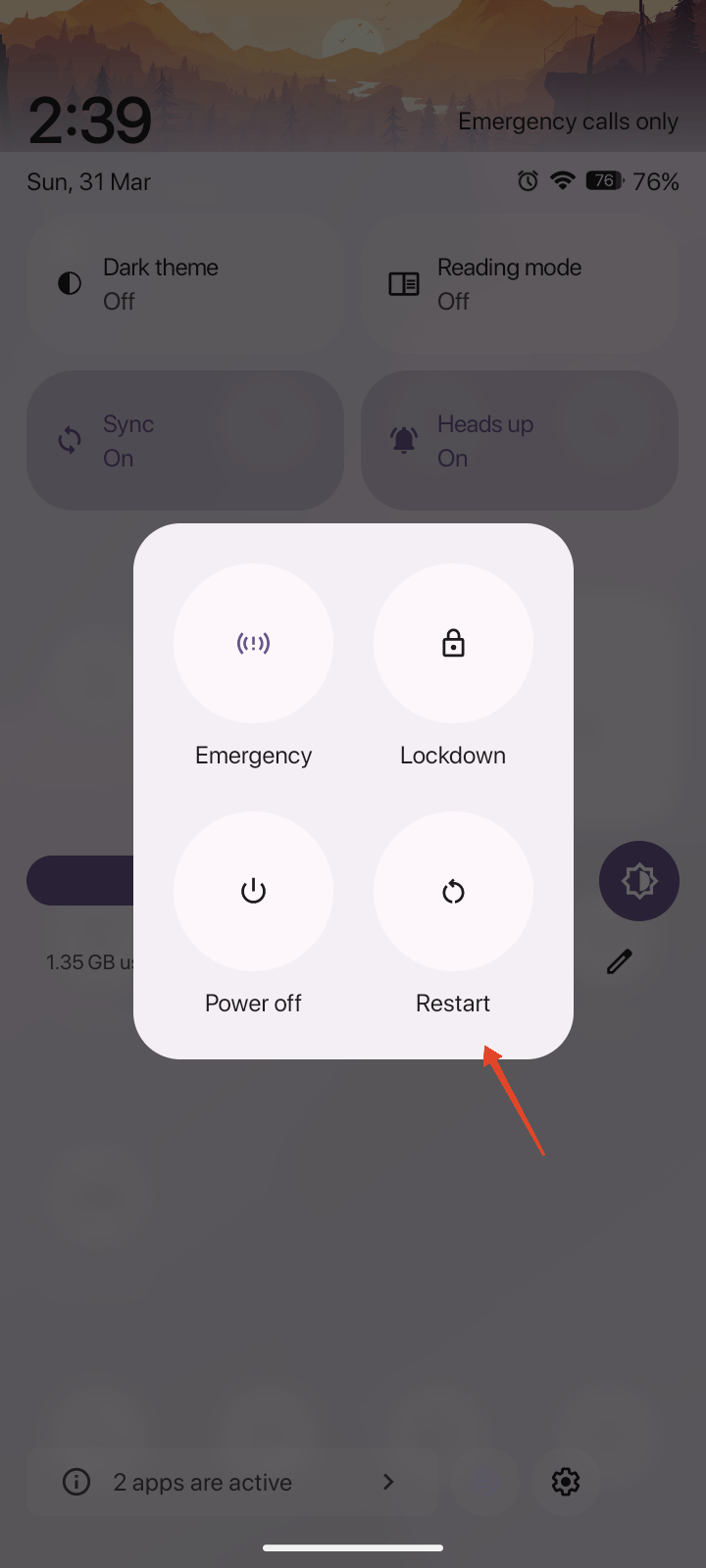
O próximo passo é reiniciar seu dispositivo. Reiniciar deve ajudar a eliminar quaisquer pequenos problemas ou bugs que possam estar causando o problema. Siga os passos abaixo.
- Pressione e segure o Botão de Energia e o Botão de Aumentar Volume por alguns segundos.
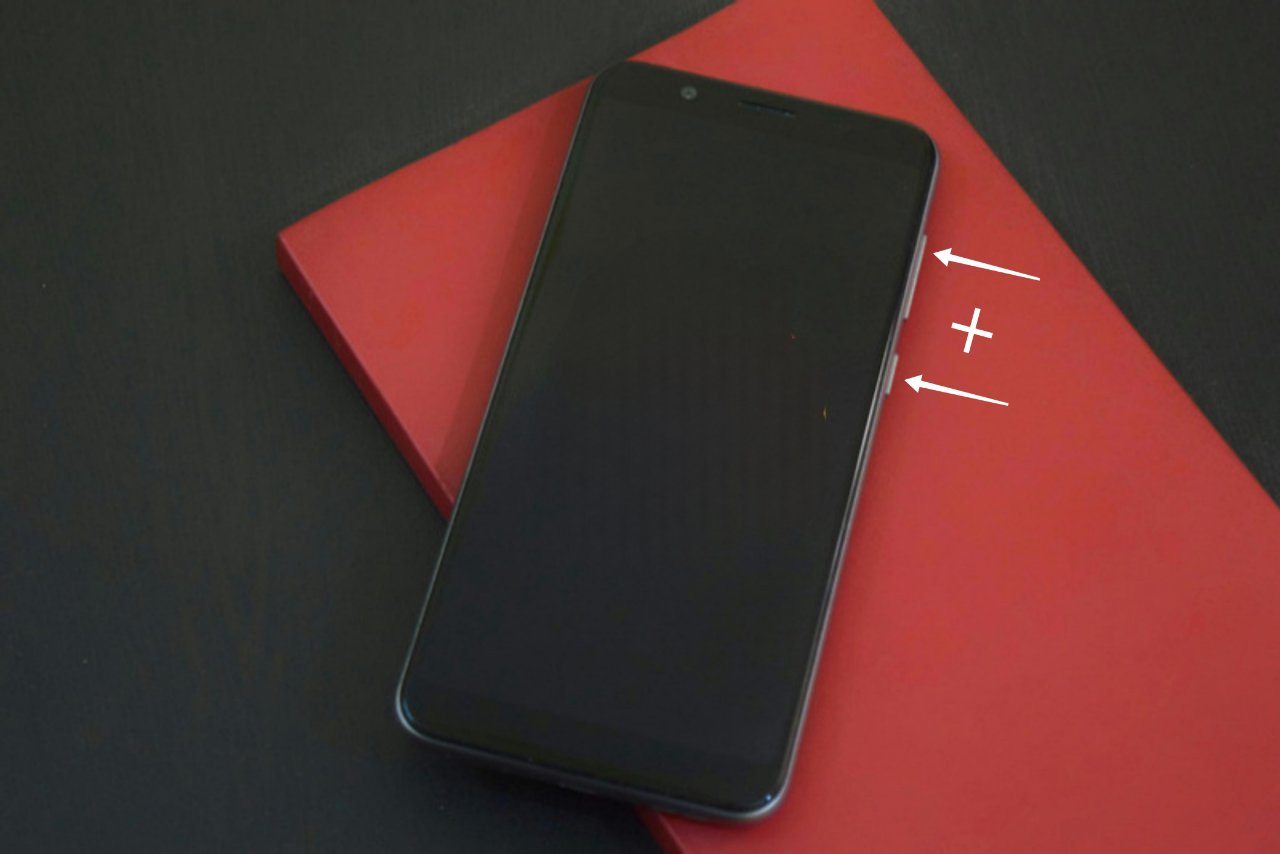
- Toque em Reiniciar ou arraste o controle deslizante para reiniciar seu telefone.
Correção 3: Calibre os Sensores
A rotação automática usa o sensor giroscópio no seu dispositivo Android. Se esse sensor não estiver funcionando como esperado, você pode tentar calibrá-lo usando um aplicativo de terceiros. Sensores giroscópicos detectam a orientação do seu dispositivo.
- Instale o aplicativo de Calibração de Acelerômetro na Google Play Store.
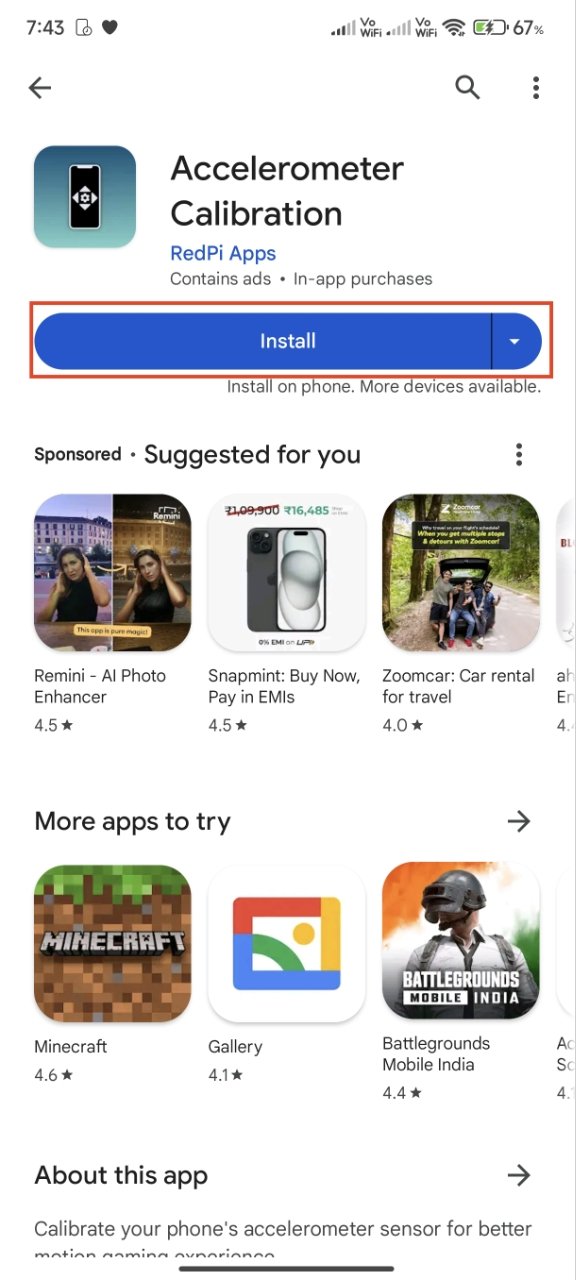
- Uma vez instalado, abra o aplicativo e coloque seu telefone em uma superfície plana.
- Assim que o ponto vermelho estiver centralizado, toque em Calibrar.
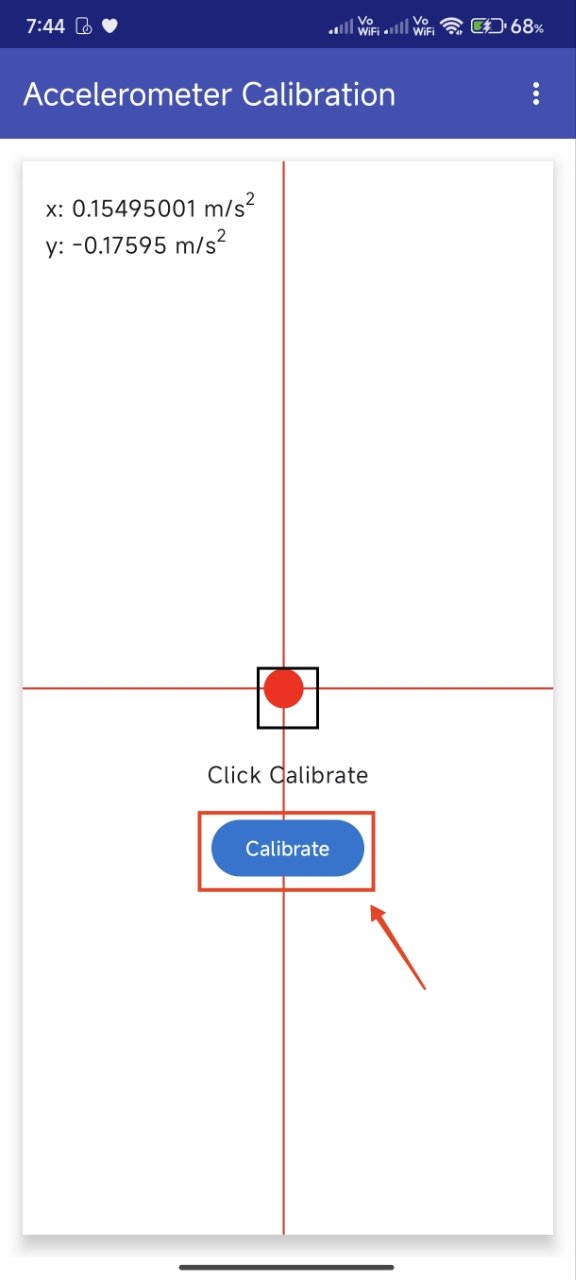
- Aguarde o aplicativo calibrar seu giroscópio. Um anúncio pode ser exibido após a calibração ser concluída.
- Uma vez que o giroscópio esteja calibrado, reinicie seu dispositivo e veja se a rotação automática está funcionando agora.
Correção 4: Desative o Bloqueio de Retrato/Paisagem ou Rotação
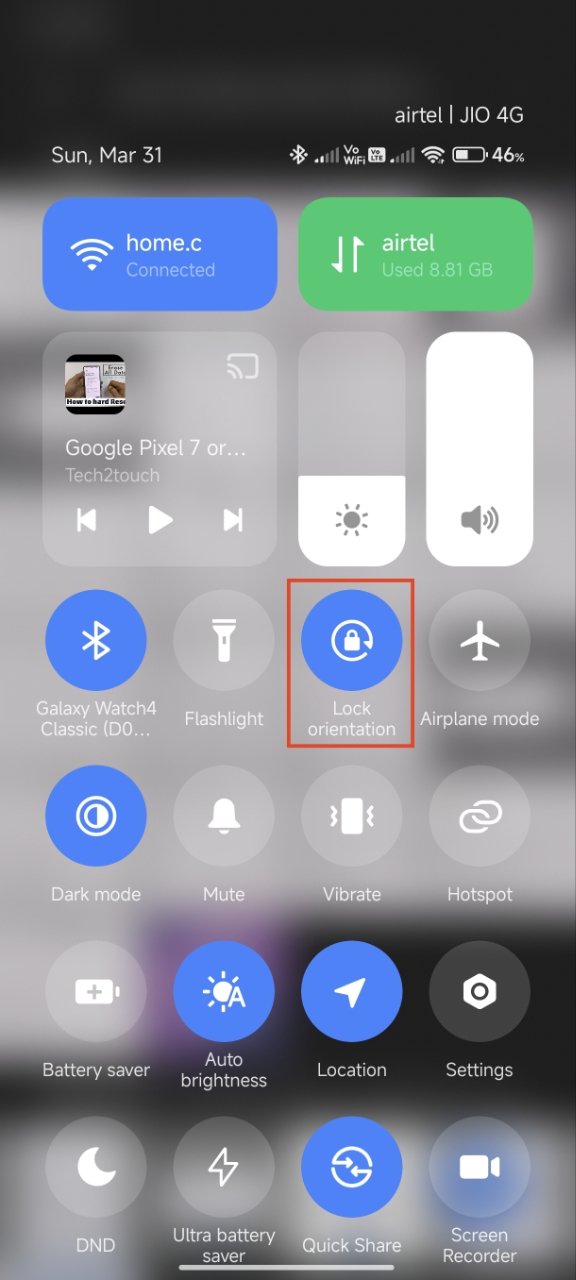
Seu dispositivo Android possui um botão de Bloqueio de Retrato/Paisagem ou Rotação nas Configurações Rápidas. Alternar essa opção desativa o recurso de rotação automática, fazendo com que não funcione. Aqui está como desativá-lo.
- Deslize para baixo a partir do topo para abrir o menu Configurações Rápidas.
- Encontre o botão Retrato/Paisagem ou Bloqueio de Rotação e certifique-se de que ele fique cinza.
Correção 5: Limpe o Cache do Aplicativo
Se a rotação automática está funcionando em um aplicativo, mas não em outros aplicativos suportados, você pode tentar limpar o cache e ver se isso ajuda a resolver o problema. O cache pode ficar corrompido ao longo do tempo, causando problemas inesperados como este. Aqui está como limpar o cache:
- Abra o aplicativo Configurações.
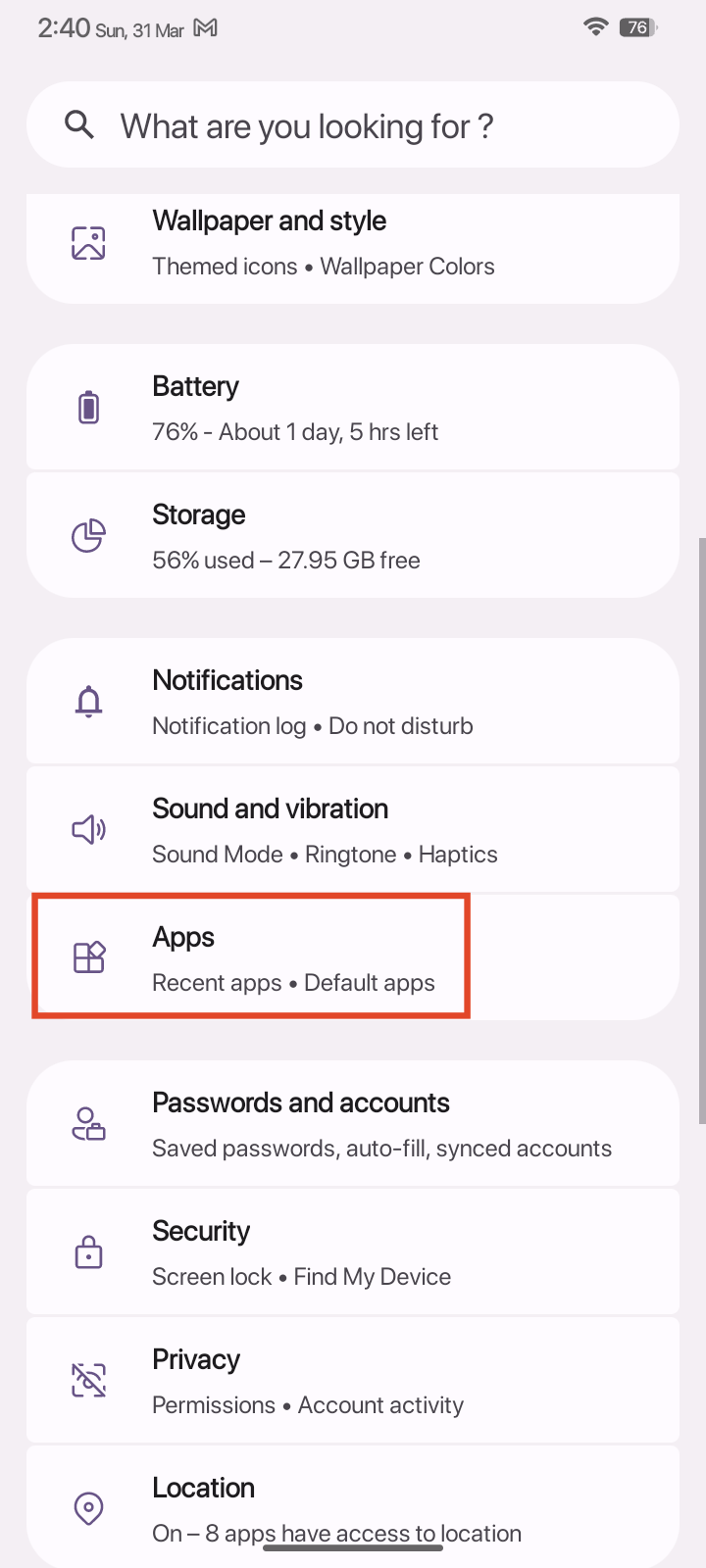
- Vá para Aplicativos > Ver todos os aplicativos. Dependendo do seu dispositivo, você pode ter que tocar em Gerenciar aplicativos.
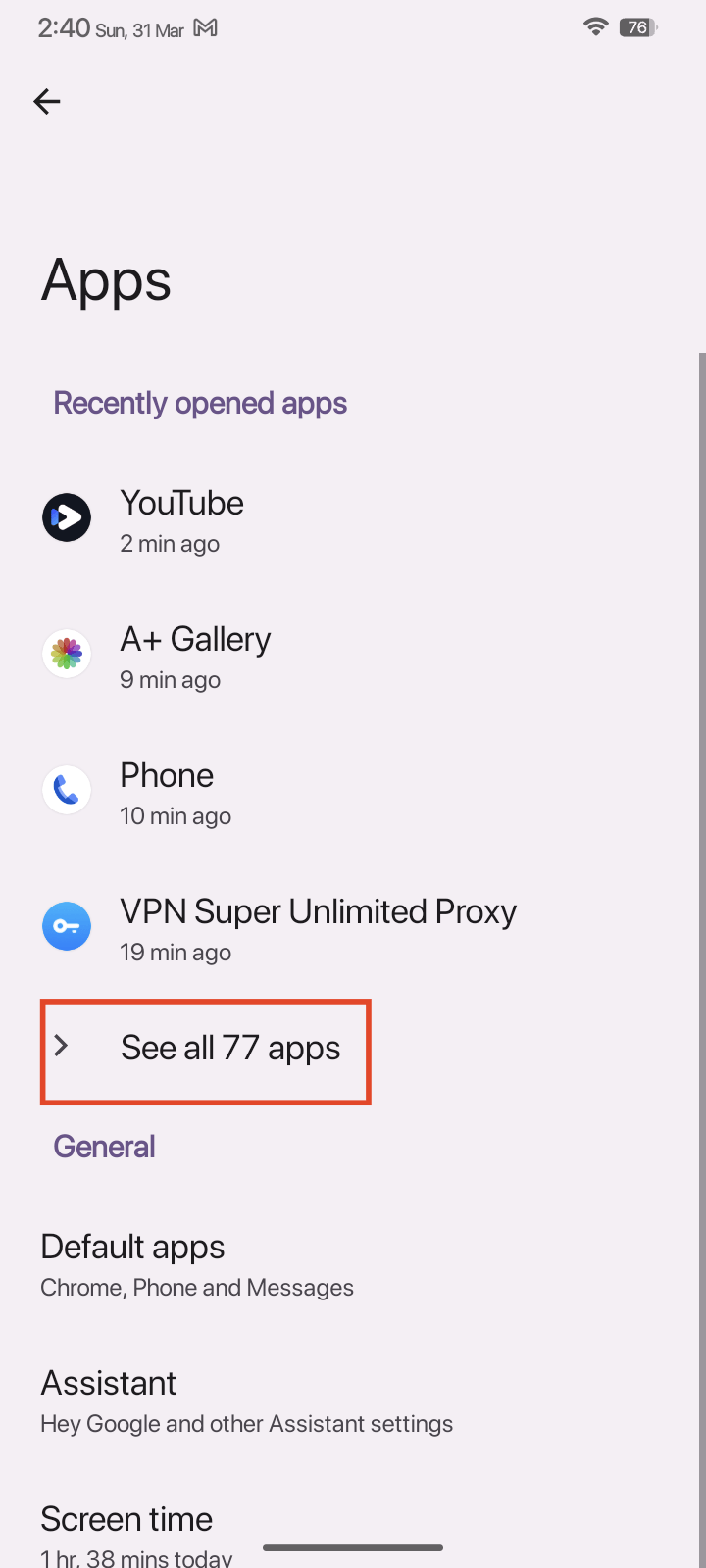
- Agora, encontre o aplicativo que está tendo problemas com a rotação automática e toque nele.
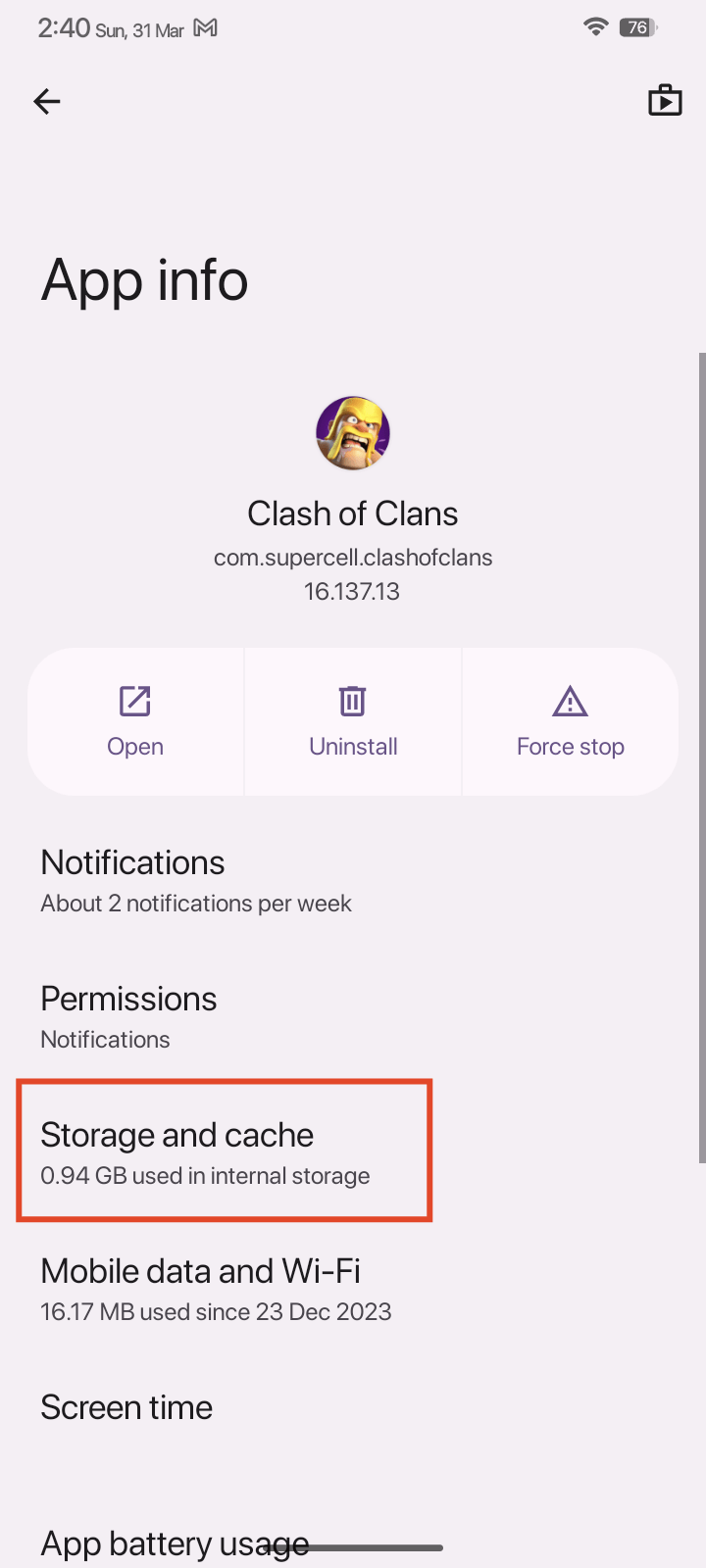
- Toque em Armazenamento e cache.
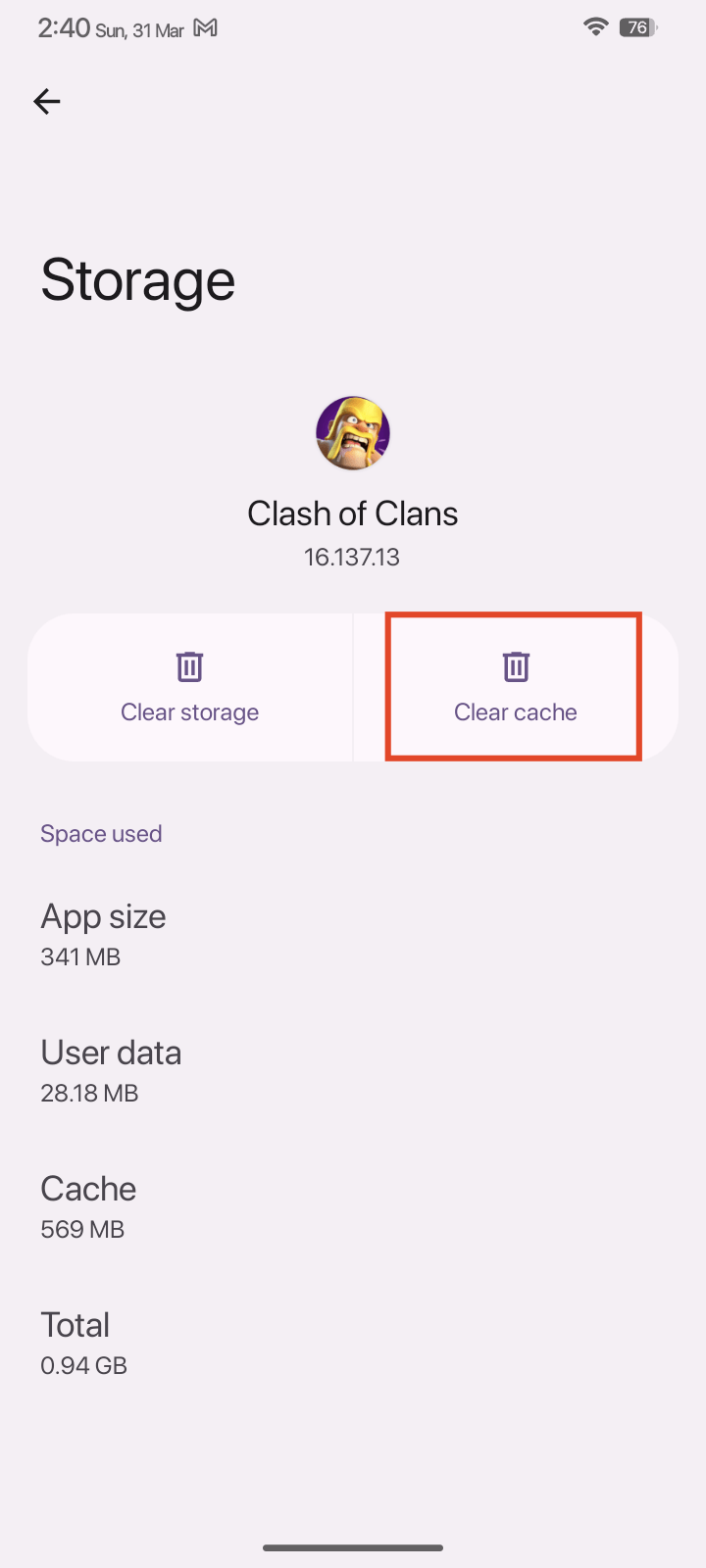
- Toque em Limpar cache e confirme se solicitado.
Correção 6: Desinstale Aplicativos Instalados Recentemente
Aplicativos de terceiros modificados de fontes não autorizadas geralmente não são seguros para instalar. Se o problema começou após a instalação de um aplicativo de terceiros da Google Play Store ou de alguma outra fonte, então esse pode ser o seu culpado.
- Abra o aplicativo Configurações.
- Vá para Aplicativos > Ver todos os aplicativos. Dependendo do seu dispositivo, você pode ter que tocar em Gerenciar aplicativos.
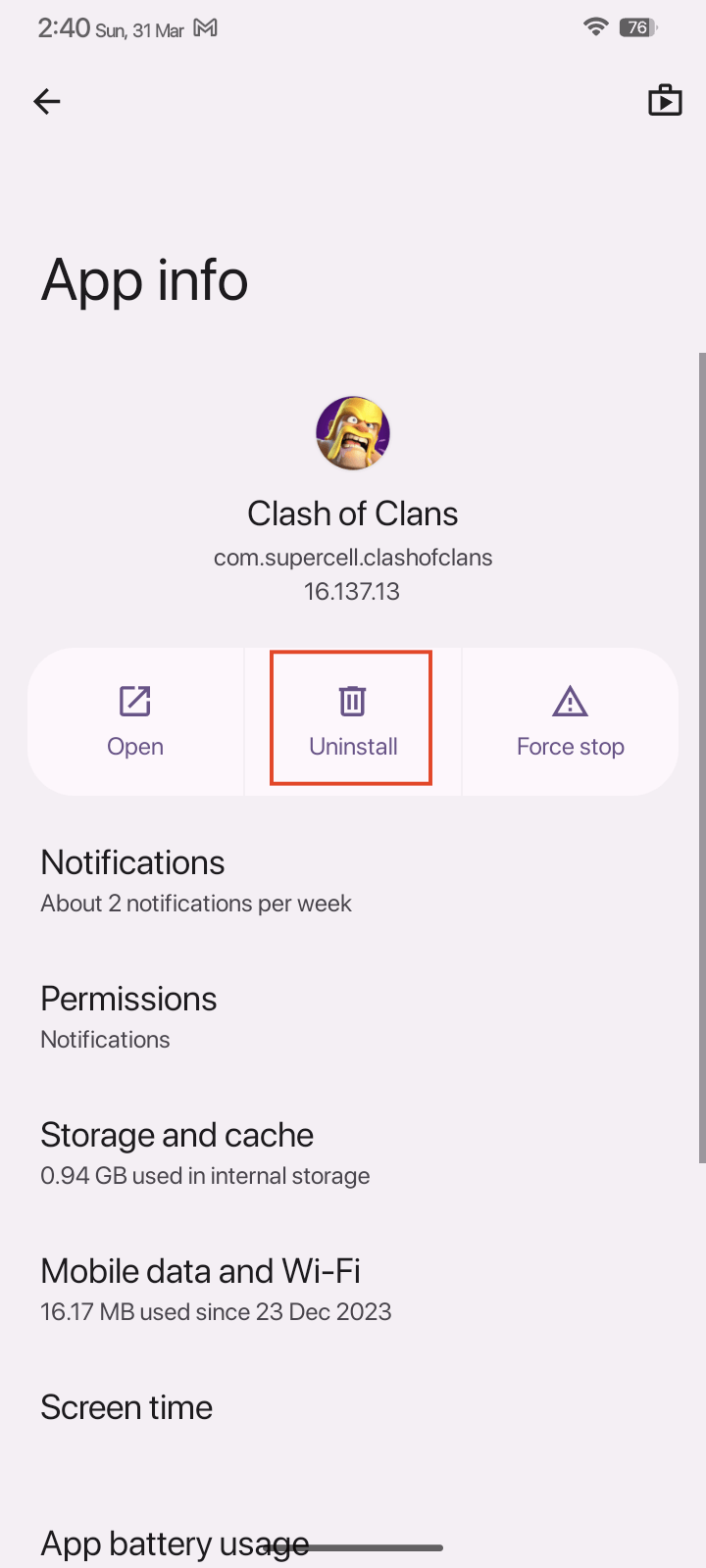
- Agora, encontre o aplicativo que está causando problemas com a rotação automática e toque nele.
- Toque em Desinstalar > OK.
Correção 7: Redefina Todas as Configurações
Se uma configuração ou ajuste desconhecido estiver causando o problema, você deve redefinir todas as configurações para o padrão de fábrica e ver se isso ajuda a corrigir o problema. Observe que isso redefinirá todas as suas configurações do sistema, incluindo VPNs, redes Wi-Fi, dispositivos Bluetooth e mais.
- Abra o aplicativo Configurações.
- Vá para Aplicativos > Ver todos os aplicativos. Dependendo do seu dispositivo, você pode ter que tocar em Gerenciar aplicativos.
- Toque nos três pontos no topo e selecione Mostrar sistema.
- Encontre o aplicativo Configurações e toque nele.
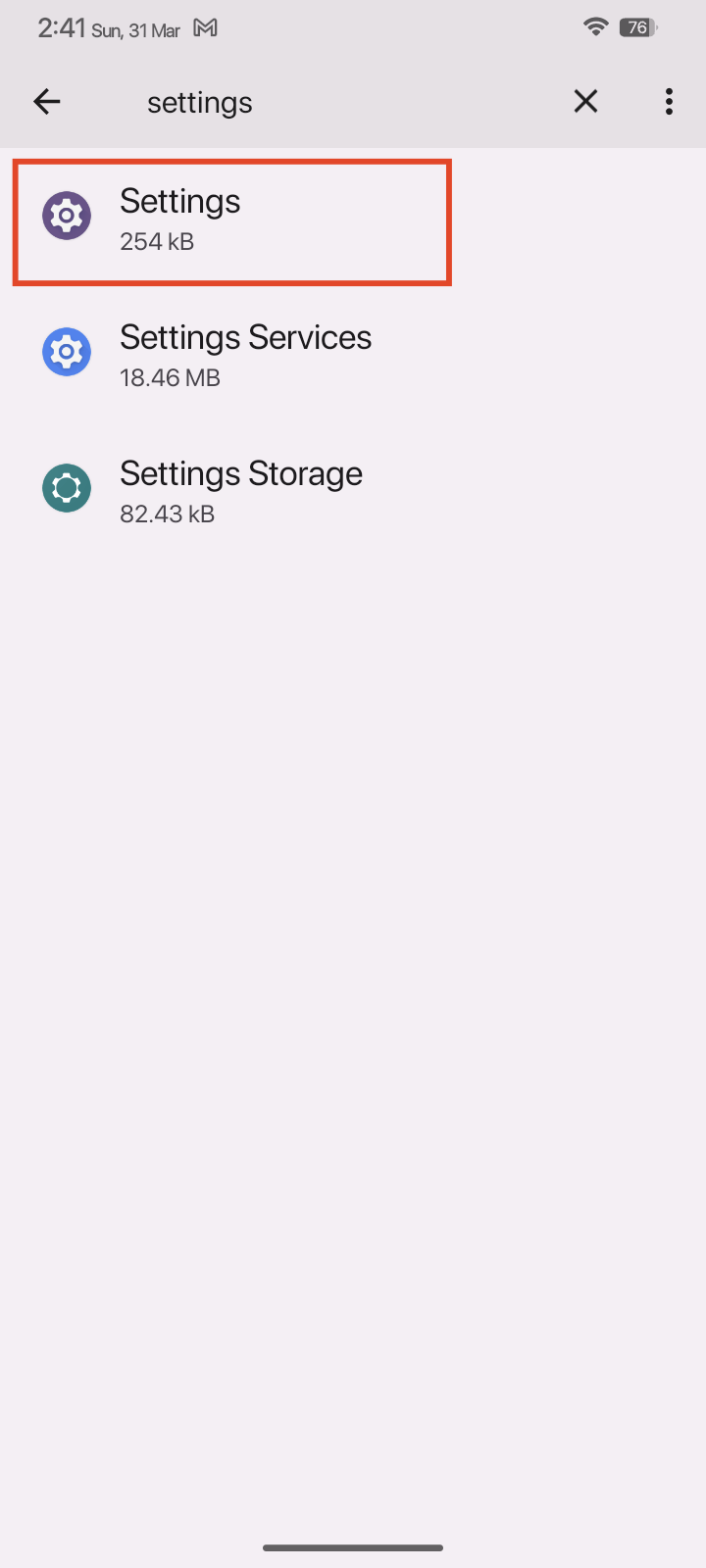
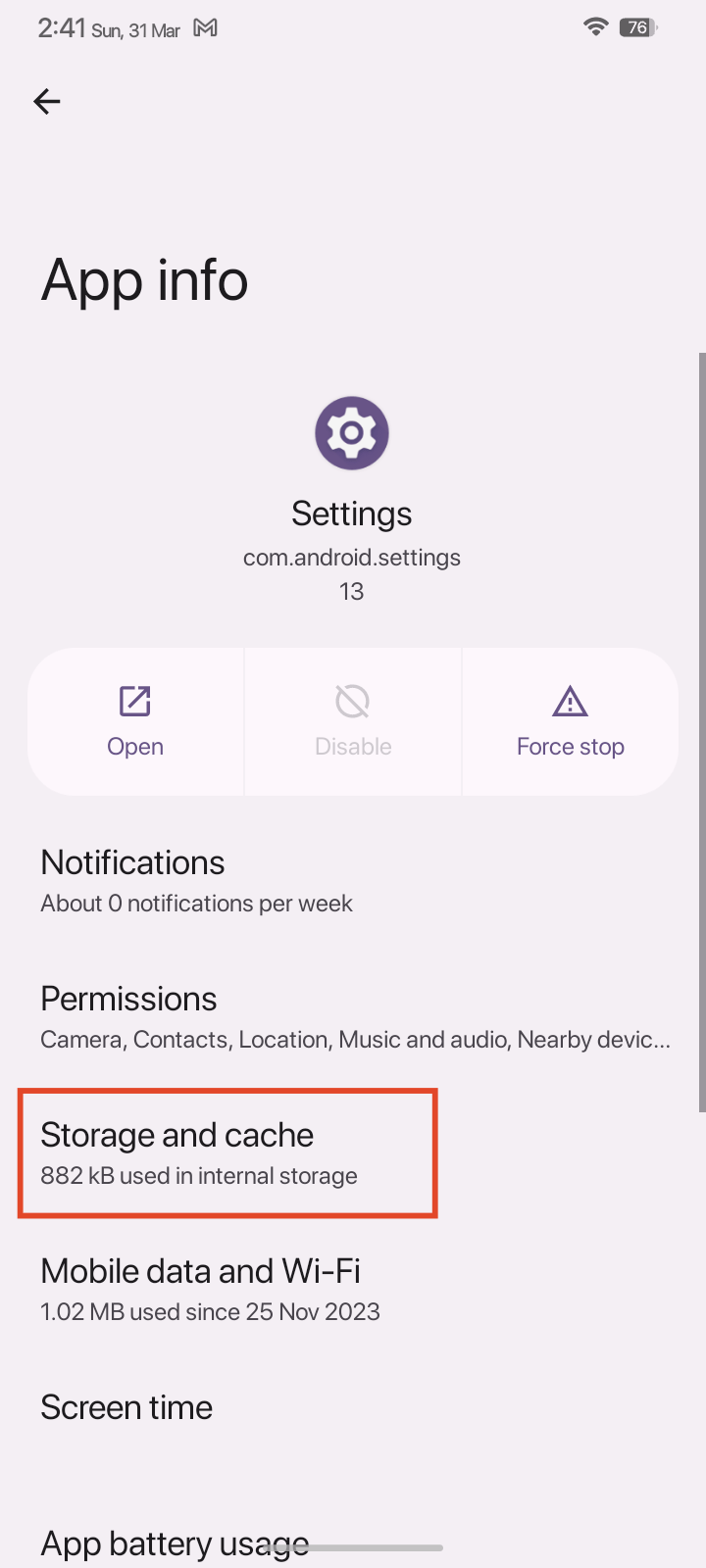
- Toque em Armazenamento e cache.
- Toque em Limpar armazenamento.
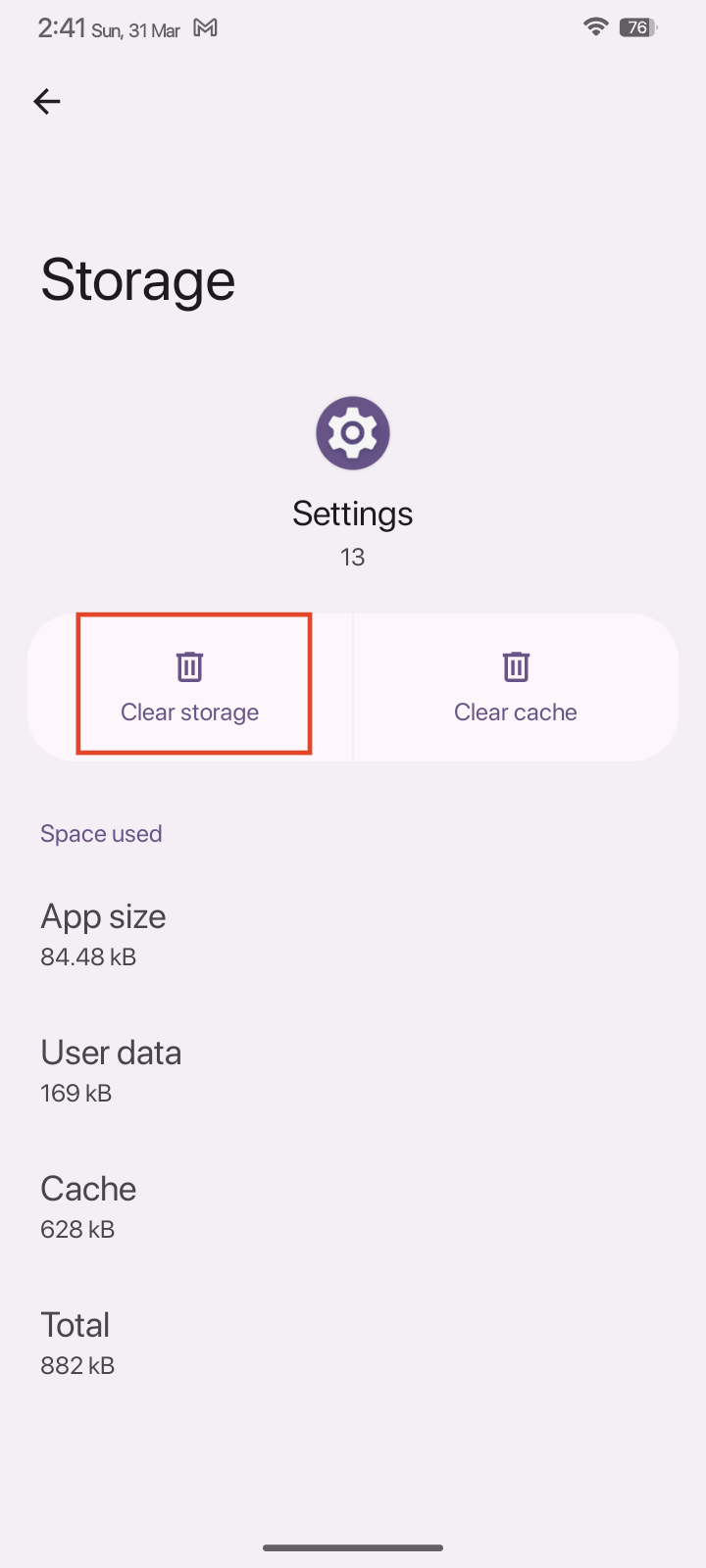
- Finalmente, toque em Excluir.
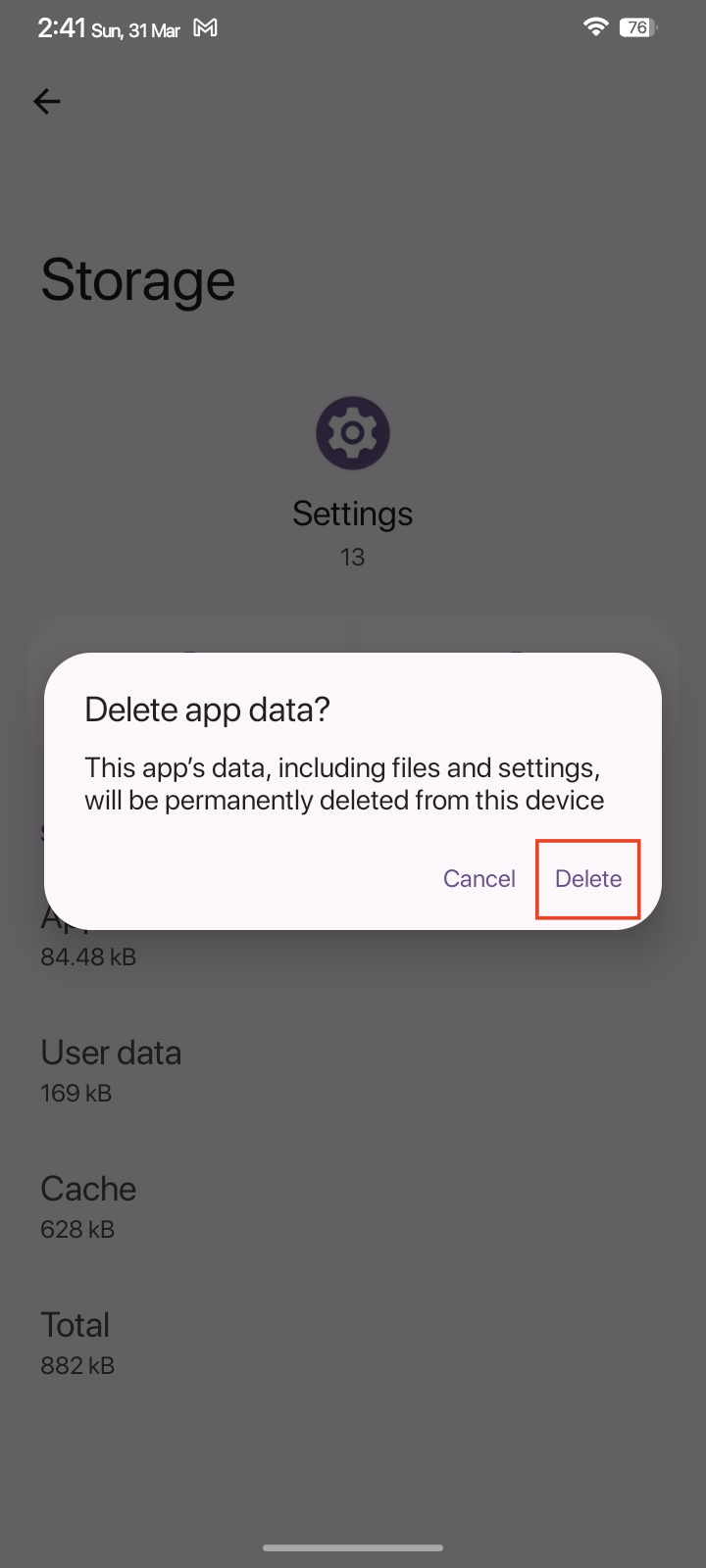
Correção 8: Realize uma Redefinição de Fábrica (Opcional)
Como último recurso, você pode realizar uma redefinição de fábrica no seu telefone. Isso excluirá seus dados e retornará seu telefone às configurações de fábrica, corrigindo assim quaisquer problemas com o recurso de rotação automática. Faça backup de todos os seus dados antes de prosseguir.
- Abra o aplicativo Configurações.
- Role para baixo e toque em Sistema.
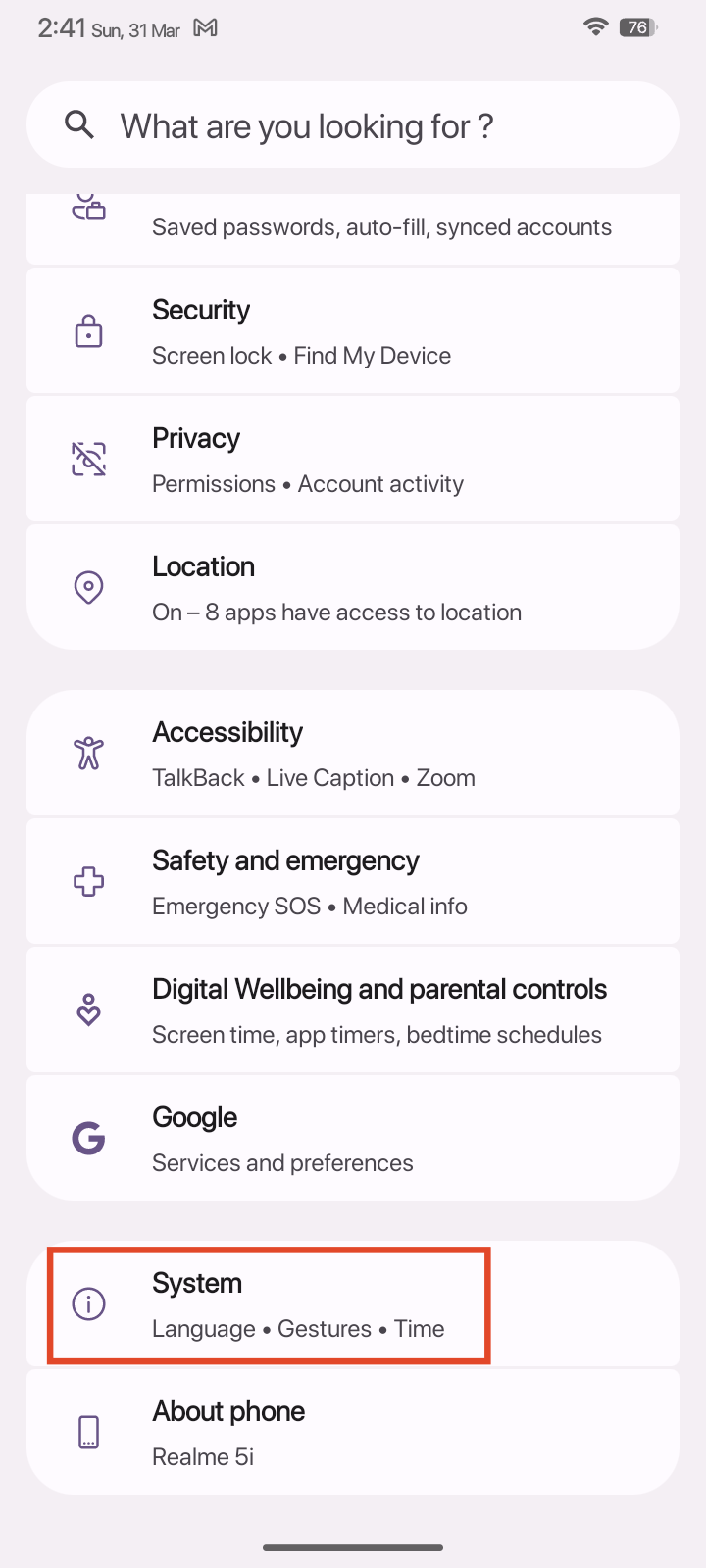
- Toque em Opções de redefinição.
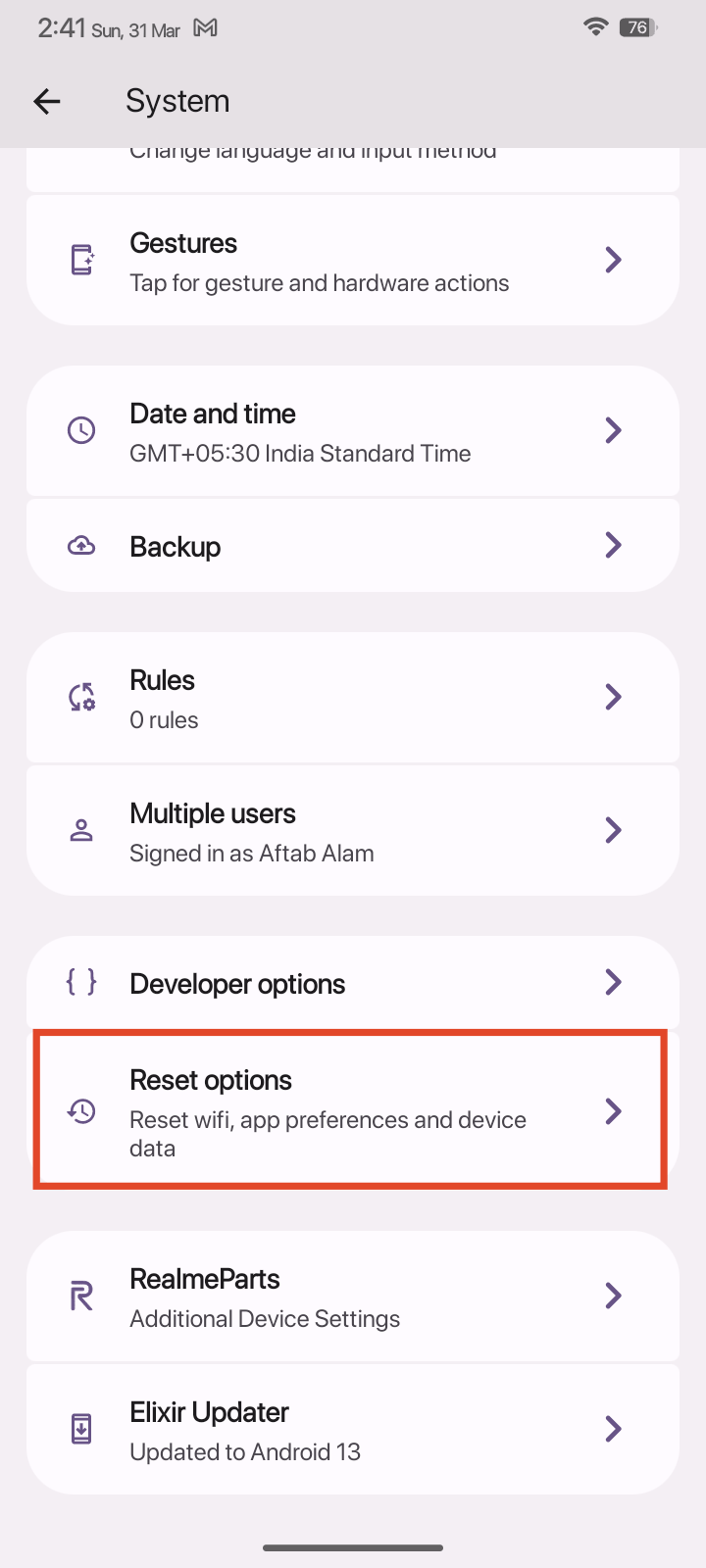
- Em seguida, toque em Excluir todos os dados (redefinição de fábrica).
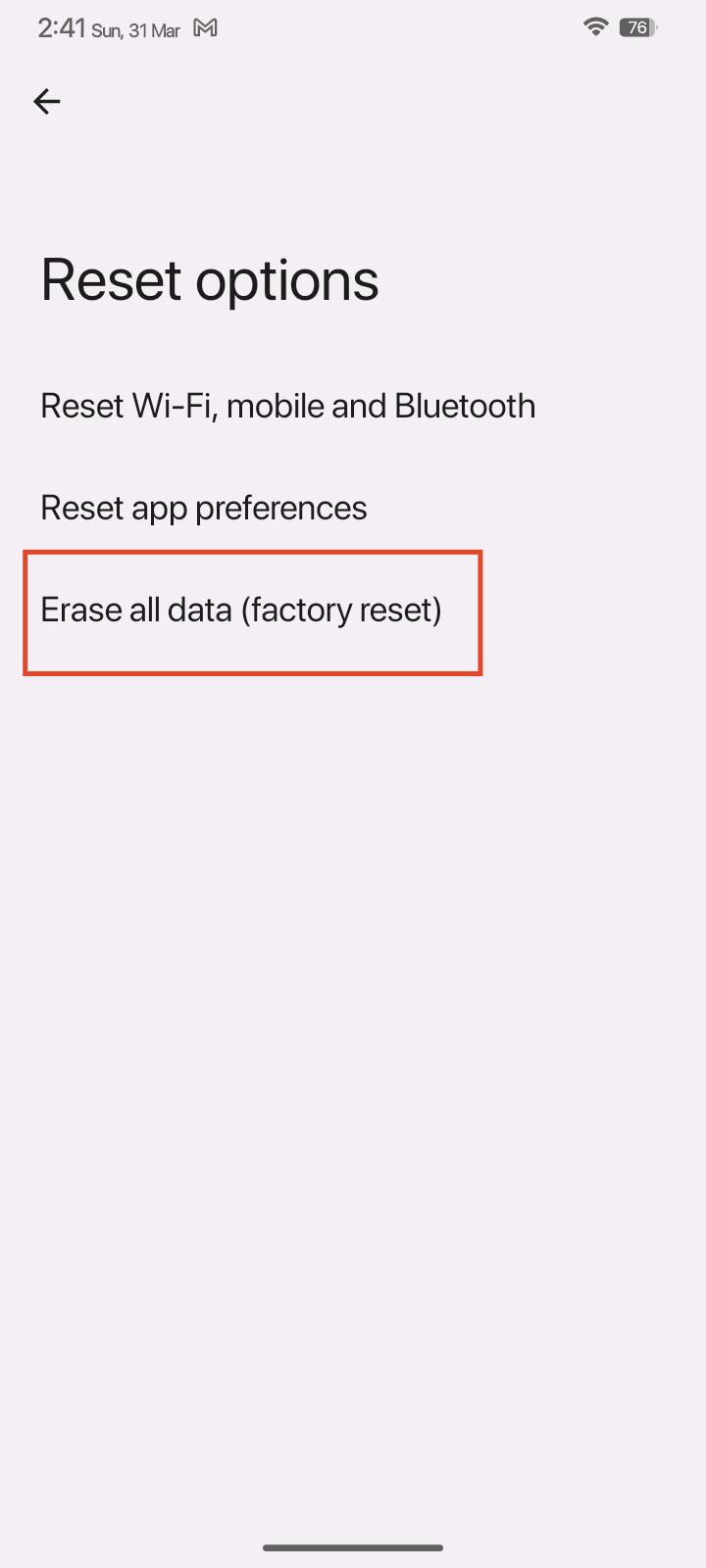
- Toque em Excluir todos os dados na parte inferior.
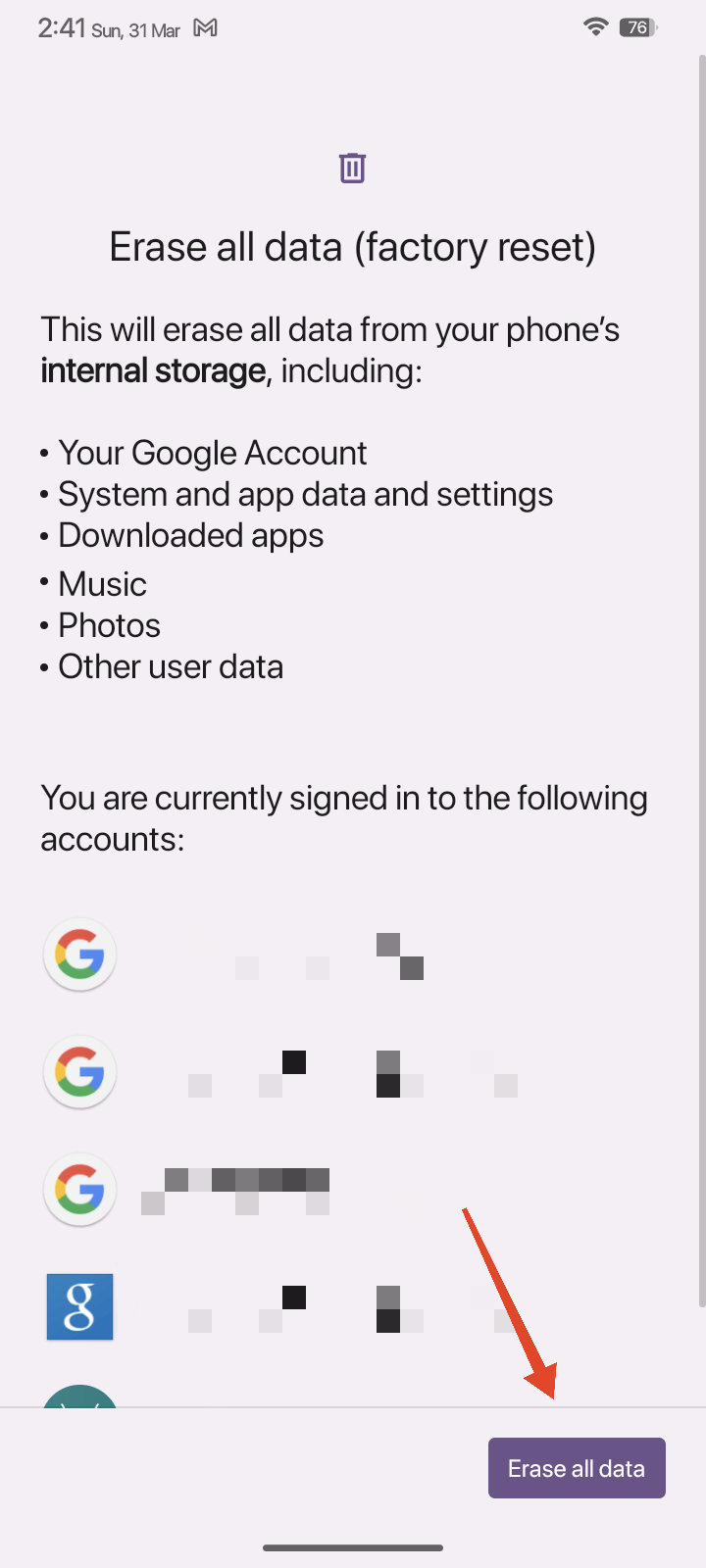
- Insira seu PIN, padrão ou senha da tela de bloqueio para continuar.
- Finalmente, toque em Excluir todos os dados para continuar.
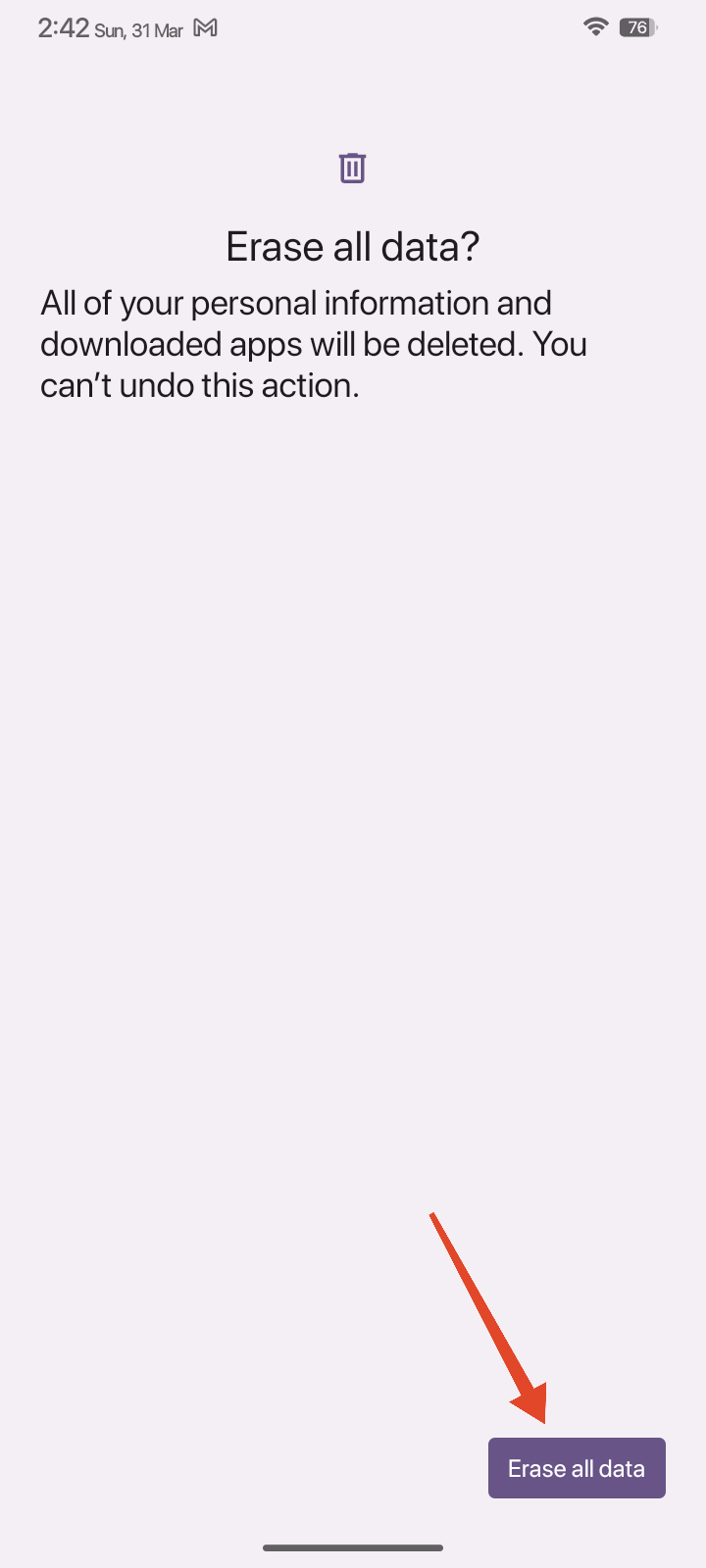
- Seu dispositivo será redefinido e inicializará na tela de configuração. Configure seu dispositivo e veja se o problema foi resolvido.
Correção 9: Entre em Contato com o Suporte do Fabricante
Finalmente, se nenhuma das correções acima ajudar, entre em contato com seu fabricante para obter mais assistência. Se você tiver um sensor ou giroscópio com defeito, então é melhor entrar em contato com seu fabricante.
Perguntas Frequentes (F.A.Q)
Um ROM personalizado pode afetar o recurso de rotação automática?
Embora o recurso de rotação automática deva funcionar na maioria dos ROMs personalizados, problemas de compatibilidade ou conflitos de software dentro do ROM podem potencialmente fazer com que ele pare de funcionar.
Como posso saber se o giroscópio do meu telefone está danificado?
Se o seu telefone não estiver rotacionando corretamente e você já descartou problemas de software, é possível que o sensor giroscópio esteja danificado. Entre em contato com seu fabricante para assistência.
A rotação automática consome a bateria mais rápido?
O recurso de rotação automática em si não afeta significativamente a vida útil da bateria. No entanto, a rotação frequente da tela pode fazer com que a bateria se esgote mais rapidamente.
Por que a rotação automática só funciona em certos aplicativos?
Aplicativos individuais controlam a rotação automática, e alguns aplicativos podem ter orientações de tela fixas que não mudam com a orientação do dispositivo, como um jogo ou um aplicativo bancário, por exemplo.
Se você tiver alguma opinião sobre Como Corrigir a Rotação da Tela do Android que Não Está Funcionando, sinta-se à vontade para deixar um comentário abaixo. Além disso, inscreva-se em nosso canal do YouTube DigitBin para tutoriais em vídeo. Saúde!
Receba novas postagens na sua caixa de entrada
Sem spam. Cancele a assinatura a qualquer momento.