Android · 6 min read · Oct 09, 2025
Como Corrigir o Erro de Falha na Instalação da Atualização do Sistema Android?
Você está recebendo uma mensagem de erro de falha na instalação da atualização do sistema Android? Normalmente, essa mensagem aparece quando você está tentando atualizar seu dispositivo Android para uma nova versão do sistema. Quando o dispositivo falha em instalar a atualização disponível, essa mensagem pode aparecer. Neste guia, explicarei algumas dicas de solução de problemas para corrigir esse problema e instalar a atualização do sistema sem problemas.
A atualização do sistema falha ao instalar se a conectividade com a internet estiver fraca. Uma atualização do sistema Android geralmente pesa cerca de 500 MB e pode chegar a 2 GB ou mais. A internet é essencial para baixar ou instalar uma atualização de software. Além disso, é fundamental ter carga de bateria suficiente em seu dispositivo. Normalmente, os smartphones são projetados para recusar uma atualização do sistema quando menos de 30% da bateria está disponível.
Além disso, se você tiver um dispositivo Android com root, talvez o sistema tenha sido corrompido de alguma forma. Isso acontece quando o root é feito de forma inadequada. Alguns aplicativos podem se recusar a funcionar, e as atualizações do sistema falharão na instalação. A falta de armazenamento no dispositivo Android também causará a recusa na instalação da atualização de software.
Principais Maneiras de Corrigir o Erro de Falha na Instalação da Atualização do Sistema Android
Aqui estão as várias correções que você deve tentar.
Verifique sua Conexão com a Internet
Verifique se a rede WiFi está fora do ar, que você está usando para baixar a atualização do sistema. Se você tiver dados móveis suficientes, pode usar isso em vez disso. O download da atualização será lento, no entanto. Alternativamente, você pode se conectar a outra rede WiFi, se possível, para baixar a atualização do software.
Tenha Carga de Bateria Suficiente em seu Dispositivo
Para baixar uma atualização do sistema, seu dispositivo Android precisa ter um mínimo de 50% ou mais de carga de bateria. Você pode colocar o dispositivo para carregar e, em seguida, realizar a atualização do sistema. Baixa energia não permitirá que você prossiga com a instalação da atualização do sistema. Este é o caso de todos os smartphones disponíveis.
Libere Espaço de Armazenamento em seu Dispositivo
Para atualizar para uma nova versão do sistema, certifique-se de ter espaço livre suficiente disponível no dispositivo. Para verificar o armazenamento e liberá-lo, siga os passos abaixo.
- Vá para Configurações > Armazenamento > Liberar Espaço.
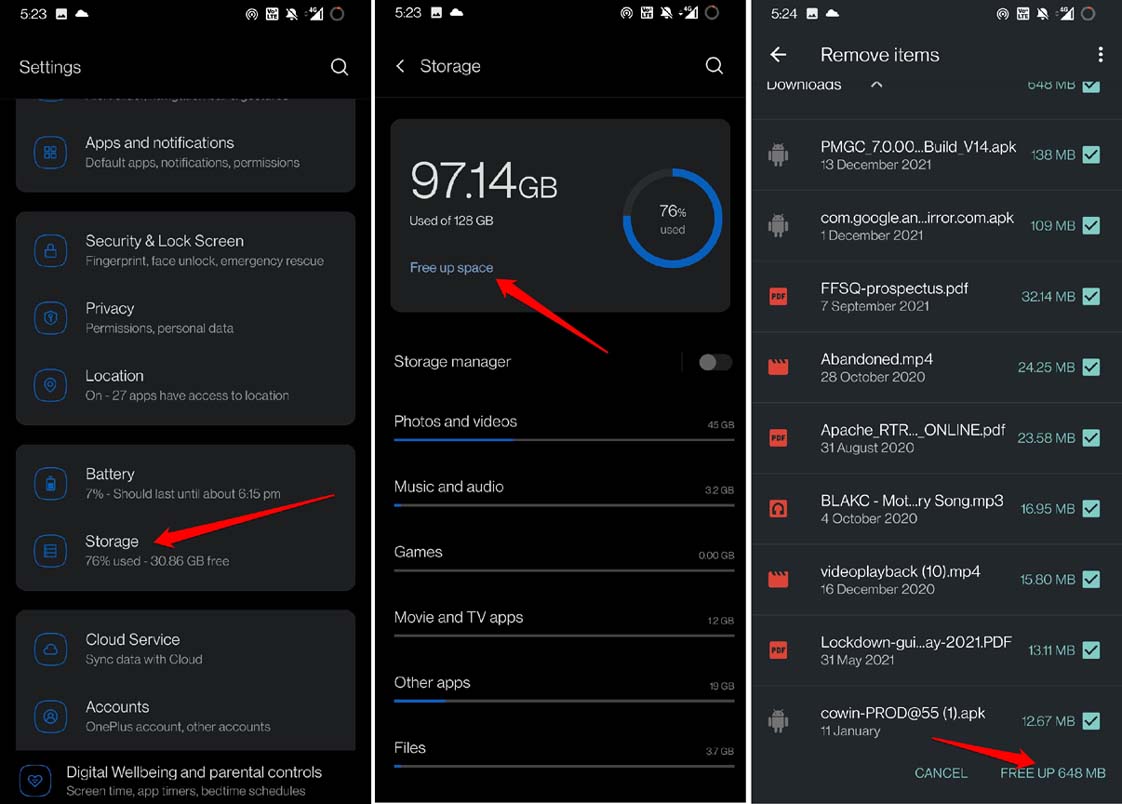
Você verá quanto espaço do armazenamento do dispositivo foi consumido e quanto mais está disponível.
Reinicie o Dispositivo Android
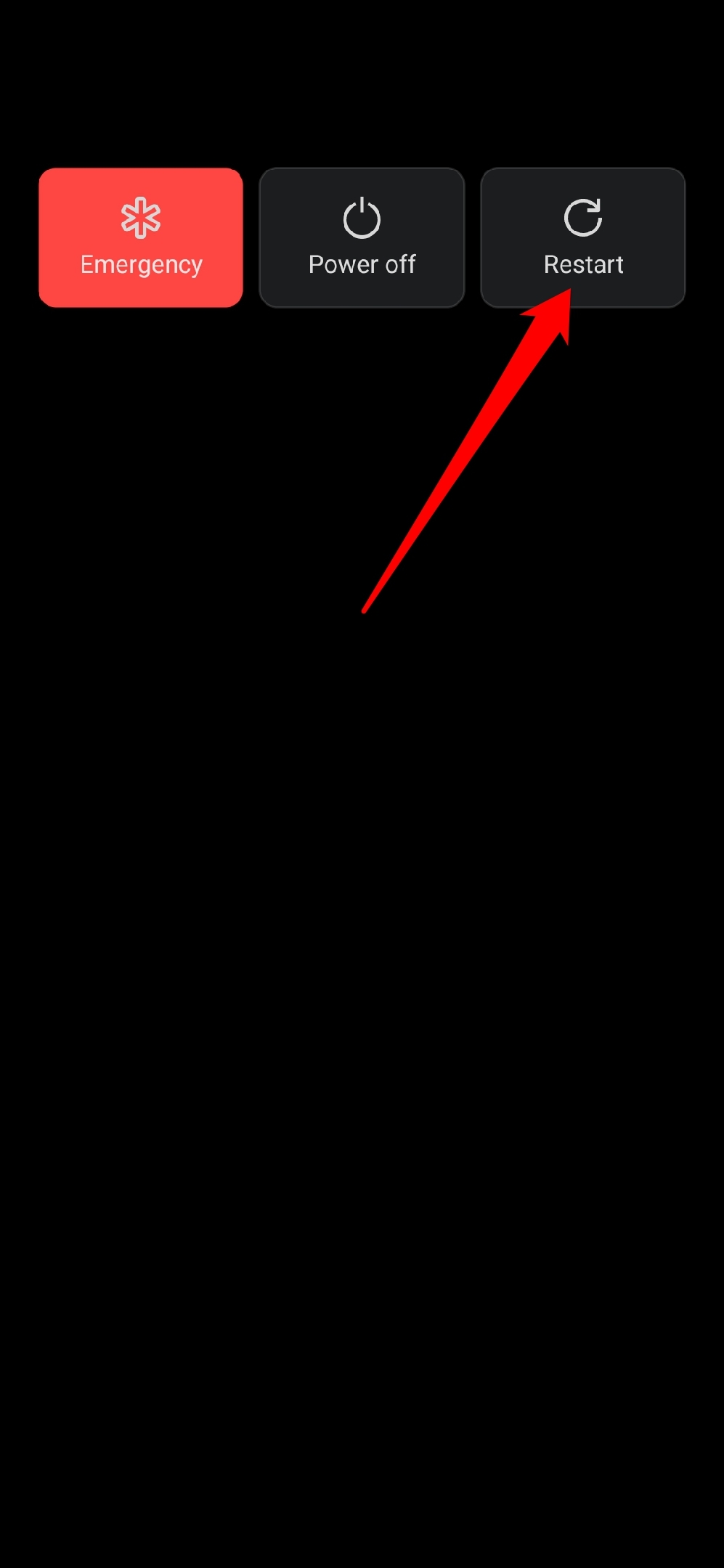
Frequentemente, tudo estaria bem. Quero dizer, a rede está estável, sua versão do sistema existente não tem bugs, e nenhum dos outros problemas técnicos comuns. Mesmo assim, você acaba enfrentando a mensagem de erro de falha na instalação da atualização do sistema Android. Tente reiniciar seu dispositivo.
- Pressione o botão de energia no telefone.
- Selecione a opção Reiniciar.
Pare de Usar VPN
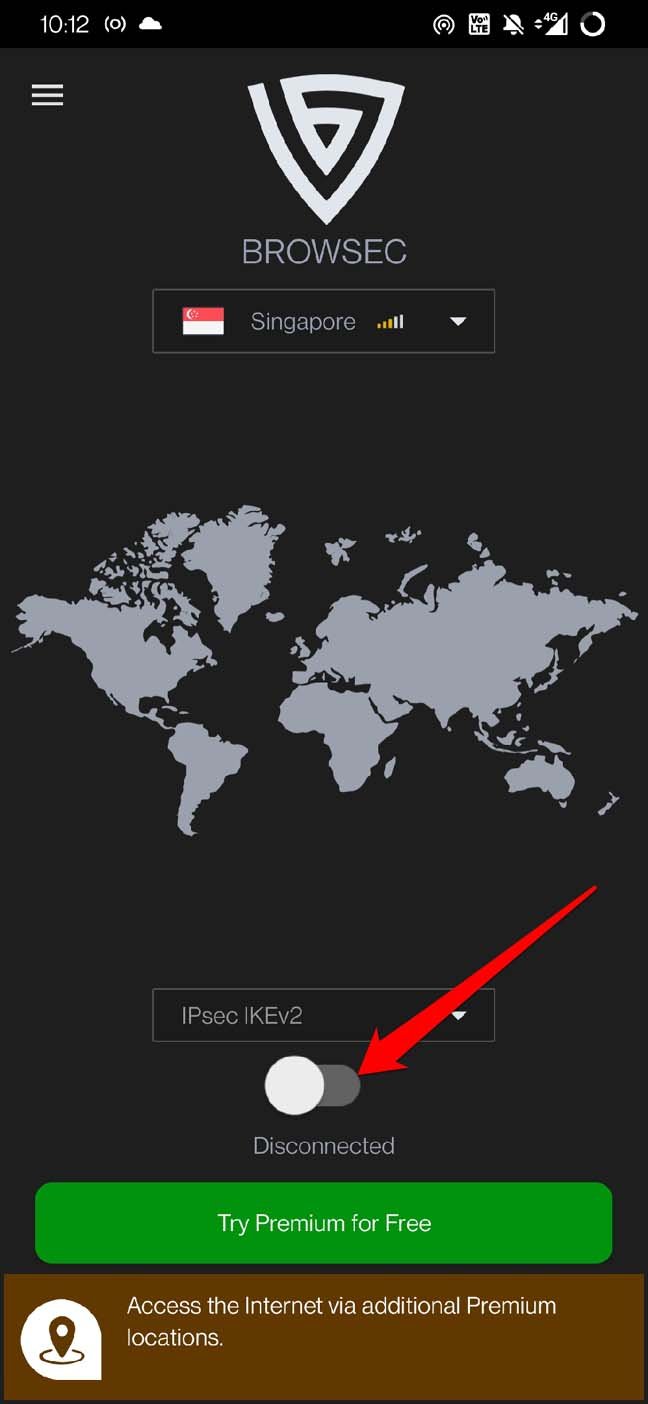
A maioria dos usuários se conecta à sua VPN para usar a internet em seus smartphones. No entanto, isso pode causar a falha da atualização do sistema enquanto você está tentando instalá-la. Portanto, certifique-se de desativar a VPN e mudar para seu WiFi regular ou dados móveis antes de baixar um pacote de atualização do sistema.
- Abra o aplicativo VPN.
- Toque no botão designado para desligar o recurso.
Use a Data e Hora Fornecidas pela Rede
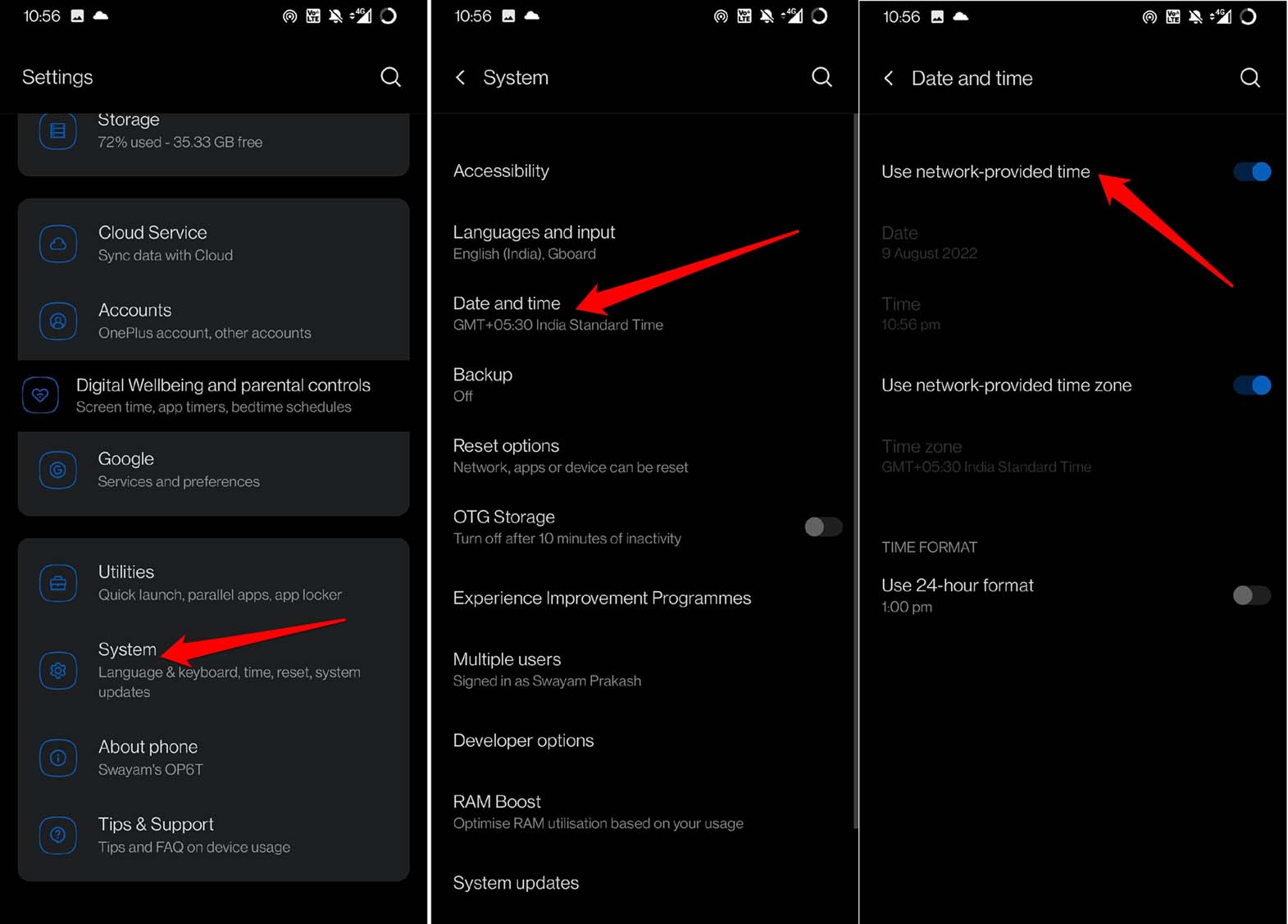
Para evitar qualquer problema com a instalação da atualização de software, você deve sempre usar a data e hora fornecidas pela sua rede. Você pode habilitar a hora automática para seu dispositivo Android. Aqui estão os passos para fazer isso.
- Abra o aplicativo Configurações > vá para Sistema. Toque nele.
- Toque em Data e Hora.
- Habilite a opção Usar hora fornecida pela rede.
Instale a Atualização do Sistema Usando ADB Sideload
Você pode pegar o arquivo zip OTA, que consiste na atualização mais recente do sistema. Isso deve estar disponível na seção de suporte do site oficial da marca do smartphone que você usa. Caso contrário, no fórum oficial da comunidade de usuários do mesmo smartphone, você pode encontrar alguém compartilhando o arquivo zip OTA.
- Baixe o zip OTA para o seu PC. [renomeie este arquivo para algo conveniente]
- Habilite a depuração USB em seu smartphone.
- Em seguida, instale as Android SDK Platform-tools.
- Transfira o arquivo zip OTA para a mesma pasta onde você salvou as ferramentas da plataforma SDK.
- Além disso, instale os drivers USB designados para seu smartphone.
- Conecte seu PC e smartphone com o cabo USB.
- Abra o prompt de comando visitando a pasta onde você salvou as ferramentas da plataforma.
- Dê o comando
adb reboot recovery - Uma vez no menu de recuperação, role até a opção Aplicar Atualização de ADB usando as teclas de volume do smartphone. Selecione a opção pressionando o botão de energia [não pressione por muito tempo].
- Agora, no prompt de comando, insira o seguinte comando.
ad sideload otafilename.zip - otafilename é um espaço reservado que você deve mudar para o nome do arquivo real, que você renomeou neste primeiro passo.
- Deixe a instalação terminar. Em seguida, role até a opção Reiniciar usando as teclas de volume. Pressione o botão de energia para confirmar a reinicialização.
Agora, você instalou com sucesso a atualização do sistema.
Use o Modo Seguro para Instalar a Atualização de Software
Quando você habilita o modo seguro, seu dispositivo funcionará sem os aplicativos de terceiros instalados no dispositivo. Além disso, você pode instalar atualizações do sistema sem enfrentar mensagens de erro.
- Pressione o botão de energia
- Quando você ver a próxima tela, pressione longamente a opção desligar.
- Um pequeno pop-up aparecerá, pedindo que você confirme a inicialização do dispositivo sem aplicativos de terceiros.
- Toque em OK para prosseguir.
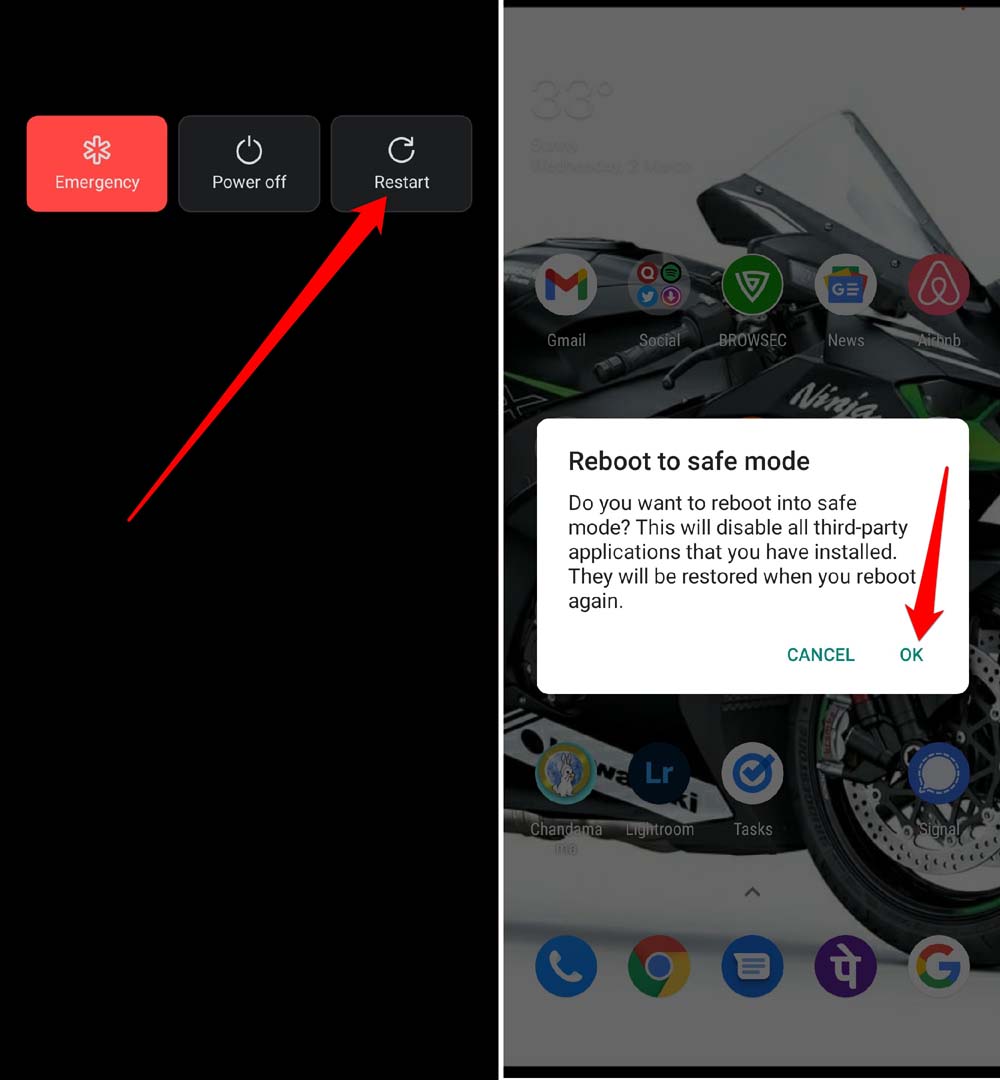
Para voltar ao modo padrão, tudo o que você precisa fazer é reiniciar novamente a partir do modo seguro.
Reverter para o ROM de Fábrica em seu Android
Como o Android é um sistema operacional de código aberto, os usuários tentam experimentar instalando ROMs personalizadas. Estas são ROMs de terceiros que substituem a ROM de fábrica. Tecnicamente, você não deve mexer na ROM original. Frequentemente, foi observado que ao mudar para ROMs personalizadas, os usuários têm problemas para instalar atualizações do sistema do OEM.
Certifique-se de saber como reverter para o firmware de fábrica do OEM. Para reinstalar o firmware padrão estável em seu telefone Android, você pode consultar os mesmos fóruns de onde você pegou a ROM personalizada e as instruções para instalá-la em seu dispositivo. Tenho certeza de que você encontrará algumas informações.
Conclusão
Você não deve perder uma atualização do sistema. Ela traz várias correções para os bugs no dispositivo e também vem com novos recursos para o sistema operacional Android. Para resolver a mensagem de erro de falha na instalação da atualização do sistema Android, siga as dicas e truques que compartilhei neste guia.
Se você tiver alguma opinião sobre Como Corrigir o Erro de Falha na Instalação da Atualização do Sistema Android?, sinta-se à vontade para deixar um comentário abaixo. Além disso, inscreva-se em nosso canal do YouTube DigitBin para vídeos tutoriais. Saúde!
Receba novas postagens na sua caixa de entrada
Sem spam. Cancele a assinatura a qualquer momento.