Erro DLL · 5 min read · Nov 05, 2025
Como corrigir o erro ‘api-ms-win-crt-runtime-l1-1-0.dll ausente’?
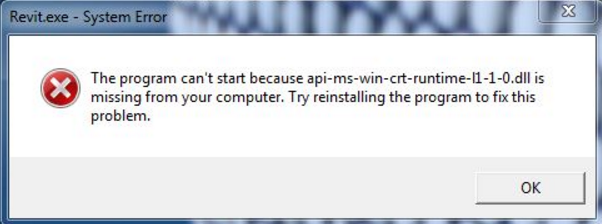
Quando você não consegue abrir um programa ou um arquivo no Windows e, na maioria das vezes, se você vê o erro ‘api-ms-win-crt-runtime-l1-1-0.dll ausente’, pode ser muito frustrante.
O arquivo api-ms-win-crt-runtime-l1-1-0.dll geralmente está incluído no Microsoft Visual C++ Visual Studio 2015. Se esse software existente estiver corrompido ou desinstalado, você pode enfrentar o erro.
Este artigo fornece um guia detalhado sobre como corrigir o erro ‘api-ms-win-crt-runtime-l1-1-0.dll ausente’ em seu sistema.
Como corrigir o erro ‘api-ms-win-crt-runtime-l1-1-0.dll ausente’?
Instale o software via Windows Update
Esta é uma solução simples e altamente eficaz para corrigir o erro de tempo de execução. Atualize seu Windows para a versão mais recente seguindo os passos abaixo:
- Primeiro, clique no ‘ ícone do Windows ‘ no canto inferior esquerdo da sua tela, abra o ‘ menu Iniciar ‘ e, em seguida, navegue até as configurações.
- Agora, vá para a aba Atualização e Segurança, onde você pode encontrar as configurações de atualização do Windows e escolher as atualizações.
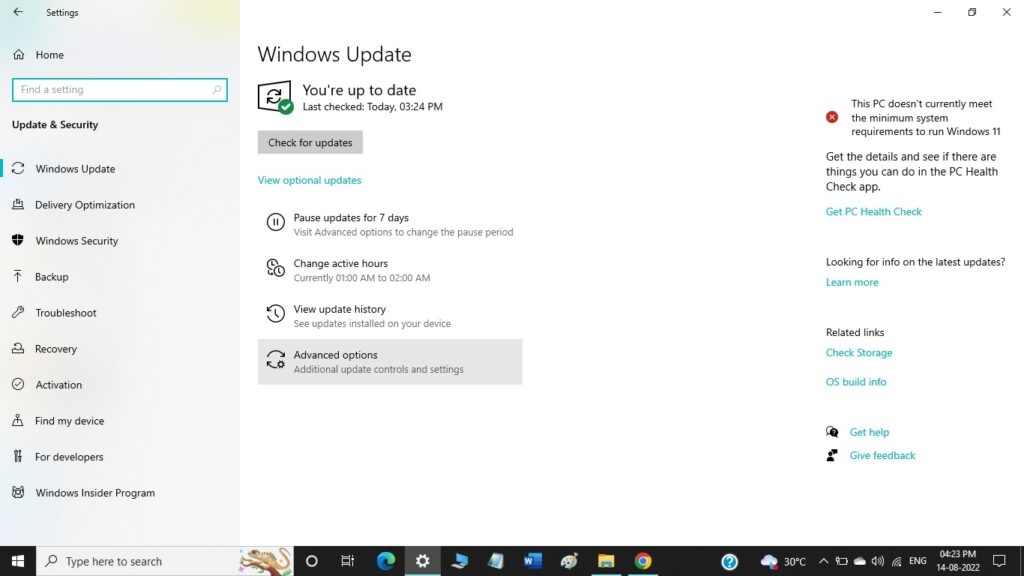
- Agora, na aba ‘ Windows Update ‘, você pode encontrar uma opção ‘ verificar atualizações.’
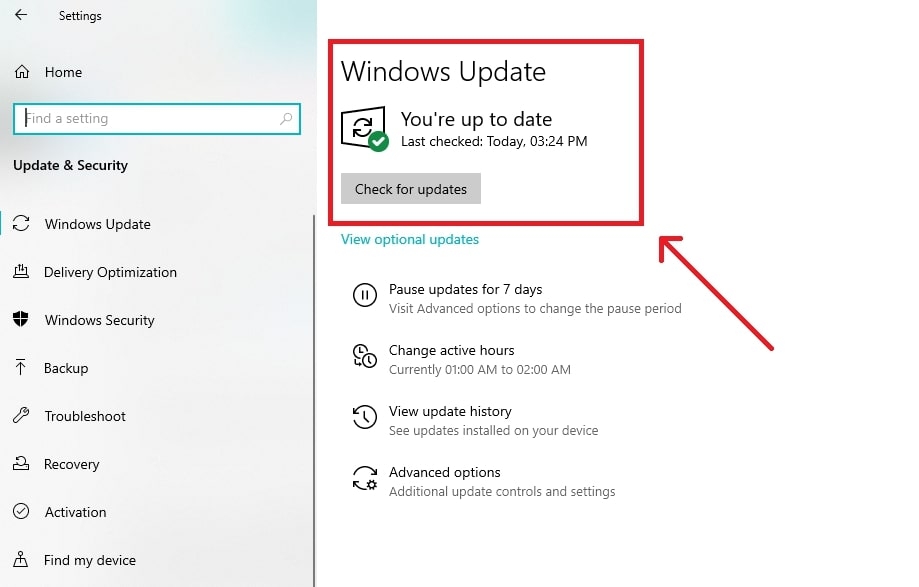
- O Windows verificará as atualizações imediatamente e instalará a versão mais recente (se disponível).
- Uma vez que o software esteja instalado, é recomendável reiniciar o sistema Windows para que as alterações sejam aplicadas.
Baixe o Visual C++ diretamente da Microsoft
Se você já tem a versão mais recente do Windows instalada, então você pode tentar baixar o programa Visual C++ diretamente da Microsoft, ou você pode visitar nossa página dedicada.
- Primeiro, navegue até a página de download, selecione o idioma e clique no botão ‘Download’ (como mostrado na imagem abaixo).

- Selecione a versão (seja 32 bits ou 64 bits) que é compatível com o seu sistema e faça o download de acordo.
- Caso você não tenha certeza sobre a versão do sistema, é recomendável digitar ‘ Informações do Sistema ‘ na barra de pesquisa do Windows 10 e verificar se a versão é compatível com o seu sistema.
- Uma vez que o arquivo Visual C++ esteja baixado para o seu sistema, você pode clicar duas vezes no arquivo .exe e seguir suas instruções.
- Após a instalação, reinicie o sistema.
- Agora, abra o programa e verifique se ele está funcionando corretamente ou não.
Repare o programa Visual C++
O arquivo original api-ms-win-crt-runtime-l1-1-0.dll vem com uma opção de reparo. Para corrigir o erro DLL ausente, você pode executar a opção de reparo e permitir que o aplicativo seja iniciado.
- Se você já tem o programa Visual C++ instalado em seu sistema, navegue até a opção de reparo embutida. Se você não tiver o programa instalado, siga a solução 2 acima e instale-o.
- Agora, abra o ‘ menu Iniciar ‘ e navegue até a seção ‘ Aplicativos ‘.
- Alternativamente, você também pode ir ao ‘ Painel de Controle ‘ e navegar até a seção ‘ Programas e Recursos ‘.
- Agora, role para baixo e encontre o aplicativo ‘ Microsoft Visual C++ 2015 ‘ na lista de aplicativos instalados. Agora, clique em ‘ Alterar ‘ ou ‘ Modificar.’
- Você verá um popup do programa ‘ Microsoft Visual C++ 2015 ‘. Clique na opção ‘ Reparar ‘.
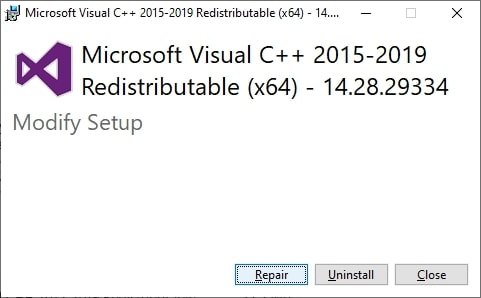
- Uma vez que o reparo esteja concluído, você pode executar o programa com sucesso.
Obtenha os arquivos DLL de uma fonte confiável
Como a maioria dos arquivos DLL está corrompida em sites de terceiros, é recomendável baixá-los apenas de fontes confiáveis. Aqui está como você pode baixar os arquivos DLL e corrigir o erro:
- Primeiro, navegue até dll-files.com (este é um site autêntico).
- Agora, pesquise o arquivo DLL ausente neste diretório e clique no botão ‘download’.
- Você pode pesquisar diretamente pelo nome do arquivo (api-ms-win-crt-runtime-l1-1-0.dll) na barra de pesquisa.
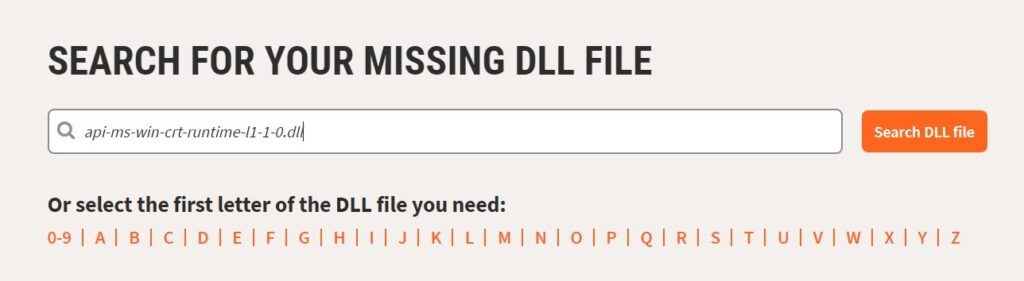
- No entanto, antes de baixar o arquivo, é recomendável verificar o número da versão e a arquitetura para evitar qualquer tipo de problema durante a instalação.
Atualize os arquivos DLL
Às vezes, você enfrenta erros de DLL ausentes se os arquivos DLL estiverem desatualizados ou excluídos. Para evitar tais problemas, é recomendável substituir o arquivo DLL ou atualizá-lo com a versão mais recente. Você pode atualizar os arquivos DLL de duas maneiras: Automaticamente e manualmente. Se você planeja fazer a atualização automaticamente, é recomendável usar uma ferramenta como ‘Reimage Windows Repair’.
Se você deseja atualizar os arquivos DLL manualmente, siga os passos abaixo:
- Primeiro, abra o comando executar em seu sistema Windows pressionando a tecla de atalho ‘ Windows + R ‘.
- Agora, digite ‘ cmd ‘ na janela Executar.
- No prompt de comando, digite o seguinte comando: “ sfc /scannow ” e pressione ‘ Enter.’
- O sistema leva pelo menos 5 minutos para concluir a verificação e, finalmente, se exibir ‘sem erros’, você pode simplesmente reiniciar o sistema e tentar abrir o aplicativo novamente.
Copie o arquivo DLL de uma fonte confiável
Se o arquivo DLL estiver ausente em seu sistema, você pode tentar copiá-lo de uma fonte confiável e usá-lo em seu sistema. No entanto, antes de copiar o arquivo api-ms-win-crt-runtime-l1-1-0.dll de outro sistema, é recomendável verificar o tipo de sistema (seja 32 bits ou 64 bits).
Agora, copie o arquivo de um sistema funcional para o seu sistema.
Onde você pode encontrar o arquivo DLL?
- Primeiro, abra o explorador de arquivos em seu sistema Windows e, em seguida, vá até a barra de endereços e digite “C:\Windows\System32”.
- Aqui, procure o arquivo api-ms-win-crt-runtime-l1-1-0.dll e pressione a tecla ‘Enter’.
- Copie este arquivo para o seu USB e depois retorne ao seu sistema e substitua o arquivo.
Conclusão
As soluções mencionadas acima são alguns dos métodos que funcionam para corrigir o erro “api-ms-win-crt-runtime-l1-1-0.dll ausente”. Caso o erro não seja resolvido com nenhuma das soluções acima, recomendamos que você tente o ‘Centro de Ajuda’ dos respectivos fabricantes como HP, Lenovo, Dell, etc.
Receba novas postagens na sua caixa de entrada
Sem spam. Cancele a assinatura a qualquer momento.