Erro App Store · 6 min read · Nov 23, 2025
Como Corrigir o Erro de Aplicativo Não Disponível na App Store no iPhone?
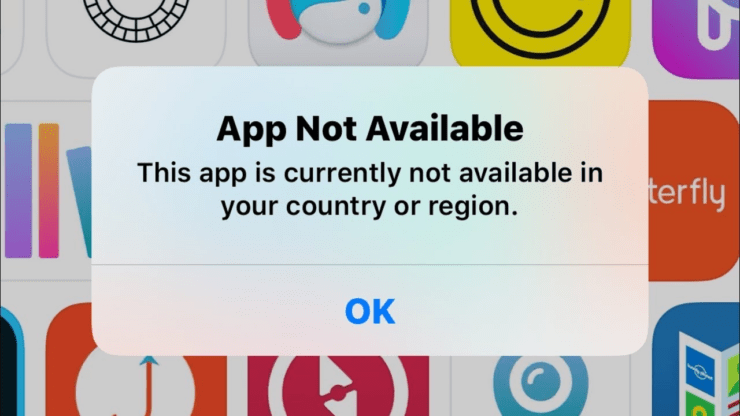
Você está recebendo um erro de aplicativo não disponível ao tentar instalar qualquer aplicativo da Apple App Store? Neste guia, vou te dizer como resolver esse erro no seu iPhone ou iPad. Agora a pergunta surge: por que o erro de aplicativo não disponível aparece?
Normalmente, esse erro ocorre quando um aplicativo específico está disponível em regiões limitadas do mundo. Isso significa que pode estar disponível em algum outro país, mas não no país em que você vive. Geralmente, se alguém estiver usando dispositivos Android, pode facilmente encontrar o APK restrito do aplicativo para sua região em vários outros sites ou fóruns de terceiros.
No entanto, sabemos que a Apple é rigorosa quando se trata de permitir que um determinado aplicativo seja hospedado em sua App Store. Qualquer aplicativo para iPhone ou iPad está exclusivamente disponível na App Store e em nenhum outro lugar. Isso não significa que, se você estiver usando um iPhone ou iPad, o aplicativo não disponível aqui não pode ser corrigido.
Existem algumas alterações que você pode tentar que funcionam para corrigir esse problema.
Corrigir Erro de Aplicativo Não Disponível em qualquer iPhone ou iPad
Como a localização é o principal problema nesse erro, precisamos mudar a localização para uma região onde o aplicativo esteja facilmente disponível na App Store.
Uma vez que baixarmos nosso aplicativo, podemos mudar novamente para nossa localização original. Você pode tentar mudar a localização do seu dispositivo na App Store ou no seu iCloud para instalar os aplicativos que estão geograficamente limitados a apenas certas regiões.
Tente Usar um VPN
Vamos tentar uma solução simples primeiro. Tente instalar qualquer VPN legítima no seu iPhone ou iPad.
Usando o VPN, mude a localização do seu dispositivo da sua região para aquela região específica onde o aplicativo que você está tentando baixar está disponível na App Store.
O aplicativo agora deve aparecer na App Store. O que você precisa fazer é baixar e instalar o aplicativo. Então você pode acessar diretamente o aplicativo VPN e habilitar qualquer localização diferente da sua região atual.
Agora, acesse a App Store e verifique se o aplicativo desejado está disponível para download ou não.
Em segundo lugar, siga os passos mencionados abaixo para ativar o VPN diretamente do aplicativo Configurações.
- Abra o Aplicativo Configurações
- Vá para Geral e toque nele
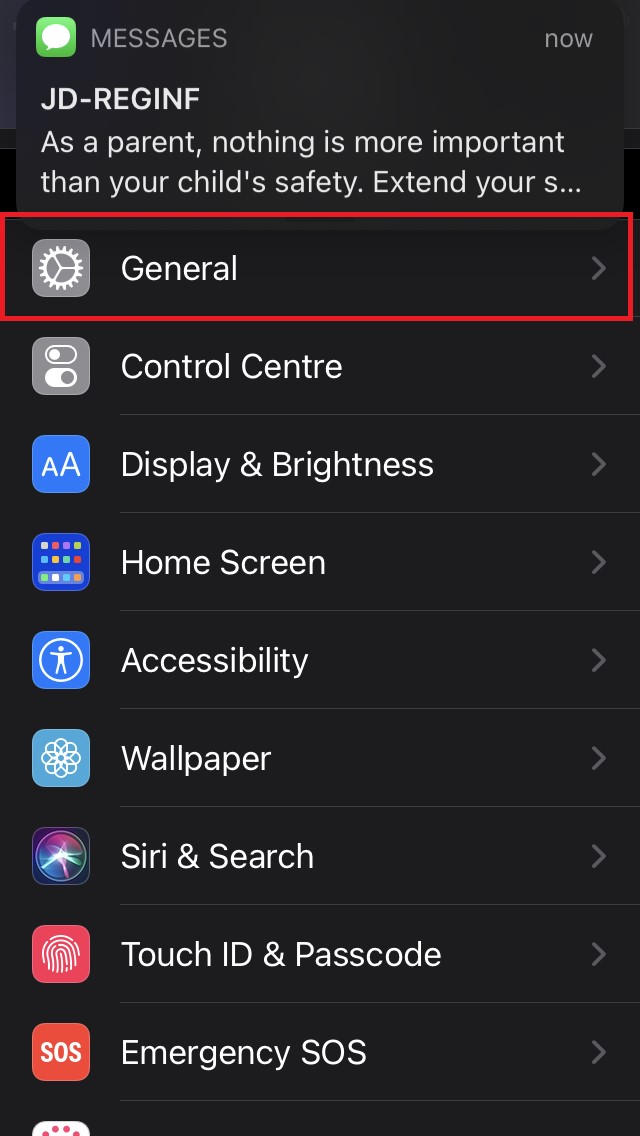
- Em Geral, navegue até VPN e Gerenciamento de Dispositivos.
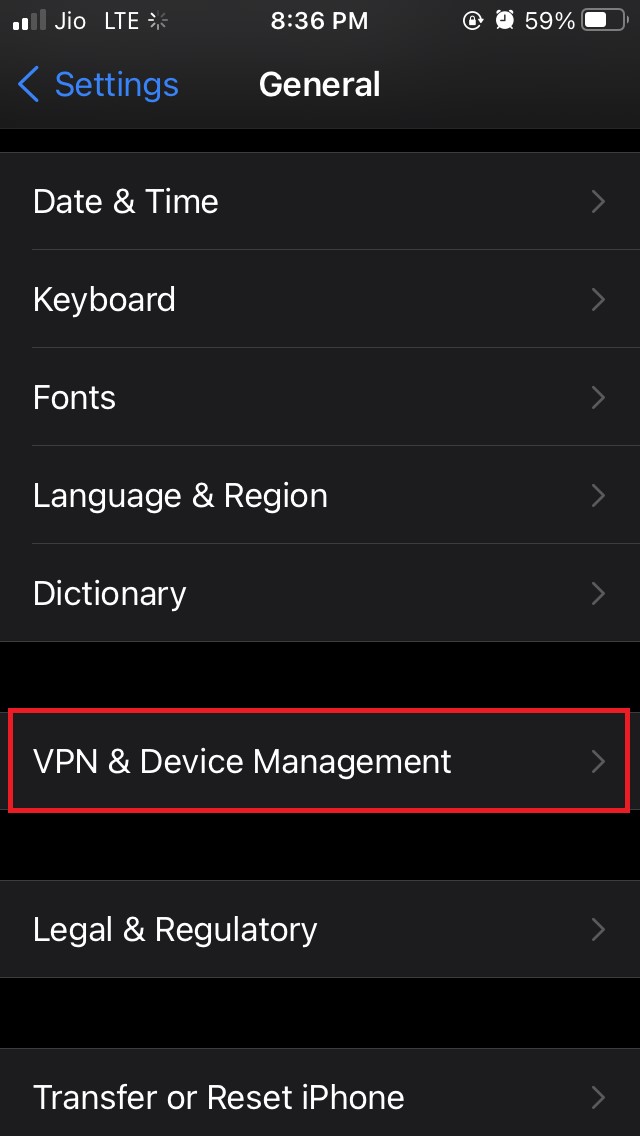
- VPN estará definido como Não Conectado. Toque nele para abrir.
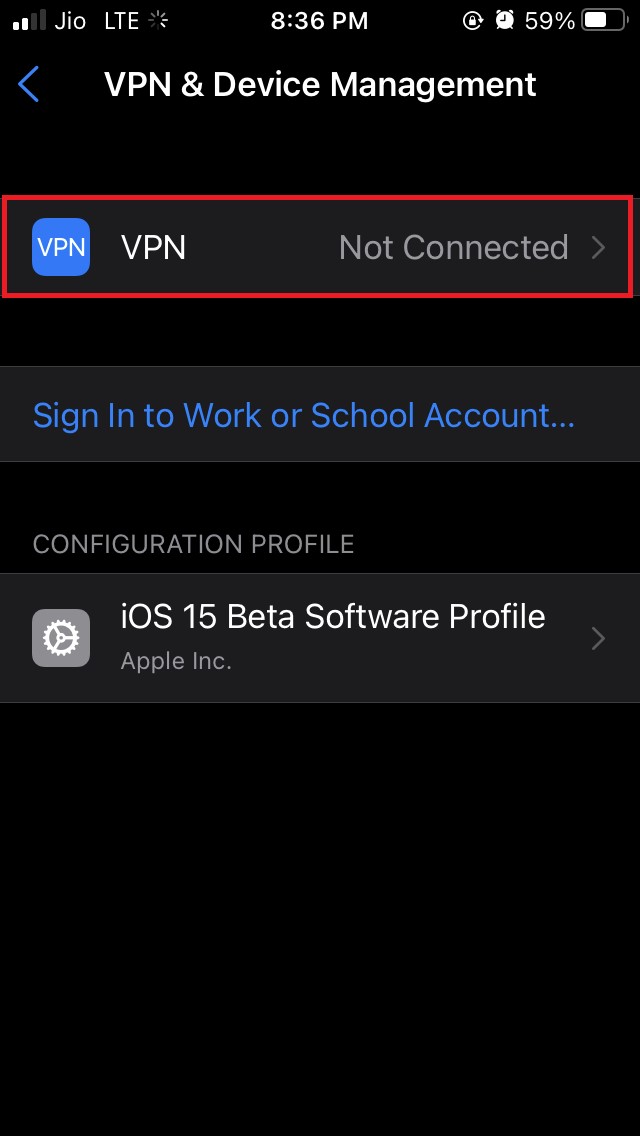
- Haverá uma opção Status que estará definida como Não Conectado, pois o VPN está desativado
- Toque no interruptor para ativar o VPN.
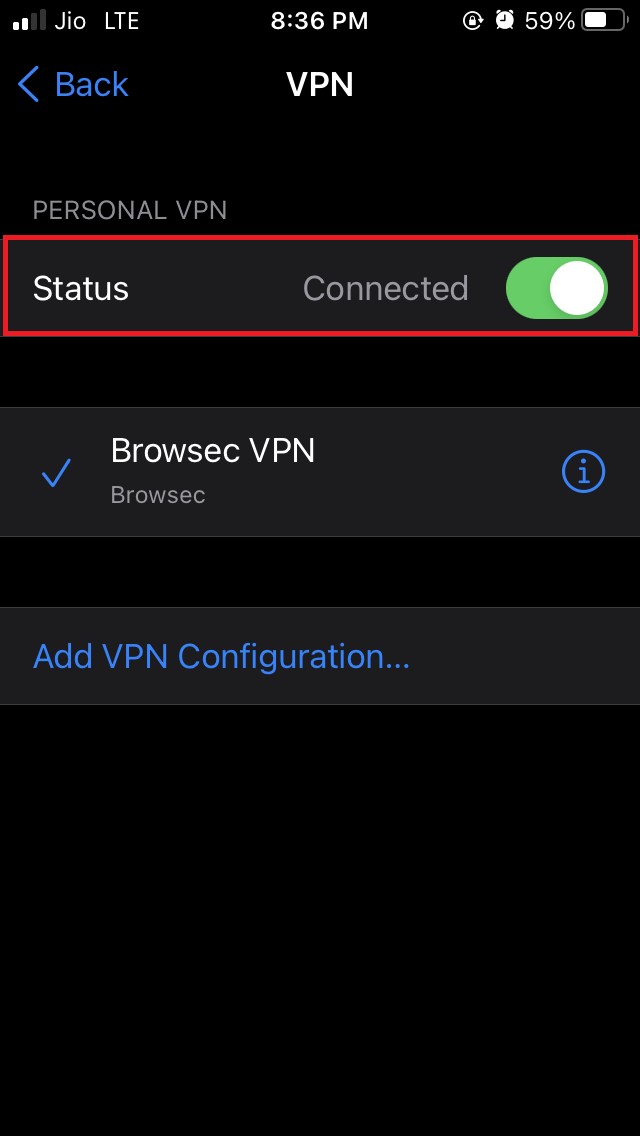
Uma vez que você tenha baixado e instalado com sucesso o aplicativo desejado, você pode desligar o VPN e definir a localização do dispositivo de volta para sua região original.
Use diferentes localizações do iCloud.
Se sua localização estiver em uma região onde um aplicativo específico que você deseja baixar não está disponível, tente mudar a localização da sua conta do iCloud. Uma vez que você mude a localização do iCloud para uma região onde o aplicativo está disponível, o aplicativo agora deve aparecer na App Store.
Antes de mudar a localização, você deve fechar todas as assinaturas ativas que você tem em seu ID Apple. Quando você muda a localização do iCloud para uma região diferente, todas as assinaturas da sua região atual não serão aplicáveis.
Aqui estão os passos para mudar a localização do iCloud
- Inicie o Aplicativo Configurações.
- Em seguida, toque no nome do perfil do ID Apple na parte superior da tela.
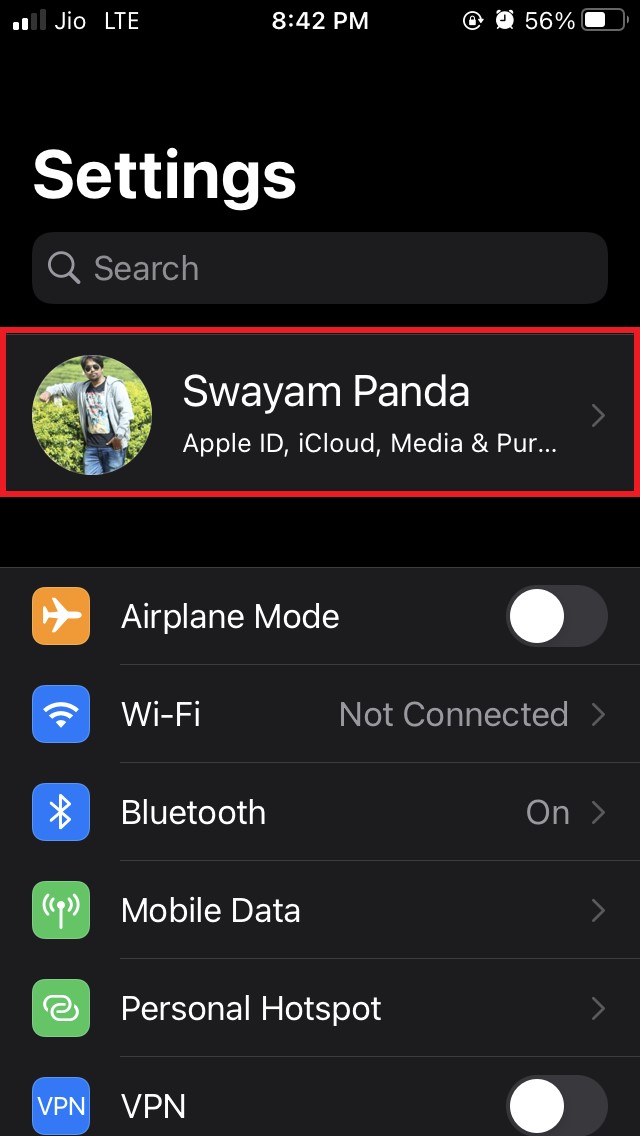
- Toque em Pagamento e envio.
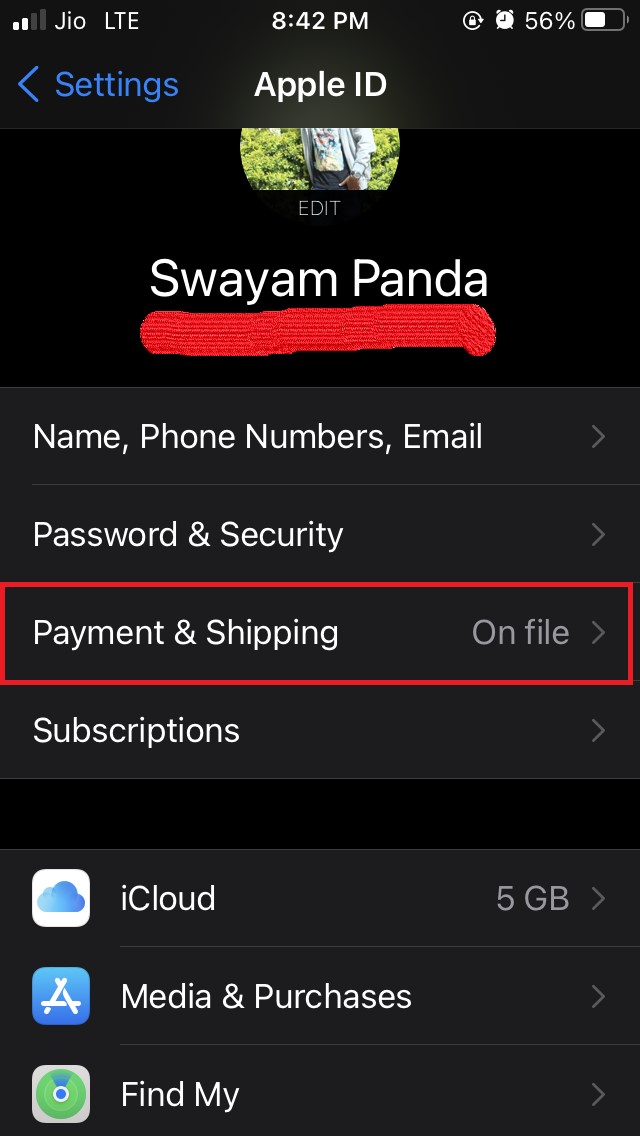
- Em seguida, remova o método de pagamento existente.
- Vá para a próxima página e toque em Remover método de pagamento.
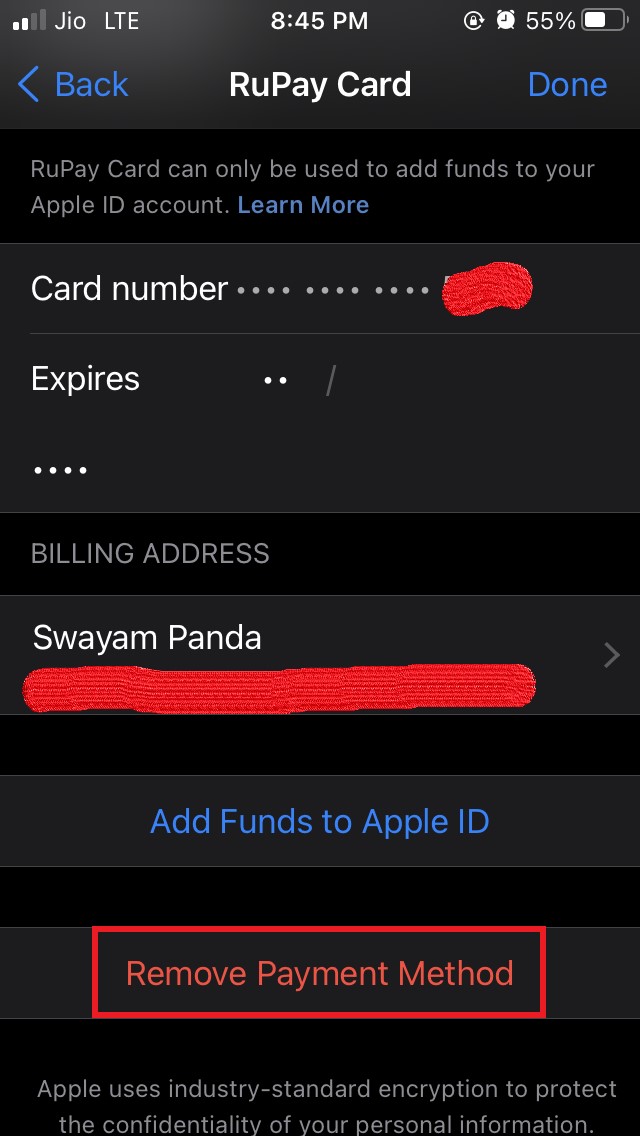
- Na próxima página, role para baixo e toque na opção País/região.
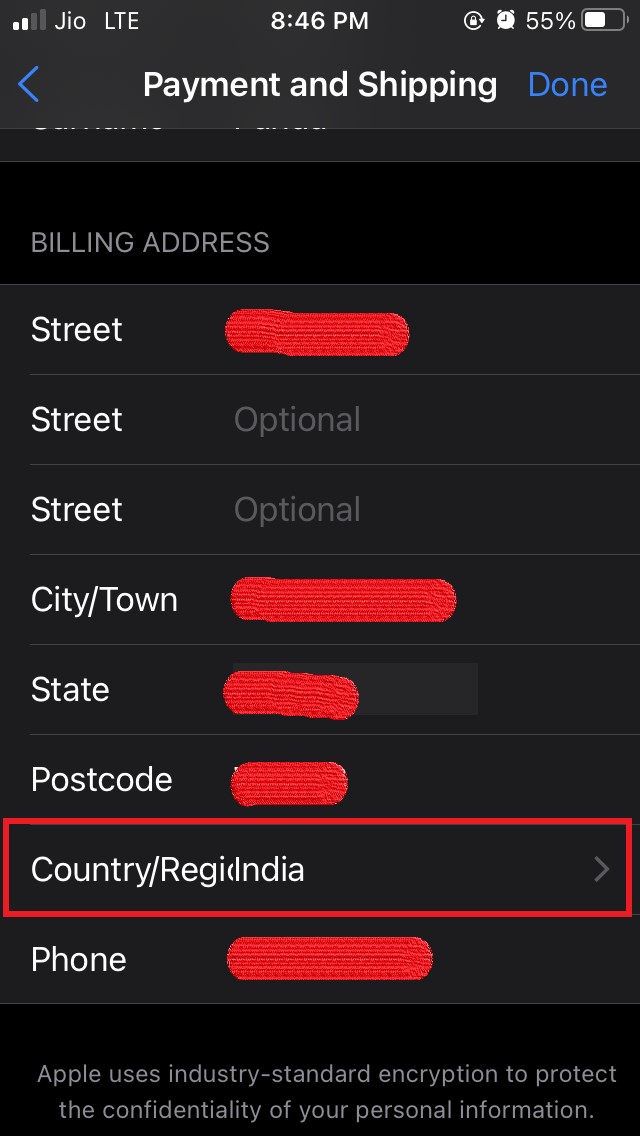
- Confirme sua ação.
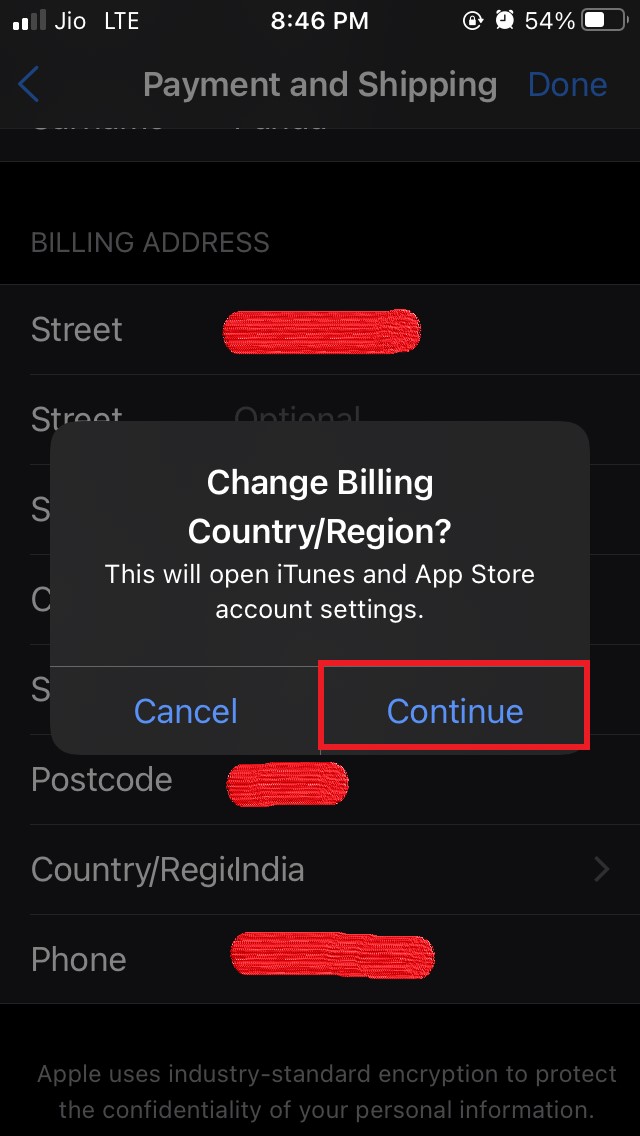
- Selecione alguma outra região ou país.
- Toque em Mudar país ou região.
- Uma página de Termos e Condições aparecerá.
- Toque em Concordar e depois toque em concluído para salvar as alterações.
- Certifique-se de reiniciar seu iPhone e acessar a App Store.
- Agora tente instalar o aplicativo, pois ele deve aparecer na App Store, já que a região foi alterada.
Tente Mudar a Localização do Dispositivo
Se a alteração anterior não funcionou para você, você pode tentar mudar a localização do seu iPhone ou iPad.
Abra o Aplicativo Configurações.
Role para baixo e toque em Geral.
Em seguida, toque em Idioma e região.
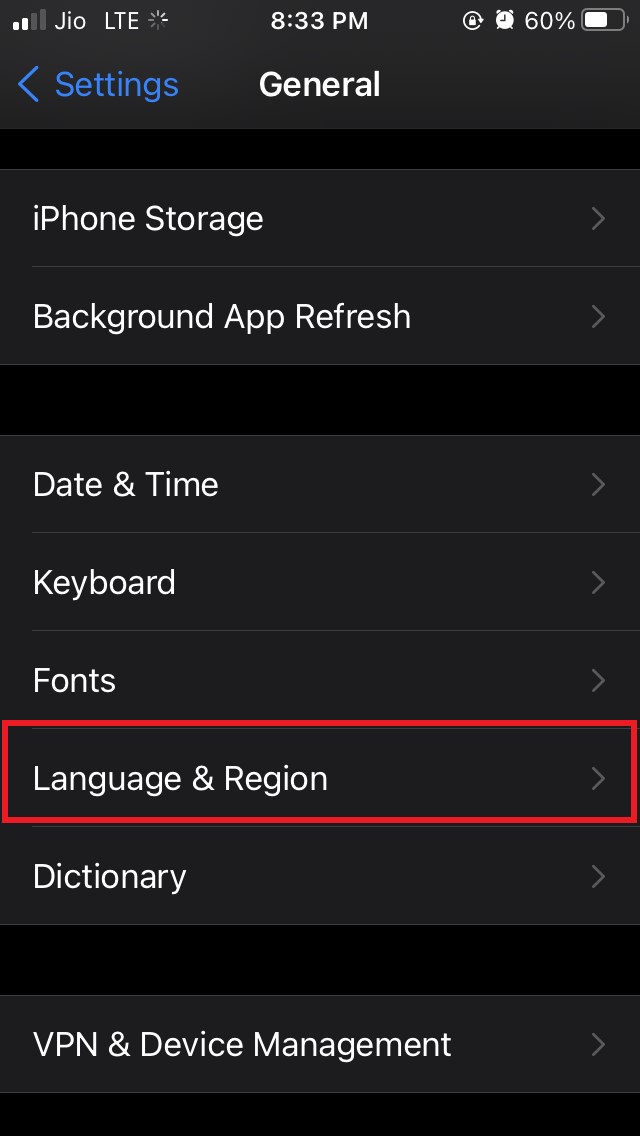
Em seguida, toque na Região.
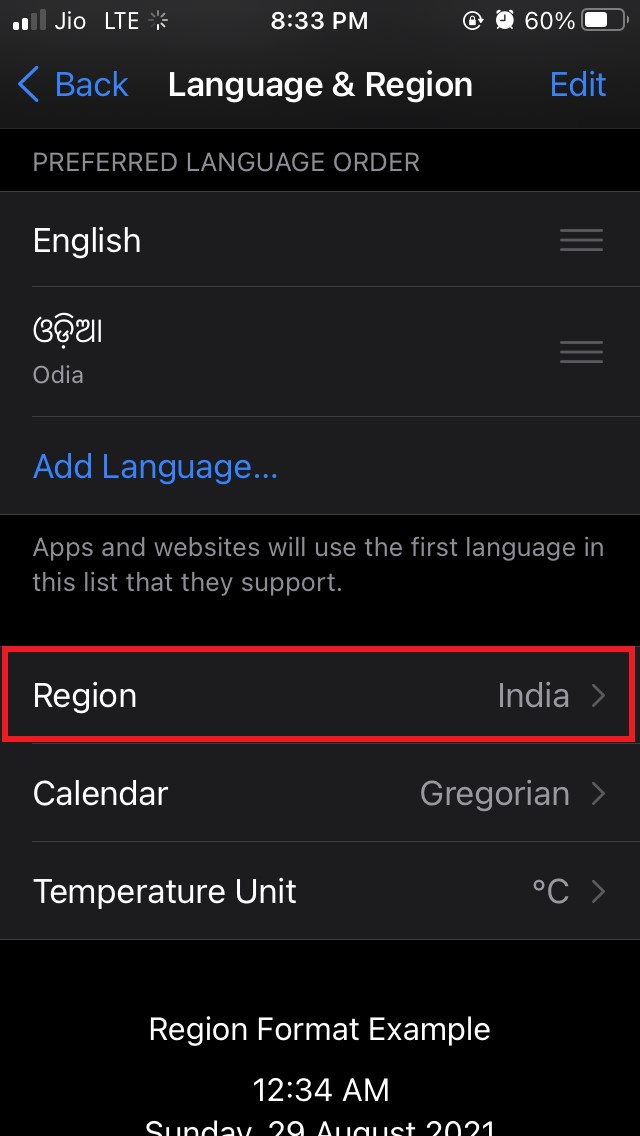
selecione qualquer país de sua escolha.
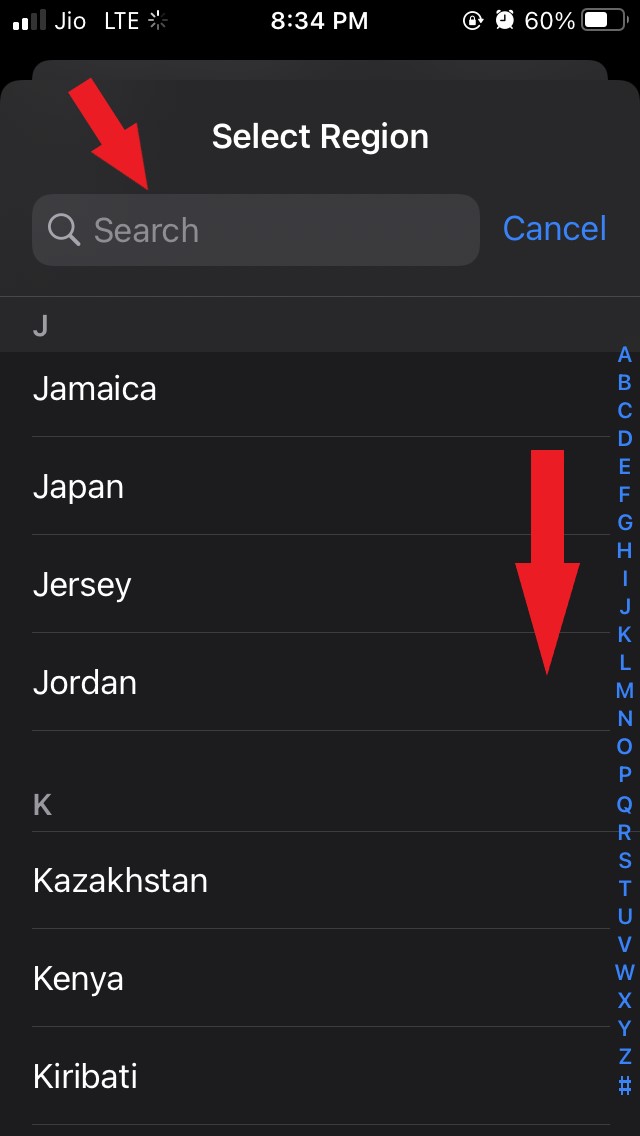
uma vez definido, Reinicie seu iPhone.
Após a reinicialização, abra a App Store.
Verifique se o aplicativo que você deseja baixar agora está disponível após mudar a localização do dispositivo.
Se estiver disponível, baixe e instale-o.
Lembre-se de mudar a localização de volta para seu país ou região original após terminar de instalar o aplicativo no seu iPhone ou iPad.
Mude o País ou Região da App Store
Aqui está outro método para mudar o país da App Store.
- Abra a App Store
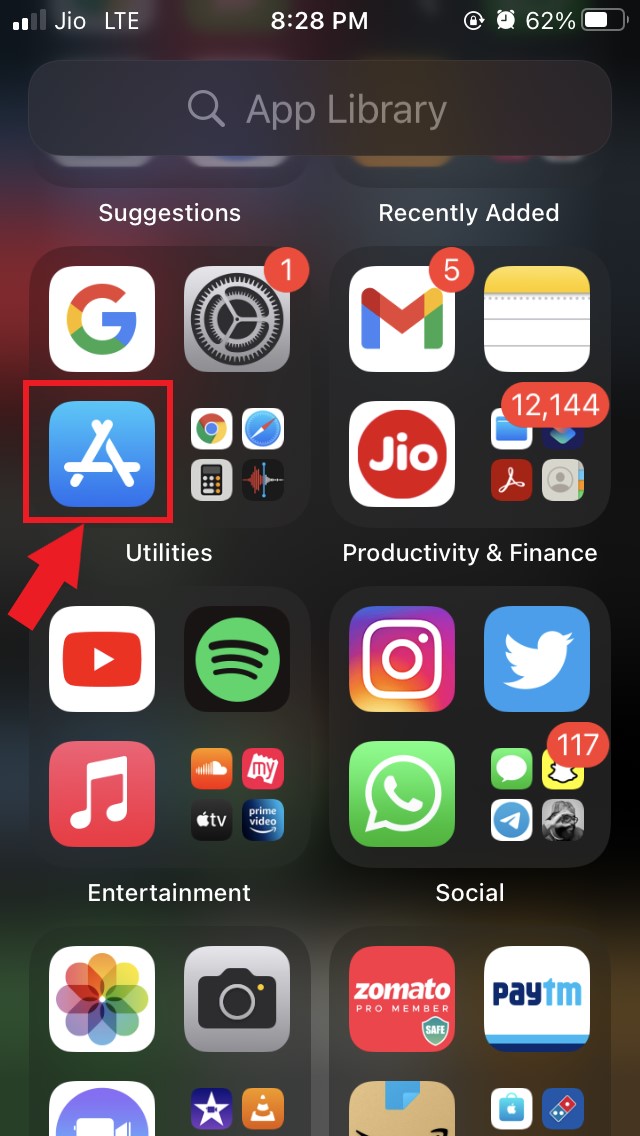
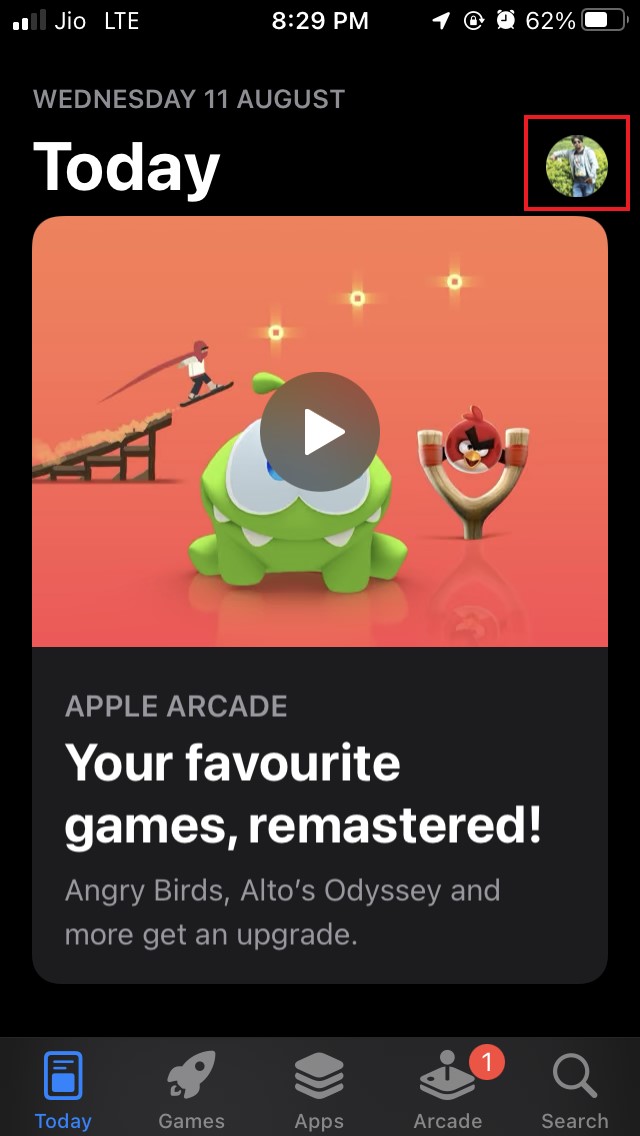
- Toque na foto do perfil no canto superior direito
- Agora toque no seu nome.
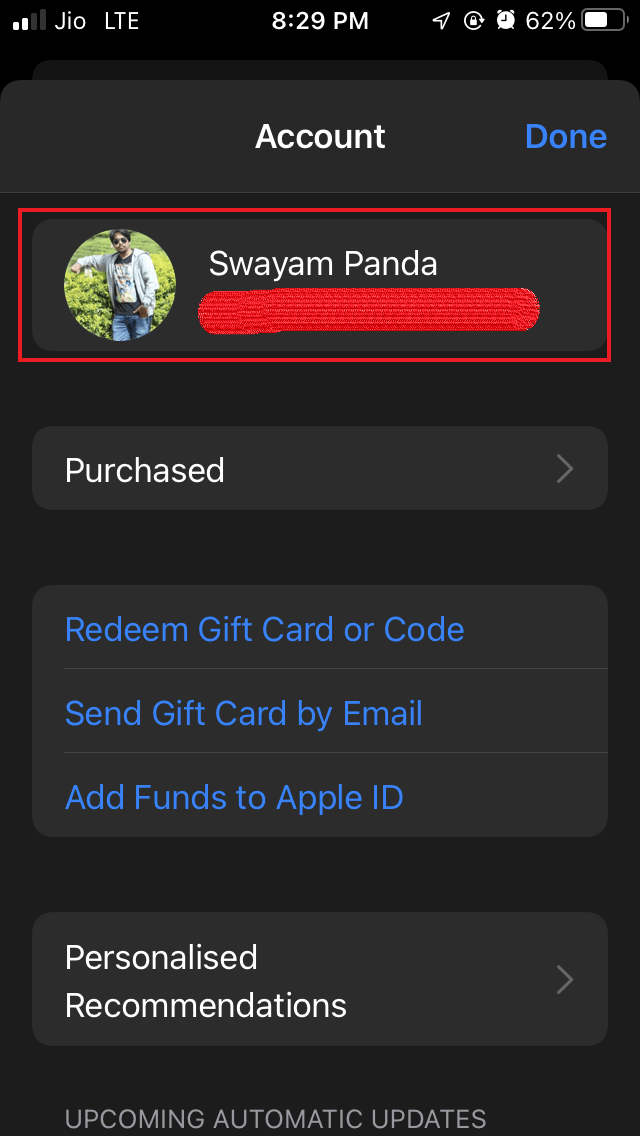
- Autentique-se através do touch ID ou Face ID, dependendo de qual iPhone ou iPad você está usando.
- Sob a conta, toque em País ou região.
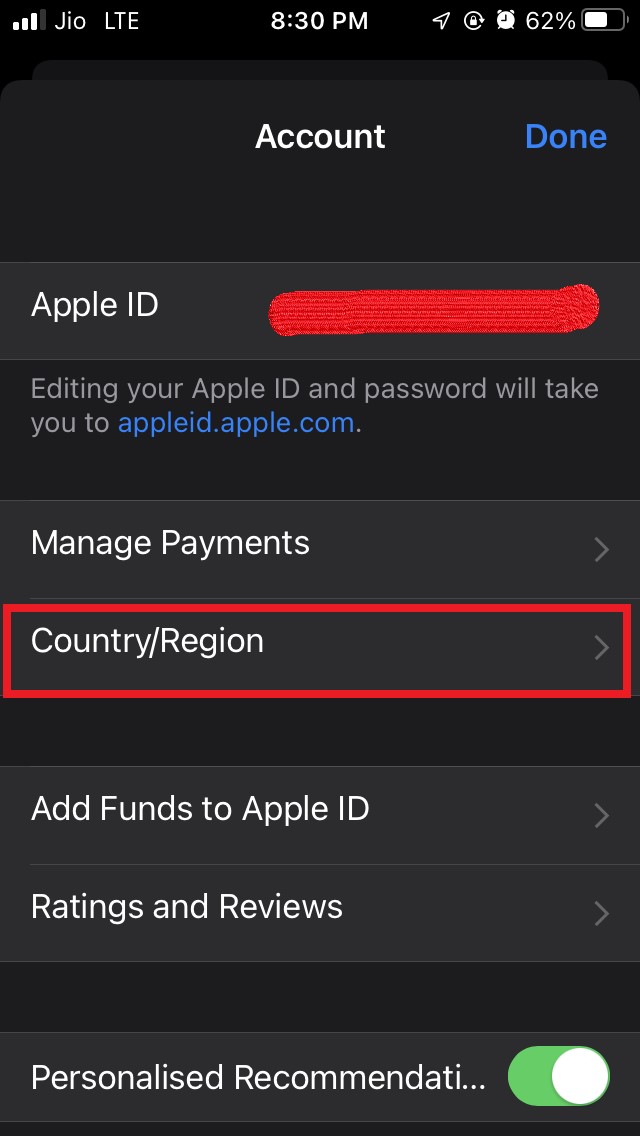
- Toque na opção Mudar país ou região
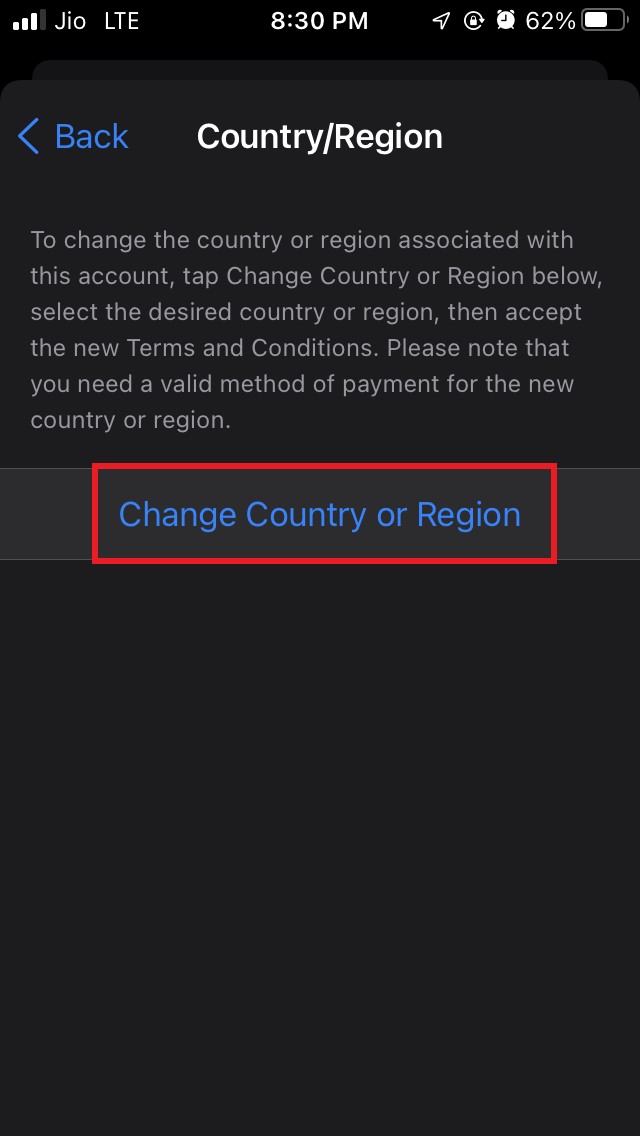
- Selecione qualquer país e salve as alterações
- Agora verifique se o aplicativo que estava geograficamente limitado a alguma outra região agora está disponível para download ou não, uma vez que você tenha mudado a localização.
Use um ID Apple Auxiliar
Se todos os métodos acima não funcionaram para corrigir os aplicativos não disponíveis na Apple App Store, você pode criar outro ID Apple.
Neste ID Apple, você deve mudar a localização para a localização real onde o aplicativo que você deseja instalar está disponível.
- Para criar um novo ID Apple, primeiro você deve sair do ID Apple atual, que você usa para acessar seu iPhone ou iPad.
- Uma vez que você esteja desconectado, verá uma opção Criar Novo ID Apple. Toque nela.
- Use um ID de e-mail diferente para este novo ID Apple.
- Preencha todos os outros detalhes que você será solicitado na tela; siga todas as instruções na tela para criar o novo ID Apple.
- Certifique-se de definir o país ou região neste ID Apple para aquela localização onde o aplicativo é permitido na App Store e não sua localização original.
- Uma vez que o segundo ID Apple seja criado, use-o para fazer login no iCloud.
- Agora acesse o aplicativo App Store.
- Pesquise pelo aplicativo que você queria baixar
- Se ele aparecer, então baixe e instale.
Então, essas são algumas das dicas que funcionam para corrigir o erro de aplicativo não disponível que aparece na Apple App Store quando você tenta instalar um determinado aplicativo no seu iPhone ou iPad. Experimente e me avise se você tiver algum problema.
Se você tiver alguma dúvida sobre Como Corrigir o Erro de Aplicativo Não Disponível na App Store no iPhone?, sinta-se à vontade para deixar um comentário abaixo. Além disso, inscreva-se no nosso canal do YouTube DigitBin para tutoriais em vídeo. Saúde!
Receba novas postagens na sua caixa de entrada
Sem spam. Cancele a assinatura a qualquer momento.