Soluções Android · 7 min read · Jan 21, 2026
Como Corrigir o Problema de App Não Instalado no Android?

O sistema Android oferece uma experiência de smartphone sem interrupções, amplas opções de personalização e suporte para uma ampla gama de aplicativos. No entanto, você pode ocasionalmente encontrar mensagens de erro ao instalar aplicativos, especialmente aqueles de ‘fontes desconhecidas’, se estiver usando dispositivos Android mais antigos ou ao instalar aplicativos mais antigos em versões mais novas do Android.
Um problema comum é o erro ‘App Não Instalado’ ou ‘Aplicativo Não Instalado’, que afeta usuários em diferentes versões do Android. Quando você tenta instalar qualquer aplicativo que seja incompatível com o software do seu dispositivo, o aplicativo pode falhar na instalação, levando a erros de instalação.
Razões para o Erro ‘App Não Instalado’ no Android
- A construção do aplicativo pode ter sido corrompida, ou alguns dos arquivos principais podem ter sido modificados intencionalmente ou não.
- O armazenamento do seu dispositivo está cheio, o que bloqueia o instalador de pacotes de funcionar.
- Instalando pacotes APK que não suportam a instalação simples de APK Arch
- O Manifesto do Android é o conjunto de permissões, e ele possui muitas permissões onde um erro pode ter ocorrido.
- Arquivo Gradle – O problema pode estar no próprio arquivo. Verifique se a versão mínima do SDK é adequada para o seu dispositivo.
- Instalar um aplicativo não assinado também pode resultar nesse erro.
- O aplicativo não suporta a versão do Android.
Nota: Antes de passar pela correção, certifique-se de desinstalar qualquer aplicativo já instalado da mesma natureza. E tente instalar o aplicativo para ver se o problema foi resolvido.
Principais Maneiras de Corrigir o Erro de Instalação de App
Aqui estão as Melhores Soluções para Corrigir Erros de Instalação de Aplicativos no Android.
1. Mudar Códigos do App
Você pode fazer algumas mudanças no código da versão ou no SDK para isso. Este método também funciona no Firestick e Fire TV.
Às vezes, você pode encontrar o erro “app não instalado” ao instalar uma versão modificada ou mais antiga de um APK. Você pode corrigir esse problema neste contexto seguindo estas etapas.
Corrigir App Não Instalado no Android (2025) | Resolver Erro de Instalação de APK
- Baixe e instale a Ferramenta APK Editor no seu dispositivo Android.
- Inicie o APK Editor.
- Toque no Arquivo APK.
- Procure o arquivo APK que você deseja instalar (aquele que mostra o erro de instalação)
- Assim que o arquivo APK aparecer no resultado, toque nele.
- No menu, escolha Edição Comum para mudar o Nome da Versão e o Código da Versão do APK.
- Agora, use o navegador Chrome para visitar qualquer plataforma de distribuição de APK, como APK Mirror.
- No APK Mirror, procure o APK mais recente disponível para o aplicativo que você tem tentado instalar no seu telefone.
- Verifique o código da versão e o nome da versão do lançamento mais recente do APK no site APK Mirror.
- Copie o código da versão e o nome da versão.
- Cole no APK Editor no campo respectivo do Editor Comum.
- Toque em Salvar para confirmar as alterações.
- Agora, toque em Instalar para finalizar a instalação do APK.
2. Pacotes de Aplicativos APKs/APKm/XAPK
Se o arquivo APK estiver dividido em pacotes de aplicativos, ‘ App Não Instalado ‘, é o erro que você enfrentará se tentar instalar o APK. Certifique-se de que o arquivo não esteja dividido em um Pacote de Aplicativo APK. Se for um pacote, então você precisará instalá-lo usando um Instalador de Pacote Dividido. O Google introduziu uma nova maneira de distribuir aplicativos Android chamada pacotes de aplicativos.
Enquanto os aplicativos regulares contêm todos os recursos necessários, como tamanho de tela, manifesto, XML, Configuração e arquitetura em um único APK. Os pacotes de aplicativos incluem apenas os componentes que seu dispositivo específico precisa, organizados em APKs divididos. Embora os pacotes de aplicativos ajudem a economizar espaço de armazenamento e uso de dados, eles não são arquivos APK de tamanho único.
Os Arquivos do Pacote de Aplicativos Android (AAB) podem vir em um formato comprimido como XAPK, APKS, APKM ou AAB. Você pode usar qualquer um dos seguintes métodos para instalar os Pacotes de Aplicativos no Android.
Use o Instalador AAB para Instalar Pacote APK
- Como Instalar Pacotes de Aplicativos Android no Android?
- Como Instalar Arquivo XAPK no Android?
Enquanto os links acima podem ser úteis se os arquivos APK estiverem comprimidos como um único AAB. Você precisa usar um instalador de APK dividido para instalar pacotes de aplicativos se você tiver baixado vários arquivos APK.
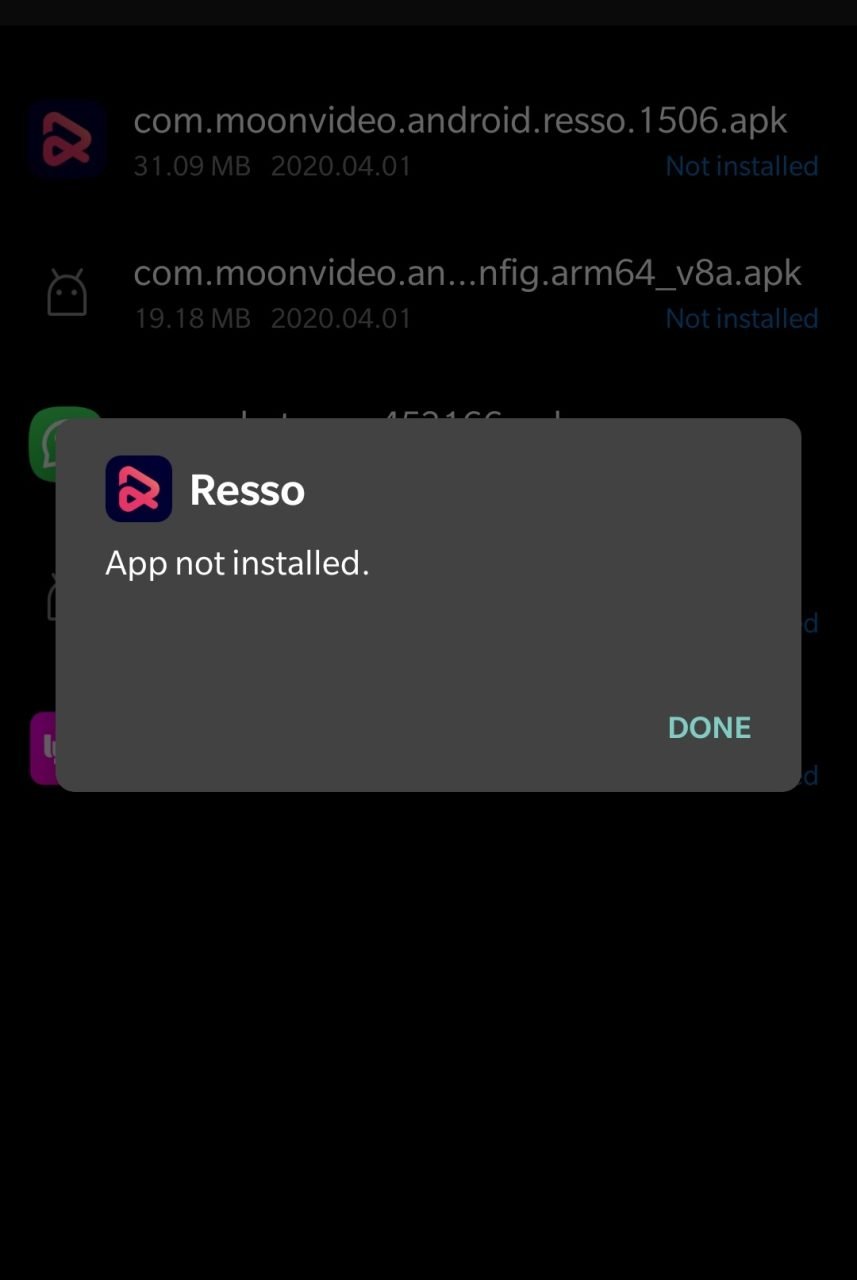
Em termos simples, o APK é dividido em diferentes APKs que incluem Base.APK, Config-Archi.APK e outros Arquivos que só podem ser instalados usando um instalador de divisão de terceiros. Se você tentar instalar o APK diretamente, verá o erro ‘App não Instalado’. Nota: Certifique-se de que você instalou todos os arquivos APK necessários para instalar o aplicativo usando o Instalador de APK Dividido.
Como Instalar APKs Divididos?
- Baixe e instale o Instalador de APK Dividido.
- Inicie o Instalador de APK Dividido.
- Toque em Arquivo do Sistema > Selecionador de Arquivo do Sistema.
- Selecione o arquivo com a extensão APK.
- Assim que o instalador de APK atribuir o documento, toque em Instalar.
3. Desativar o Google Play Protect
O Google Play Protect é a proteção contra malware embutida do Google para Android. Ele verifica os aplicativos instalados ou os aplicativos a serem instalados em busca de vírus e, se encontrar algum código ou natureza prejudicial, bloqueia a instalação. O Play Protect não protege apenas os aplicativos instalados da Play Store, mas também aplicativos de terceiros.
Portanto, se você enfrentar algum erro de instalação, é melhor desativar o Play Protect e tentar novamente.
- Vá para a Play Store
- Clique no ícone de Menu Hamburger no canto superior esquerdo
- Aqui, procure por Play Protect
- Clique no ícone de Configurações
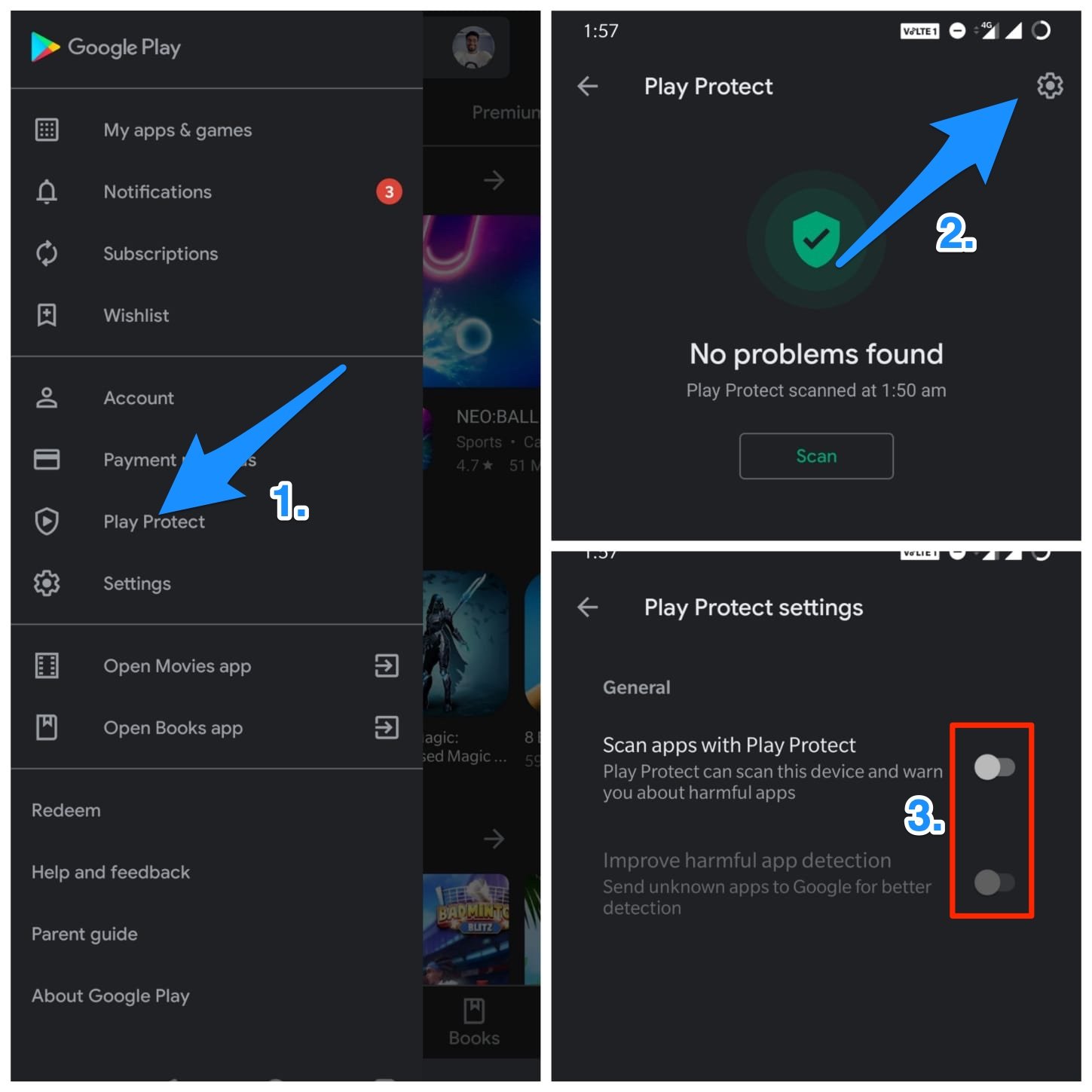
- Desative “ Escanear Aplicativos com o Play Protect ” e “ Melhorar a Detecção de Aplicativos Prejudiciais ” pressionando o botão ao lado de cada opção.
4. Assinar o Aplicativo Não Assinado
Para assinar um APK não assinado, instale o aplicativo ZipSigner no seu dispositivo. Ele usa a API zipsigner-lib para assinar os arquivos APK.
- Baixe o ZipSigner no seu dispositivo.
- Inicie o aplicativo.
- Você verá o painel do aplicativo. Você verá o painel,
- Agora, toque em Escolher entrada/saída e localize o arquivo apk
- Em seguida, toque em Assinar o Arquivo.
- Deixe o processo ser concluído e, em seguida, instale o apk assinado.
5. Redefinir Todas as Preferências de Aplicativos
Você pode redefinir a preferência do aplicativo nas configurações do Android para verificar se isso corrige o erro “app não instalado”.
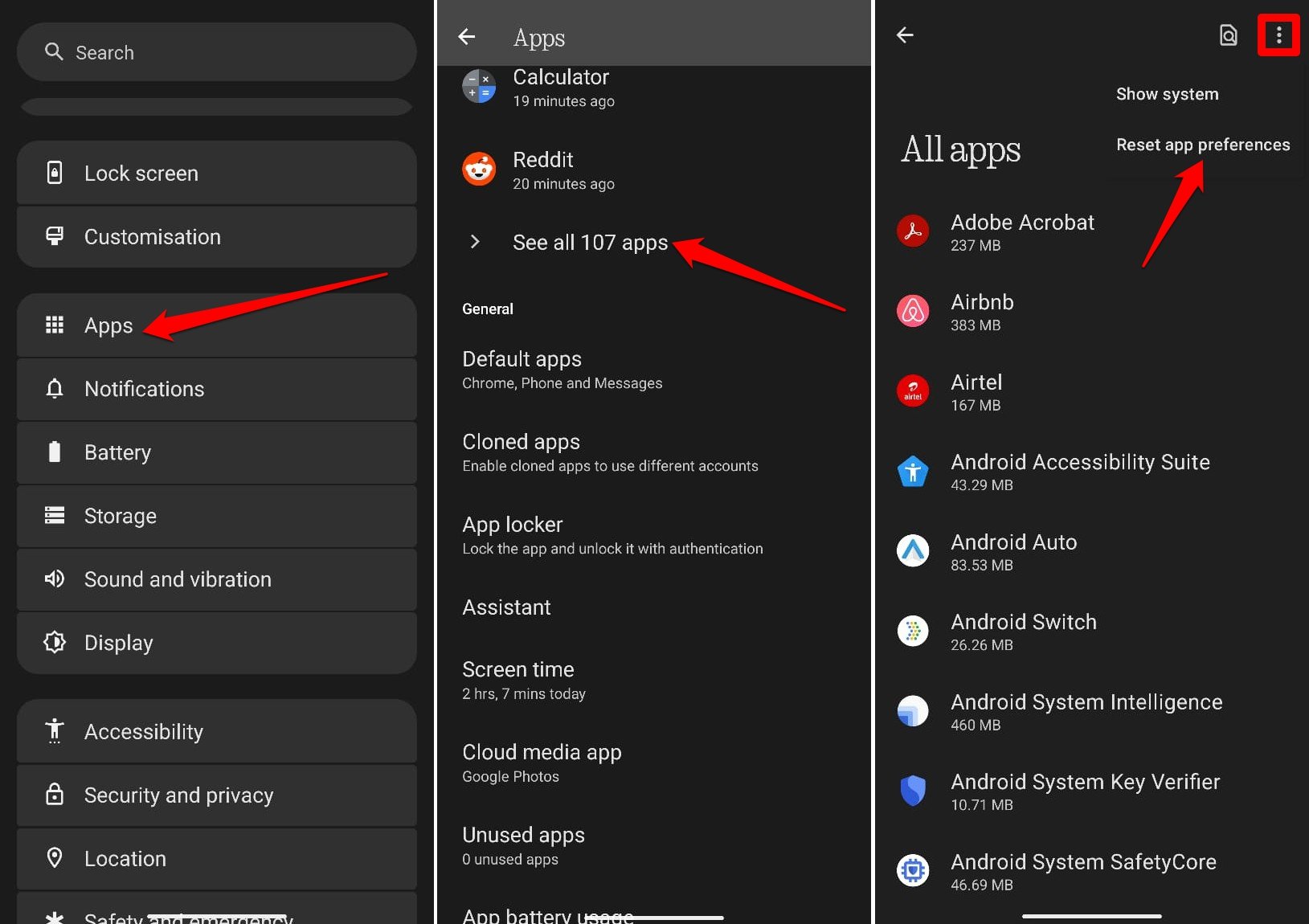
- Abra o aplicativo Configurações.
- Vá para Aplicativos > Ver Todos os Aplicativos.
- Pressione o botão de menu no canto superior direito e selecione Redefinir Preferências de Aplicativos.
6. Evitar Instalação a partir do Cartão SD
Se o APK foi baixado ou se você está tentando instalá-lo a partir de um montante externo, então em muitos casos, não será possível devido à contaminação do arquivo. O instalador pode não analisar completamente o pacote do armazenamento montado.
A melhor solução, nesse caso, é baixar o APK no armazenamento interno e tentar instalar o aplicativo. O instalador de pacotes do seu celular aceitará os arquivos sem erros.
7. Usar uma versão mais antiga do Aplicativo
Qualquer versão mais recente do aplicativo pode não suportar seu dispositivo devido a limitações do sistema. Basta baixar qualquer versão mais antiga do aplicativo. Se isso funcionar, então seu dispositivo não é capaz de ler o APK mais recente.
8. Limpar Dados e Cache do Instalador de Pacotes
Atualize os dados em cache e os dados do aplicativo associados ao Instalador de Pacotes no seu dispositivo Android. Isso pode corrigir o erro “app não instalado”.
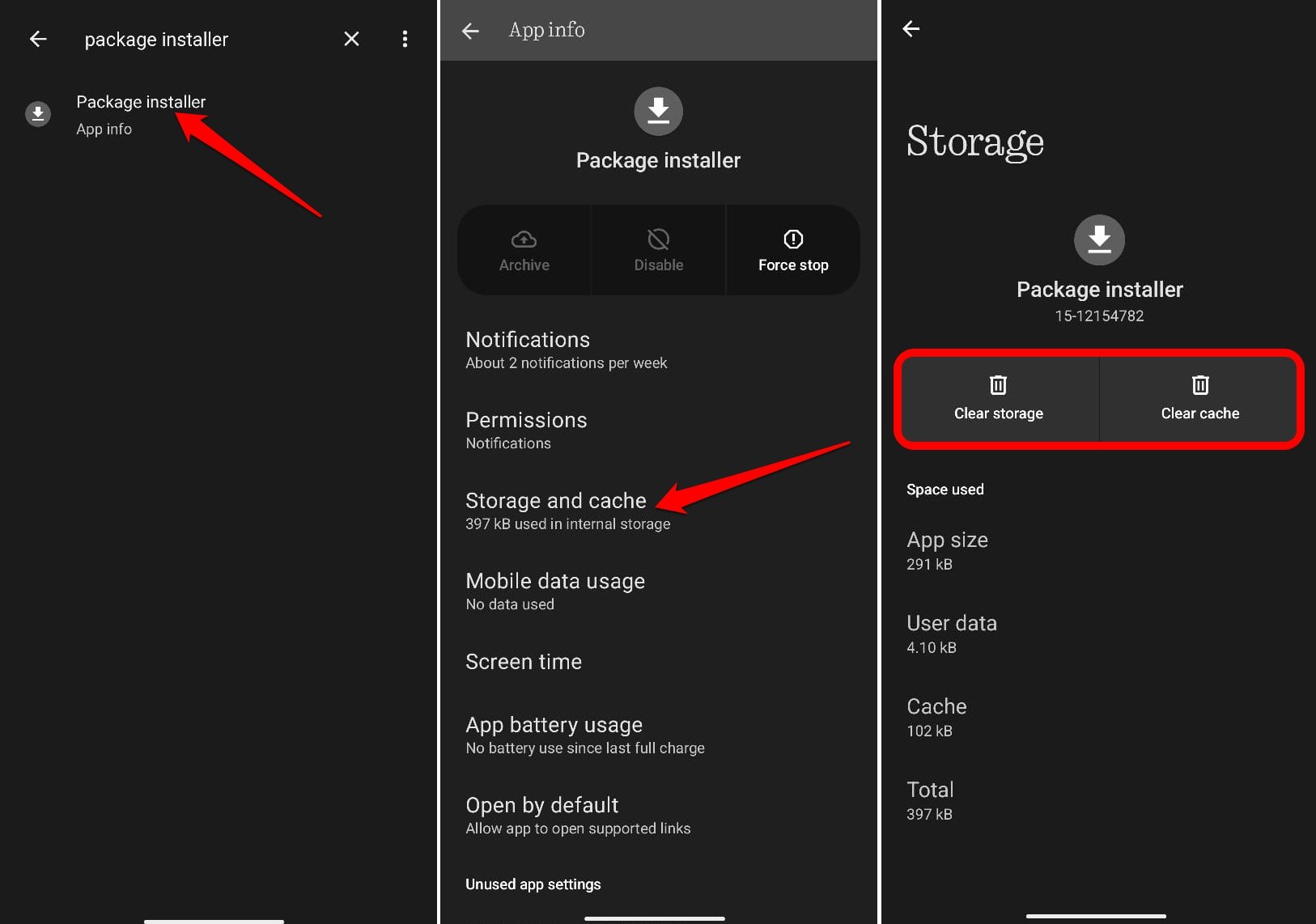
- Abra o aplicativo Configurações.
- Na barra de pesquisa das Configurações, digite instalador de pacotes.
- Toque em Instalador de Pacotes para acessar suas informações do aplicativo quando aparecer no resultado da pesquisa.
- Vá para Armazenamento e Cache.
- Pressione Limpar Armazenamento.
Nota & Conclusão:
Se as dicas de solução de problemas no guia não corrigirem o erro “app não instalado”, você pode precisar alterar manualmente o arquivo ApplicationID no arquivo build.gradle no pacote APK, mudando o código do APK.
- app não instalado, pois o pacote parece ser inválido
- app não instalado, pois o pacote entra em conflito com um pacote existente
- app não instalado, pois o pacote parece ser incompatível
Espero que a postagem tenha sido útil para resolver o problema do App Não Instalado. Comente abaixo para qualquer assistência, se necessário.
Se você tiver alguma opinião sobre Como Corrigir o Problema de App Não Instalado no Android?, sinta-se à vontade para deixar um comentário abaixo. Além disso, inscreva-se no nosso canal do YouTube DigitBin para vídeos tutoriais. Saúde!
Receba novas postagens na sua caixa de entrada
Sem spam. Cancele a assinatura a qualquer momento.