Solução de Problemas · 6 min read · Oct 02, 2025
Como Corrigir a Pesquisa da App Store que Não Está Funcionando no iPhone?
A opção de pesquisa na App Store da Apple não está funcionando no seu iPhone? Então confira este guia para saber por que esse problema acontece. Além disso, eu coloquei os guias de solução de problemas que você pode seguir para corrigir o problema.
A opção de pesquisa da App Store é a porta de entrada para vários aplicativos disponíveis para iOS. Se isso não estiver funcionando, não podemos baixar ou instalar aplicativos no iPhone. A opção de pesquisa ausente pode acontecer devido aos servidores da Apple para a App Store estarem indisponíveis por algum tempo.
O problema também pode ocorrer se você usar a primeira ou segunda iteração da versão beta do desenvolvedor recém-lançada, que muitas vezes tem bugs. Outra razão pode ser uma conexão de internet com falhas que está muito lenta ou interrompida para mostrar os resultados da pesquisa.
Melhores Maneiras de Corrigir o Erro de Não Conseguir Pesquisar na App Store no iPhone
Vamos conferir algumas dicas de solução de problemas que os usuários implementaram com sucesso e que fizeram a pesquisa da App Store funcionar novamente.
1. Reinicie seu iPhone
Comece com a correção básica, que é reiniciar o iPhone. Se for um pequeno erro que ocorreu do nada, um reinício deve resolvê-lo.
- Pressione o botão lateral do iPhone.
- Na tela que aparece, toque em Deslizar para Desligar. O iPhone será desligado.
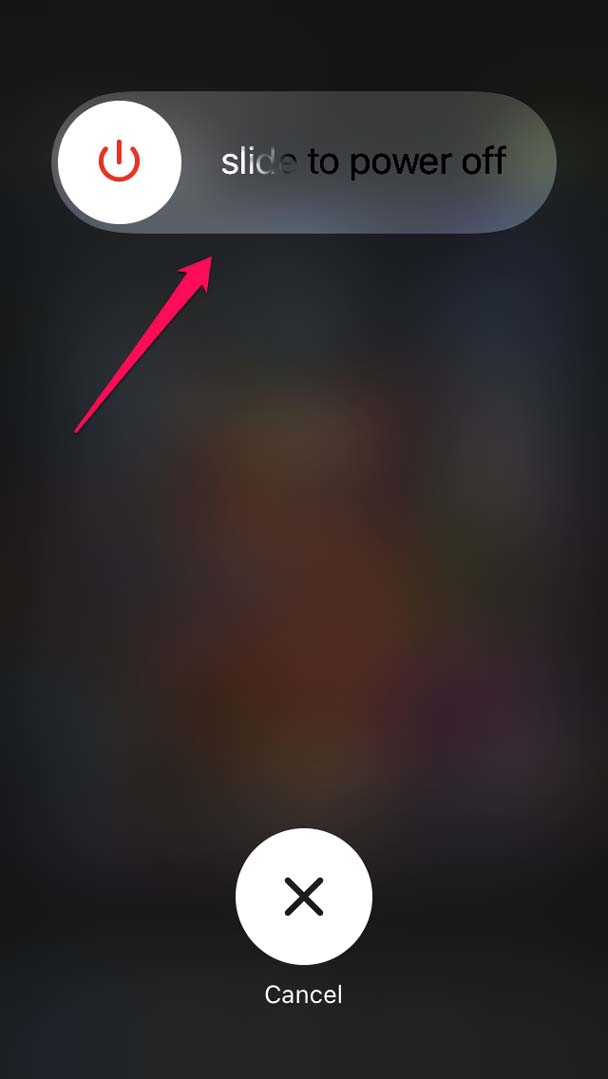
- Agora, após alguns segundos, pressione o botão lateral novamente para ligar o dispositivo.
- Em seguida, acesse o aplicativo da App Store e verifique se a opção de pesquisa está funcionando ou não.
2. Atualize a Versão do iOS do seu iPhone
Bugs podem causar problemas no iPhone se não forem corrigidos a tempo. Principalmente, se você é alguém que mexe com versões beta do iOS, é prudente atualizar o iOS assim que as novas versões forem lançadas. Para atualizar o iOS,
- Abra o aplicativo Ajustes.
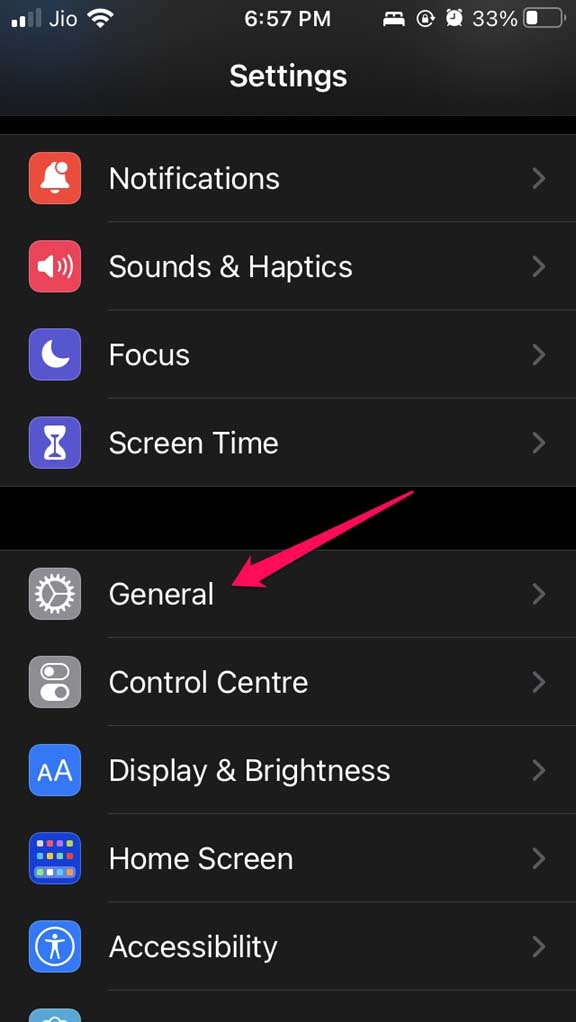
- Navegue até Geral e toque nele.
- Em seguida, toque em Atualização de Software.
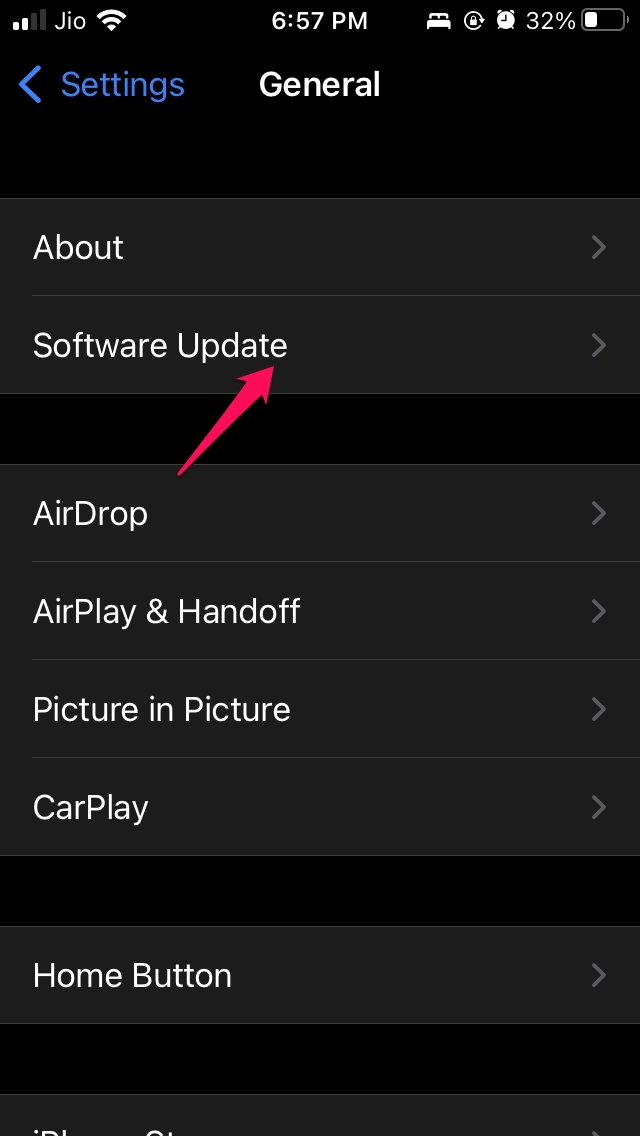
- O dispositivo irá procurar atualizações disponíveis e notificá-lo.
- Certifique-se de que o iPhone esteja conectado ao WiFi e toque na opção Baixar e Instalar.
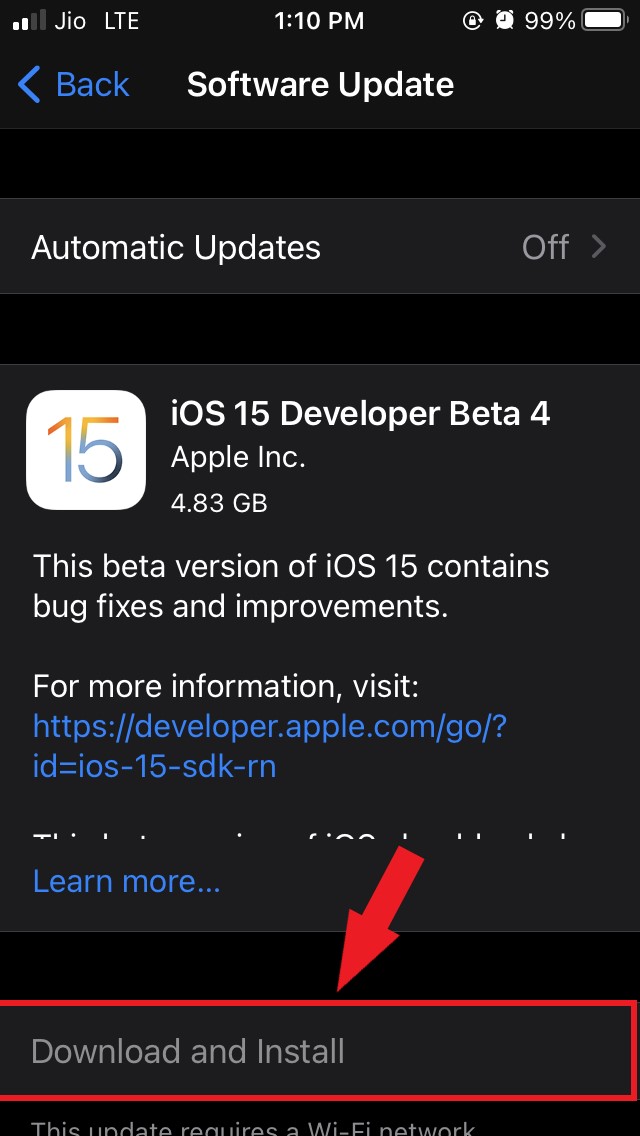
- A atualização começará a ser baixada e instalada. Isso levará algum tempo.
Após a atualização, o iPhone será reiniciado. Agora, acesse a App Store e verifique se a pesquisa está funcionando ou não.
3. Sair do Apple ID e Entrar Novamente
Tente sair do Apple ID e entrar novamente. Se houver algum problema menor associado ao Apple ID, isso será corrigido ao implementar esta solução.
- Abra o aplicativo Ajustes.
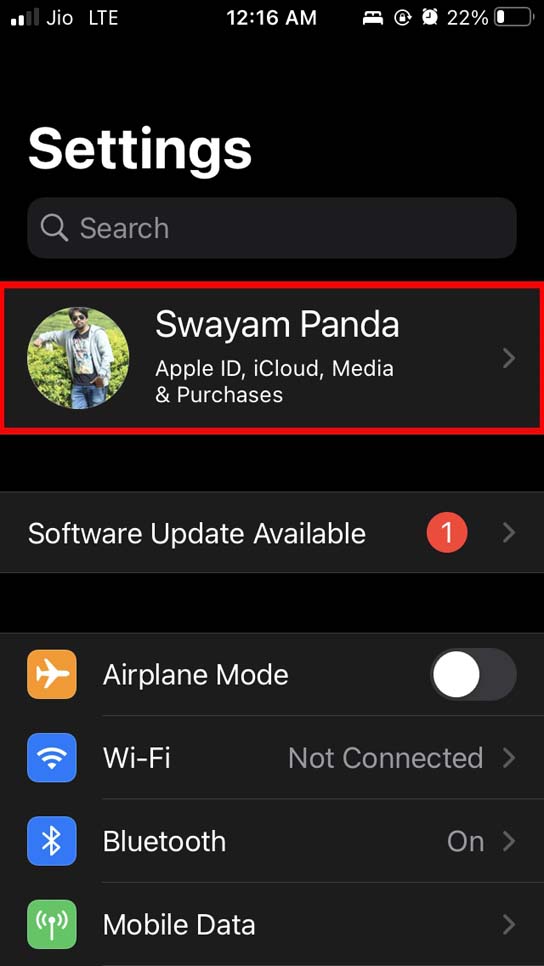
- Toque no Apple ID na parte superior da tela.
- Navegue até Sair e toque nele.
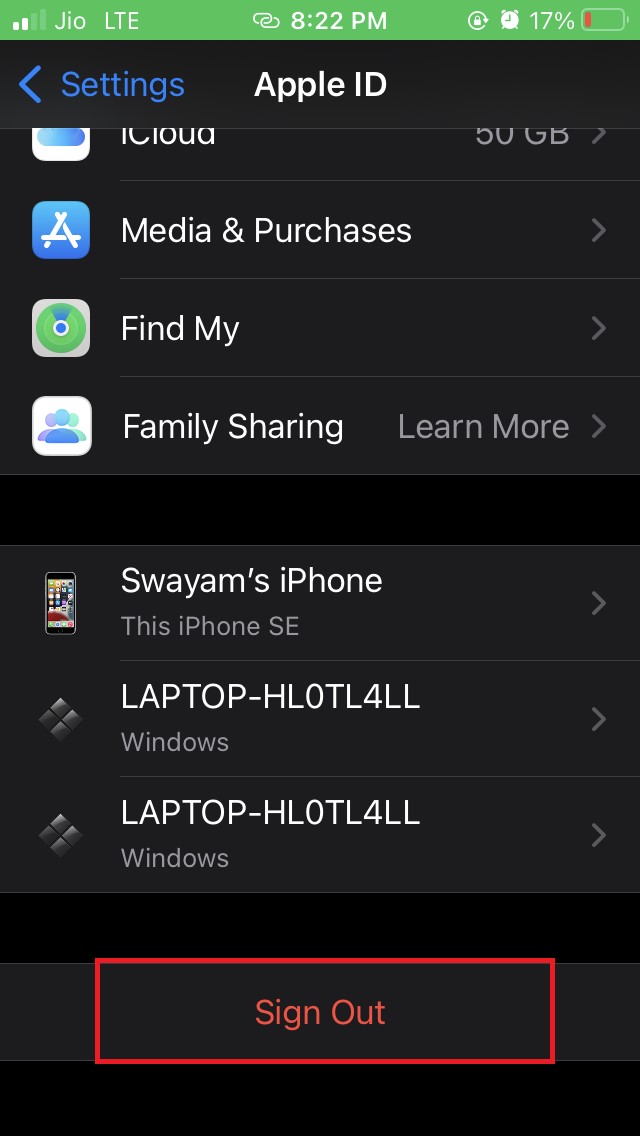
- Insira a senha do Apple ID para prosseguir com o processo de saída.
- Depois disso, entre novamente com seu Apple ID e senha.
4. Forçar o Fechamento do Aplicativo da App Store e Reiniciá-lo
Você pode tentar forçar o fechamento do aplicativo da App Store e reiniciá-lo novamente. Fazer isso resolveu o problema da opção de pesquisa na App Store.
- Toque duas vezes no botão Touch ID/home para abrir o App Switcher se você usar um iPhone com botão home.
- Se você tiver um iPhone sem botão home, deslize para invocar o App Switcher.
- No App Switcher, navegue até a App Store, segure e deslize para cima o cartão do aplicativo da App Store para fechá-lo.
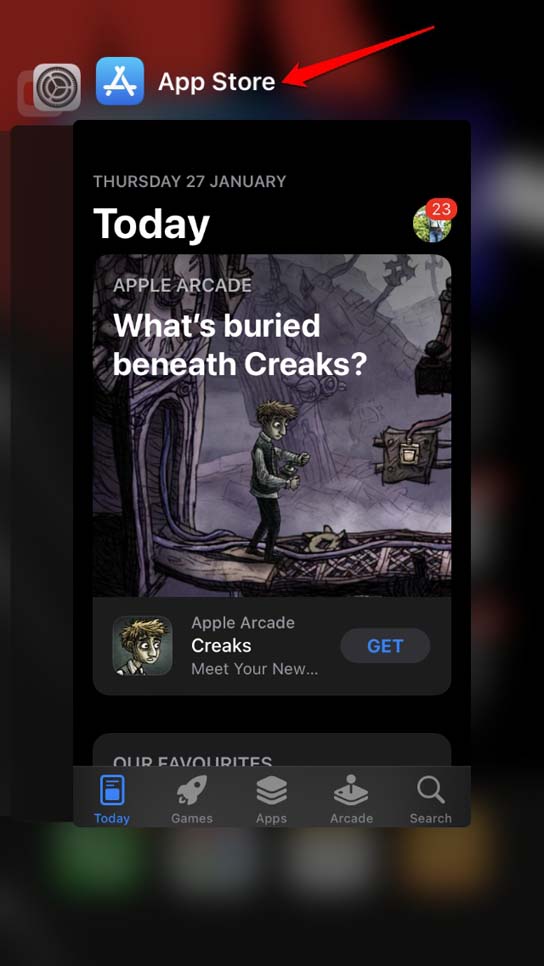
- Após alguns segundos, toque no ícone do aplicativo da App Store para lançá-lo. Verifique se a função de pesquisa agora está funcionando ou não.
5. Desativar o Rastreamento de Anúncios no iPhone
Aqui está outra dica que pode ajudá-lo a corrigir o problema da pesquisa da App Store que não está funcionando. Você deve desativar o rastreamento por qualquer aplicativo instalado no seu iPhone.
- Abra o aplicativo Ajustes.
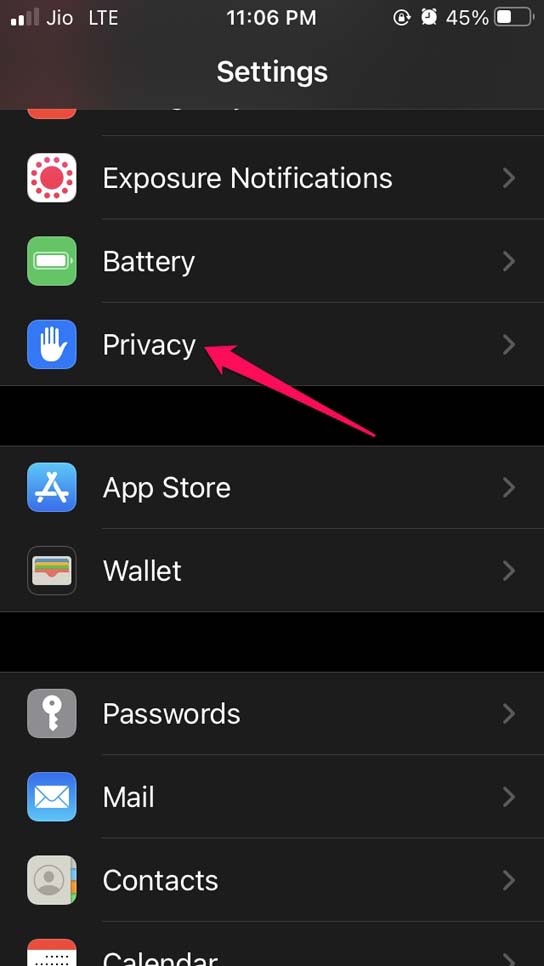
- Vá para Privacidade e toque nele.
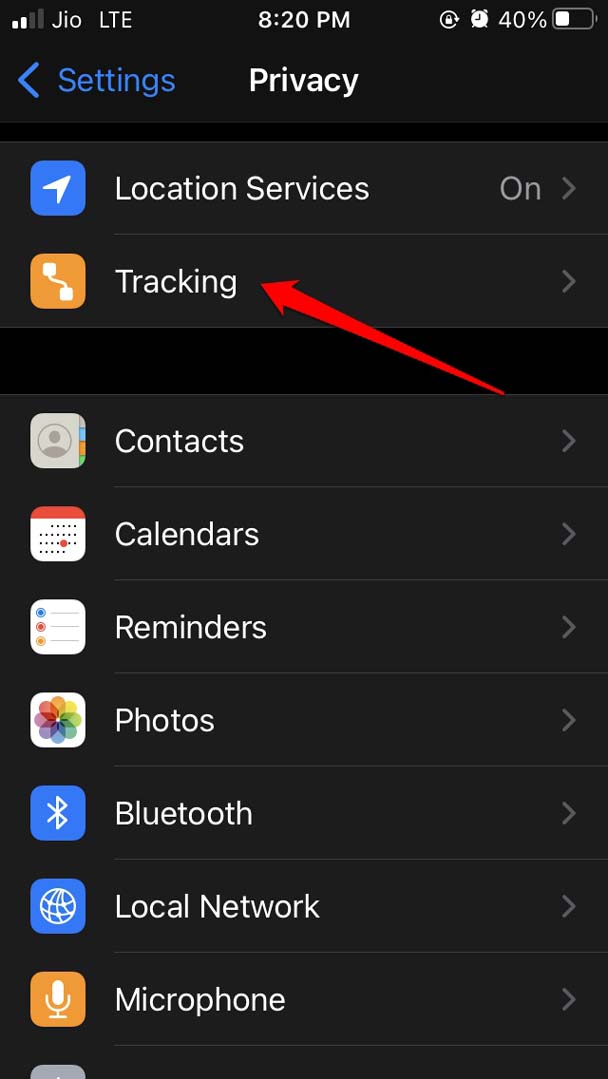
- Toque em Rastreamento.
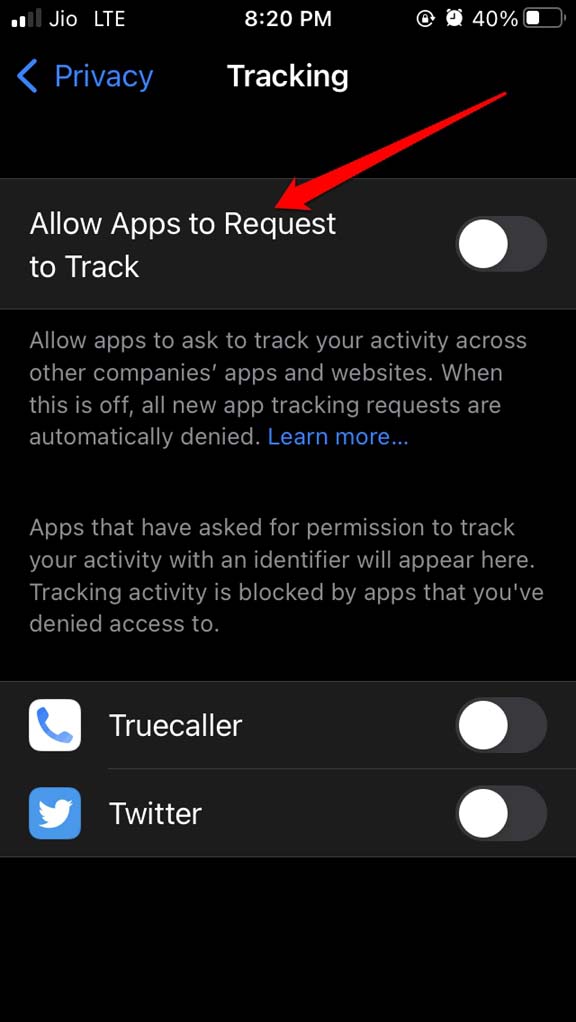
- Sob isso, toque no botão ao lado da opção Permitir que os aplicativos solicitem rastreamento para desativá-lo.
6. Verifique se os Servidores da Apple Estão Fora do Ar
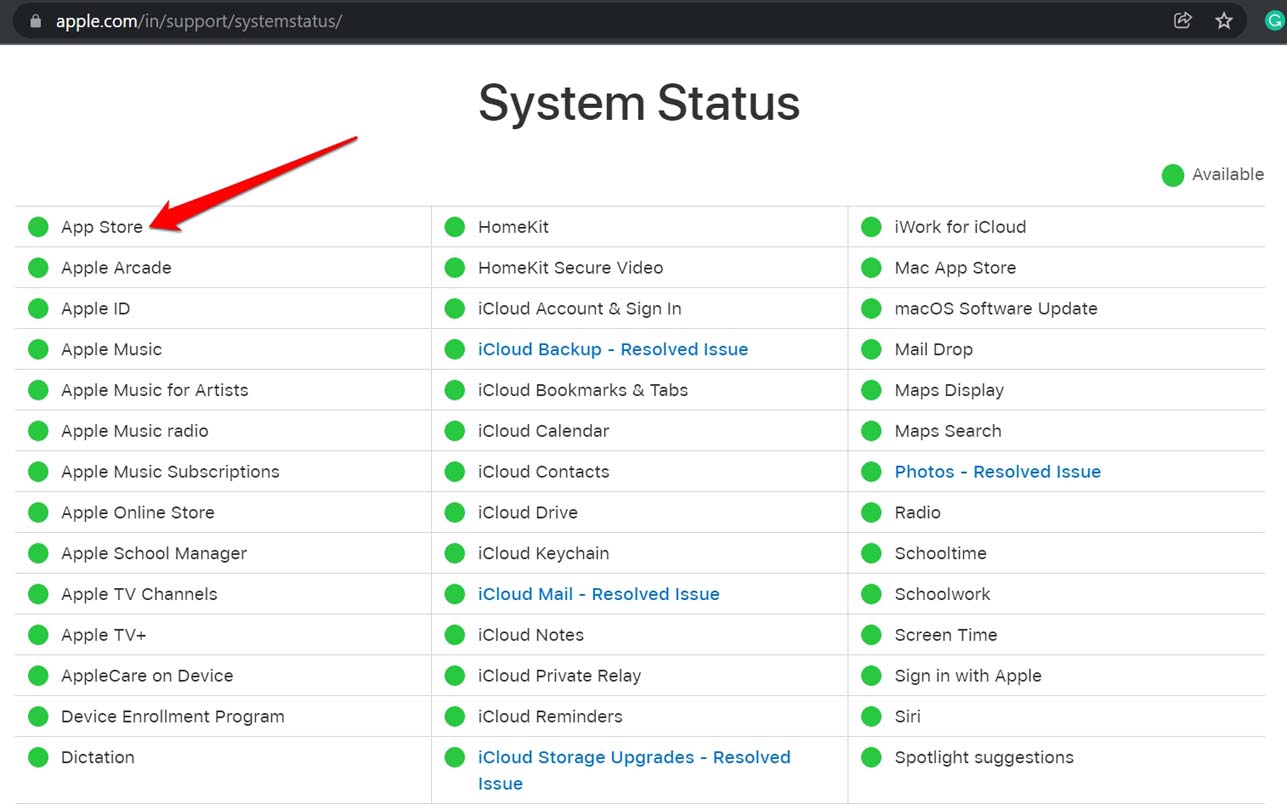
Você precisa visitar a página de Status do Sistema da Apple e verificar se os servidores da App Store estão fora do ar. Normalmente, a Apple os desativa para correção de bugs ou para resolver qualquer outro problema técnico. Se você ver um ponto verde ao lado da App Store, note que os servidores estão funcionando bem e não há problema técnico.
Se houver um ponto vermelho ao lado da App Store, então algum problema técnico está ocorrendo, e talvez a Apple esteja trabalhando para corrigi-lo. Até o momento em que escrevo, os servidores da App Store não têm problemas.
7. Corrija a Rede
Se você acha que a internet não está funcionando ou que o WiFi ao qual você conectou seu iPhone está lento, então verifique outros aplicativos no dispositivo. Se nenhum dos aplicativos estiver funcionando (aqueles que geralmente dependem da internet), então redefina a rede WiFi. Você pode se conectar a alguma rede secundária.
Além disso, você pode tentar usar dados móveis no iPhone. Entre em contato com seu provedor de internet para relatar interrupções na rede e peça ajuda a eles.
8. Defina a Hora Automática no iPhone
Ative a hora automática no iPhone para que, com base na localização geográfica do dispositivo, a hora seja exibida de acordo. Quando a hora errada é exibida, isso pode afetar a forma como certos aplicativos funcionam, incluindo o aplicativo da App Store.
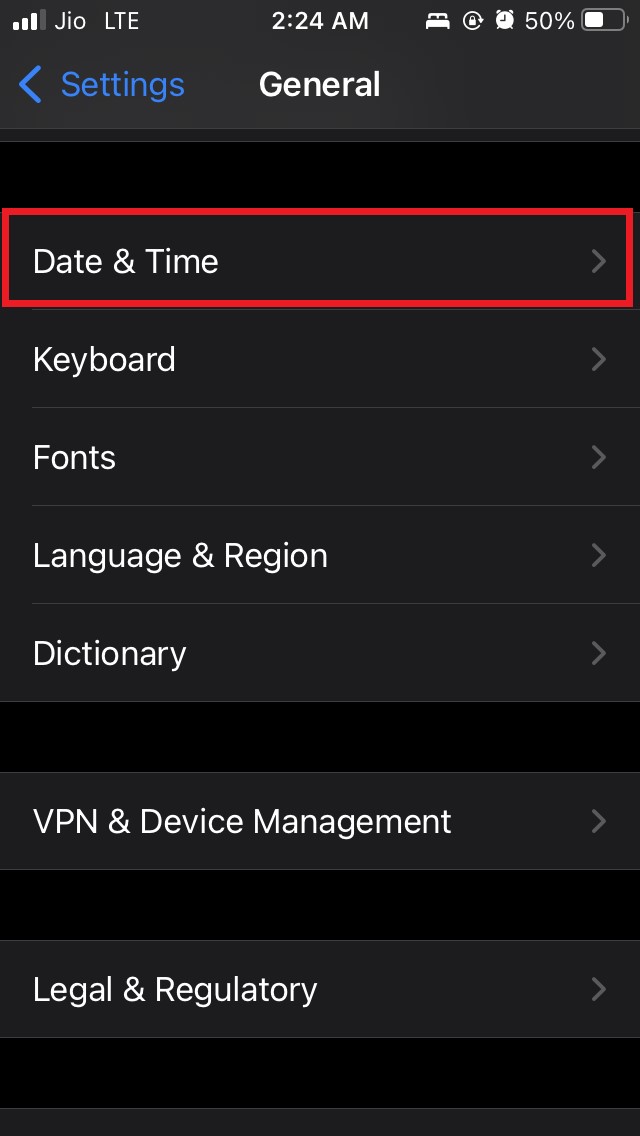
Vá para o aplicativo Ajustes e toque em Geral.
Navegue até Data e Hora. Toque nele.
Sob isso, ative Definir Automaticamente.
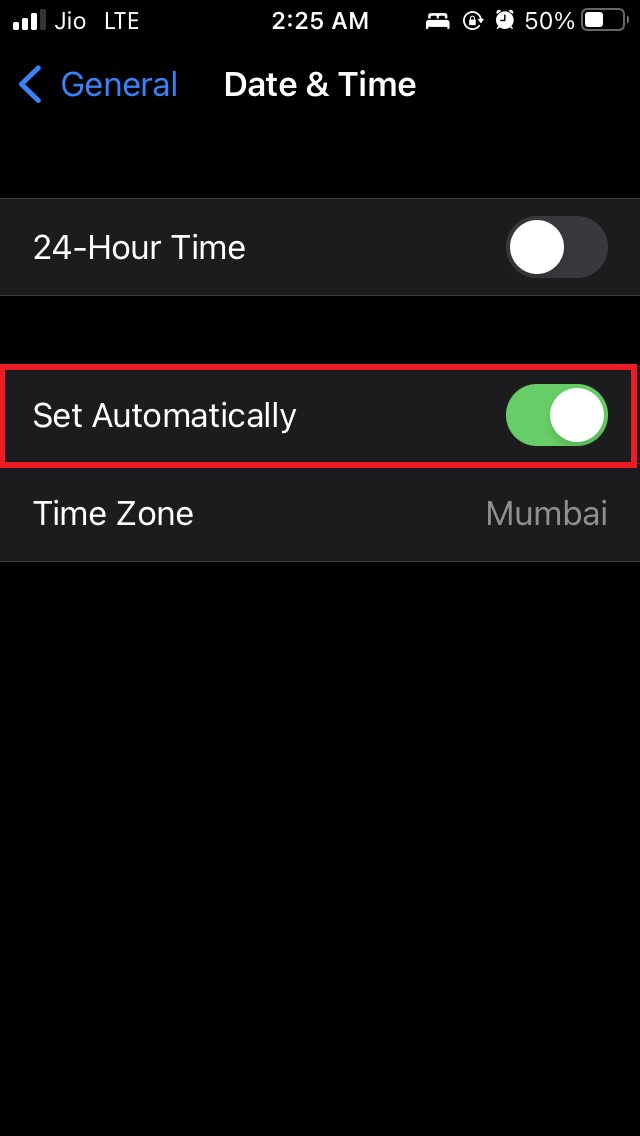
Agora, feche a App Store e reinicie-a. Isso deve corrigir o problema da pesquisa da App Store.
9. Redefinir Configurações de Rede
Como último recurso para corrigir o problema da opção de pesquisa da App Store, você pode redefinir as configurações de rede no iPhone. Aqui estão os passos para fazer isso.
Abra o aplicativo Ajustes.
Toque em Geral.
Em seguida, toque em Transferir ou Redefinir iPhone.
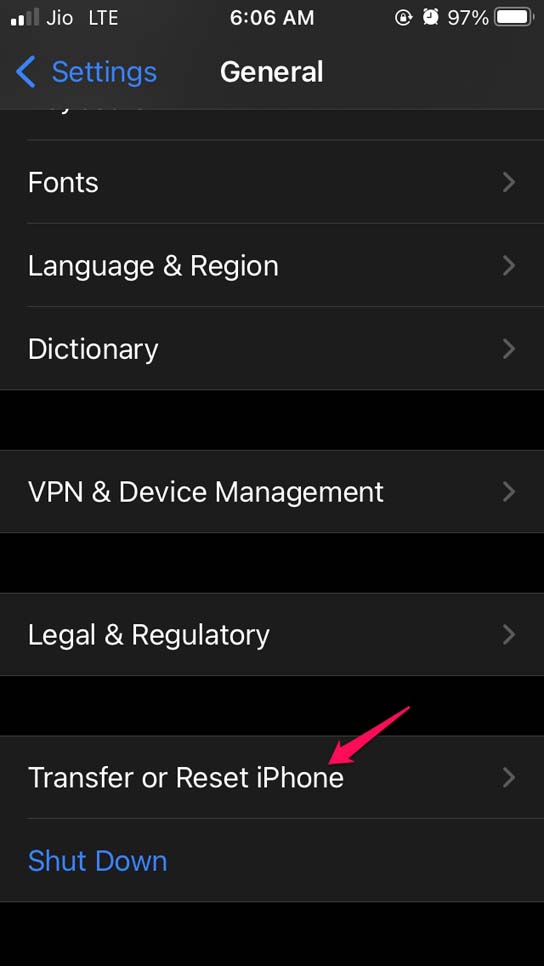
Em seguida, toque em Redefinir.
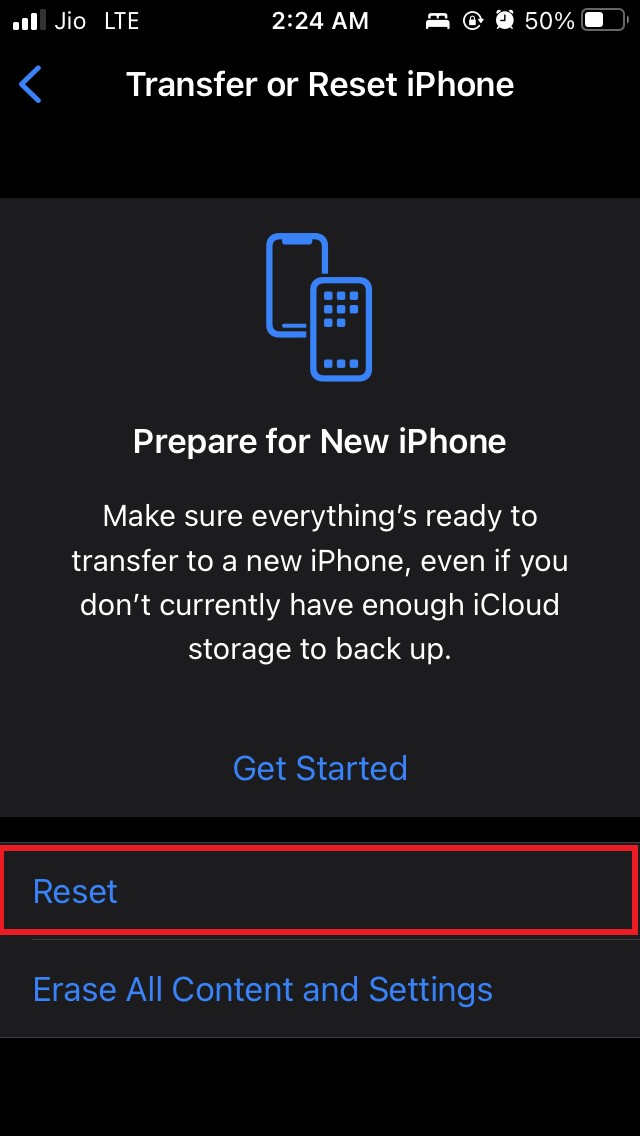
Um menu aparecerá perguntando que tipo de redefinição você deseja realizar.
Toque em Redefinir Configurações de Rede e, para confirmar, você deve inserir o código de acesso associado ao iPhone.
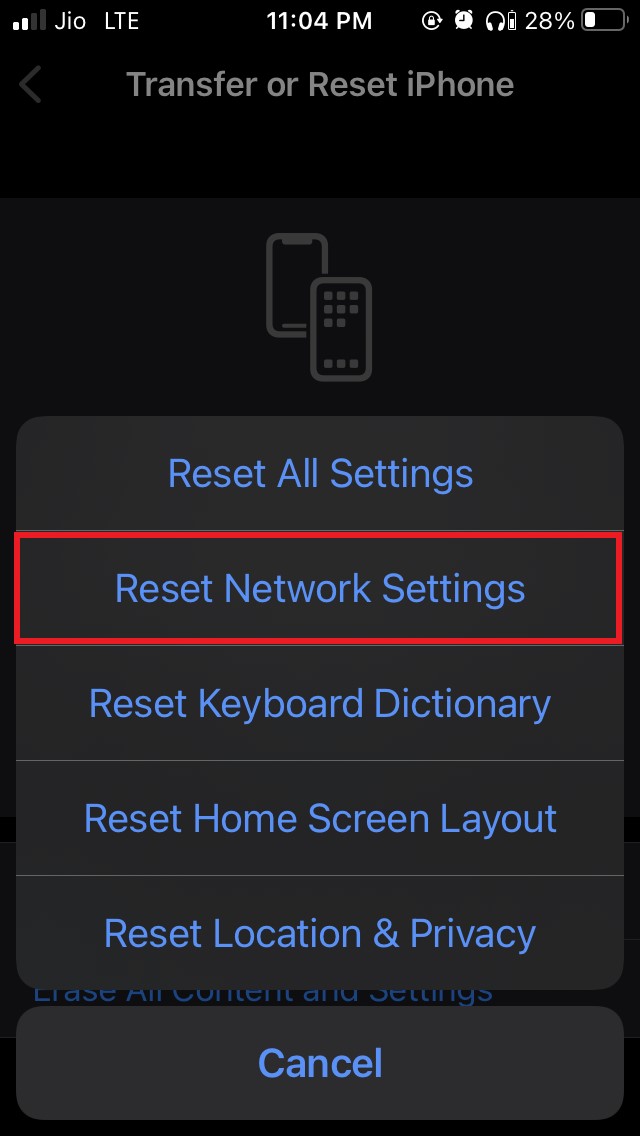
Após a redefinição, acesse a App Store e você deve conseguir usar a opção de pesquisa sem problemas.
Portanto, se a pesquisa da App Store não estiver funcionando no seu iPhone, siga este guia para corrigir o problema. Espero que isso tenha sido útil.
Se você tiver alguma opinião sobre Como Corrigir a Pesquisa da App Store que Não Está Funcionando no iPhone?, sinta-se à vontade para deixar um comentário abaixo. Além disso, inscreva-se no nosso canal do YouTube DigitBin para vídeos tutoriais. Cheers!
Receba novas postagens na sua caixa de entrada
Sem spam. Cancele a assinatura a qualquer momento.