Apple ID · 5 min read · Oct 07, 2025
Como Corrigir a Opção de Sair do Apple ID Cinza no iPhone?

Você não consegue sair do Apple ID no seu iPhone? Você deve estar vendo que a opção de sair do Apple ID está cinza. Neste guia, vou explicar por que esse problema está acontecendo no seu iPhone e como você pode resolvê-lo rapidamente.
Normalmente, como usuário, você tende a sair do seu Apple ID apenas quando está vendendo esse dispositivo. Isso permitirá que você continue com o mesmo Apple ID em um novo iPhone. Torna-se problemático se você está prestes a vender o iPhone, mas não consegue sair do seu Apple ID, pois a opção de sair do Apple ID está cinza.
A Sair Não Está Disponível devido a Restrições também é uma das razões para a opção de Sair não funcionar no iPhone e iPad.
Isso pode acontecer devido a restrições de tempo de tela, ou se você estiver usando o iPhone no seu local de trabalho, então você não pode modificá-lo de nenhuma forma, muito menos vendê-lo, o que não é permitido. Isso também o impede de sair do Apple ID.
Razões que Causam a Opção de Sair do Apple ID Ficar Cinza
Aqui estão algumas das razões que não permitem que você saia do Apple ID no seu iPhone. **
- O bloqueio de Tempo de Tela não permite modificar as configurações ou sair do Apple ID.
- O iPhone é usado no local de trabalho, portanto, gerenciado pela empresa, o que restringe seu uso e modificação de qualquer tipo.
- O servidor do sistema da Apple pode estar fora do ar para o Apple ID.
- Desativar os dados móveis também pode afetar a rede; assim, você vê que a opção de sair do Apple ID está cinza.
- Um bug na versão do iOS também pode impedir que você saia do Apple ID.
Formas de Corrigir a Opção de Sair do Apple ID Cinza
Aqui estão os vários métodos de solução de problemas que você pode seguir para corrigir esse problema e sair do Apple ID do seu iPhone.
Reinicie seu iPhone
Pode haver algum pequeno bug de software que está impedindo você de sair do Apple ID. Portanto, você pode tentar reiniciar seu iPhone e verificar se isso resolve o problema para você.
- Pressione o botão de Power
- Na tela de confirmação, arraste o controle deslizante da esquerda para a direita para desligar o iPhone.
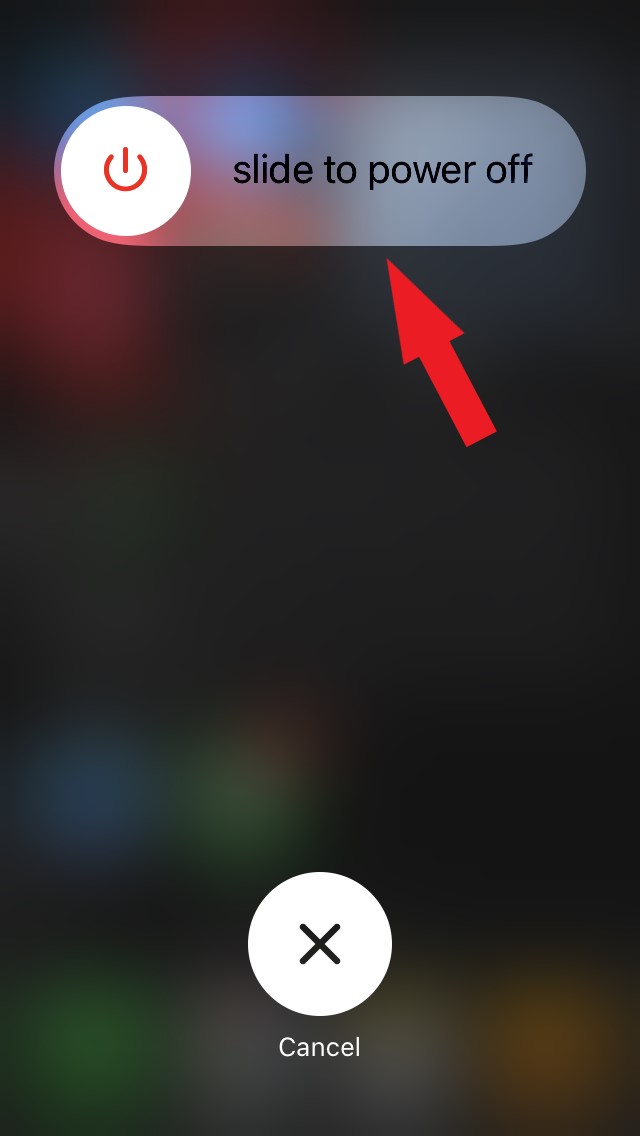
- Após alguns segundos, pressione o botão de power novamente para ligar o iPhone
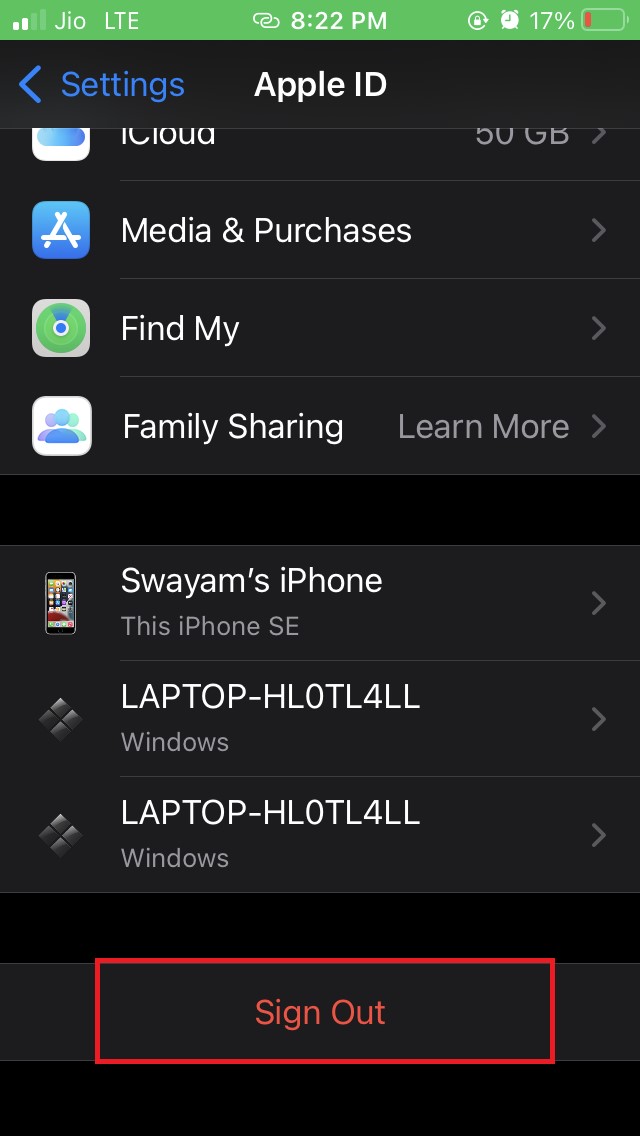
- Agora vá para Configurações e toque no nome do perfil
- Navegue até a opção Sair e verifique se a opção ainda está cinza ou se você pode sair normalmente.
Atualize o iOS
A próxima correção óbvia é verificar se um bug do iOS está causando a opção de sair do Apple ID ficar cinza. Portanto, você deve verificar se uma nova atualização do iOS está disponível para download.
- Abra o aplicativo Configurações
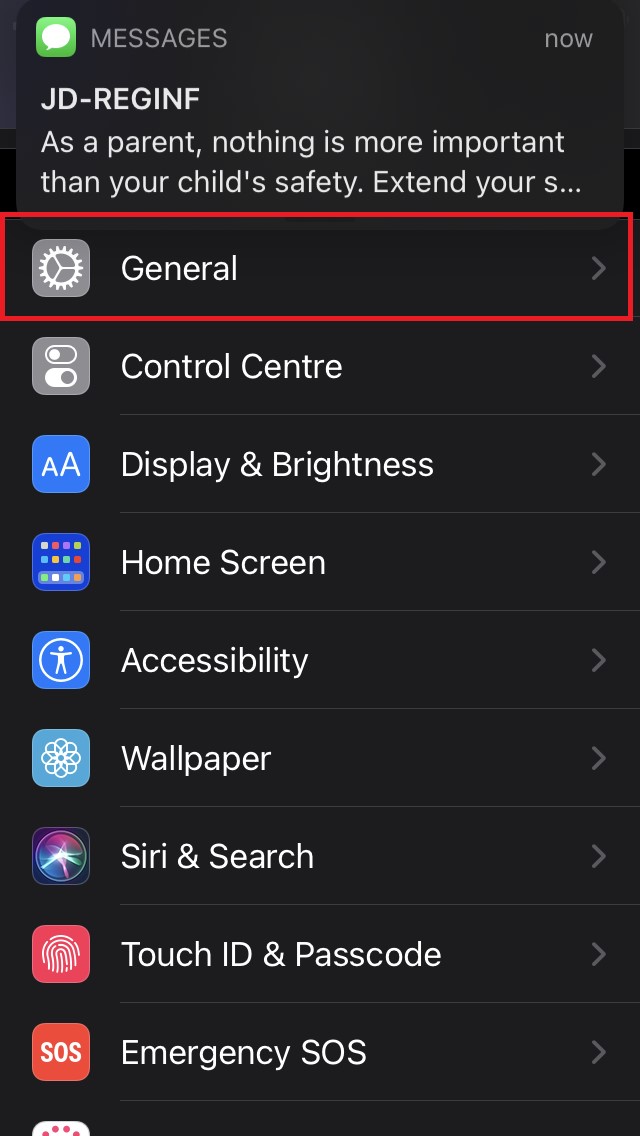
- Vá para Geral e toque nele
- Em seguida, toque em Atualização de Software
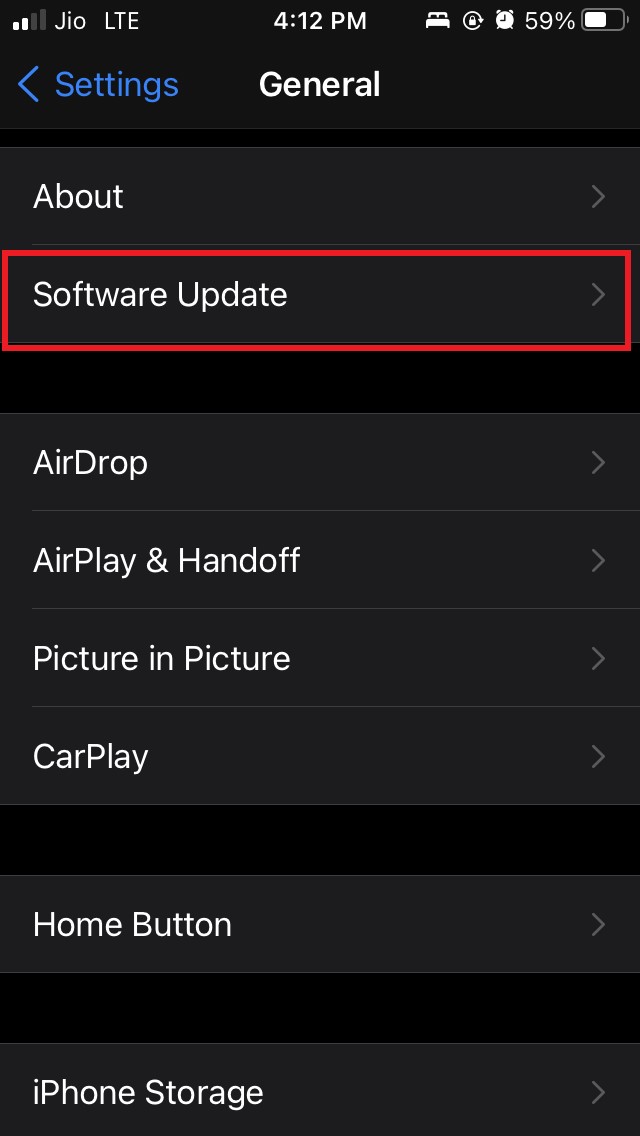
- Se uma atualização estiver disponível, você será notificado sobre isso
- Toque em Baixar e Instalar quando você vir o aviso para obter a atualização para o seu iPhone
Após instalar a atualização, se o problema estava acontecendo devido a um bug do sistema, ele deve ser resolvido. Tente sair do Apple ID agora.
Desative o Tempo de Tela no iOS
Se você estiver no iOS 13 ou mais recente, esse recurso, Tempo de Tela, permite que você personalize o uso de seus aplicativos de forma eficiente e ajuda a conter o abuso da tecnologia.
Quando o Tempo de Tela está ativado, ele restringe algumas configurações, incluindo a saída do Apple ID. Portanto, você precisa desativar o Tempo de Tela para habilitar a opção de sair do Apple ID, que aparece cinza.
Para fazer isso,
- Abra o aplicativo Configurações
- Navegue até Tempo de Tela
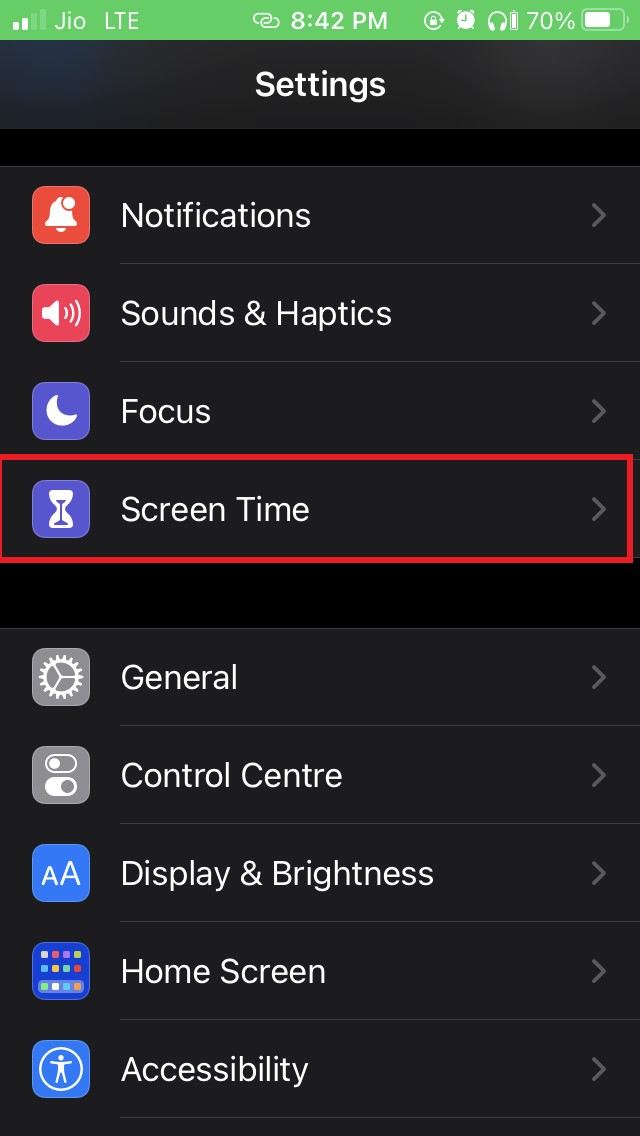
- Toque em Desativar Tempo de Tela
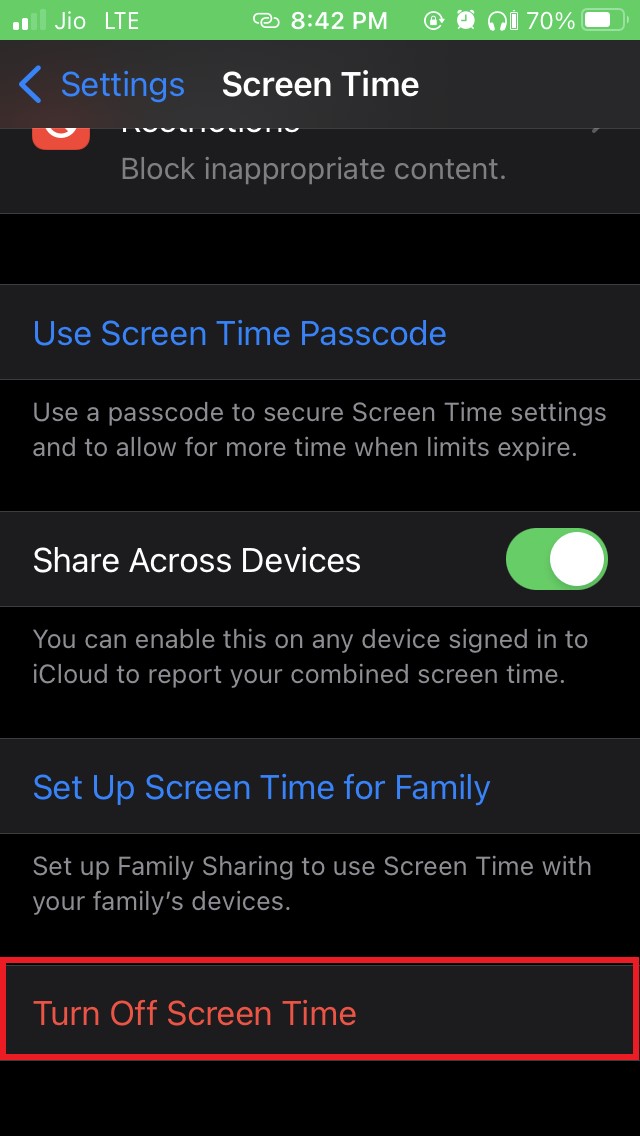
- Você será solicitado a inserir o código definido para o tempo de tela [ é diferente do código do iPhone solicitado a você na tela ]
- Insira o código e toque em Desativar Tempo de Tela.
Agora, vá para o aplicativo Configurações e toque no nome do perfil. Navegue para baixo na página e você verá que a opção de sair do Apple ID não está mais cinza. Basta tocar em Sair, e você estará pronto para ir.
Além disso, se você definiu controles parentais em um iPhone destinado aos seus filhos, então ele também seguirá uma sequência semelhante. A opção de sair do Apple ID ficará cinza até que você desative os controles parentais através das configurações de Tempo de Tela.
Verifique se os Dados Móveis estão Desativados
Frequentemente, os usuários desativam os Dados Móveis no iPhone por engano, o que pode interromper a rede.
- Abra o Centro de Controle no seu iPhone.
- Verifique se a opção de Dados Móveis está desativada ou ativada.
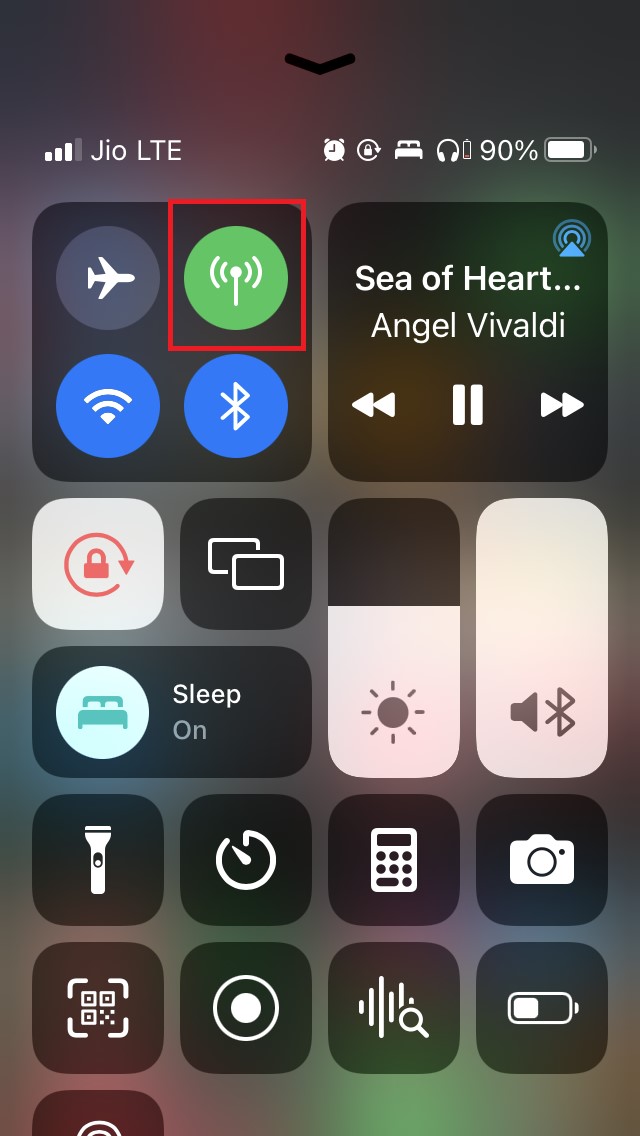
- Se estiver desativada, toque no botão de Dados Móveis para ativá-lo
Agora, vá para o aplicativo Configurações e verifique se a opção de sair do Apple ID foi ativada ou não.
Verifique o Status do Servidor do Sistema da Apple
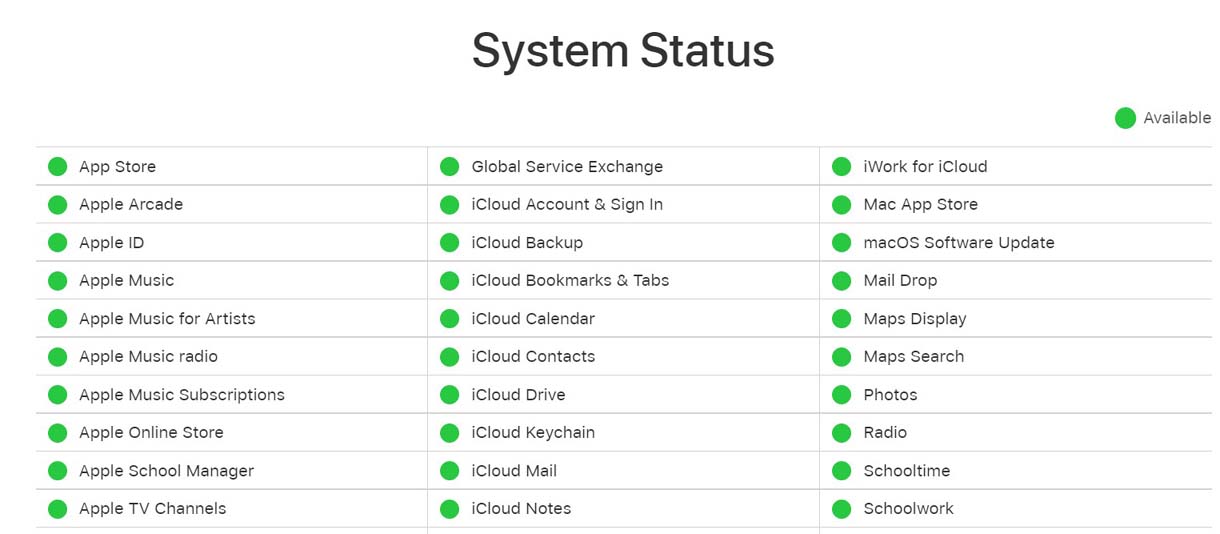
Embora isso raramente aconteça, vale a pena visitar a página de status do servidor da Apple e ver se o servidor associado ao Apple ID tem algum problema.
Enquanto escrevia este guia, verifiquei o status do sistema do Servidor da Apple atribuído ao Apple ID, e ele está funcionando perfeitamente. Você pode verificar a captura de tela abaixo.
Seu iPhone foi Fornecido a Você no Trabalho?
É comum que funcionários do setor corporativo recebam um smartphone separado para uso oficial. Portanto, eles não têm a autoridade para modificar o dispositivo de nenhuma maneira ou fazer alterações em qualquer configuração existente.
Tecnicamente, se você estiver usando um iPhone, precisará se encontrar com seu gerente ou autoridade de relatório para fazer qualquer alteração no iPhone, o que inclui sair do Apple ID.
Portanto, esses são alguns dos métodos simples que você pode tentar usar para corrigir o problema da opção de sair do Apple ID cinza no seu iPhone.
Se você tiver alguma dúvida sobre Como Corrigir a Opção de Sair do Apple ID Cinza no iPhone?, sinta-se à vontade para deixar um comentário abaixo. Além disso, inscreva-se no nosso canal do YouTube DigitBin para vídeos tutoriais. Saúde!
Receba novas postagens na sua caixa de entrada
Sem spam. Cancele a assinatura a qualquer momento.