Solução de Problemas · 5 min read · Jan 07, 2026
Como Corrigir o Apple Mail Travado em 'Verificando o Email' no iPhone?
O Apple Mail está travado verificando o email no iPhone? Neste guia, você encontrará algumas dicas úteis de solução de problemas para corrigir esse problema. Quando você abre o Apple Mail, ele começa a buscar os novos emails que podem ter sido enviados para você. No entanto, o processo de busca de emails parece nunca ter fim. A caixa de entrada atualizada simplesmente nunca carrega.
O Apple Mail pode estar travado verificando o email devido a algum bug no iOS. Uma conexão de internet lenta geralmente faz com que o aplicativo Mail trave e não atualize o conteúdo da caixa de entrada. Se os servidores da Apple para o iCloud Mail estiverem fora do ar para manutenção, o aplicativo Mail não funcionará corretamente.
Corrigir o Apple Mail Travado em Verificando o Email no iPhone
Aqui estão as várias soluções que você pode usar para resolver o problema do Apple Mail travado em verificar novos emails.
1. Fechar e Reiniciar o Aplicativo Apple Mail
Comece a corrigir o problema forçando o fechamento do aplicativo Mail e reiniciando-o.
- Toque duas vezes no botão home [iPhones com Touch ID] ou deslize para cima na tela [para iPhones sem Touch ID]. Isso abrirá a seção de aplicativos recentes.
- Navegue até o aplicativo Apple Mail, segure o cartão do aplicativo e deslize para cima para fechá-lo.
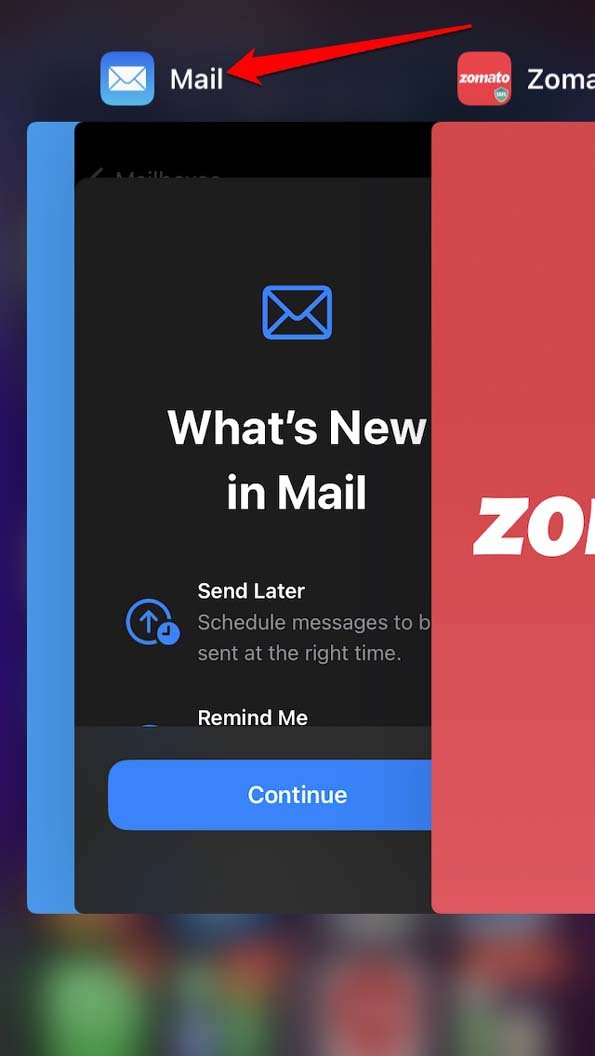
- Aguarde alguns segundos e toque no ícone do aplicativo Mail para abri-lo.
2. Reiniciar o iPhone
Você também pode reiniciar o iPhone. Muitas vezes, um reinício pode corrigir problemas quando outros métodos não resolveram nada.
- Pressione e segure o botão de energia do iPhone.
- Pressione e arraste o controle deslizante na tela que diz Deslize para Desligar.
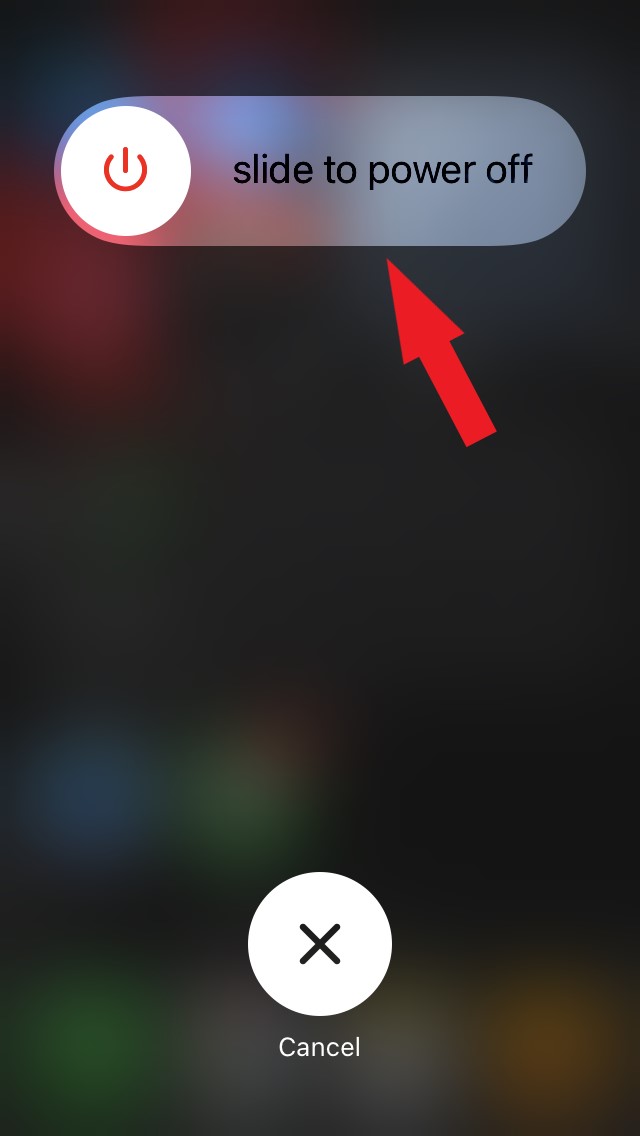
- Novamente, pressione o botão lateral para ligar o iPhone.
- Agora, inicie o aplicativo Mail e verifique se os últimos emails estão aparecendo ou não.
3. Corrigir Problemas de Rede
A rede pode ser um dos problemas principais pelo qual o aplicativo Mail não está funcionando no seu iPhone. Tente redefinir manualmente seu roteador WiFi com a ajuda do seu provedor de internet. Além disso, confirme com seu provedor se os servidores deles estão fora do ar para alguma manutenção.
Tente conectar-se a alguma rede WiFi alternativa e verifique se o aplicativo Mail está carregando os últimos emails na sua caixa de entrada sem problemas. Você também pode ativar o modo avião e desativá-lo rapidamente. Às vezes, problemas de rede intermitentes são corrigidos usando essa técnica.
4. Usar Dados Móveis para Acessar o Aplicativo Mail
A rede WiFi pode não estar funcionando corretamente mesmo depois de você tentar corrigi-la de várias maneiras. Então, por que não ativar os dados móveis no seu iPhone e permitir que o aplicativo Apple Mail funcione com isso? Você precisa ter um plano de telecomunicações que inclua dados móveis. Para isso, entre em contato com seu provedor de serviços.
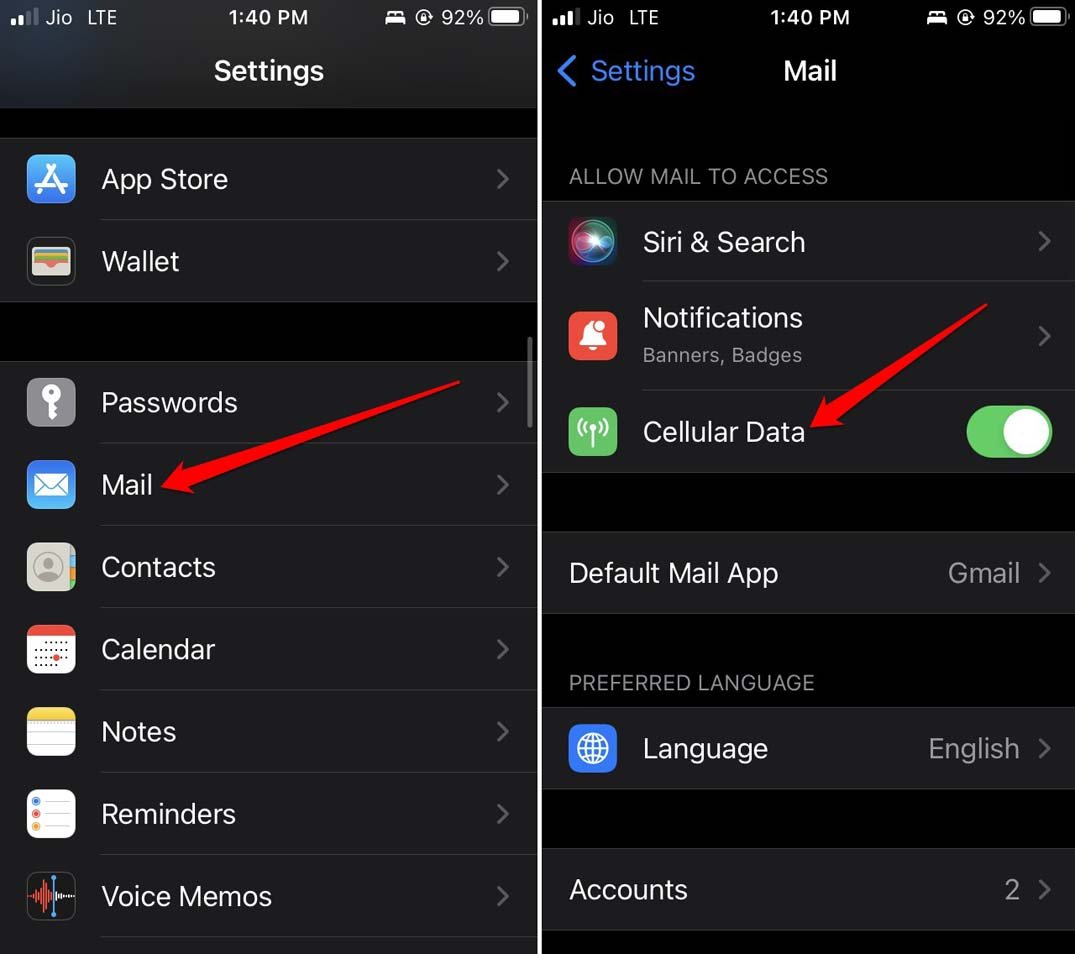
- Vá para Ajustes > toque em Mail.
- Nas configurações do aplicativo Mail, navegue até Dados Celulares. Toque no interruptor ao lado da opção para ativá-lo.
5. Verifique se os Servidores da Apple Estão Fora do Ar
Você pode verificar se os servidores da Apple estão fora do ar, e isso está causando o aplicativo Mail ficar não responsivo enquanto verifica emails.
- No seu PC ou navegador do telefone, visite a página Status do Sistema da Apple.
- Verifique se o iCloud Mail tem um ponto verde ao lado. Isso significa que os servidores estão funcionando bem.
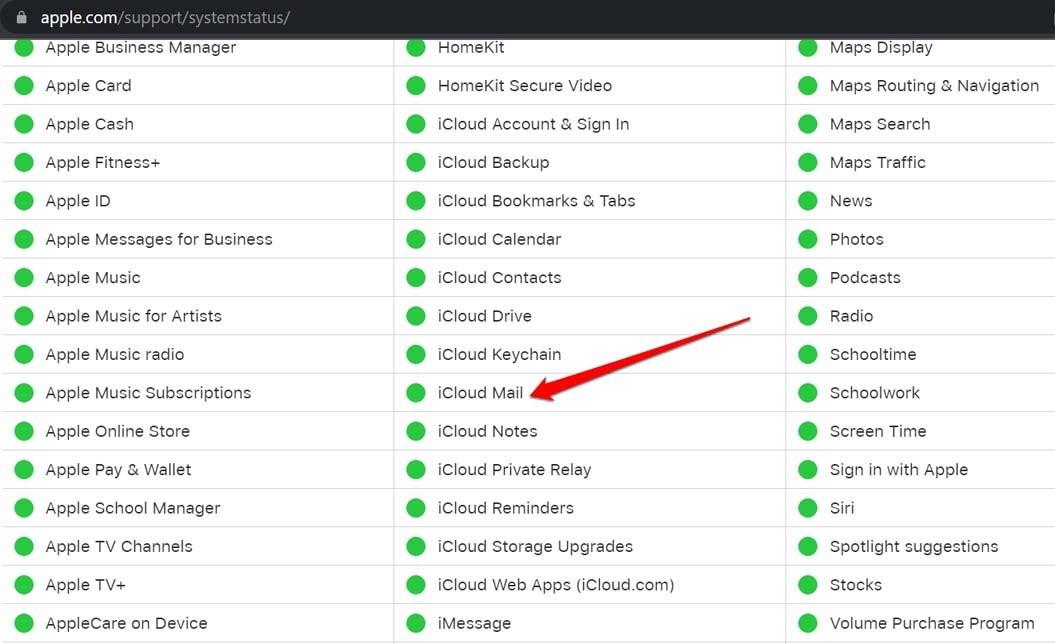
- Se você vir um ponto vermelho, então os servidores estão fora do ar ou estão sendo consertados. Portanto, aguarde.
6. Adicione Sua Conta de Email Novamente ao Aplicativo Mail
Alguns usuários relataram que remover a conta de email conectada do aplicativo Mail e adicioná-la novamente resolveu o problema para eles.
- Vá para Ajustes > Mail > Toque em Contas
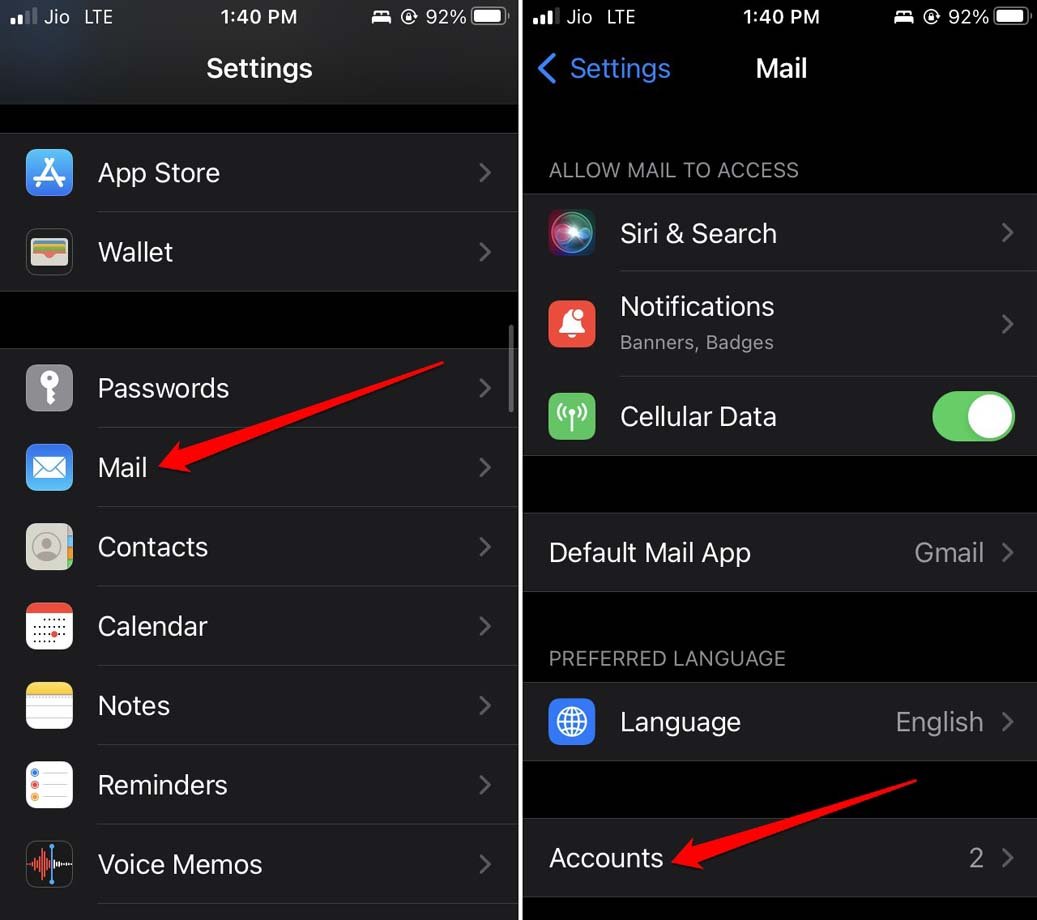
- Toque em Gmail [se você tiver conectado sua conta do Gmail ao Mail]
- Agora, toque em Excluir Conta.
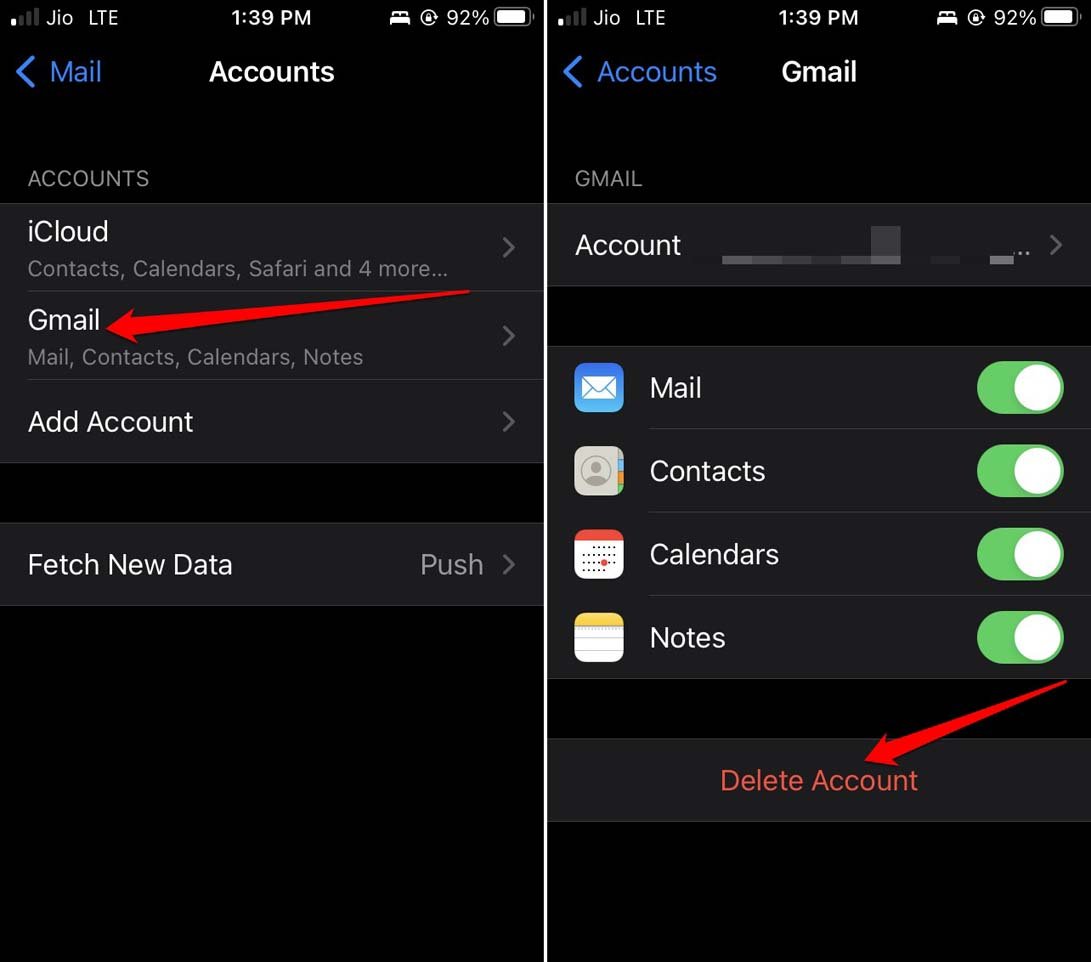
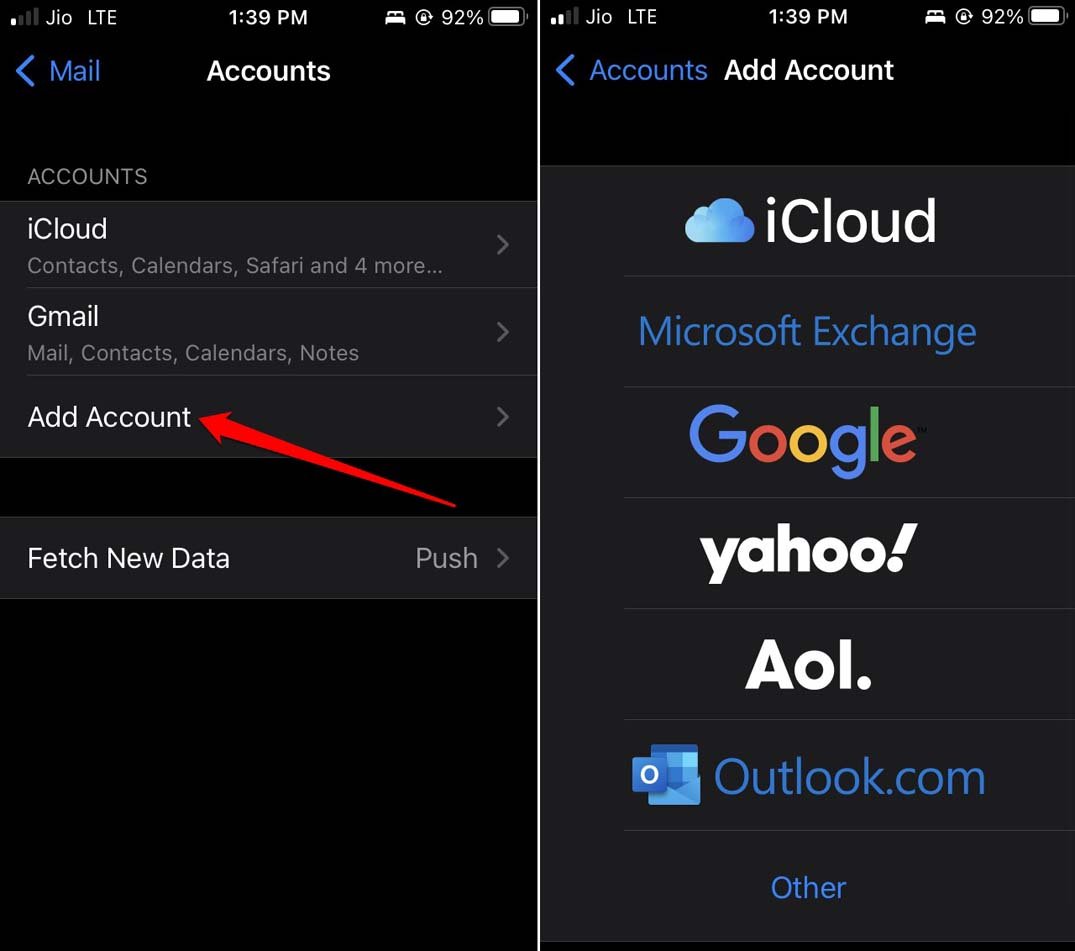
- Volte para a página Contas e toque em Adicionar Conta.
- Selecione e integre sua conta novamente.
7. Atualize o iOS para uma Versão Mais Nova
Para eliminar qualquer possibilidade de problemas de bugs, atualize o iOS para a versão mais recente que foi lançada pelos desenvolvedores. Se você estiver executando uma versão beta do iOS, é importante que você atualize o iOS a tempo para corrigir bugs e falhas que geralmente encontramos em versões beta.
Vá para Ajustes > Geral > toque em Atualização de Software.
Toque em Baixar e Instalar se uma nova versão do iOS estiver pronta para download.
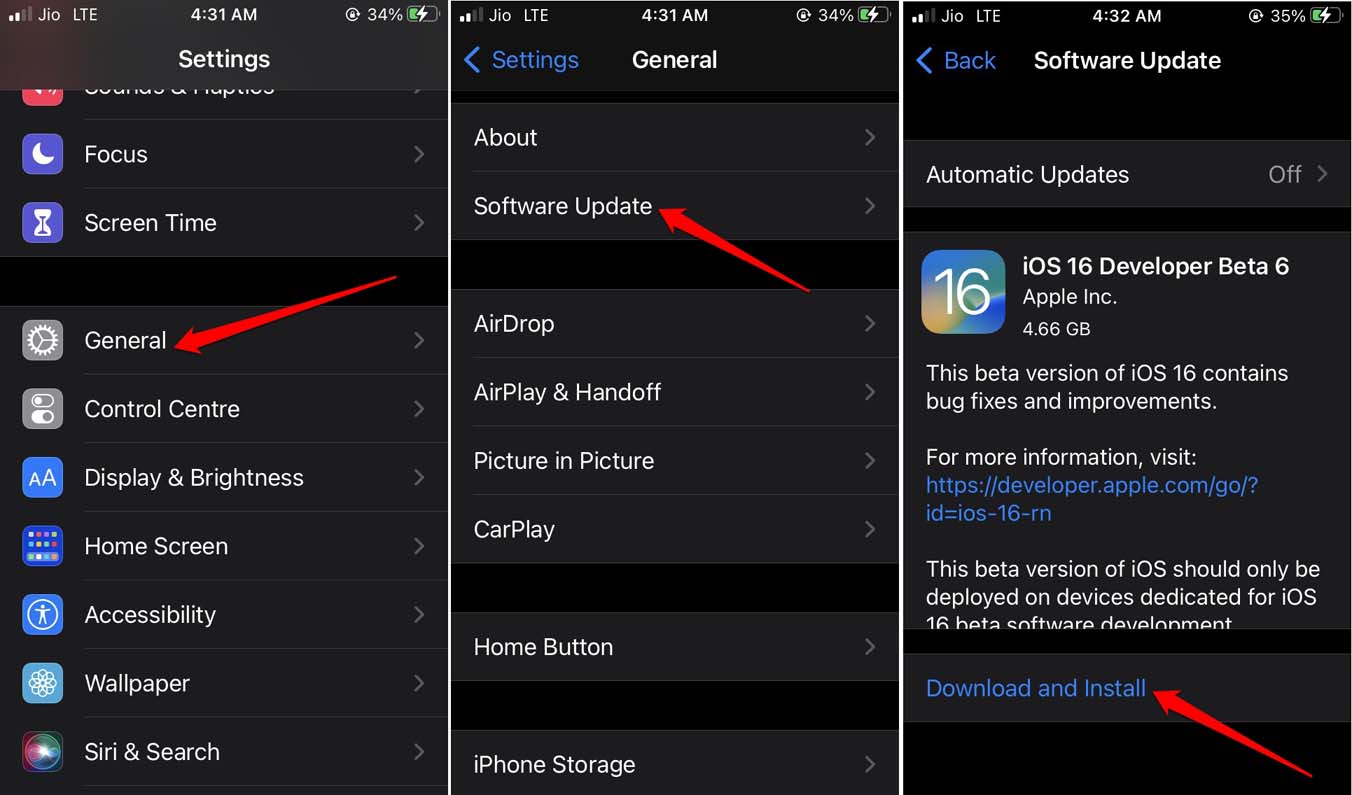
Na maioria dos casos, com uma conexão de internet ativa, você será notificado quando uma nova versão do iOS estiver disponível para instalação.
8. Desinstalar e Reinstalar o Aplicativo Mail
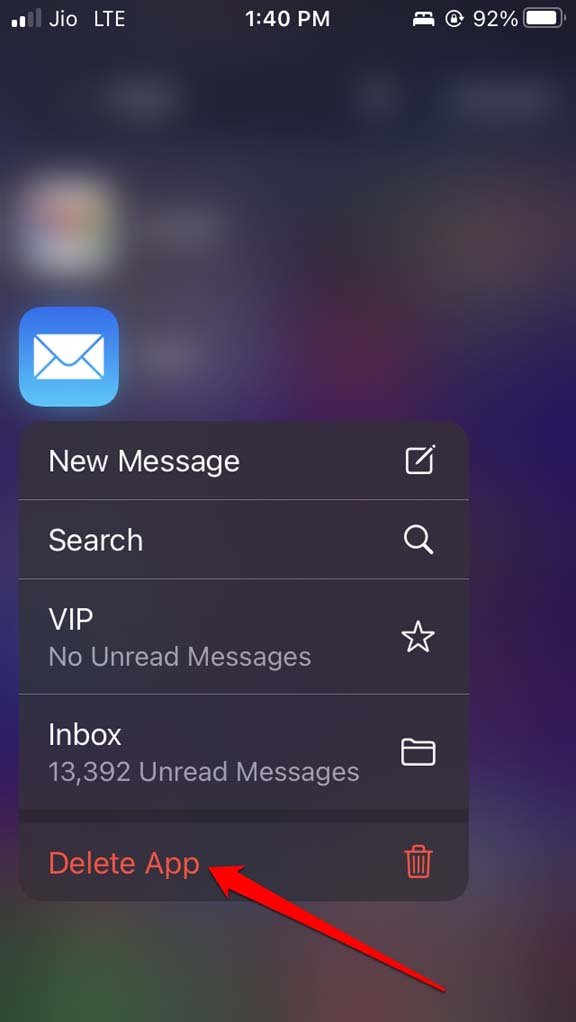
Se você acha que é algum problema de bug com o aplicativo Mail, você pode desinstalá-lo e reinstalá-lo. Aqui está como fazer isso.
- Vá para a Biblioteca de Aplicativos.
- Navegue até Aplicativo Mail e pressione longamente sobre ele.
- Em seguida, selecione Excluir Aplicativo.
- Agora, vá para a App Store.
- Pesquise por Aplicativo Mail.
- Toque no ícone de download para obter o aplicativo novamente no seu iPhone.
Faça login na sua conta e verifique se a caixa de entrada agora está carregando sem problemas.
9. Tente Outros Aplicativos de Email
Se o Apple Mail não estiver funcionando, você pode usar outras alternativas. Vá para o bom e velho Gmail do Google, ou Proton Mail se você se preocupa com a privacidade, e Microsoft Outlook. Você pode encontrar esses aplicativos de email diretamente na App Store.
Conclusão
Para evitar perder qualquer email recebido relacionado ao seu trabalho, você precisa corrigir o problema do Apple Mail travado em verificar o email no seu iPhone. Espero que as dicas de solução de problemas ajudem você a resolver o problema.
Se você tiver alguma opinião sobre Como Corrigir o Apple Mail Travado em ‘Verificando o Email’ no iPhone?, sinta-se à vontade para deixar um comentário abaixo. Além disso, inscreva-se no nosso canal do YouTube DigitBin para tutoriais em vídeo. Saúde!
Receba novas postagens na sua caixa de entrada
Sem spam. Cancele a assinatura a qualquer momento.