Tecnologia · 5 min read · Nov 25, 2025
Como Corrigir o Apple Maps Mostrando a Localização Errada no iPhone?
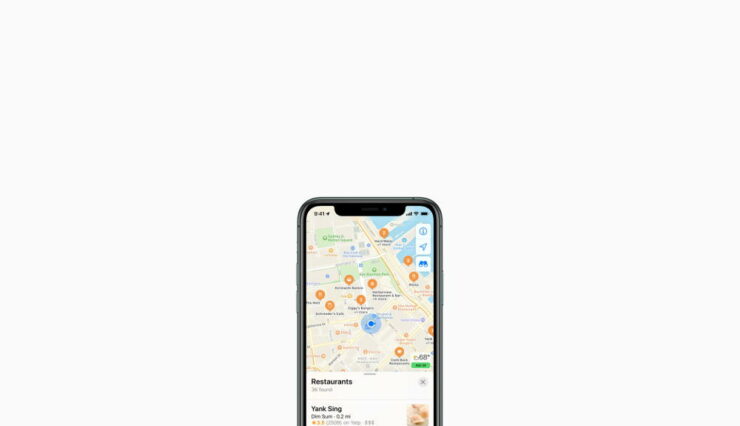
Coisas engraçadas podem acontecer quando você percebe que o Apple Maps está mostrando a localização errada no seu iPhone. Isso pode resultar em múltiplos problemas, desde viajar por estradas desconhecidas até perder direções para um evento importante. Pode ser irritante quando você precisa usar mapas e a localização simplesmente não está certa! Às vezes, os usuários de iPhone podem enfrentar esse problema, mas fique tranquilo, pois existem algumas soluções fáceis para corrigir isso.
Na maioria dos casos, os serviços de localização estão vinculados ao seu cartão SIM ou ao seu provedor de rede. Além disso, o aplicativo Apple Maps deve ter acesso total às suas configurações de localização e privacidade para funcionar com precisão. Mas ter um aplicativo desatualizado ou um sistema iOS desatualizado também pode levar a esse problema. Aqui estão alguns métodos de solução de problemas que você pode tentar para resolver isso, para que você possa usar o Apple Maps de forma fácil e confiável.
Melhores maneiras de corrigir o Apple Maps mostrando a localização errada no iPhone
O Apple Maps é um salva-vidas para usuários de iPhone que não são bons com direções. Ele ajuda a encontrar direções, encontrar lojas próximas e ajuda com o tráfego também – caso você esteja se atrasando. Devido a permissões de localização, internet não confiável e outros problemas técnicos, é bastante possível que o aplicativo mostre a localização errada.
Reinicie o iPhone
Para sua surpresa, todos os problemas menores relacionados à localização podem ser corrigidos com uma simples reinicialização do dispositivo. Com o Apple Maps, pode ser devido a permissões de localização sobrepostas de outros aplicativos relacionados. Portanto, reiniciar seu dispositivo ajudará a corrigir o problema. Basta desligar seu iPhone e esperar 2 minutos. Em seguida, ligue-o novamente e verifique se o problema foi resolvido.
Verifique a conectividade da internet
O Apple Maps depende muito da sua conexão de internet para entender sua localização precisa. Embora, sem a conectividade da internet, ele mostrará a última localização registrada – que pode não ser correta no seu caso. Portanto, ative seus dados celulares ou Wi-Fi e verifique se a localização foi corrigida no aplicativo.
Verificação de Hardware
O Apple Maps usa dados de localização e bússola para lhe dar a localização precisa junto com direções. Se um desses componentes tiver danos de hardware, ele não mostrará a localização correta. Existem vários aplicativos de verificação de hardware disponíveis na App Store, onde você pode verificar rapidamente se há danos de hardware.
- Baixe e instale o Phone Diagnostics no seu iPhone.
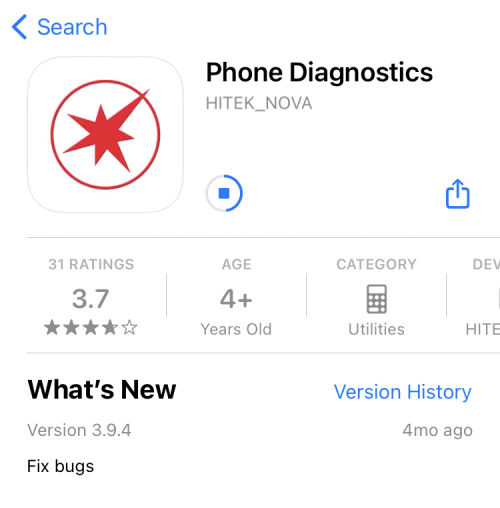
- Abra o aplicativo e verifique o hardware da bússola e GPS.
- Siga as instruções na tela do aplicativo para verificar esses componentes. O ícone deve ficar verde se eles passarem no teste de hardware.
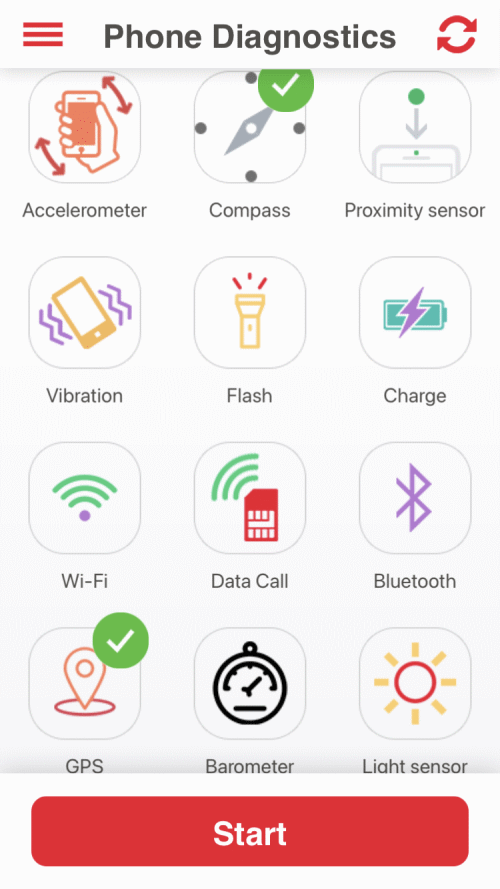
Nota: Se você encontrar algum ícone ficando vermelho, isso significa que seu iPhone tem danos de hardware nos componentes de bússola/GPS. Nesse caso, você deve levar seu dispositivo para reparo no centro da Apple mais próximo.
Verifique as Permissões de Localização
O iOS é muito rigoroso em termos de privacidade e segurança. Portanto, cada aplicativo precisa pedir permissões de localização antes de fornecer seus serviços. E é bastante possível que você tenha negado acidentalmente essas permissões quando o aplicativo pediu seu consentimento de localização. Mas não se preocupe, você pode verificar as permissões de localização facilmente:
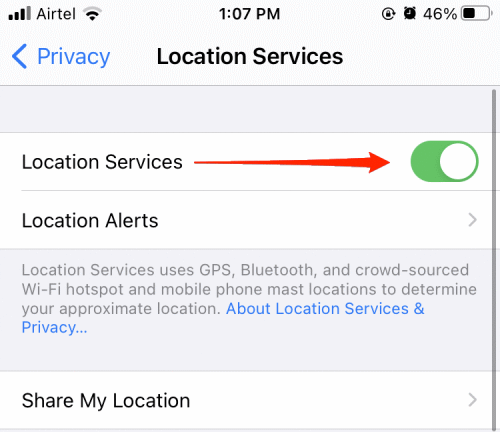
- Abra as configurações do iPhone e navegue até Privacidade > Serviços de Localização.
- Aqui, certifique-se de que Serviços de Localização estão ativados.
- Role para baixo e encontre o Apple Maps.
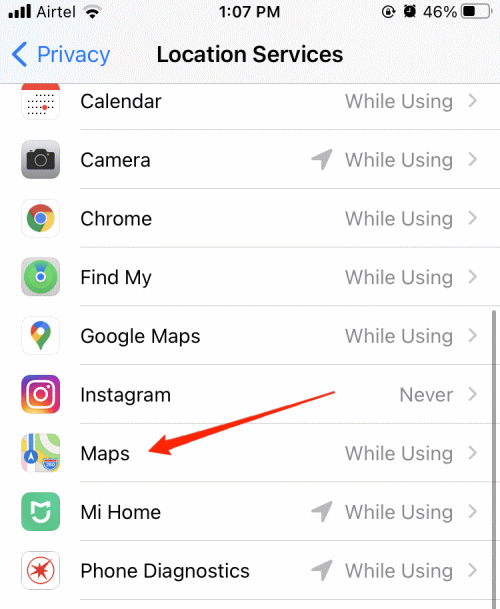
- Selecione a opção “ Enquanto usa o aplicativo ”.
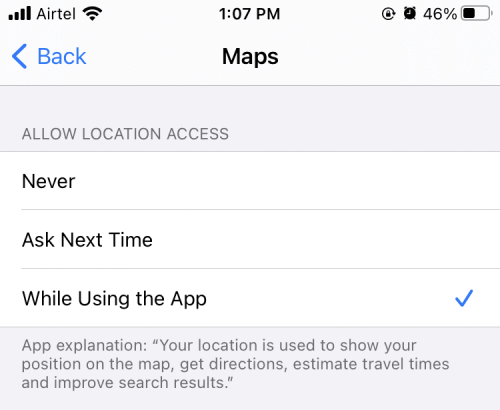
Isso deve corrigir o problema e agora você verá sua localização correta.
Verifique a Proximidade da Localização
Com o iOS 14, a Apple anunciou que os aplicativos não terão a opção de acessar a localização precisa e aproximada dos usuários. Isso é feito para proteger sua privacidade, pois muitos aplicativos coletam dados de localização desnecessariamente.
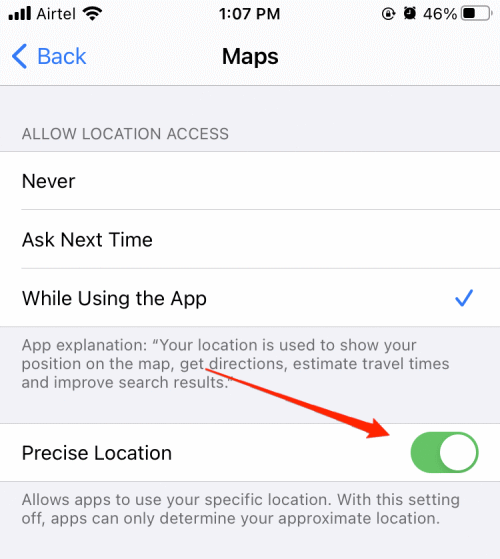
Mas aplicativos como o Apple Maps precisam de acesso à sua localização precisa para funcionar corretamente. Aqui está como você pode habilitar isso:
- Abra as configurações do iPhone e navegue até Privacidade > Serviços de Localização.
- Role para baixo e encontre o Apple Maps.
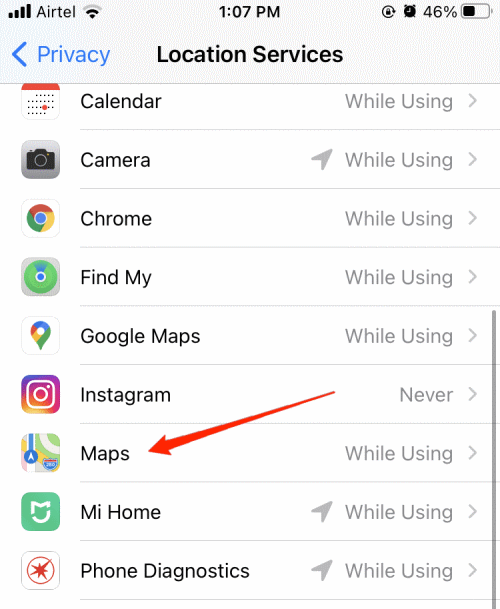
- Aqui, ative o controle deslizante para Localização precisa.
Redefinir Serviços de Localização
Outra maneira de corrigir problemas relacionados à localização é redefinir os serviços de localização. Aqui está como você pode fazer isso:
- Abra as configurações do iPhone e navegue até Geral > Redefinir > Redefinir Localização e Privacidade.
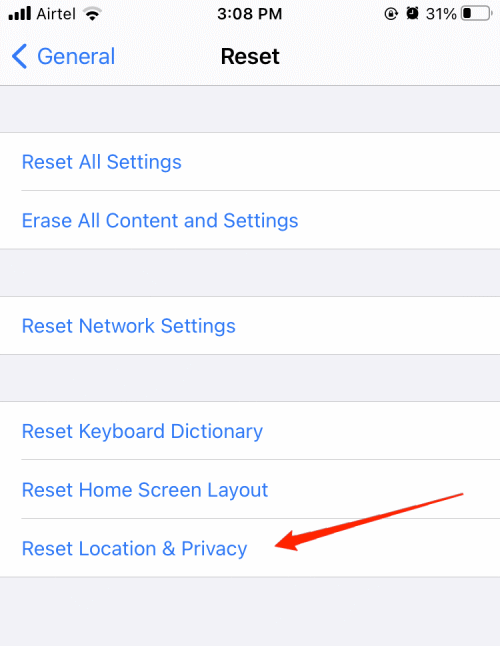
Ele pedirá seu código de acesso para redefinir. Uma vez que a redefinição for concluída, o problema será resolvido.
Desativar Ocultar Meu Endereço IP
Ocultar Endereço IP é um recurso do iOS 15 que oculta seu endereço IP de rastreadores conhecidos, incluindo aplicativos e sites. Mas seu endereço IP desempenha um papel crucial na obtenção de sua localização exata para aplicativos de mapeamento. Uma vez desativado, você enfrentará problemas com a localização errada no seu iPhone.
- Abra as configurações do iPhone e navegue até Safari > Ocultar Endereço IP.
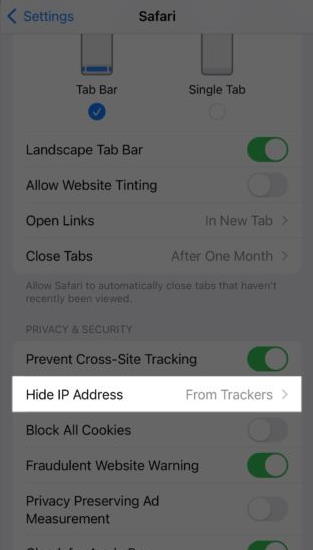
- Aqui, desative o recurso.
Reinstalar o Apple Maps
Se nenhum dos métodos acima funcionar para você, então provavelmente significa que o aplicativo está corrompido. Recomendamos que você o reinstale na App Store. Reinstalar o aplicativo limpará todas as irregularidades e, esperançosamente, você não enfrentará o Apple Maps mostrando a localização errada no iPhone.
Conclusão
Qualquer problema relacionado à localização pode ser corrigido redefinindo os serviços de localização. Além disso, os outros métodos que discutimos acima certamente ajudarão você a corrigir o Apple Maps mostrando a localização errada no iPhone. Mas se não, recomendamos que você atualize seu iOS para a versão mais recente, pois atualizar seu iPhone definitivamente ajudará a corrigir esses problemas menores.
Se você tiver alguma opinião sobre Como Corrigir o Apple Maps Mostrando a Localização Errada no iPhone?, sinta-se à vontade para deixar um comentário abaixo. Além disso, inscreva-se em nosso canal do YouTube DigitBin para tutoriais em vídeo. Saúde!
Receba novas postagens na sua caixa de entrada
Sem spam. Cancele a assinatura a qualquer momento.