Tecnologia · 8 min read · Dec 19, 2025
Como Corrigir o Desgaste da Bateria do Apple Watch após a Atualização do watchOS 10
![Desgaste da Bateria do Apple Watch Após a Atualização do watchOS 10 - Como Corrigir [2024]](https://cdn.digitbin.com/wp-content/uploads/Apple-Watch-Battery-Drain-After-watchOS-10-Update-How-To-Fix-2024-740x399.png)
É comum que os smartwatches consumam um pouco de bateria, pois possuem muitos recursos. No entanto, desde a Atualização do WatchOS 10, os usuários do Apple Watch estão enfrentando uma perda excessiva de bateria. Muitos usuários compartilharam suas preocupações sobre o assunto nos fóruns. De acordo com os relatos, a bateria se esgota muito mais rápido, mesmo em modo de espera. Além disso, com base nas estatísticas, um dispositivo totalmente carregado se esgota completamente em meio dia, enquanto costumava durar mais de 40 horas antes da atualização.
Infelizmente, não houve nenhum anúncio oficial da Apple sobre esse problema. Assim, os usuários estão extremamente insatisfeitos com o desempenho da bateria do Apple Watch. Mas não se preocupe mais, nós encontramos algumas maneiras que podem ajudar você a corrigir o problema de desgaste da bateria do Apple Watch por enquanto. Portanto, se você está enfrentando o mesmo problema, aqui está o que você precisa saber.
Principais Maneiras de Corrigir o Desgaste da Bateria do Apple Watch após a Atualização do watchOS
Independentemente do dispositivo que você esteja usando, o problema de desgaste da bateria se tornou comum e significativo entre os usuários do Apple Watch. Infelizmente, mesmo após as atualizações menores, o problema ainda preocupa muitos usuários até hoje. Portanto, se você está frustrado com esse desempenho ruim da bateria em seu uso diário, confira as seguintes soluções para corrigir o problema de desgaste da bateria do Apple Watch após a Atualização do WatchOS 10.
1. Remova Widgets do Mostrador do Relógio
Embora os widgets deem uma aparência legal ao mostrador do seu relógio, eles também consomem muita energia. Portanto, se você estiver usando muitos widgets no seu Apple Watch, remova todos eles e verifique se isso causa algum impacto. Aqui está como você pode remover widgets para aumentar a vida útil da bateria no seu Apple Watch com a atualização do watchOS 10.
- Role para baixo no mostrador do seu Apple Watch.
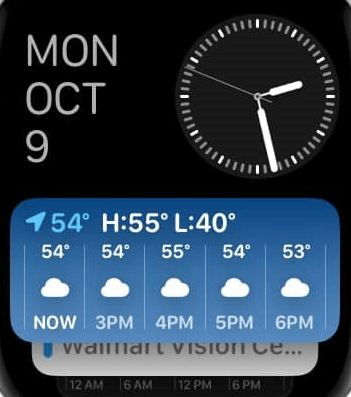
- Toque e segure o Smart Stack na tela.
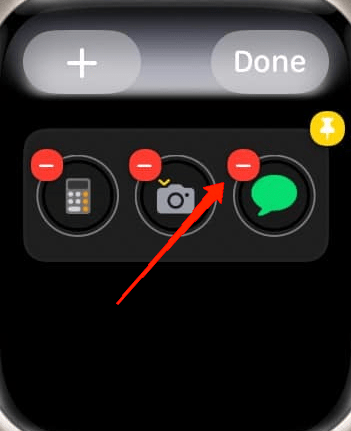
- Agora, toque no ícone ‘-‘ para excluir o widget do mostrador.
2. Ative o Modo de Baixo Consumo
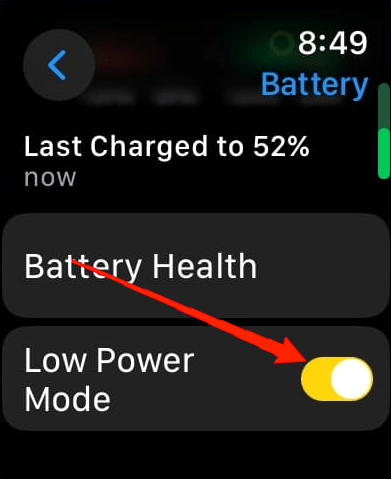
Assim como todos os outros dispositivos da Apple, o iWatch também possui um recurso de modo de baixo consumo que pode limitar a funcionalidade, mas pode economizar bastante na bateria reduzindo o desempenho do iWatch. Ao ativar esse recurso, o display sempre ativo será desligado automaticamente, e algumas informações sensoriais serão limitadas. Aqui está como você pode ativar o modo de baixo consumo no seu Apple Watch com a atualização do watchOS 10.
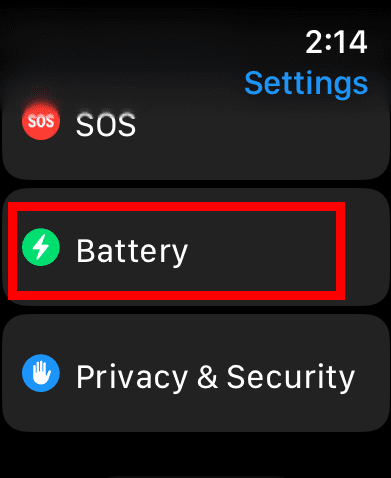
- Primeiro, abra o aplicativo de configurações no seu Apple Watch e clique em bateria.
- Aqui, role para baixo e ative o recurso de modo de baixo consumo.
- Você verá um pop-up com informações sobre como o modo de baixo consumo funciona.
3. Desative o Display Sempre Ativo
O display sempre ativo do Apple Watch é um recurso incrível que mantém o mostrador do relógio sempre visível. No entanto, esse recurso é a principal razão por trás do desgaste da bateria. Se manter o mostrador do relógio sempre ligado não é muito importante para você, então você pode seguir os passos abaixo para desativar o recurso de display sempre ativo no seu Apple Watch com a atualização do watchOS 10.
- Primeiro, abra o aplicativo de configurações no seu Apple Watch.
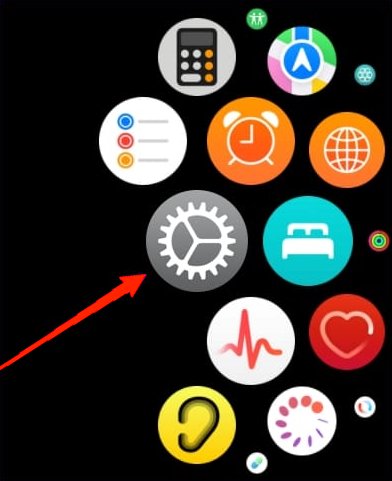
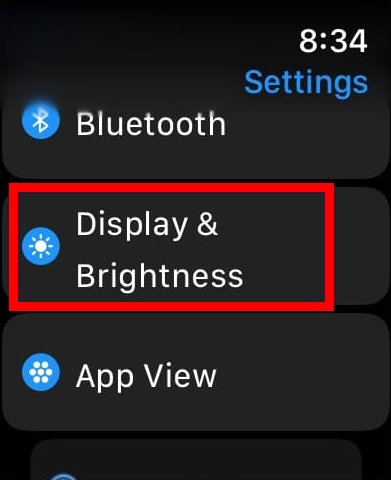
- Clique na opção Display & Brilho.
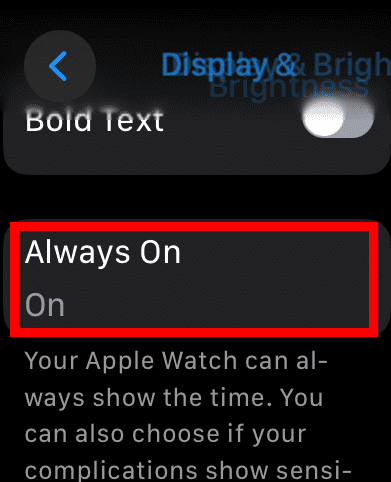
- Aqui, clique em sempre ativo.
- Agora desative a opção sempre ativo.
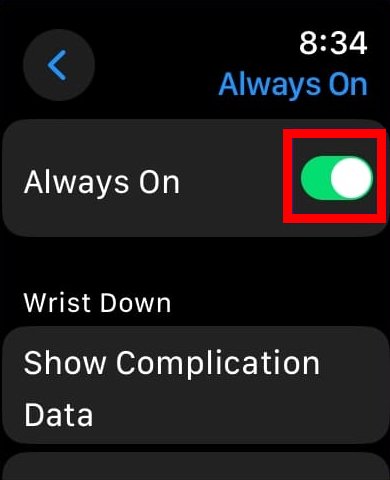
- Isso desativará o recurso sempre ativo e melhorará significativamente a vida útil da bateria no seu Apple Watch.
4. Desative o Levantar para Ativar
O Levantar para Ativar é um recurso baseado em gestos que permite que seu Apple Watch detecte que você deseja olhar para a hora e o mostrador do relógio sempre que levantar a mão. No entanto, esse recurso requer o uso constante do acelerômetro e outras entradas sensoriais para funcionar corretamente e, como resultado, consome muita energia da bateria. Você pode corrigir o desgaste da bateria do Apple Watch após a atualização do watchOS 10 desativando esse recurso, aqui está como você pode fazer isso:
Primeiro, abra o aplicativo de configurações no seu Apple Watch.
Clique na opção Display & Brilho.
Role para baixo para encontrar o recurso de ativação ao levantar o pulso.

- Aqui, desative a opção ‘Ativar ao Levantar o Pulso’.
5. Desative Wi-Fi e Bluetooth
Sem dúvida, geralmente mantemos nosso smartwatch conectado via Wi-Fi ou Bluetooth. No entanto, se você está enfrentando sérios problemas de bateria após a atualização recente, recomendamos que desative tanto o Wi-Fi quanto o Bluetooth. Alguns usuários já relataram resultados positivos após desativar esses recursos. Portanto, definitivamente vale a pena tentar.
6. Exclua Aplicativos Desnecessários
Alguns aplicativos no seu Apple Watch podem estar causando o desgaste rápido da bateria. Tente remover quaisquer aplicativos que não vieram com seu relógio para ver se isso ajuda a bateria a durar mais.
7. Desative a Atualização em Segundo Plano
A atualização em segundo plano no Apple Watch permite que os aplicativos atualizem suas informações mesmo quando você não está usando-os. Isso significa que os dados estão prontos quando você abre o aplicativo. No entanto, isso pode consumir mais bateria. Tente desativar a Atualização em Segundo Plano para ver se isso economiza a vida útil da bateria. Aqui está como você pode desativar esse recurso para corrigir o problema de desgaste da bateria no seu Apple Watch:
Primeiro, abra o aplicativo de configurações no seu Apple Watch.
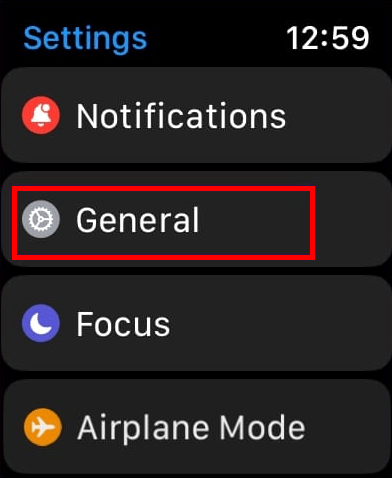
Clique na aba geral.
- Role para baixo para encontrar a opção de Atualização em Segundo Plano.
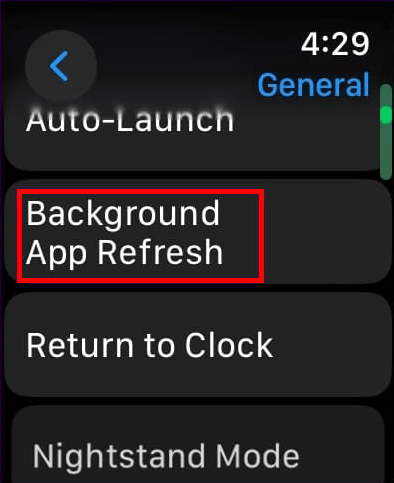
- Aqui, desative a opção ‘Atualização em Segundo Plano’.

8. Desative o Rastreamento de Fitness
Recursos de medição que envolvem sensores, como sensores de frequência cardíaca, medidores de oxigênio, etc., consomem muita energia. Portanto, em momentos de escassez, considere desativar todos esses recursos também. Siga os passos abaixo para desativar o rastreamento de fitness no Apple Watch.
- Abra o aplicativo Watch no seu iPhone.
- Vá para a seção “Meu Relógio”.
- Toque em Privacidade.
- Em seguida, selecione Movimento e Fitness.
- Por fim, desative o botão de Rastreamento de Fitness na tela.
9. Desemparelhe e Redefina Seu Apple Watch
Por último, mas não menos importante, se nenhum dos outros métodos trouxer qualquer mudança, tente redefinir seu Apple Watch. Este método é frequentemente sugerido pelos especialistas do serviço de atendimento ao cliente da Apple também. E, mais importante, muitos usuários encontraram os resultados desejados após redefinir seus dispositivos. Portanto, aqui está como redefinir seu Apple Watch facilmente.
Desemparelhar Apple Watch
- Abra o aplicativo Watch no seu iPhone.
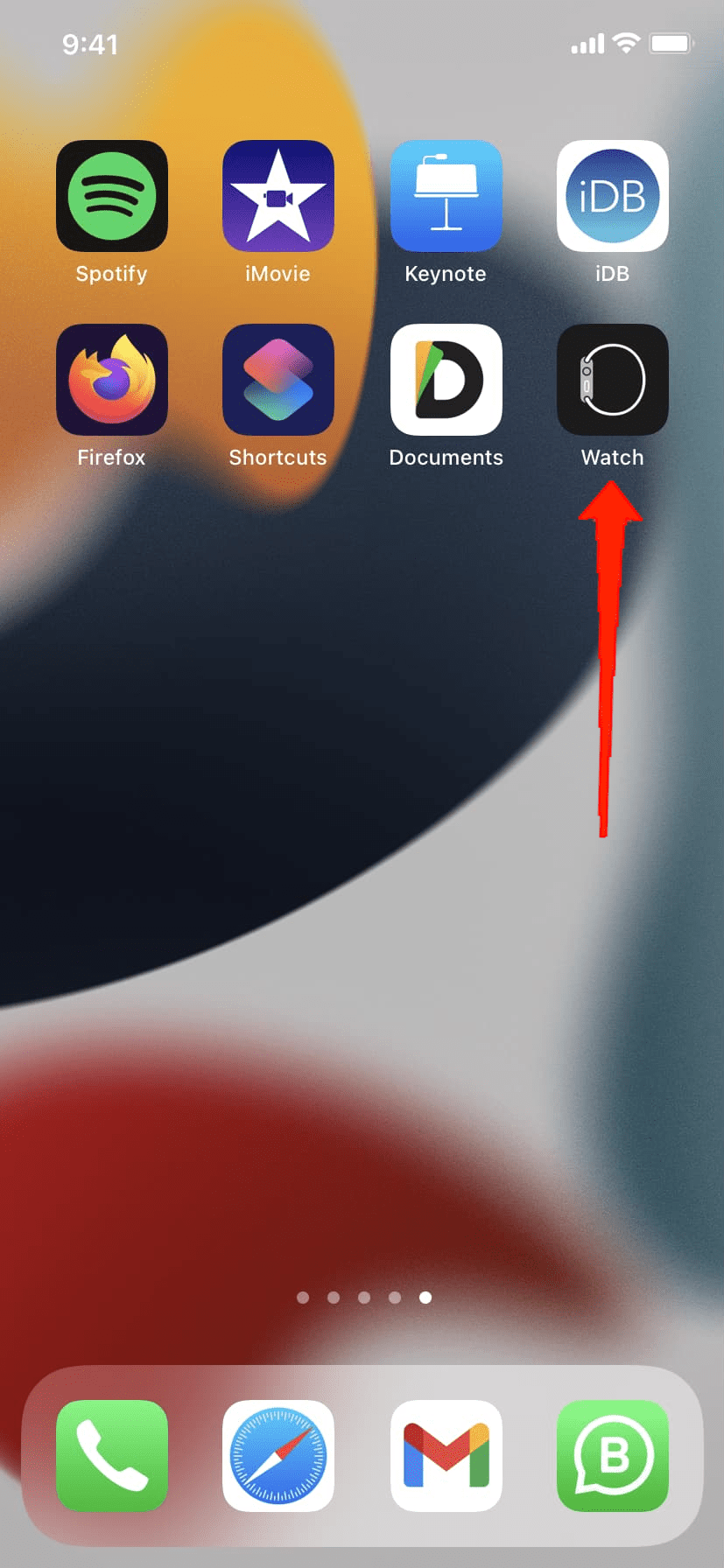
- Toque em “Todos os Relógios” no canto superior esquerdo da tela.
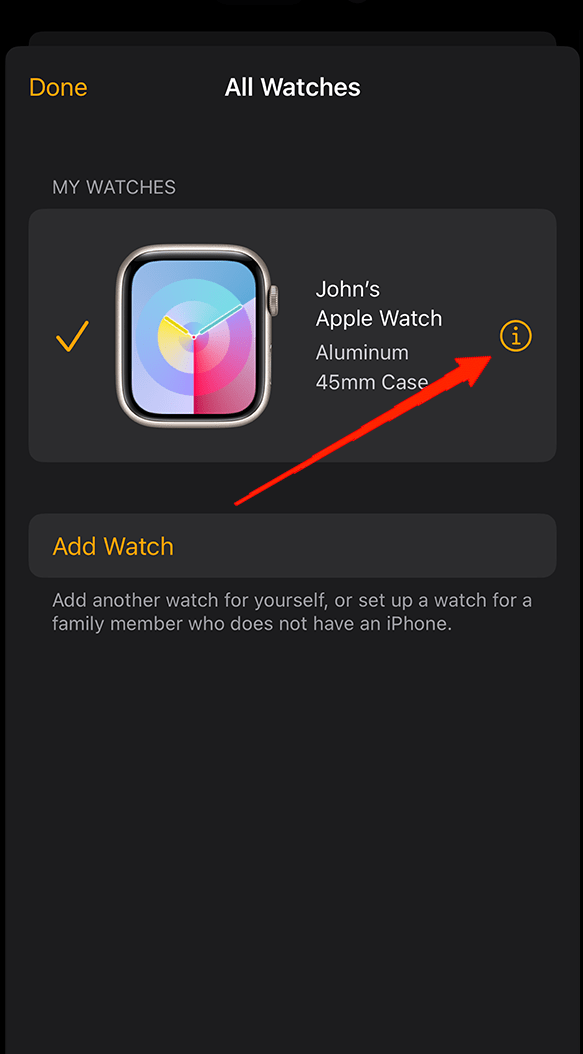
- Agora, toque no botão “i” ao lado do relógio que você deseja desemparelhar e selecione “Desemparelhar Apple Watch”.
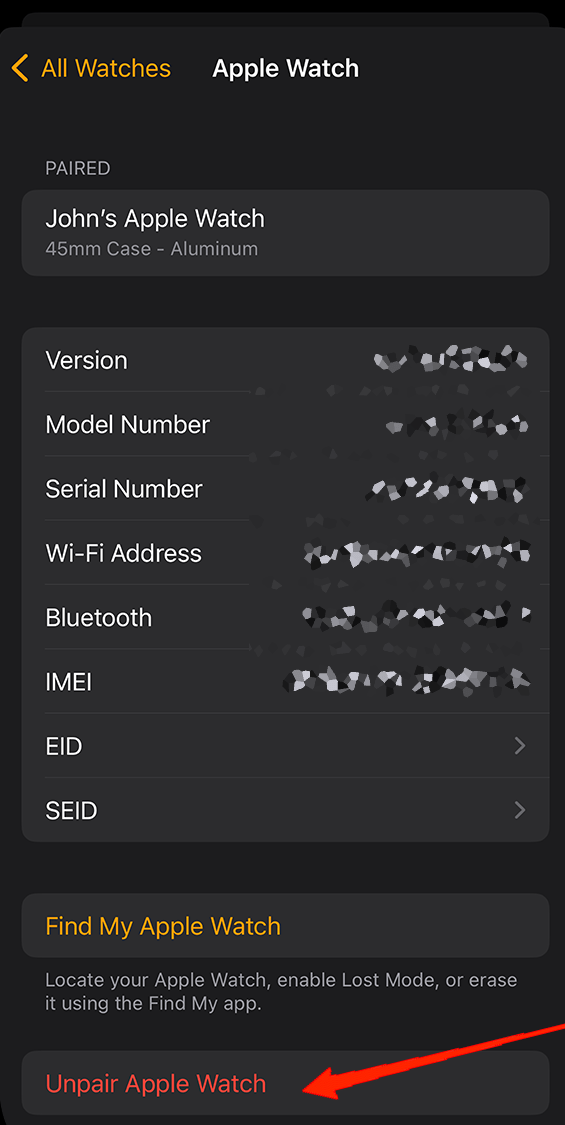
- Toque em “Desemparelhar Meu Apple Watch” novamente para confirmação e insira sua senha AppleID para permissão.
Redefinir Meu Apple Watch
Abra as Configurações no seu Apple Watch.
Toque em Geral.
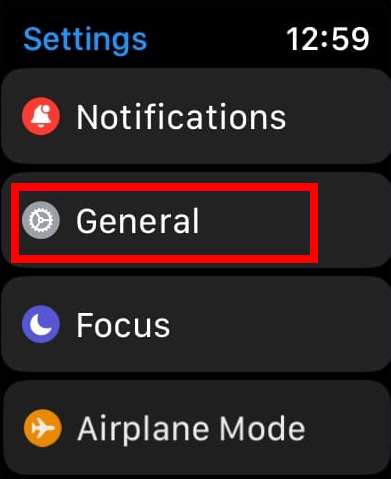
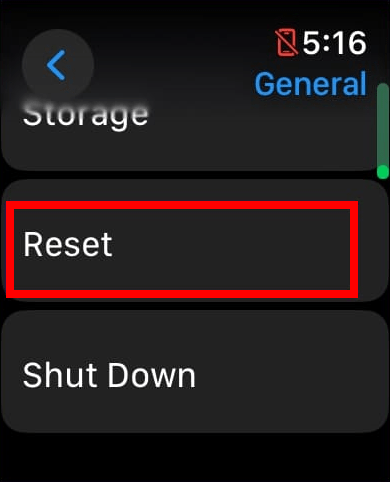
- Role até o final e toque em Redefinir.
- Novamente, toque em “Apagar Todos os Conteúdos e Configurações”.
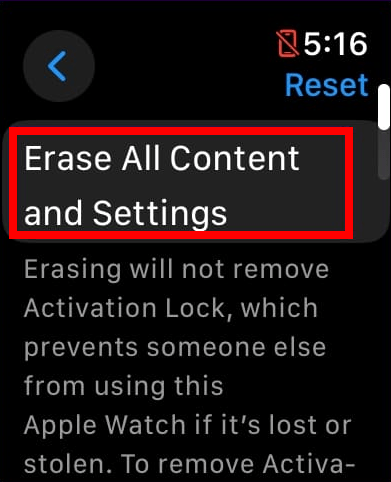
- Uma mensagem pode aparecer na sua tela, role até o final e clique em “Apagar Tudo”.
Uma vez que seu Apple Watch seja redefinido com sucesso, ele estará pronto para se conectar com o mesmo ou novo iPhone. Conecte seu dispositivo e verifique se o problema ainda existe ou não.
10. Entre em Contato com o Suporte
Se nenhum dos métodos acima funcionar para você, então há uma grande chance de que a bateria do Apple Watch tenha sofrido danos físicos ou sua saúde tenha diminuído significativamente. Por favor, entre em contato com a equipe de suporte ao cliente da Apple e faça seu Apple Watch ser verificado por um técnico autorizado.
Palavras Finais
O problema de desgaste da bateria é indiscutivelmente causado pela atualização do WatchOS 10. Portanto, até que a Apple lance uma atualização importante, não podemos garantir uma solução permanente para o problema. Mas, felizmente, você pode contar com esses truques para uma solução temporária para o problema de desgaste da bateria do Apple Watch. Especialmente, as soluções de desemparelhar e redefinir provaram ser bem-sucedidas na maioria dos casos. Portanto, deixe-nos saber sua experiência e se este artigo ajudou a encontrar uma solução adequada.
Se você tiver alguma opinião sobre Como Corrigir o Desgaste da Bateria do Apple Watch após a Atualização do watchOS 10, sinta-se à vontade para deixar um comentário abaixo. Além disso, inscreva-se no nosso canal do YouTube DigitBin para tutoriais em vídeo. Saúde!
Receba novas postagens na sua caixa de entrada
Sem spam. Cancele a assinatura a qualquer momento.