Jogos · 12 min read · Oct 12, 2025
Como Corrigir As Dusk Falls Que Continua Travando na Inicialização no PC?
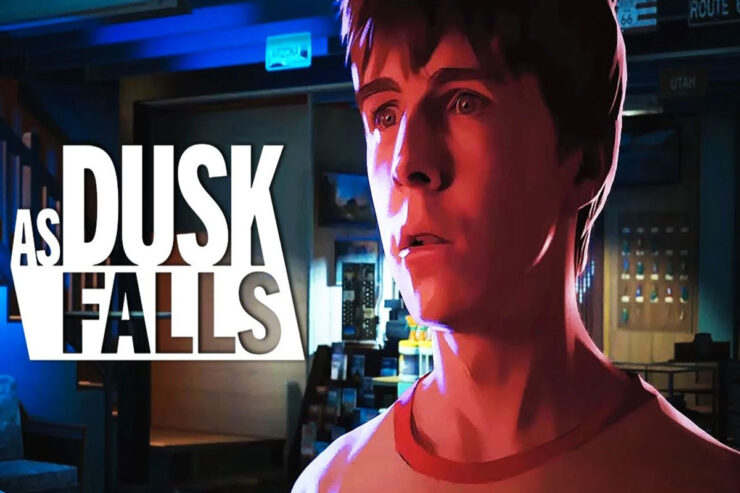
Com As Dusk Falls, você assume a perspectiva do antagonista ou das vítimas. Seja abrindo uma janela ou pegando a arma de alguém, as escolhas que você faz, tanto assim que a história começa quanto horas depois, afetam o que acontece com todos. Não há dúvida de que As Dusk Falls supera a norma de seu gênero do ponto de vista de enredo, caracterização e desempenho, além de sua impressionante maleabilidade.
No entanto, infelizmente, as coisas não estão indo bem para os jogadores de As Dusk Falls nos dias de hoje. Muitos usuários começaram a relatar que o As Dusk Falls continua travando na inicialização em seus PCs com Windows. Mas a boa notícia é que temos algumas correções para esse problema. Então, vamos conferir essas correções.
Dicas para Corrigir As Dusk Falls Que Continua Travando na Inicialização no PC
Corrigir o As Dusk Falls que continua travando na inicialização no PC com Windows não é uma tarefa difícil; você pode resolver esse problema apenas pelos métodos que mencionamos abaixo. Caso você encontre o mesmo problema, certifique-se de ler e executar essas correções. Portanto, vamos começar com as correções:
Correção 1: Execute o Jogo Usando Direitos de Administrador
Em alguns casos, o jogo pode travar na inicialização devido à falta de recursos adequados. Para dar ao jogo acesso aos recursos do seu sistema, recomendamos executá-lo como administrador. Aqui estão os passos se você não souber como executar um jogo usando direitos de administrador:
- Na área de trabalho, clique com o botão direito em As Dusk Falls.exe.
- Selecione Propriedades no menu de contexto.
- Selecione a guia Compatibilidade.
- Em seguida, marque a caixa Executar este programa como administrador e clique nos botões Aplicar e OK.
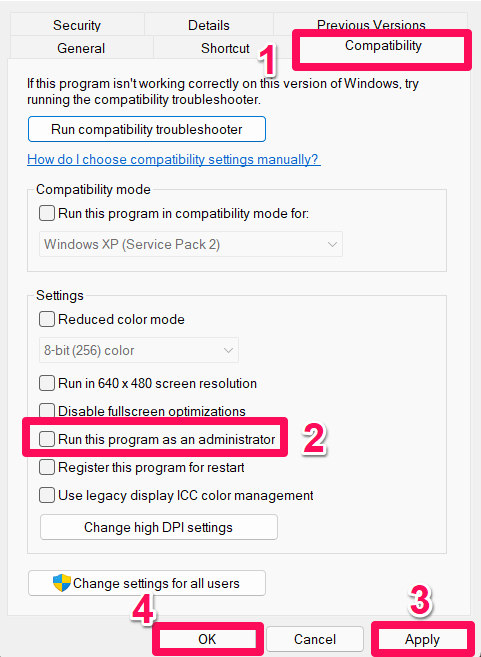
Para uma verificação rápida para ver se As Dusk Falls está funcionando corretamente, você pode executá-lo e verificar se continua travando na inicialização ou não. Além disso, o jogo agora será aberto com direitos de administrador sempre que for executado.
Correção 2: Desativar a Otimização de Tela Cheia
Há chances de que seu sistema não consiga executar o jogo usando a otimização de tela cheia. Portanto, aconselhamos que você tente desativar as otimizações de tela cheia para o jogo para corrigir o problema de As Dusk Falls que continua travando na inicialização. Isso ocorre porque, para alguns usuários, desativar a otimização de tela cheia funcionou. Para isso, siga estes passos:
- Inicie Steam e clique em Biblioteca.
- Clique com o botão direito em As Dusk Falls e selecione Gerenciar.
- Em seguida, escolha Procurar arquivos locais > Vá para o local onde As Dusk Falls está instalado.
- Selecione Propriedades clicando com o botão direito em AsDuskFalls.exe.
- Marque Desativar otimizações de tela cheia na guia Compatibilidade.
- Para salvar suas alterações, clique em Aplicar e depois em OK.
Correção 3: Atualizar o Driver da GPU
Verifique se há atualizações do driver gráfico no seu PC com Windows e instale a versão mais recente para garantir que não haja atualizações pendentes. Pode ser difícil para programas que exigem muitos gráficos funcionarem corretamente se o driver gráfico estiver desatualizado ou ausente. Aqui está como fazer isso:
- Acesse o Menu Acesso Rápido clicando com o botão direito no Menu Iniciar.
- Abra a interface do Gerenciador de Dispositivos clicando nele na lista.
- Clique duas vezes em Adaptadores de vídeo para expandi-lo.
- Depois disso, clique com o botão direito no nome da placa gráfica dedicada para abrir o menu de contexto.
- Agora, toque em Atualizar driver > Escolha Pesquisar automaticamente por drivers.
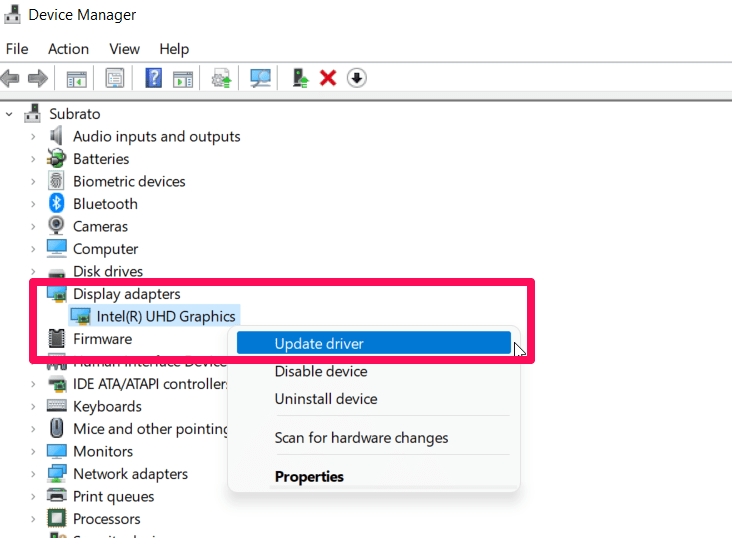
- O sistema verifica automaticamente se há atualizações disponíveis. Depois, instale-a.
- Para aplicar as alterações, reinicie seu PC assim que terminar.
Para aqueles que não conseguem encontrar atualizações, certifique-se de verificar o site oficial do fabricante da sua GPU e procurar manualmente pela versão mais recente. Basta baixar a nova versão do driver da GPU e instalá-la no seu PC, se estiver disponível. Depois disso, você descobrirá que o As Dusk Falls continua travando na inicialização foi resolvido.
Correção 4: Fechar Processos em Segundo Plano
De alguma forma, seu sistema sobrecarrega com tarefas desnecessárias em segundo plano, fazendo com que fique lento. Tarefas como essas consomem recursos do sistema, como CPU, memória ou largura de banda, fazendo com que os jogos sejam iniciados lentamente. Tente fechar essas tarefas (de terceiros) completamente se não forem necessárias para você.
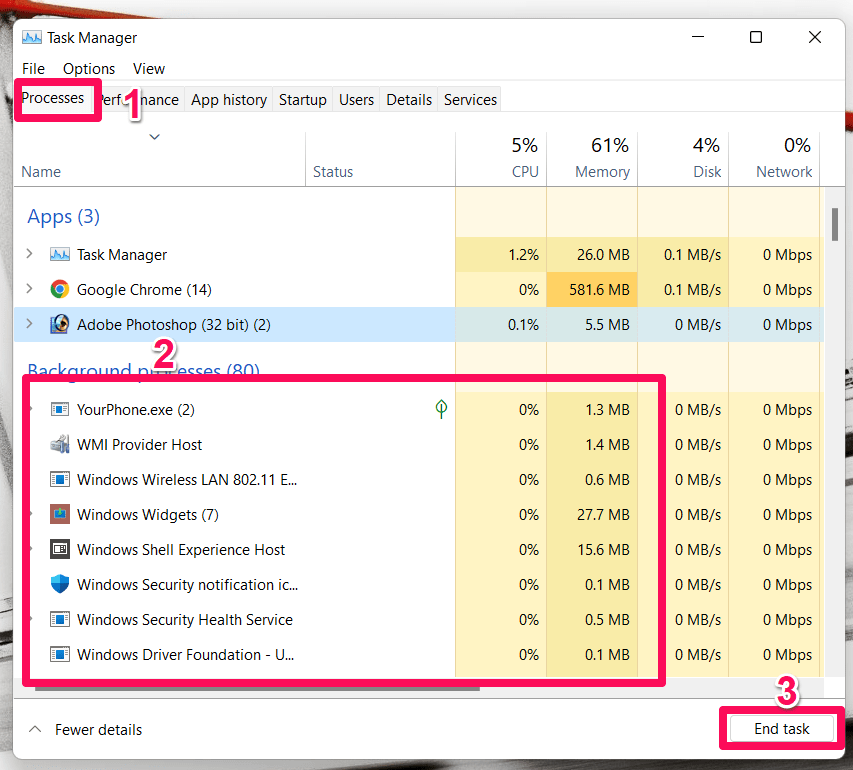
- Inicialmente, pressione Ctrl + Shift + Esc no seu teclado para abrir o Gerenciador de Tarefas.
- Para fechar uma tarefa individualmente, clique na guia Processos e selecione o aplicativo.
- Em seguida, clique em Finalizar Tarefa para fechá-lo.
Correção 5: Atualizar o Windows OS
Às vezes, um sistema operacional desatualizado também pode causar o problema de As Dusk Falls que continua travando na inicialização. Siga os passos abaixo para verificar e instalar as atualizações mais recentes se o seu Windows OS estiver desatualizado ou sua versão estiver desatualizada.
- Para abrir o menu Configurações do Windows, pressione as teclas Windows + I.
- No painel esquerdo, clique em Atualização do Windows > Verificar atualizações.
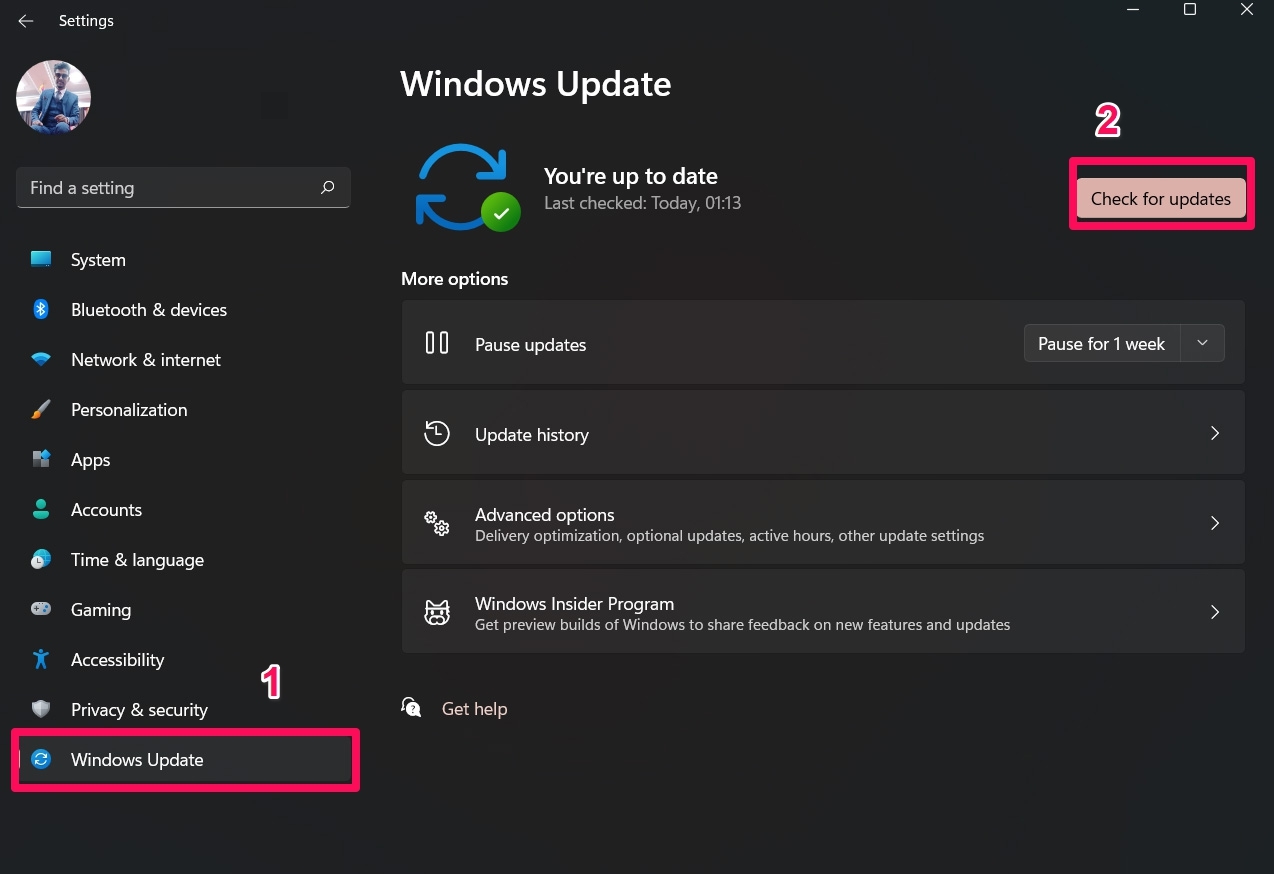
- Quando uma atualização estiver disponível, clique em Baixar e Instalar.
- Certifique-se de que o processo de atualização foi concluído. Depois disso, reinicie seu PC assim que as alterações forem feitas.
Correção 6: Verificar Atualizações Opcionais
Se apenas a atualização do Windows não resolveu o problema, então aconselhamos que você tente atualizar seus drivers de dispositivo ou patch de segurança ou não. Se sim, então atualize-o usando estes passos:
- Abra as Configurações do Windows pressionando Windows + I.
- No painel esquerdo, clique em Atualização do Windows > Opções Avançadas.
- Role um pouco para baixo e você verá uma seção chamada Opções adicionais.
- Para descobrir se uma atualização está disponível, clique em Atualizações opcionais.
- Instale a Atualização e reinicie o sistema uma vez que tenha sido instalada.
Correção 7: Verificar Arquivos do Jogo
O aplicativo do jogo para PC pode começar a travar ou falhar ao iniciar corretamente se houver arquivos de jogo ausentes ou corrompidos. Se você travar, nem sempre receberá uma mensagem de erro ou aviso. Ocasionalmente, pode ser necessário substituir um arquivo de jogo menor, mas útil. No entanto, há um recurso útil que vem com a maioria dos lançadores de jogos que permite que os arquivos do jogo sejam verificados e reparados automaticamente online. Para fazer isso:
Para Epic Launcher:
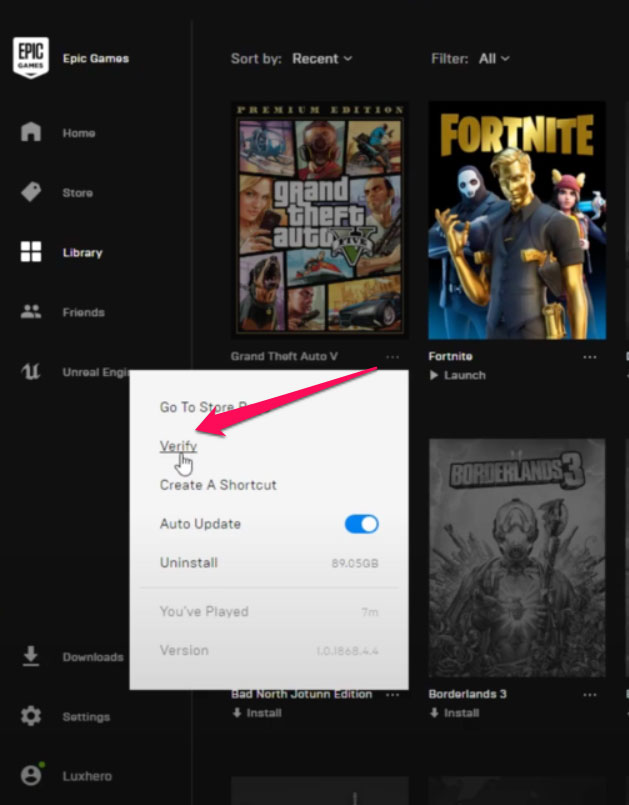
- Abra o lançador Epic e navegue até a Biblioteca.
- Ao lado de As Dusk Falls, clique nos três pontos.
- No menu suspenso, selecione Gerenciar.
- Selecione Verificar na lista de opções.
Para o Cliente Steam:
- Clique em Biblioteca no cliente Steam.
- Da lista de jogos instalados, clique com o botão direito em As Dusk Falls.
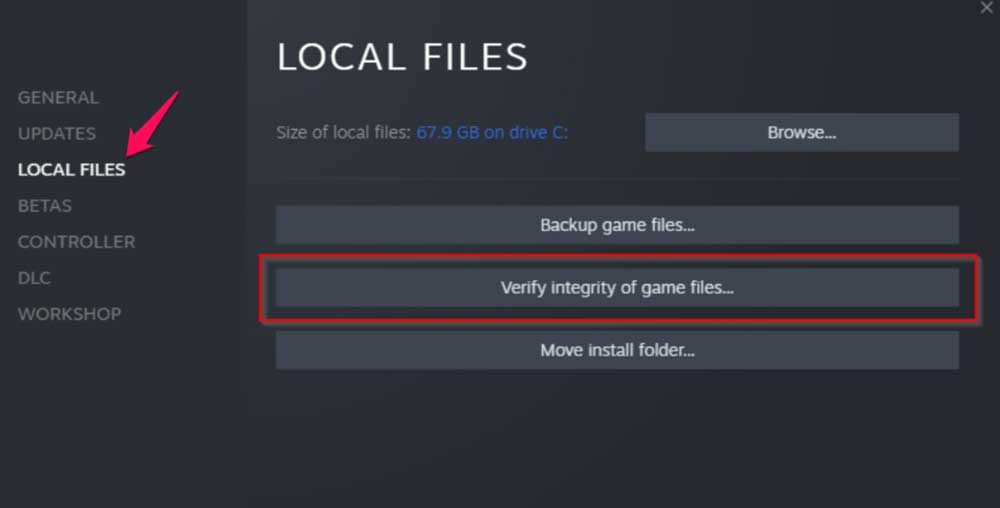
- Clique em Propriedades > Arquivos Locais.
- Selecione Verificar Integridade dos Arquivos do Jogo.
- Você terá que esperar até que o processo seja concluído.
- Em seguida, reinicie seu computador.
Verificar seus arquivos do jogo reparará automaticamente os danificados. Depois, reinicie As Dusk Falls e veja se o problema de travamento na inicialização foi resolvido.
Correção 8: Mudar para GPU Dedicada
Seu computador Windows também deve ser configurado para usar uma GPU dedicada em vez de uma placa gráfica integrada. Isso ocorre porque isso removerá muitos tipos de problemas que causam esse tipo de erro. No entanto, para fazer isso:
Para GPU Nvidia:
- Abra o menu de contexto clicando com o botão direito na tela da área de trabalho.
- Em seguida, toque em Painel de Controle Nvidia para abri-lo.
- Vá para Configurações 3D > Gerenciar Configurações 3D.
- Na guia Configurações de Programa, selecione As Dusk Falls.
- Em seguida, escolha o processador gráfico preferido para este programa.
- Por fim, sua GPU Nvidia deve ser listada como um Processador Nvidia de Alto Desempenho.
- Reinicie o PC após salvar as alterações.
Para GPU AMD:
- Inicialmente, abra o menu de contexto clicando com o botão direito na tela da área de trabalho.
- Vá para Configurações Radeon > Configurações Adicionais.
- Selecione Preferências > Energia > Configurações de Aplicativos Gráficos Alternáveis.
- Da lista de aplicativos instalados, selecione As Dusk Falls. Alternativamente, você pode selecionar Adicionar Aplicativo e incluir o arquivo exe se o jogo não estiver listado.
- Nas Configurações Gráficas, selecione Alto Desempenho > Reinicie o PC.
Correção 9: Desativar o Firewall do Windows
Você também pode desativar o Windows Defender no seu PC para garantir que seu software antivírus não esteja bloqueando os arquivos do jogo.
- Para abrir o menu de Configurações do Windows, pressione Windows + I.
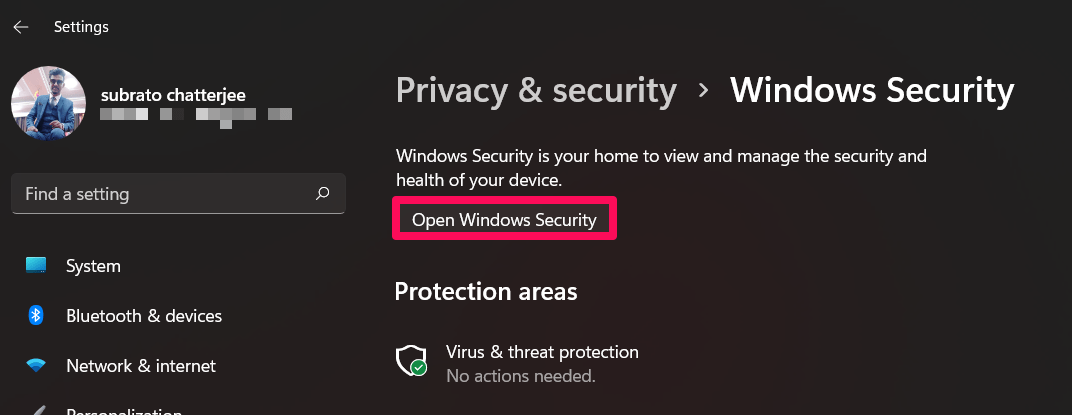
- No painel esquerdo, clique em Atualização e Segurança > Segurança do Windows.
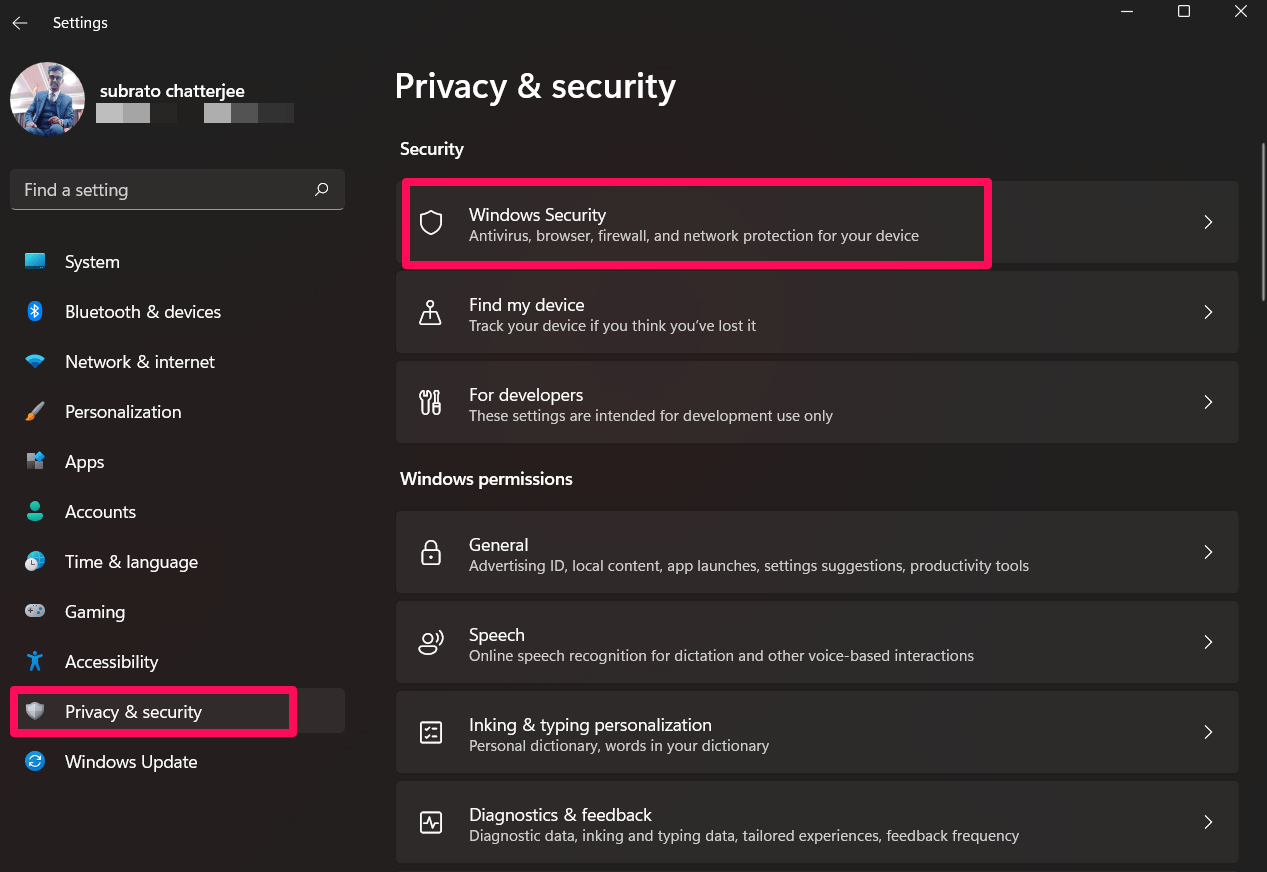
- Clique no botão Abrir Segurança do Windows.
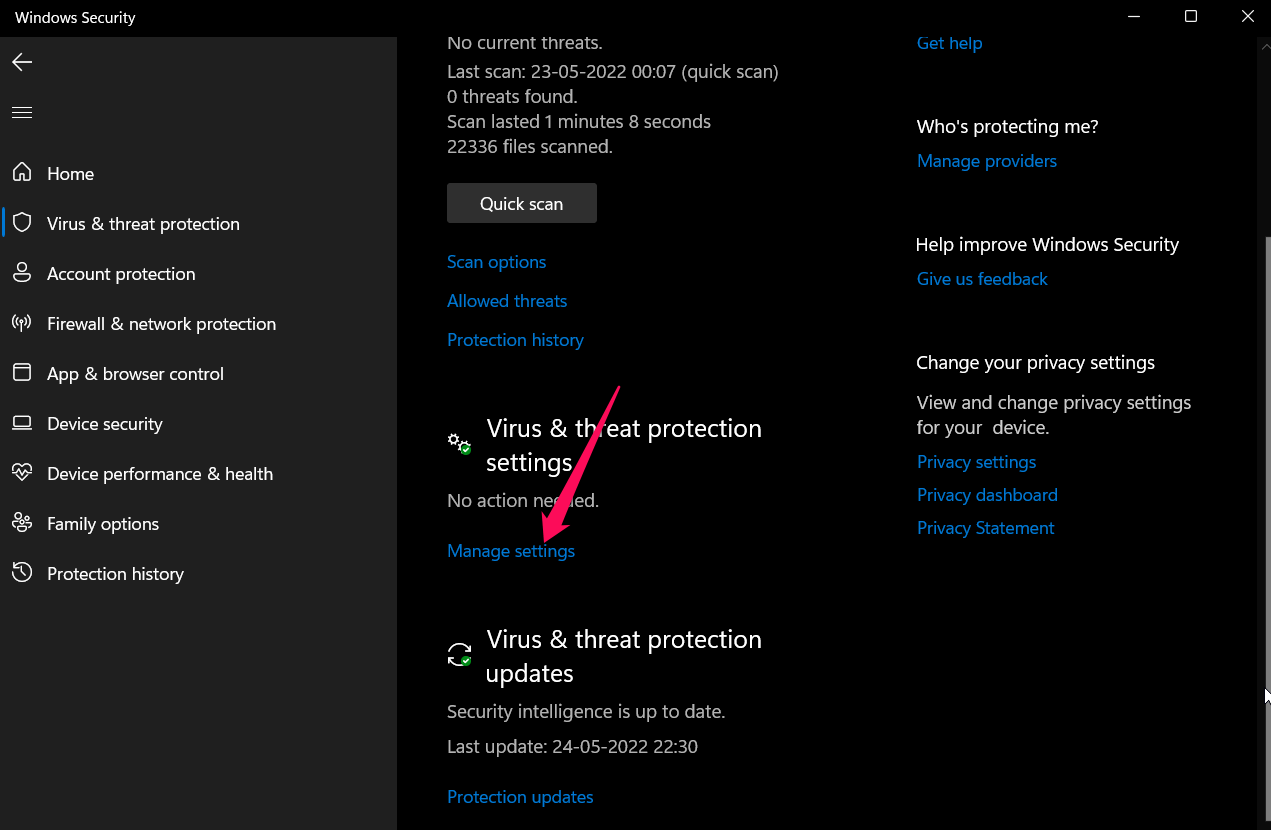
- Clique em Gerenciar configurações sob Proteção contra vírus e ameaças.
- O próximo passo é desativar a proteção em tempo real. Para fazer isso, altere o botão ao lado dele.
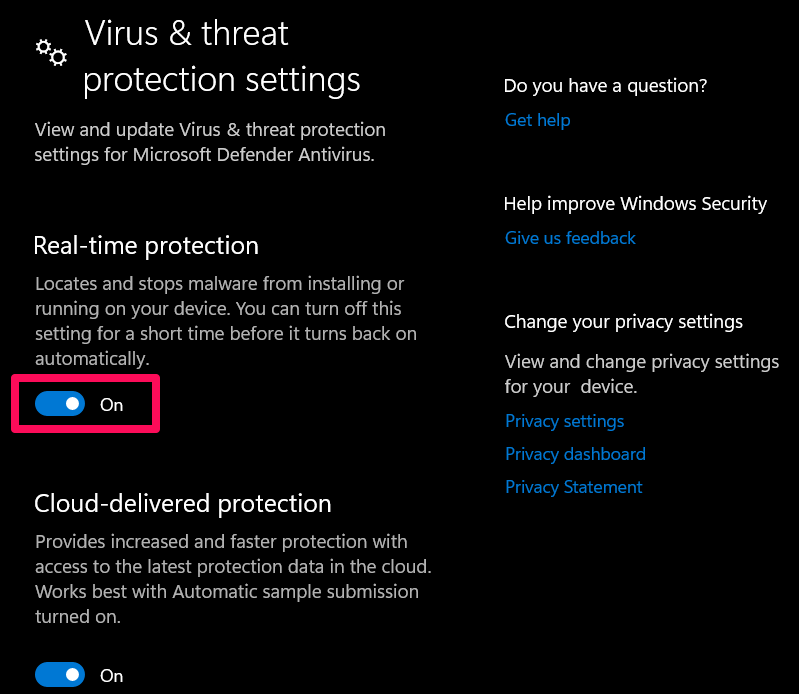
- Para prosseguir, clique em Sim se solicitado.
Você também deve desativar qualquer outro programa antivírus que você possa estar usando. Em seguida, reinicie o As Dusk Falls e verifique se o problema de travamento na inicialização foi resolvido ou não.
Correção 10: Definir o Plano de Energia
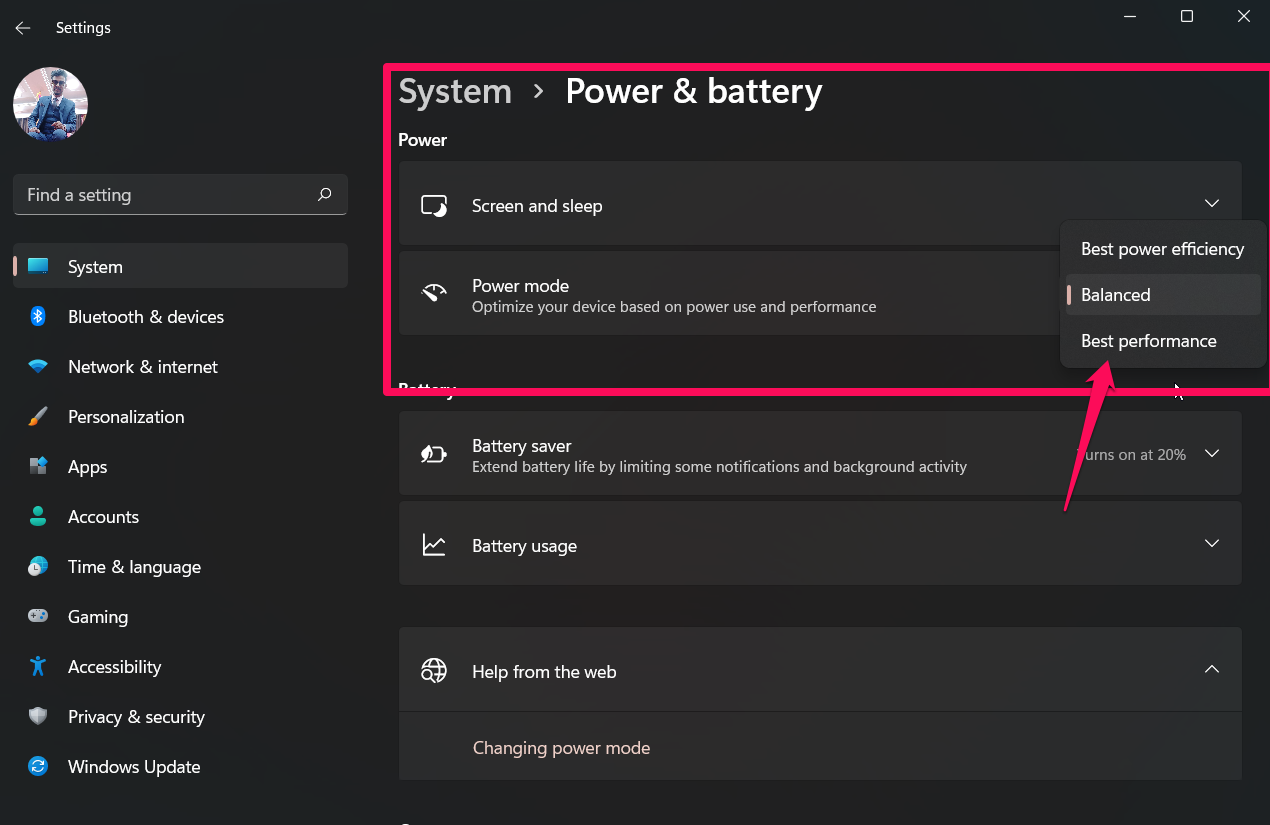
É mais comum que o Windows funcione e consuma energia ao mesmo tempo por padrão quando está configurado no Modo de Energia Equilibrado. Pode haver problemas de desempenho no seu PC ao executar programas que consomem muitos gráficos ao usar este modo. Usar um modo de energia de Alto Desempenho pode melhorar o desempenho das tarefas. Para fazer isso,
- Abra as Configurações do Windows.
- Em seguida, toque em Energia e Bateria.
- Depois, toque em Modo de Energia e defina-o como desempenho.
Correção 11: Dê uma Alta Prioridade
O aplicativo que trava na inicialização também pode ser definido como alta prioridade em um PC com Windows para resolver o problema. Listadas abaixo estão as etapas necessárias que você precisa seguir para definir alta prioridade:
- Primeiro, clique com o botão direito no menu Iniciar do Windows e escolha Gerenciador de Tarefas.
- Na seção Detalhes, clique com o botão direito no jogo.
- Selecione Definir Prioridade e depois alta.
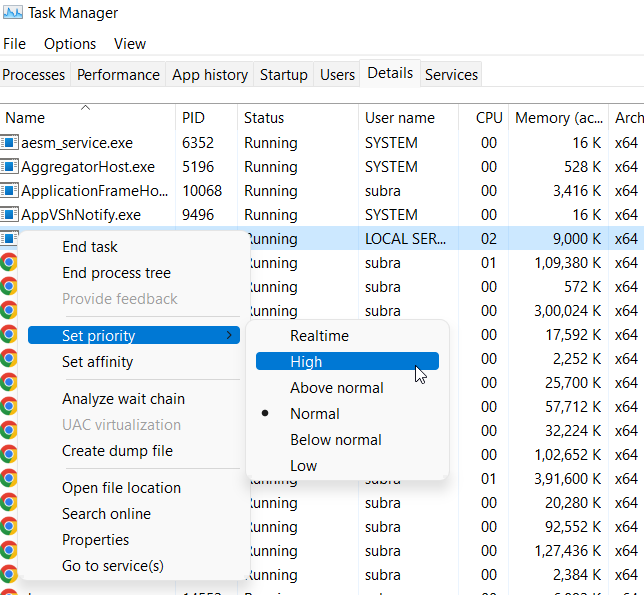
É isso. Agora você pode tentar executar As Dusk Falls novamente e ver se ele trava na inicialização. No caso de problemas de travamento, pode haver algum problema com o overclocking, que causaria tal problema.
Correção 12: Desativar Overclocking de CPU e GPU
O overclocking de CPU/GPU no seu PC não deve ser ativado se seu jogo trava ou engasga frequentemente. O overclocking de CPU e GPU pode fazer os jogos funcionarem melhor, mas também pode causar problemas de compatibilidade ou bloqueios.
Para um desempenho ideal, simplesmente defina a frequência para o padrão. Em seguida, execute As Dusk Falls novamente e veja se o problema de travamento na inicialização no PC com Windows foi resolvido ou não.
Correção 13: Reinstalar o Microsoft Visual C++ Runtime
Você pode encontrar vários problemas quando não tem a versão mais recente do Microsoft Visual C++ Runtime instalada no seu computador com Windows. Portanto, você precisa
- Abra o Menu Iniciar pressionando Windows no seu teclado.
- Agora você pode procurar por aplicativos e recursos digitando-os na caixa de pesquisa.
- Nos resultados da pesquisa, selecione Aplicativos e Recursos.
- Clique no(s) programa(s) Microsoft Visual C++ da lista.
- Desinstale cada programa Microsoft Visual C++ selecionando-o e clicando em Desinstalar.
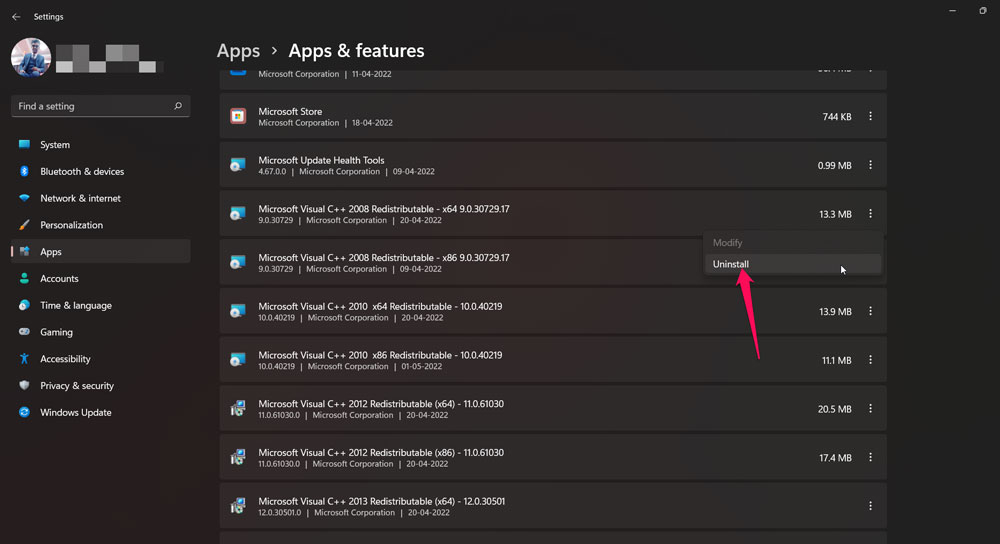
- Complete a desinstalação seguindo as instruções na tela.
- O próximo passo é baixar a versão mais recente do Microsoft Visual C++ Runtime no site oficial da Microsoft.
- Depois disso, você completou a instalação, reinicie seu computador para ver as mudanças.
Correção 14: Verificar Atualização do Jogo
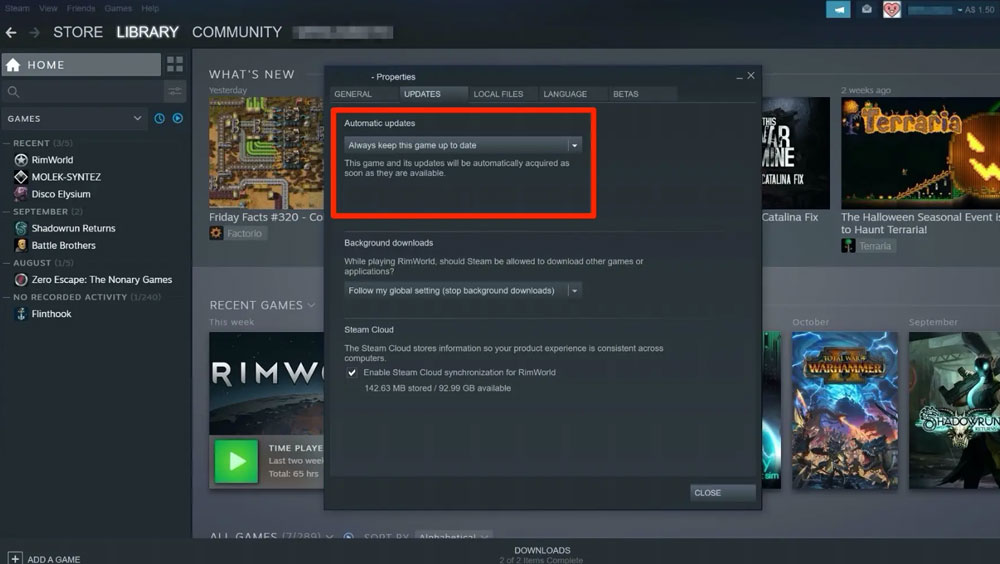
É importante manter os patches do jogo atualizados, pois os desatualizados podem causar travamentos, lags, engasgos e mais. Muitas vezes, é uma estratégia inteligente verificar atualizações do jogo regularmente e garantir que você tenha instalado a versão mais recente. No entanto, para fazer isso,
- Inicie o Steam e abra a Biblioteca.
- Clique com o botão direito em As Dusk Falls e escolha propriedades.
- Você pode selecionar a opção apropriada e clicar em Atualizar.
Correção 15: Desativar Sobreposições
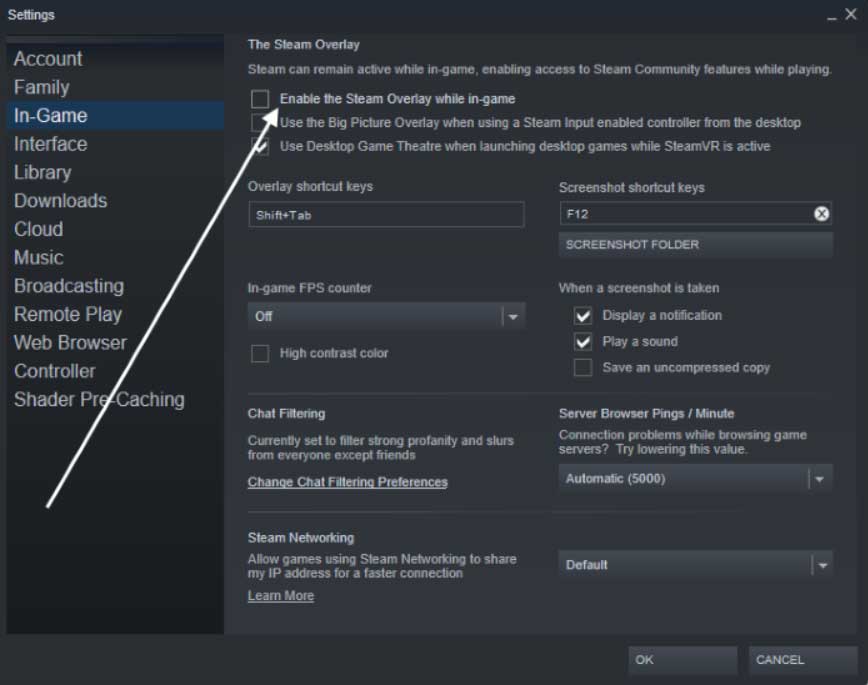
Os usuários podem compartilhar ou conversar com seus amigos durante o jogo usando alguns aplicativos que capturam vídeo. As sobreposições consomem mais recursos do que os jogos, portanto, têm um impacto nos tempos de inicialização do jogo. Portanto, desativá-las enquanto joga é a correção perfeita para resolver os problemas de As Dusk Falls que continua travando na inicialização. Então, vamos verificar como fazer isso:
Desativar Sobreposição do Steam:
- Clique em Biblioteca no Steam.
- Clique com o botão direito em As Dusk Falls e selecione Propriedades.
- Desmarque a caixa Ativar sobreposição do Steam durante o jogo na guia Geral.
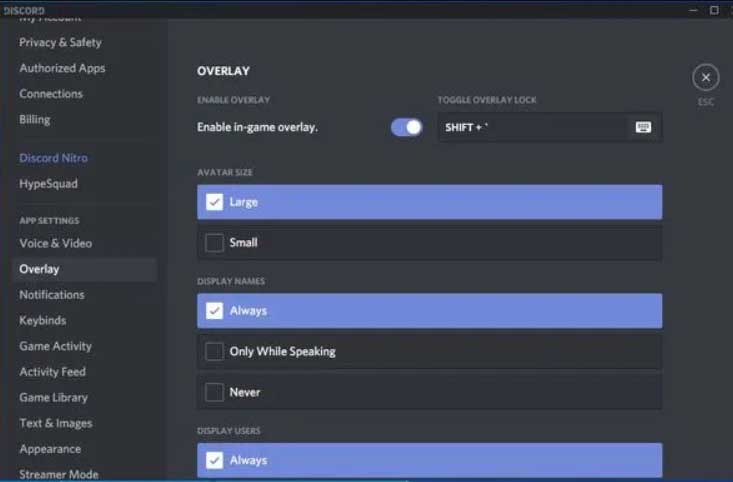
Desativar Sobreposição do Discord:
- Clique em Configurações no Discord.
- No menu Configurações do Aplicativo, selecione Sobreposição e, em seguida, acesse a configuração de sobreposição no jogo.
- Vá para a guia Jogos e selecione As Dusk Falls.
- Por fim, desative as sobreposições no jogo e reinicie seu dispositivo.
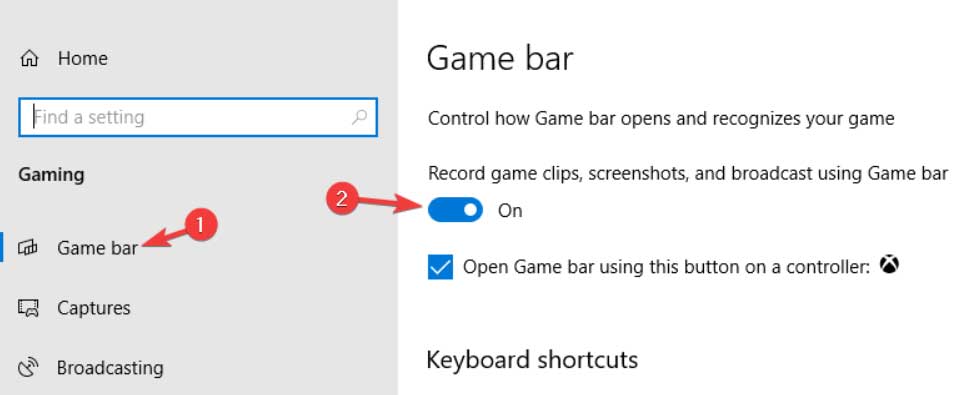
Desativar Barra de Jogo do Xbox:
- Abra o aplicativo Configurações do Windows.
- Altere o botão Gravar clipes de jogo, capturas de tela e transmissões na seção de Jogos.
Correção 16: Reinstalar o As Dusk Falls
Você pode tentar reinstalar As Dusk Falls se nenhum dos outros métodos ajudou a resolver os problemas de As Dusk Falls que continua travando na inicialização. Para aqueles com planos de dados ilimitados, recomendamos remover todos os restos do jogo de seus dispositivos e reiniciá-los. Uma vez que o jogo tenha sido desinstalado, use o lançador do jogo para reinstalá-lo.
Se você tiver alguma dúvida sobre Como Corrigir As Dusk Falls Que Continua Travando na Inicialização no PC?, sinta-se à vontade para deixar um comentário abaixo. Além disso, inscreva-se no nosso canal do YouTube DigitBin para vídeos tutoriais. Cheers!
Receba novas postagens na sua caixa de entrada
Sem spam. Cancele a assinatura a qualquer momento.