Erro Windows · 9 min read · Jan 04, 2026
Como corrigir o erro ATTEMPTED_WRITE_TO_READONLY_MEMORY no Windows 11?
Milhares relataram o erro ATTEMPTED_WRITE_TO_READONLY_MEMORY no Windows 11. Usuários de computadores novos atualizaram o software do Windows 10 para o mais recente Windows 11. O PC está travando várias vezes, mesmo quando o progresso da atualização atingiu 100%, e não está inicializando na Tela de Bloqueio. A Tela Azul da Morte (BSOD) pode ser a razão para o despejo de memória do kernel, e os drivers podem estar com defeito, levando a máquina a travar repetidamente.
O que causa o erro ATTEMPTED_WRITE_TO_READONLY_MEMORY no Windows 11?
O código de erro 0x000000BE ou ATTEMPTED_WRITE_TO_READONLY_MEMORY é causado por um driver. O driver do sistema está escrevendo em um segmento somente leitura na RAM (Memória de Acesso Aleatório). O Windows 11 tem poucos meses e foi lançado em 5 de outubro de 2021. Os fabricantes estão cientes da falha do componente e estão trabalhando para lançar novas atualizações, então você deve verificar o site oficial. Deixe-me dar algumas razões válidas pelas quais o Windows 11 está travando com um código de erro 0x000000BE.
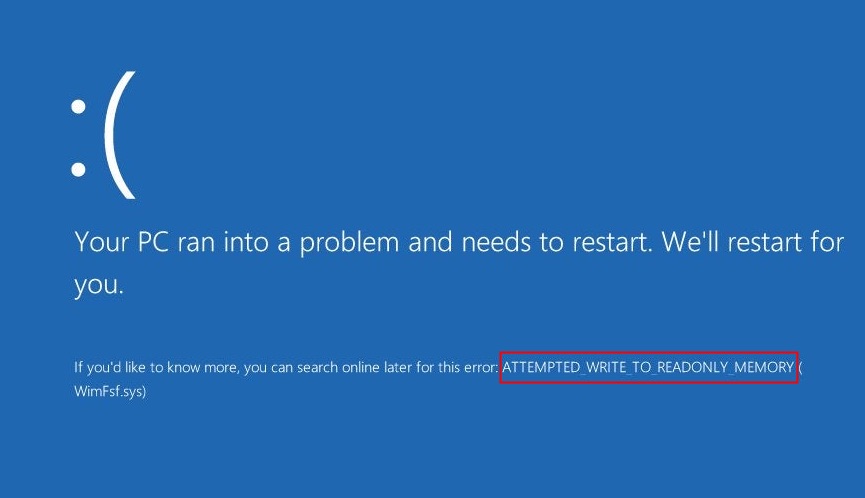
Driver de Componente Defeituoso – O driver instalado no sistema está com defeito e está contribuindo para o travamento do sistema. Eu mostrei como encontrar drivers atualizados para laptops e desktops no site oficial do fabricante.
Drivers Desatualizados – Meu PC travou com um erro ATTEMPTED_WRITE_TO_READONLY_MEMORY na tela. Eu atualizei o sistema do Windows 10, e o software mais recente estava rodando em drivers antigos. Eu tive que reinstalar o sistema operacional e instalar drivers compatíveis para resolver o problema.
Hardware Defeituoso – Eu não eliminaria a falha de hardware da lista, e um dos componentes internos pode estar com defeito.
Configurações de BIOS Incorretas – Eu explicarei a participação das configurações de BIOS na parte posterior.
Componentes com Overclocking – O mais recente Windows 11 incentivou os usuários a fazer overclock nos componentes principais, para que possam obter desempenho extra do hardware antigo.
Não se envolva com ferramentas de terceiros e concentre-se em aplicar as soluções oficiais. Consulte um engenheiro certificado para verificar a máquina, caso os componentes internos estejam com defeito.
1. Reiniciar o PC
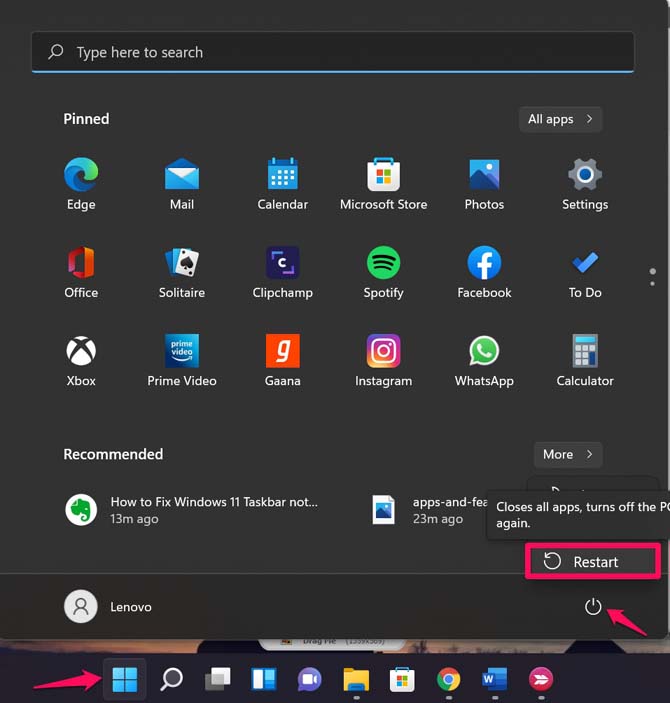
Reiniciar a máquina é a maneira mais rápida de resolver o erro 0x000000BE. Claro, reiniciar é uma solução temporária e não aborda o problema central.
Todos os desktops têm um botão de reset dedicado localizado abaixo do botão de energia.
Nenhum dos laptops tem um botão de reset dedicado.
Você deve pressionar o botão de energia do laptop por cinco segundos, e ele desligará automaticamente.
Reinicie sua máquina, e ela carregará o sistema na Tela de Bloqueio. Eu mostrei várias soluções abaixo, aplique-as para resolver o erro ATTEMPTED_WRITE_TO_READONLY_MEMORY.
2. Inicializar em Modo Seguro
A maioria das soluções que sugeri abaixo requer que o PC inicialize em modo seguro. É uma boa oportunidade para aprender a inicializar o sistema em modo seguro, para que você não precise se preocupar com isso mais tarde.
Nota: Aqueles que não conseguem acessar o Windows podem inicializar em modo seguro, então siga o tutorial.
Passo 1. Pressione a tecla Windows e a tecla I para abrir Configurações.
Passo 2. Escolha “ Sistema ” e clique na opção “Recuperação”.
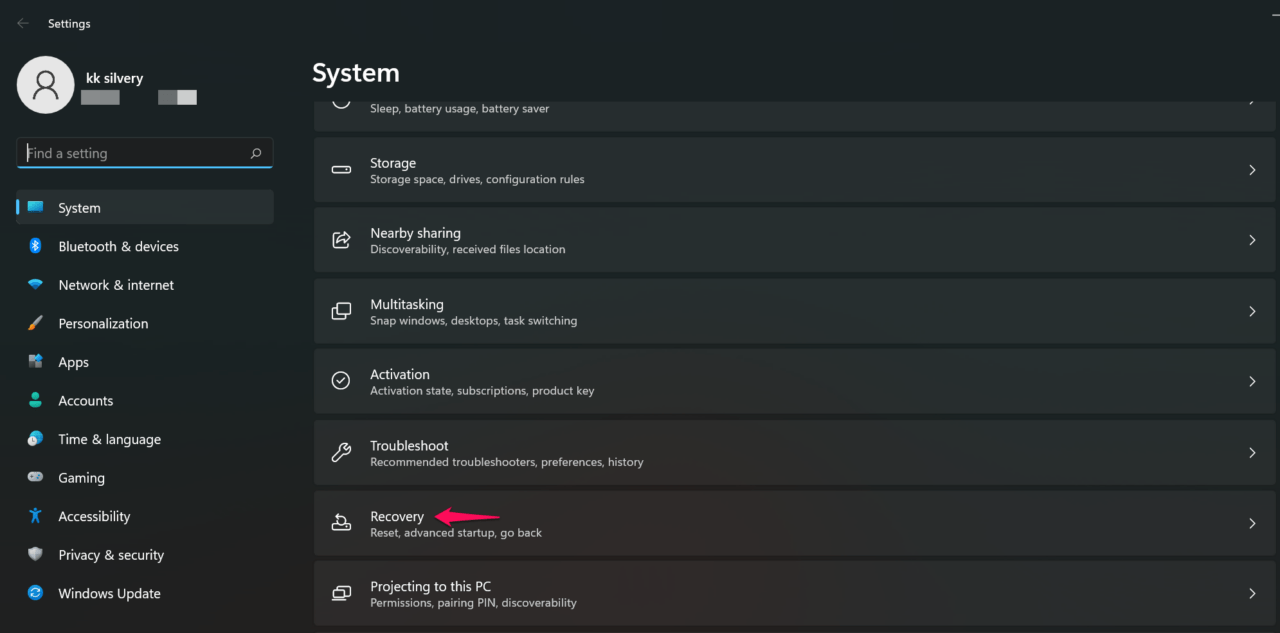
Passo 3. Clique no botão “Reiniciar”.
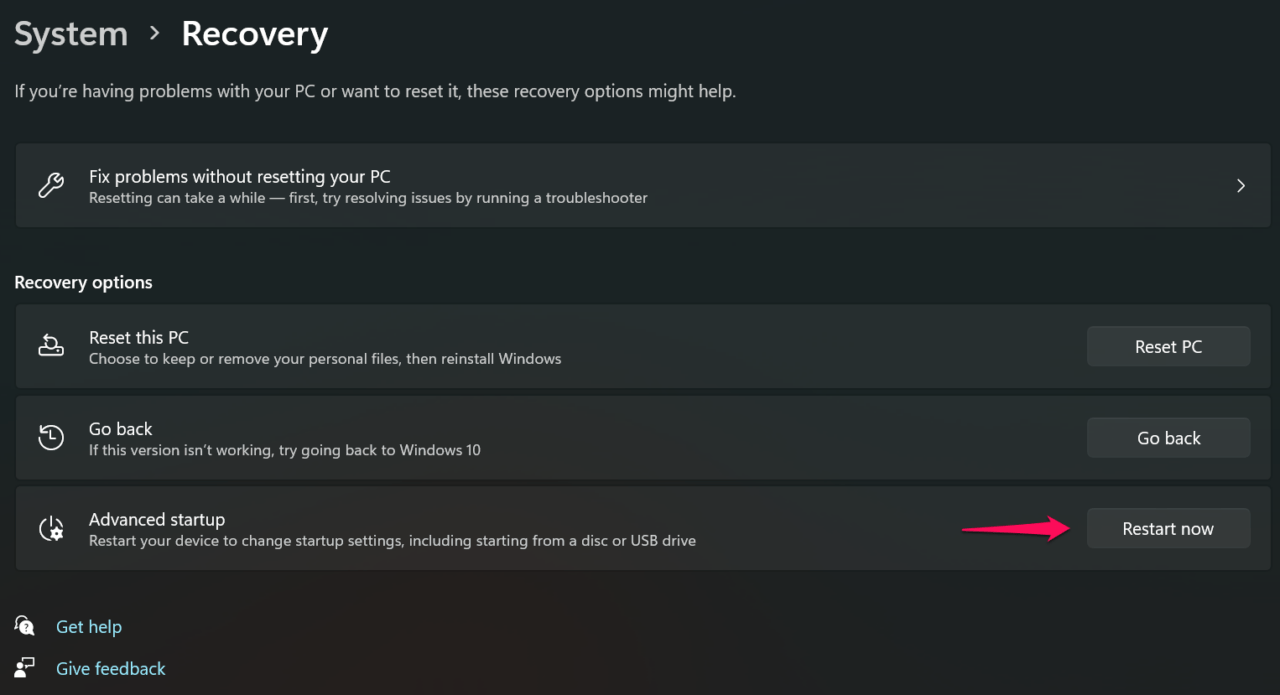
Passo 4. Clique no botão “ Reiniciar agora ”.
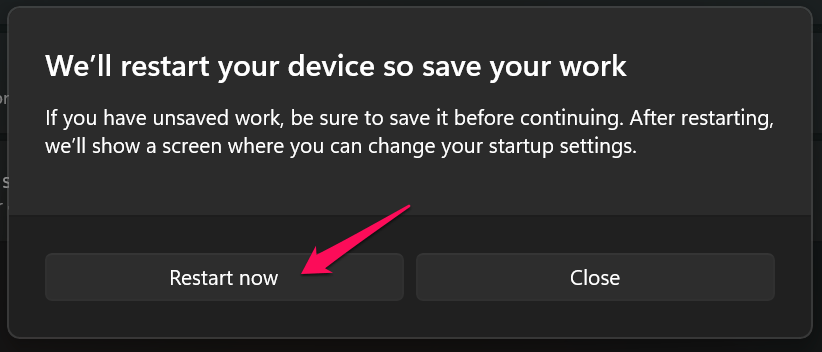
Nota: Seu sistema inicializa em modo de recuperação, e é aqui que você pode acessar a opção de modo seguro mesmo que o PC não inicialize no sistema.
Passo 5. Selecione a opção “Solução de Problemas”.
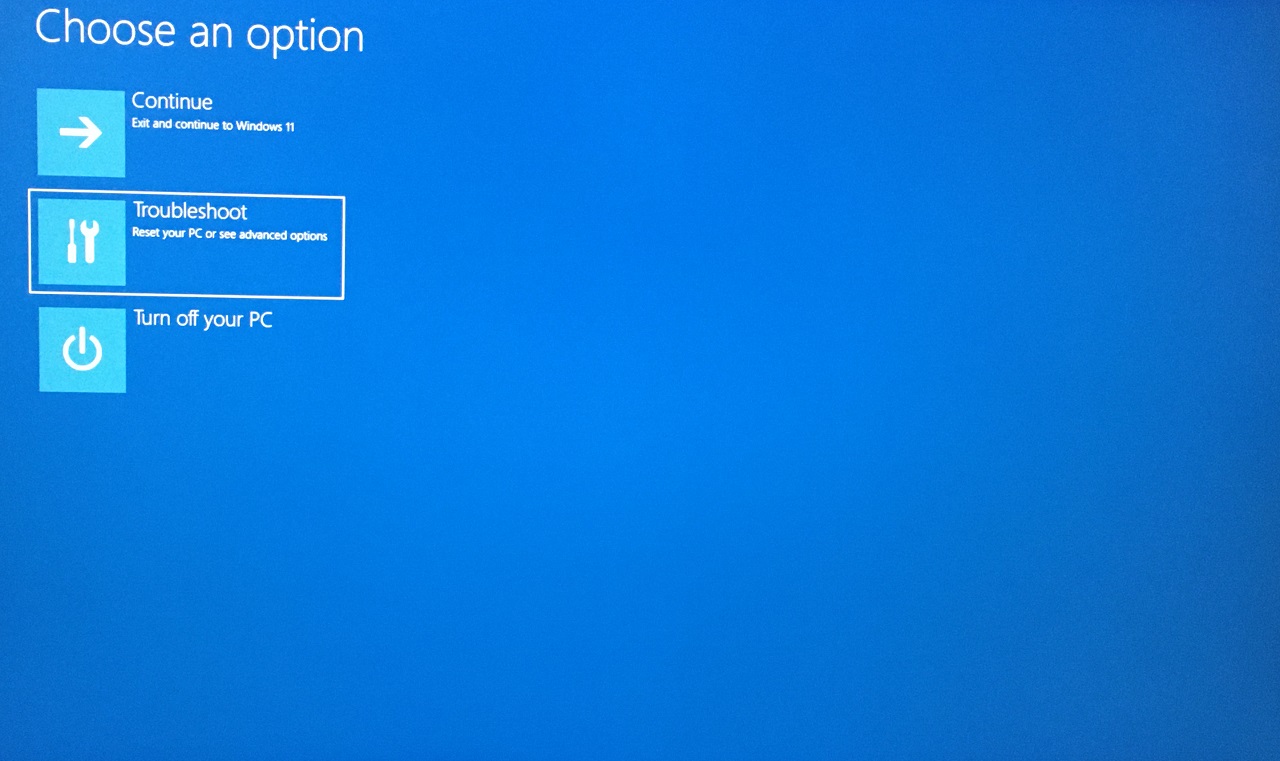
Passo 6. Vá para “ Opções Avançadas ” para revelar mais opções.

Passo 7. Selecione “ Configurações de Inicialização ” para acessar opções avançadas.
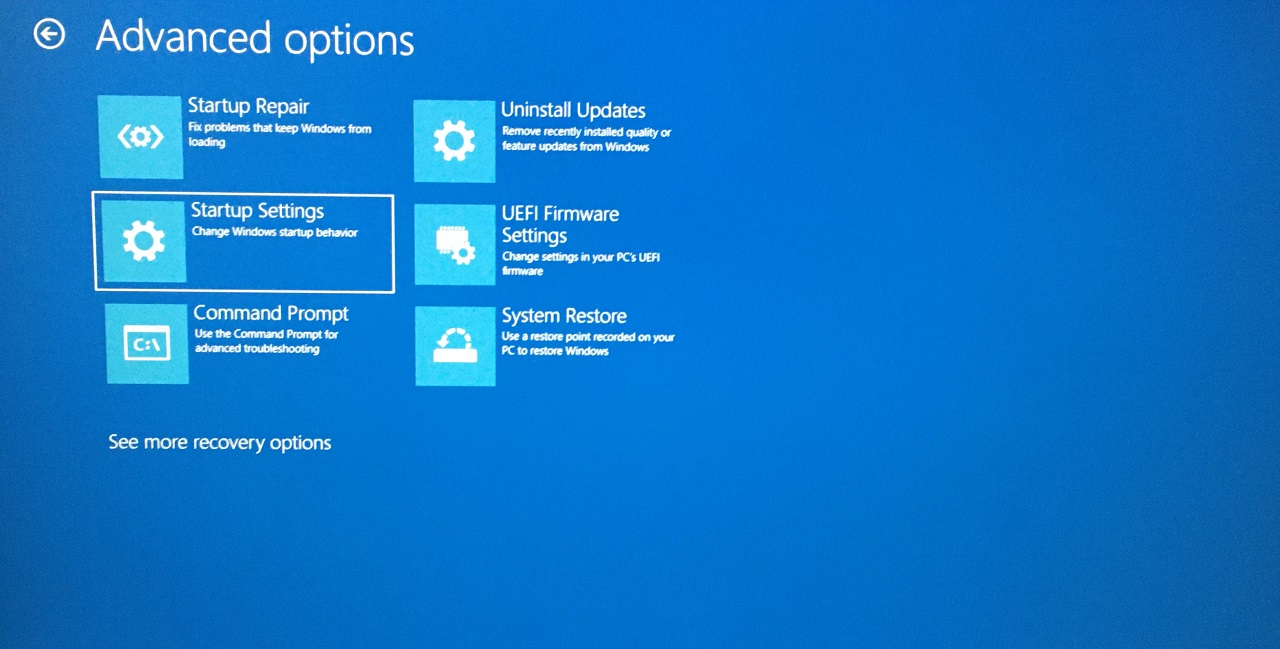
Passo 8. Clique em “Reiniciar” ou você pode pressionar a tecla Enter.
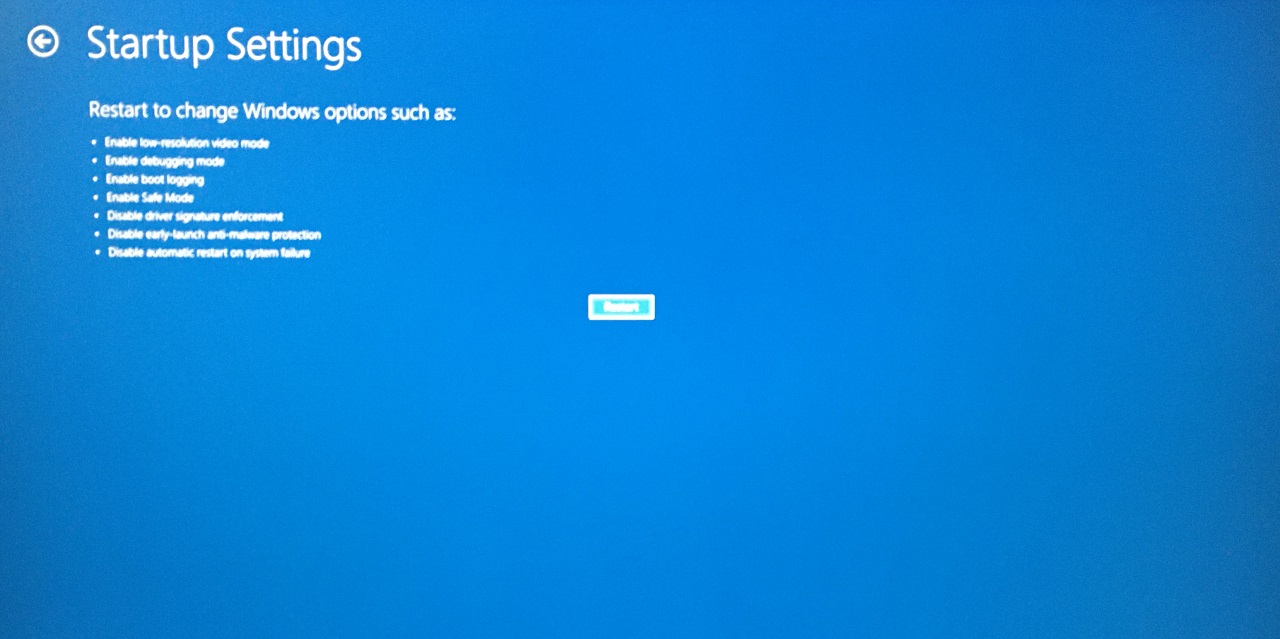
Seu PC reinicia, então não entre em pânico.
Passo 9. Pressione 4 no Numpad para inicializar em modo seguro.
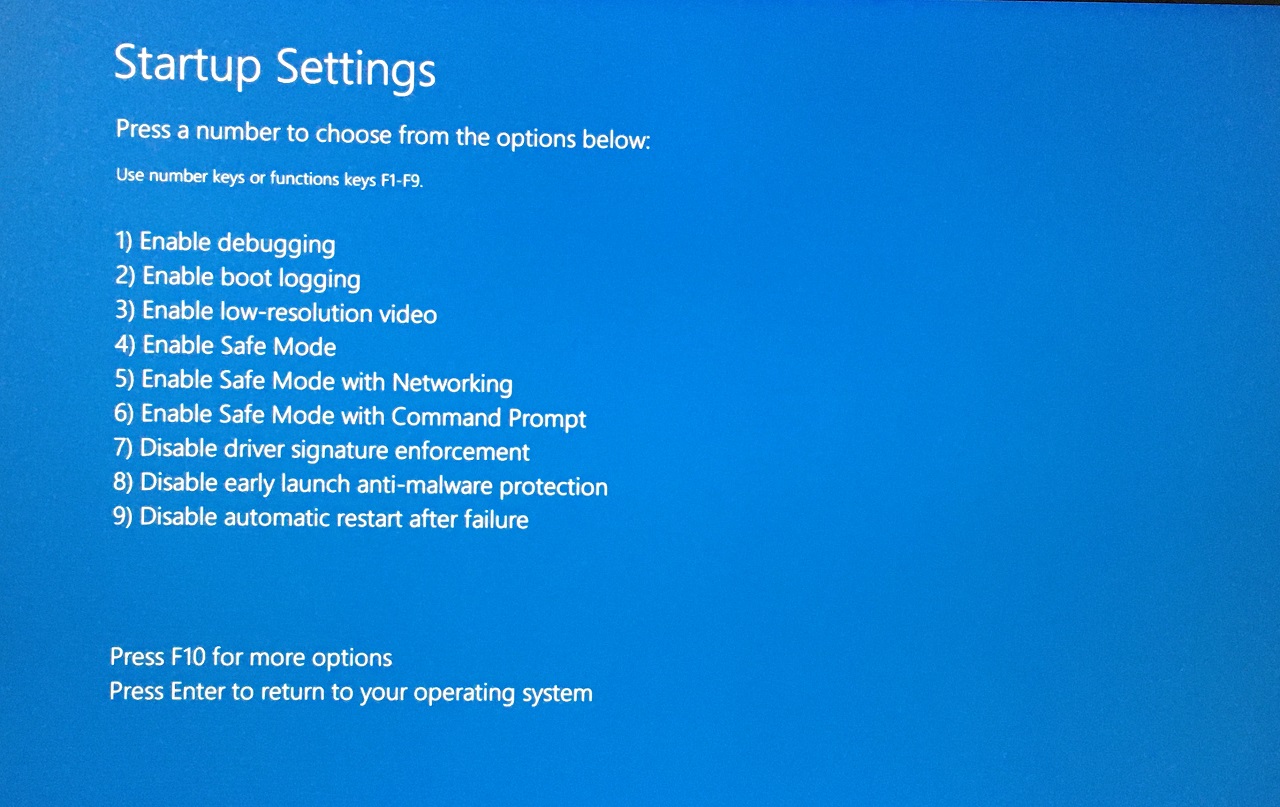
Você pode pressionar 4 na seção superior do teclado se o laptop ou teclado não tiver um Numpad.
Passo 10. O Windows inicializa em modo seguro.
Reinicie a máquina Windows 11 para sair do modo seguro e isso é tudo que você precisa fazer. O modo seguro não prejudica o software ou hardware, então não conclua que ele prejudica o sistema.
3. Baixar Drivers Sugeridos pelo Fabricante
Os fabricantes têm engenheiros dedicados que testaram os drivers mais recentes no hardware. Eles levam tempo para testar a estabilidade e compatibilidade do driver no laptop, desktop e componentes específicos. Você deve baixar os drivers sugeridos pelo fabricante, e eles fornecerão o máximo desempenho sem problemas. Desinstale os drivers que estão rodando em modo de compatibilidade, pois eles estão criando os problemas.
Deixe-me mostrar como encontrar os drivers suportados no site oficial do fabricante.
Nota: Crie um ponto de restauração do sistema e eu aprendi isso da maneira difícil.
Laptop:
Eu possuo um realme Book Slim, e é um fabricante chinês, que está seguindo uma abordagem diferente.
Passo 1. Abra o navegador.
Passo 2. Digite o número do modelo do laptop terminando com “Drivers”.
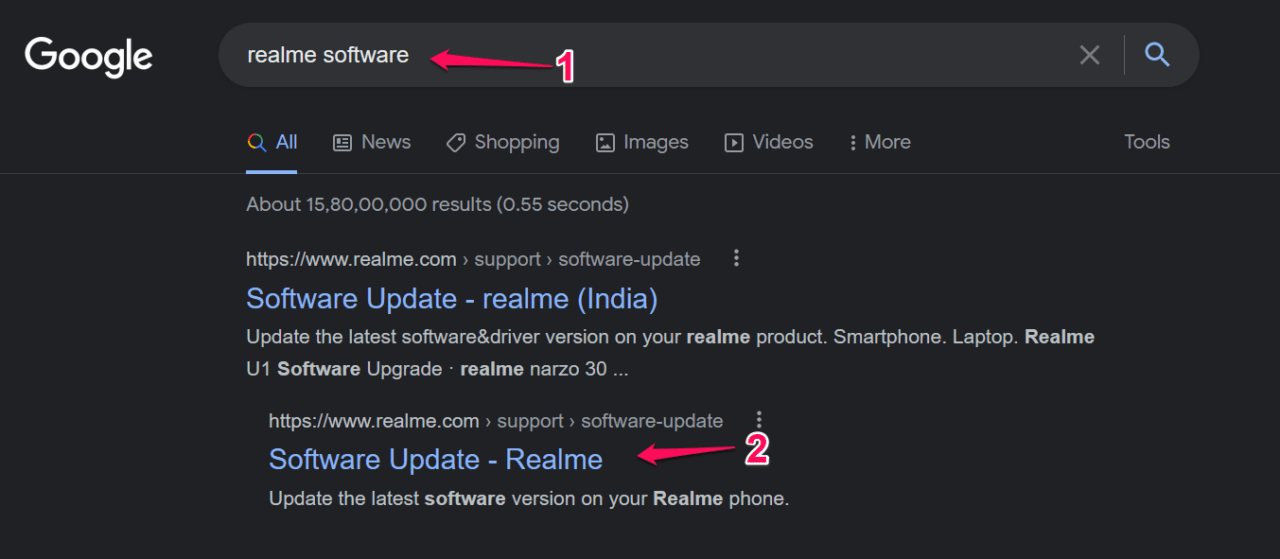
Exemplo:
“drivers realme book slim”
“drivers Acer Aspire ES1 521”
Escolha “Atualização de Software”, uma vez que o fabricante chinês adotou uma abordagem diferente para a tarefa.
Passo 3. Selecione “Laptop”, se você estiver no mesmo laptop.

Passo 4. Selecione a variante e eu comprei o Core i3 de 11ª geração.
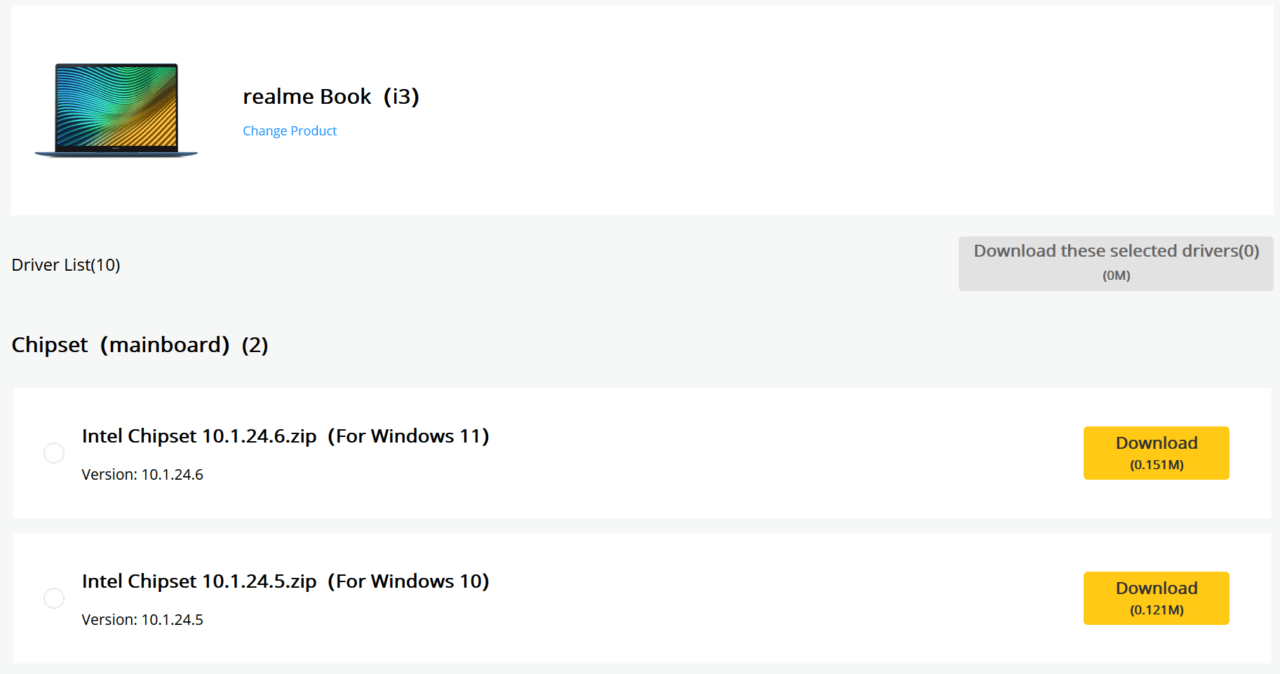
Comece a baixar os drivers específicos do Windows 11 para o laptop. Estou pedindo novamente para você criar um ponto de restauração do sistema, para que você possa reverter as alterações mais tarde.
Desktop:
Eu montei a máquina de jogos escolhendo os componentes eu mesmo e montando-os.
Passo 1. Encontre a caixa da placa-mãe e anote o número do modelo.
Passo 2. Pesquise os drivers da placa-mãe no mecanismo de busca e abra a página oficial.
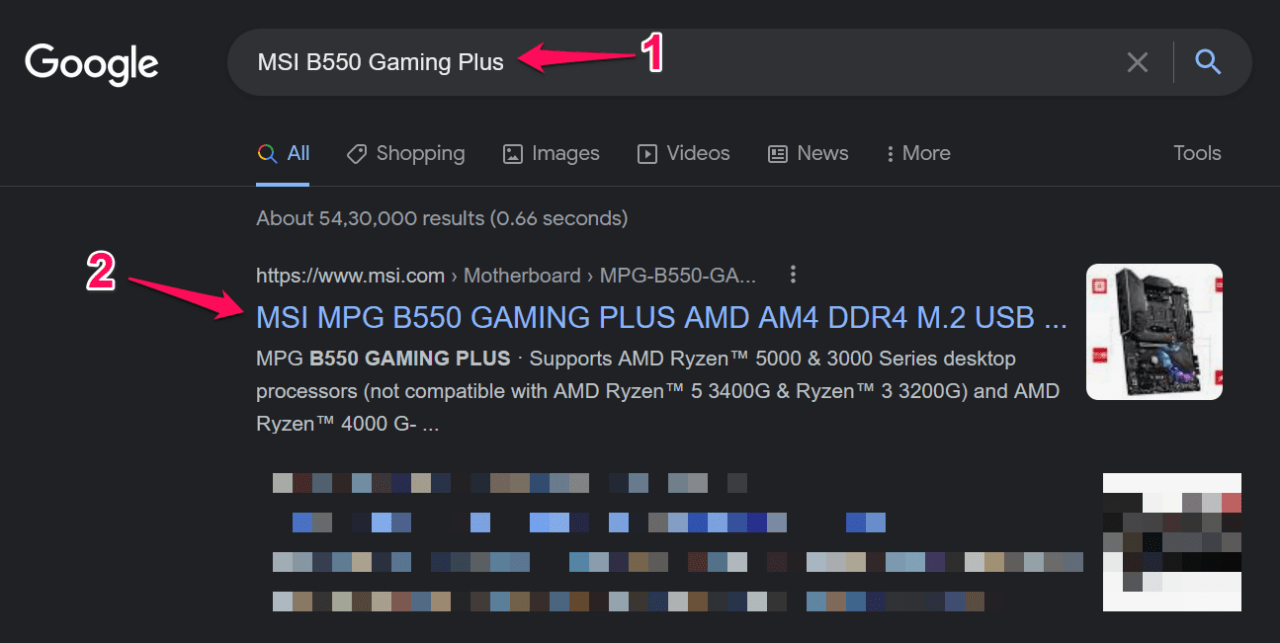
Exemplo:
“MSI B550 Gaming Plus”
“Gigabyte B450M DS3H”
Passo 3. Clique no link “Suporte”.

Passo 4. Clique na opção “Driver”.

Passo 5. Escolha o sistema operacional e baixe os drivers suportados.
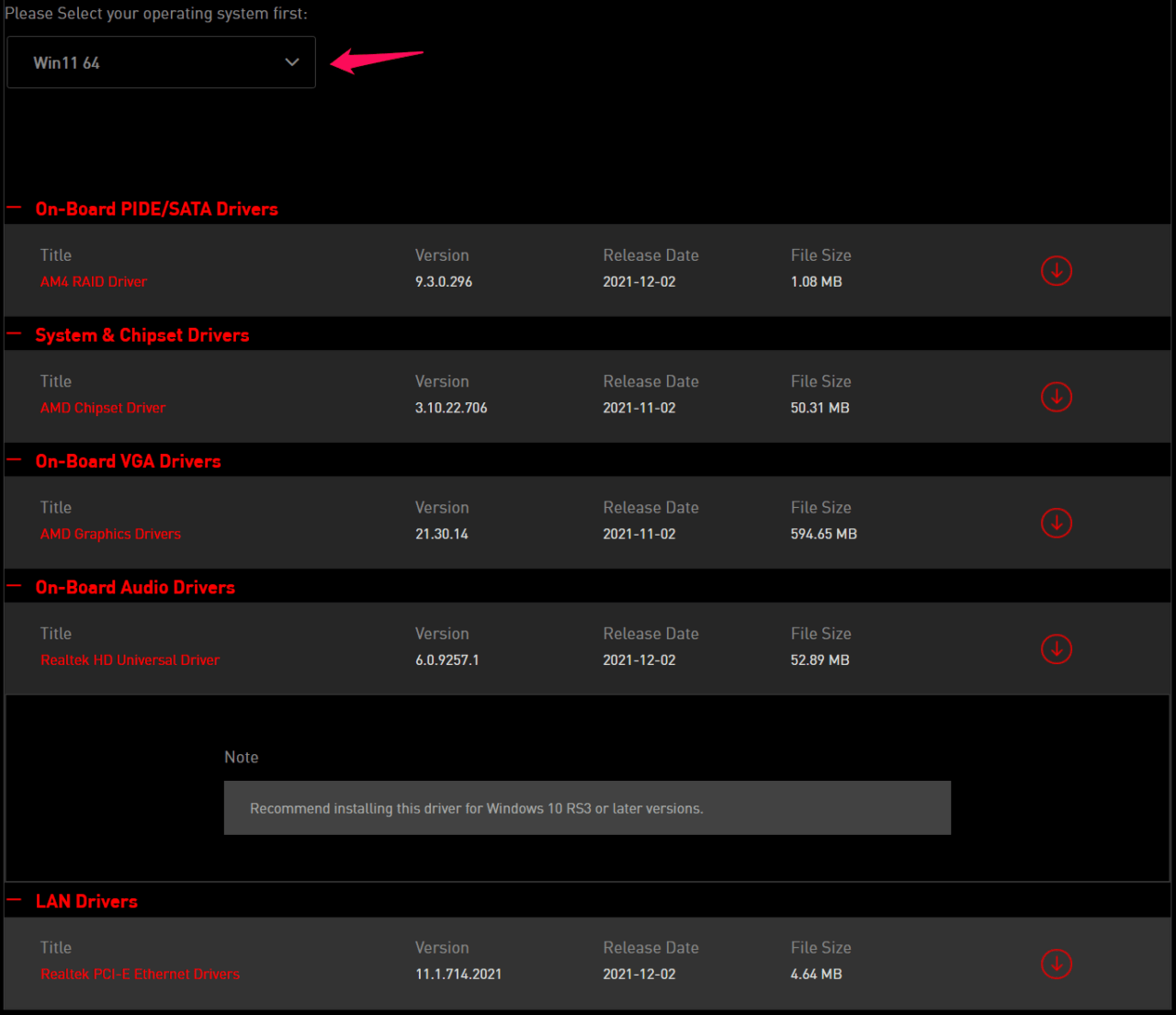
Certifique-se de desinstalar os drivers individualmente e instalar os drivers sugeridos no sistema. Não ignore meu aviso e crie um ponto de restauração, pois isso irá salvá-lo se as coisas não funcionarem.
4. Verificar a Saúde da Memória
O driver está escrevendo as informações no módulo de memória, e a falha resultou no travamento do sistema. O módulo de RAM pode estar com defeito, e há uma maneira de descobrir a saúde do módulo. A Microsoft adicionou uma ferramenta embutida há muito tempo para testar o componente de memória de hardware. Você pode fazer uma pausa para o café porque eu possuo um PC Ryzen 5 de médio porte, e levou quarenta e cinco minutos a uma hora em máquinas mais antigas.
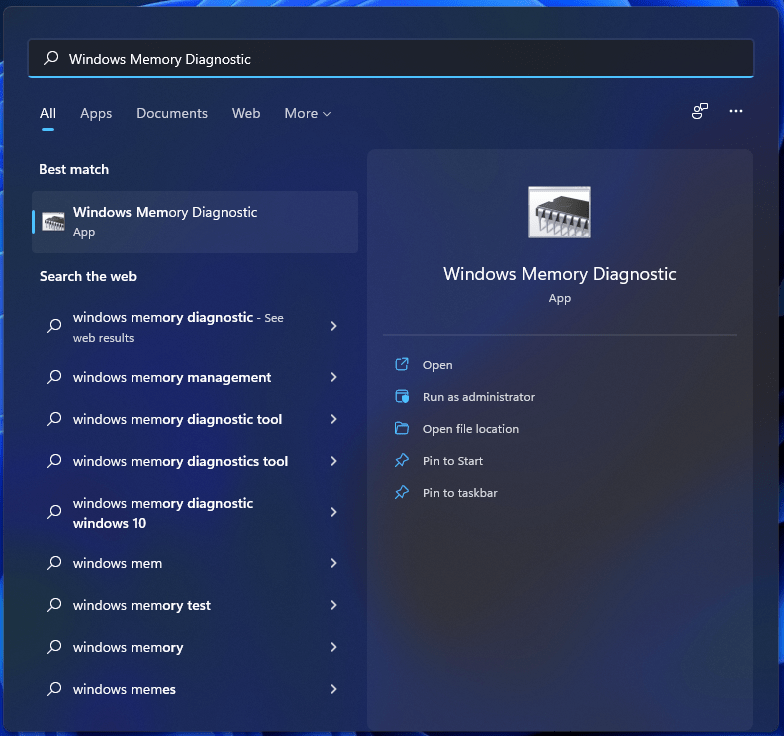
Passo 1. Abra a ferramenta “ Diagnóstico de Memória do Windows ” como administrador.
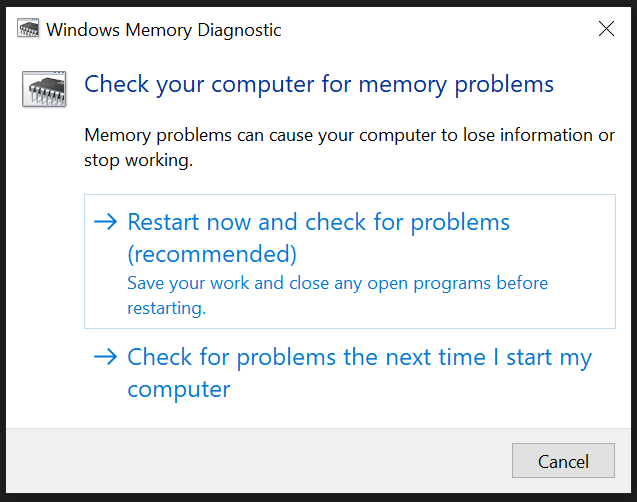
Passo 2. Uma nova janela aparece na tela, e clique na opção “ Reiniciar agora e verificar se há problemas (Recomendado) ”.
Passo 3. O Windows reinicia, e a primeira fase de teste começa.
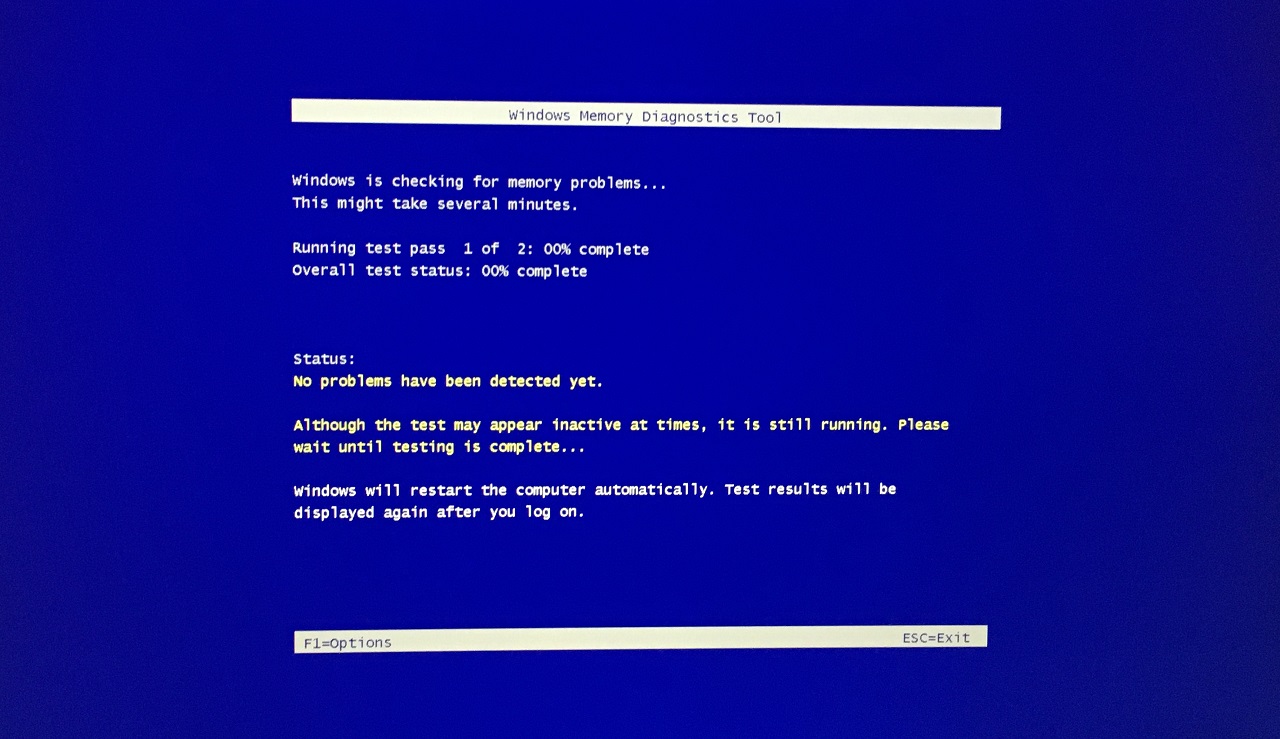
Passo 4. O segundo teste começou após vinte minutos.
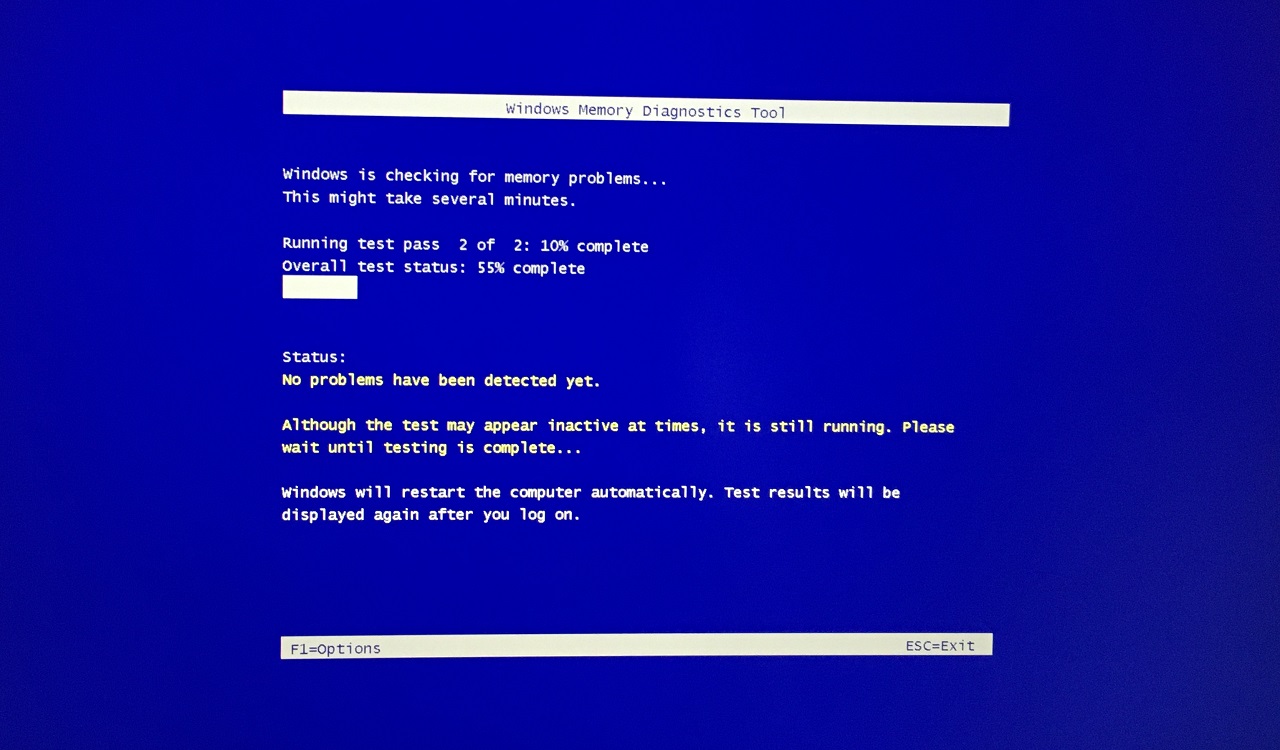
Você pode monitorar o número de problemas na seção “Status”. Não force o desligamento da máquina, mesmo que o sistema pareça estar inativo. O software reinicia automaticamente após o término do processo de teste.
5. Desinstalar Atualização Recentemente Instaladas
Os recursos mais recentes e as atualizações de qualidade da Microsoft podem ter afetado o desempenho e a funcionalidade do sistema. Você pode desinstalar as atualizações principais do software e eu mostrarei como fazer isso. O Windows Update lembra você das últimas atualizações de qualidade e recursos no sistema, então não se preocupe em perder algo aqui.
Passo 1. Abra as Configurações no Windows 11.
Passo 2. Selecione “Recuperação” no sistema.
Passo 3. Clique no botão “ Reiniciar agora ”, e seu PC irá reiniciar.
Nota: Salve o trabalho não salvo em segundo plano e certifique-se de fechar os programas.
Passo 4. Escolha a opção “Solução de Problemas”.
Passo 5. Selecione “ Opções Avançadas ” na próxima janela.
Passo 6. Selecione “ Desinstalar atualizações ” na segunda linha.
Passo 7. Selecione uma opção.
- Desinstalar a última atualização de qualidade
- Desinstalar a última atualização de recursos
Passo 8. Clique no botão “ Desinstalar ”.
O sistema de recuperação remove as últimas atualizações de qualidade e recursos da máquina. Você pode inicializar novamente no PC Windows, e ele não travará com o erro ATTEMPTED_WRITE_TO_READONLY_MEMORY. Claro, você deve pausar a atualização do Windows por enquanto até descobrir o driver problemático.
6. Evitar Overclocking de Componentes
O overclocking da CPU foi um tópico popular na era da computação de 3ª geração, e já percorremos um longo caminho. Agora, você pode fazer overclock na GPU, RAM, monitor, e o que mais. Muitos usuários do Windows 10 fizeram overclock nos componentes, e ele é estável no ambiente. Os usuários continuaram a configuração de overclock na 11ª edição, e isso não segue na mesma onda.
Passo 1. Abra as Configurações no Windows 11.
Passo 2. Selecione “Recuperação” no sistema.
Passo 3. Clique no botão “ Reiniciar agora ”, e seu PC irá reiniciar.
Nota: Salve o trabalho não salvo em segundo plano e certifique-se de fechar os programas.
Passo 4. Escolha a opção “Solução de Problemas”.
Passo 5. Selecione “ Opções Avançadas ” na próxima janela.
Passo 6. Selecione “ Configurações de Firmware UEFI ” nas opções.
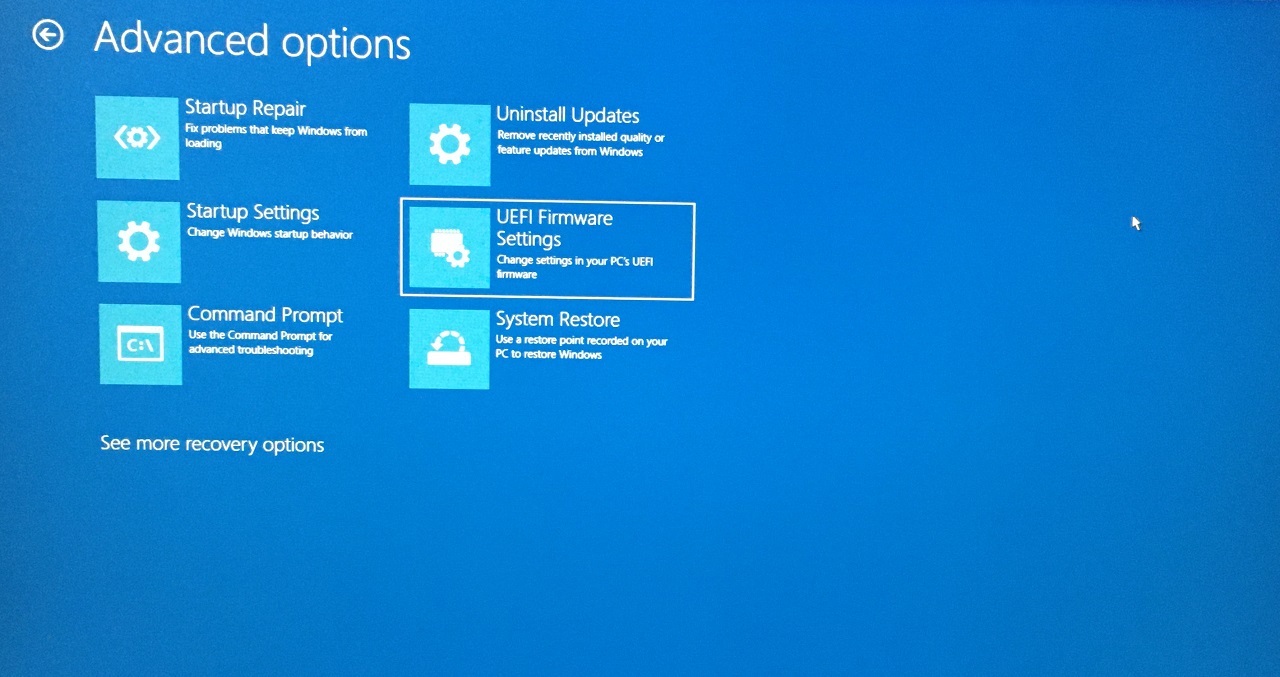
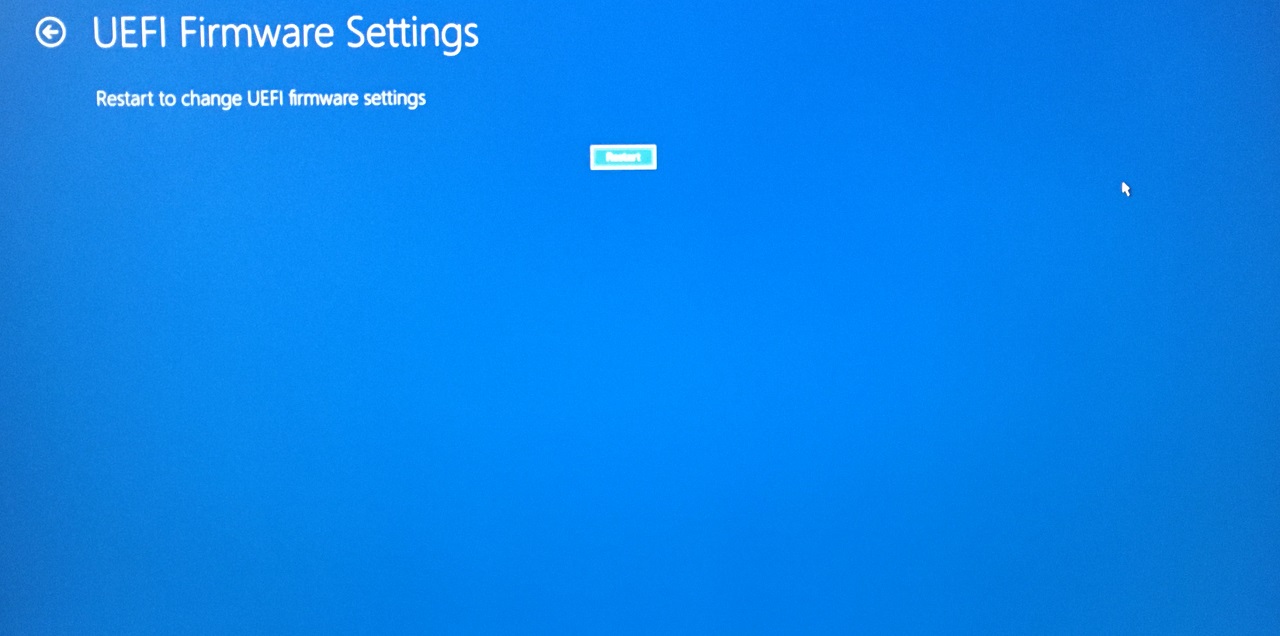
Passo 7. Clique no botão “Reiniciar”.
Passo 8. O sistema inicializou no BIOS e selecione “Overclocking” no menu principal.
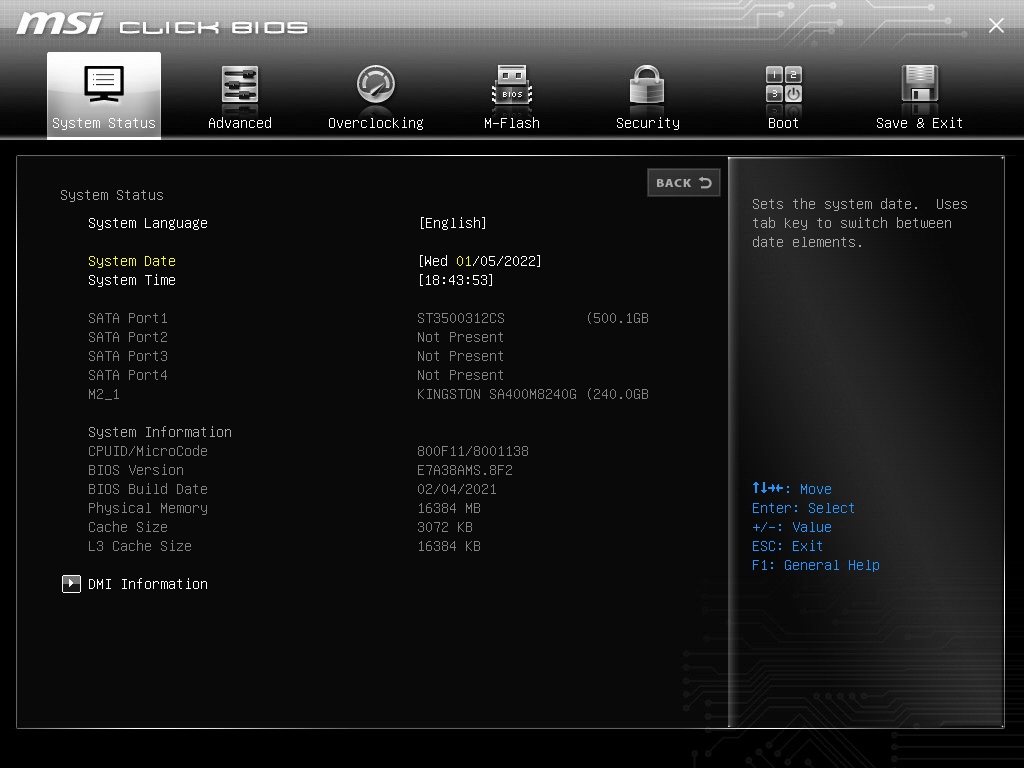
Passo 9. Desative o OC no BIOS.
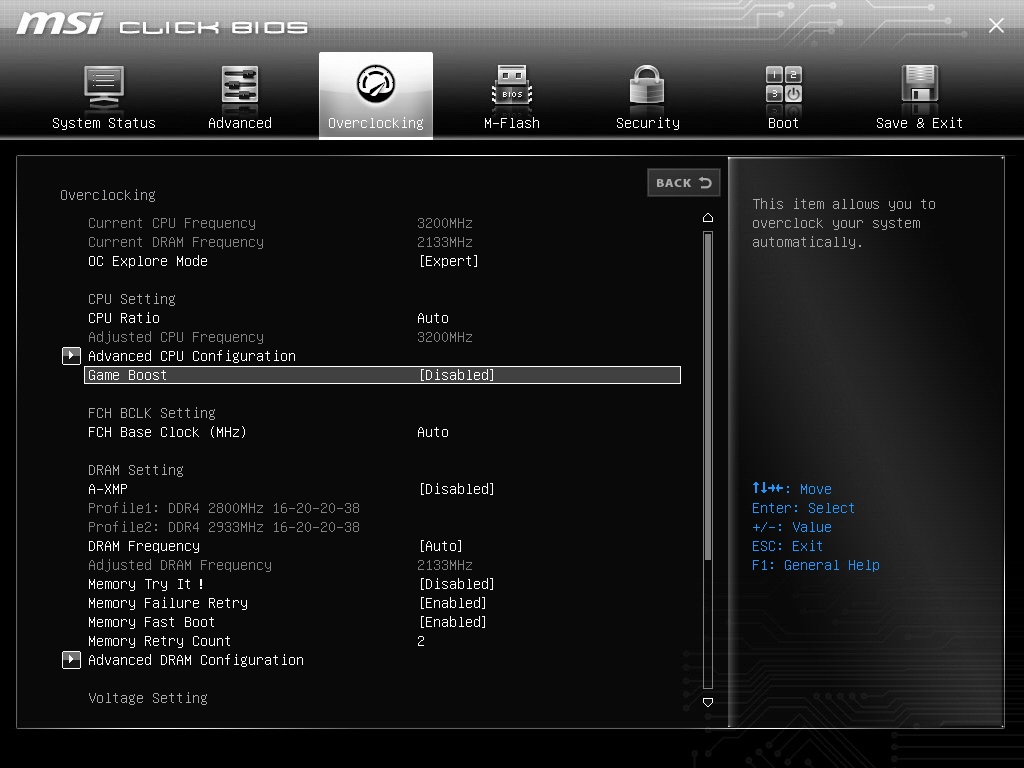
Volte para as frequências padrão no sistema, se você usou o MSI Afterburner ou os recursos de overclocking do AMD Radeon Software. Você deve voltar para as frequências padrão e descobrir qual configuração funciona com o Windows 11.
8. Redefinir o BIOS
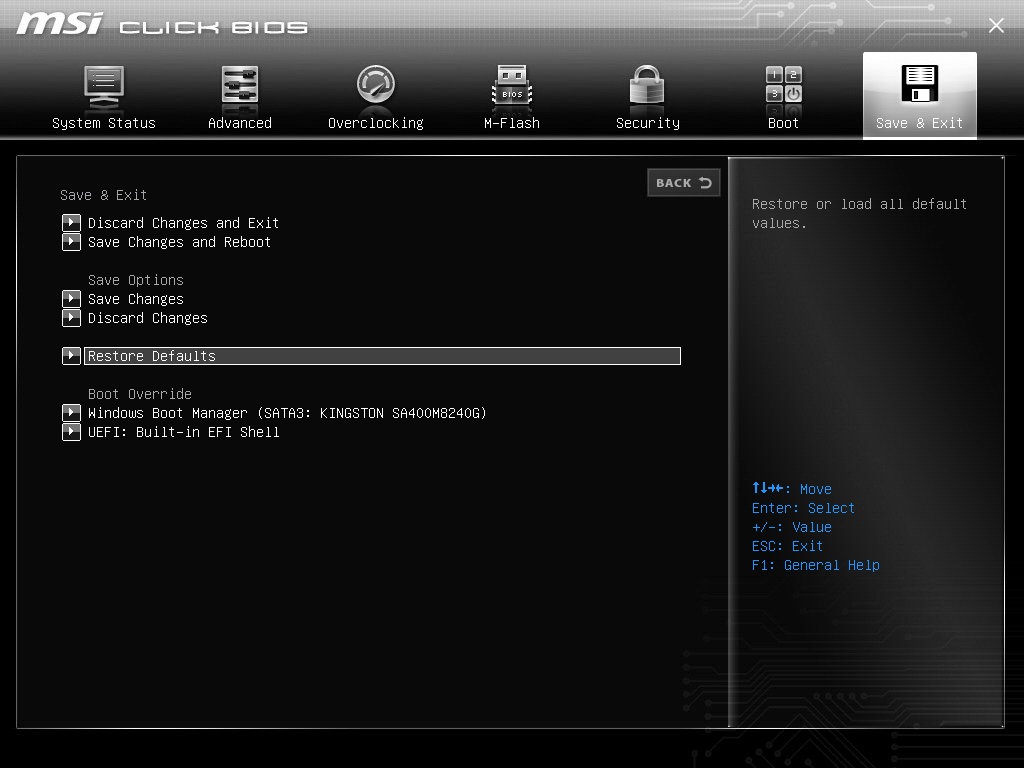
Os administradores podem personalizar as configurações do BIOS. Redefina o BIOS, se você não souber como reverter a configuração de OC.
Nota: Você não deve mexer nas configurações do BIOS, pois isso pode interferir nas configurações de TPM 2.0 e Secure Boot.
Eu comecei com uma máquina Pentium 4 (20 de novembro de 2000) com Windows XP e tenho experiência prática trabalhando com o BIOS. Você deve consultar um conhecido ou amigo que esteja ciente do lado técnico disso. Redefinir a configuração do BIOS não prejudica o computador de forma alguma e eu já fiz a “Restaurar padrões” muitas vezes no passado.
Conclusão
Eu não recomendaria que você realizasse uma restauração do sistema para resolver o erro ATTEMPTED_WRITE_TO_READONLY_MEMORY no Windows 11. Você deve se concentrar em desinstalar os drivers que estão rodando em modo de compatibilidade e instalar os drivers compatíveis com o Windows 11 em vez disso. Não force sua máquina Windows a rodar com drivers incompatíveis e você sempre pode mudar para os drivers básicos da Microsoft. Deixe-nos saber como você resolveu o código de erro 0x000000BE na seção de comentários abaixo.
Se você tiver alguma opinião sobre Como corrigir o erro ATTEMPTED_WRITE_TO_READONLY_MEMORY no Windows 11?, sinta-se à vontade para deixar um comentário abaixo. Além disso, inscreva-se no nosso canal do YouTube DigitBin para tutoriais em vídeo. Saúde!
Receba novas postagens na sua caixa de entrada
Sem spam. Cancele a assinatura a qualquer momento.