iPhone · 5 min read · Oct 05, 2025
Como Corrigir o Problema do Brilho Automático Não Funcionando no iPhone?
Neste guia, vou explicar como corrigir o recurso de brilho automático no seu iPhone se ele não estiver funcionando. O brilho automático ajuda a economizar o tempo do usuário ao evitar a necessidade de alterar manualmente o brilho de acordo com suas necessidades de visibilidade regularmente. Às vezes, os usuários desativam o recurso de brilho automático no iPhone. Nesse caso, ele não funcionará.
Os usuários costumam aplicar protetores de tela que não são de boa qualidade, e isso atrapalha o funcionamento do sensor de luz ambiente no iPhone. Esse sensor rastreia a iluminação no ambiente ao redor do iPhone e, em seguida, ajusta automaticamente o brilho.
Novamente, os usuários que gostam de ler e-books no iPhone à noite (em ambientes escuros) ativam o modo de baixa luminosidade no iPhone. Quando esse recurso está ativado, a iluminação do iPhone diminui consideravelmente para evitar a fadiga ocular do leitor. Assim que a leitura termina, o modo de baixa luminosidade deve ser desativado. Mantê-lo ativado dificultará o tom brilhante regular da tela do iPhone.
Melhores Maneiras de Corrigir o Brilho Automático Não Funcionando no iOS
Agora que vimos algumas possíveis razões pelas quais o brilho automático não está funcionando no iPhone, é hora de solucionar o problema.
1. Atualize o iOS
Estranho que possa parecer, mas nas várias iterações da versão beta para desenvolvedores do iOS, os usuários observaram certos bugs. Um dos bugs era o brilho automático não funcionando corretamente, mesmo estando ativado nas configurações do iOS. Portanto, atualizar para a versão mais recente do iOS deve corrigir o problema.
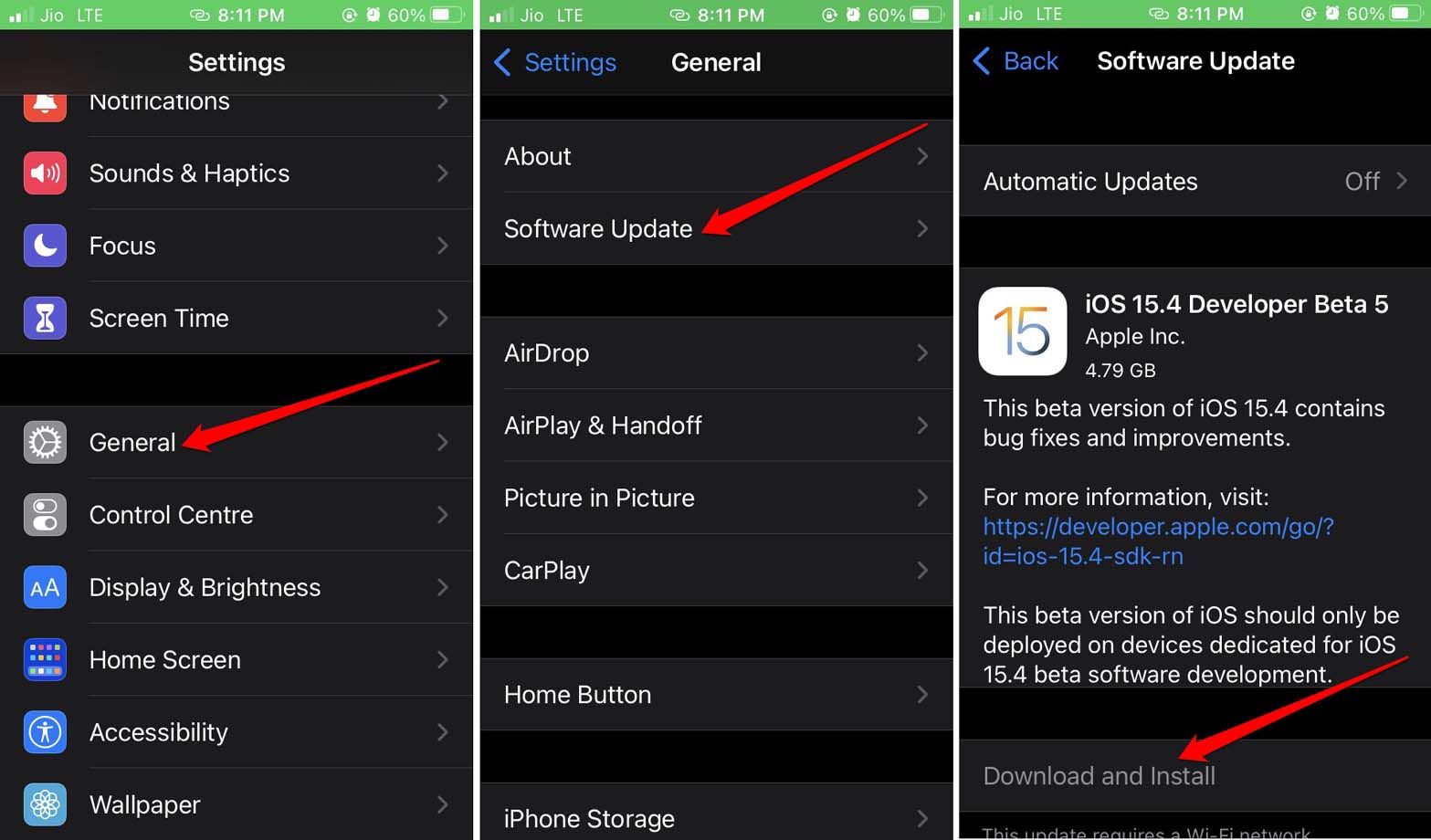
- Abra o aplicativo Ajustes.
- Em seguida, toque em Geral.
- Agora, toque em Atualização de Software. [ Certifique-se de que o iPhone esteja conectado ao WiFi ]
- O dispositivo irá procurar atualizações e informá-lo.
- Você deve ver uma opção Baixar e Instalar. Toque nela para iniciar o processo de instalação, que durará de alguns minutos a meia hora, dependendo da velocidade da internet.
Após instalar a nova atualização do iOS, verifique se o brilho automático está funcionando ou não; além disso, posso sugerir que você mude de uma versão beta do iOS para uma versão estável.
Os novos recursos do iOS chegam tarde à versão pública da beta. No entanto, você não enfrentará falhas como o brilho automático não funcionando e outros bugs no iOS. Normalmente, são as versões beta ou as versões beta para desenvolvedores que apresentam bugs.
2. Ative o Brilho Automático nas Configurações do iOS
É importante garantir que você tenha ativado o brilho automático no iOS. Somente assim o sensor de luz ambiente poderá detectar inteligentemente a luz ao redor do iPhone e ajustar o brilho de acordo.
Para configurar o brilho automático no seu iPhone,
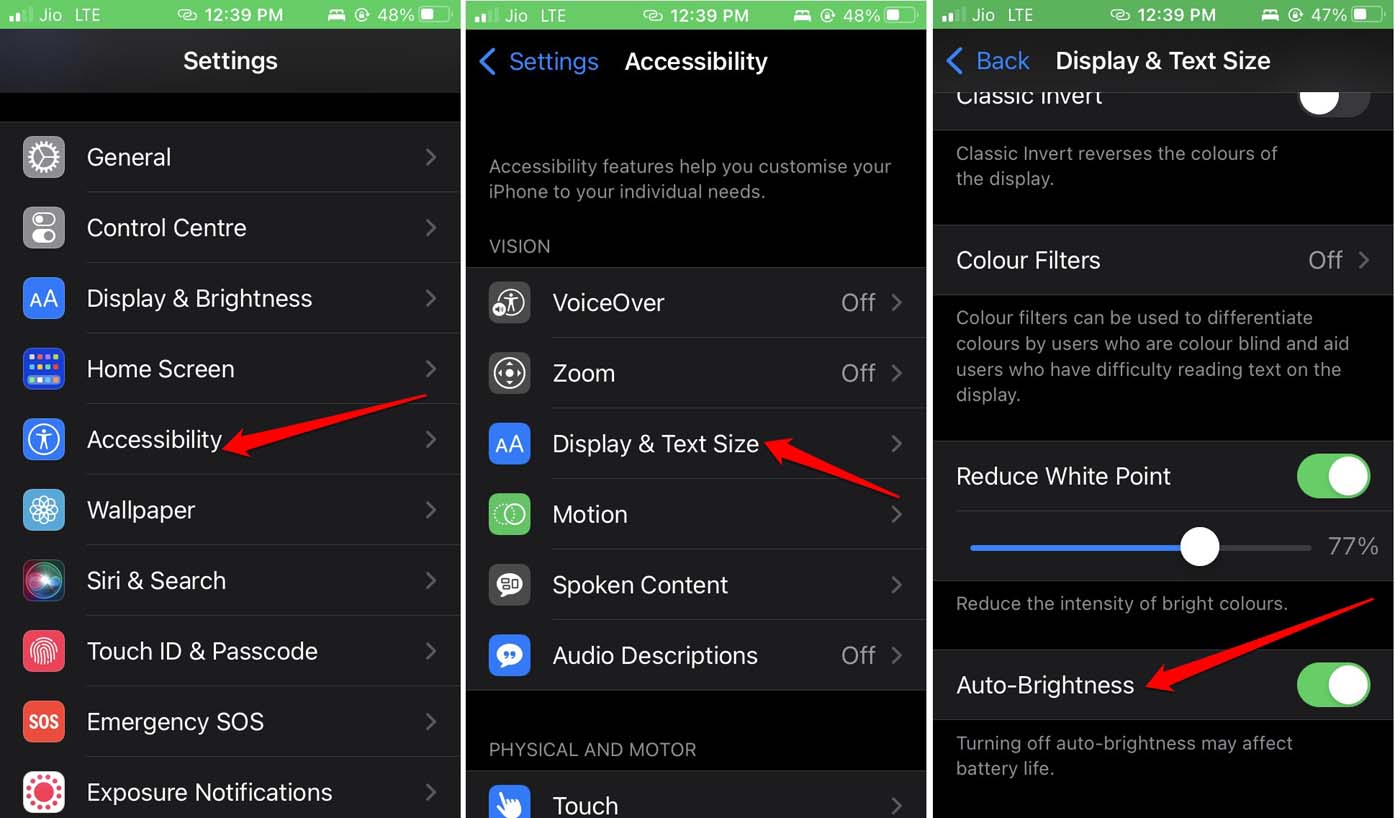
- Vá para o aplicativo Ajustes.
- Em seguida, toque em Acessibilidade.
- Navegue até Tamanho da Tela e Texto e toque nele.
- Nas configurações, role até Brilho Automático e toque no botão ao lado da opção para ativá-lo.
Se você já ativou o recurso de brilho automático e não está vendo ele funcionar, tente as outras correções mencionadas aqui neste guia.
3. Desative o Modo de Baixa Luminosidade
Discutimos anteriormente como o modo de baixa luminosidade funciona e pode prejudicar o brilho do iPhone se não for desativado durante outros momentos de uso. Aqui estão os passos para desativar o modo de baixa luminosidade no iPhone.
- Nas Configurações do iOS, toque em Acessibilidade.
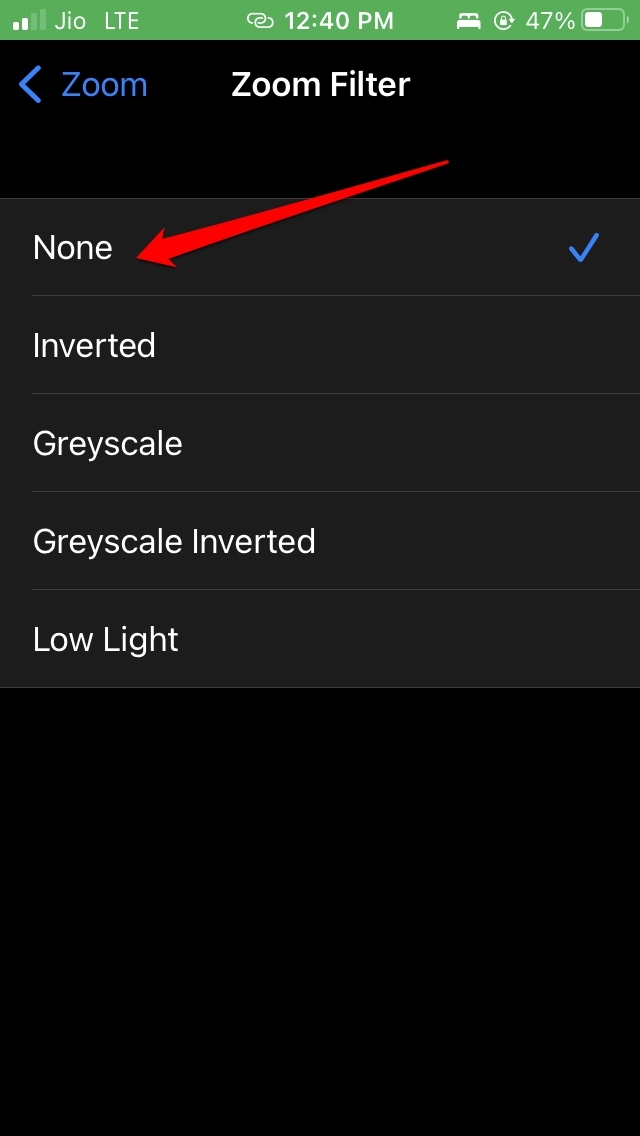
- Em seguida, toque em Zoom > Filtro de Zoom.
- Nas Configurações do Filtro de Zoom, verifique se o Baixa Luminosidade está ativado.
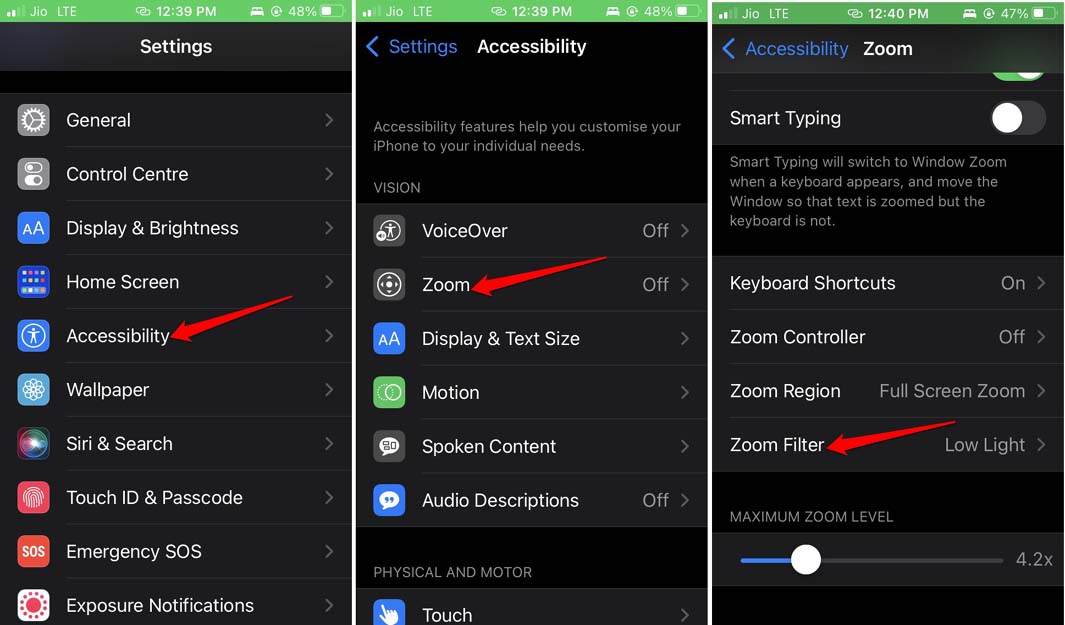
- Para desativar o modo de baixa luminosidade, toque em Nenhum.
4. Remova o Protetor de Tela
Se você estiver usando um protetor de tela na tela do iPhone, remova-o. Muitas vezes, essas laminações de tela são muito adesivas, o que faz com que os sensores de luz ambiente funcionem mal. Verifique se, após remover o protetor de tela, o recurso de brilho automático está funcionando ou não.
Normalmente, depende da qualidade do filme do protetor de tela que é aplicado na tela do iPhone. Sempre verifique as avaliações antes de comprar esses produtos e usá-los em itens caros, como iPhones ou iPads.
Nem todos os usuários que estão usando protetores de tela em seus iPhones estão enfrentando problemas com o sensor de luz ambiente não ajustando automaticamente o brilho do dispositivo. Portanto, é a qualidade do protetor de tela que conta.
Normalmente, as telas do iPhone são feitas de vidro de muito boa qualidade, que não quebra a menos que o dispositivo caia no chão de uma altura considerável ou seja lançado com uma força substancial. Sugiro usar uma capa traseira de material plástico rígido para proteger o vidro traseiro. Isso deve ser suficiente.
5. Desative o Night Shift no iPhone
O Night Shift, como o nome sugere, quando ativado, altera a saída de luz natural da tela para um tom pálido/cinza para aliviar a tensão nos seus olhos enquanto lê um livro ou visita um artigo da web durante a noite. Isso reduz a luz azul que chega da tela, o que diminui a melatonina e causa insônia ou alerta nos usuários.
Quando o night shift está ativado, ele pode reduzir substancialmente o brilho. A menos que você desative o recurso mesmo durante o dia, o brilho do iPhone será reduzido a um ponto que torna visualmente desconfortável a visualização do conteúdo da tela.
Para desativar o night shift no iOS,
- Abra o aplicativo Ajustes.
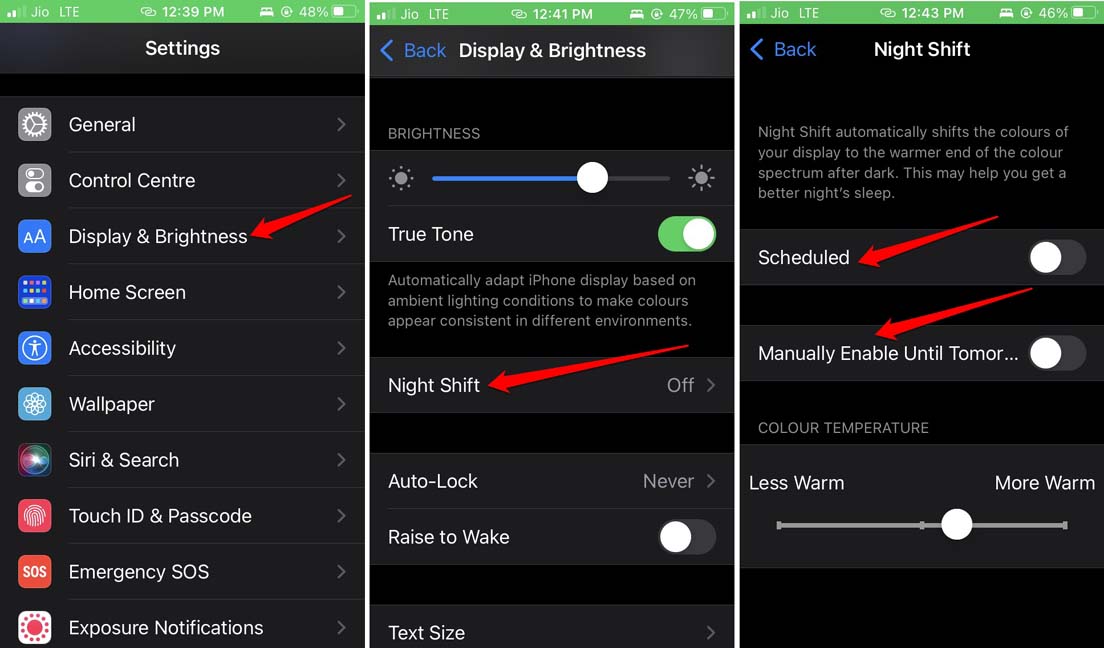
- Em seguida, navegue até Tela e Brilho e toque nele.
- Nas configurações, toque em Night Shift.
- Em seguida, toque no botão ao lado de Programado e Desativado Manualmente Até Amanhã para desativar ambos os recursos.
Ter o brilho automático ajuda você a se concentrar em aproveitar seu trabalho no iOS em vez de abrir frequentemente o centro de controle e ajustar o brilho manualmente. Portanto, use os métodos de solução de problemas mencionados neste guia e corrija o problema do brilho automático não funcionando no seu iPhone.
Se você tiver alguma dúvida sobre Como Corrigir o Problema do Brilho Automático Não Funcionando no iPhone?, sinta-se à vontade para deixar um comentário abaixo. Além disso, inscreva-se no nosso canal do YouTube DigitBin para vídeos tutoriais. Cheers!
Receba novas postagens na sua caixa de entrada
Sem spam. Cancele a assinatura a qualquer momento.