Solução de Problemas · 5 min read · Dec 13, 2025
Como Corrigir o Auto-Rotacionar Não Funciona no iPhone?

Está a função de auto-rotacionar não funcionando no seu iPhone? Vou explicar algumas orientações fáceis de solução de problemas para corrigir esse problema. Normalmente, preferimos que nossa tela gire automaticamente para tela cheia quando estamos assistindo vídeos no YouTube ou no aplicativo VLC.
Suponha que tenhamos ativado o auto-rotacionar no iPhone; à medida que movemos nosso telefone e o seguramos em modo paisagem, a orientação da tela também muda. Se a orientação estiver bloqueada, você não poderá auto-rotacionar ao mover o telefone. Mas há algumas outras razões que também contribuem para o auto-rotacionar não funcionar no iPhone. Eu discuti isso abaixo.
Possíveis Razões Pelas Quais o Auto-Rotacionar do iPhone Não Está Funcionando
Aqui estão as razões comuns pelas quais o auto-rotacionar do iPhone pode não funcionar no seu iPhone.
- A função de auto-rotacionar da tela está bloqueada.
- O aplicativo pode ter bugs que não permitem que ele auto-rotacione.
- O zoom da tela está ativado no seu iPhone.
- Bug na versão do iOS quando você está em uma versão inicial do software.
Maneiras de Corrigir o Auto-Rotacionar Não Funcionando no iPhone
Aqui estão os vários métodos de solução de problemas que você precisa tentar se o auto-rotacionar não estiver funcionando no seu iPhone.
Ativar Auto-Rotacionar Desativando o Bloqueio de Orientação da Tela
No centro de controle, há uma opção que permite ativar ou desativar o auto-rotacionar no seu iPhone. Se esse bloqueio de rotação estiver ativado, mesmo quando você mudar manualmente o iPhone de vertical para horizontal, a tela não irá rotacionar.
Portanto, você precisa desativar o bloqueio de rotação da tela.
- Vá para o Centro de Controle no seu iPhone deslizando para baixo ou para cima, dependendo do modelo de iPhone que você está usando.
- Você verá um botão com um símbolo de cadeado. É o botão de bloqueio/desbloqueio da orientação retrato.
- Toque nele para ativar ou desativar
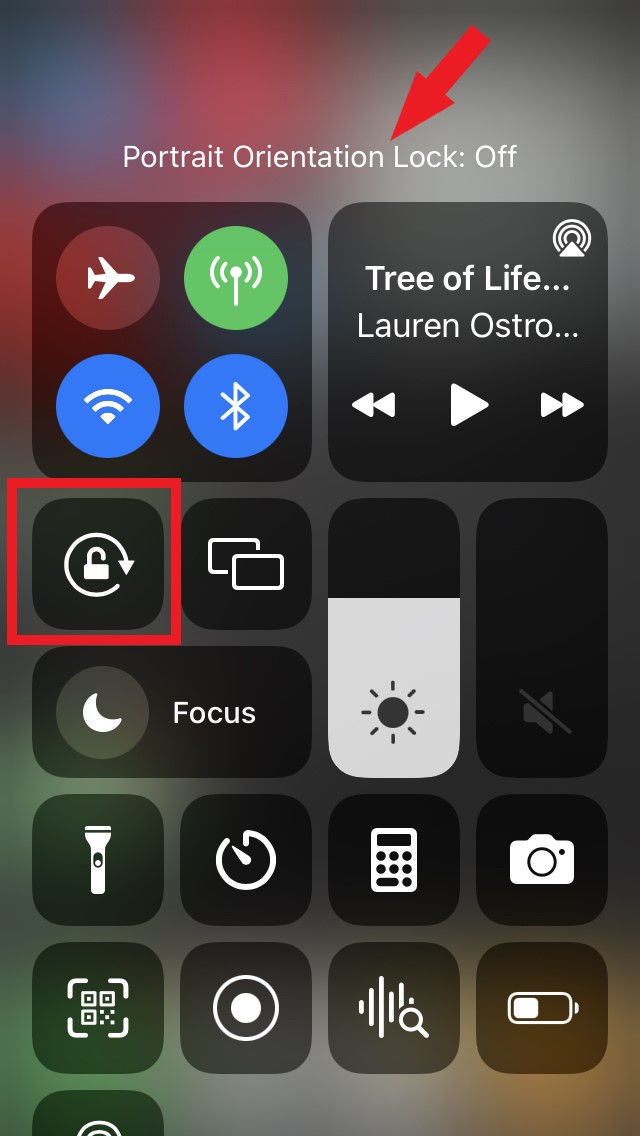
- Ao tocar, o status da auto-rotacionar será mostrado como ligado ou desligado na parte superior do centro de controle.
Reinicie Seu iPhone
Como em qualquer outro problema que ocorra no iPhone, você pode tentar reiniciar seu dispositivo. Se houver algum problema de software menor, uma reinicialização deve essencialmente corrigi-lo.
- Pressione o botão de energia.
- Arraste o controle deslizante da esquerda para a direita para desligar seu iPhone
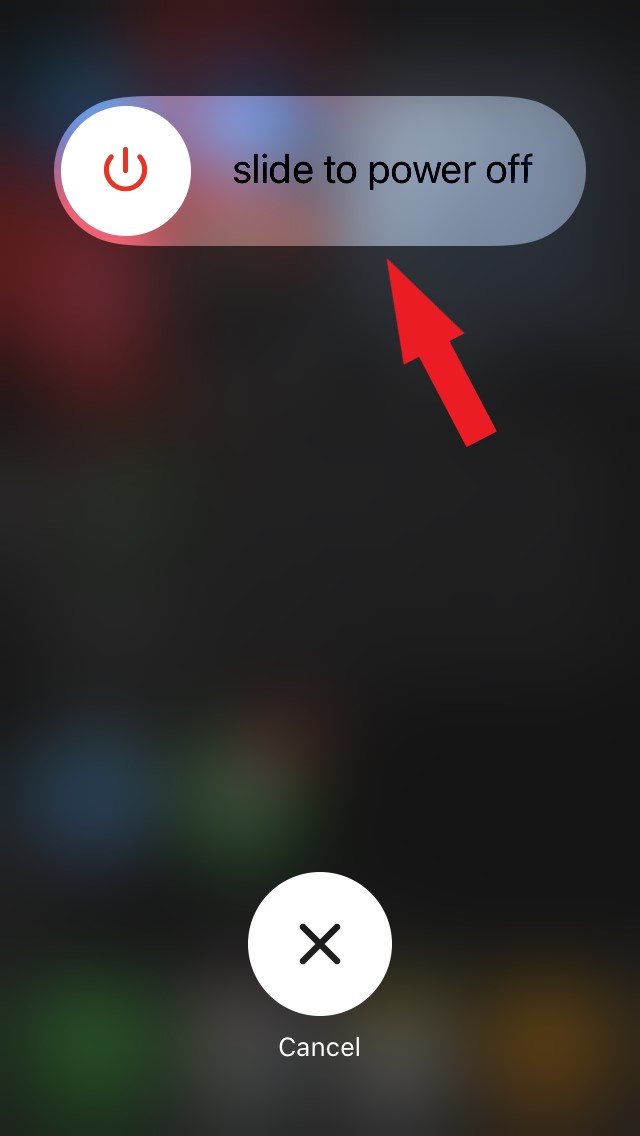
- Pressione o botão de energia para reiniciar seu iPhone.
Agora, verifique se o auto-rotacionar está funcionando normalmente ou não.
Atualize o Aplicativo
O aplicativo no qual você está tentando usar o auto-rotacionar pode ter algum problema em seu código. Isso pode estar causando a não funcionalidade do recurso de auto-rotacionar.
Por exemplo, você está tentando assistir a um vídeo do YouTube, e o auto-rotacionar não está funcionando mesmo quando você desativou o bloqueio de orientação da tela. Então, pode ser um bug no aplicativo do YouTube que não está permitindo que você use o auto-rotacionar.
Você precisa verificar na App Store se o aplicativo do YouTube precisa de uma atualização. Isso se aplica a todos os aplicativos disponíveis.
- Vá para a App Store e toque na foto do perfil.
- Na lista de aplicativos aguardando, verifique se o aplicativo em questão está listado.
- Se estiver lá, toque no botão Atualizar.
Após atualizar o aplicativo, acesse-o e verifique se o auto-rotacionar está funcionando agora ou não.
Atualize o iOS
Como sempre, se você estiver usando uma versão beta do iOS, então provavelmente pode haver um bug ocasional que está causando a não funcionalidade do recurso de auto-rotacionar no iPhone. Portanto, tente instalar a versão mais recente do iOS quando estiver disponível. Normalmente, após saber sobre o bug, os desenvolvedores lançam correções rápidas que você deve instalar para se livrar do bug.
- Abra o app Configurações.
- Vá para Geral e toque nele
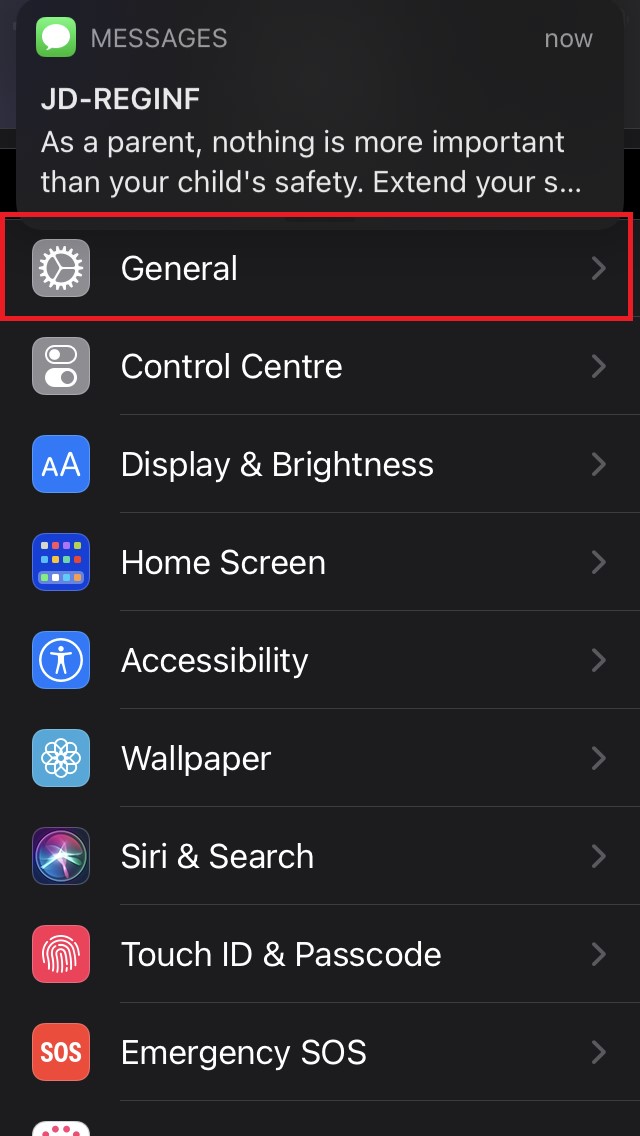
- Em seguida, toque em Atualização de Software
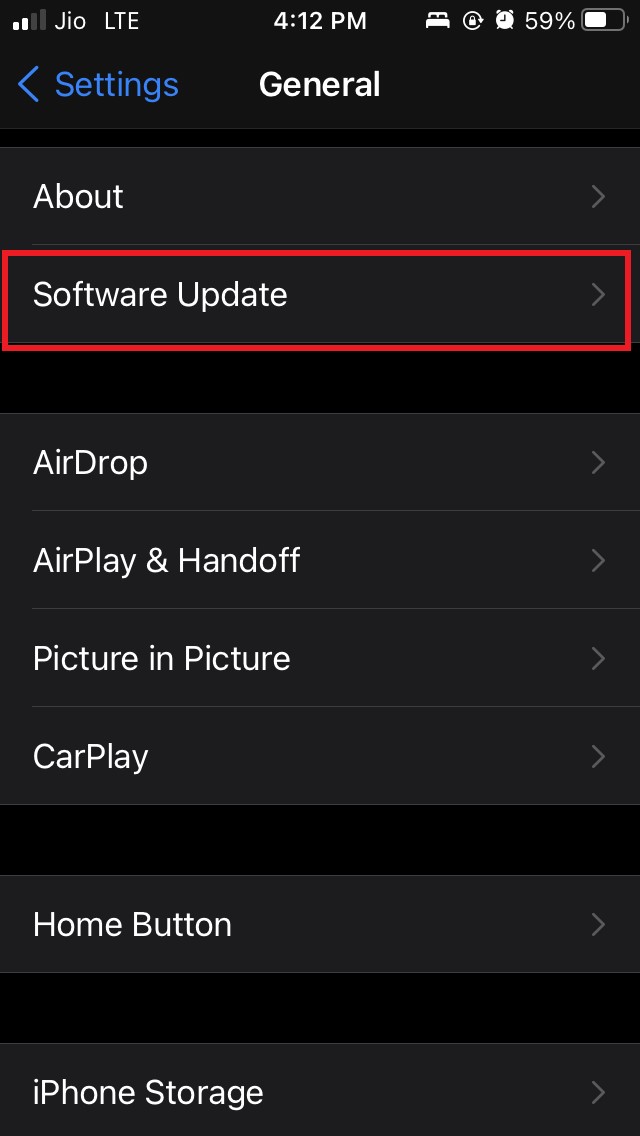
- Deixe o iOS verificar se há novas atualizações de build.
- Se estiver disponível, você será notificado sobre isso.
- Basta tocar em Baixar e Instalar para começar a instalar a nova build do iOS.
Após a instalação, verifique se o auto-rotacionar está funcionando ou se o bug ainda está presente.
Desative o Zoom da Tela
Normalmente, a função de zoom da tela aumenta o conteúdo da tela para melhor legibilidade. No entanto, também desativa a função de rotação da tela. A maioria dos usuários pode não saber sobre isso. Eles devem usar a visualização padrão para que o auto-rotacionar funcione no iPhone.
- Inicie o app Configurações.
- Vá para Tela e Brilho
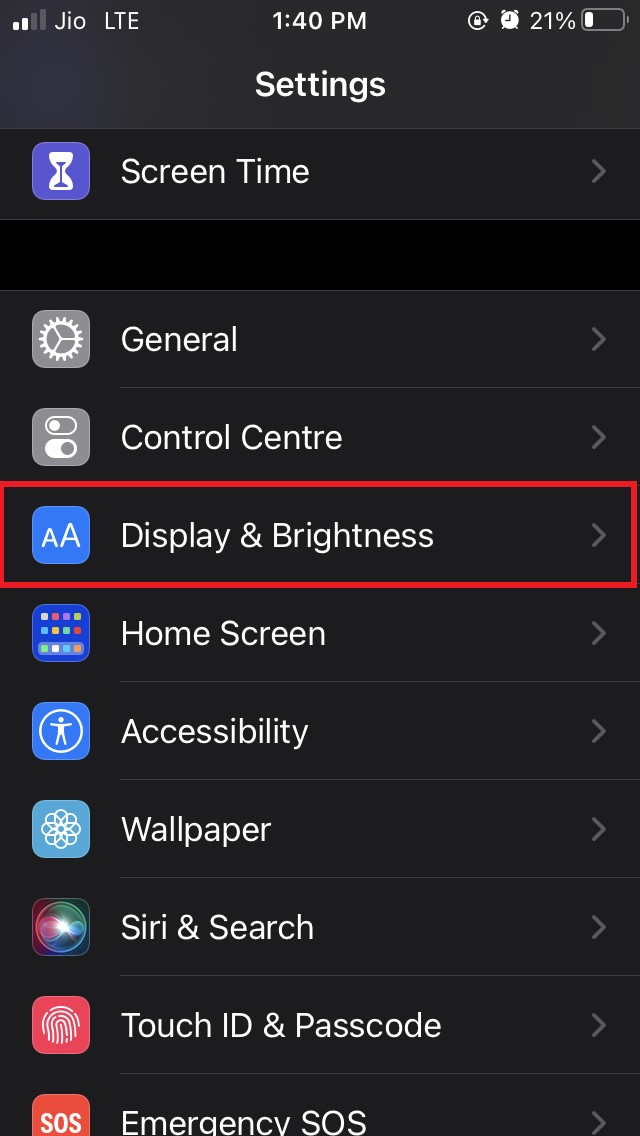
- Navegue até Zoom da Tela.
- Toque em Visualizar
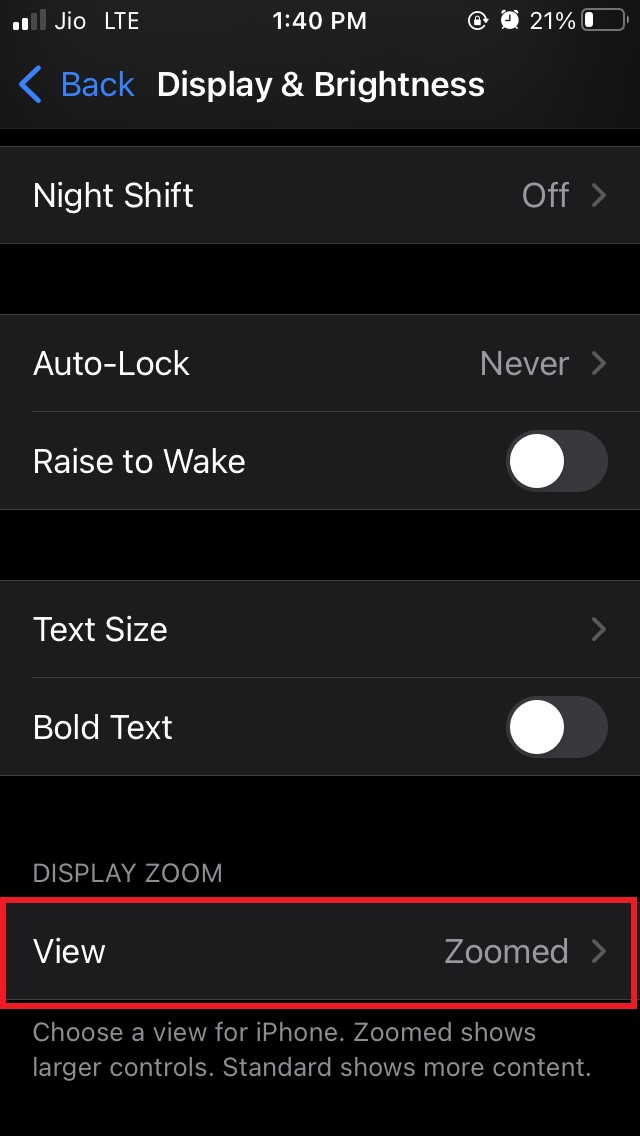
- Selecione Visualização Padrão
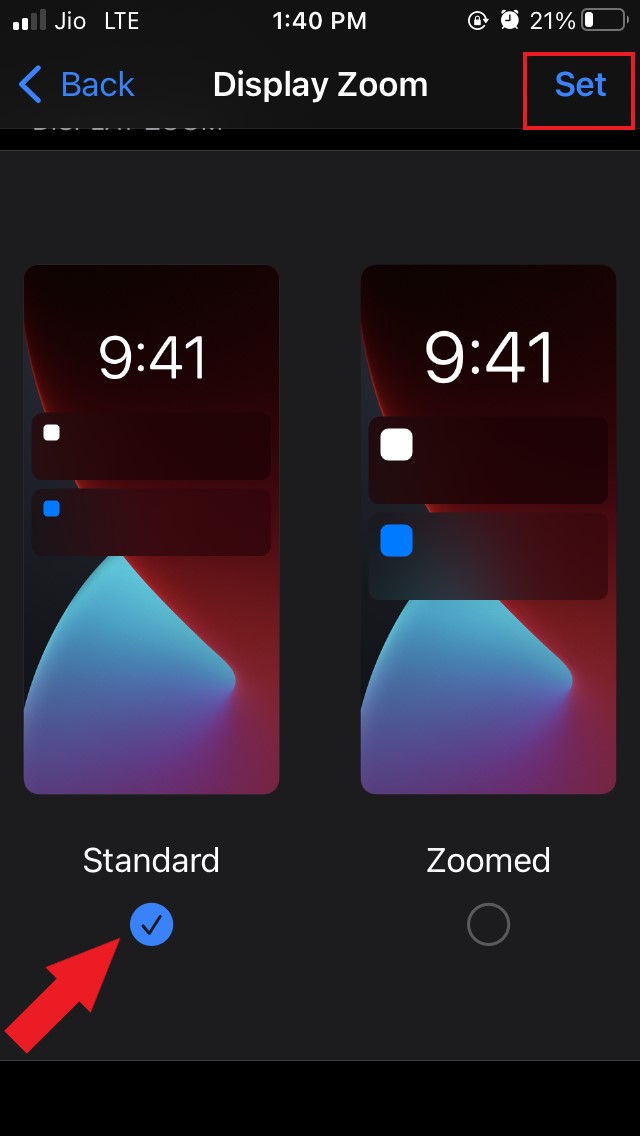
- Toque em Definir.
É isso. Agora, com a visualização padrão ativada, o auto-rotacionar pode funcionar facilmente no seu iPhone. Verifique isso, no entanto.
Redefinir Todas as Configurações
Se todas as soluções de problemas acima não resultaram em nada, você pode redefinir seu iPhone.
- Vá para o app Configurações.
- Em seguida, vá para Geral
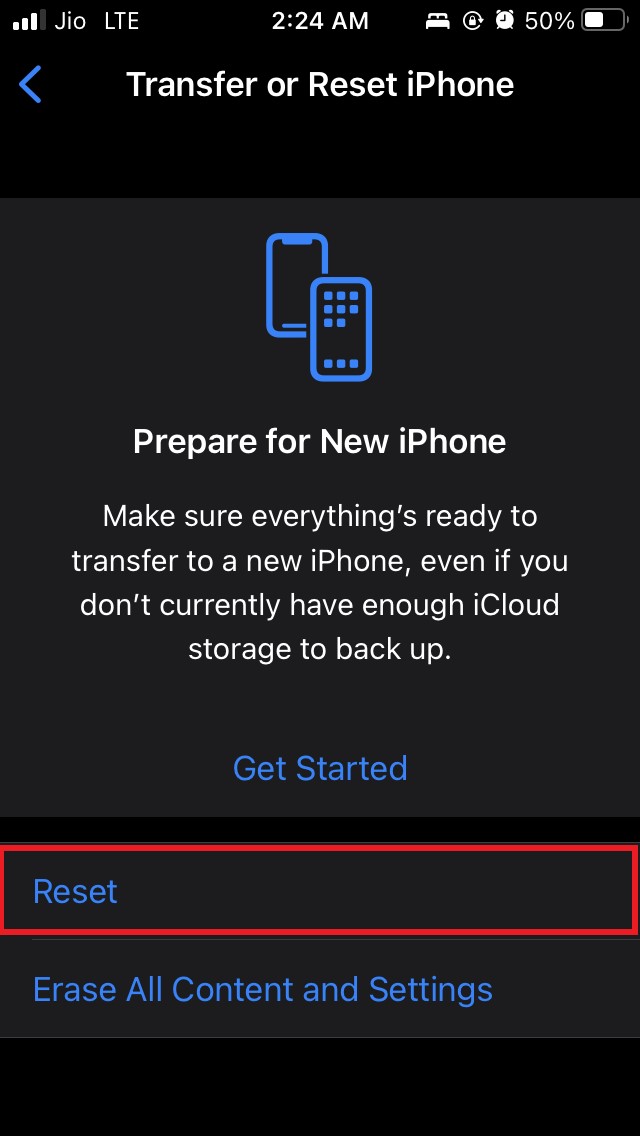
- Em seguida, navegue até Transferir ou Redefinir iPhone.
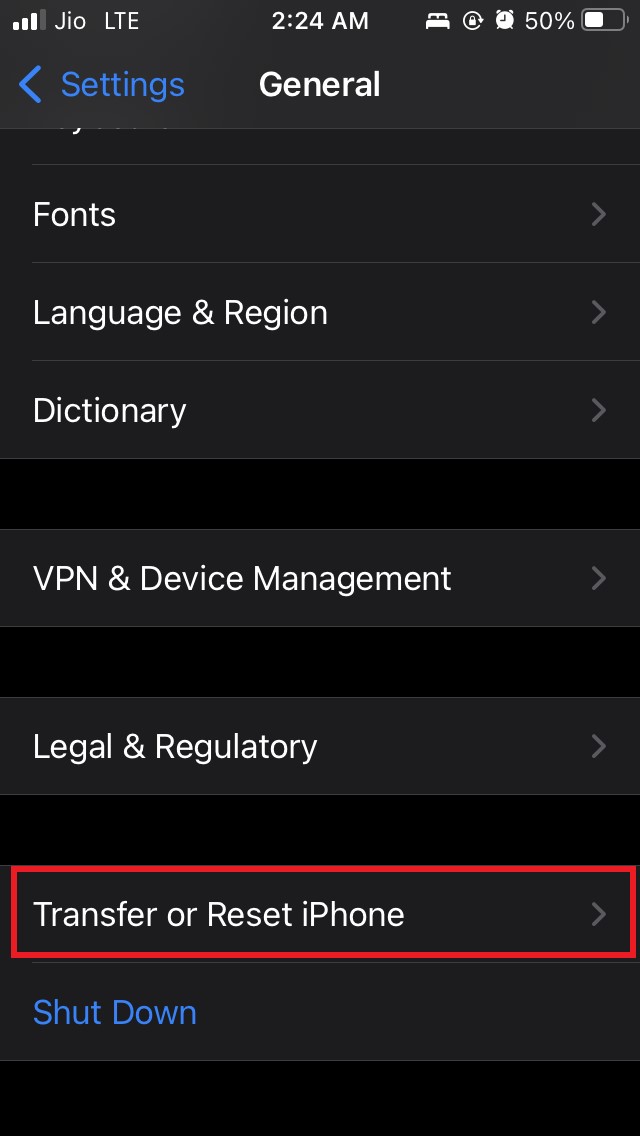
- Toque em Redefinir
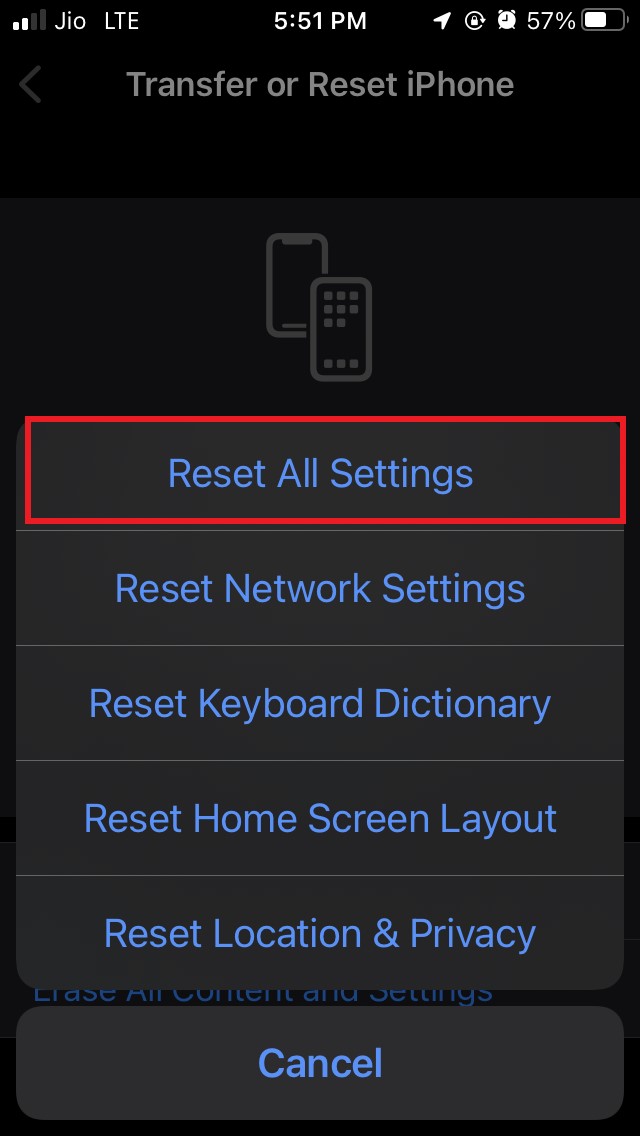
- No menu que aparece, selecione Redefinir Todas as Configurações
- Digite a senha para prosseguir.
- O iPhone será reiniciado após a redefinição.
- Configure seu dispositivo.
Após configurá-lo, verifique se a função de auto-rotacionar do iPhone está funcionando ou se você ainda está enfrentando problemas ao mudar a orientação para o modo paisagem.
Então, essas são todas as soluções que você pode implementar para corrigir a função de auto-rotacionar se ela não estiver funcionando no seu iPhone.
Se você tiver alguma opinião sobre Como Corrigir o Auto-Rotacionar Não Funciona no iPhone?, sinta-se à vontade para deixar um comentário abaixo. Além disso, inscreva-se no nosso canal do YouTube DigitBin para tutoriais em vídeo. Saúde!
Receba novas postagens na sua caixa de entrada
Sem spam. Cancele a assinatura a qualquer momento.