Windows 11 · 5 min read · Nov 29, 2025
Como Corrigir a Opção de Permissões de Aplicativos em Segundo Plano Ausente no Windows 11?
Você percebe que a opção de permissão de aplicativos em segundo plano está ausente no Windows 11? Com este guia, você conhecerá algumas dicas essenciais de solução de problemas para corrigir esse problema. A opção de permissão de aplicativos em segundo plano ajuda você a decidir onde permitir que um aplicativo esteja ativo enquanto não está em uso. O aplicativo pode então usar os recursos do sistema para continuar em execução.
O problema pode ocorrer devido a um bug na versão do Windows OS que você está executando em seu PC. Além disso, algum outro problema técnico ou um arquivo de sistema corrompido pode causar esse problema. Pode ser apenas um bug aleatório aparecendo nas configurações do Windows por razões desconhecidas.
Principais Maneiras de Corrigir a Ausência de Permissões de Aplicativos em Segundo Plano no PC
Aqui estão as possíveis soluções que você pode usar para acessar a opção de permissão de aplicativos em segundo plano em seu PC.
1. Reinicie o PC
Vamos começar com a solução simples. Reiniciar o computador pode corrigir qualquer falha aleatória que geralmente aparece no Windows OS.
- Pressione a tecla Windows,
- Quando o console de pesquisa aparecer, clique no ícone de Energia.
- Em seguida, clique em Reiniciar.
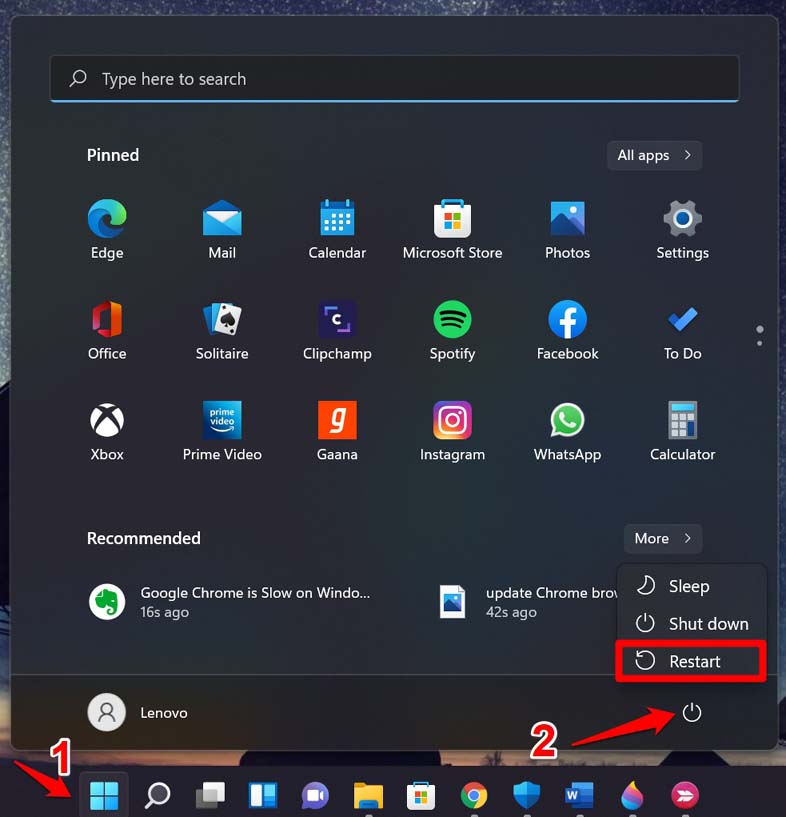
- Assim que o computador reiniciar, verifique se as configurações de permissão em segundo plano para os aplicativos estão aparecendo nas configurações do Windows ou não.
2. Atualize o Windows
Se o problema estiver na versão atual do Windows OS instalada em seu computador, atualizá-lo para uma versão mais recente deve resolver o problema.
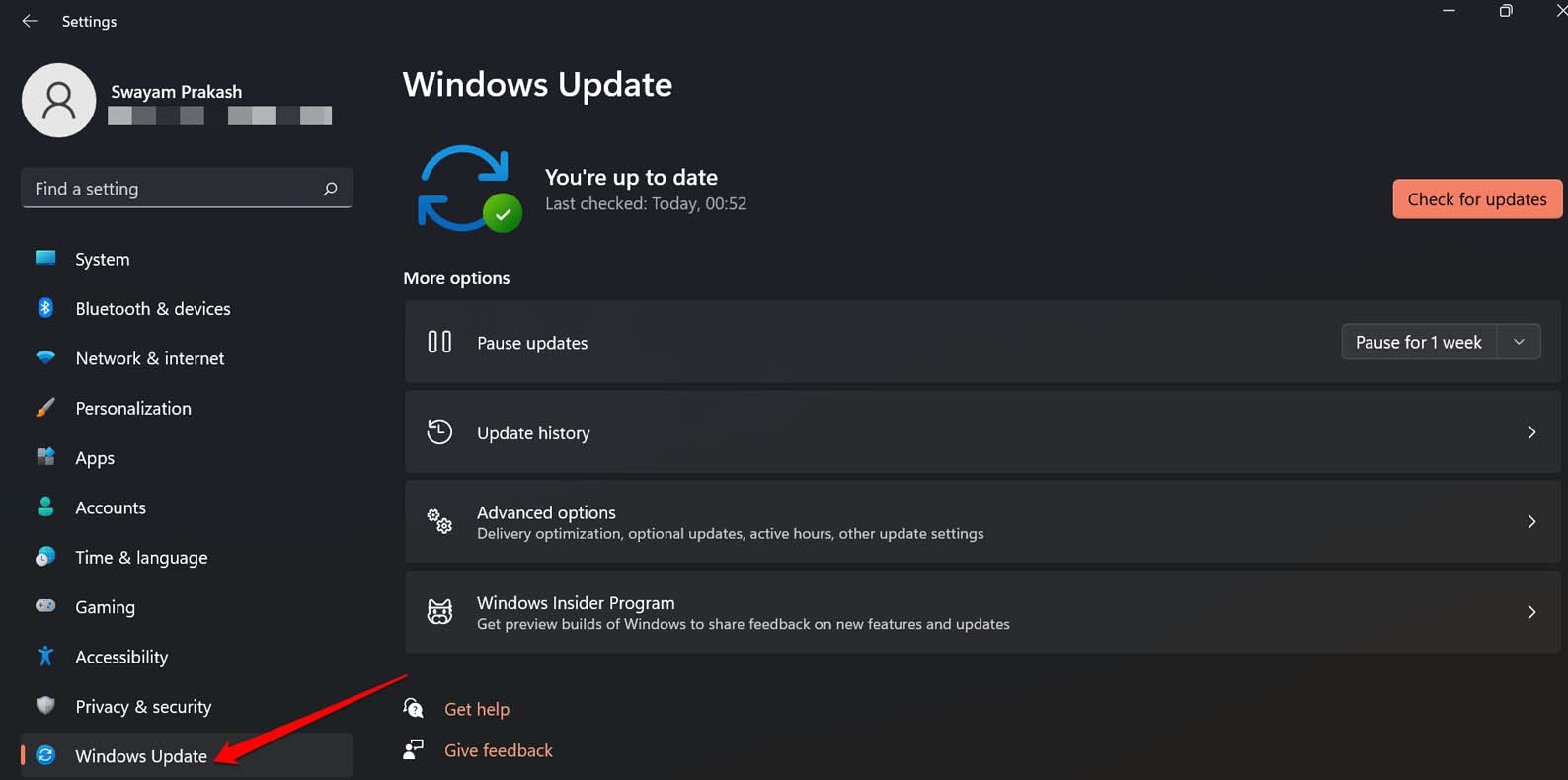
- Pressione Windows + I para ir para as configurações.
- Em seguida, clique em Atualização do Windows no painel à esquerda.
- Em seguida, clique em Verificar Atualizações.
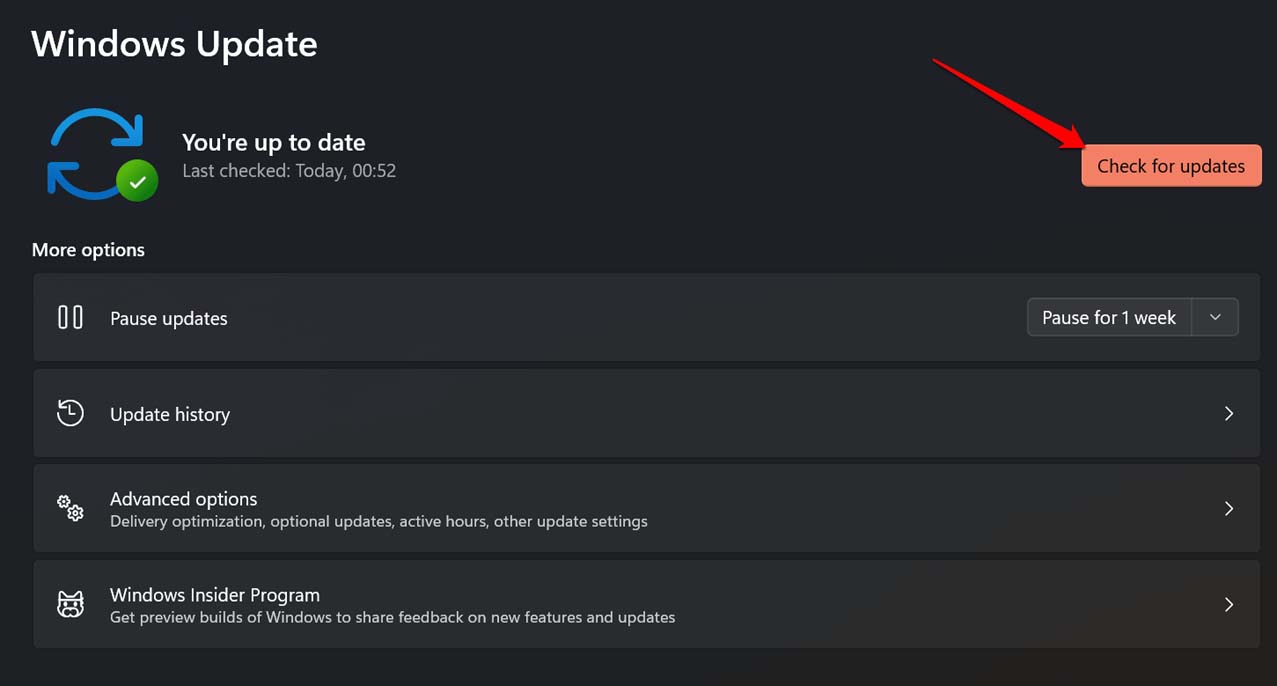
- Agora, o computador começará a verificar atualizações disponíveis [Certifique-se de que o PC esteja conectado ao WiFi]
- Se uma nova versão estiver disponível, clique em Baixar Agora. A atualização começará a ser baixada.
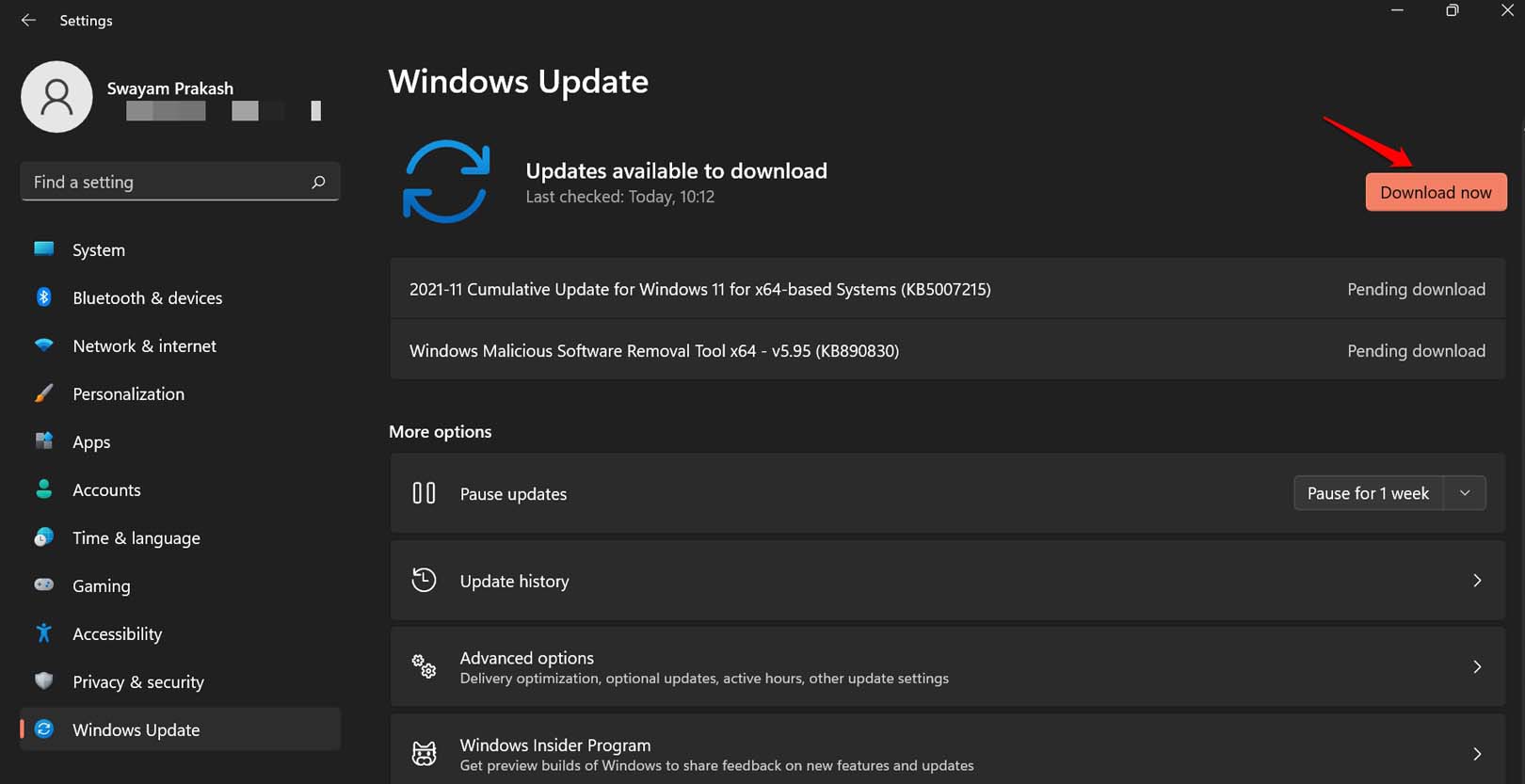
- Em seguida, você será instruído a reiniciar o PC para instalar a nova atualização.
3. Execute a Verificação SFC
Para verificar arquivos corrompidos em seu Windows OS, você pode executar a verificação SFC através do prompt de comando.
- Inicie o prompt de comando usando direitos de Administrador.
- Em seguida, digite o comando mencionado abaixo.
sfc/scannow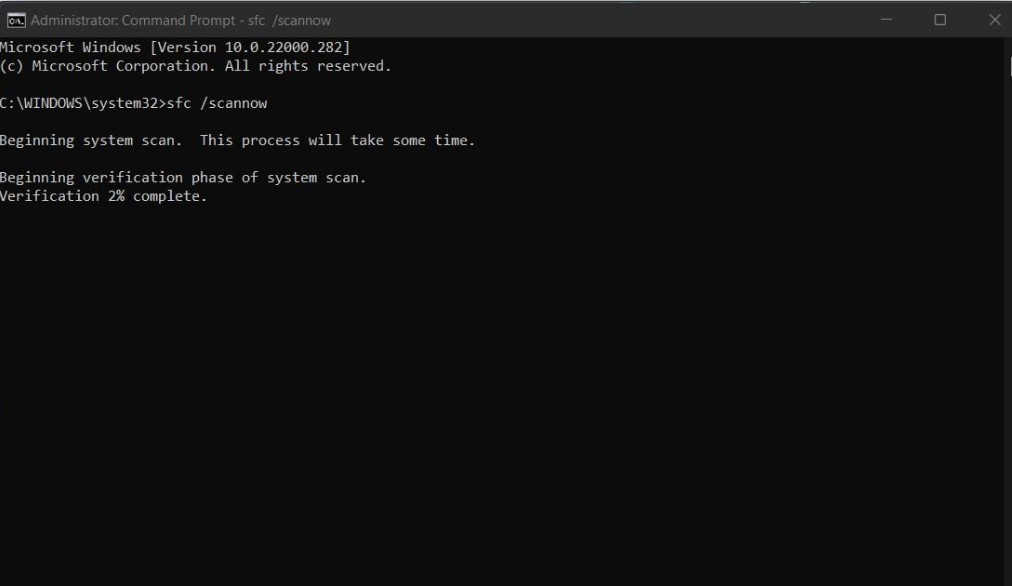
- Deixe o comando ser executado e corrigir os arquivos de sistema corrompidos. Isso levará algum tempo. Espere e não interrompa o processo.
4. Use o Gerenciador de Tarefas para Gerenciar Permissões de Aplicativos em Segundo Plano
Se você estiver usando um computador desktop, pode gerenciar as permissões de aplicativos em segundo plano através do gerenciador de tarefas do Windows. É no gerenciador de tarefas que você encontrará a permissão de aplicativos em segundo plano para aplicativos instalados da Windows Store e outros aplicativos também.
- Inicie o Gerenciador de Tarefas pressionando Ctrl + Shift + Esc
- Clique na aba Inicializar.
- Selecione qualquer programa que você deseja executar em segundo plano.
- Clique com o botão direito e selecione a opção Ativar.
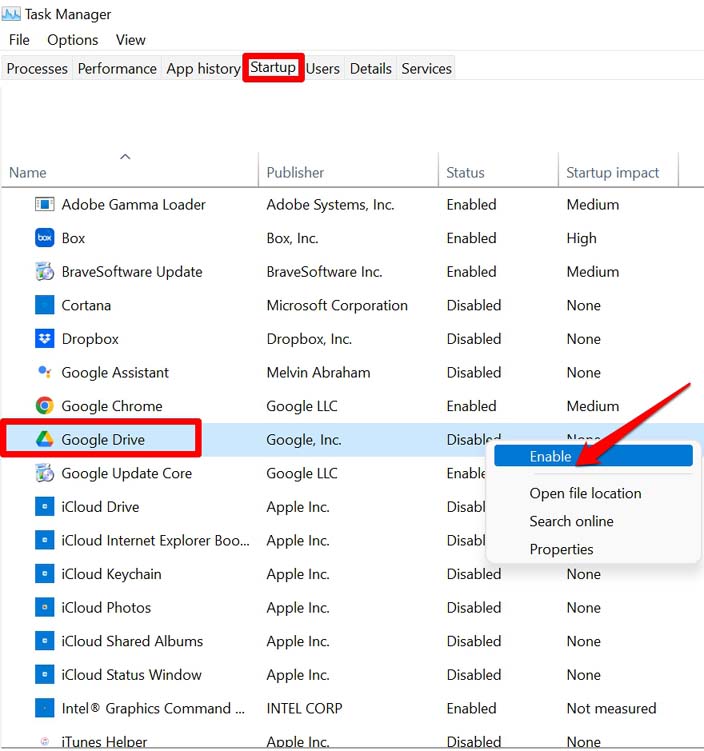
Ativar um programa no gerenciador de tarefas fará com que ele continue em execução até que você o desative manualmente.
5. Defina Permissão em Segundo Plano para Aplicativos nas Configurações de Bateria
Se você estiver usando um laptop, então nas configurações de bateria, você tem opções para gerenciar os aplicativos em segundo plano. Quando as opções estão ausentes nas configurações do Windows, você pode acessá-las através das configurações de bateria.
- Pressione a tecla Windows para invocar o console de pesquisa.
- Em seguida, digite Bateria.
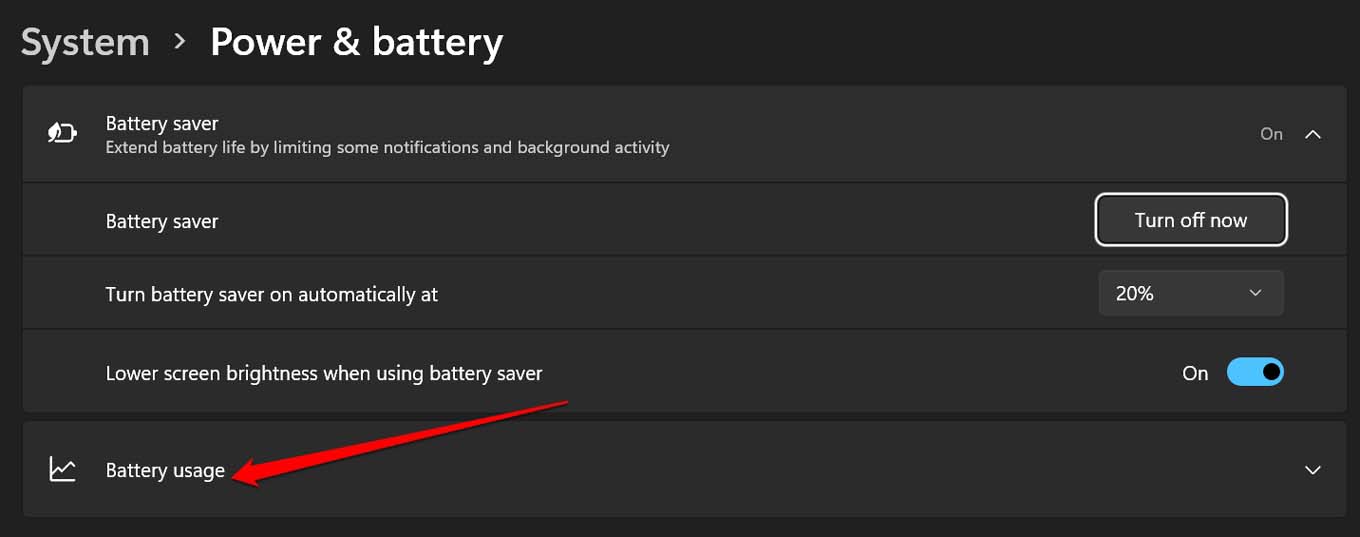
- Clique em Abrir quando você ver Ativar ou Desativar o Modo de Economia de Bateria.
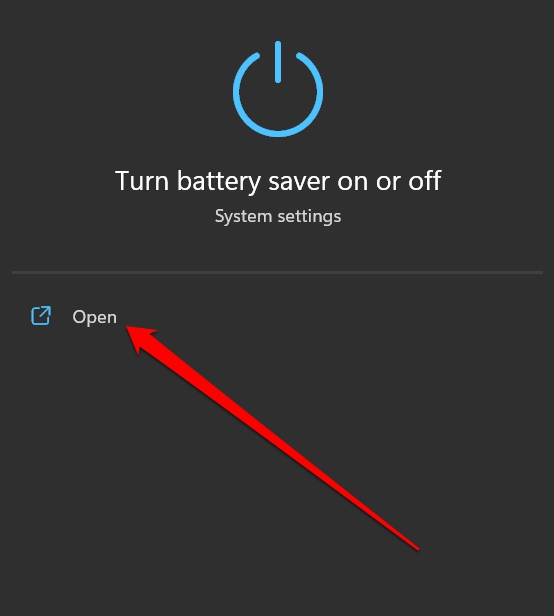
** - Em seguida, clique em Uso da Bateria para ver quais aplicativos em seu PC estão consumindo bateria e quanto.
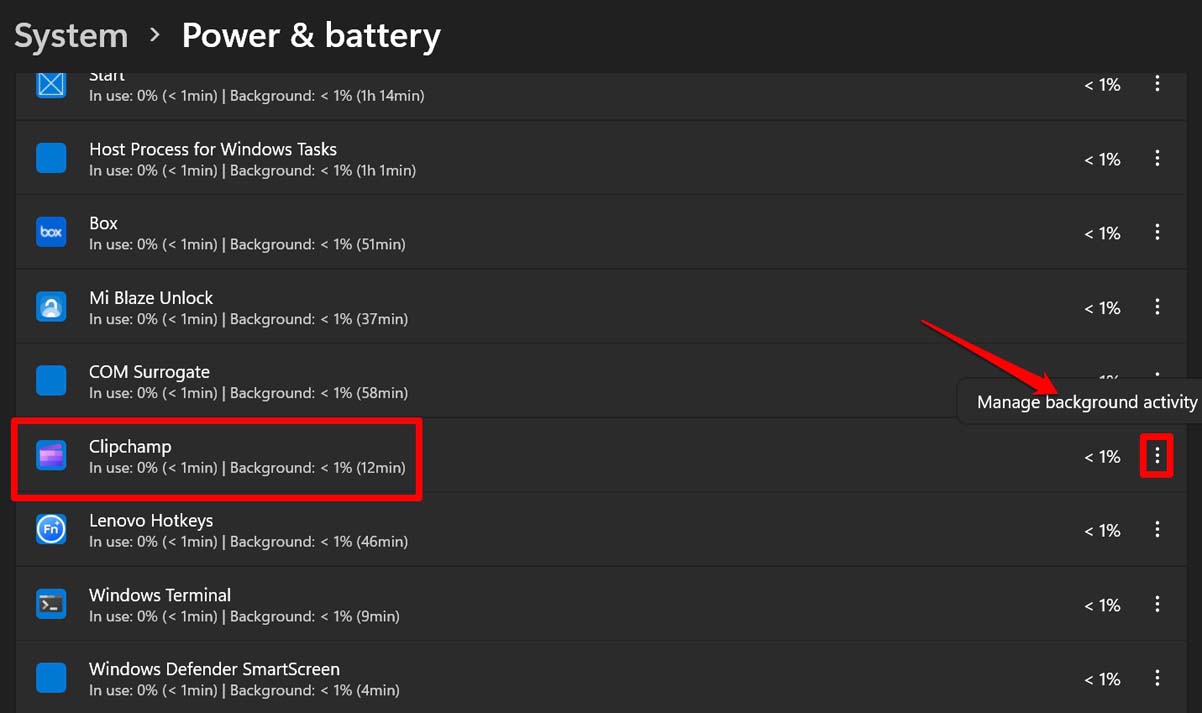
- Para o aplicativo que você deseja gerenciar a atividade em segundo plano, clique no botão de 3 pontos ao lado dele.
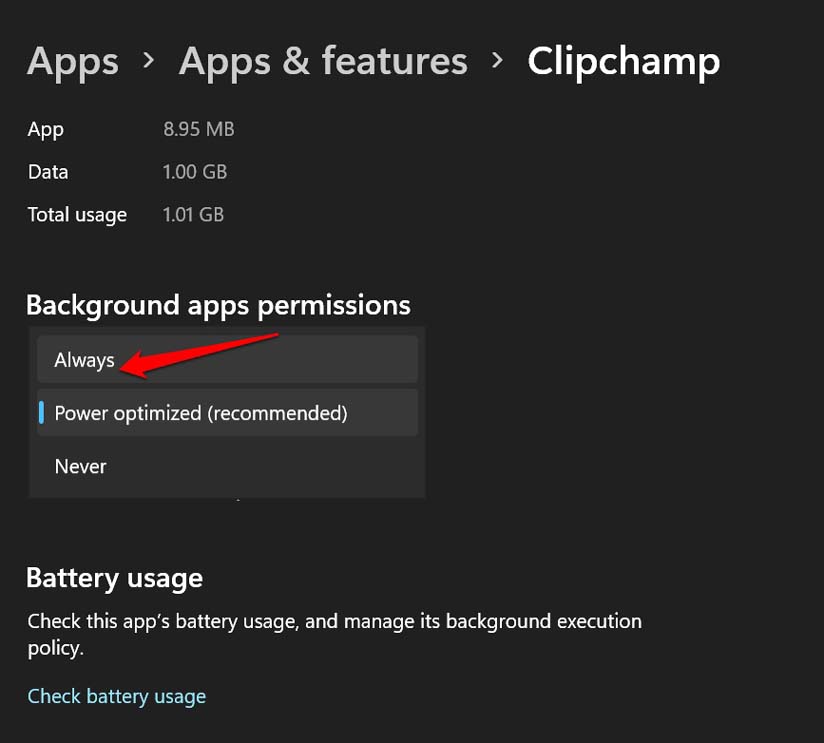
- Clique na opção suspensa Gerenciar Atividade em Segundo Plano e selecione sua escolha. Você pode definir o aplicativo para sempre executar em segundo plano ou executar com o uso de bateria otimizado.
6. Ative a Permissão de Aplicativos em Segundo Plano Através do Editor do Registro
Você pode fazer alterações no Registro do Windows e ativar as configurações que podem não estar disponíveis de outra forma.
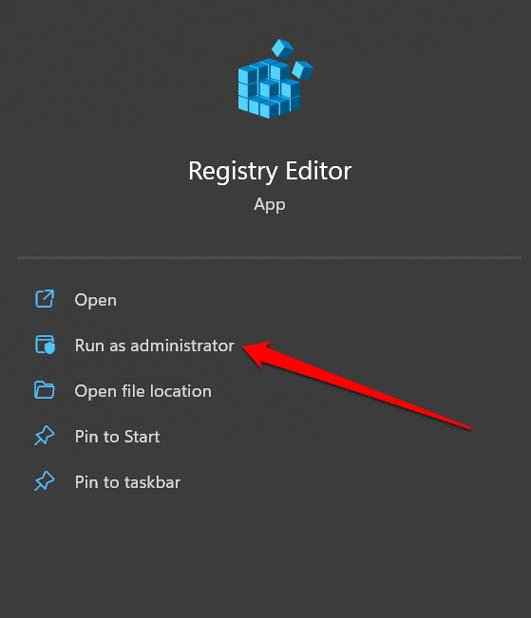
- Inicie o Editor do Registro. Você deve executá-lo como Administrador.
- Copie e cole o seguinte endereço na barra de endereços do Registro.
Computer\HKEY_LOCAL_MACHINE\SOFTWARE\Policies\Microsoft\Windows - Clique na tecla Windows para expandi-lo. Sob ele, procure uma subchave chamada AppPrivacy.
- Se a subchave AppPrivacy não existir, então clique com o botão direito em Windows > selecione Novo > clique em Chave.
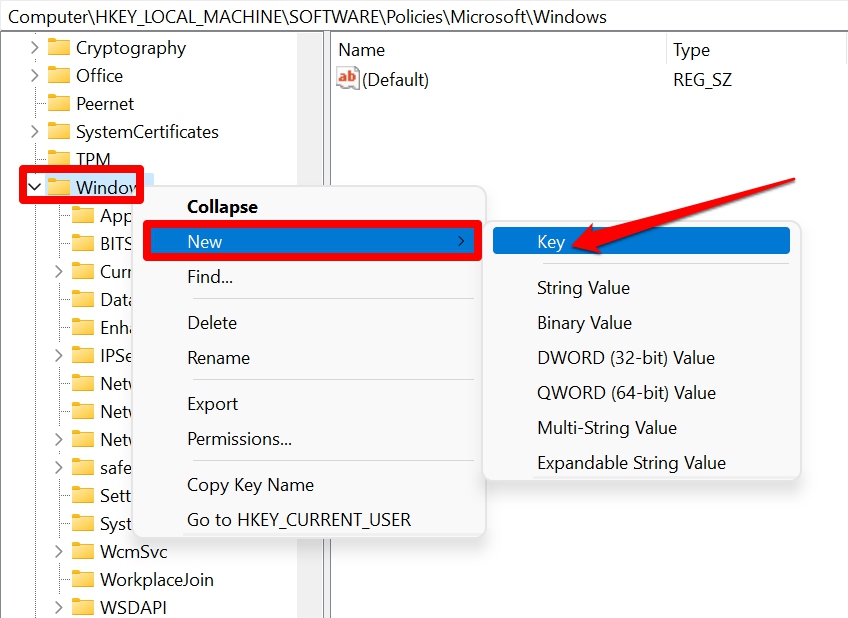
- Nomeie esta chave como AppPrivacy.
- Acesse a nova subchave criada. Clique com o botão direito no espaço em branco.
- Selecione Novo > Valor DWORD (32 bits).
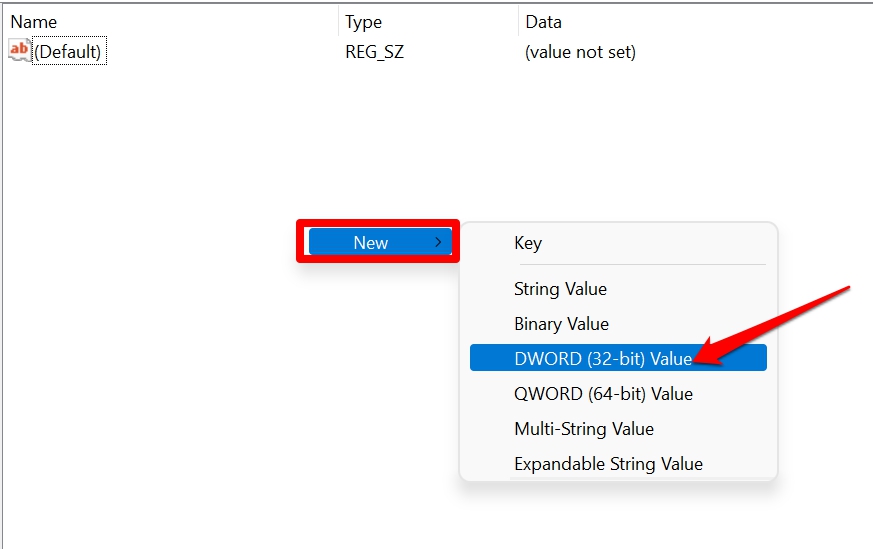
- Defina seu nome como BackgroundApps.
- Agora, clique duas vezes na chave BackgroundApps.
- Defina o Valor de Dados como zero e clique em OK.
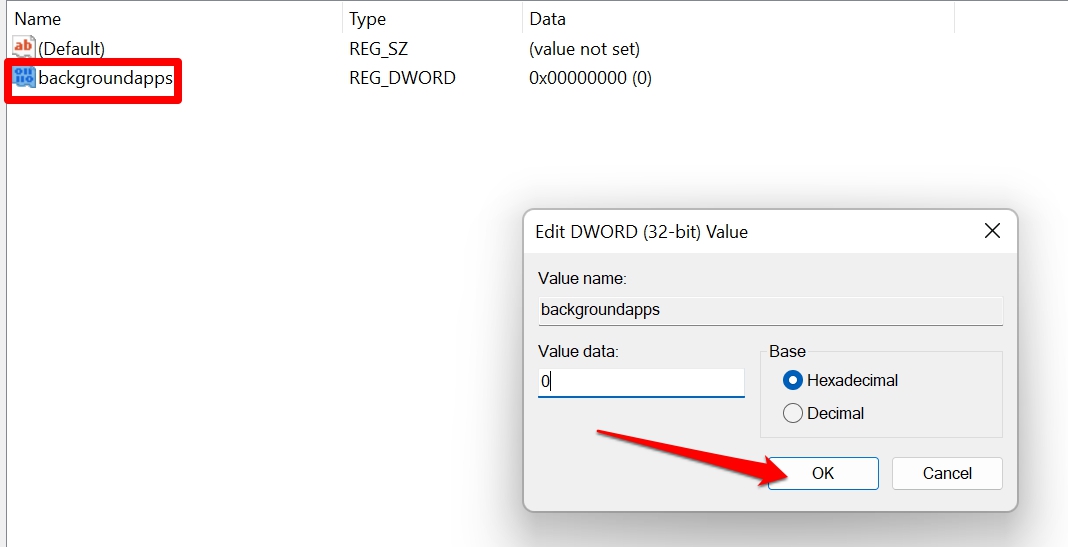
Finalmente, saia do registro e reinicie seu PC. Agora, a opção de permissão de aplicativos em segundo plano deve estar visível na seção de configurações.
NOTA: Fazer alterações no registro pode afetar outros aplicativos e serviços do Windows. Faça isso por sua conta e risco.
7. Repare o aplicativo Configurações
Para corrigir qualquer falha no aplicativo de configurações que está causando a ausência da opção de permissões de aplicativos em segundo plano no Windows 11, você pode repará-lo. Aqui estão os passos para fazer isso.
- Pressione a tecla Windows.
- Pesquise por Configurações.
- Quando o resultado da pesquisa para as configurações do Windows aparecer, role até Configurações do Aplicativo e clique nele.
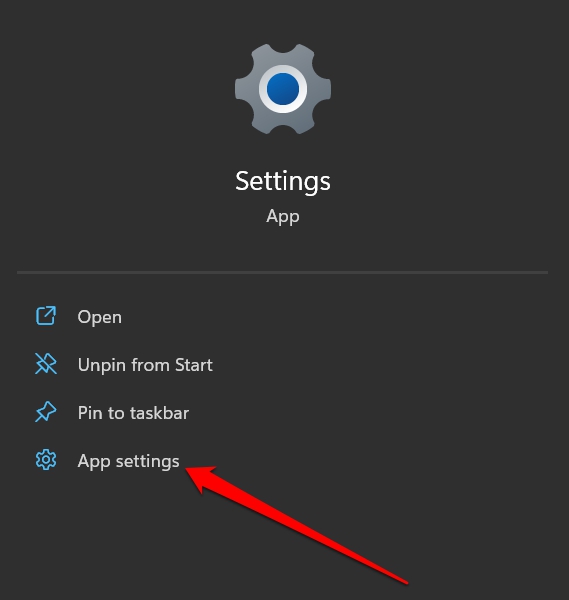
- Agora, navegue até Reparar e clique nele.
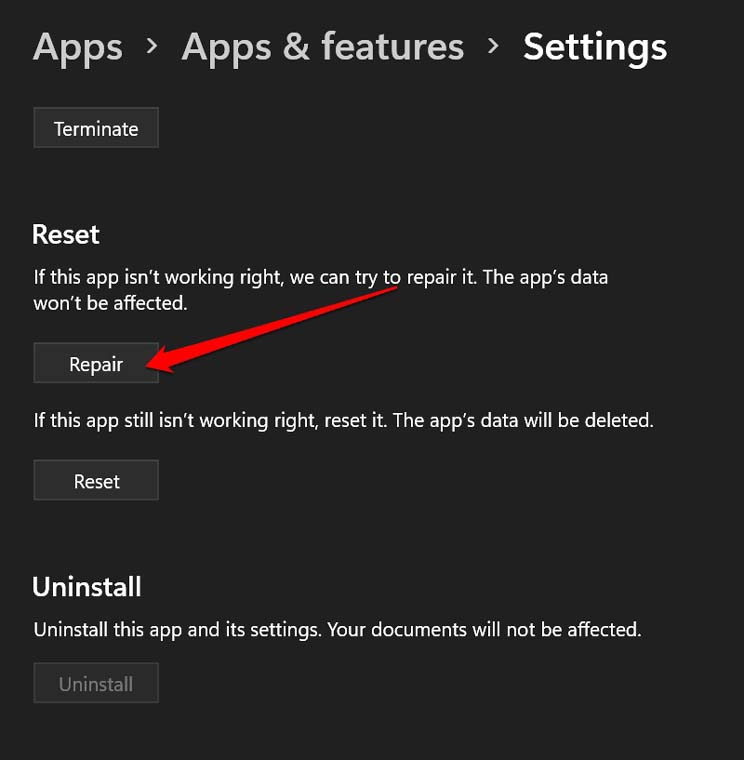
Você pode tentar usar a opção Redefinir também. Embora isso remova os dados do aplicativo, é bastante eficaz para corrigir os bugs dentro dos aplicativos.
Conclusão
Para alguns aplicativos, é necessário que eles continuem em execução em segundo plano. Isso permitirá que todos os seus recursos funcionem corretamente. Portanto, restaure a opção de permissões de aplicativos em segundo plano no Windows 11 usando os métodos mencionados neste guia.
Se você tiver alguma opinião sobre Como Corrigir a Opção de Permissões de Aplicativos em Segundo Plano Ausente no Windows 11?, sinta-se à vontade para deixar um comentário abaixo. Além disso, inscreva-se em nosso canal do YouTube DigitBin para tutoriais em vídeo. Saúde!
Receba novas postagens na sua caixa de entrada
Sem spam. Cancele a assinatura a qualquer momento.