Solução de Problemas · 6 min read · Dec 02, 2025
Como Corrigir o Erro ‘Bad Module Info Has Stopped Working’ no Windows 11?
Quando você executa um programa no seu PC com Windows que requer recursos poderosos para funcionar, pode se deparar com o erro “Bad Module Info Has Stopped Working”. Normalmente, os usuários relatam que, como o jogo ou aplicativo requer um uso intenso de recursos para rodar no Windows, isso faz com que o aplicativo em questão trave.
O aplicativo trava porque um de seus componentes ou módulos se tornou corrompido. O erro pode não ocorrer regularmente. No entanto, se acontecer toda vez e o aplicativo travar, então o aplicativo inteiro pode estar corrompido. Além disso, pode ser um problema com a GPU ou certas configurações de otimização para o aplicativo que estão causando o erro do módulo ruim.
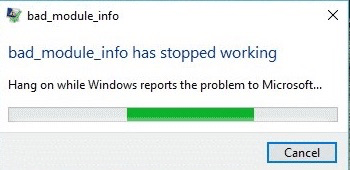
Principal Método para Corrigir o Erro Bad_Module_Info Has Stopped Working
Siga estas dicas de solução de problemas para resolver o erro bad_module_info no programa afetado em seu PC com Windows.
1. Execute o Programa Afetado em Modo de Compatibilidade
Se um jogo tiver alguns problemas de compatibilidade com os recursos atuais usados no seu PC, você pode executar o aplicativo afetado usando o modo de compatibilidade do Windows.
- Use o Explorador de Arquivos para ir ao diretório e pasta onde você instalou o jogo/aplicativo.
- Role até o arquivo executável, clique com o botão direito nele e selecione Propriedades.
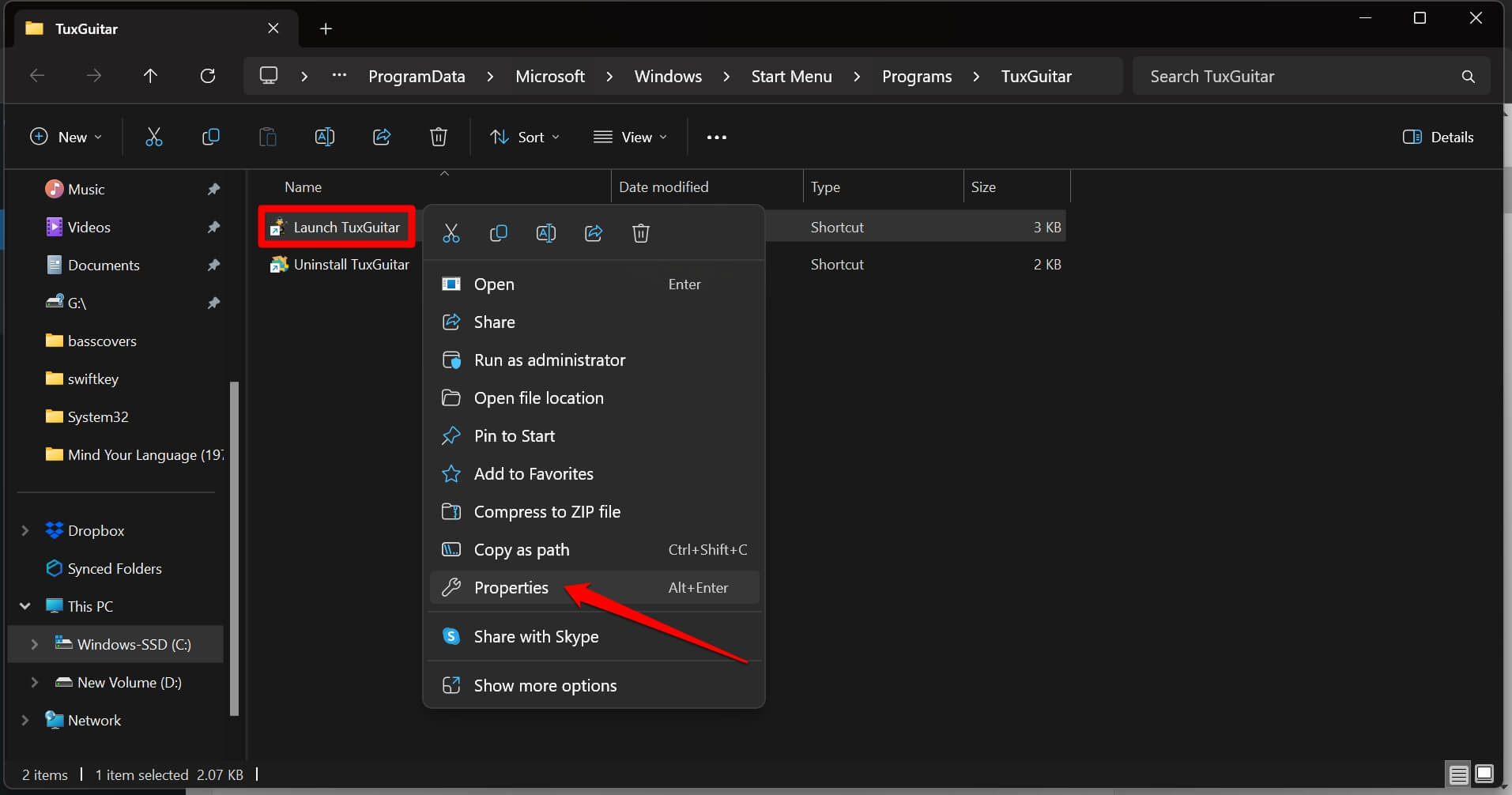
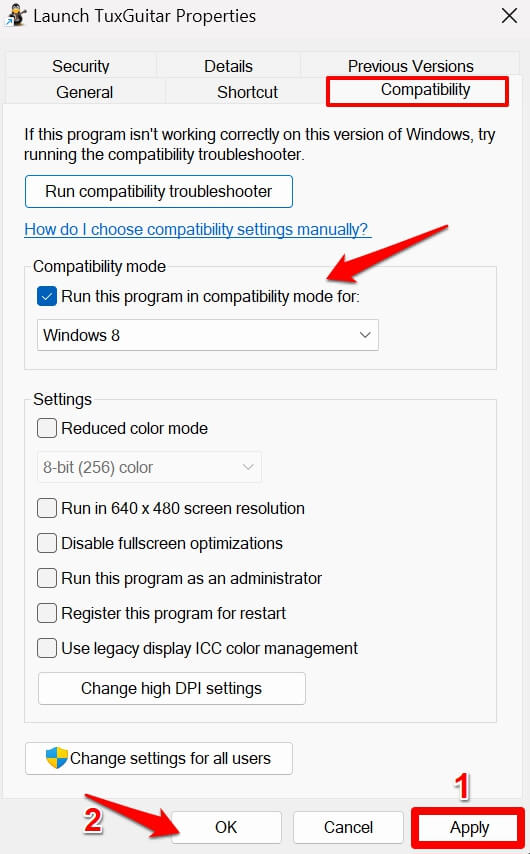
- Na caixa de diálogo Propriedades, clique na guia Compatibilidade.
- Marque a caixa ao lado de ‘ Executar este programa em modo de compatibilidade para’.
- Selecione uma versão anterior do Windows na qual o aplicativo funcionará no seu computador sem problemas de compatibilidade.
- Clique em Aplicar e OK para salvar as alterações.
2. Desative a Otimização de Tela Cheia
Alguns usuários relataram que desativar a otimização de tela cheia para o jogo/aplicativo que estava travando resolveu o erro “Bad Module Info Has Stopped Working”.
Pressione a tecla do Windows para abrir o console de pesquisa.
Digite o nome do jogo/aplicativo e clique em Abrir Local do Arquivo.
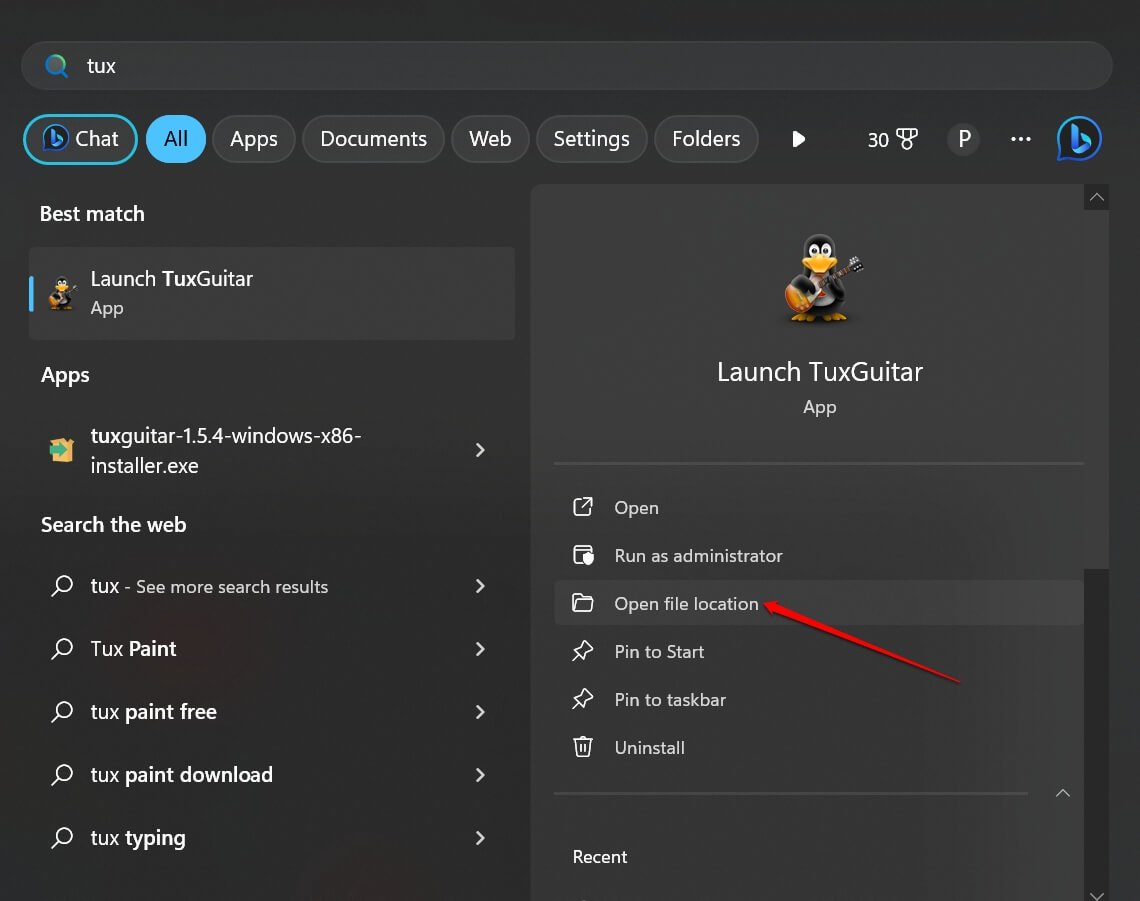
Role até o arquivo do aplicativo e clique com o botão direito nele.
No menu, selecione Propriedades.
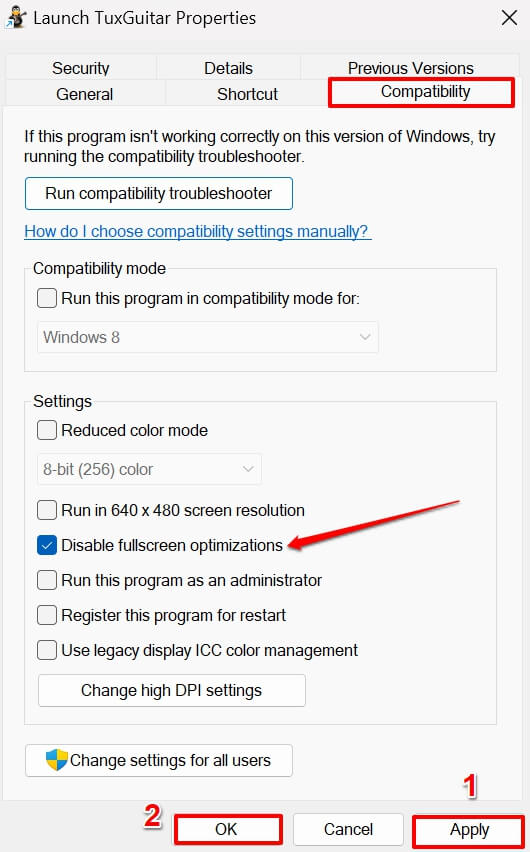
Na caixa de diálogo Propriedades, clique na guia Compatibilidade.
Na seção Configurações, role até a caixa de seleção Desativar otimizações de tela cheia.
Clique em Aplicar seguido de OK.
3. Atualize o Driver Gráfico no seu PC com Windows
O driver gráfico pode ter algum bug, ou pode não ser da versão mais recente. Atualize o driver gráfico pelo Gerenciador de Dispositivos do Windows.
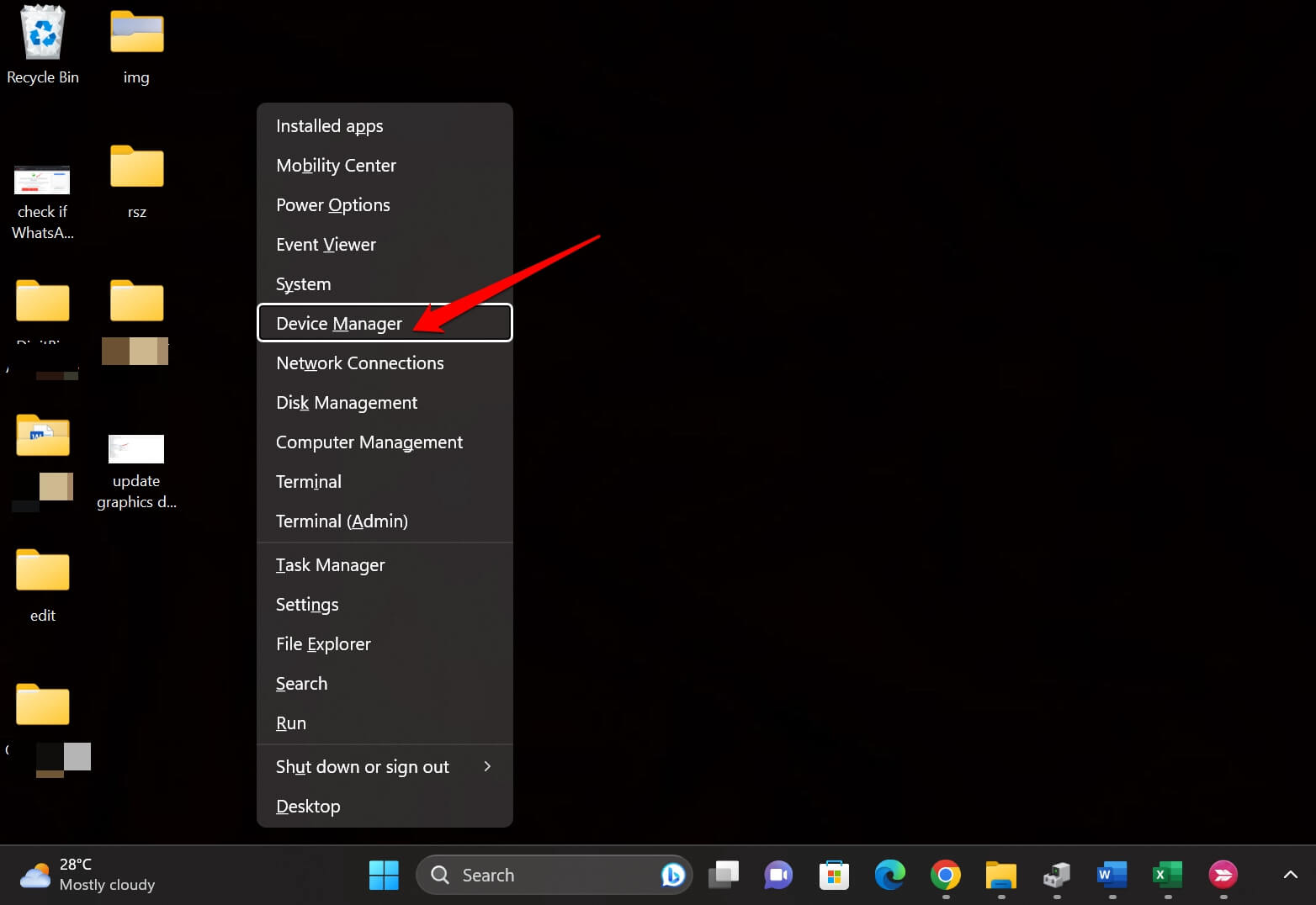
- Pressione Windows + X para abrir o menu do usuário avançado.
- Selecione Gerenciador de Dispositivos no menu.
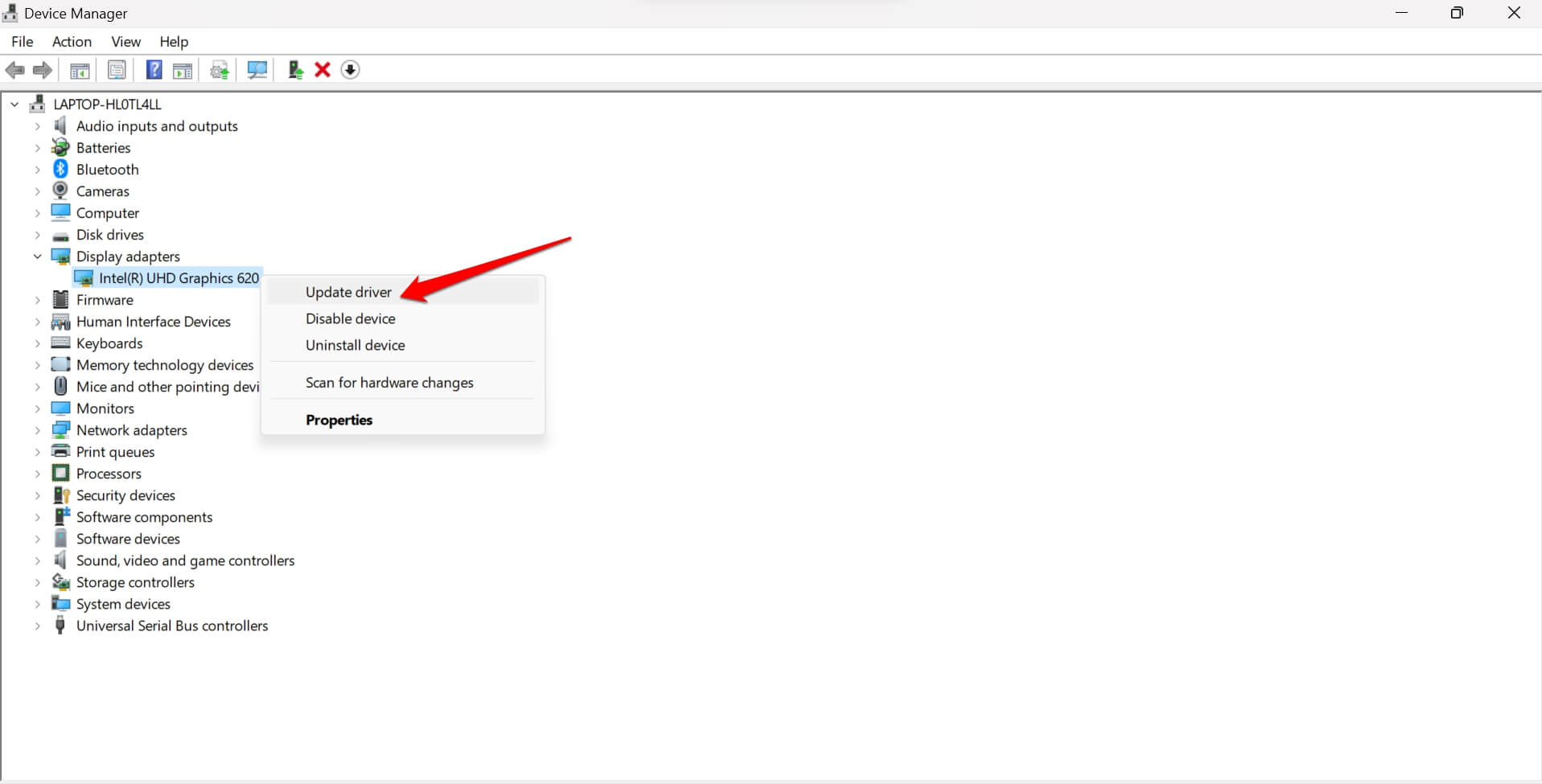
- Role até Adaptadores de Vídeo e clique para expandi-lo.
- Clique com o botão direito na GPU respectiva instalada no seu PC.
- Selecione Atualizar Driver.
- Clique em Pesquisar automaticamente por drivers.
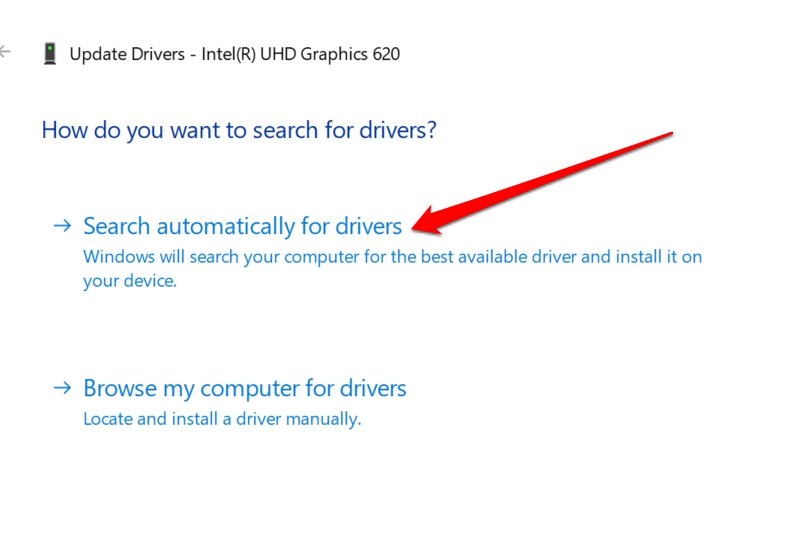
Certifique-se de que seu computador esteja conectado à internet. O Windows irá procurar o driver mais recente disponível para o seu PC e instalá-lo.
Caso contrário, você pode visitar o site oficial da empresa da GPU. De acordo com o modelo da GPU que você usa, baixe o driver disponível para o mesmo. Será gratuito.
- Em seguida, siga todos os passos até o Passo -5 descrito nos passos anteriores.
- Clique em Procurar Meu Computador por Drivers.
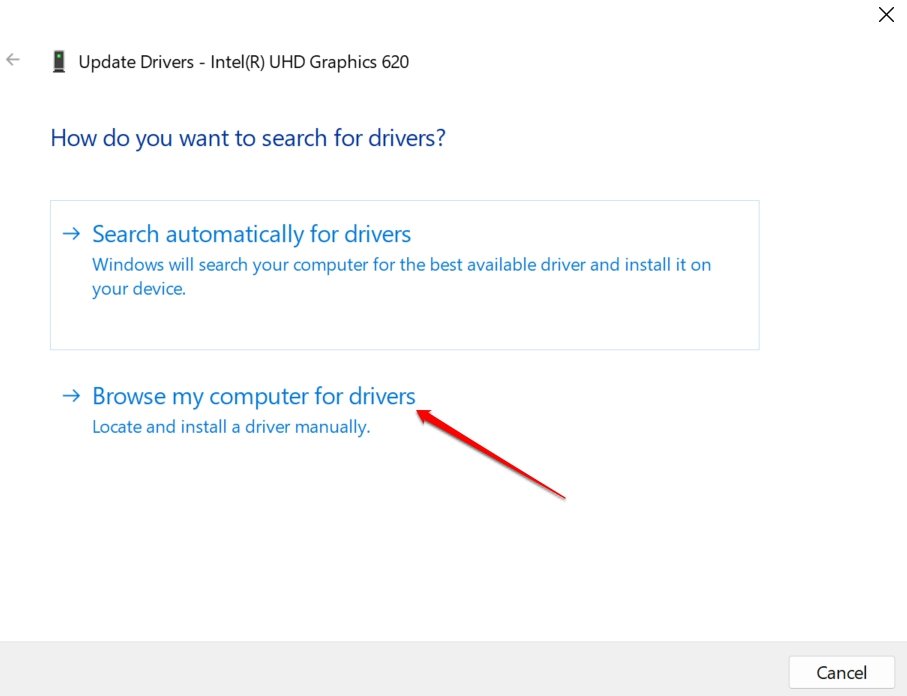
- Selecione o arquivo do driver que você baixou manualmente do site do OEM.
- Siga as instruções para concluir a atualização do driver gráfico.
4. Force o Fechamento do Aplicativo e Reinicie
Frequentemente, algo tão simples quanto forçar o fechamento do aplicativo e reiniciá-lo pode corrigir o erro “Bad Module Info Has Stopped Working”.
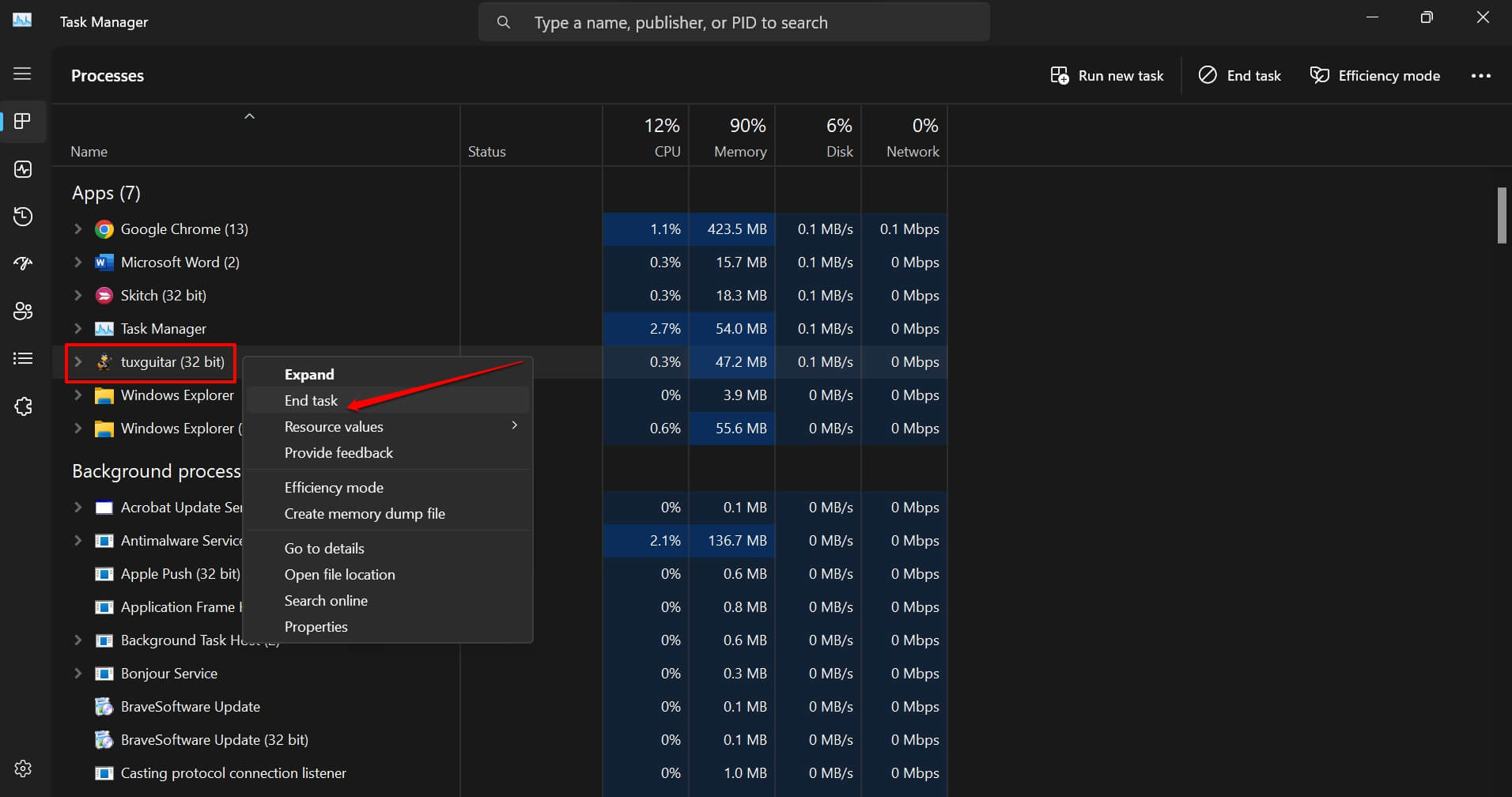
- Pressione Ctrl + Shift + Esc para abrir o Gerenciador de Tarefas.
- Role até o aplicativo afetado e clique com o botão direito nele.
- Selecione Finalizar Tarefa.
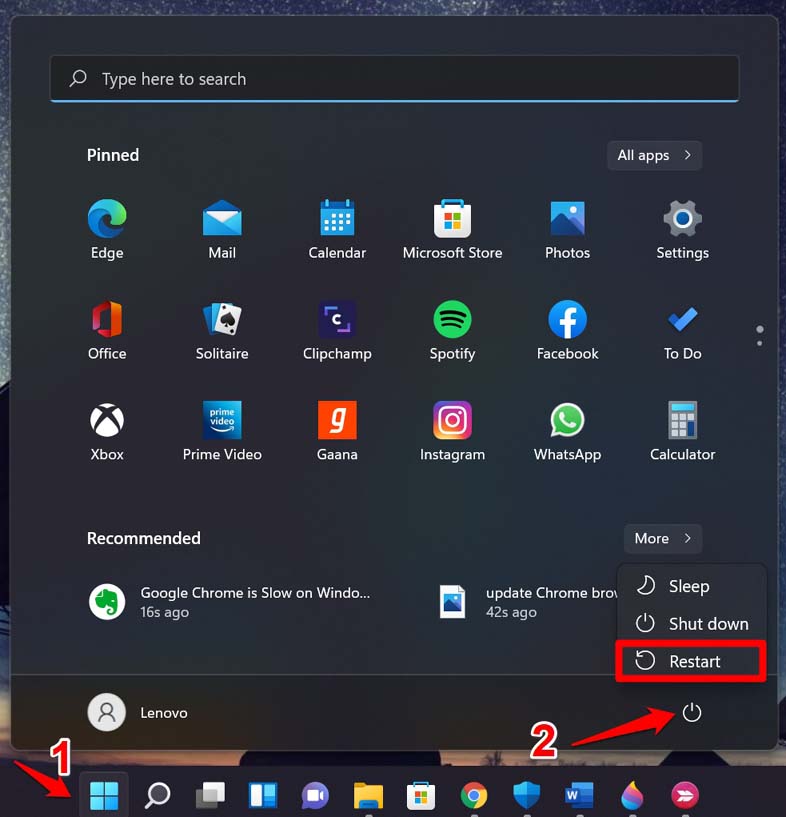
- Reinicie seu PC.
- Relance o aplicativo e observe se ele está travando com a mensagem de erro “Bad Module Info Has Stopped Working”.
5. Realize uma Atualização do Windows
A atualização do sistema operacional Windows agrupa várias atualizações de drivers e muitas outras atualizações de componentes. Portanto, tente instalar a versão mais recente do Windows 11 que está disponível. Isso instalará atualizações importantes no seu PC e provavelmente corrigirá o problema que está causando o erro “Bad Module Info Has Stopped Working”.
Para buscar uma nova atualização do Windows,
- Pressione Windows + I. Você será redirecionado para as configurações do Windows.
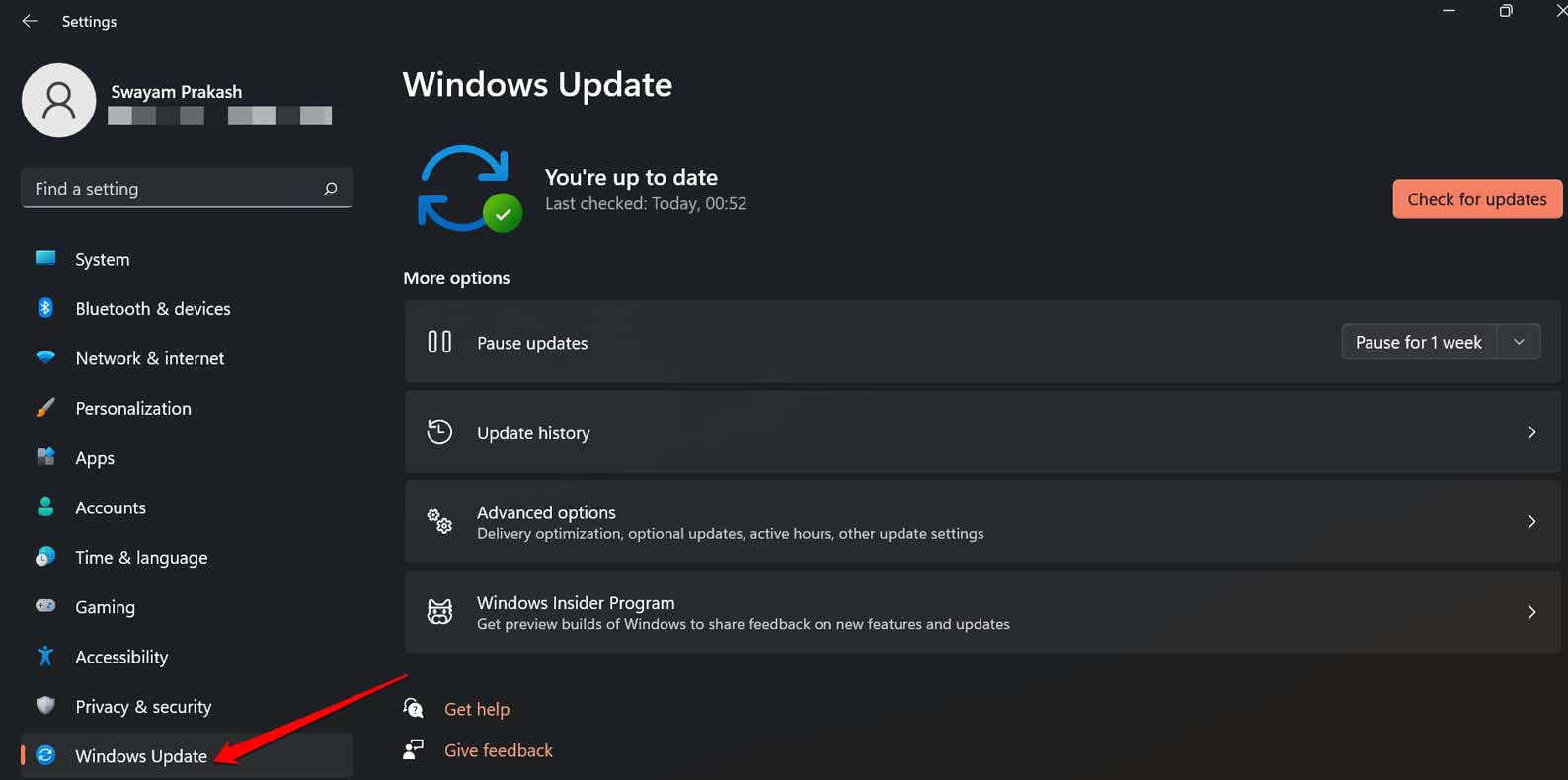
- Clique em Atualização do Windows no painel esquerdo das configurações.
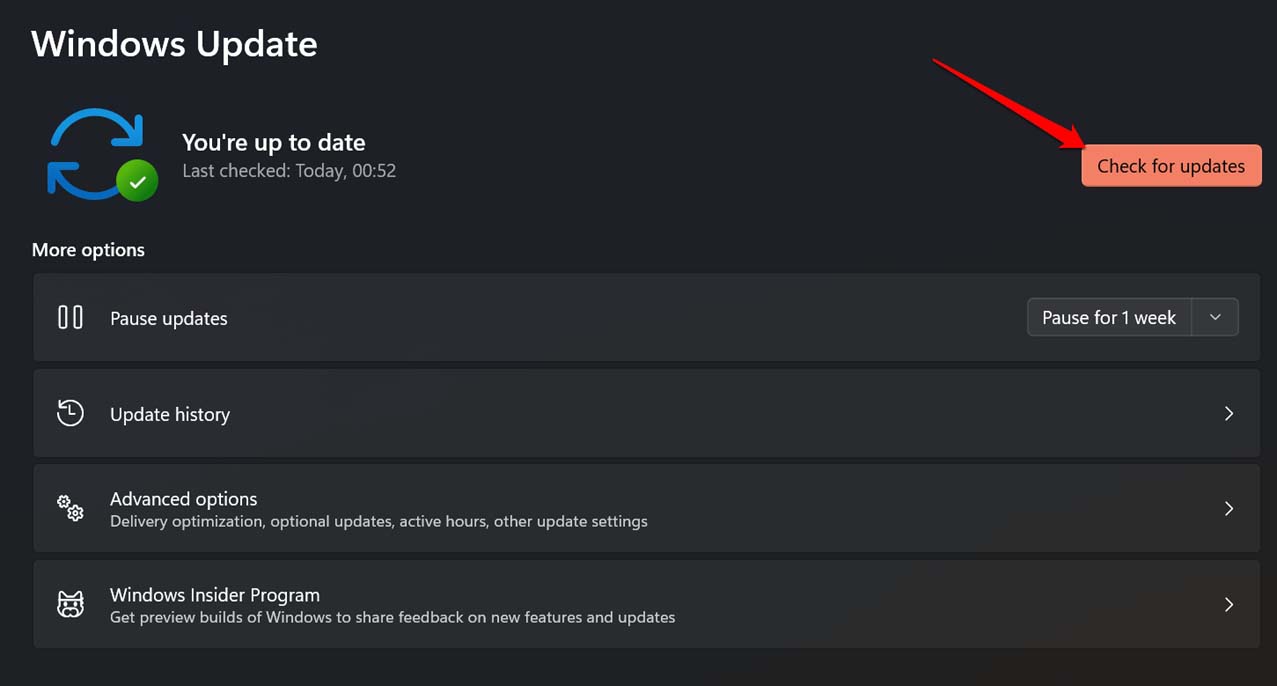
- Em seguida, clique em Verificar Atualizações.
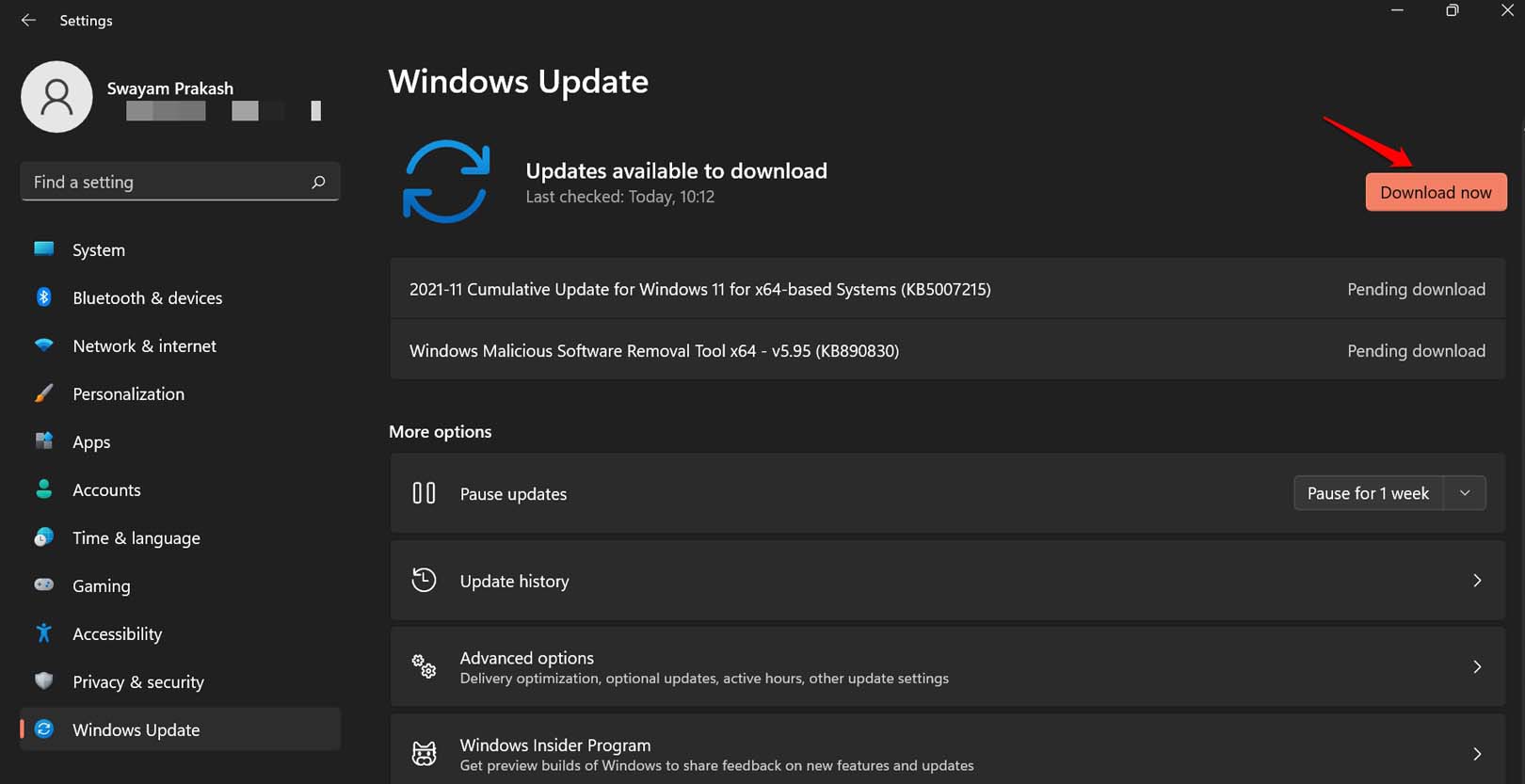
- Se uma atualização do Windows 11 estiver pendente para ser instalada, clique em Baixar Agora.
Reinicie o computador após instalar a nova atualização de software. Inicie o jogo ou o aplicativo que estava travando anteriormente. Ele deve funcionar sem nenhum erro se a atualização mais recente do sistema operacional corrigiu o problema que estava causando o erro “Bad Module Info Has Stopped Working”.
6. Desinstale o Aplicativo e Reinstale
Você pode tentar todos os tipos de métodos de solução de problemas, mas se o aplicativo inteiro estiver corrompido, então nada pode funcionar. Portanto, o último recurso é desinstalar completamente o aplicativo do seu PC. Em seguida, reinstale o aplicativo no seu computador e tente iniciá-lo.
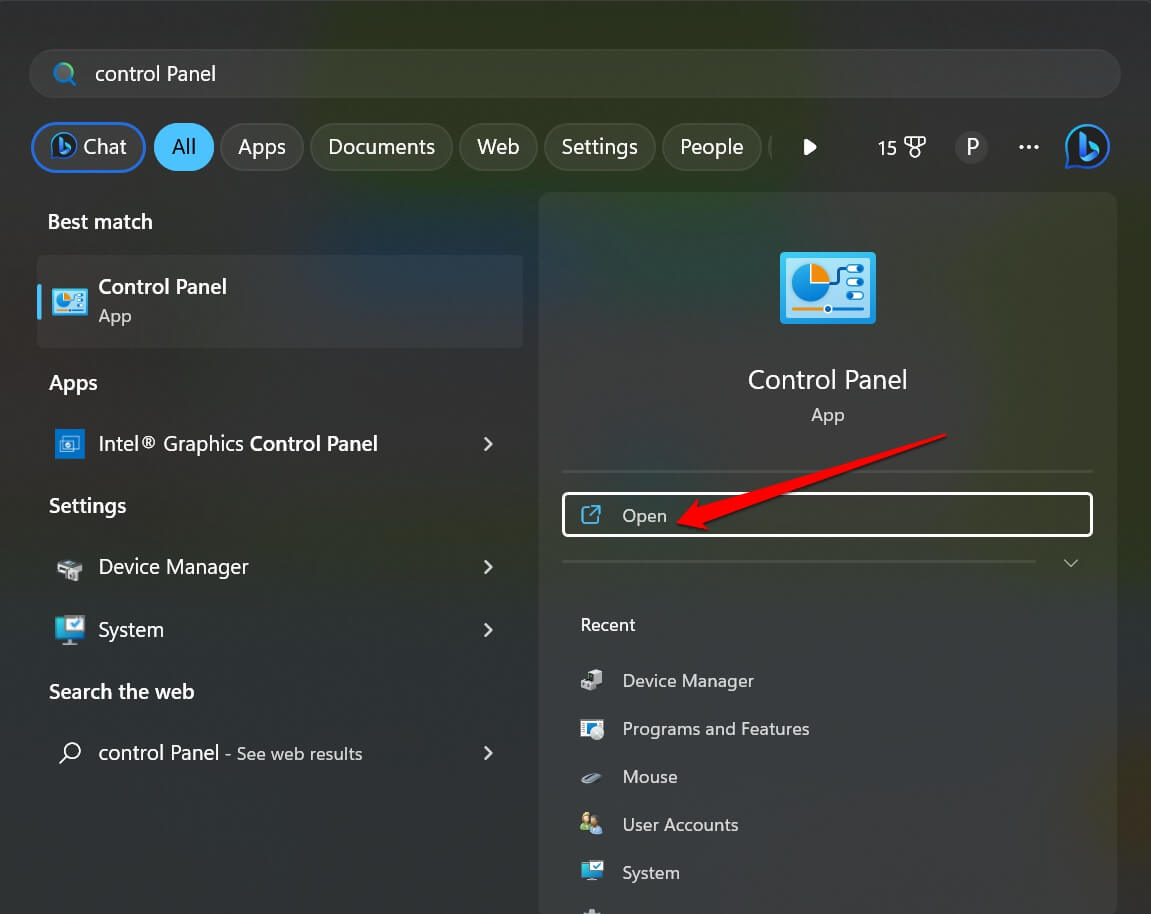
- Pressione Windows + S para abrir a pesquisa do Windows.
- Digite Painel de Controle e clique em Abrir quando as opções aparecerem.
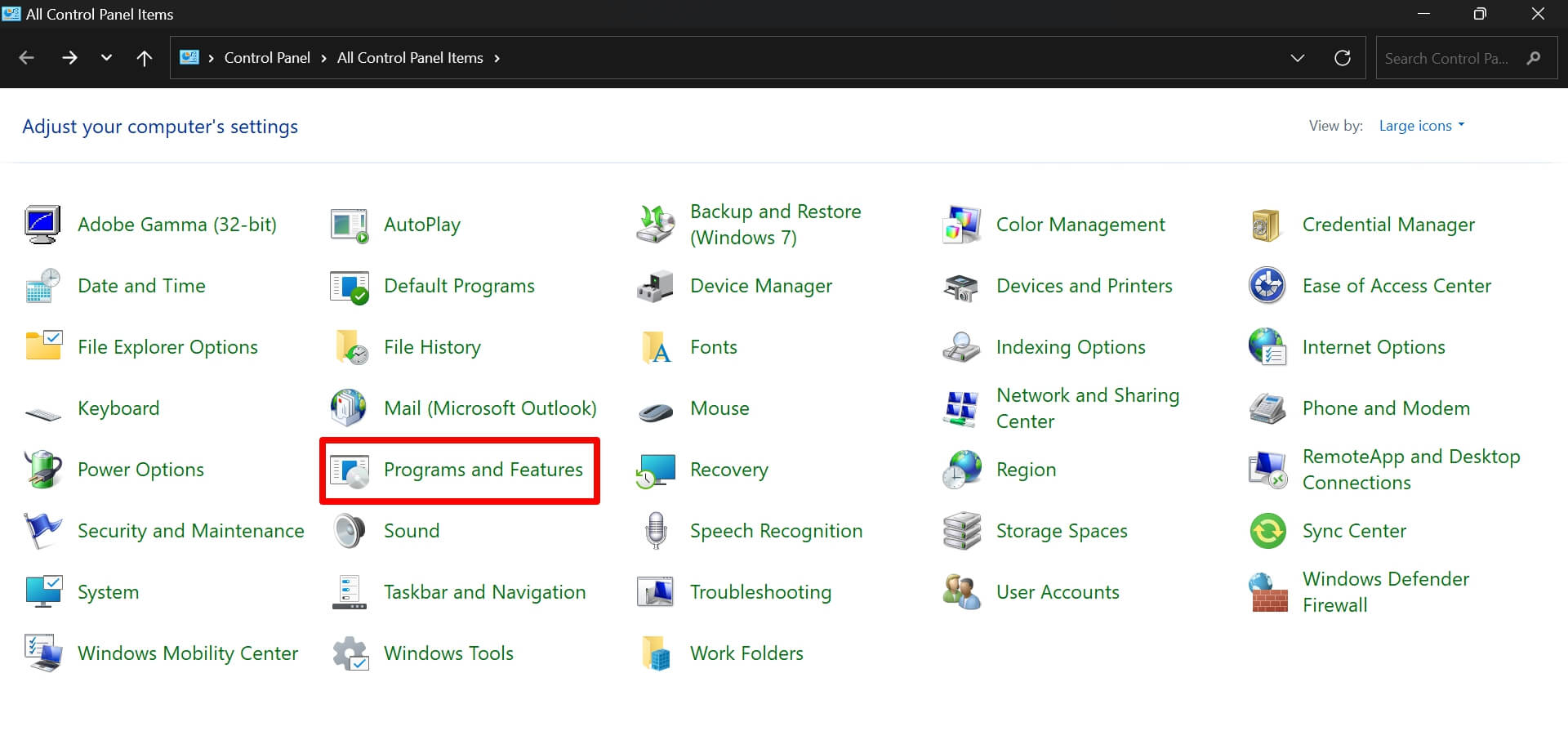
- Clique em Programas e Recursos.
- Role até o aplicativo em questão, clique com o botão direito nele e selecione Desinstalar.
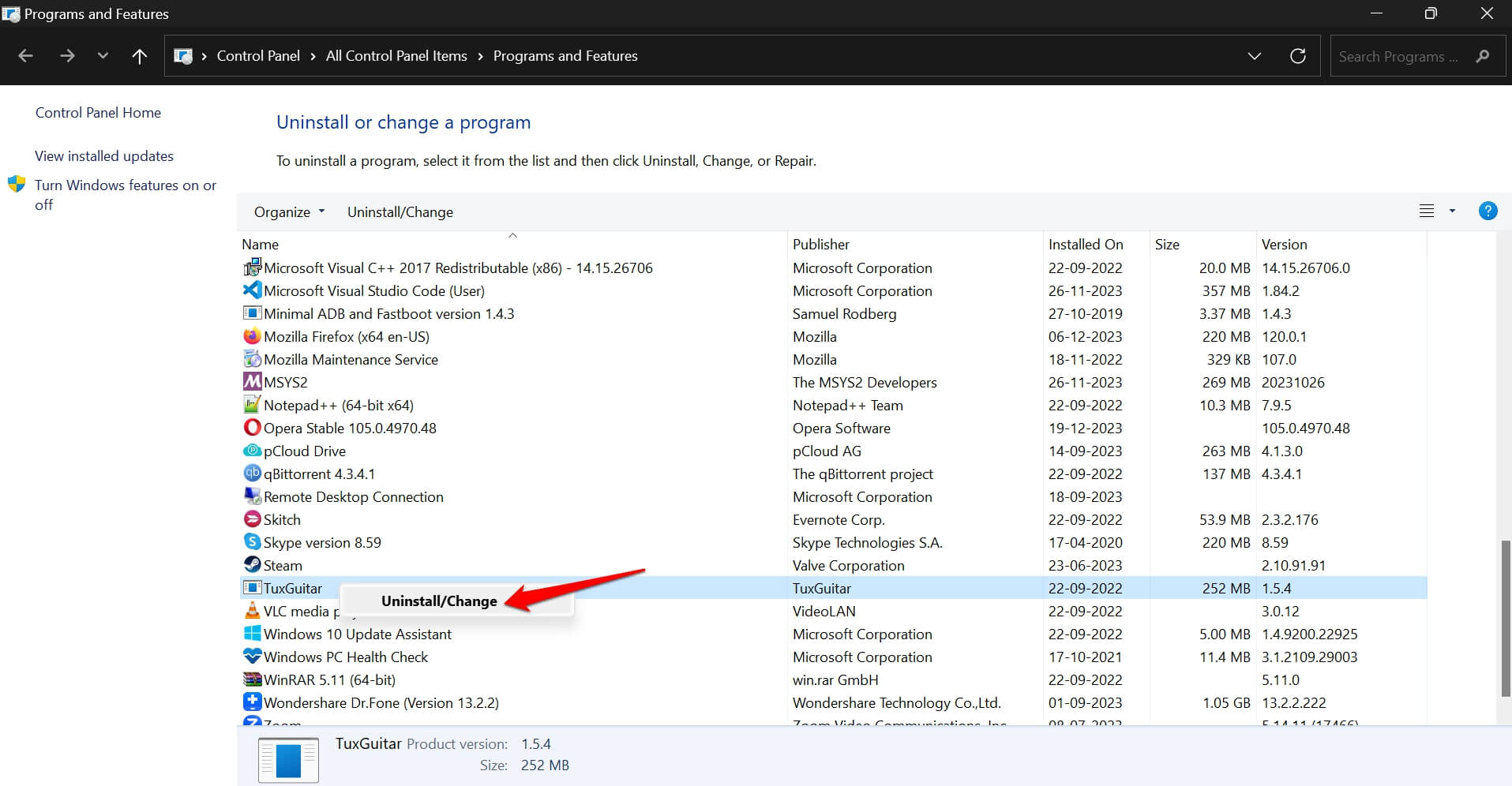
- Selecione a desinstalação completa do PC.
- Agora, visite o site ou fórum de origem para baixar o aplicativo/jogo.
- Siga as instruções necessárias para reinstalá-lo corretamente no seu PC.
- Uma vez que o aplicativo esteja reinstalado, inicie-o e comece a usá-lo.
Observe se você ainda encontra o erro “Bad Module Info Has Stopped Working” enquanto usa o aplicativo.
Conclusão
Com todas essas dicas de solução de problemas, você pode facilmente corrigir o erro “Bad Module Info Has Stopped Working” no Windows 11. Se nenhuma das dicas resolver o problema, e você constantemente encontra o mesmo problema, entre em contato com o Suporte da Microsoft. Caso contrário, entre em contato com um ponto de serviço do seu OEM mais próximo. Os técnicos fornecerão uma solução melhor.
Se você tiver alguma opinião sobre Como Corrigir o Erro ‘Bad Module Info Has Stopped Working’ no Windows 11?, sinta-se à vontade para deixar um comentário abaixo. Além disso, inscreva-se no nosso canal do YouTube DigitBin para tutoriais em vídeo. Saúde!
Receba novas postagens na sua caixa de entrada
Sem spam. Cancele a assinatura a qualquer momento.