Erro Windows · 6 min read · Nov 29, 2025
Como Corrigir o Erro ‘Bad System Config Info’ no Windows 10?
Os erros BSOD ou Tela Azul da Morte sempre foram um dos mais assustadores para os usuários finais. O que torna a situação ainda pior é o fato de que geralmente não acompanham a razão para esse problema ou, mais importante, como alguém poderia corrigi-lo. Nesse sentido, o erro Bad System Config Info no Windows 10 parece estar causando vários problemas atualmente.
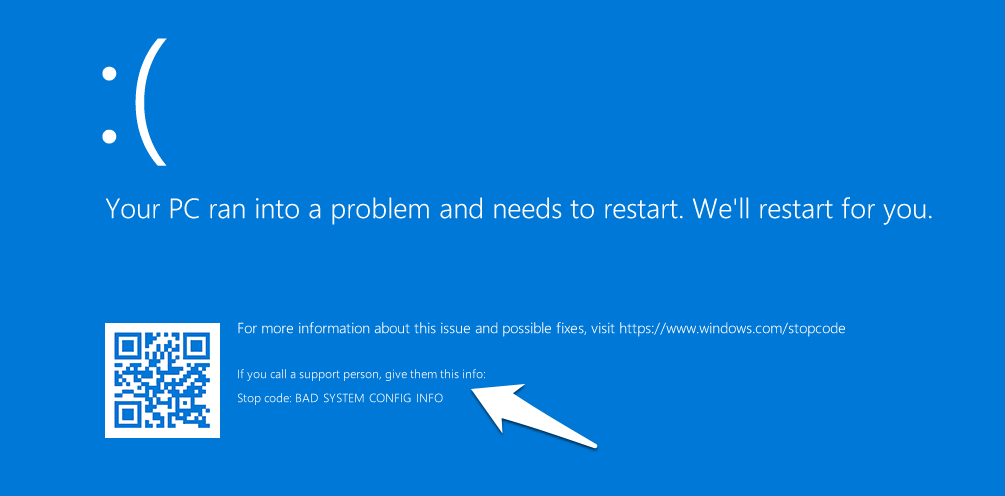
Parar: Bad System Config Info
Como é evidente neste Fórum de Suporte da Microsoft, uma infinidade de reclamações já se acumulou. Se você também está entre esses usuários preocupados, este guia está aqui para ajudar. Aqui estão vários métodos que ajudarão você a corrigir o erro mencionado uma vez por todas.
Maneiras de Corrigir o Erro Bad System Config Info no Windows 10
Como você está preso em um loop de inicialização BSOD, pode não conseguir acessar o sistema operacional. Portanto, tomaremos um caminho alternativo e realizaremos todas as correções mencionadas abaixo diretamente do DVD ou USB inicializável do Windows 10, que você precisa criar com antecedência. Aqui está como isso pode ser feito:
Pré-requisitos: Criar um DVD/USB Inicializável do Windows 10
- Baixe a Ferramenta de Criação do Windows 10.
- Inicie-a e aceite todos os Termos e Condições.
- Depois disso, selecione Criar mídia de instalação para outro PC e clique em Avançar.
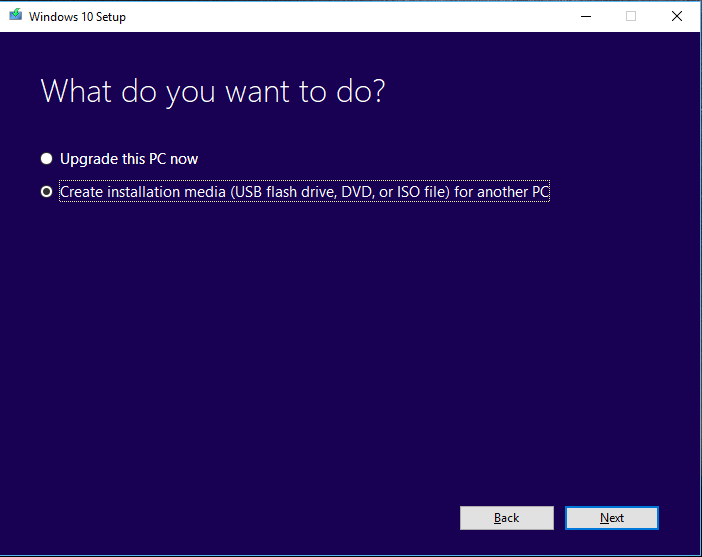
- Agora você terá que escolher a mídia, selecione ou Unidade Flash USB ou Arquivo ISO (para um DVD).
- Agora, aguarde o processo terminar. Uma vez feito isso, você também terá que alterar a ordem de inicialização do seu PC e instruí-lo a inicializar a partir do USB/DVD.
- Para fazer isso, reinicie seu PC. Quando ele estiver inicializando, pressione continuamente a tecla F2, F12, Delete ou Esc (você pode pesquisar online a combinação de teclas específica para o fabricante do seu PC).
- Finalmente, selecione a opção CD/DVD ou USB da lista.
Certifique-se de lembrar esses passos, pois eles serão usados em todos os métodos mencionados abaixo.
Corrigir o Arquivo de Registro do Windows 10
O arquivo de Registro armazena todas as informações de configuração e configurações para o sistema operacional, bem como outros aplicativos que possam precisar. Qualquer entrada corrompida ou ruim no registro levará ao erro BSOD. Para corrigir esse problema, executaremos dois conjuntos de comandos.
O primeiro criará um backup dos arquivos de registro e dará a eles um nome alternativo para que o Windows não consiga identificá-los. Em seguida, o segundo conjunto de comandos copiará os arquivos de backup do Windows e os colocará de volta em seu diretório padrão para que o sistema operacional possa lidar com eles. Aqui estão todas as instruções, bem como os comandos necessários:
- Para começar, inicialize no Windows 10 via USB ou DVD.
- Em seguida, vá para Solução de Problemas > Opções Avançadas e selecione Prompt de Comando.
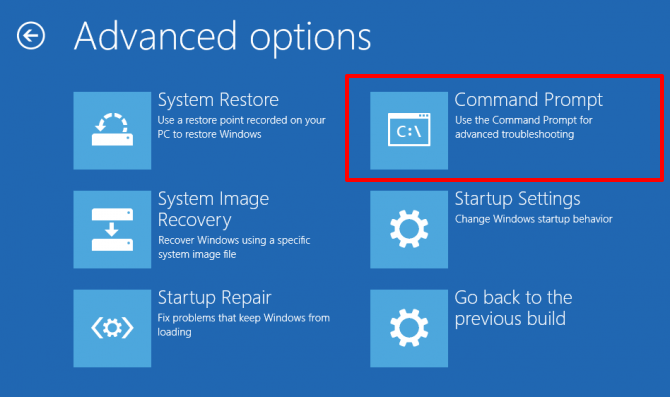
- Agora cole o seguinte primeiro conjunto de comandos:
cd C:\Windows\System32\config
ren C:\Windows\System32\config\DEFAULT DEFAULT.old
ren C:\Windows\System32\config\SAM SAM.old
ren C:\Windows\System32\config\SECURITY SECURITY.old
ren C:\Windows\System32\config\SOFTWARE SOFTWARE.old
ren C:\Windows\System32\config\SYSTEM SYSTEM.old - Uma vez feito, execute o segundo conjunto de comandos abaixo:
copy C:\Windows\System32\config\RegBack\DEFAULT C:\Windows\System32\config\
copy C:\Windows\System32\config\RegBack\DEFAULT C:\Windows\System32\config\
copy C:\Windows\System32\config\RegBack\SAM C:\Windows\System32\config\
copy C:\Windows\System32\config\RegBack\SECURITY C:\Windows\System32\config\
copy C:\Windows\System32\config\RegBack\SYSTEM C:\Windows\System32\config\
copy C:\Windows\System32\config\RegBack\SOFTWARE C:\Windows\System32\config\ - Finalmente, reinicie seu PC e veja se o problema foi corrigido ou não.
Corrigir os Dados de Configuração de Inicialização
Como é evidente pelo nome, o BCD contém peças importantes de dados relacionadas à inicialização do sistema operacional. Qualquer configuração incorreta ou corrupção de dados dentro deste arquivo impedirá que seu PC inicialize no sistema operacional. Felizmente, a correção para isso é bastante simples, aqui está o que precisa ser feito:
- Inicialize via USB/DVD que você criou com a Ferramenta de Criação de Mídia.
- Em seguida, vá para Solução de Problemas > Opções Avançadas.
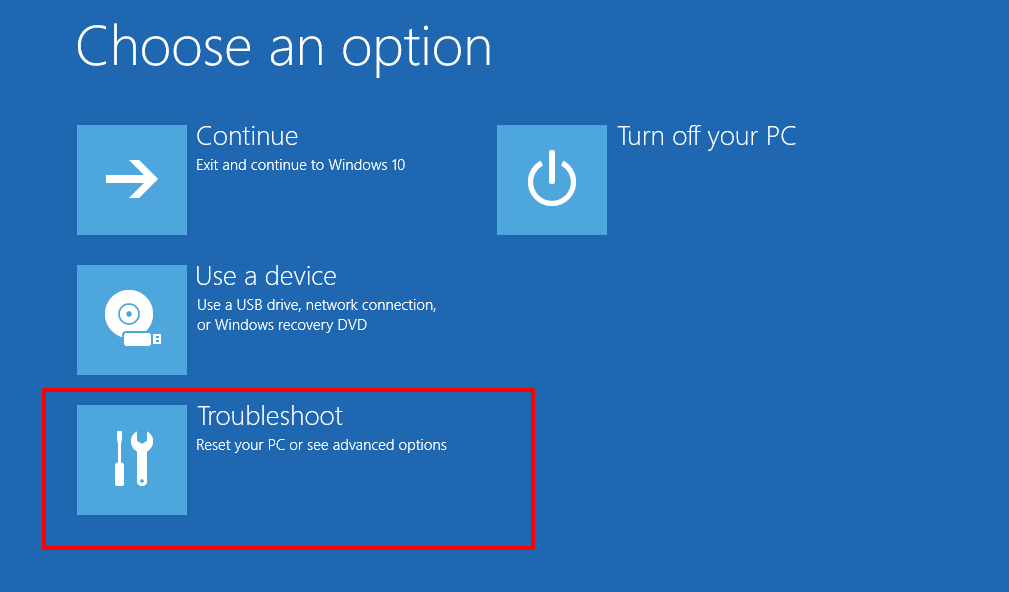
- Clique em Prompt de Comando e digite os seguintes comandos, um por vez:
bootrec /repairbcd
bootrec /osscan
bootrec /repairmbr - Uma vez feito, reinicie o PC e veja se conseguiu corrigir o erro Bad System Config Info do Windows 10.
Restauração do Sistema
Esta opção útil permite que você restaure o sistema para um ponto anterior em que estava funcionando sem problemas. A única ressalva é que você deve ter criado um ponto de restauração com antecedência. Se esse for o caso, prossiga com os passos abaixo:
- Inicialize no Windows 10 usando o USB/DVD.
- Depois disso, vá para Solução de Problemas > Opções Avançadas e selecione a opção Restauração do Sistema.
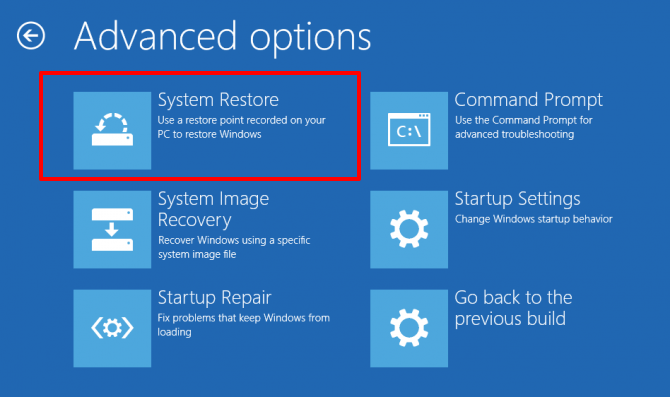
- Agora selecione seu nome de usuário na lista e o último ponto de restauração que você criou antes do problema aparecer.
- Finalmente, clique em Avançar e aguarde a conclusão da restauração.
- Uma vez feito isso, tente reiniciar seu PC e verifique se o problema foi corrigido ou não.
Redefinir seu PC com Windows 10
Se nenhum dos métodos mencionados conseguiu dar resultados satisfatórios, você pode ter que optar pela rota nuclear e escolher uma redefinição de fábrica. Este processo apagará todos os dados da unidade onde você instalou o sistema operacional. Portanto, se possível, certifique-se de ter um backup e, em seguida, prossiga com os passos abaixo:
- Inicialize no sistema operacional via USB/DVD que você criou com a Criação de Mídia.
- Em seguida, clique em Avançar e selecione Reparar seu computador.
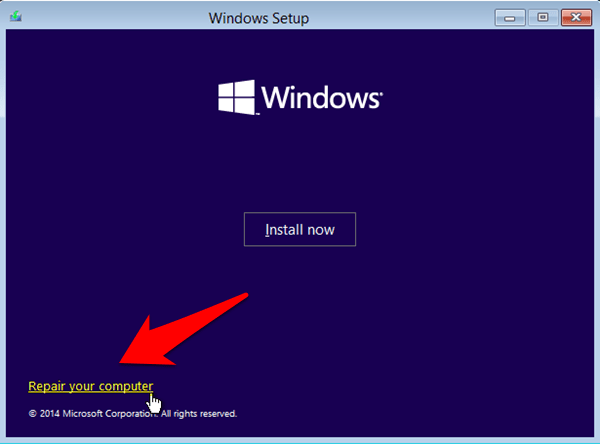
- Depois disso, selecione Solução de Problemas > Redefinir seu PC.
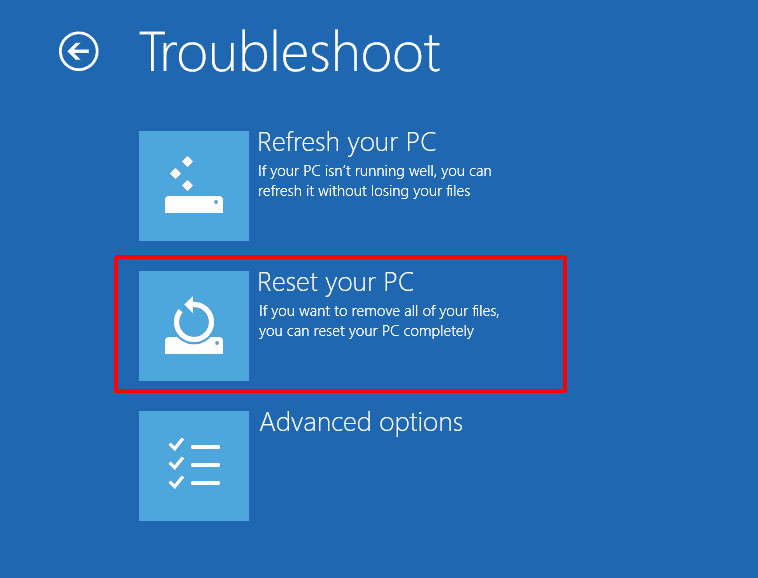
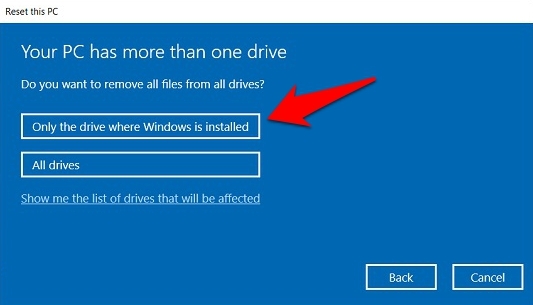
- Selecione Remover tudo e depois Apenas a unidade onde o Windows está instalado.
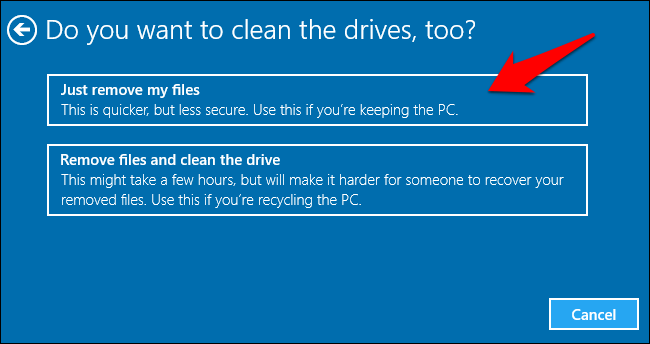
- Clique em Apenas remover meus arquivos e pressione o botão Redefinir.
- Aguarde o processo terminar. Uma vez concluído, seu PC deve agora ser capaz de inicializar no sistema operacional sem problemas.
Correções Adicionais: Se o PC inicializa no sistema operacional
Alguns usuários relataram enfrentar esse problema após cada reinicialização. Por outro lado, o Windows ainda conseguia inicializar o PC no sistema operacional após alguns segundos. Se esse for o seu caso também, então há duas correções adicionais que você pode tentar.
Atualizar o Windows 10
Usar uma versão antiga ou desatualizada do Windows é conhecido por ser a causa raiz de muitos problemas. E pode muito bem ser a razão por trás desse erro BSOD também. Portanto, é recomendável atualizar o PC para a versão mais recente, o que pode ser feito da seguinte forma:
- Use as combinações de teclas de atalho Windows+I para abrir a página de Configurações.
- Dentro disso, vá para Atualização e Segurança > Windows Update.
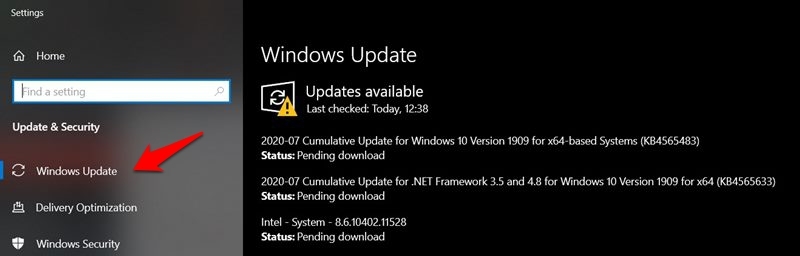
- Se você encontrar alguma atualização pendente, faça o download e instale-a imediatamente.
- Uma vez feito, reinicie seu PC e veja se o problema subjacente foi corrigido ou não.
Atualizar Drivers
Em algumas instâncias, se o software do driver ficar corrompido ou desatualizado, ele certamente gerará alguns erros. Portanto, a melhor opção é sempre mantê-los atualizados na versão mais recente, o que pode ser feito da seguinte forma:
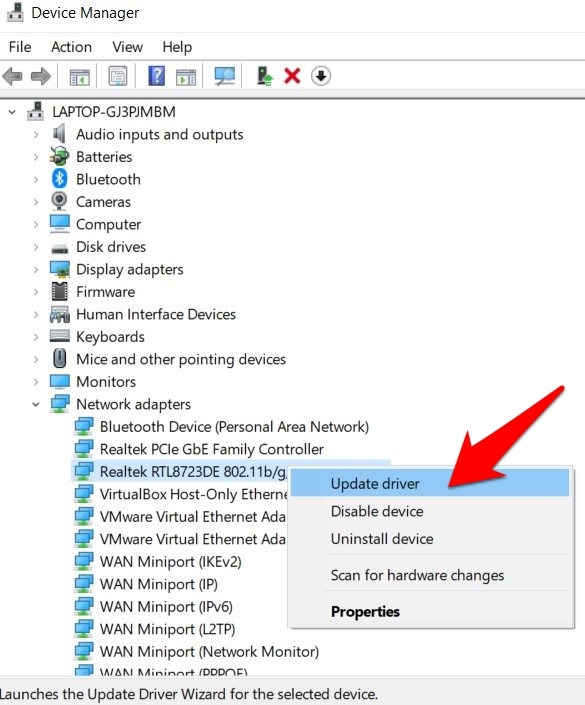
- Para começar, use as teclas de atalho Windows+X e selecione Gerenciador de Dispositivos.
- Agora clique com o botão direito no nome do seu PC situado na parte superior e selecione Verificar se há alterações de hardware.
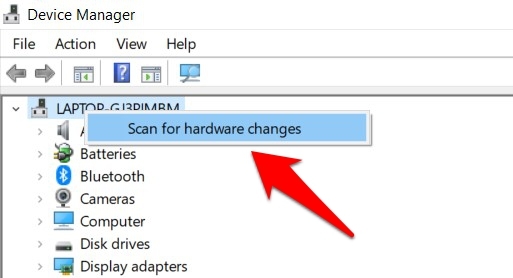
- O Windows agora informará se há drivers que precisam ser atualizados através de um ponto de exclamação amarelo.
- Portanto, clique com o botão direito sobre ele e selecione Atualizar Drivers.
- Em seguida, selecione Pesquisar automaticamente por software de driver atualizado.
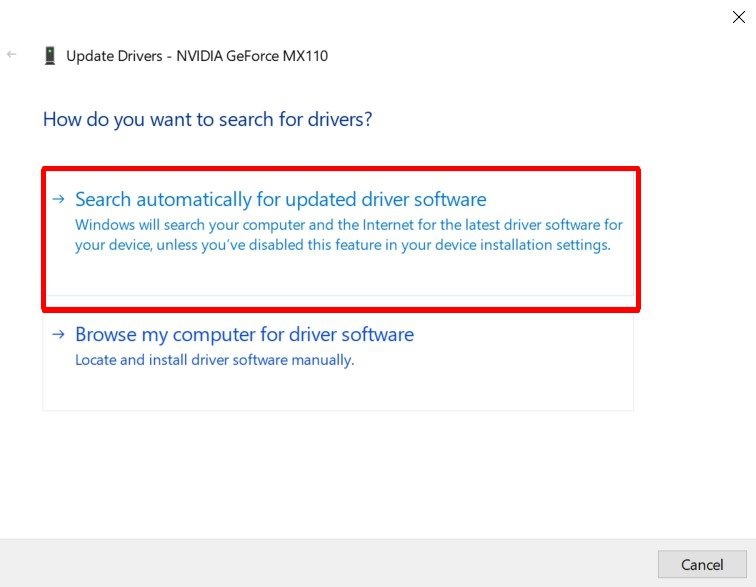
- O Windows agora procurará online pelos drivers mais recentes e também os instalará.
- Uma vez feito, reinicie seu PC e verifique se o problema foi corrigido ou não.
Então, isso foi tudo deste guia sobre como você pode corrigir o erro Bad System Config Info no Windows 10. Compartilhamos seis métodos diferentes, quatro no caso do loop de inicialização BSOD, enquanto os outros dois no caso de você conseguir inicializar no sistema operacional. Deixe-nos saber nos comentários qual deles teve sucesso no seu caso.
Se você tiver alguma opinião sobre Como Corrigir o Erro ‘Bad System Config Info’ no Windows 10?, sinta-se à vontade para deixar um comentário abaixo. Além disso, inscreva-se em nosso canal do YouTube DigitBin para tutoriais em vídeo. Saúde!
Receba novas postagens na sua caixa de entrada
Sem spam. Cancele a assinatura a qualquer momento.