Solução de Problemas · 5 min read · Jan 17, 2026
Como Corrigir o Bing Image Creator Não Funcionando?
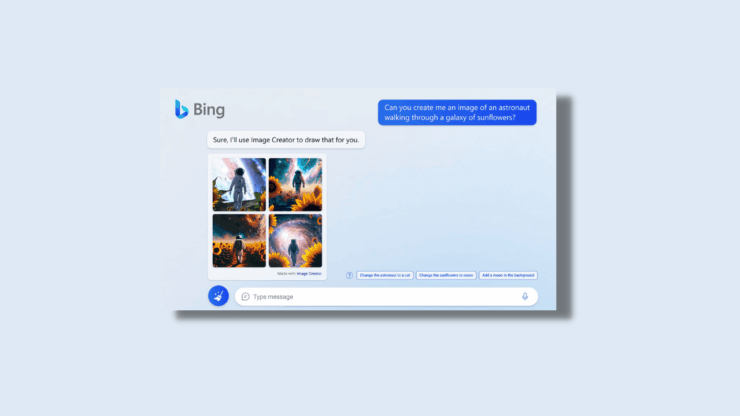
Bing Image Creator é uma ferramenta poderosa para criar imagens geradas por IA a partir de descrições de texto usando Dall-E. No entanto, o Bing Image Creator pode ocasionalmente parar de funcionar. Isso pode ser frustrante, mas há algumas coisas que você pode fazer para resolver o problema. Neste artigo, vamos guiá-lo pelo processo de correção do Bing Image Creator que não está funcionando. Recomendando várias técnicas de solução de problemas, como verificar sua conexão com a internet, reiniciar seu computador e atualizar seu navegador. Também daremos algumas dicas sobre como aproveitar ao máximo o Bing Image Creator.
Principais Maneiras de Corrigir o Bing AI Image Creator Não Funcionando
Aqui está o Guia Simples para Corrigir o Bing Image Creator Não Funcionando ou Acesso Restrito
1. Verifique Sua Conexão com a Internet
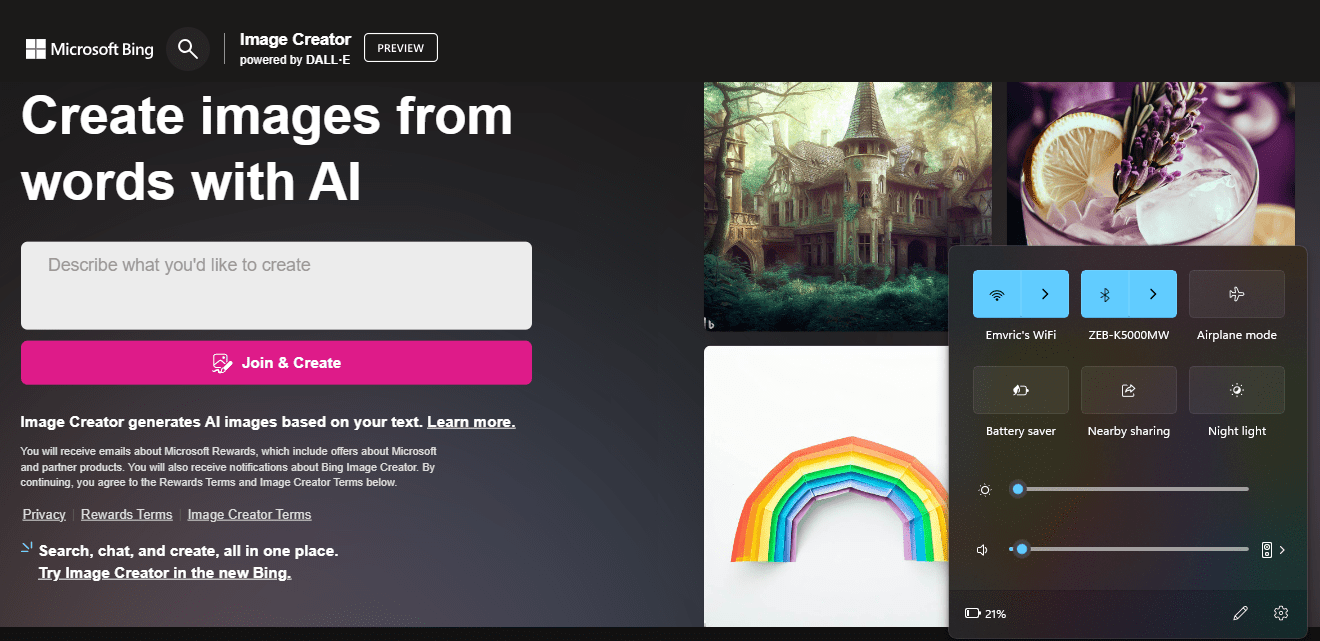
Se o Bing Image Creator não estiver funcionando, a primeira coisa que você deve fazer é verificar sua conexão com a internet. Verifique se você está conectado à internet e se sua conexão é confiável. Isso pode ser feito tentando navegar em outros sites ou realizando um teste de velocidade.
2. Reinicie seu Computador
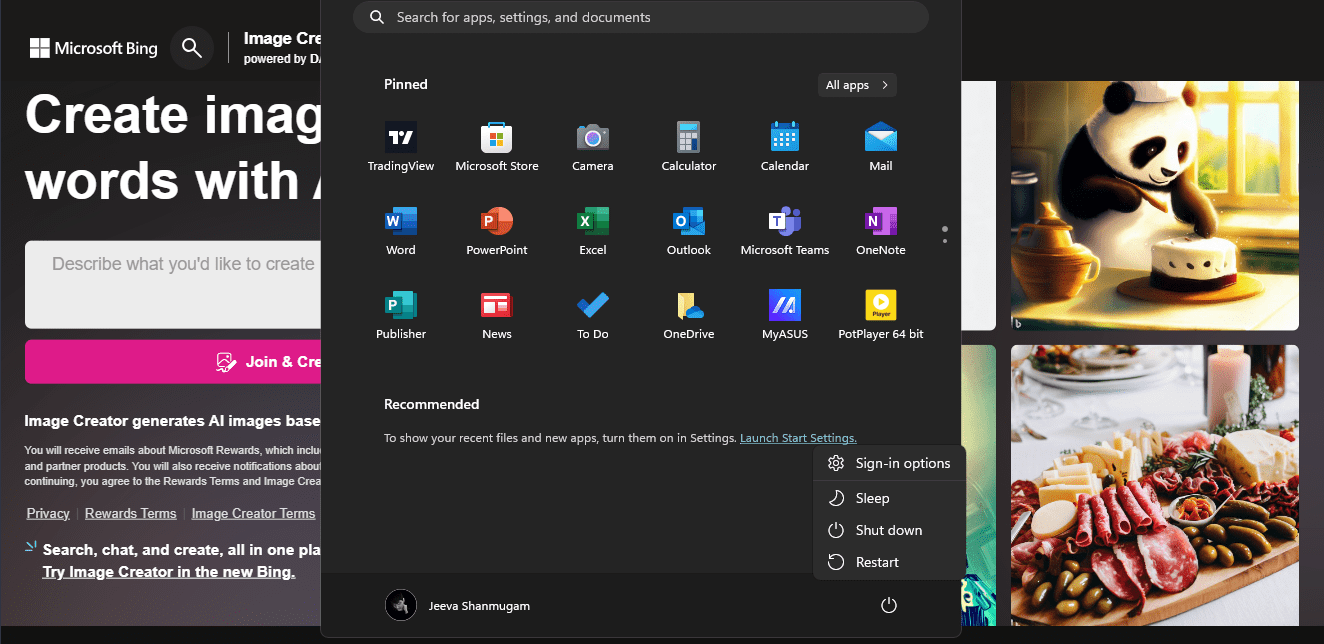
Se testar sua conexão com a internet não resolver o problema, reinicie seu computador. Isso pode ocasionalmente resolver problemas de software causados por questões transitórias.
3. Acesse o Bing Image Creator Suspenso
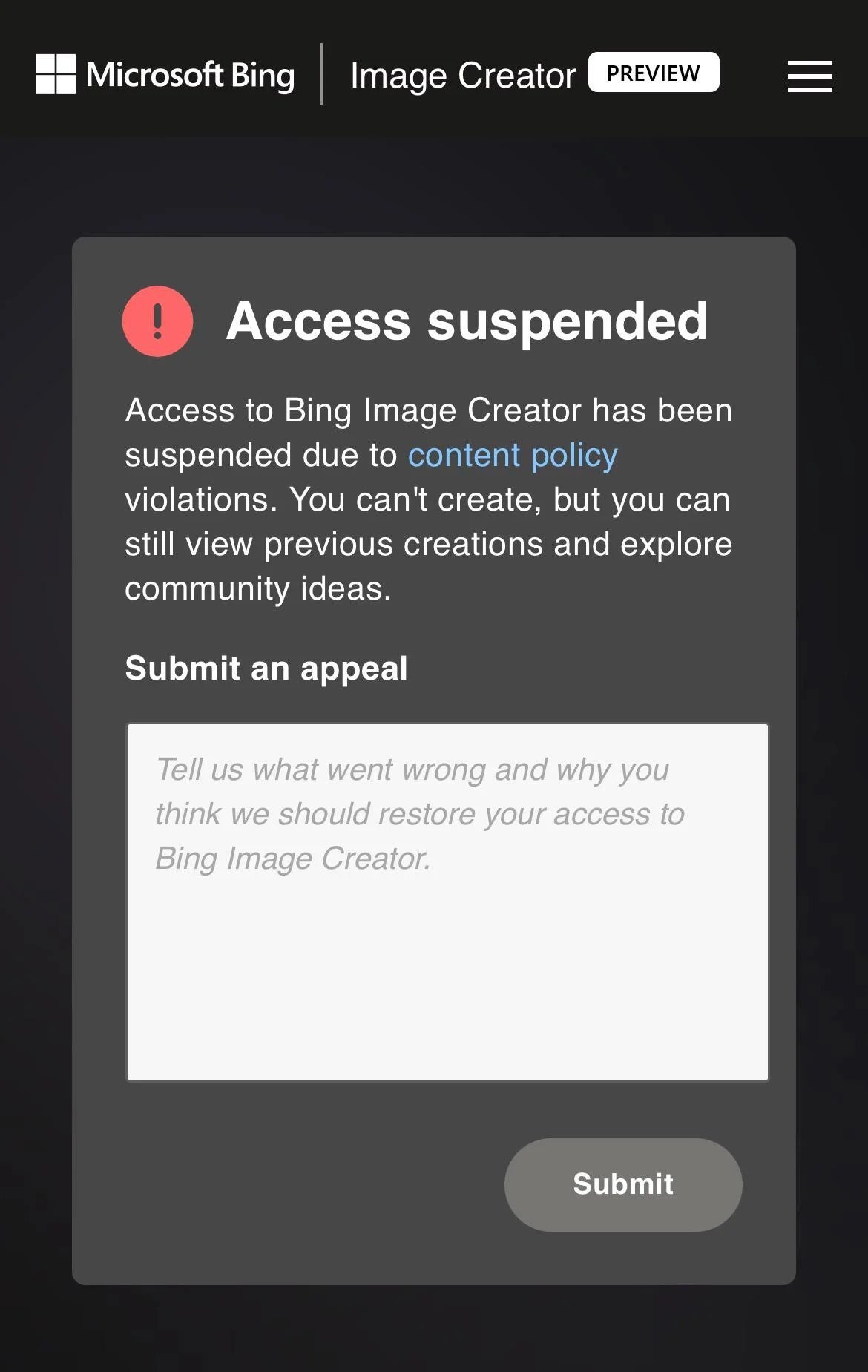
O acesso ao Bing Image Creator pode ser suspenso devido a violações da política de conteúdo. Você não pode criar novas imagens, mas ainda pode visualizar criações anteriores e explorar ideias da comunidade. Se você estiver tentando gerar imagens potencialmente prejudiciais, odiosas ou explícitas. O Bing bloqueará os resultados e suspenderá seu acesso à sua ferramenta de criação de imagens.
Não há um cronograma exato para revogar a suspensão de alguém, pois depende do que alguém foi sinalizado e se é válido. Mas a suspensão geralmente varia de 1 hora a 24 horas.
4. Limpe o Cache e os Cookies do Seu Navegador
Os dados em cache podem ocasionalmente interferir no funcionamento do site. Ao abrir seu navegador e navegar até as configurações de “Privacidade e Segurança”, você pode apagar o cache e os cookies do seu navegador. Siga as instruções abaixo.
- No seu dispositivo, abra o navegador Microsoft Edge.
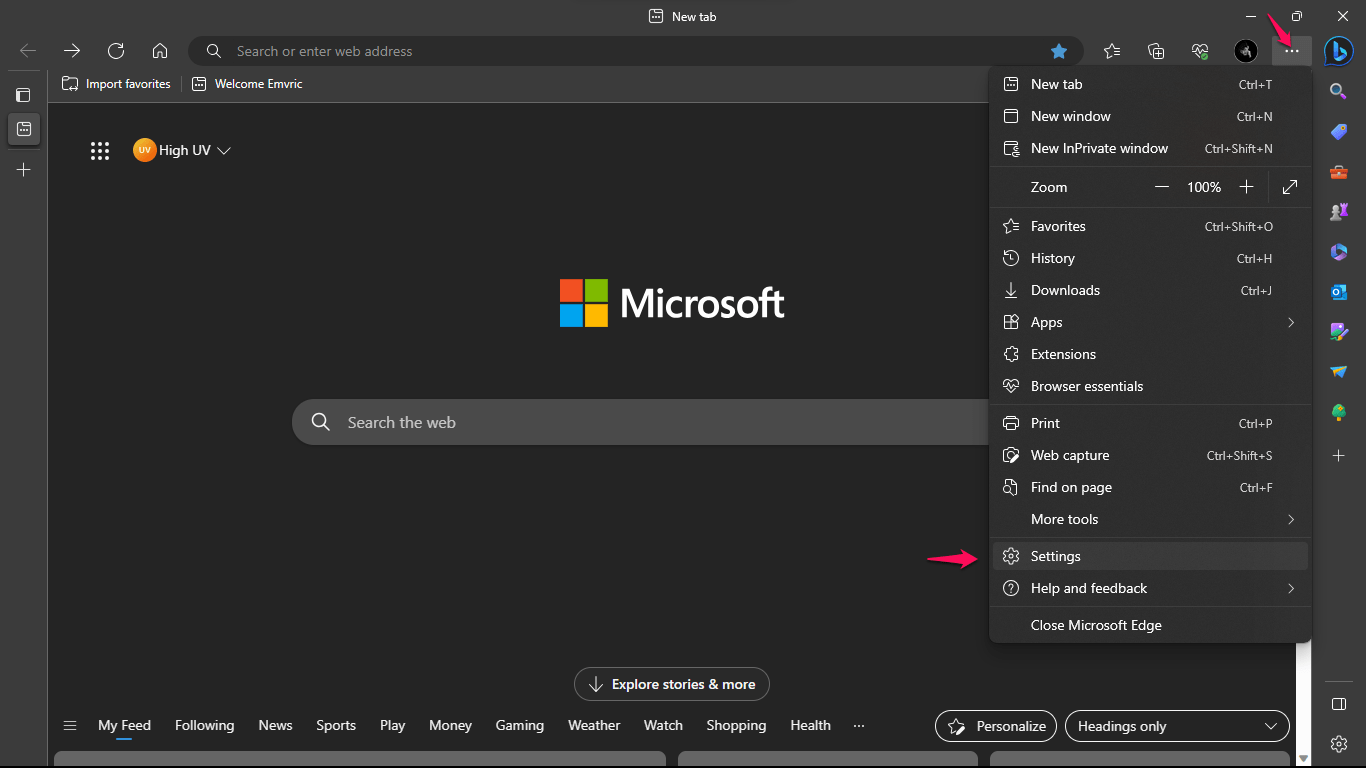
- No canto superior direito da janela do navegador, clique nos três pontos.
- Selecione “ Configurações “ no menu suspenso resultante.
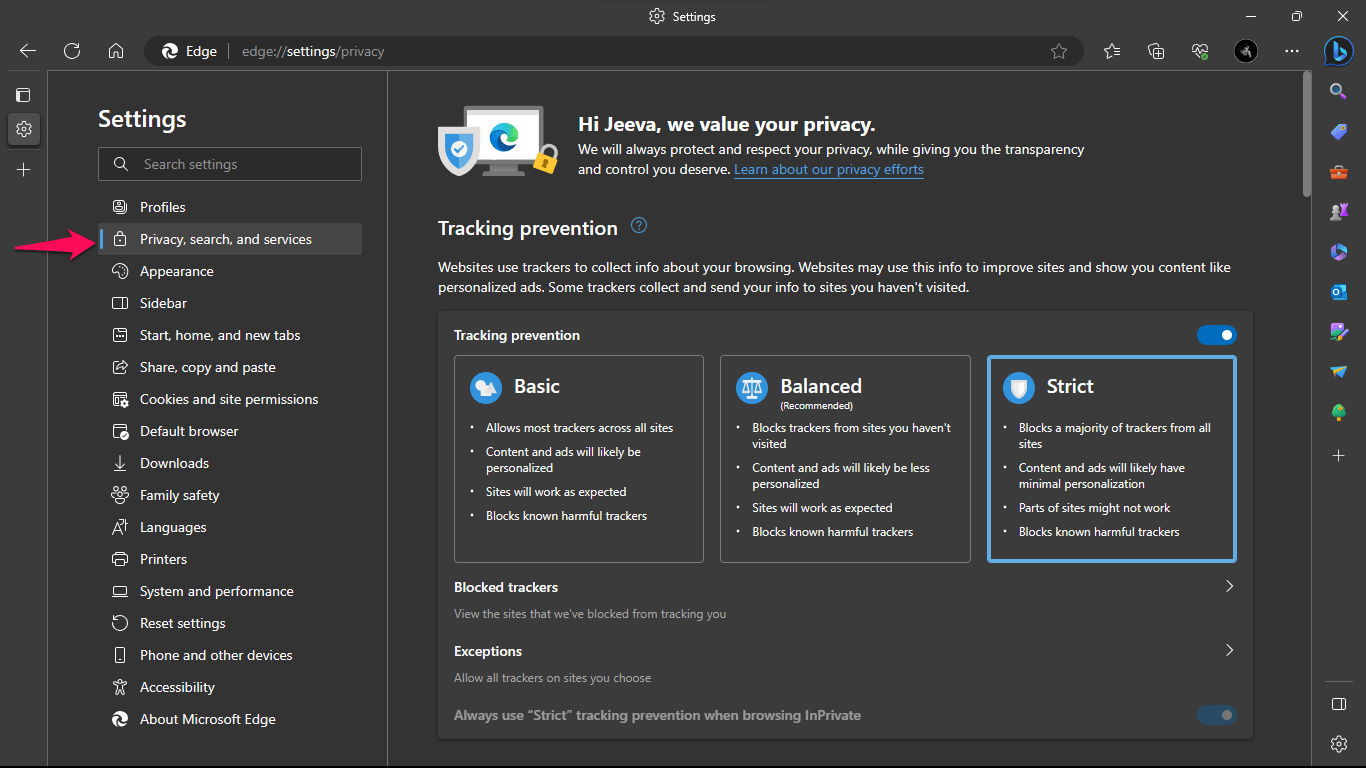
- Vá para o menu de Configurações e selecione “ Privacidade, Pesquisa e Serviços. “
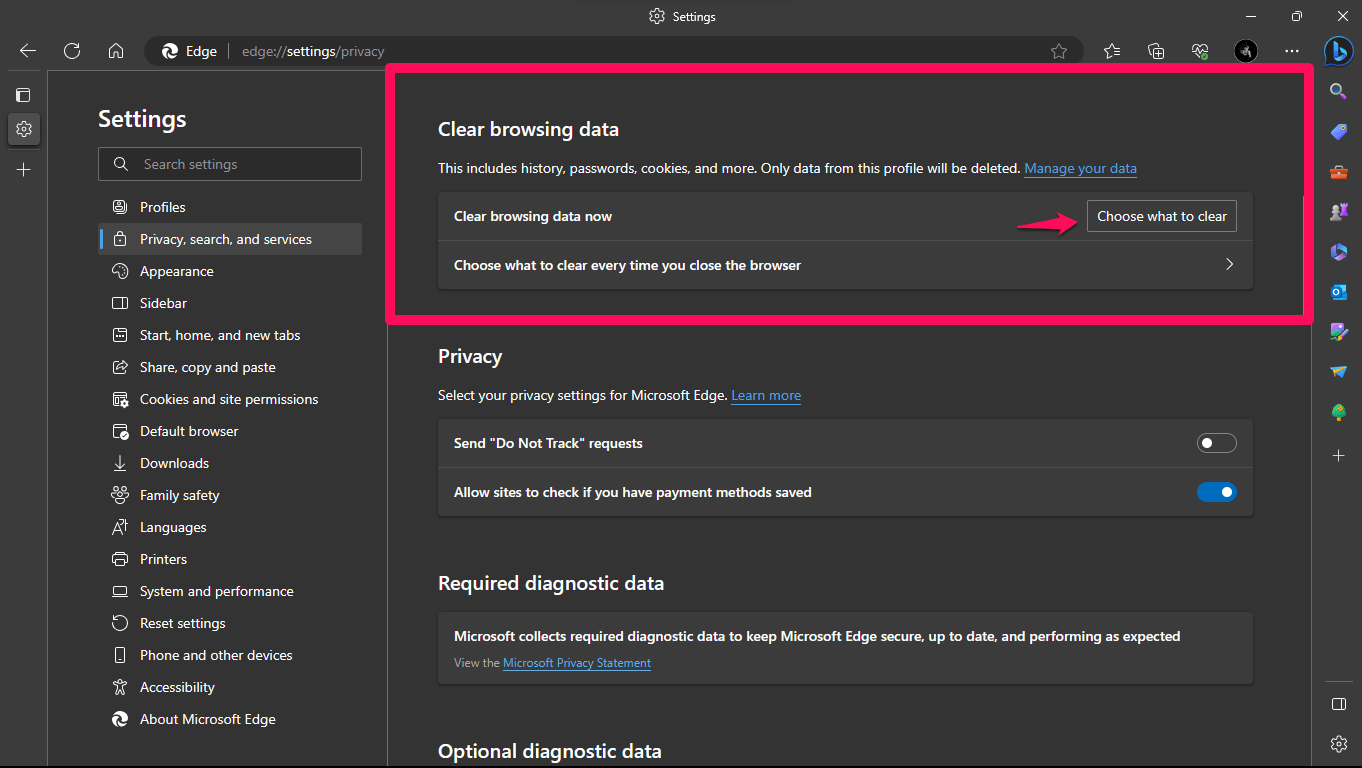
- Role para baixo até a seção de opções e escolha a opção “ Limpar dados de navegação Agora “.
- Uma nova janela com várias opções para apagar seus dados aparecerá. Para habilitá-las, marque as caixas ao lado de “ Cookies e dados do site “ e “ Imagens e arquivos em cache “.
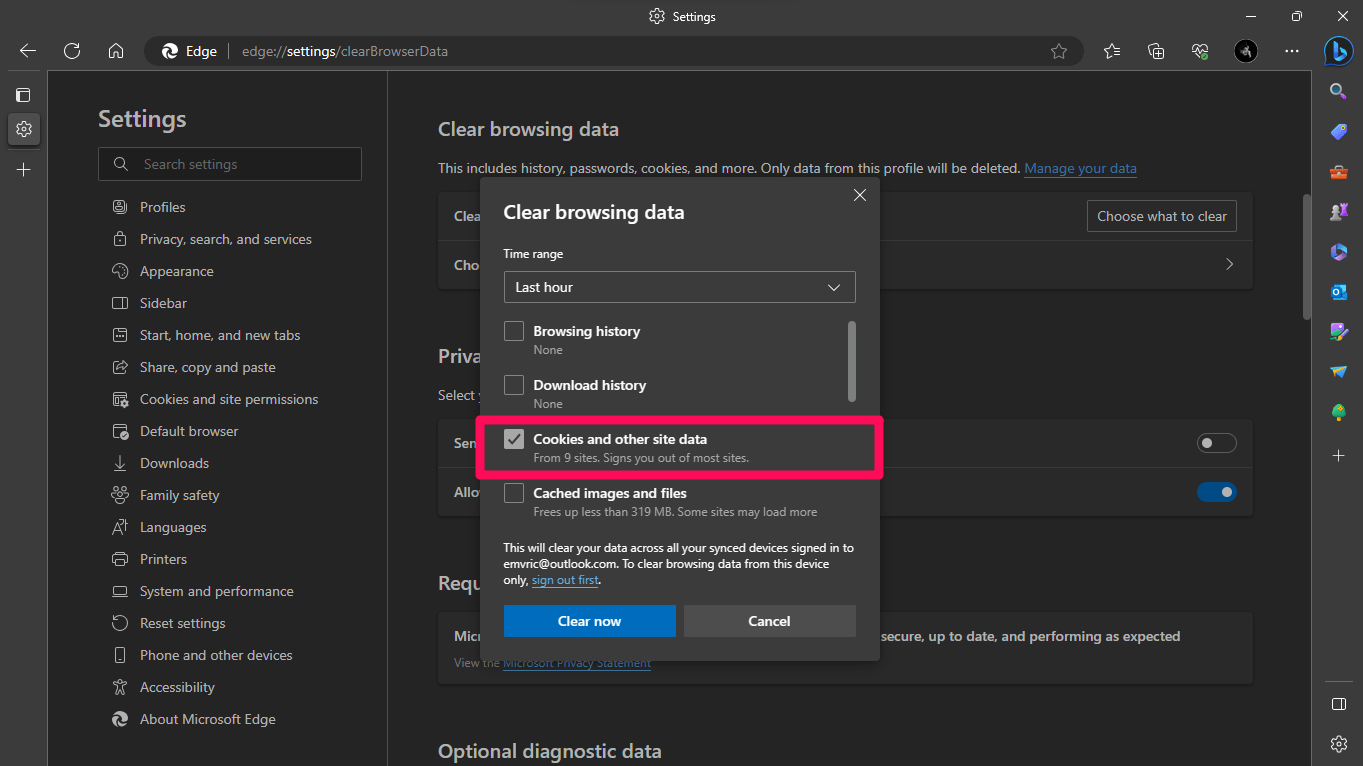
- Desmarque as outras opções se você quiser apenas apagar cookies e dados em cache.
- Depois de fazer suas seleções, pressione o botão “ Limpar Agora “.
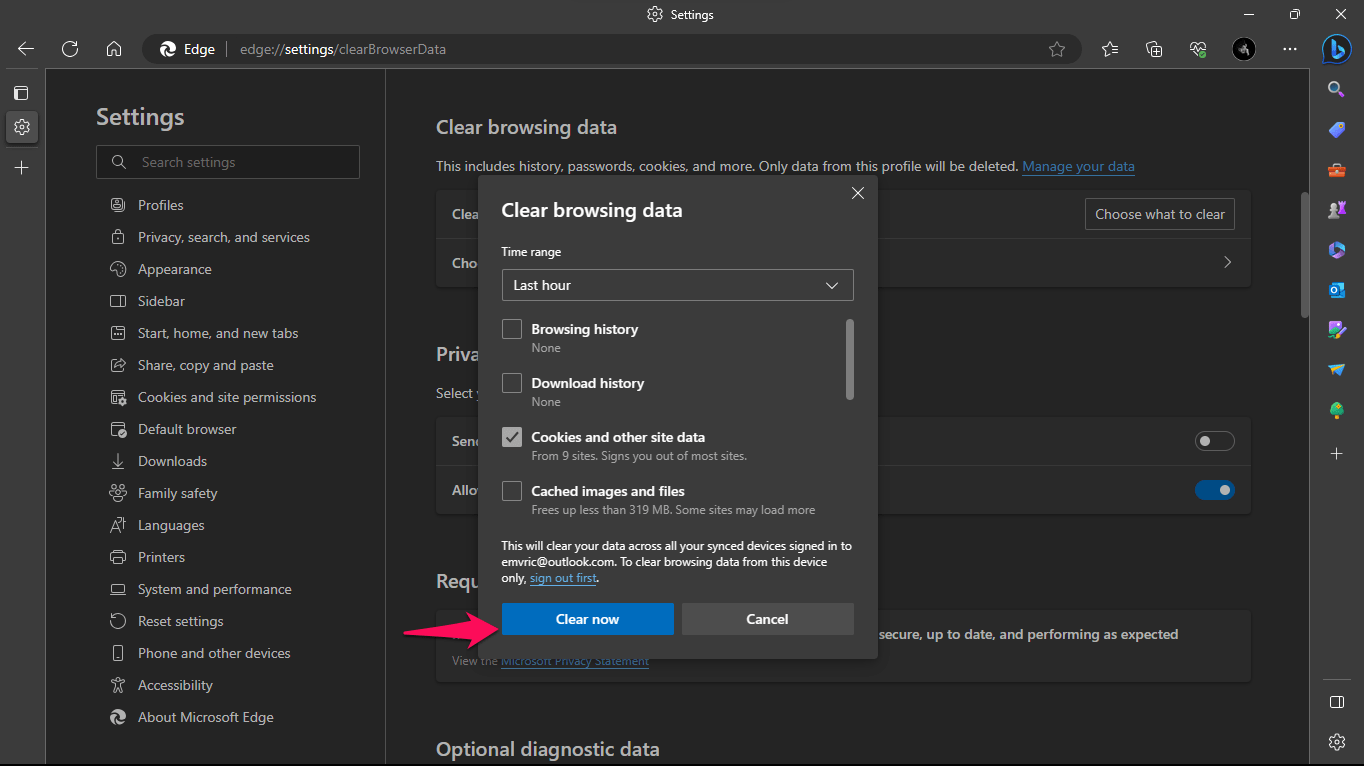
- Os dados que você forneceu, incluindo cookies e arquivos em cache, serão apagados pelo navegador.
5. Desative o Firewall ou Software Antivírus
Em algumas situações, o firewall ou o software antivírus do seu computador podem bloquear ou interferir no funcionamento de sites específicos. Desative qualquer um desses aplicativos temporariamente e veja se o Bing Image Creator funciona. Se funcionar, consulte as instruções ou recursos de suporte do seu software de segurança para configurá-lo corretamente para permitir o acesso ao site.
Aqui está como desativar seu firewall ou software antivírus:
Firewall no Windows Defender
- Inicie o Firewall do Windows Defender Segurança Avançada.
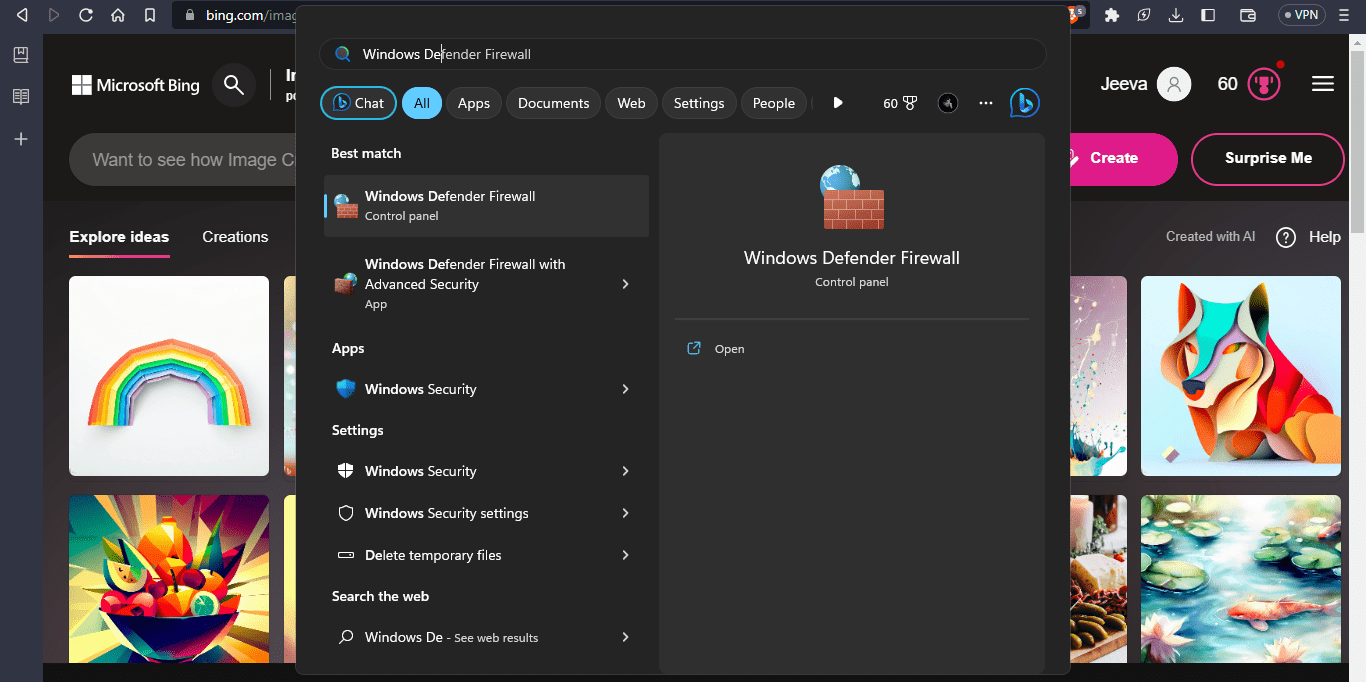
- Selecione um perfil no painel esquerdo: rede de domínio, rede privada ou rede pública.
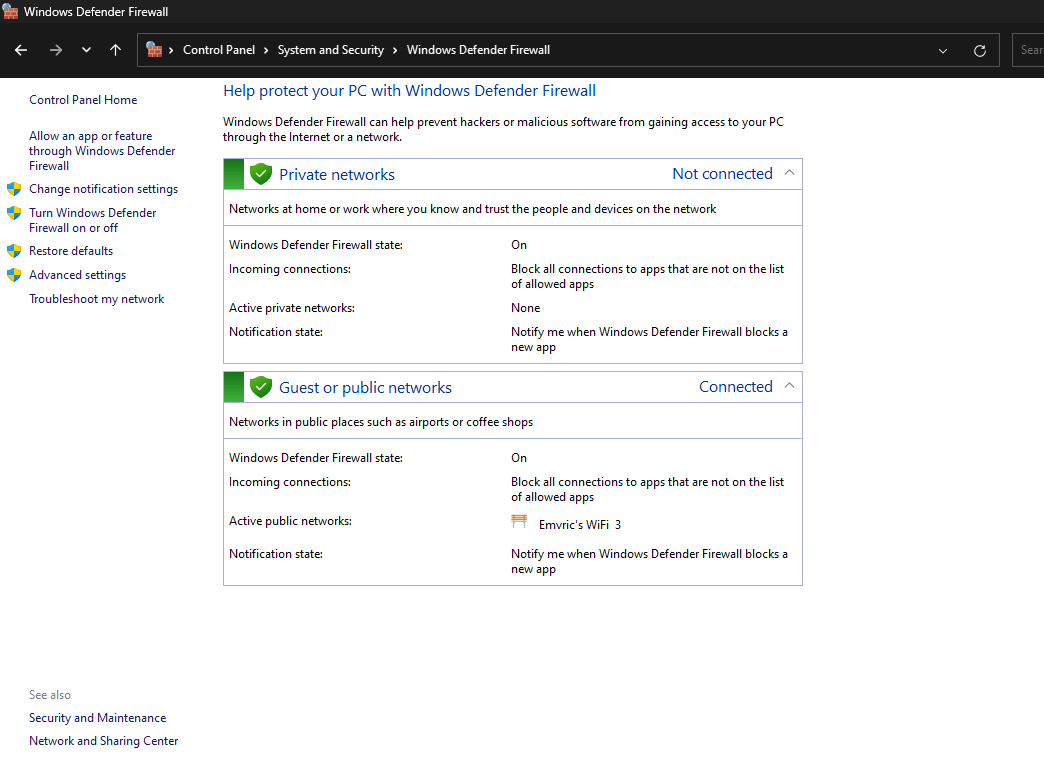
- Selecione Desativado no painel direito, sob o status do Firewall do Windows Defender.
- Selecione OK.
Proteção Antivírus
As instruções para desativar seu software antivírus podem variar com base no seu dispositivo. No entanto, a maioria dos softwares antivírus incluirá uma configuração ou opção no painel de controle para desativá-lo. e Certifique-se de desativar seu firewall ou software antivírus quando absolutamente necessário. Quando terminar, reative-o para proteger seu computador contra ameaças de segurança.
6. Entre em Contato com o Suporte da Microsoft
Se você fez tudo acima e o Bing Image Creator ainda não está funcionando como esperado, pode obter ajuda da Microsoft. entrando em contato com a equipe de suporte da Microsoft.
Dicas Adicionais para Usar o Bing Image Creator de Forma Eficaz
1. Faça Seus Pedidos o Mais Precisos Possível
Quanto mais detalhados forem seus pedidos, melhores serão seus resultados. Em vez de pedir “um cachorro”, solicite “um cachorro peludo sentado em uma janela.”
2. Use Palavras-Chave
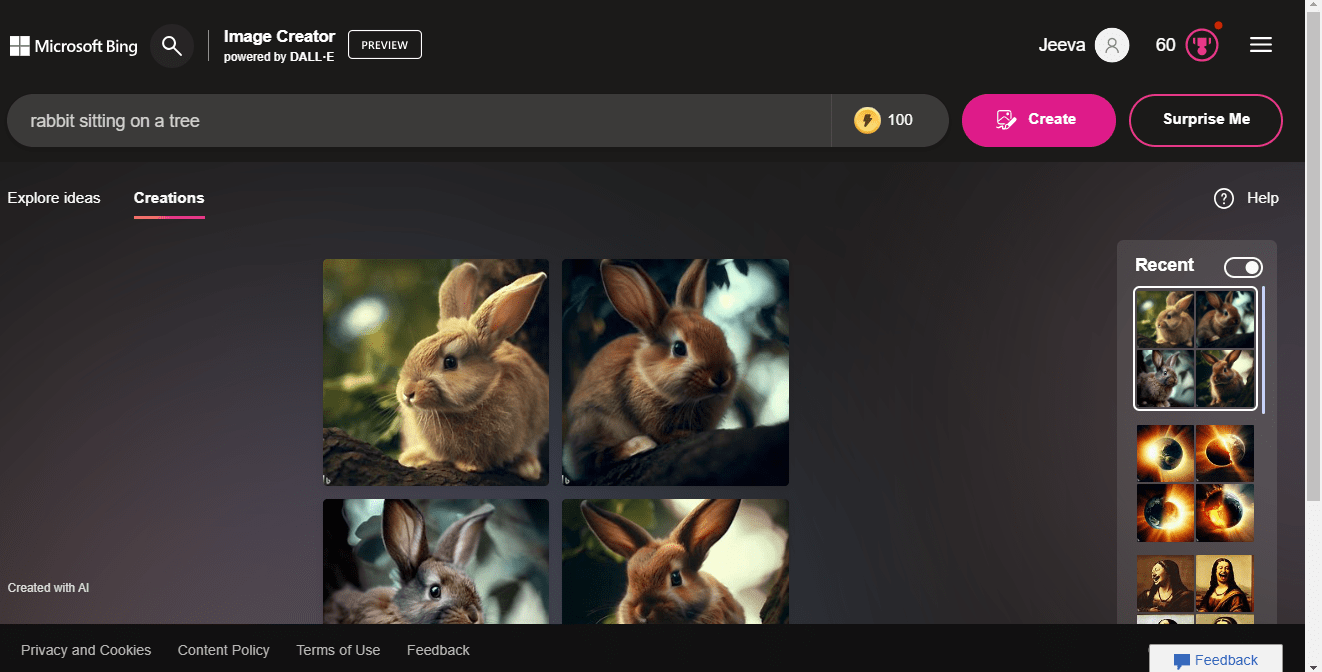
Você pode restringir seus resultados usando palavras-chave. Se você está procurando uma imagem de um coelho sentado em uma árvore, por exemplo, pode usar o termo-chave direto pedindo “coelho sentado em uma árvore”
3. Use Filtros
Filtros podem ser usados para refinar ainda mais suas descobertas. Você pode, por exemplo, filtrar por cor, tamanho e estilo.
Conclusão
Em conclusão, se você está enfrentando problemas com o Bing Image Creator e deseja recuperar a capacidade de gerar imagens geradas por IA sem esforço, as dicas fornecidas neste artigo serão de grande ajuda. Ao seguir esses passos de solução de problemas e sugestões, você pode rapidamente e facilmente resolver quaisquer problemas que possa encontrar.
Lembre-se de verificar sua conexão com a internet, limpar seu cache e cookies e garantir que você tenha as permissões e configurações necessárias habilitadas. Ao implementar essas medidas, você estará de volta a gerar imagens impressionantes geradas por IA em pouco tempo. Abrace o poder do Bing Image Creator e libere sua criatividade com facilidade!
Se você tiver alguma opinião sobre Como Corrigir o Bing Image Creator Não Funcionando?, sinta-se à vontade para deixar um comentário abaixo. Além disso, inscreva-se em nosso canal do YouTube DigitBin para vídeos tutoriais. Saúde!
Receba novas postagens na sua caixa de entrada
Sem spam. Cancele a assinatura a qualquer momento.