WhatsApp · 5 min read · Jan 11, 2026
Como corrigir a tela preta durante a chamada de vídeo no WhatsApp no iPhone?
Você está enfrentando o problema da tela preta durante uma chamada de vídeo no WhatsApp em um iPhone? Então, temos algumas dicas de solução de problemas para você neste guia para resolver esse problema. As conversas do WhatsApp sempre foram essenciais e praticamente substituíram as mensagens de texto clássicas. No entanto, com o avanço tecnológico, as chamadas de vídeo se tornaram a nova norma na comunidade do WhatsApp.
Você pode enfrentar a tela preta durante a chamada de vídeo do WhatsApp se o aplicativo tiver algum bug. Se o aplicativo não tiver acesso à câmera do iPhone, então uma chamada de vídeo não pode ser realizada. Para fazer uma chamada de vídeo no WhatsApp, é necessário ter uma rede robusta. Em vez de WiFi, se você estiver usando dados móveis, talvez você experimente uma tela preta durante a chamada de vídeo do WhatsApp.
Dicas para corrigir a tela preta durante a chamada de vídeo no WhatsApp no iPhone
Vamos começar a correção agora. Aqui estão os vários métodos de solução de problemas.
1. Reinicie o iPhone
Comece implementando a correção mais simples de todas. Sim, apenas reinicie o iPhone. Problemas de conectividade aleatórios costumam ser corrigidos com um simples reinício.
- Pressione o botão lateral do iPhone.
- Na tela de desligamento, haverá uma opção Deslizar para desligar. Siga a instrução, e o iPhone será desligado.
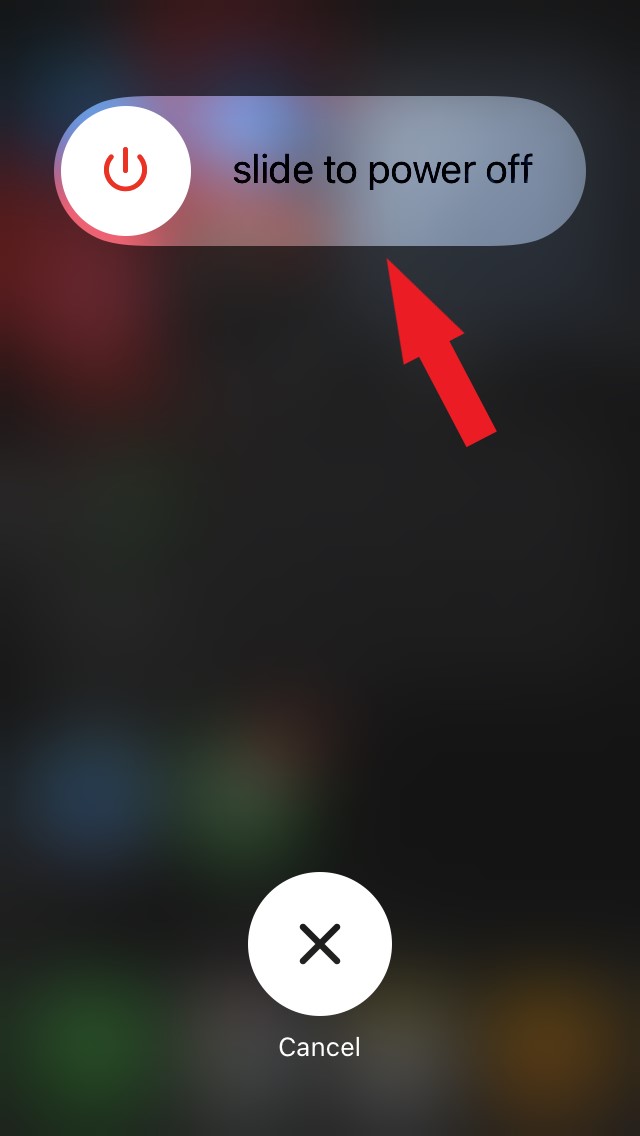
- Novamente, pressione o botão de energia para reiniciar o iPhone após alguns segundos.
Agora, inicie o WhatsApp e tente fazer uma chamada de vídeo. Tenho certeza de que você não encontrará a tela preta durante a chamada de vídeo do WhatsApp.
2. Atualize o WhatsApp
Agora, vamos abordar o possível problema de bug no WhatsApp. Você precisa instalar regularmente as atualizações do aplicativo assim que elas se tornarem disponíveis na App Store. Isso ajudará a corrigir os bugs e outros problemas funcionais do WhatsApp.
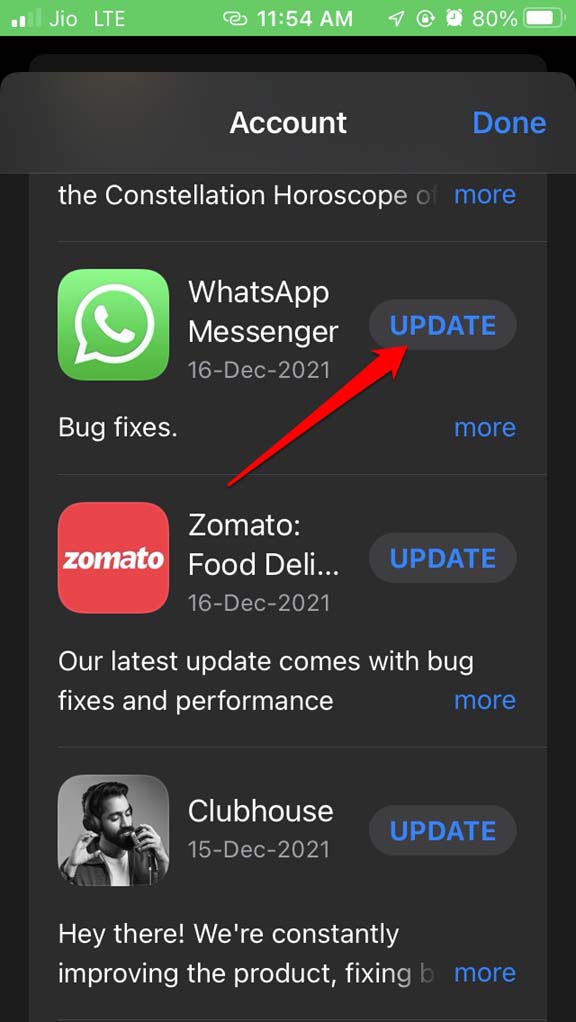
- Abra a App Store.
- Toque no avatar no canto superior direito.

- Você verá uma lista de aplicativos aguardando a instalação de suas atualizações de versão.
- Se o WhatsApp estiver listado, toque em Atualizar para iniciar a atualização da versão.
3. Ative e desative o Modo Avião
Você também pode alternar entre ativar e desativar o modo avião no iPhone. Se foi algum problema de rede aleatório, fazer isso certamente corrigirá a tela preta durante a chamada de vídeo do WhatsApp.
- Abra o centro de controle no iPhone.
- Toque no ícone do modo avião para ativá-lo e, em seguida, toque novamente para desativá-lo.
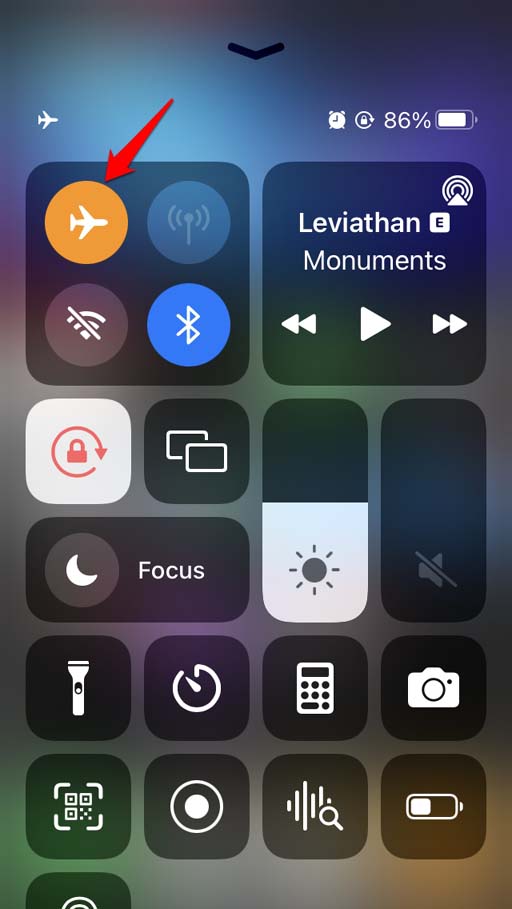
- O ícone do modo avião fica laranja quando ativado e cinza quando você desativa o recurso.
4. Use uma rede WiFi para fazer chamadas de vídeo no WhatsApp
Em vez de usar dados móveis para fazer uma chamada de vídeo no WhatsApp, tente mudar para uma rede WiFi. O WiFi é geralmente estável o suficiente para fornecer chamadas de vídeo cristalinas sem quedas de vídeo ou áudio. Além disso, em vez de uma rede 4G, se você tiver acesso à mais recente e robusta rede 5G, é ainda melhor para realizar a chamada de vídeo no WhatsApp sem o problema da tela preta.
5. Ative a permissão da câmera para o WhatsApp
Verifique se o WhatsApp tem permissão para usar a câmera do dispositivo. Sem usar a câmera, fazer uma chamada de vídeo não funcionará.
- Vá para as Configurações do iOS.
- Navegue até WhatsApp e toque nele.
- Sob os vários elementos nas configurações do WhatsApp, role até a câmera.
- Toque no interruptor ao lado da câmera para ativar o acesso à câmera para o WhatsApp.
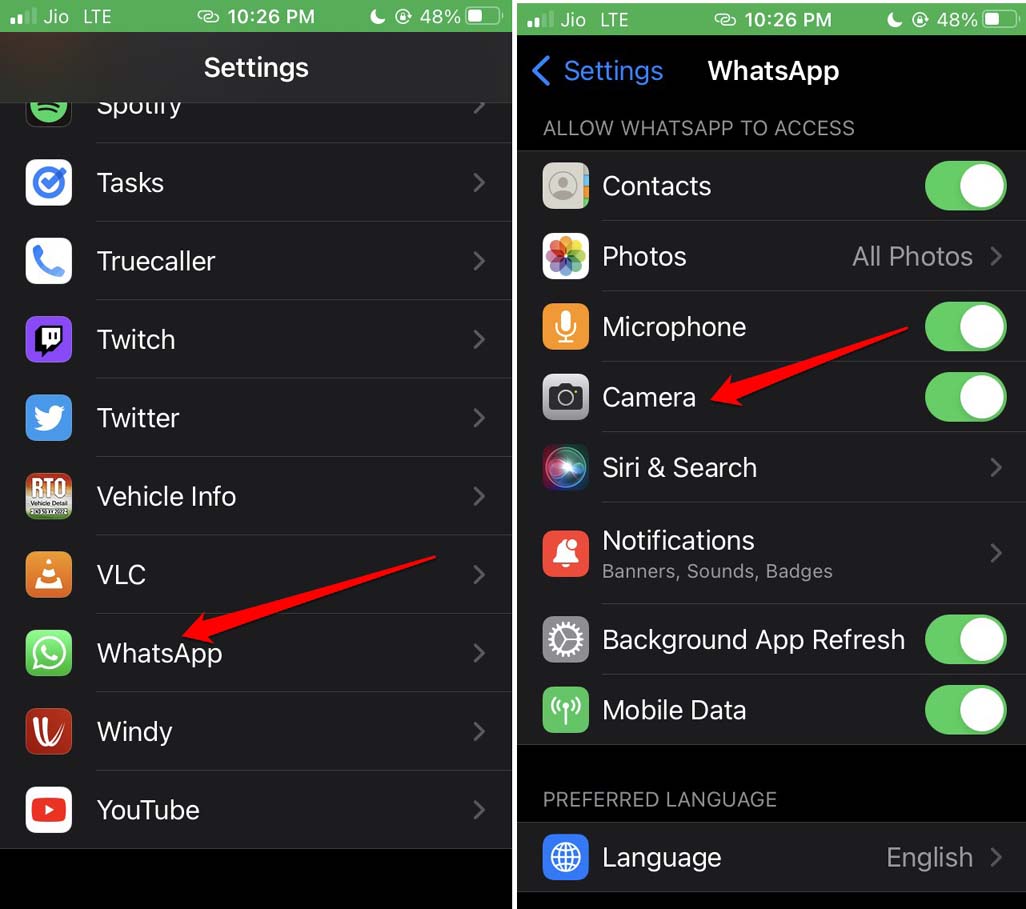
- Agora, use o WhatsApp para fazer chamadas de vídeo.
6. Desative o uso reduzido de dados para o WhatsApp
O WhatsApp tem configurações no aplicativo que, quando ativadas, limitam o uso de dados enquanto usa o WhatsApp. Por outro lado, para fazer uma chamada de vídeo, você precisa de uma quantidade suficiente de dados. Seja de dados móveis ou de WiFi, para usar dados sem qualquer restrição, você precisa desativar o recurso de uso reduzido de dados dentro do WhatsApp. Aqui estão os passos para encontrar e desativar o recurso.
- Inicie o WhatsApp.
- Na parte inferior, toque em Configurações.
- Em seguida, navegue até Armazenamento e Dados. Toque nele.
- Na aba Rede, desative o recurso “ Usar Menos Dados para Chamadas ” tocando no interruptor.
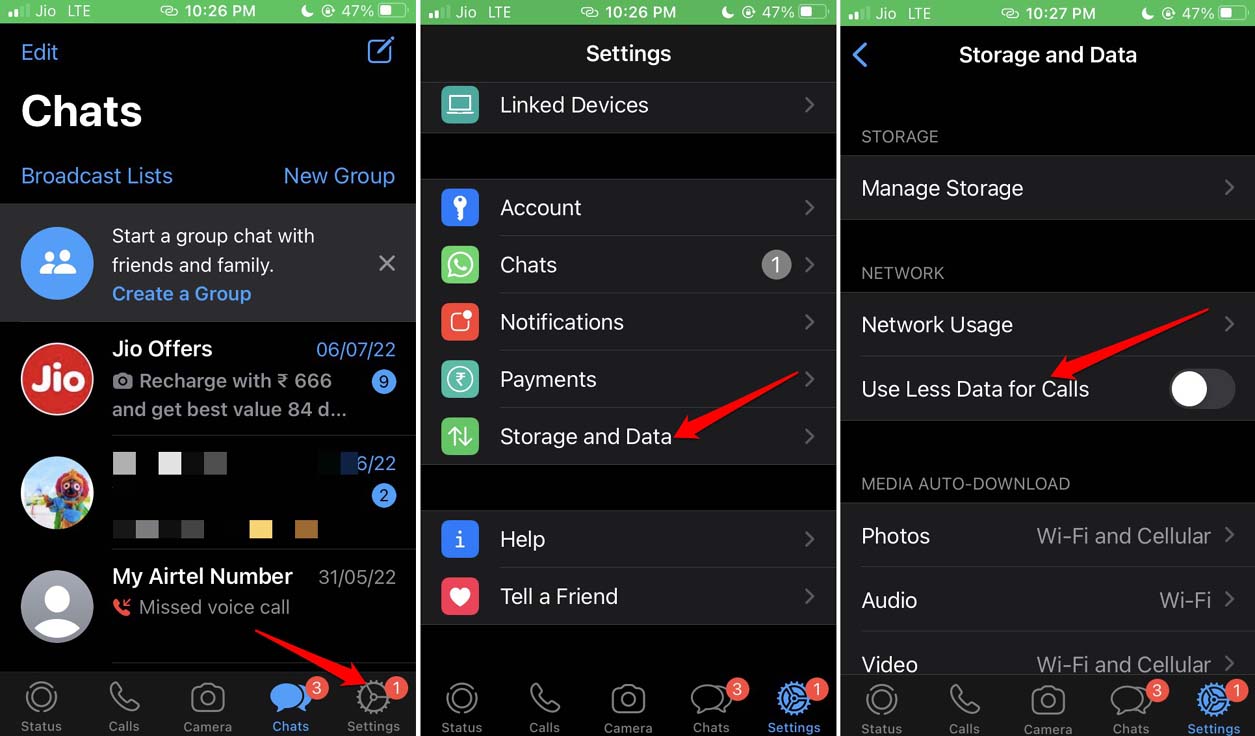
Isso corrigirá a tela preta durante a chamada de vídeo do WhatsApp.
7. Redefina as configurações de rede do iPhone
Por último, você pode tentar redefinir as configurações de rede do seu iPhone. Isso removerá qualquer erro menor na rede e o problema da tela preta durante a chamada de vídeo do WhatsApp será corrigido. Aqui estão os passos para redefinir as configurações de rede do iPhone.
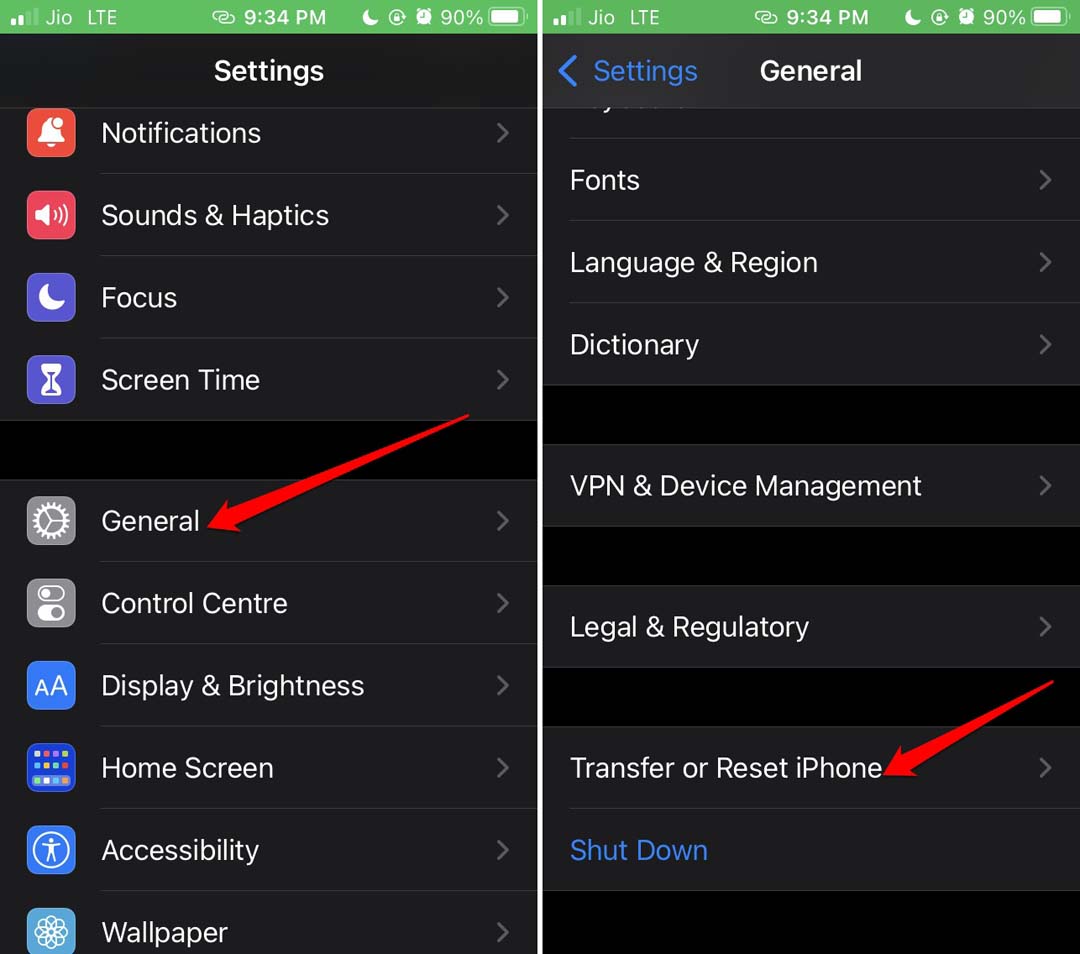
- Inicie as Configurações
- Toque em Geral.
- Sob isso, toque em Transferir ou Redefinir iPhone.
- Selecione Redefinir e, no menu na próxima página, toque em Redefinir Configurações de Rede.
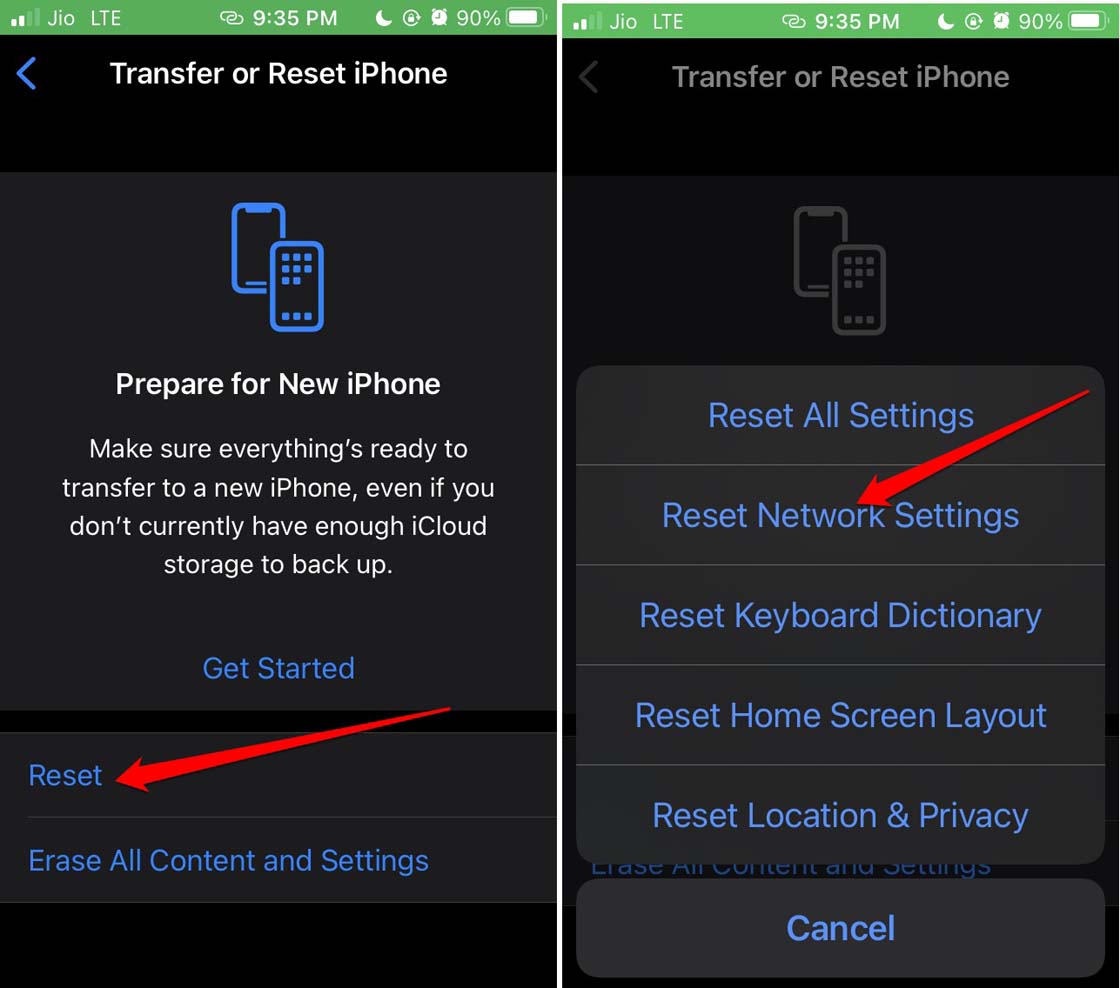
- Quando for solicitado o código de acesso do iPhone, forneça o mesmo.
- O dispositivo será reiniciado após o processo de redefinição da rede ser concluído.
- Agora, acesse o WhatsApp e tente fazer uma chamada de vídeo para qualquer contato. Tenho certeza de que o problema da tela preta será corrigido.
Conclusão
Para usar todos os recursos do WhatsApp, incluindo chamadas de vídeo, sem problemas, siga as dicas deste guia. Isso ajudará você a resolver imediatamente o problema da tela preta durante a chamada de vídeo do WhatsApp no seu iPhone.
Se você tiver alguma dúvida sobre Como corrigir a tela preta durante a chamada de vídeo no WhatsApp no iPhone?, sinta-se à vontade para deixar um comentário abaixo. Além disso, inscreva-se no nosso canal do YouTube DigitBin para tutoriais em vídeo. Saúde!
Receba novas postagens na sua caixa de entrada
Sem spam. Cancele a assinatura a qualquer momento.