Android · 7 min read · Sep 29, 2025
Como Corrigir a Tela Preta da Morte no Android
Se você está enfrentando a “Tela Preta da Morte” no seu dispositivo Android e não consegue descobrir o que fazer a seguir, você está no lugar certo. Não entre em pânico—porque este guia mostrará exatamente o que você precisa fazer para corrigir esse problema e voltar a usar seu smartphone novamente. Vamos aprender o que é uma “Tela Preta da Morte” e como você pode consertá-la.
O que é a Tela Preta da Morte no Android?
Como o nome sugere, uma tela preta da morte no Android ocorre quando a tela do seu smartphone fica preta e você não consegue usá-lo. Existem dois cenários: um onde você pode ouvir som do seu telefone e outro onde você não pode.
Em qualquer um dos casos, o problema pode ser extremamente assustador e frustrante. Uma tela preta da morte pode ser causada por várias razões, incluindo problemas de hardware ou software, uma bateria descarregada ou até mesmo um display defeituoso ou quebrado.
Principais Maneiras de Corrigir o BSOD do Android
Como este é um guia abrangente, discutiremos oito soluções; certifique-se de tentar cada uma delas.
1. Certifique-se de que o Botão de Energia está Funcional
Se o botão de energia não funcionar, você não conseguirá ligar seu telefone. Então, como você sabe se o botão de energia está funcional?
Bem, simplesmente conecte seu telefone ao carregador e pressione e segure o botão de energia por alguns segundos. Se você sentir uma vibração, então o botão de energia está funcionando. Caso contrário, o botão de energia tem um problema onde está desconectado do seu telefone.
Você pode tentar remover qualquer poeira ou detritos perto do botão de energia e ver se isso ajuda a corrigir o problema. A melhor coisa a fazer é levar seu botão de energia para ser consertado ou substituído no centro de serviço do fabricante ou em uma loja de reparo.
2. Carregue seu Telefone
Se o botão de energia está funcionando, mas o telefone ainda não liga, tente carregá-lo por algum tempo. Quando você esgota toda a carga do seu smartphone, ele pode se recusar a carregar imediatamente.
Recomendamos deixar seu telefone no carregador por pelo menos 30 minutos. Verifique novamente após 30 minutos ou mais e veja se o problema foi resolvido.
3. Remova o Cartão SD Corrompido
Periféricos corrompidos também podem fazer com que seu telefone desligue seu display e mostre uma tela preta. Como você corrige isso? Simplesmente remova os periféricos corrompidos, um cartão SD neste caso, e veja seu telefone inicializar e se comportar normalmente.
Dica: Evite comprar cartões SD de mercados não autorizados ou estranhos. Sempre use cartões SD seguros comprados de marcas ou mercados confiáveis para garantir a integridade do seu telefone, bem como dos seus dados.
4. Reinicie Forçadamente seu Telefone
Você também pode tentar uma reinicialização forçada para ver se isso ajuda a inicializar seu telefone. Uma reinicialização forçada funcionará caso seu telefone tenha mostrado uma tela preta aleatoriamente enquanto você o usava. A razão por trás disso pode ser um erro de software ou a interferência de um aplicativo de terceiros.
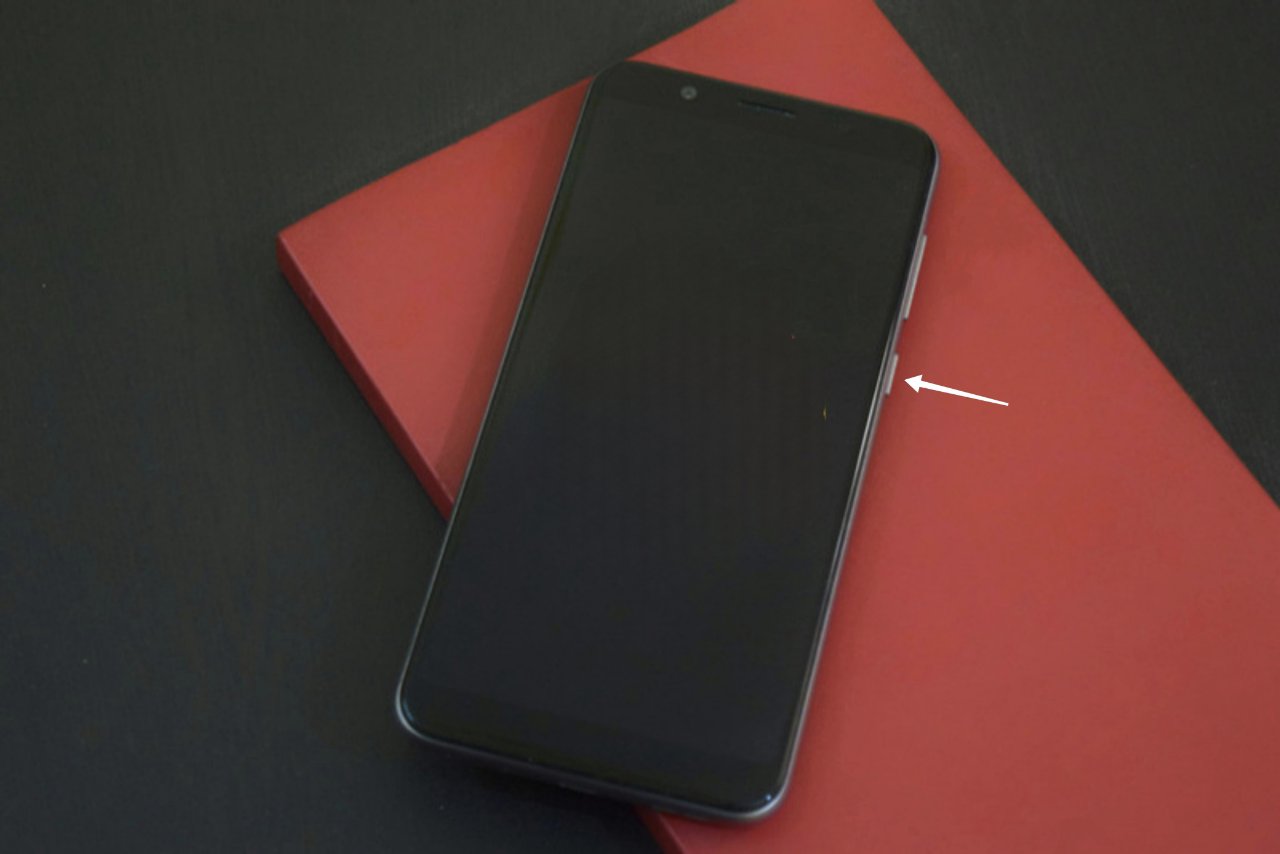
- Pressione e segure o Botão de Energia no seu telefone por alguns segundos. Não solte até ver o logotipo do seu telefone.
- Solte o botão de energia assim que você ver o logotipo ou sentir uma vibração.
5. Aperte seu Telefone
Aperte suavemente seu telefone pelas laterais ou pela parte superior e inferior. Isso ajudará a garantir a conexão do display à placa-mãe, caso a conexão esteja solta. Além disso, inspecione se há lacunas entre o display e a moldura.
Se você encontrar alguma lacuna ou se o telefone ligar após apertá-lo, você deve entrar em contato imediatamente com seu fabricante ou visitar o centro de serviço mais próximo e consertar seu telefone.
Dica: Tente ligar para o seu telefone e use sua memória muscular para atender a chamada. Se você ouvir o telefone tocando e conseguir atender a chamada, isso significa que o display do seu telefone está morto e precisa ser substituído.
6. Limpe a Porta de Carregamento
Verifique sua porta de carregamento se você ainda estiver vendo a tela preta da morte. Limpe a porta de carregamento e remova qualquer poeira ou detritos que possam estar bloqueando os contatos com o cabo de carregamento.
Falando sobre o cabo de carregamento, certifique-se de que ele está funcionando corretamente também. Teste seu cabo de carregamento conectando-o a um smartphone diferente.
Preferencialmente, certifique-se de que você está usando o cabo que recebeu com seu smartphone. O mesmo pode ser dito sobre o adaptador de carregamento se você recebeu um com seu smartphone.
Você também pode tentar o carregamento sem fio se estiver disponível no seu smartphone. No entanto, o carregamento sem fio é geralmente mais lento do que o carregamento com fio, então você pode ter que esperar um pouco mais para que seu telefone receba uma carga adequada.
Caso o dispositivo se recuse a carregar, seja com fio ou sem fio, entre em contato com seu fabricante ou visite o centro de serviço mais próximo e explique seu problema lá. Se seu dispositivo estiver na garantia, você pode obter um reparo gratuito.
7. Limpe a Partição de Cache
Às vezes, o cache do seu telefone Android pode ficar corrompido, fazendo com que a tela fique preta ou cinza. Nesse caso, você precisa limpar o cache ou, em outras palavras, limpar a partição de cache do seu dispositivo.
Nota: Certifique-se de que a tela do seu smartphone está funcionando corretamente. Se o display estiver quebrado ou não funcionar, você não conseguirá limpar a partição de cache ou redefinir seu telefone.
- Pressione e segure os botões Power e Volume Up simultaneamente até ver o menu de recuperação. Você pode encontrar a combinação exata de teclas para seu dispositivo através de uma simples pesquisa no Google—procure por “Como inicializar
em modo de recuperação.” Se você tiver um telefone Samsung, precisará conectar seu telefone a um computador para entrar no modo de recuperação.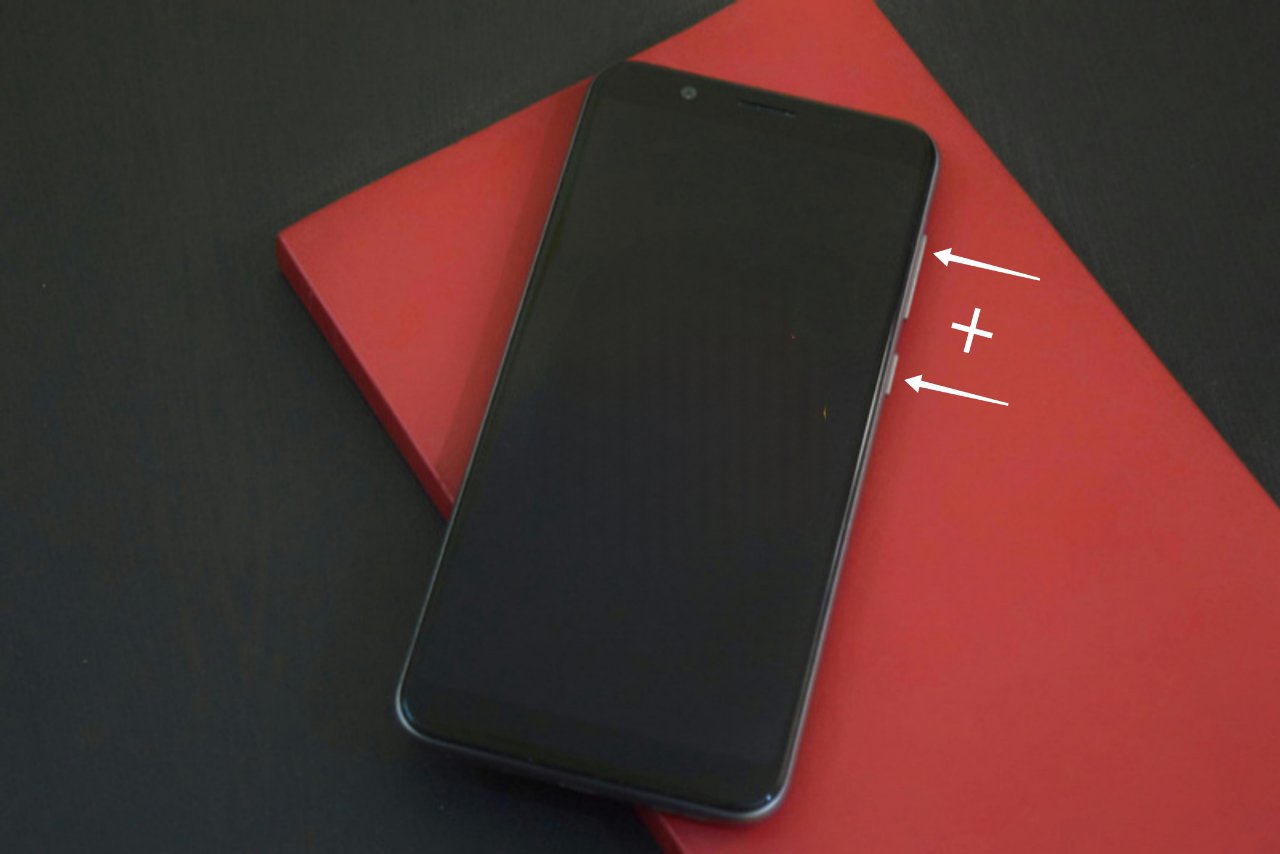
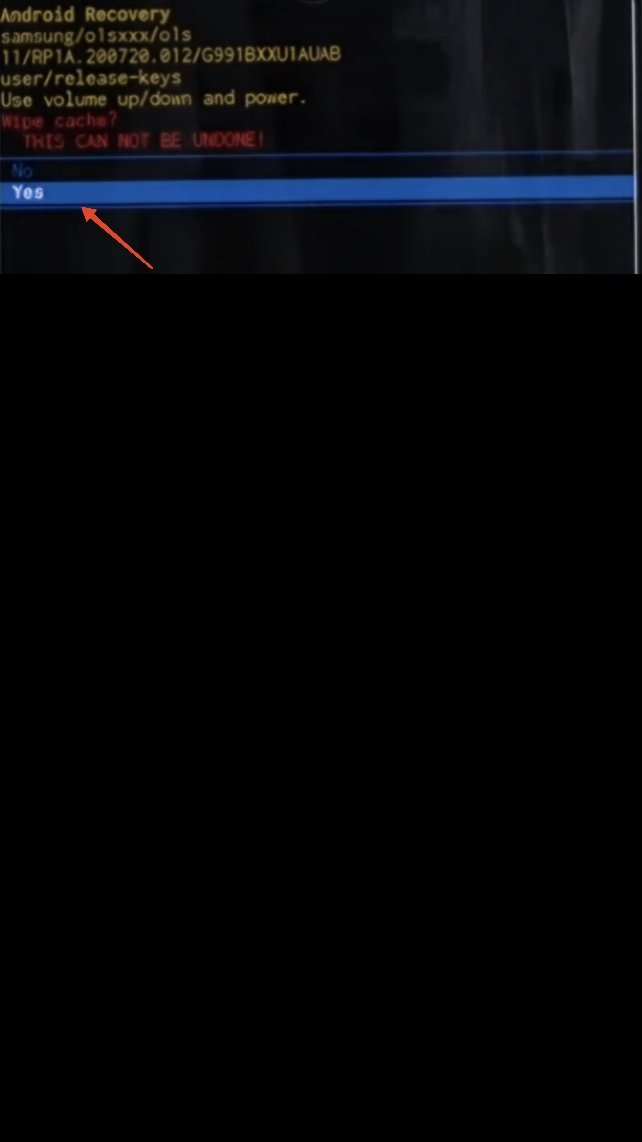
- Agora, use o botão Volume Down para destacar “Limpar partição de cache.” Pressione o botão Power para selecioná-lo.
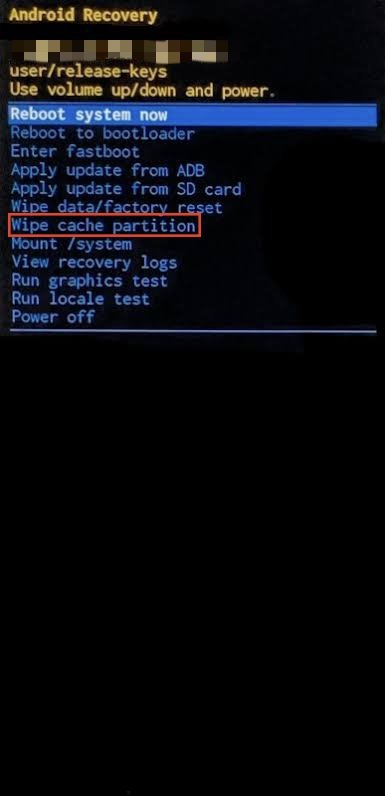
- Novamente, use o botão Volume Down para destacar “Sim” e pressione o botão Power para selecioná-lo.
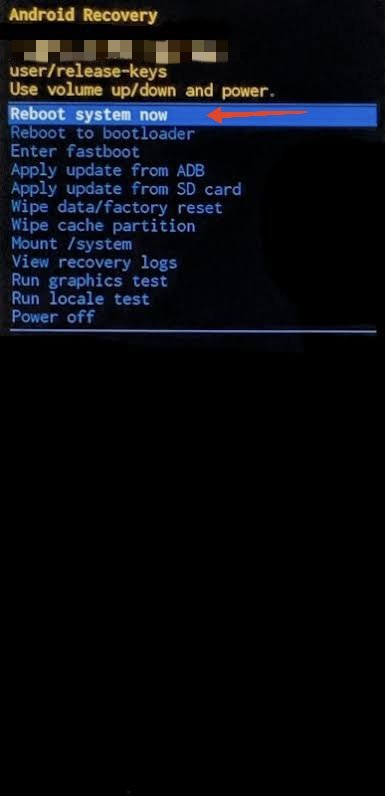
- Agora, certifique-se de que você selecionou “Reiniciar sistema agora” e pressione o botão Power.
8. Redefinição de Fábrica
Se você não conseguir ligar seu telefone, ou seja, resolver o problema da tela preta da morte, então você deve redefinir seu telefone para as configurações de fábrica. Isso reinstalará o ROM no seu smartphone enquanto resolve quaisquer problemas que possam estar causando a tela preta da morte.
Nota: Uma redefinição de fábrica excluirá todos os seus dados, incluindo fotos, vídeos, arquivos e dados de aplicativos. Se você não quiser perder seus dados, pule esta etapa e entre em contato com o fabricante do seu smartphone.
- Pressione e segure os botões Power e Volume Up simultaneamente para inicializar no menu de recuperação.
- Agora, use o botão Volume Down para destacar “Limpar dados/redefinição de fábrica.” Pressione o botão Power para selecioná-lo.
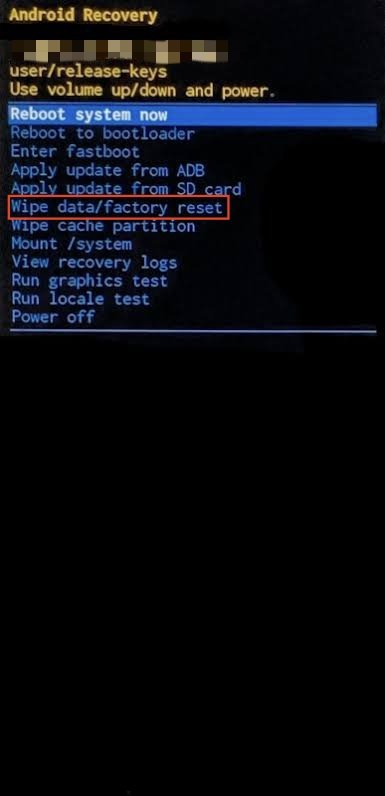
- Novamente, use o botão Volume Down para destacar “Sim” e pressione o botão Power.
- Agora, selecione “Reiniciar sistema agora” e pressione o botão Power.
Perguntas Frequentes (F.A.Q)
Posso recuperar dados de um telefone com tela preta da morte?
Sim, pode ser possível recuperar dados de um telefone com tela preta da morte usando software ou serviços especializados. No entanto, é recomendável que você consulte um profissional para assistência.
É seguro usar serviços de reparo de terceiros para corrigir o problema da tela preta da morte?
É recomendável usar os serviços de reparo autorizados pelo fabricante para corrigir o problema da tela preta da morte. Usar serviços de reparo não autorizados pode anular a garantia do seu dispositivo e causar mais danos.
Palavras Finais
Uma tela preta da morte no seu smartphone pode ser assustadora, especialmente quando é seu dispositivo principal para todas as suas atividades diárias. Felizmente, o problema é facilmente corrigível com os passos certos.
Esperamos que este guia tenha ajudado você a resolver o problema da tela preta no seu telefone Android. Caso o problema persista, entre em contato com seu fabricante para mais assistência. Se você tiver alguma dúvida ou precisar de assistência adicional, sinta-se à vontade para perguntar na seção de comentários abaixo.
Se você tem alguma opinião sobre Como Corrigir a Tela Preta da Morte no Android, sinta-se à vontade para deixar um comentário abaixo. Além disso, inscreva-se no nosso canal do YouTube DigitBin para vídeos tutoriais. Saúde!
Receba novas postagens na sua caixa de entrada
Sem spam. Cancele a assinatura a qualquer momento.