Solução de Problemas · 5 min read · Dec 28, 2025
Como Corrigir Capturas de Tela e Gravações de Tela Pretas no Chrome?
Ao assistir a um vídeo no navegador Chrome, você pode querer tirar uma captura de tela ou realizar uma gravação de tela de uma parte específica do conteúdo que está sendo transmitido. Alguns também podem preferir gravar filmes ou vídeos inteiros para salvá-los em seu PC para assistir mais tarde.
Para alguns sites, quando você grava a tela de um vídeo ou tenta tirar uma captura de tela, a saída aparece como uma captura de tela preta ou gravação de tela preta. Nenhum conteúdo de vídeo é capturado no processo de gravação da tela.
Esse problema geralmente acontece devido à proteção DRM (Gerenciamento de Direitos Digitais), especialmente para vídeos de streaming como Netflix, Hulu e mais — é um comportamento intencional para proteger o conteúdo contra pirataria.
Outras razões incluem flags experimentais do Chrome, extensões com bugs ou uma versão desatualizada do navegador Chrome. Este guia oferece várias dicas de solução de problemas para capturar uma captura de tela ou gravar o conteúdo reproduzido no Chrome sem obter uma tela em branco como saída gravada.
Já temos um vídeo no YouTube demonstrando como corrigir a gravação de tela e a captura de tela pretas no Chrome. Você pode conferir abaixo. Certifique-se de clicar no botão INSCRITO para encontrar mais vídeos úteis de solução de problemas da DigitBin assim que os lançarmos.
Corrigir Capturas de Tela Pretas no Chrome (2025): Resolver Problema de Gravação de Tela Preta
Corrigir Capturas de Tela e Gravações de Tela Pretas no Google Chrome
Aqui estão várias dicas de solução de problemas que você pode implementar para se livrar da captura de tela preta ou da saída de gravação de tela preta no Chrome.
Desativar Aceleração Gráfica no Chrome
Desativar a aceleração gráfica nas configurações do Chrome deve ser o primeiro passo de solução de problemas que você precisa implementar.
A aceleração gráfica, que também é conhecida como aceleração por hardware, permite que a GPU do seu PC seja ativada e ajude a melhorar o desempenho do navegador. Embora seja um recurso útil, às vezes pode prejudicar algumas funcionalidades do navegador.
Para desativar a aceleração gráfica no Chrome,
- Abra o navegador Chrome no seu PC.
- Na caixa de URL, digite Chrome://settings.
- Clique em Sistema na barra lateral esquerda da página de configurações.
- Desative o botão ao lado de Usar Aceleração Gráfica Quando Disponível.
- Reinicie o Chrome.
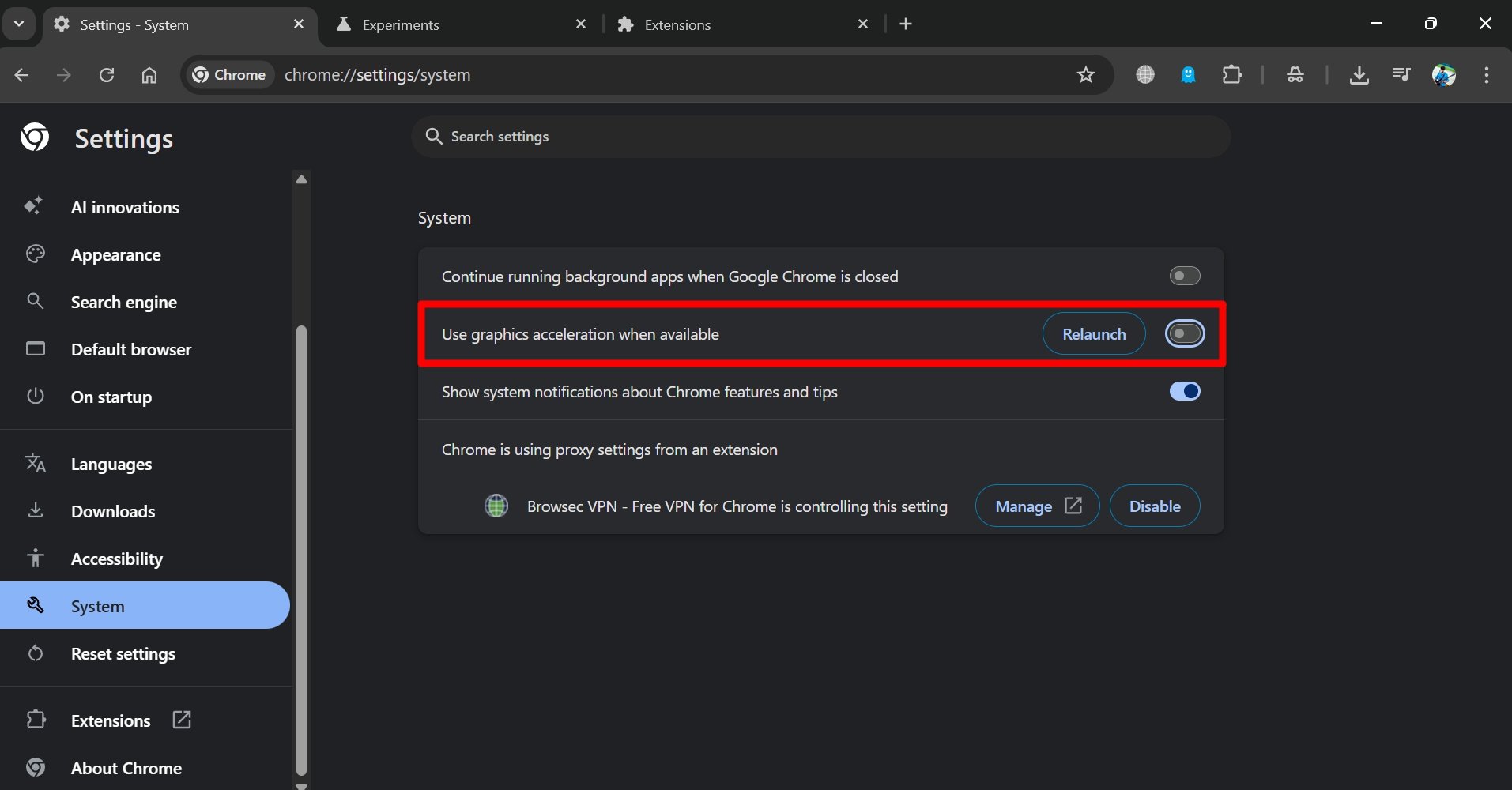
Agora, tente reproduzir o vídeo no Chrome, capturar uma captura de tela ou realizar uma gravação de tela. Deve capturar a tela sem erros.
Atualizar o Navegador Chrome
Se desativar a aceleração gráfica não resolveu o problema da captura de tela/gravação de tela preta no Chrome, considere atualizar o navegador para a versão mais recente.
Normalmente, quando seu PC está conectado ao WiFi, o Chrome se atualiza automaticamente. No entanto, você sempre pode verificar manualmente se há atualizações para a nova versão.
- Abra o Chrome e digite Chrome://settings na barra de URL.
- Clique em Sobre o Chrome na barra lateral esquerda.
- O Chrome irá verificar a nova versão e instalá-la se uma estiver disponível.
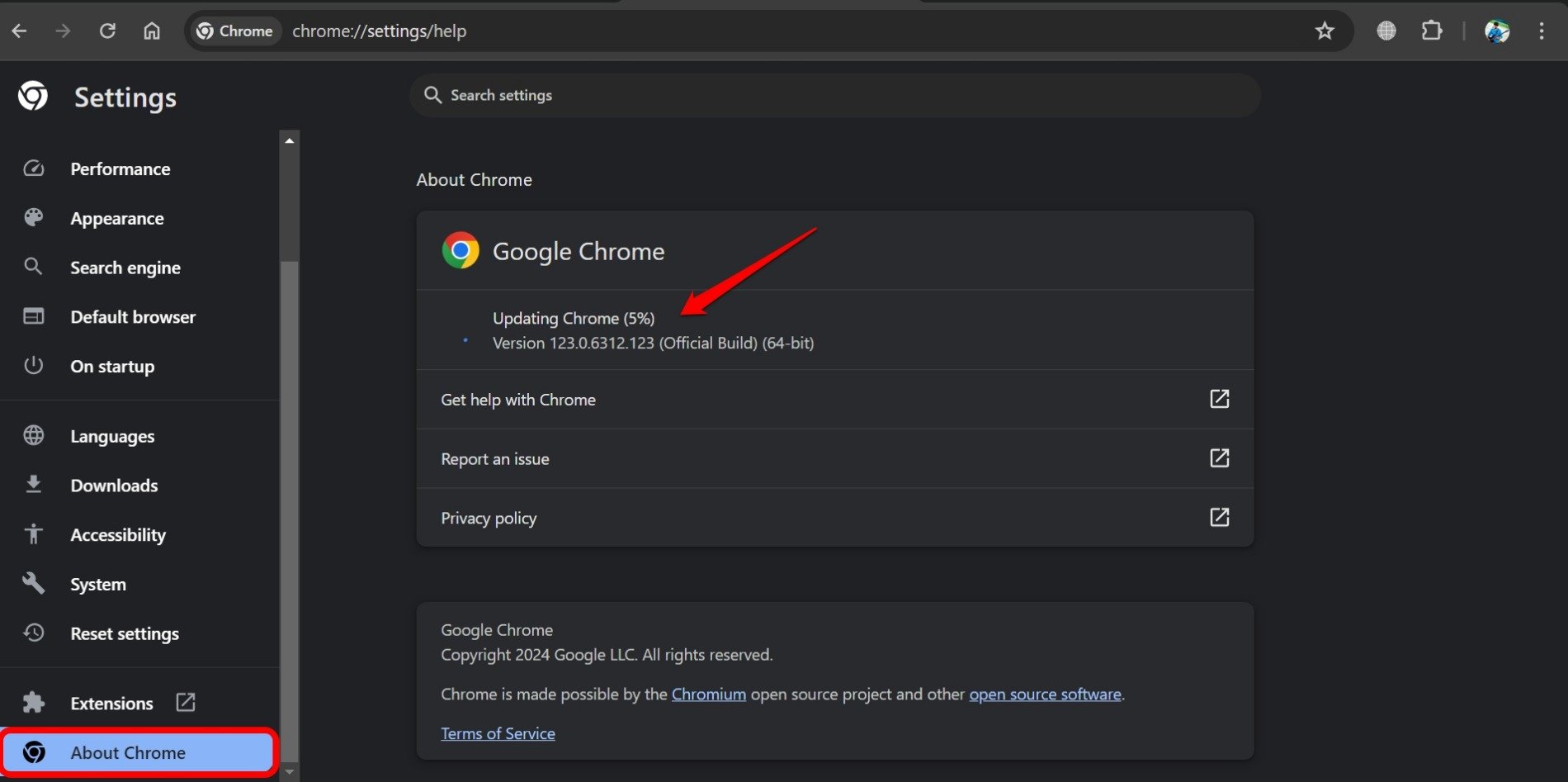
Reinicie o Chrome após a atualização e agora grave a tela ou capture uma captura de tela do vídeo na tela.
Desativar Flags do Chrome
As flags do Chrome são recursos experimentais que você pode ativar no navegador. Na maioria das vezes, esses recursos têm bugs e não são perfeitos para serem lançados pelo canal estável do Chrome.
Esses recursos não lançados do Chrome foram oferecidos através da seção de flags para serem testados por usuários avançados do Chrome. Às vezes, as flags do Chrome podem apresentar falhas e afetar o desempenho de outros recursos estáveis no navegador.
Se você ativou alguma flag do Chrome recentemente no navegador, desative-as para verificar se isso resolve o problema das capturas de tela e gravações de tela pretas.
- Inicie o navegador Chrome.
- Digite chrome://flags na caixa de URL para ir à seção de flags do Chrome. Você verá todas as flags que você ativou mencionadas como Ativadas.
- Clique no menu suspenso ao lado das flags e selecione Desativado para desativá-las.
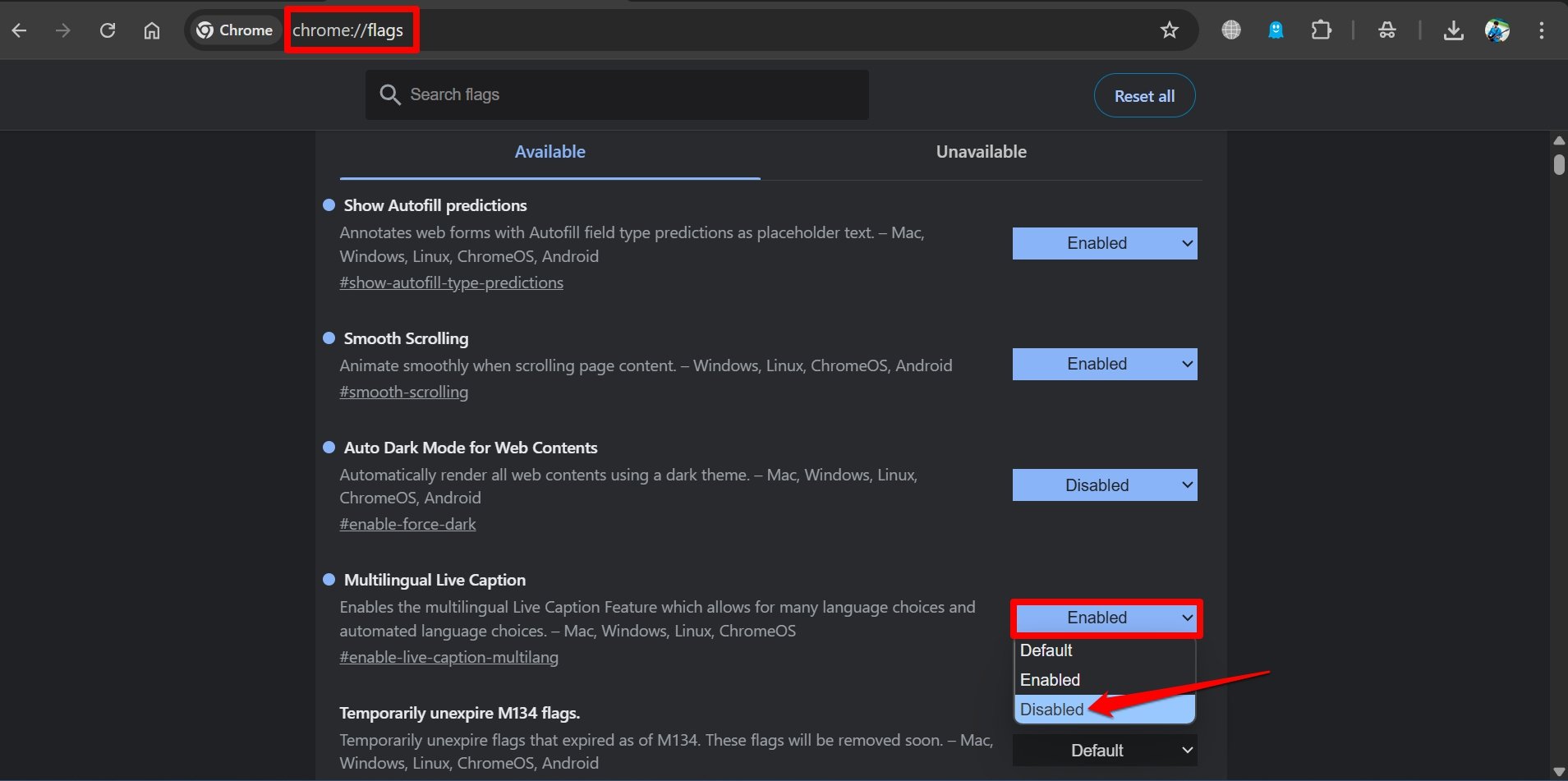
- Reinicie o Chrome.
Agora, as capturas de tela pretas e as saídas de gravação de tela no Chrome devem estar corrigidas se algum dos recursos experimentais estava causando o problema.
Desativar/Remover Extensões Bugadas do Chrome
Extensões do Chrome não utilizadas, desatualizadas ou com bugs podem ser frequentemente as culpadas por falhas que aparecem no Chrome. Você costuma instalar várias extensões do Chrome conforme necessário, mas pode não usá-las sempre.
Os desenvolvedores de algumas extensões podem parar as atualizações de versão para elas. Isso faz com que as extensões apresentem bugs e interfiram no desempenho do navegador Chrome.
Caso contrário, uma extensão do Chrome pode desenvolver um bug, mas seu desenvolvedor não a atualizou ou corrigiu há muito tempo. Como usuário final, você acaba enfrentando problemas com a extensão, bem como com outras funcionalidades do navegador, como gravar a tela ou capturar uma captura de tela.
Portanto, desative ou remova as extensões do Chrome que você não usa.
- Inicie o Chrome e digite Chrome://extensions para acessar as extensões integradas ao navegador.
- Para desativar uma extensão, clique no botão ao lado dela.
- Caso contrário, pressione Remover para excluir uma extensão completamente do Chrome.
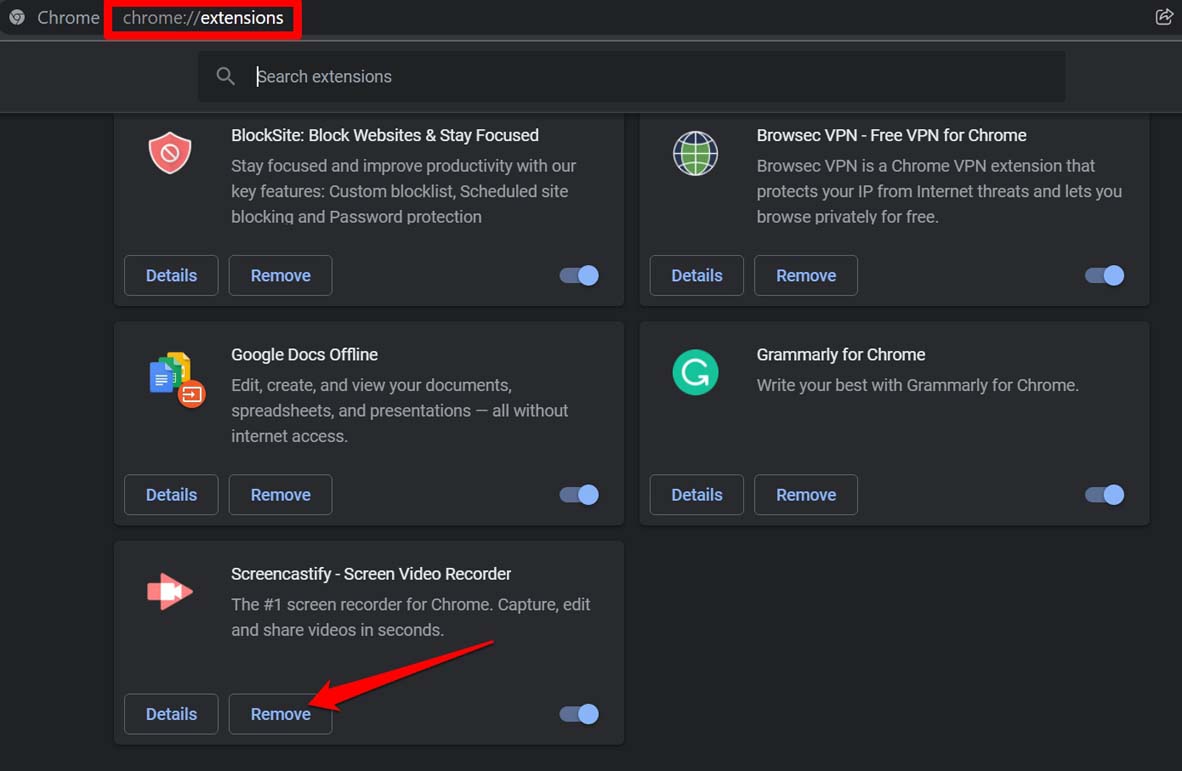
Agora, grave a tela enquanto assiste a um vídeo no Chrome. Deve capturar o conteúdo da tela sem nenhuma tela preta.
Gravar a Tela do Chrome sem Erros
Frequentemente, você pode se deparar com conteúdo de vídeo que gostaria de salvar para visualização offline, mas não há opção oferecida no site. Assim, você grava a tela do vídeo inteiro para salvá-lo em seu PC. No entanto, obter a tela preta na saída gravada pode ser uma grande decepção. Implemente as dicas de solução de problemas explicadas no guia para gravar qualquer conteúdo no Chrome sem o erro de tela preta.
Se você tiver alguma opinião sobre Como Corrigir Capturas de Tela e Gravações de Tela Pretas no Chrome?, sinta-se à vontade para deixar um comentário abaixo. Além disso, inscreva-se no nosso canal do YouTube da DigitBin para vídeos tutoriais. Cheers!
Receba novas postagens na sua caixa de entrada
Sem spam. Cancele a assinatura a qualquer momento.