Tecnologia · 4 min read · Dec 28, 2025
Como Corrigir o Bluestacks 5: Erro – Falha na Inicialização da Configuração?
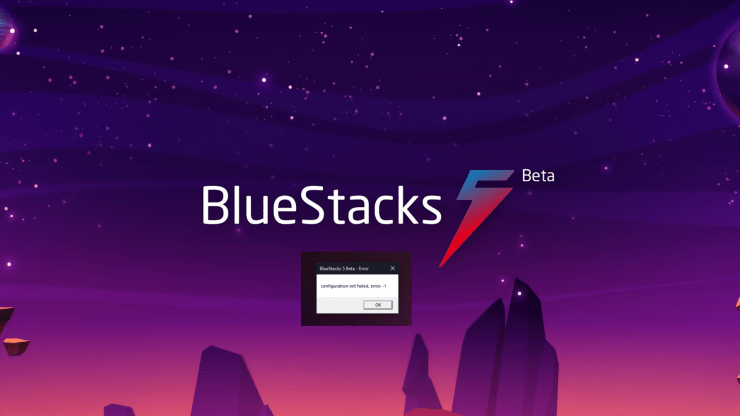
Bluestacks é um dos principais emuladores de aplicativos Android no mercado. Na verdade, eles foram os primeiros a trazer a tecnologia para uma vasta base de usuários finais. Como o Bluestacks oferece mais recursos e controle, sempre há chances de que você possa quebrar sua instância devido a uma má configuração. Esses casos levarão a erros, e um desses erros é o erro de falha na inicialização da configuração do Bluestacks 5. Portanto, neste artigo, vamos ver a razão do problema e como você pode corrigi-lo.
O código de erro de falha na inicialização da configuração aparece quando você tem configurações mal configuradas para seu jogo ou aplicativo. Isso torna o aplicativo inutilizável. Portanto, não é possível alterar as configurações depois de aplicá-las. Assim, a única coisa que você pode fazer aqui é reinstalar o Bluestacks removendo todos os arquivos e configurações antigos e não repetindo a configuração.
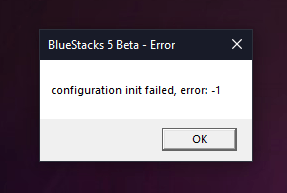
Corrigir Bluestacks 5: Falha na Inicialização da Configuração, erro: -1
Tentamos entrar em contato com a equipe do Bluestacks sobre as possibilidades de recuperação de sessão, ou seja, se é possível retomar o jogo ou aplicativo sem começar tudo de novo. Mas como não há métodos funcionais ou infalíveis para copiar ou fazer backup do estado atual, só podemos reinstalar o jogo. Embora seu jogo suporte o armazenamento de dados em plataformas sociais como Play Games ou Facebook, você pode recuperar seu progresso no jogo novamente.
Correção 1: Desinstalar o Bluestacks e reinstalar:
Portanto, a correção normal para o problema será uma simples desinstalação e reinstalação do aplicativo Bluestack 5. Para reinstalar o Bluestack 5:
- Pressione a tecla Windows e a tecla R ao mesmo tempo. Isso deve abrir a caixa Executar.
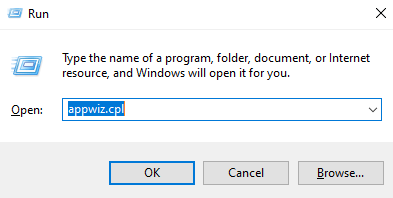
- Digite appwiz.cpl e pressione enter. Isso deve abrir uma aba do painel de controle.
- Agora localize o Bluestack 5 na lista de programas disponíveis e selecione Desinstalar.
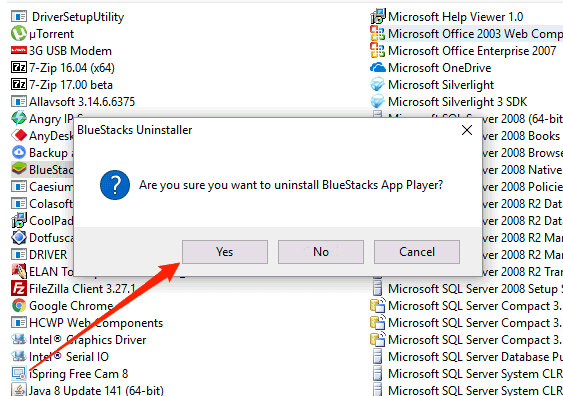
- Aguarde o processo ser concluído, e o programa deve ser desinstalado agora.
Para reinstalar o Bluestacks 5, baixe a versão mais recente do site oficial e realize a instalação. Se tudo estiver ok, o aplicativo deve funcionar sem problemas.
Nota: Desinstalar o Bluestacks também pode remover todos os dados do usuário nos aplicativos, incluindo os saves dos jogos. Portanto, faça backup de qualquer coisa importante.
Correção 2: Usar um desinstalador
Às vezes, você pode não conseguir reinstalar o aplicativo Bluestack se os restos da instalação anterior estiverem presentes. Nesse caso, você deve usar qualquer programa de desinstalação para excluir a instalação do Bluestack do seu sistema, e então você deve instalar o programa novamente para corrigir o problema.
Portanto, neste exemplo, estamos usando um desinstalador IObit. Mas você pode usar qualquer um de seus aplicativos preferidos para fazer o trabalho, pois existem muitos aplicativos de desinstalação disponíveis na internet.
- Baixe o software IOBit Uninstaller aqui.
- Instale o programa e abra-o.
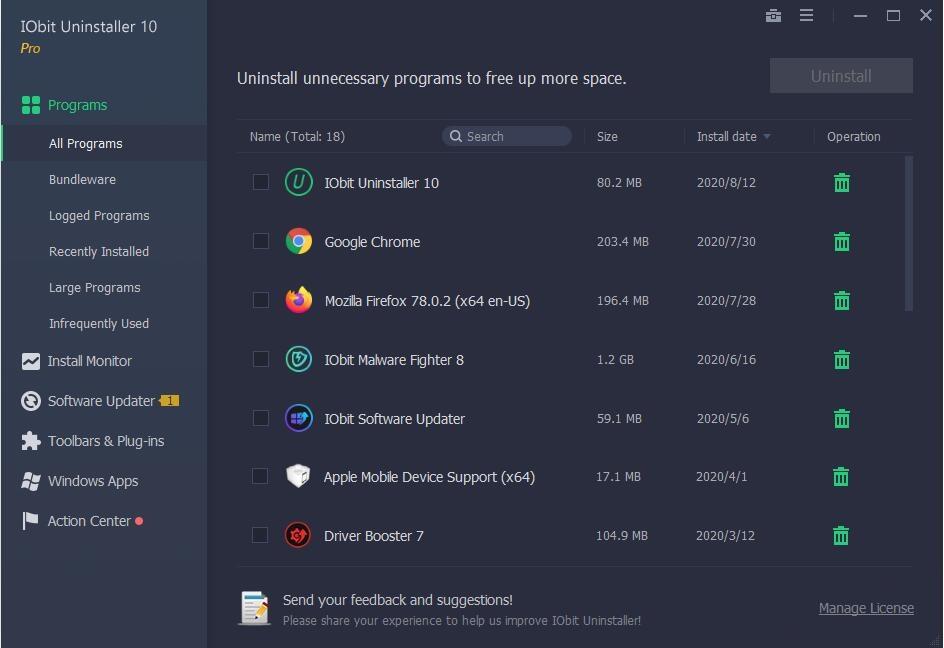
- Agora, na lista de programas disponíveis, o Bluestacks 5 estará disponível.
- Agora selecione desinstalação avançada/completa. Isso também deve remover quaisquer arquivos restantes e remover completamente o software do sistema.
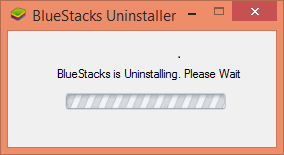
Nota: Você também pode usar o desinstalador do Bluestacks, que é recomendado pela equipe do Bluestack.
Aqui está o link para o arquivo do Bluestacks 5 Beta. E caso você esteja usando a versão não beta, você deve obter este arquivo. Você também pode usar esta ferramenta de desinstalação do Bluestacks se o processo de instalação foi interrompido devido a uma queda de energia e você não consegue reinstalar o programa devido a esse problema.
Correção 3: Optar por uma versão diferente
Como o Bluestack 5 é a versão mais recente do player de aplicativos Bluestacks, alguns jogos ou aplicativos podem não funcionar na versão mais recente. Portanto, como uma solução alternativa, você pode experimentar a última versão, a versão estável da equipe do Bluestacks.
- Primeiro, desinstale completamente o Bluestacks 5 do seu sistema.
- Em seguida, use o Bluestacks Cleaner ou qualquer outro programa de desinstalação para remover todos os arquivos restantes do seu sistema.
- Baixe a versão mais recente do Bluestacks 4 do site oficial.
- Instale-o em seu sistema e tente executar seu aplicativo,
Isso deve corrigir o problema por enquanto. Embora você possa ter que esperar um pouco até que o problema real seja corrigido e a versão mais recente e estável do Bluestacks 5 seja lançada.
Conclusão
Portanto, como você pode ver, essas foram algumas correções para o erro de falha na inicialização da configuração no Bluestacks 5. Como você pode ver, o problema está completamente relacionado à configuração. Portanto, só altere a configuração de um jogo se ele for suportado e puder ser executado sem problemas. Não há controle sobre a configuração após a edição porque o aplicativo não será iniciado. A melhor prática é remover o software e reinstalá-lo completamente. Embora nada mais funcione, você pode experimentar programas semelhantes como o Nox player, que também é uma boa alternativa ao Bluestacks.
Se você tiver alguma opinião sobre Como Corrigir o Bluestacks 5: Erro – Falha na Inicialização da Configuração?, sinta-se à vontade para deixar um comentário abaixo. Além disso, inscreva-se em nosso canal do YouTube DigitBin para vídeos tutoriais. Saúde!
Receba novas postagens na sua caixa de entrada
Sem spam. Cancele a assinatura a qualquer momento.