Erro de instalação · 3 min read · Nov 18, 2025
Como Corrigir Erros de Instalação de Aplicativos no Bluestacks?
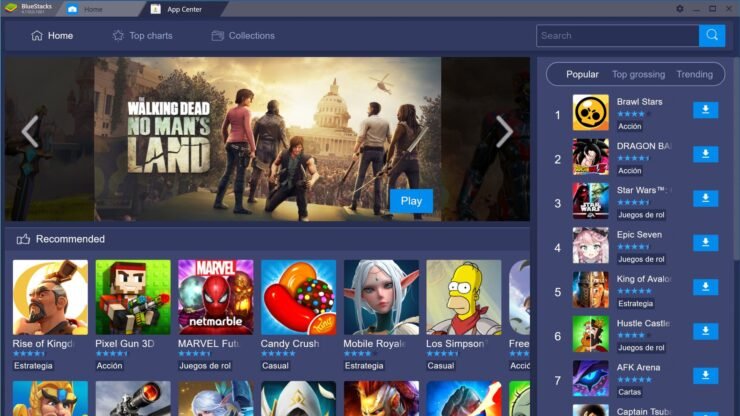
Bluestack é um emulador Android fundado em 2011, projetado, desenvolvido e mantido pela empresa Bluestacks. É um emulador gratuito que permite que você transforme um dispositivo Android em seu PC. Você pode desfrutar de todos os jogos do seu dispositivo Android, incluindo Clash of Clan (COC), Player Unknown Battle Ground (PUBG), Fortnite, Grand Theft Auto (GTA), etc.
Ele afirma ser 6x mais rápido do que seu dispositivo Android normal. O Bluestack 4 é a versão mais recente do Bluestacks e, a cada nova versão, o Bluestack está fazendo o melhor de seu desempenho. Isso ajudará a melhorar a experiência de jogar jogos Android e levará seu desempenho para o próximo nível. O Bluestacks roda na versão Nougat.
Como Corrigir Erro de Instalação de APK no Bluestacks?
Aqui estão Métodos Simples para Corrigir Qualquer Erro de Instalação de Aplicativos Android no Emulador Bluestacks para PC
Verifique a Versão de Suporte do Aplicativo
O Bluestacks roda no Android 7 e alguns aplicativos precisam de permissões do Android Ver.8 ou superior para funcionar, então é melhor verificar qual versão do Android o aplicativo suporta. Se o aplicativo precisar da versão mais recente do Android para funcionar, o Bluestack não instalará o aplicativo no emulador.
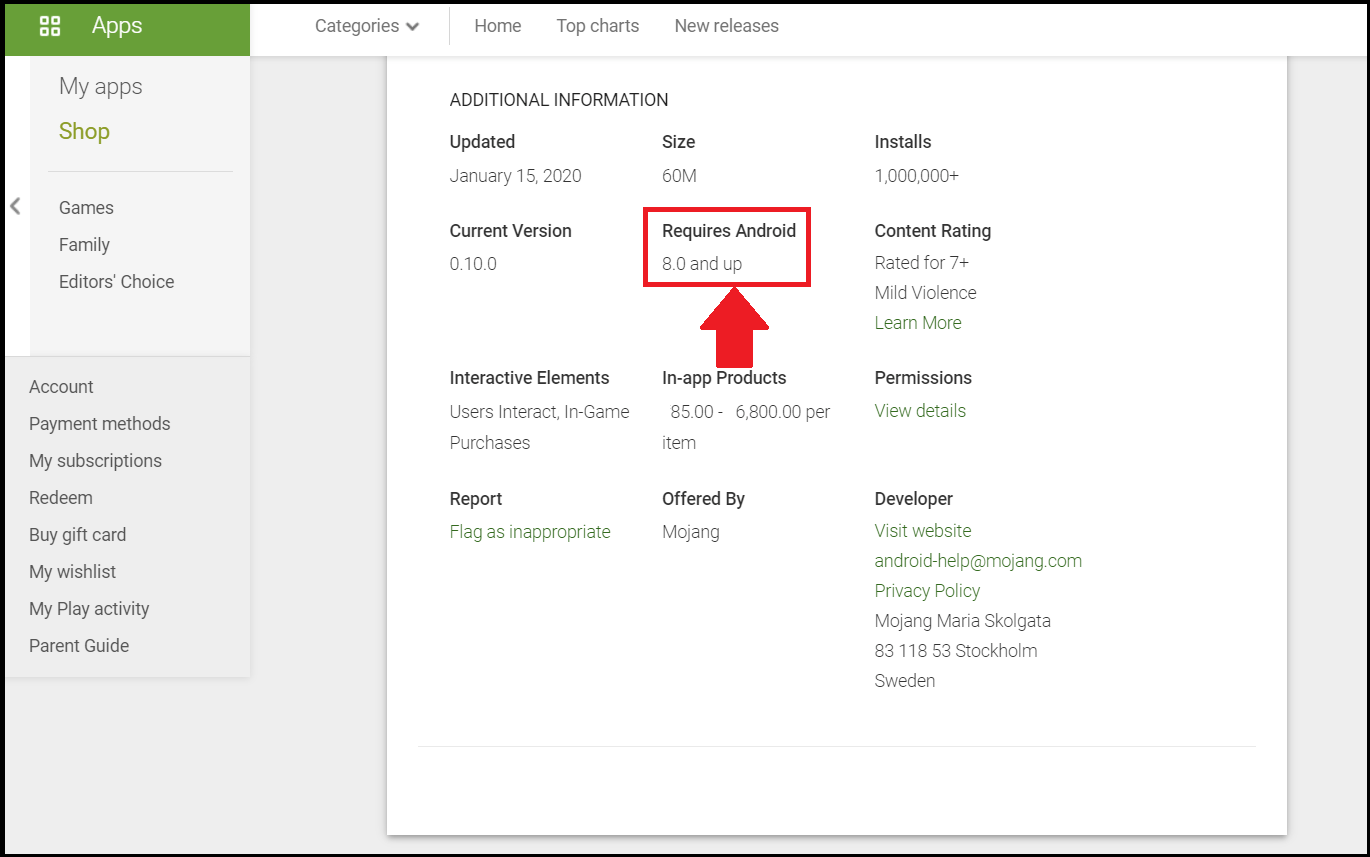
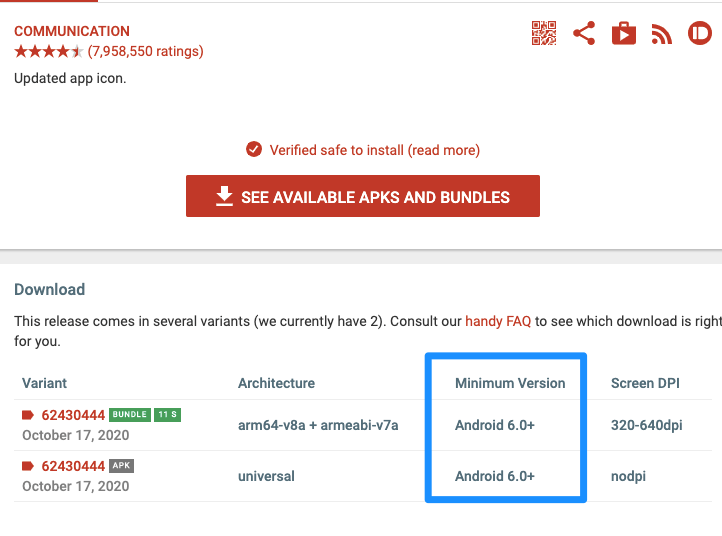
Você pode corrigir esse problema instalando uma versão mais antiga do aplicativo que tenha como alvo a API do Android 7. Você pode tentar o APKMirror para encontrar a versão mais antiga do aplicativo, o site mostra a versão do aplicativo que tem como alvo a versão do Android.
Verifique se o APK é um Pacote de Aplicativo
Se o arquivo APK estiver dividido em pacotes de aplicativos, ‘ Aplicativo Não Instalado ‘, é o erro que você enfrentará se tentar instalar o APK. Certifique-se de que o arquivo não seja um Pacote de Aplicativo APK Dividido. Se for um pacote, você precisará instalá-lo usando um Instalador de APK Dividido. O Google introduziu uma nova maneira de distribuir aplicativos Android chamada pacotes de aplicativos.
Embora os pacotes de aplicativos ajudem a economizar espaço de armazenamento e uso de dados, eles não são arquivos APK de tamanho único. Você precisa usar um instalador de APK dividido para instalar pacotes de aplicativos.
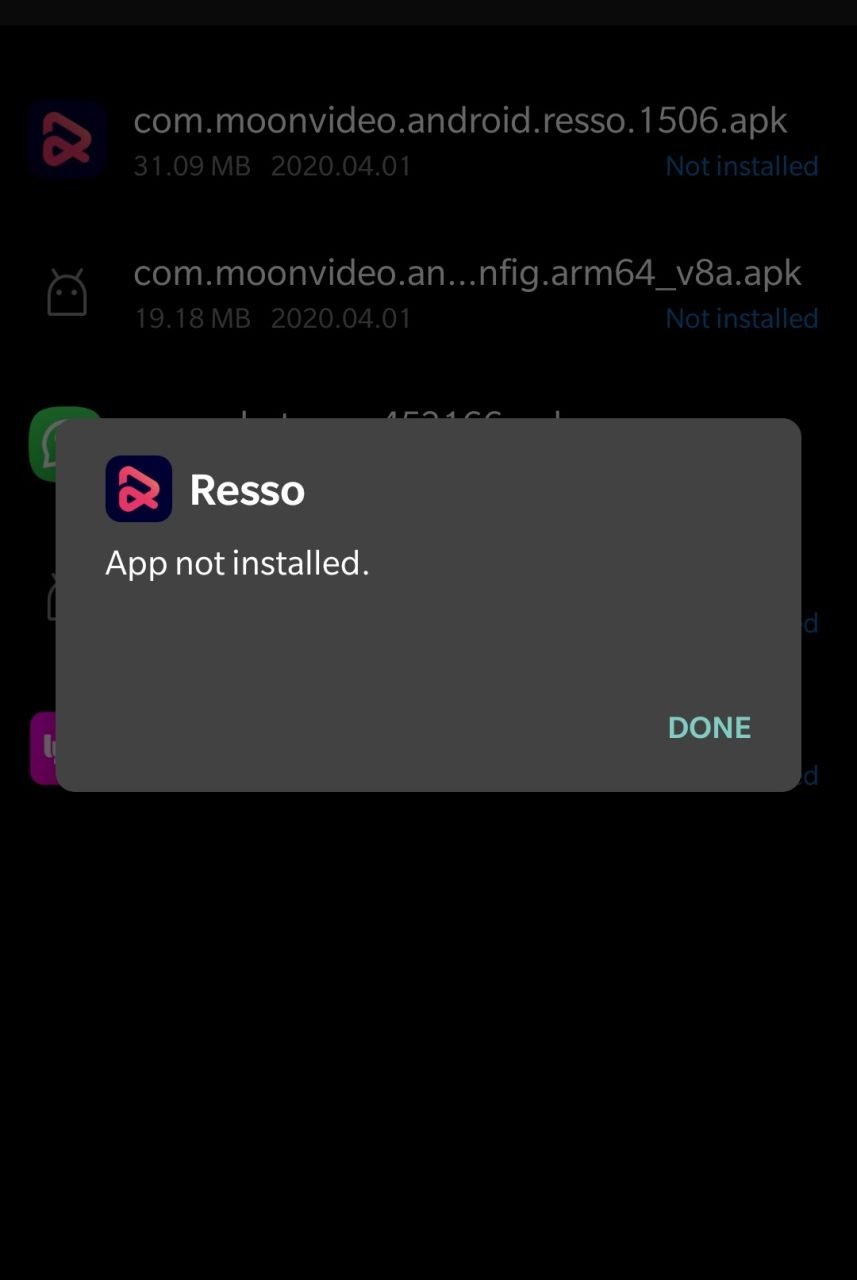
Nota: Certifique-se de ter instalado todos os arquivos APK necessários para instalar o aplicativo usando o Instalador de APK Dividido.
Aqui estão os Passos para Instalar Pacotes de Aplicativos de Arquivo APK Dividido Usando um Exemplo.
- Baixe todos os arquivos APK, ou seja, Base APK, Config Archi APK, ou qualquer outro arquivo APK se listado.
- Agora baixe e instale o Split APK da Play Store.
- Clique no botão Instalar APKs.
- Localize os arquivos e selecione todos os arquivos.
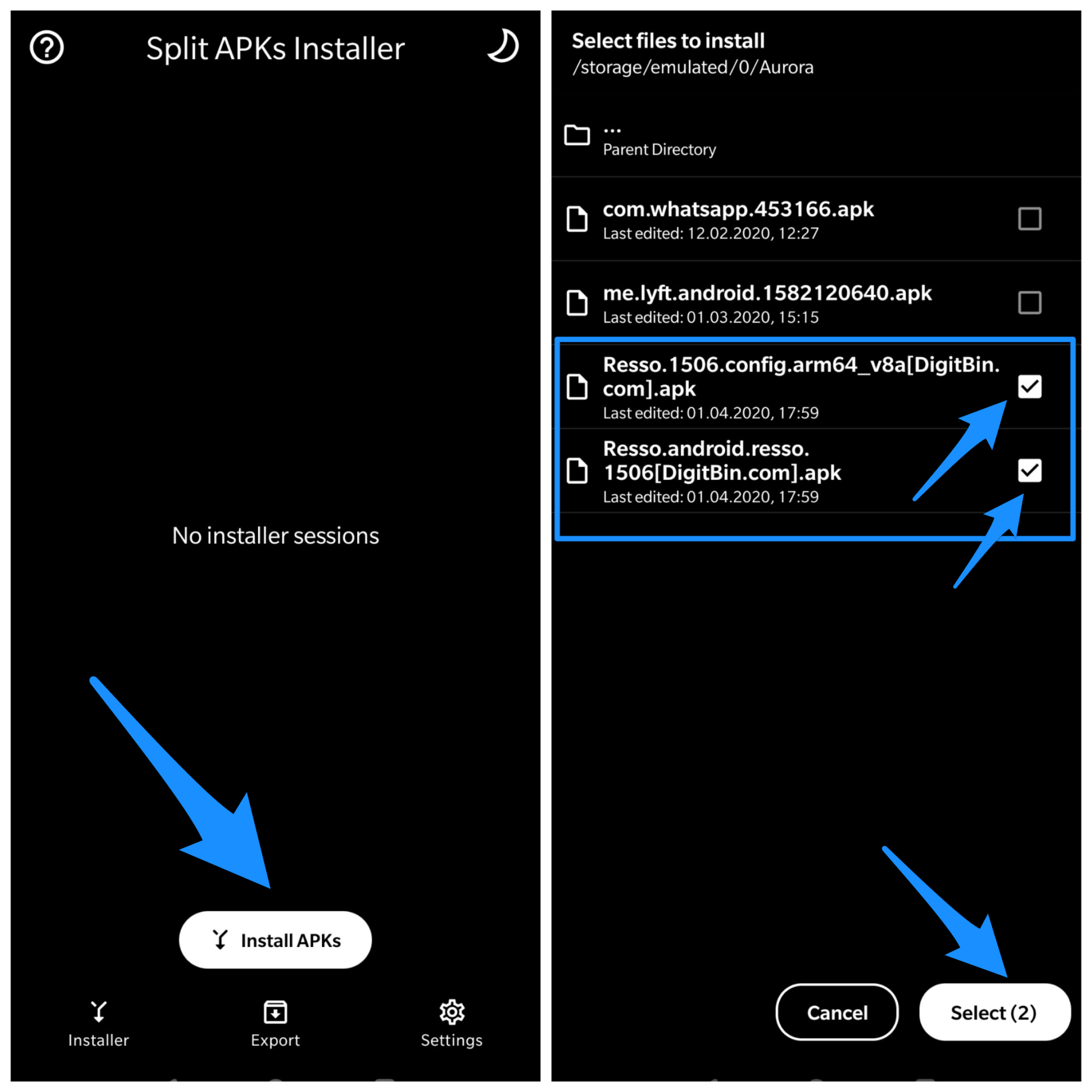
- Agora clique em Selecionar.
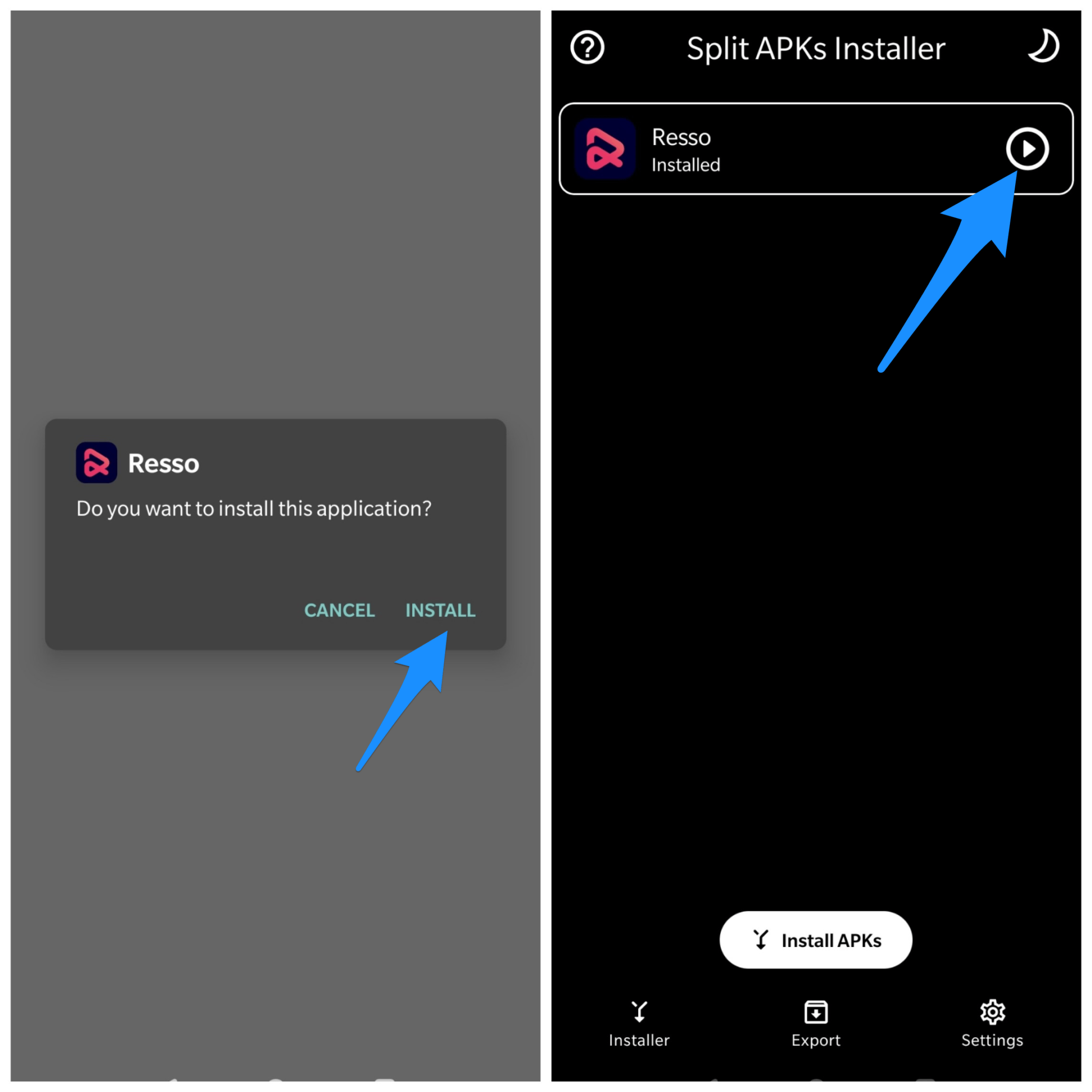
- Agora você verá uma caixa de instalação, clique em Instalar e Pronto!
Mudar Códigos do Aplicativo
Você pode fazer algumas alterações no código da versão ou SDK para isso. Este método também funciona no Firestick e Fire TV.
Passo 1. Baixe o aplicativo APK Editor.
Passo 2. Agora abra o aplicativo APK Editor e clique em ” Selecionar APK do APP” ou “Selecionar um Arquivo Apk”
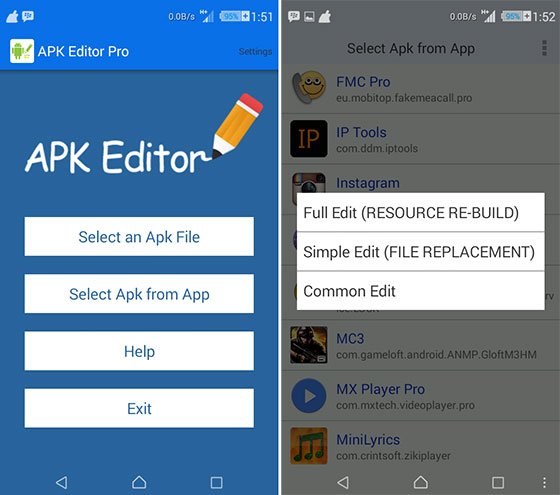
Passo 5. Agora procure o aplicativo e clique em “edição comum”.
Passo 6: Aqui, mude a Localização de Instalação para qualquer outra opção que seja aplicável ao seu dispositivo.
Passo 7. Aplique as alterações no aplicativo APK Editor.
Passo 8. Desinstale o aplicativo pré-instalado semelhante e instale o aplicativo modificado do APK Editor.
Conclusão: Corrija o Erro de Instalação de Aplicativos APK no Bluestacks com estas Melhores Soluções para Emulador Android
Se você tiver alguma dúvida sobre Como Corrigir Bluestacks para Erros de Instalação de Aplicativos?, sinta-se à vontade para deixar um comentário abaixo. Além disso, inscreva-se no nosso canal do YouTube DigitBin para tutoriais em vídeo. Saúde!
Receba novas postagens na sua caixa de entrada
Sem spam. Cancele a assinatura a qualquer momento.