Fones de Ouvido · 7 min read · Jan 01, 2026
Como Corrigir Fones de Ouvido Bluetooth Não Funcionando no Windows 11?
Fones de ouvido Bluetooth são uma maneira conveniente de ouvir música e fazer chamadas telefônicas sem ter que lidar com fios. No entanto, às vezes eles podem parar de funcionar corretamente no Windows 11. Se você está tendo problemas para fazer seus fones de ouvido Bluetooth funcionarem no seu computador Windows 11, aqui estão algumas etapas de solução de problemas que você pode tentar para corrigir o problema.
Principais Maneiras de Corrigir Fones de Ouvido Bluetooth Não Conectando ao PC
Se você está enfrentando problemas com seus fones de ouvido Bluetooth no Windows 11, existem várias etapas de solução de problemas que você pode seguir para corrigir o problema de fones de ouvido Bluetooth não funcionando no Windows 11:
Correção 1: Verifique o Nível da Bateria
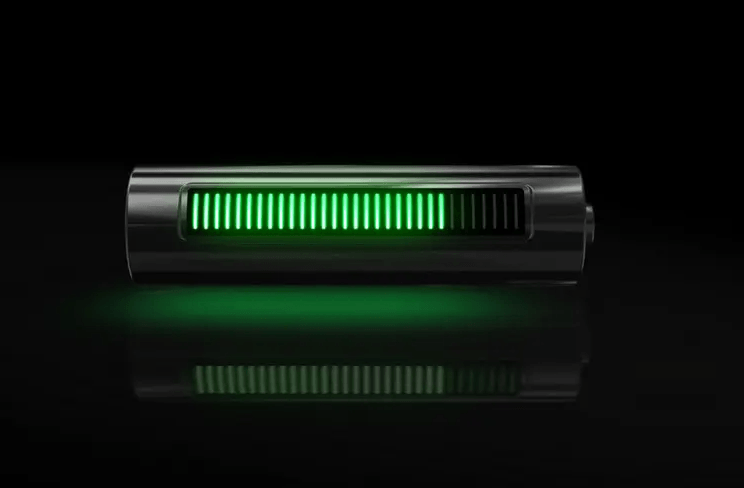
Inicialmente, para solucionar problemas de fones de ouvido Bluetooth que não estão funcionando no Windows 11, é importante verificar o nível da bateria dos seus fones de ouvido Bluetooth. Basicamente, se a bateria dos seus fones estiver baixa, eles podem não conseguir permanecer conectados ao seu computador.
Primeiro, você deve localizar o indicador de bateria dos seus fones de ouvido Bluetooth para que possa determinar qual é a carga. Pode haver uma série de luzes LED ou uma indicação de porcentagem na lateral ou na parte inferior dos fones.
Se seus fones de ouvido tiverem pouca carga, você deve carregá-los antes de usá-los. Isso depende do tipo de fones de ouvido e do método de carregamento e se os fones levarão muito tempo para carregar. Depois de carregar completamente os fones, ative o Bluetooth no seu computador e emparelhe-os; na maioria das vezes, isso resolverá o problema.
Correção 2: Verifique a Conexão Bluetooth
Certifique-se de que seus fones de ouvido Bluetooth estão conectados ao seu computador Windows 11 verificando a conexão Bluetooth. Se você quiser ter certeza de que sua conexão Bluetooth está funcionando corretamente, pode verificar algumas coisas.
Para começar, certifique-se de que o Bluetooth no seu computador está ativado. No Windows 11, clique em “ Bluetooth & Dispositivos ” no aplicativo Configurações e procure o interruptor Bluetooth. Ative o interruptor se estiver desligado.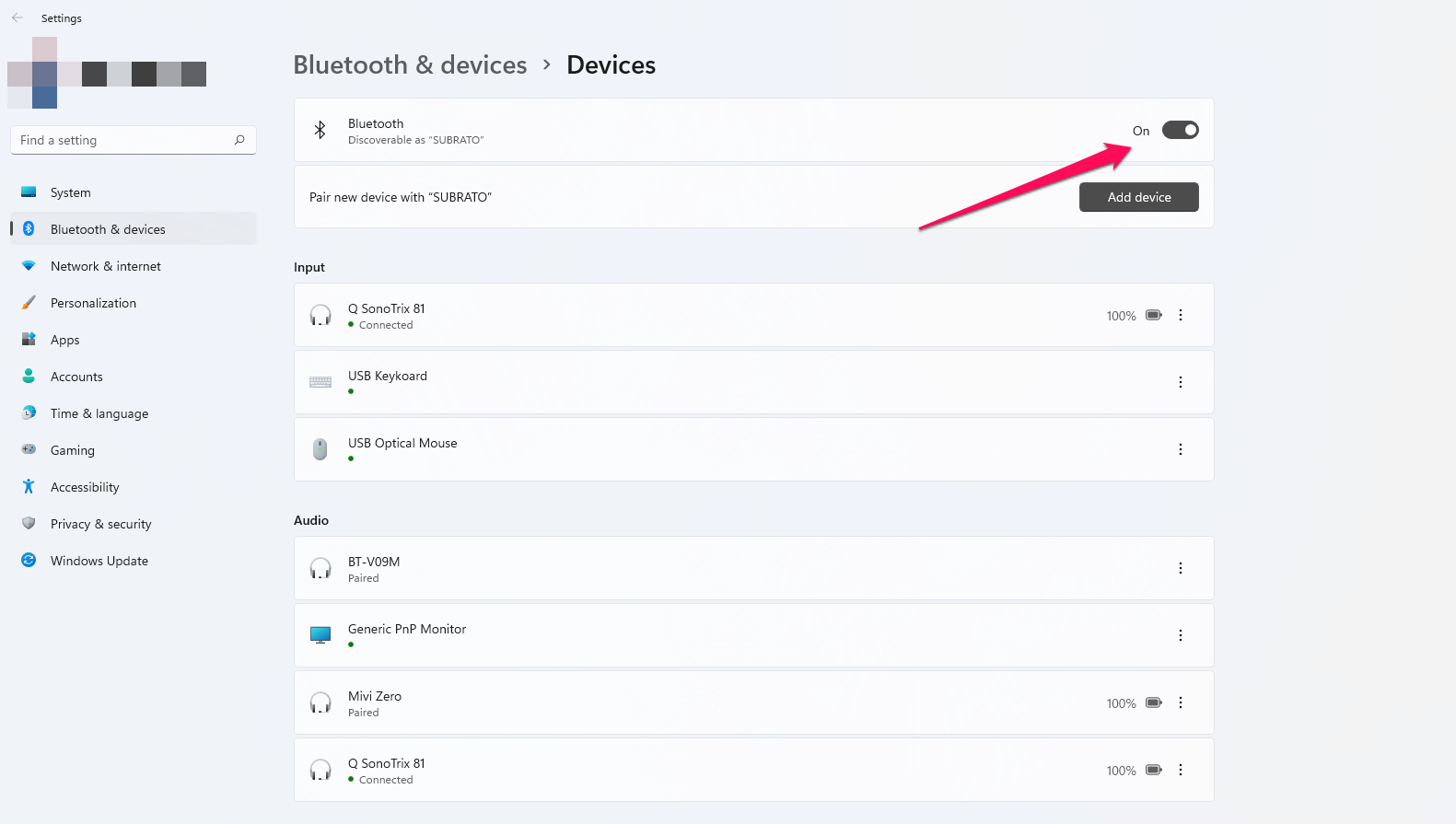
O próximo passo é emparelhar seus fones de ouvido Bluetooth. Se você precisar de instruções específicas sobre como configurar os fones em modo de emparelhamento, consulte o manual do usuário. Na lista de dispositivos Bluetooth do seu computador, os fones devem aparecer uma vez que tenham sido emparelhados.
Correção 3: Reinicie Seu PC
Quando os fones de ouvido Bluetooth não estão conectando ao Windows 11, reiniciar o computador é um passo de solução de problemas simples, mas eficaz. Se você está tendo problemas com seu computador, reiniciá-lo pode ajudar a limpar falhas temporárias que estão causando o problema.
No Windows 11, clique no menu Iniciar no canto inferior esquerdo da sua tela para reiniciar seu computador. Em seguida, clique no ícone Power e escolha “ Reiniciar.” Ao fazer isso, todos os programas abertos serão fechados e o computador será reiniciado. Alternativamente, você pode pressionar simultaneamente as teclas Ctrl + Alt + Delete e, em seguida, selecionar “ Reiniciar ” nas opções de energia no canto inferior direito da tela. Portanto, simplesmente reinicie seu computador, ative o Bluetooth, coloque seus fones em modo de emparelhamento e tente conectá-los novamente. Normalmente, reiniciar o computador resolverá o problema.
Correção 4: Remova o Dispositivo da Lista de Dispositivos Emparelhados
No Windows 11, remover um dispositivo da lista de dispositivos emparelhados pode ajudar a corrigir vários problemas de conectividade, incluindo problemas de fones de ouvido Bluetooth não funcionando no Windows 11. Quando um dispositivo é removido de um par de dispositivos, ele perde sua conexão e quaisquer configurações salvas.
Como resultado, você deve ser capaz de reparar seu dispositivo como um novo, o que limpará quaisquer falhas temporárias ou conflitos que estão causando o problema. Aqui estão os passos para remover um dispositivo emparelhado no Windows 11:
- Abra o aplicativo Configurações e clique em “ Bluetooth & Dispositivos.”
- Clique em “ dispositivos ” na lista de dispositivos emparelhados.
- Selecione “ Remover Dispositivo ” dos fones de ouvido.
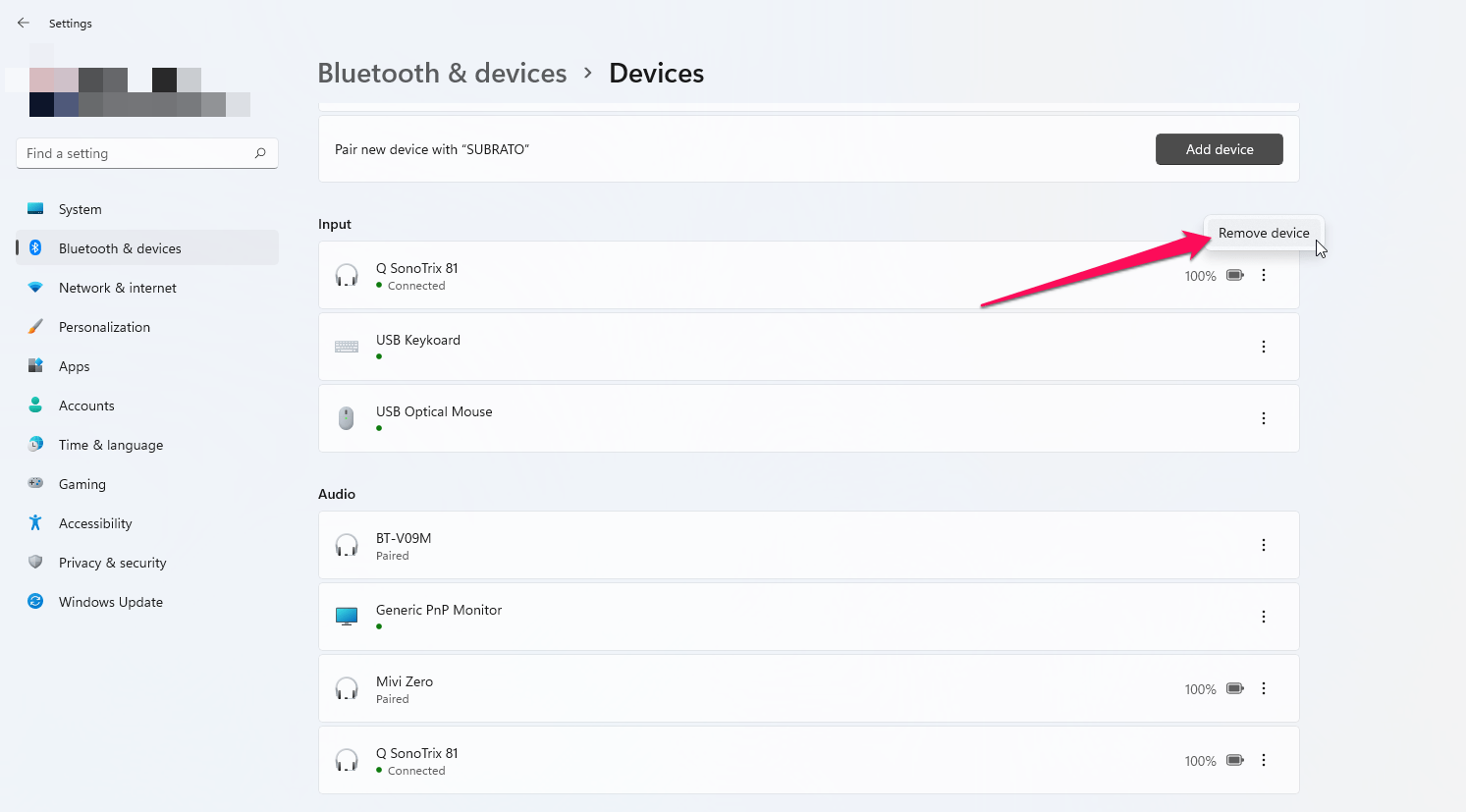
- Quando solicitado, clique no botão “ Sim ” para confirmar a ação.
Depois de remover o dispositivo, ative o Bluetooth do seu computador, emparelhe seus fones em modo de emparelhamento e tente conectá-los novamente para verificar se o problema de fones de ouvido Bluetooth não funcionando no Windows 11 foi resolvido ou não.
Correção 5: Atualize o Driver Bluetooth
Atualizar o driver Bluetooth é um passo de solução de problemas que pode ajudar a corrigir vários problemas de conectividade com fones de ouvido Bluetooth no Windows 11. Você pode usar drivers Bluetooth para se comunicar com dispositivos habilitados para Bluetooth, como fones de ouvido, no seu computador. Drivers desatualizados ou corrompidos, incluindo problemas de conectividade, qualidade de som ruim, etc., podem causar muitos problemas. Aqui estão os passos para atualizar o driver Bluetooth no Windows 11:
- Clique no botão Iniciar e digite “ Gerenciador de Dispositivos.”
- Em seguida, clique em “ Gerenciador de Dispositivos ” e selecione “ Bluetooth.”
- Para atualizar o driver Bluetooth, clique com o botão direito sobre ele e selecione “ Atualizar Driver.”
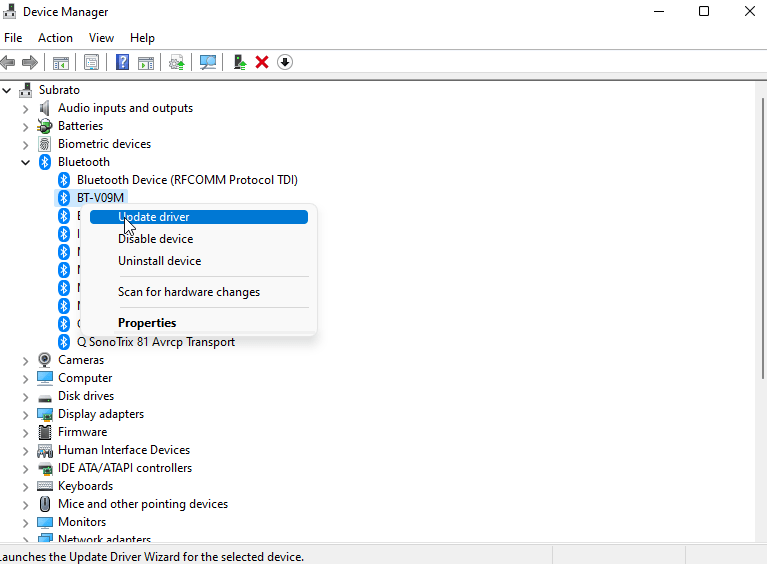
- Escolha “ Pesquisar automaticamente por software de driver atualizado.”
O Windows encontrará o software de driver mais recente e o instalará automaticamente. Esse processo pode levar alguns minutos. Após atualizar o driver, reinicie seu computador e tente conectar seus fones novamente. O driver atualizado deve resolver os problemas de fones de ouvido Bluetooth não funcionando no Windows 11.
Correção 6: Verifique as Configurações de Som
Você pode solucionar vários problemas relacionados ao áudio no Windows 11 verificando as configurações de som. Fones de ouvido Bluetooth são um exemplo disso. É possível encontrar problemas com o som devido a configurações de som incorretas, como sem som ou qualidade de som ruim.
Aqui estão os passos para verificar as configurações de som no Windows 11:
- Pesquise por “ Configurações de som ” no menu Iniciar.
- Selecione “ Configurações de som ” e role para baixo até “ Saída.”
- Certifique-se de que o dispositivo correto está definido como o dispositivo de saída padrão. Deve ser seus fones de ouvido Bluetooth.
- Em “ Propriedades do dispositivo,” verifique se o dispositivo está configurado corretamente.
- Verifique o nível de volume e ajuste se necessário.
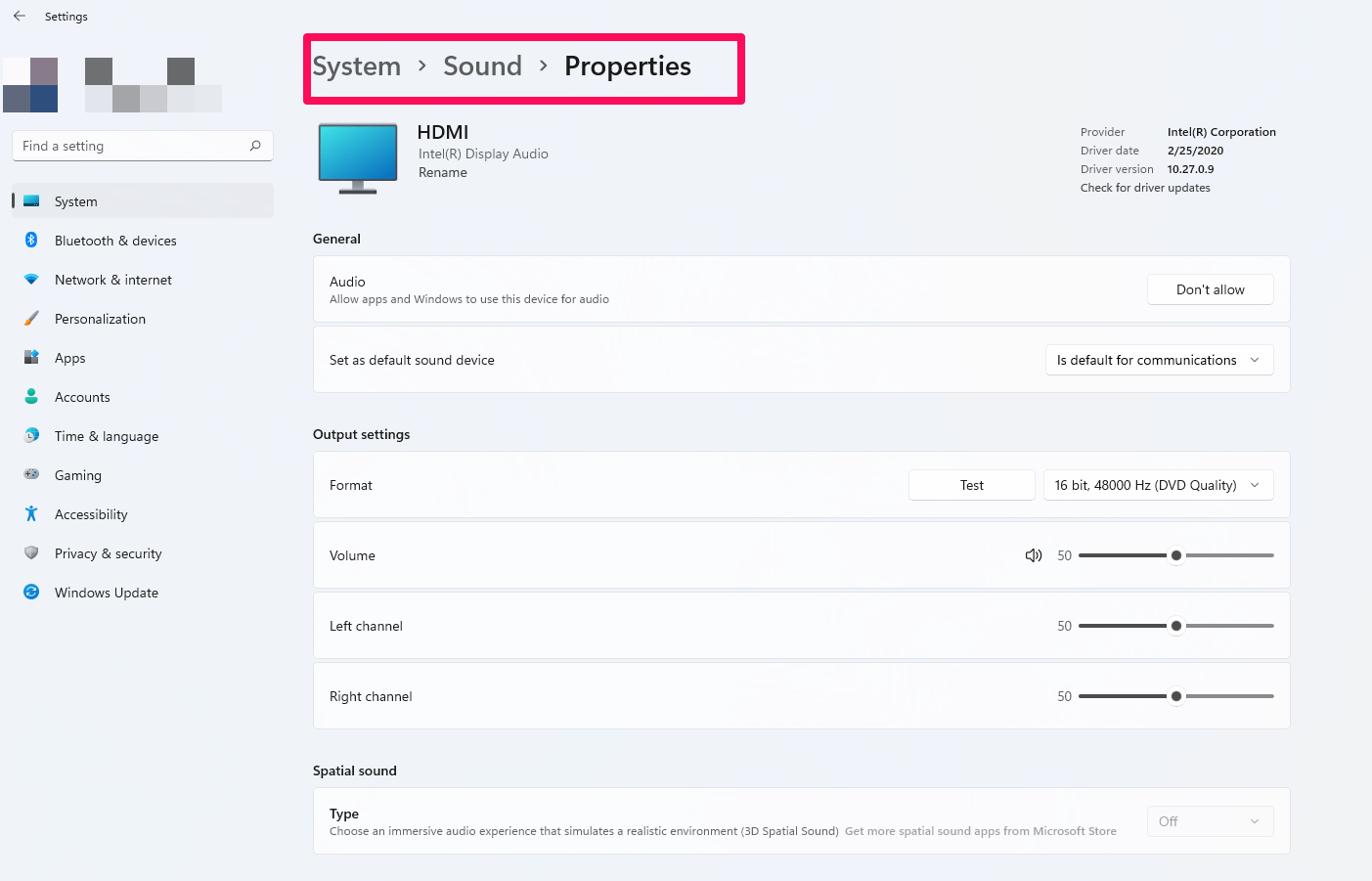
Para solucionar ainda mais seus fones de ouvido Bluetooth, você pode verificar as configurações de áudio no aplicativo ou programa que está usando para solucionar as configurações de som. Alguns aplicativos têm suas próprias configurações de áudio que podem afetar a qualidade do som ou o volume.
Correção 7: Atualize o Windows
Pode ser útil verificar se há atualizações do Windows para resolver problemas com fones de ouvido Bluetooth no Windows 11. Muitas vezes, há um patch de segurança, uma correção de bug ou uma melhoria de desempenho incluída nas atualizações do Windows que pode resolver vários problemas. No Windows 11, aqui estão os passos para verificar atualizações:
- No menu Iniciar, clique em Configurações.
- Selecione “ Atualização e Segurança.”
- Em seguida, clique em “ Verificar atualizações.”
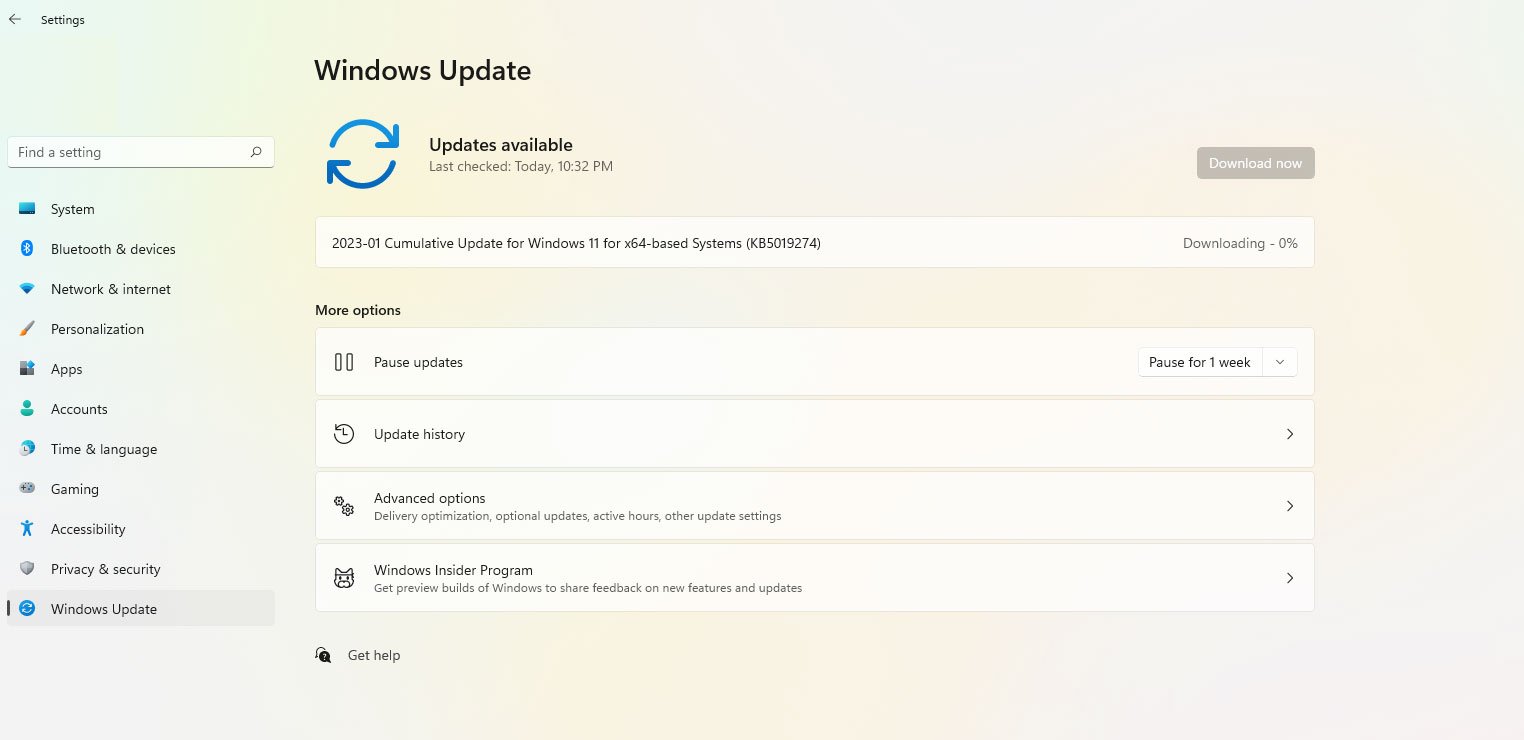
Se houver atualizações disponíveis, o Windows as exibirá. Você pode baixar e instalar quaisquer atualizações disponíveis clicando em “ Baixar e instalar.” Então, você descobrirá que o problema de fones de ouvido Bluetooth não funcionando no Windows 11 foi resolvido.
Correção 8: Tente Outro Dispositivo Bluetooth
É possível determinar se o problema está nos fones de ouvido ou na conexão Bluetooth do computador tentando outro dispositivo Bluetooth. Você deve ser capaz de usar outro dispositivo Bluetooth, como um alto-falante ou telefone, se os fones não estiverem funcionando para você. Se você não conseguir conectar e usar outro dispositivo Bluetooth, isso sugere que o problema pode estar na conexão Bluetooth do computador. Aqui estão os passos para tentar outro dispositivo Bluetooth no Windows 11:
- Emparelhe o outro dispositivo Bluetooth com seu computador.
- Em seguida, abra o menu Iniciar e pesquise por “ Configurações de Bluetooth e outros dispositivos.”
- Selecione “ Adicionar Bluetooth ou outro dispositivo.”
- Depois, você precisará selecionar seu dispositivo e seguir as instruções na tela para concluir o processo de emparelhamento.
Se você conseguir conectar e usar outro dispositivo Bluetooth com sucesso, isso sugere que o problema está nos fones de ouvido. Você deve verificar o manual dos fones de ouvido para etapas de solução de problemas ou entrar em contato com o fabricante para obter mais assistência.
Correção 9: Contate o Fabricante
Entrar em contato com o fabricante é um passo final de solução de problemas que pode fornecer ajuda e suporte adicionais para resolver problemas com seus fones de ouvido Bluetooth no Windows 11. Pode ser possível resolver o problema de fones de ouvido Bluetooth não funcionando no Windows 11 com informações e recursos adicionais do fabricante.
Se você tiver alguma dúvida sobre Como Corrigir Fones de Ouvido Bluetooth Não Funcionando no Windows 11?, sinta-se à vontade para deixar um comentário abaixo. Além disso, inscreva-se em nosso canal do YouTube DigitBin para tutoriais em vídeo. Cheers!
Receba novas postagens na sua caixa de entrada
Sem spam. Cancele a assinatura a qualquer momento.