Bluetooth Windows · 6 min read · Oct 03, 2025
Como Corrigir Bluetooth Ausente no Gerenciador de Dispositivos no Windows 11?
Você não consegue ver as configurações do dispositivo Bluetooth no Gerenciador de Dispositivos do Windows 11? Se sim, então você não conseguirá gerenciar os dispositivos Bluetooth que pode usar no seu PC. Vou mostrar alguns métodos de solução de problemas para corrigir esse problema. Além disso, discutiremos por que esse problema pode ocorrer no sistema operacional Windows.
O serviço Bluetooth para o sistema operacional Windows pode ter sido pausado. Então, você não verá as configurações relacionadas ao Bluetooth ou os dispositivos que pode tentar conectar ao seu PC. Mesmo ter instalado uma versão anterior do sistema operacional Windows pode causar bugs e falhas que levam ao mau funcionamento de vários aspectos do sistema, incluindo o Bluetooth.
Tentar usar arquivos corrompidos no computador via Bluetooth também pode fazer com que o recurso falhe. Às vezes, o serviço Bluetooth permanece oculto na seção do Gerenciador de Dispositivos. Portanto, você não consegue vê-lo imediatamente. Se você estiver usando adaptadores Bluetooth, então, para esses dispositivos, se o driver não estiver atualizado, eles podem fazer com que o Bluetooth desapareça do menu do Gerenciador de Dispositivos.
1. Reinicie o Computador
Sempre comece com uma solução simples, que é reiniciar o PC. Pode ser apenas uma falha temporária que pode ter aparecido devido a problemas como o computador travando ou reiniciando aleatoriamente em suas sessões anteriores. Um reinício geralmente corrige esse tipo de erro.
- Clique na tecla Windows na barra de tarefas.
- Em seguida, no console de pesquisa, clique no ícone Energia.
- No menu, selecione a opção Reiniciar.
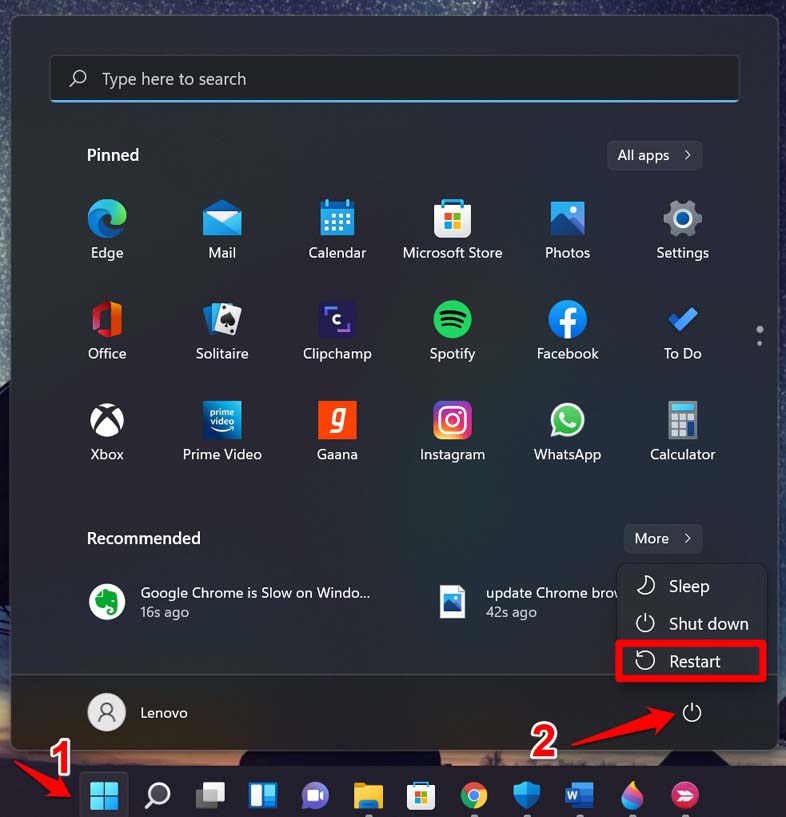
- Após a reinicialização, abra o Gerenciador de Dispositivos e verifique se a opção Bluetooth agora está visível ou não.
2. Atualize o Windows 11 para a Última Versão
Os usuários costumam esquecer de atualizar seu sistema operacional Windows para a versão mais recente. Assim, acabam usando a versão mais antiga com bugs, o que afeta outros recursos do sistema operacional. Para atualizar o sistema,
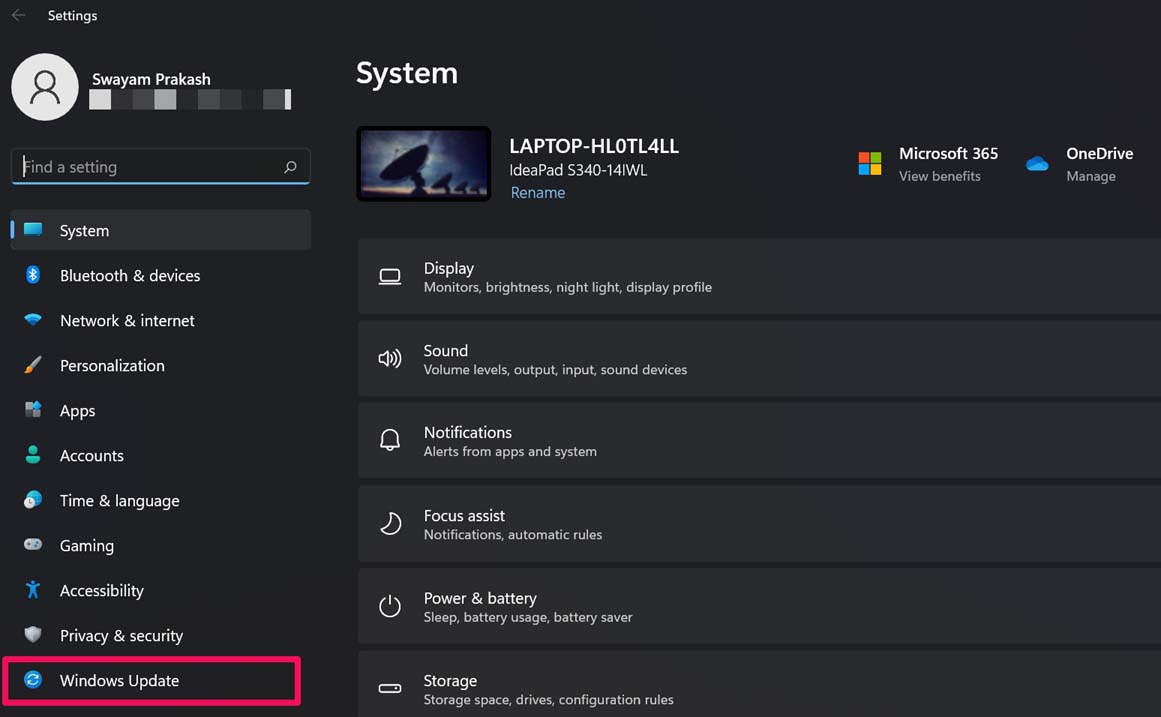
- Pressione Windows + I para acessar a seção de configurações.
- No painel esquerdo, clique em Atualização do Windows.
- Em seguida, clique em Verificar Atualizações.
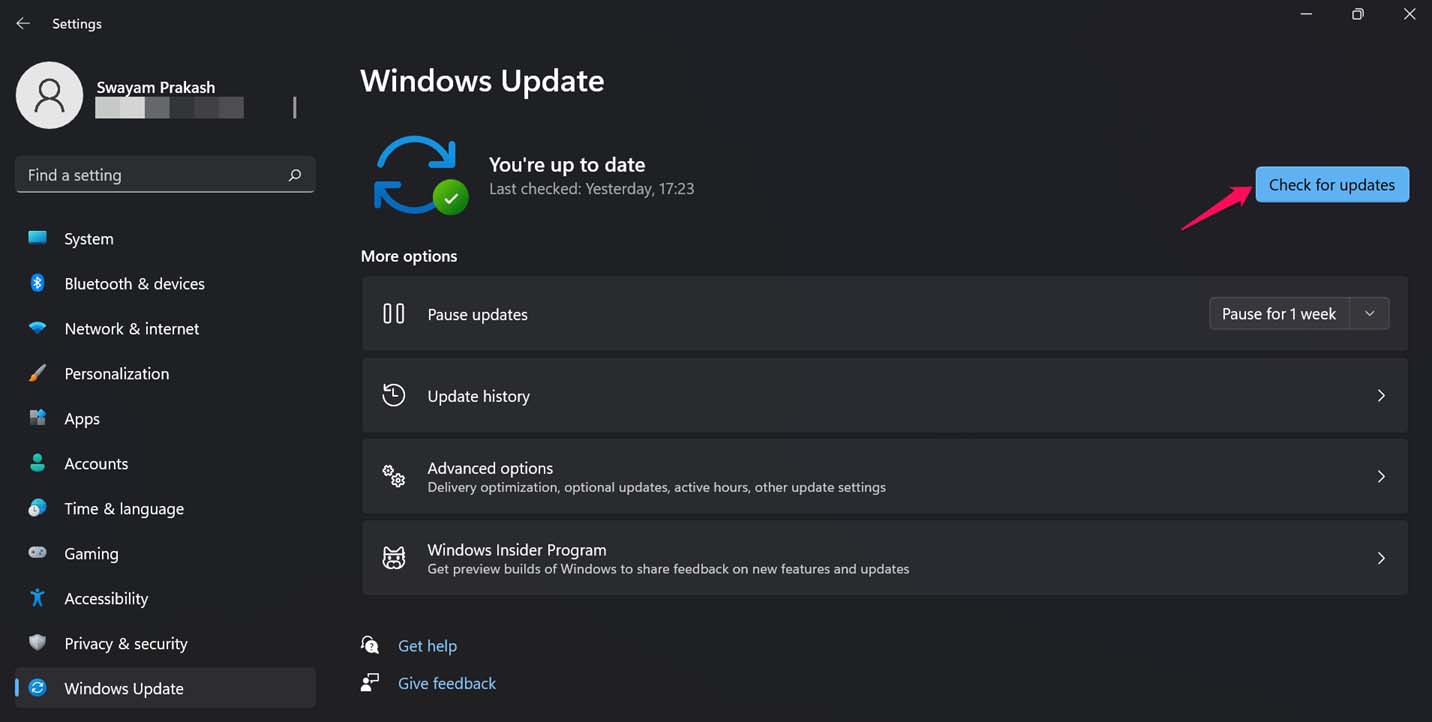
- Se uma atualização estiver disponível, ela aparecerá, e para instalá-la, clique na opção Baixar Agora.
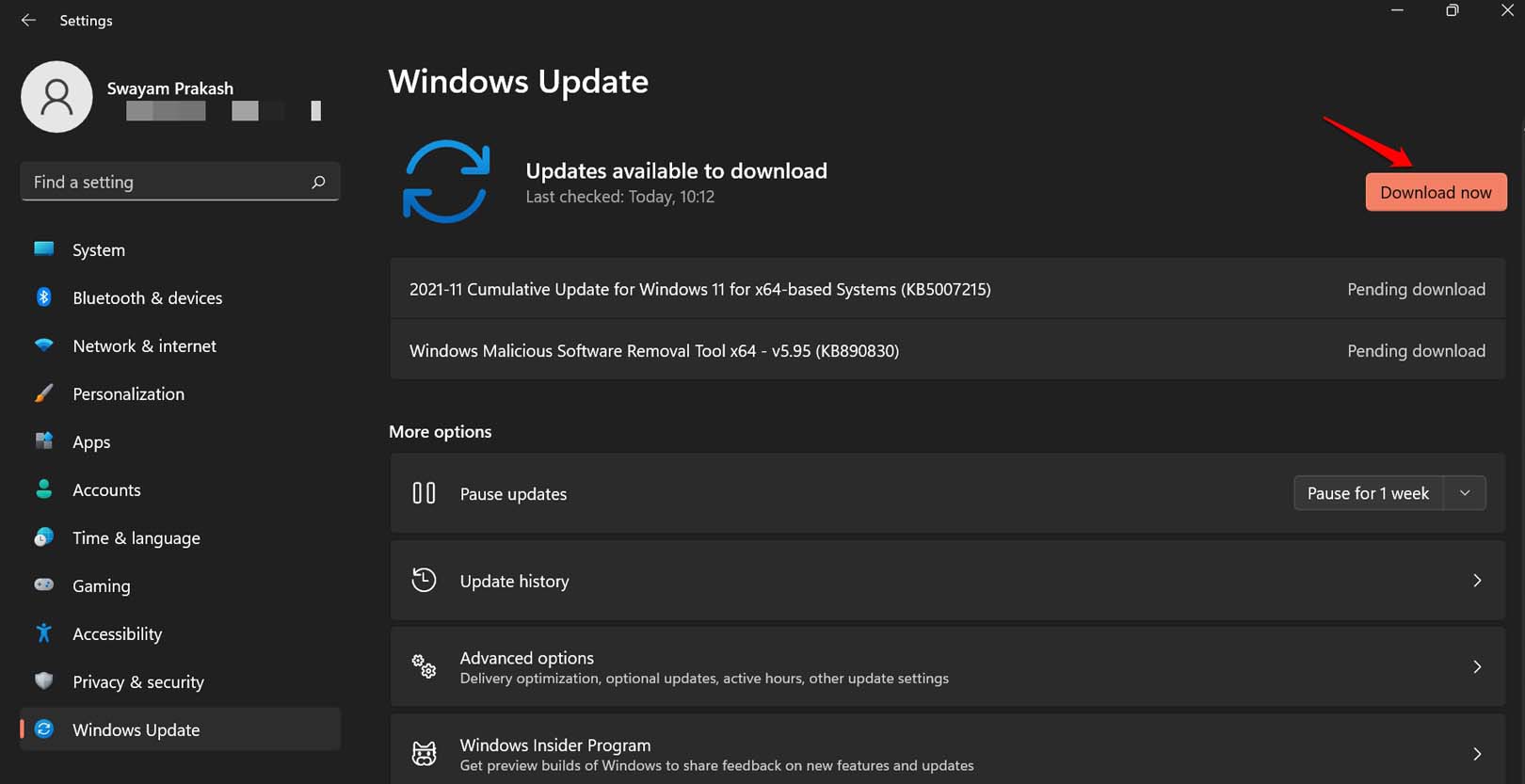
Se era um bug no sistema operacional, após a atualização para uma versão mais nova, o problema da opção Bluetooth ausente no Gerenciador de Dispositivos deve ser corrigido.
3. Reinstale o Driver do Adaptador USB Bluetooth
A porta USB à qual você está conectando o adaptador Bluetooth pode estar corrompida. Para corrigir isso, você pode reinstalar os drivers USB. Além disso, a verificação de alterações de hardware corrigirá problemas existentes e reinstalará os drivers USB.
- Abra o Gerenciador de Dispositivos.
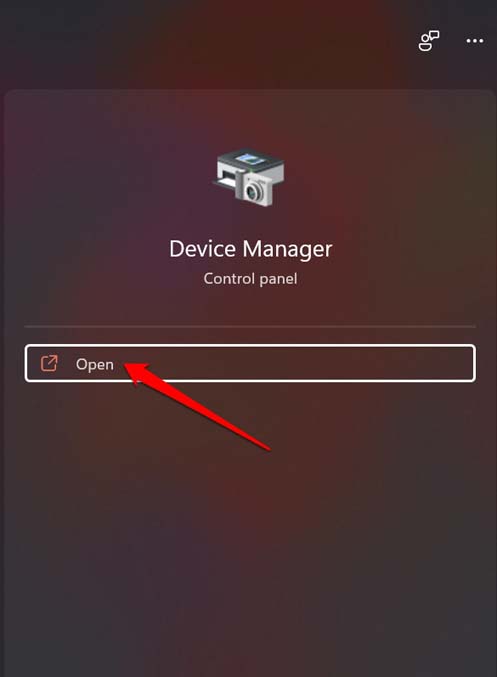
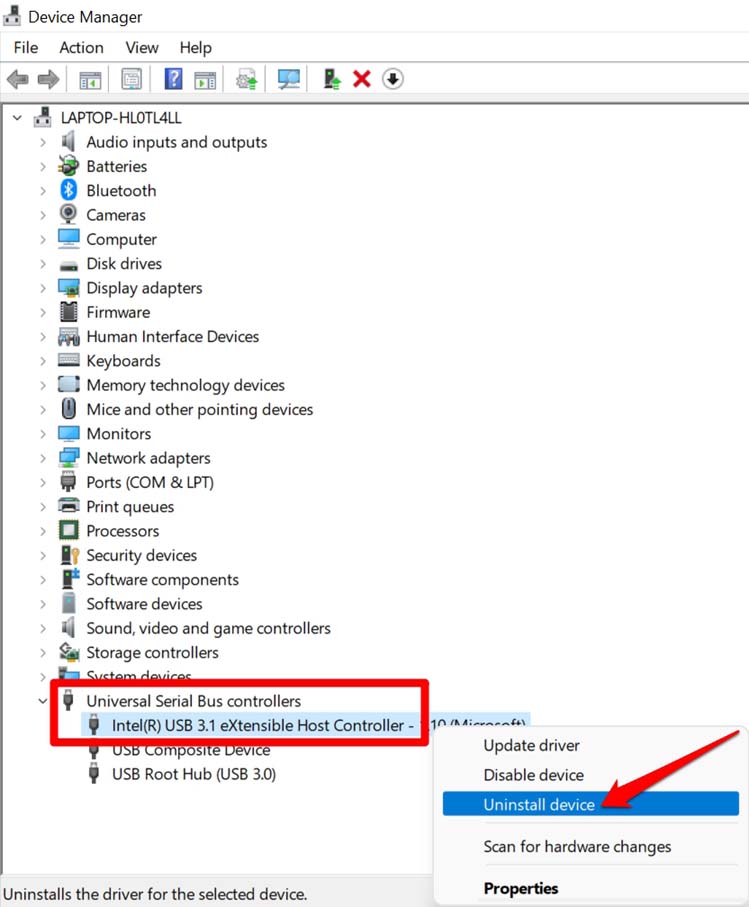
- Navegue até Controladores USB (Universal Serial Bus) e clique nele para expandir.
- Clique com o botão direito no Controlador Host Extensível Intel USB 3.1.
- Selecione Desinstalar Driver. Confirme a ação quando notificado.
- Agora, role para cima até o ponto onde o nome do seu computador será mencionado.
- Clique com o botão direito no nome do computador e selecione Verificar Alterações de Hardware.
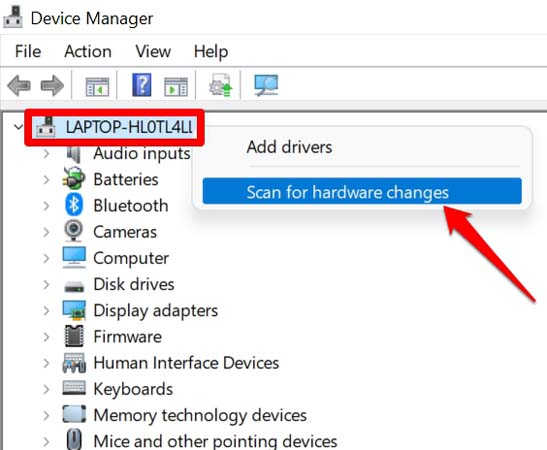
- O sistema irá escanear e instalar os drivers USB necessários.
- Reinicie o PC, e isso deve corrigir o problema do Bluetooth ausente no Gerenciador de Dispositivos.
4. Reconecte o Adaptador Bluetooth
Se você estiver usando o adaptador Bluetooth e nenhuma configuração Bluetooth estiver visível, simplesmente desconecte o adaptador. Reinicie o computador e reconecte novamente o adaptador Bluetooth.
Uma porta USB no computador pode ter se corrompido. Portanto, tente portas USB alternativas no PC para conectar o adaptador Bluetooth.
5. Verifique se a Opção Bluetooth Está Oculta no Gerenciador de Dispositivos
Talvez devido a uma falha aleatória, a opção Bluetooth pode não aparecer na lista de configurações de dispositivos listadas no Gerenciador de Dispositivos do Windows. Há uma opção no Gerenciador de Dispositivos para visualizar configurações ocultas. Você pode habilitar isso.
- Abra o Gerenciador de Dispositivos no seu PC.
- Em seguida, na barra de menu do Gerenciador de Dispositivos, clique em Exibir.
- No menu, selecione Mostrar Dispositivos Ocultos.
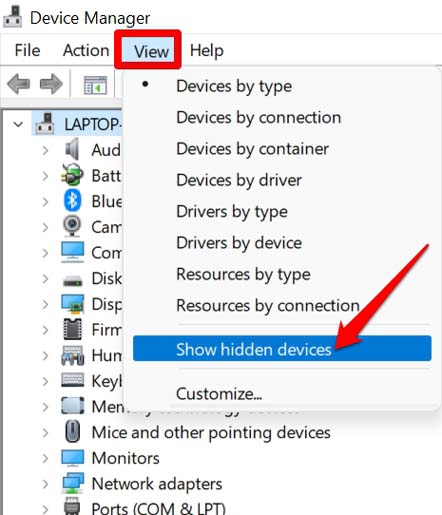
- Agora, na lista de dispositivos do Gerenciador de Dispositivos, localize o Bluetooth. Se você ainda não vê a opção, tente o próximo método de solução de problemas.
6. Use a Ferramenta de Solução de Problemas do Windows para Corrigir o Bluetooth
Há uma ferramenta de solução de problemas do Windows que você pode usar para corrigir os problemas com o Bluetooth. Você pode encontrá-la nas configurações do Windows, e aqui estão os passos para você.
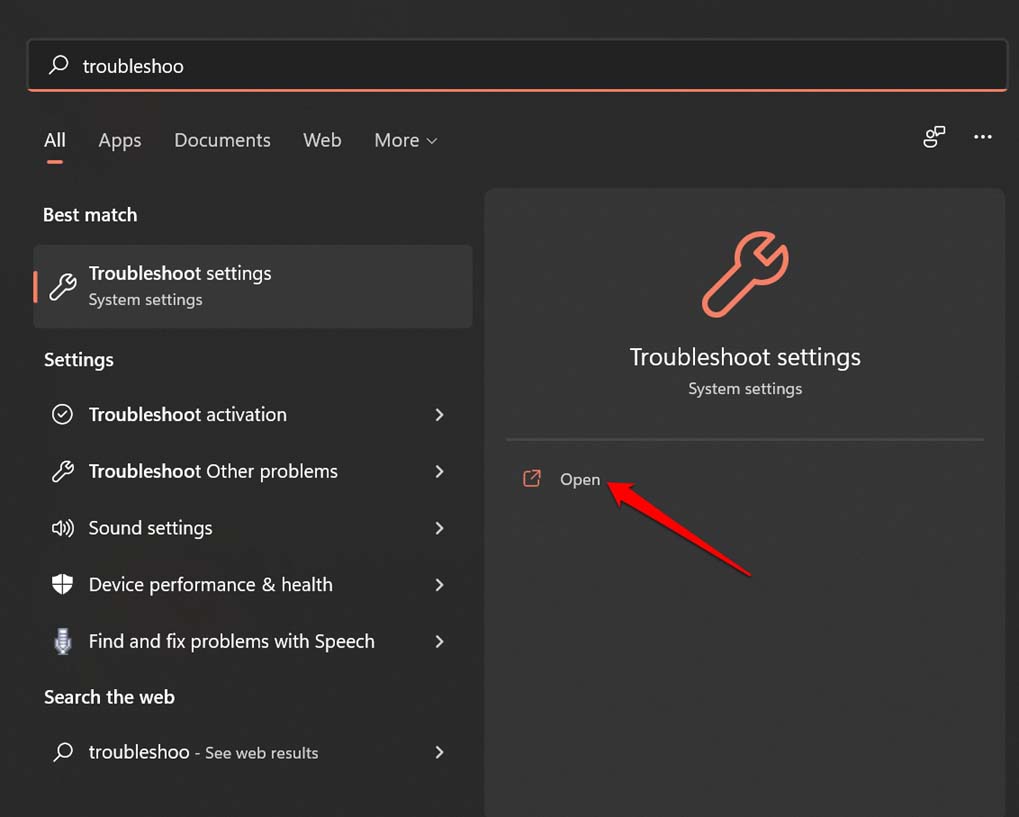
- Abra o console de pesquisa do Windows e digite Configurações de Solução de Problemas.
- Quando o resultado de pesquisa correto aparecer, clique em Abrir.
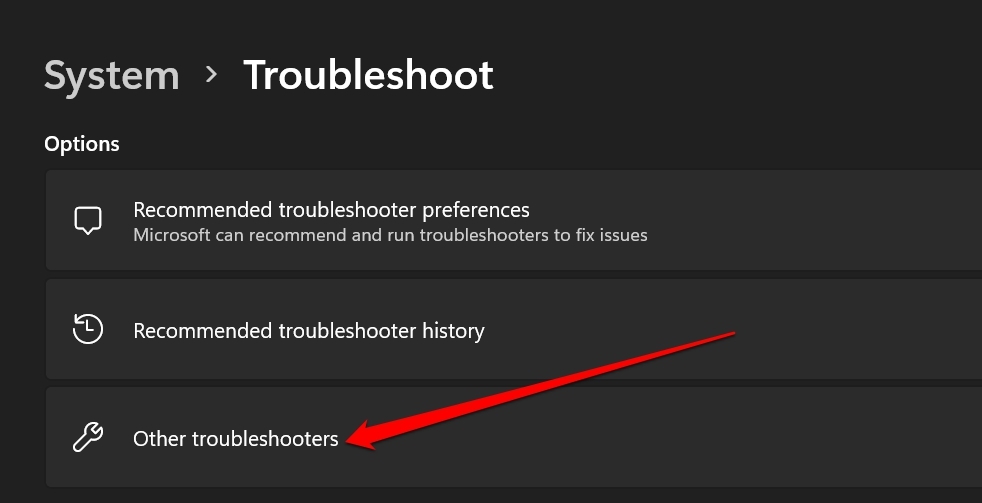
- Em seguida, clique em Outros Solucionadores de Problemas.
- Navegue até Bluetooth e clique na opção Executar para iniciar o processo de solução de problemas.
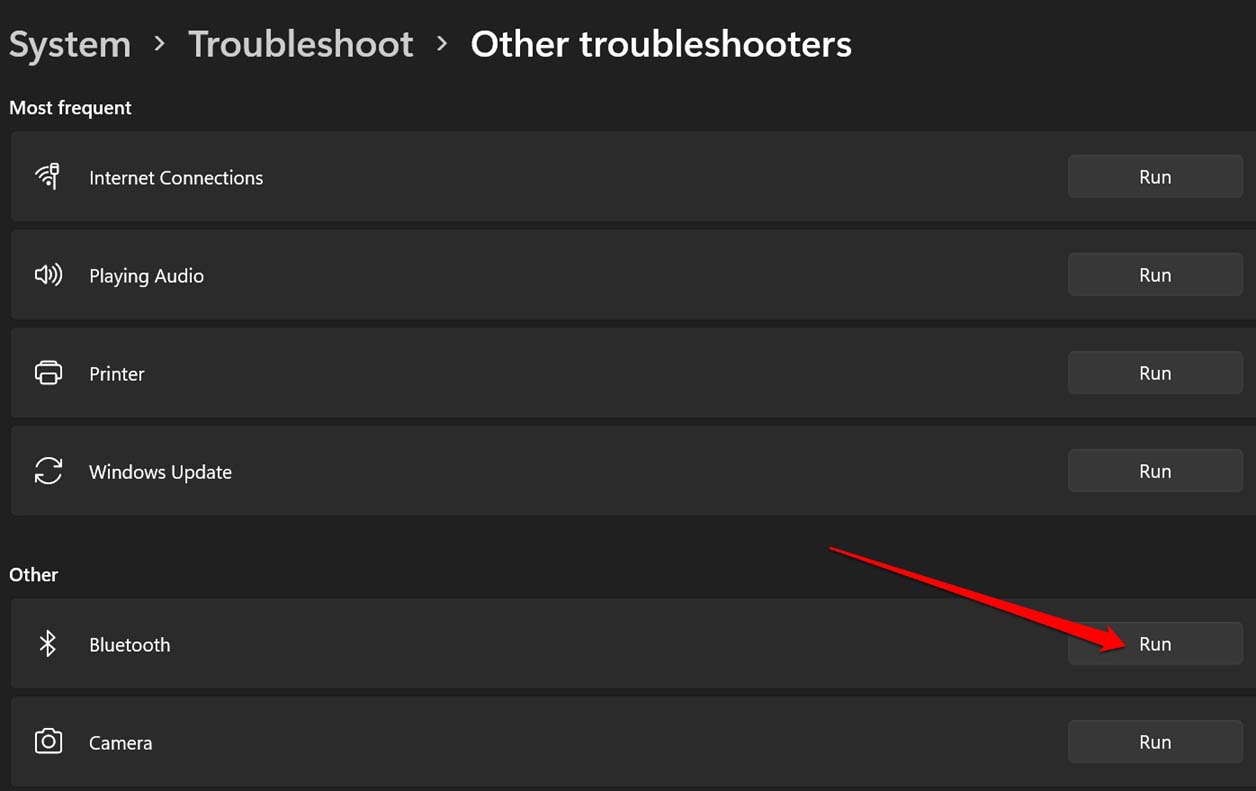
- Deixe o processo rodar e procure problemas com o Bluetooth no seu PC. Não pare o processo no meio.
- O problema do Bluetooth ausente no Gerenciador de Dispositivos será resolvido.
7. Verifique Arquivos Corrompidos Usando SFC e DISM
Você pode usar ferramentas de linha de comando como SFC e DISM para procurar arquivos corrompidos presentes no seu computador e corrigi-los. O DISM substituirá arquivos corrompidos e os substituirá por uma versão apropriada dos arquivos do servidor da Microsoft.
- Abra o prompt de comando.
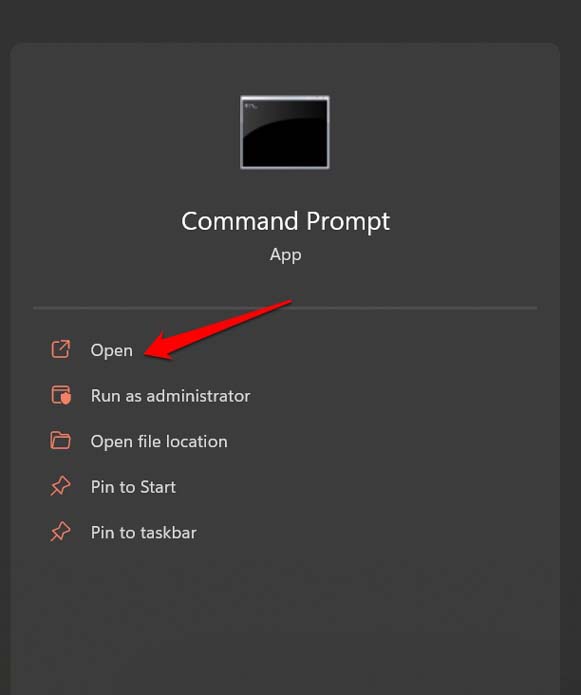
- Dê o comando mencionado abaixo e pressione enter.
sfc/ scannow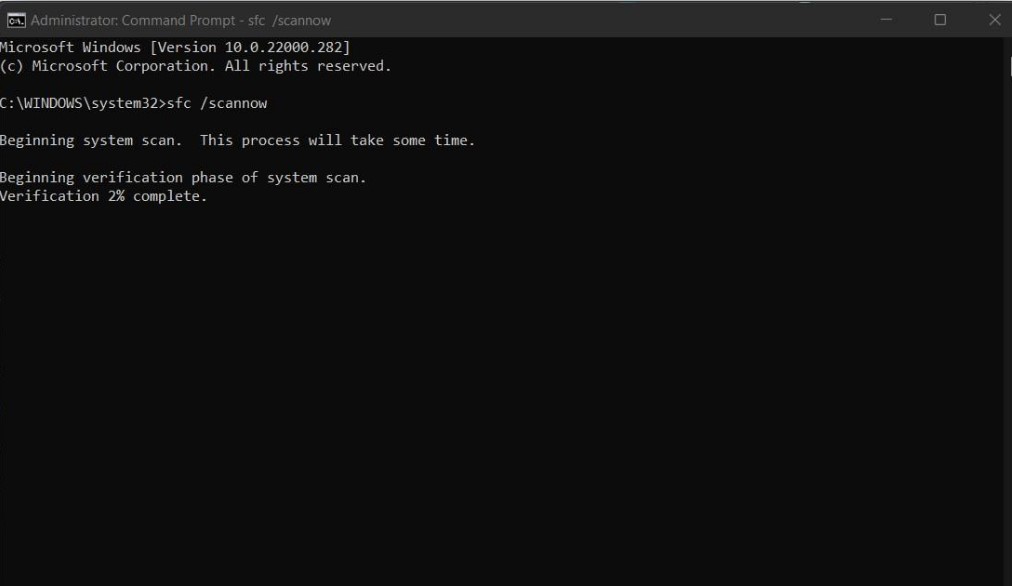
- Deixe-o escanear arquivos de sistema corrompidos e corrigir os mesmos.
- Da mesma forma, enquanto o prompt de comando estiver aberto, dê o seguinte comando DISM.
DISM/Online/Cleanup-Image/RestoreHealth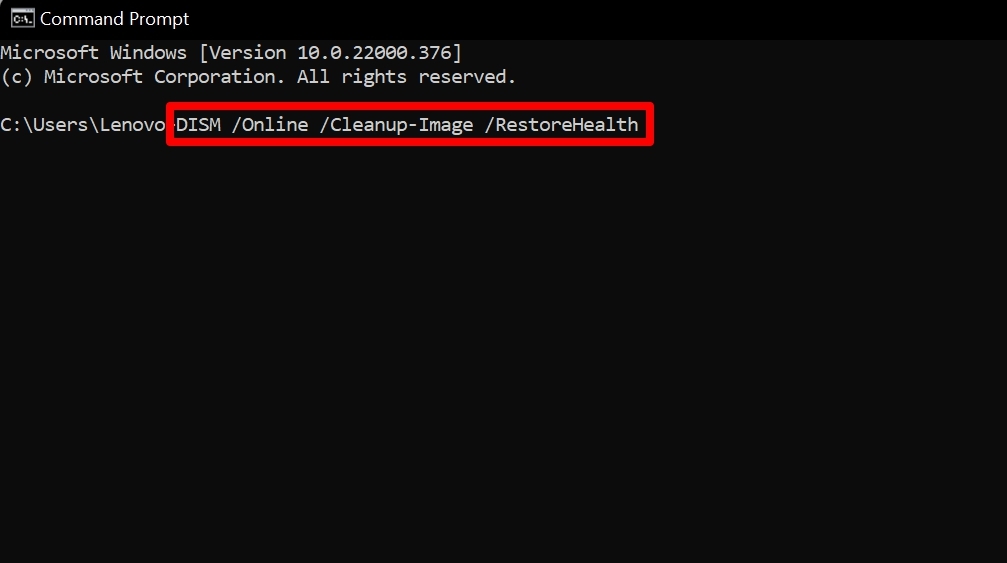
- Reinicie o computador uma vez que essas ferramentas corrijam os arquivos corrompidos no computador.
8. Ative os Serviços Bluetooth no Computador Windows
O serviço Bluetooth geralmente é ativado automaticamente assim que você inicializa seu computador. Talvez devido a alguma falha, ele tenha sido desativado atualmente. Portanto, você pode reiniciá-lo manualmente visitando as configurações de serviços do Windows.
- Abra a caixa de diálogo Executar pressionando Windows + R.
- Em seguida, digite services.msc e pressione a tecla Enter.
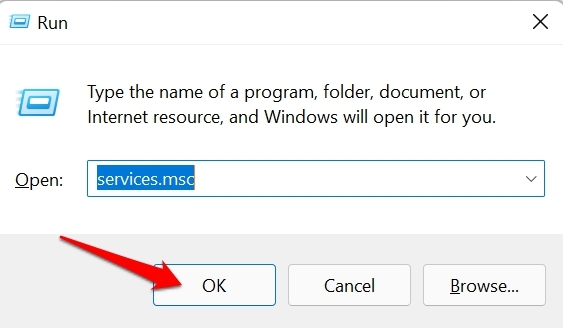
- Navegue até a opção Serviço de Suporte Bluetooth e clique com o botão direito sobre ela.
- No menu, selecione Reiniciar.
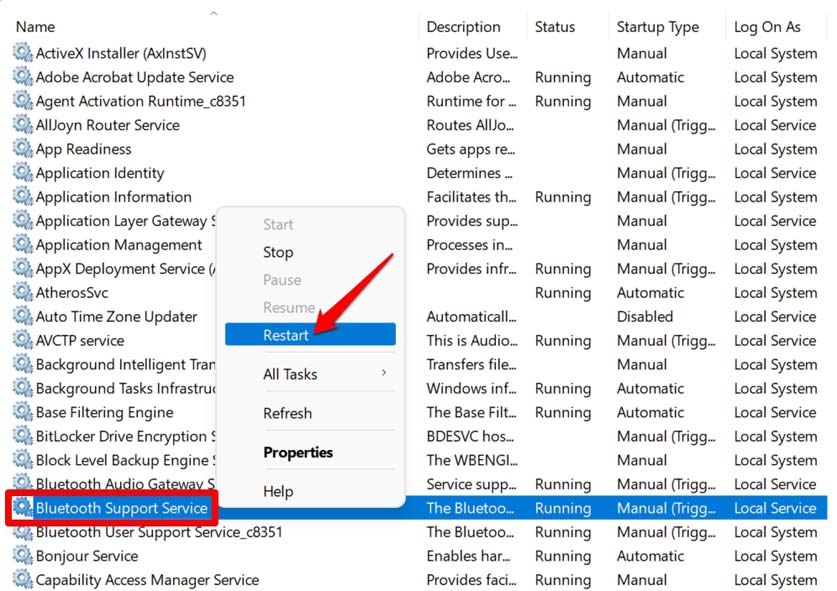
- Uma caixa de diálogo aparecerá e informará que reiniciar o serviço Bluetooth também fará com que outros serviços Bluetooth sejam reiniciados. Aceite e clique em Sim para prosseguir.
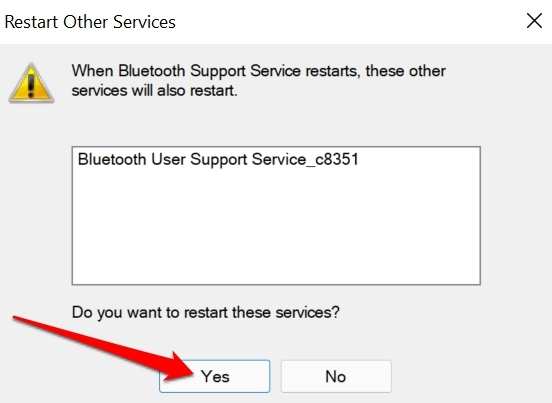
- Uma vez feito isso, feche tudo e reinicie seu computador. Em seguida, vá para o Gerenciador de Dispositivos e verifique se as configurações do Bluetooth estão aparecendo ou não.
Portanto, esses são os métodos de solução de problemas que você precisa seguir para corrigir o problema do Bluetooth ausente no Gerenciador de Dispositivos no Windows 11.
Se você tiver alguma opinião sobre Como Corrigir Bluetooth Ausente no Gerenciador de Dispositivos no Windows 11?, sinta-se à vontade para deixar um comentário abaixo. Além disso, inscreva-se em nosso canal do YouTube DigitBin para tutoriais em vídeo. Saúde!
Receba novas postagens na sua caixa de entrada
Sem spam. Cancele a assinatura a qualquer momento.