Bluetooth Windows · 13 min read · Dec 25, 2025
Como Corrigir Problemas de Bluetooth no Windows 10?
Como corrigir problemas de Bluetooth no Windows 10? 60% dos usuários de laptops ou computadores usam o Windows como sistema operacional, e o Windows 10 é o mais preferido apenas por causa do design encantador e da interface impressionante. Mas há vários problemas enfrentados pelos usuários do Windows 10 com frequência, e o mais proeminente é o problema de conectividade Bluetooth.
O sistema operacional Windows 10 vem com tantos recursos e funções, mas grande conforto vem com grandes problemas. O Bluetooth é um recurso imperativo de qualquer dispositivo que é usado para conectar dispositivos sem fio, mas se você está usando o Windows 10 há algum tempo, com certeza você estará familiarizado com os problemas de conectividade Bluetooth, não se preocupe, aqui discutiremos como você pode corrigir problemas de Bluetooth no Windows 10, além de discutirmos alguns outros problemas, incluindo como você pode corrigir conexões a dispositivos de áudio Bluetooth e corrigir conexões a displays sem fio Bluetooth.
A maioria dos usuários do Windows procura corrigir problemas de Bluetooth no Windows 10, corrigir conexões a dispositivos de áudio Bluetooth ou corrigir conexões a displays sem fio Bluetooth e mais. Muitas vezes eu também enfrentei tais problemas de conectividade Bluetooth, mas não consegui encontrar uma solução apropriada que pudesse me ajudar, no entanto, tentei corrigi-los por conta própria e, curiosamente, consegui resolver todos eles (após 3-4 dias de pesquisa profunda e trabalho árduo).
Então, pensei que valeria a pena compartilhar com todos, se alguém como eu ficasse preso com tal problema, este artigo poderia ajudá-los e eles também não perderiam tempo procurando como corrigir problemas de Bluetooth no Windows 10, como corrigir conexões a dispositivos de áudio Bluetooth, como corrigir conexões a displays sem fio Bluetooth.
Como Corrigir Problemas de Bluetooth no Windows 10?
Antes de entrar em como corrigir problemas de Bluetooth no Windows 10, devemos saber qual é a causa raiz por trás de tal problema de conectividade, vamos dar uma olhada em todas as possíveis causas e, após isso, veremos como corrigir problemas de Bluetooth no Windows 10, corrigir conexões a dispositivos de áudio Bluetooth e, finalmente, corrigir conexões a displays sem fio Bluetooth?
Leia também: Como Corrigir o Erro 0x8024001E no Windows 10 Usando Estes Passos Fáceis
Quais são as causas comuns de problemas de conectividade Bluetooth?
Aqui estamos mencionando algumas das razões comuns que causam problemas de conectividade Bluetooth e você pode facilmente encontrar a solução para como corrigir problemas de Bluetooth no Windows 10, como corrigir conexões a dispositivos de áudio Bluetooth, como corrigir conexões a displays sem fio Bluetooth.
- O problema de conectividade Bluetooth no Windows 10 pode ser causado por um problema combinado de hardware e software.
- Dispositivos conectados múltiplos também podem entrar em conflito e gerar o problema.
- Problemas de conectividade também podem ocorrer devido a drivers e software não atualizados.
- Quando as configurações do dispositivo não estão configuradas corretamente.
- Além disso, verifique se o Bluetooth está ativado corretamente ou não.
- Esses podem ser alguns problemas que podem causar o problema de conectividade Bluetooth.
Antes de começar
Antes de começar a corrigir problemas de Bluetooth no Windows 10, você deve verificar as seguintes coisas pelo menos uma vez. Porque essas são algumas soluções simples, seja você queira corrigir conexões a dispositivos de áudio Bluetooth ou queira corrigir conexões a Displays Sem Fio Bluetooth, essas pequenas correções resolverão metade do seu problema.
Verifique as Informações do Produto
Alguns dispositivos não conseguem se conectar ao Bluetooth, então se você está conectando um novo dispositivo ao Bluetooth e há um problema ao conectar-se ao Bluetooth, você deve verificar as especificações e informações do produto. Verificar as informações do produto pode ajudar a corrigir problemas de Bluetooth no Windows 10, incluindo como corrigir conexões a dispositivos de áudio Bluetooth, como corrigir conexões a displays sem fio Bluetooth.
Leia também: Este Novo Ransomware Tycoon Atacando PCs Windows
Certifique-se de que o Bluetooth está Ativado
Certifique-se de que você ativou o Bluetooth, se você estiver usando um laptop, verifique o interruptor físico, pois alguns laptops têm um botão físico que ativa o Bluetooth. Verifique seu dispositivo e assegure-se de que você ativou o interruptor do Bluetooth. Se não, siga os passos dados para verificar e ativar o Bluetooth no seu Windows 10.
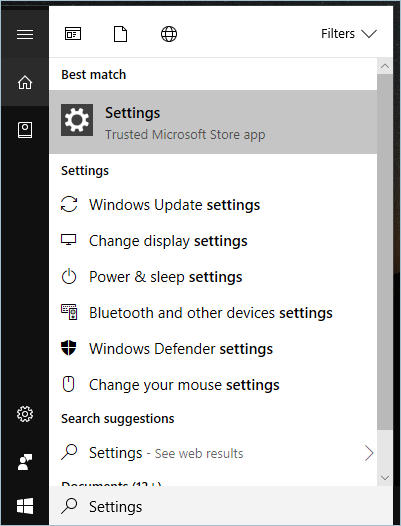
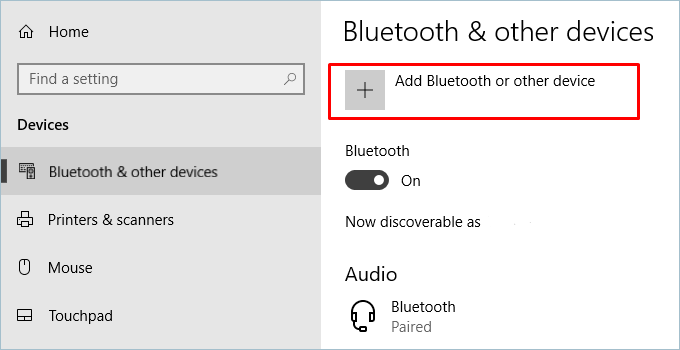
Vá para Configurações > Dispositivos > Bluetooth e outros dispositivos. Verifique se o Bluetooth está ativado ou não.
Verifique o Bluetooth
Certifique-se de que seu dispositivo está ligado, e está carregado ou tem baterias novas, e também verifique se está dentro do alcance do PC com o qual você está tentando se conectar. Então, faça o seguinte:
- Primeiro, tente desligar seu dispositivo Bluetooth, aguarde alguns segundos e, em seguida, ligue-o novamente.
- Assegure-se de que seu dispositivo Bluetooth está dentro do alcance. Se seu dispositivo Bluetooth estiver sem resposta ou estagnado, verifique para ter certeza de que não está muito próximo de nenhum outro dispositivo USB que esteja conectado a uma porta USB 3.0. Às vezes, dispositivos USB não blindados podem interferir nas conexões Bluetooth.
Isso pode ajudá-lo a corrigir problemas de Bluetooth no Windows 10. Isso também pode ajudá-lo a corrigir conexões a dispositivos de áudio Bluetooth e corrigir conexões a displays sem fio Bluetooth.
Leia também: Como Executar Arquivos APK do Android no Windows 10?
Verifique Seu PC
Verifique as seguintes coisas no seu PC no qual você deseja emparelhar o dispositivo Bluetooth:
- Certifique-se de que o modo avião está desligado.
- Tente ativar e desativar o Bluetooth.
- Tente remover o dispositivo Bluetooth e depois adicioná-lo novamente.
Muitas vezes procuramos algumas soluções complexas, mas o problema pode ser resolvido com apenas uma verificação simples, isso também pode corrigir problemas de Bluetooth no Windows 10, corrigir conexões a dispositivos de áudio Bluetooth e corrigir conexões a displays sem fio Bluetooth.
Leia também: Como Desativar o Erro Esta Cópia do Windows Não é Genuína
Como Corrigir Problemas de Bluetooth no Windows 10?
Se você chegou aqui no artigo, isso significa que os truques curtos mencionados acima não ajudaram você a corrigir problemas de Bluetooth no dispositivo Windows 10. Então, vamos começar e corrigir problemas de Bluetooth no Windows 10, após isso, veremos como corrigir conexões a dispositivos de áudio Bluetooth e, finalmente, corrigir conexões a displays sem fio Bluetooth?
Aqui, selecionamos e organizamos alguns métodos, para que você possa corrigir o problema de Bluetooth no Windows 10 por conta própria e encontrar a solução para como corrigir problemas de Bluetooth no Windows 10, corrigir conexões a dispositivos de áudio Bluetooth e corrigir conexões a displays sem fio Bluetooth.
Remover e Re-adicionar o Dispositivo Bluetooth
Se você está enfrentando algum problema com o dispositivo Bluetooth conectado, você pode tentar remover e depois re-adicionar esse dispositivo, para fazer isso siga os passos dados:
- Abra o Painel de Controle.
- Navegue até Dispositivos e Impressoras.
- Agora, olhe para o dispositivo com o qual você está enfrentando o problema.
- Selecione-o, clique com o botão direito sobre ele.
- Clique em Remover Dispositivo.
É isso, você terminou aqui, agora você pode tentar re-adicionar o dispositivo.
Leia também: Como Ocultar Partições do Sistema no Windows 10?
Ativar a Descoberta Bluetooth
Se o Bluetooth do seu computador não está mostrando os dispositivos móveis, talvez você tenha desativado a descoberta Bluetooth, tente ativá-la. Isso pode ser a possível correção para o problema principal, ou seja, como corrigir problemas de Bluetooth no Windows 10. Para fazer isso, siga os passos dados:
- Abra o Painel de Controle.
- Navegue até Dispositivos e Impressoras.
- Agora, olhe para o dispositivo com o qual você está enfrentando o problema.
- Selecione-o, clique com o botão direito sobre ele.
- Clique em Configurações Bluetooth.
- Marque a caixa em frente a Permitir que dispositivos Bluetooth encontrem este PC.
- Clique em OK, para salvar as alterações.
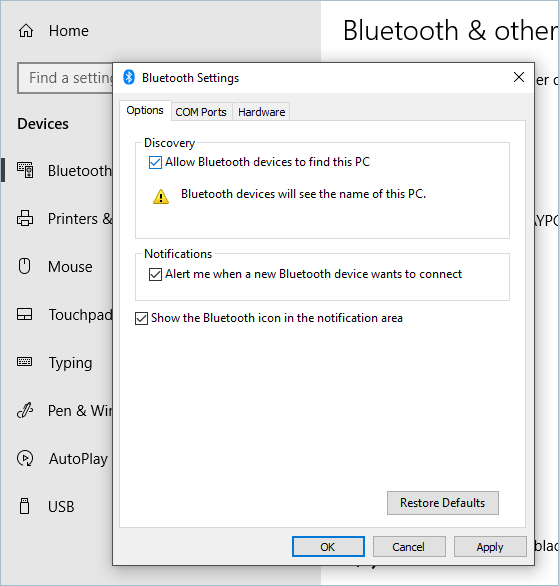
É isso, seu problema pode ser resolvido aqui. Isso pode corrigir os problemas de Bluetooth no Windows 10.
Driver Bluetooth Não Atualizado
Se seu problema ainda não foi resolvido e você não consegue corrigir problemas de Bluetooth no Windows 10, tente este método, isso pode ajudá-lo. Às vezes, todos os problemas ocorrem devido a drivers não atualizados, para atualizar o driver Bluetooth siga os seguintes passos:
- Vá para o menu iniciar e pesquise Gerenciador de Dispositivos.
- No Gerenciador de Dispositivos, você terá uma opção dispositivo Bluetooth, clique com o botão direito sobre ele.
- Clique em Propriedades.
- Vá para a aba Driver.
- Clique em Atualizar Driver.
É isso, você terminou aqui, agora os drivers estarão sendo atualizados e esse processo exigirá uma conexão de internet estável, após a atualização, tente conectar o dispositivo Bluetooth novamente.
Leia também: Como Sincronizar a Área de Transferência Entre Android e Windows 10
Usar o Solucionador de Problemas do Windows
Se você é um usuário de laptop, os métodos de solução de problemas são salvadores de vidas para você. Foi visto que os métodos de solução de problemas são os melhores e resolvem quase todos os problemas. Você pode tentar usar o solucionador de problemas de hardware do Windows para corrigir problemas de Bluetooth no Windows 10. Para fazer isso, siga os seguintes passos:
- Vá para o menu iniciar e pesquise Solucionador de Problemas.
- Clique nele, selecione Hardware e Som.
Agora você pode ver que o solucionador de problemas do Windows está escaneando todos os problemas e encontrando suas possíveis soluções, incluindo corrigir problemas de Bluetooth no Windows 10, corrigir conexões a dispositivos de áudio Bluetooth, corrigir conexões a Displays Sem Fio Bluetooth e outras correções necessárias.
Verifique o Funcionamento do Serviço Bluetooth
Se sua conexão Bluetooth ainda não foi corrigida, você deve verificar uma vez se está funcionando ou não. Para fazer isso, siga os seguintes passos:
- Abra a caixa de diálogo Executar pressionando as teclas de atalho Win+R e depois pesquise por services.msc
- Agora encontre o Suporte ao Serviço Bluetooth.
- Verifique seu Status.
- Se não estiver funcionando, clique com o botão direito sobre ele e clique em iniciar. É isso, você terminou aqui.
Espero que após aplicar qualquer um dos métodos mencionados acima você consiga corrigir seu problema de conectividade Bluetooth no Windows 10.
Leia também: Como Navegar de Forma Anônima no Windows 10?
Como Corrigir Conexões a Dispositivos de Áudio Bluetooth?
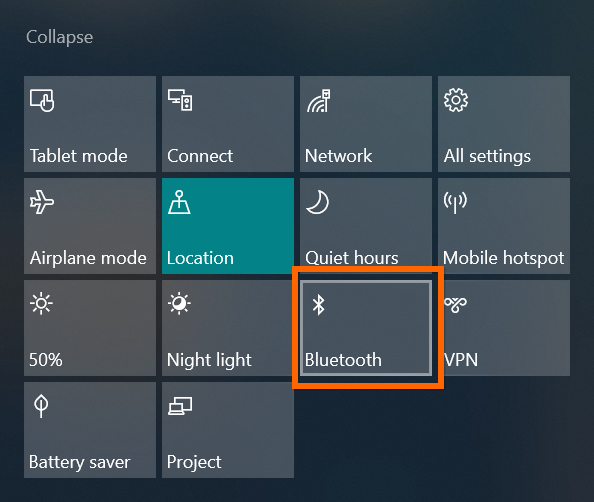
Se você já resolveu problemas de Bluetooth no Windows 10 e encontrou uma solução apropriada, mas ainda está enfrentando alguns problemas e quer saber como corrigir conexões a dispositivos de áudio Bluetooth. Se você está conectando qualquer dispositivo de áudio usando Bluetooth e enfrentando algum problema para corrigir conexões a dispositivos de áudio Bluetooth, aqui vamos discutir a possível solução para corrigir conexões a dispositivos de áudio Bluetooth, se você está tentando conectar a um dispositivo de áudio pressionando o botão conectar do centro de ações e não está funcionando, você pode tentar esta solução para corrigir conexões a dispositivos de áudio Bluetooth. Para fazer isso, siga os seguintes passos:
- Verifique o centro de ações para ver se seu dispositivo Windows suporta Bluetooth ou não, se suportar, haverá um ícone/botão Bluetooth no centro de ações, caso contrário, não. Se estiver lá, ative-o.
- Se você não encontrar um ícone Bluetooth, tente atualizar o driver do dispositivo, e já mencionamos neste post como você pode atualizar o driver do dispositivo para corrigir problemas de Bluetooth no Windows 10 e você pode usar outros métodos também para atualizar o driver do seu dispositivo e corrigir conexões a dispositivos de áudio Bluetooth.
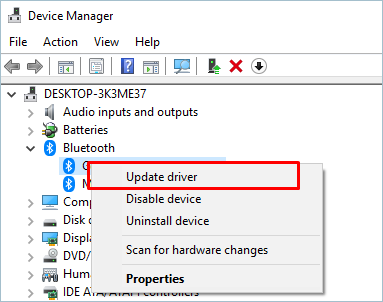
- Vá para o menu iniciar, pesquise por Driver de Dispositivo. - No gerenciador de dispositivos, pesquise seu dispositivo e clique com o botão direito sobre ele.
- Selecione Atualizar-Driver, selecione Pesquisar automaticamente por software de driver atualizado.
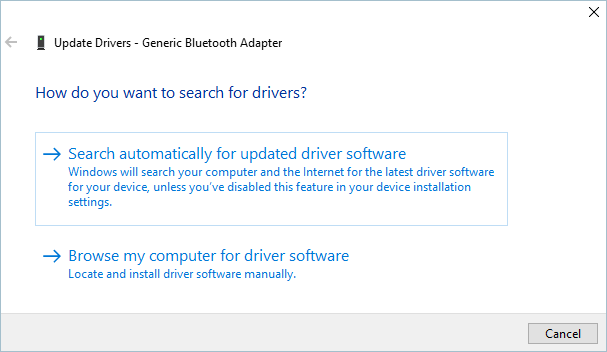
- Se o Bluetooth estiver funcionando e o dispositivo estiver atualizado, tente remover e re-adicionar o dispositivo, para corrigir conexões a dispositivos de áudio Bluetooth.
- Certifique-se de que o dispositivo de conexão Bluetooth está ligado e visível.
Você também pode tentar reiniciar seu dispositivo para corrigir conexões a dispositivos de áudio Bluetooth. Além disso, você pode tentar todos os métodos mencionados na seção Antes de começar para corrigir conexões a dispositivos de áudio Bluetooth.
Como Corrigir Conexões a Displays Sem Fio Bluetooth?
Muitos usuários reclamam sobre problemas de conectividade Bluetooth ao se conectar a displays sem fio. Então, aqui nesta seção, também discutiremos como corrigir conexões a displays sem fio Bluetooth se você estiver tendo algum problema ao se conectar a dispositivos Miracast usando Bluetooth ou se você estiver tendo algum problema com WiGig, ou enfrentando algum problema ao projetar o dispositivo para o PC com Bluetooth. Então, esta seção é apenas para você, saiba como corrigir conexões a displays sem fio Bluetooth, para fazer isso, leia esta seção completamente.
Leia também: 5+ Métodos para Transferir Arquivos do Telefone para o PC Windows Sem Fio
Dispositivos Miracast
Muitas vezes, quando tentamos nos conectar a dispositivos Miracast (dispositivos de espelhamento de tela), mas se você enfrentar algum problema e quiser saber como corrigir conexões a displays sem fio Bluetooth e se o botão Conectar do centro de ações não estiver funcionando para você, você pode tentar os seguintes passos para encontrar a possível solução para corrigir conexões a displays sem fio Bluetooth.
- A primeira coisa a fazer é garantir que seu PC Windows suporta dispositivos Miracast, você pode verificar através das informações que aparecem com ele, ou pode verificar nos sites dos fabricantes.
- Outra coisa importante é que você deve ter certeza de que o WiFi está ativado.
- Certifique-se de que o display no qual você deseja transmitir a tela está ligado e, se não estiver, você precisará de um dongle (adaptador Miracast) que deve ser conectado na porta HDMI.
- Verifique se os drivers do seu dispositivo estão atualizados ou não.
- Reinicie o PC e o adaptador sem fio.
- Tente re-adicionar o dispositivo, para fazer isso, remova o dispositivo e depois tente se reconectar a ele.
Isso certamente ajudará você a corrigir conexões a Displays Sem Fio Bluetooth ao se conectar através de espelhamento de tela (ou seja, Miracast).
Leia também: 5+ Métodos para Transmitir a Tela do Android para o Windows 10
WiGig
Se seu dispositivo suporta WiGig, então este método é para você, não encontramos muitas correções se você estiver enfrentando algum problema com o WiGig do seu dispositivo, então simplesmente tente ligar/desligar o WiGig no dispositivo. Ou você pode ir para Configurações > Rede e Internet > Modo Avião.
Quando o ícone Bluetooth está ausente
Se você tentou todos os métodos, com certeza você encontrou a possível correção para problemas de Bluetooth no Windows 10 e corrigiu conexões a dispositivos de áudio Bluetooth, também corrigiu conexões a dispositivos Bluetooth, mas o que fazer se você não conseguir encontrar o ícone Bluetooth ou seu Bluetooth não estiver funcionando, então para tal situação, tente aplicar os seguintes passos, isso ajudará você
- Execute o solucionador de problemas de Bluetooth.
- Tente atualizar todos os drivers de dispositivo para as versões mais recentes.
- Desinstale o adaptador Bluetooth no Gerenciador de Dispositivos.
- Por último, você pode tentar reiniciar seu sistema.
Leia também: Como Verificar os Detalhes da Placa Gráfica no Windows 10? Como Navegar de Forma Anônima no Windows 10?
A Conclusão
Então aqui discutimos os métodos para corrigir problemas de Bluetooth no Windows 10, corrigir conexões a dispositivos de áudio Bluetooth e corrigir conexões a displays sem fio Bluetooth. Espero que este artigo ajude você e se ainda assim você não obteve a melhor e mais satisfatória correção possível para seu problema, pode ser devido a alguma outra razão, você pode escrever no Windows Feedback Hub para relatar um bug.
Antes de começar com qualquer correção, você deve tentar todas as possíveis correções disponíveis na seção Antes de começar deste artigo, metade do seu problema será resolvido por aqueles truques curtos, incluindo como corrigir problemas de Bluetooth no Windows 10, corrigir conexões a dispositivos de áudio Bluetooth e corrigir conexões a dispositivos sem fio Bluetooth.
Espero que você tenha gostado do conteúdo e o ache útil, se houver algo que perdemos neste post e você achar que vale a pena compartilhar com outras pessoas, por favor, nos avise na seção de comentários!
Receba novas postagens na sua caixa de entrada
Sem spam. Cancele a assinatura a qualquer momento.