iMessage · 5 min read · Dec 27, 2025
Como Corrigir Fotos Embaçadas do iMessage no iPhone?
As fotos embaçadas do iMessage no iPhone estão te preocupando sobre o que deu errado quando a imagem original tinha boa qualidade ao ser enviada do seu dispositivo? Bem, neste guia, vou explicar as possíveis razões que podem fazer com que as fotos enviadas pelo iMessage fiquem embaçadas. Além disso, eu destaquei algumas dicas simples de solução de problemas que você pode implementar e corrigir o problema.
Se a sua conectividade com a internet foi interrompida ou estava instável no momento em que você enviou as fotos, então elas podem ter ficado embaçadas. O iMessage tem uma configuração que reduz a qualidade da imagem antes de enviar para facilitar o envio de fotos de alta qualidade de forma otimizada e sem interrupções. Isso vem com o custo de qualidade de imagem reduzida.
Além disso, se o modo de Dados Baixos foi ativado para economizar dados, enviar imagens pelo iMessage pode resultar em fotos de baixa qualidade. Há outro recurso, o modo de baixo consumo de energia, que geralmente é ativado quando o iPhone está quase sem bateria. Com o modo de baixo consumo de energia ativado, a conectividade com a internet será limitada. Isso resulta, em última análise, em fotos embaçadas ou de baixa qualidade no iMessage.
Além das razões acima, o iOS pode ter alguns bugs que estão causando o problema no iMessage. Normalmente, isso acontece com as versões beta do iOS.
Melhores Maneiras de Corrigir Fotos Embaçadas do iMessage no iPhone
Vamos conferir as várias soluções para resolver fotos embaçadas do iMessage no seu iPhone.
1. Reinicie o iPhone
Frequentemente, devido a problemas súbitos como flutuação da rede, as fotos podem ter ficado embaçadas ao serem enviadas pelo iMessage. Reiniciando o iPhone e reenviando as fotos, o problema pode ser facilmente corrigido.
- Pressione o botão de energia na lateral do iPhone.
- Quando a tela mostrar a opção Deslizar para Desligar, toque e deslize sobre ela.
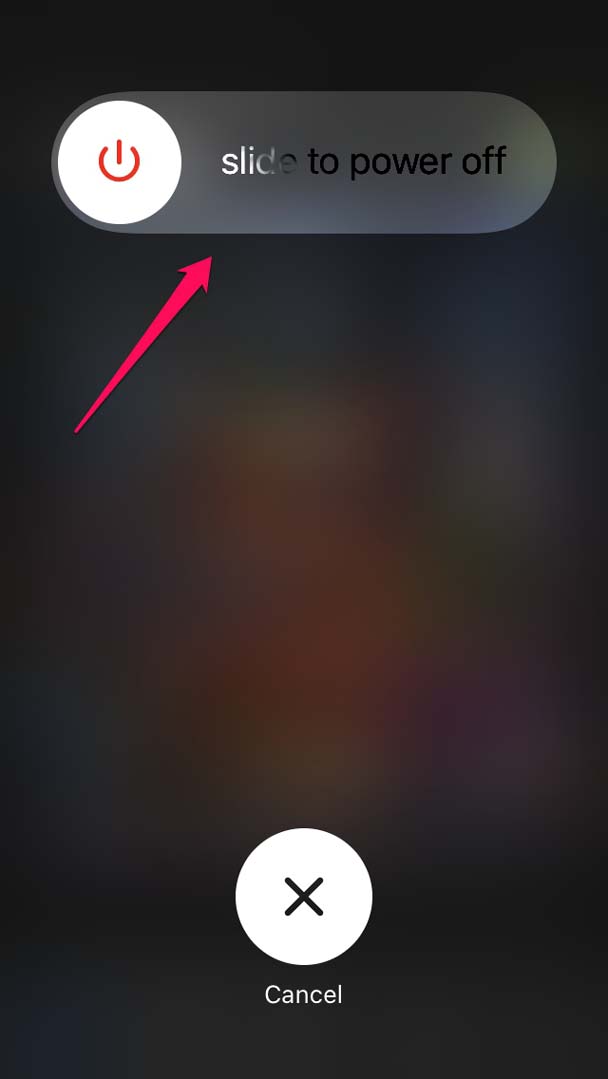
- Em seguida, aguarde alguns segundos e pressione novamente o botão de energia do iPhone.
- Após o iPhone reiniciar, abra o iMessage e tente reenviar as mesmas fotos e verifique se a qualidade da imagem foi comprometida.
2. Atualize o iOS
Você também pode procurar por novas versões do iOS e instalá-las. Isso substituirá a versão com bugs que pode estar interferindo nas fotos enviadas pelo iMessage.
- Abra o aplicativo Ajustes.
- Toque em Geral.
- Em seguida, toque em Atualização de Software.
- Aguarde o dispositivo procurar atualizações disponíveis e notificar você para instalá-las.
- Toque na opção Baixar e Instalar após garantir que seu iPhone esteja conectado a uma rede sem limites.
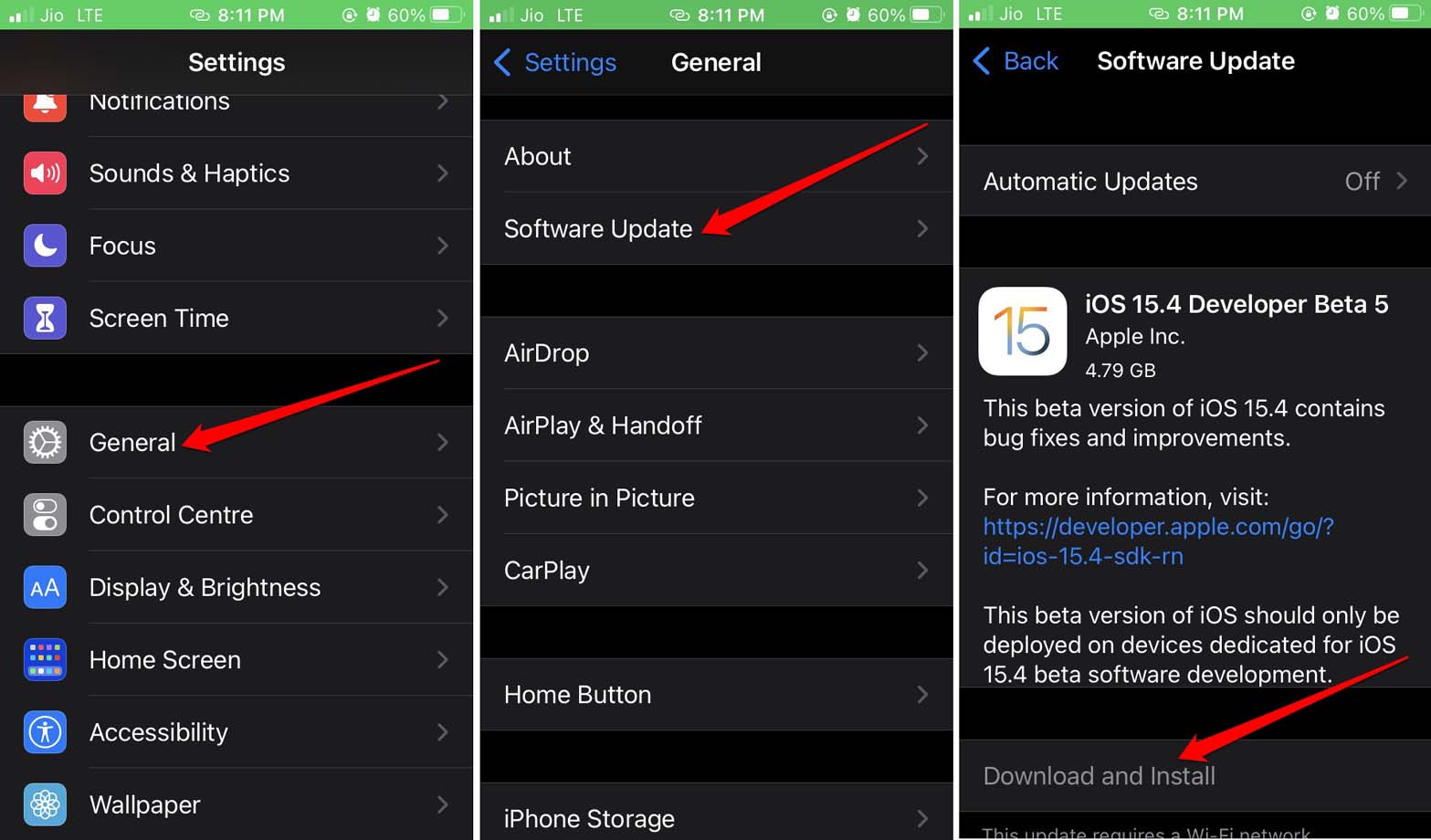
- Após a instalação da nova versão do iOS, reenviar as fotos no iMessage.
3. Certifique-se de que as Fotos que Você Está Enviando São de Alta Qualidade
É importante garantir que as imagens que você está enviando pelo iMessage sejam de alta qualidade. Só assim você pode implementar outras correções para resolver os problemas de qualidade. Se a imagem de origem for de baixa qualidade, então, obviamente, você não poderá corrigir nada relacionado à qualidade da imagem.
Falando de imagens de alta qualidade, para saber a resolução das fotos que você está enviando,
- Abra o aplicativo Fotos.
- Toque na foto que você deseja enviar pelo iMessage.
- Em seguida, toque no botão “i” abaixo da imagem para abrir os detalhes da imagem.
- Você poderá ver a resolução da foto.
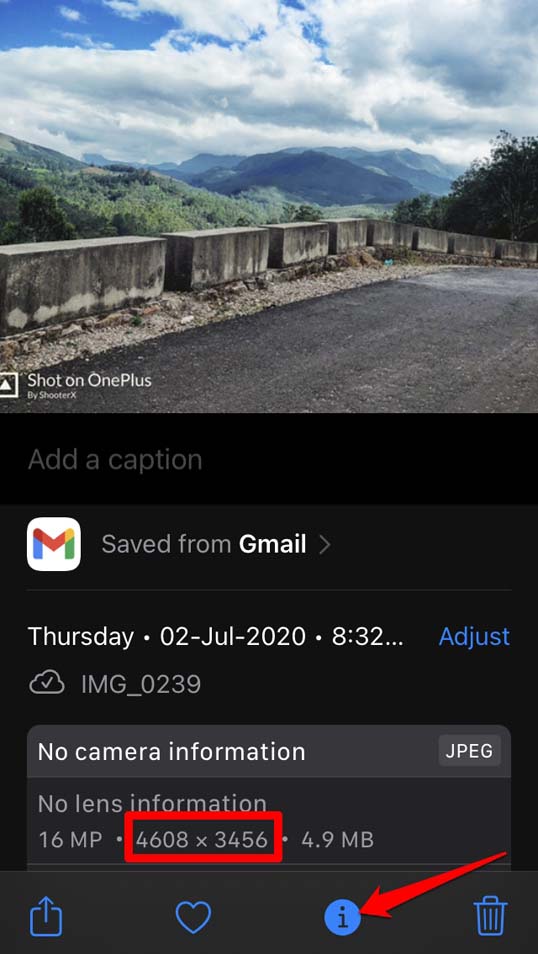
Observe que as fotos devem ter mais de 1280*70 pixels para serem classificadas como alta definição ou HD.
4. Sempre use redes 4G/5G ou WiFi Estáveis
Na maioria das vezes, as fotos embaçadas no iMessage acontecem devido a uma rede instável. Portanto, certifique-se de que você está usando uma rede WiFi forte que não seja interrompida ao enviar fotos pelo iMessage.
Se você estiver usando 4G ou 5G e ainda assim a internet não estiver estável o suficiente, então você pode entrar em contato com o provedor de internet. Eles ajudarão você a redefinir a conexão de internet no seu iPhone. Você também pode redefinir o roteador WiFi ou pedir ajuda ao seu provedor de serviços de internet.
5. Não Use o Modo de Imagem de Baixa Qualidade no iMessage
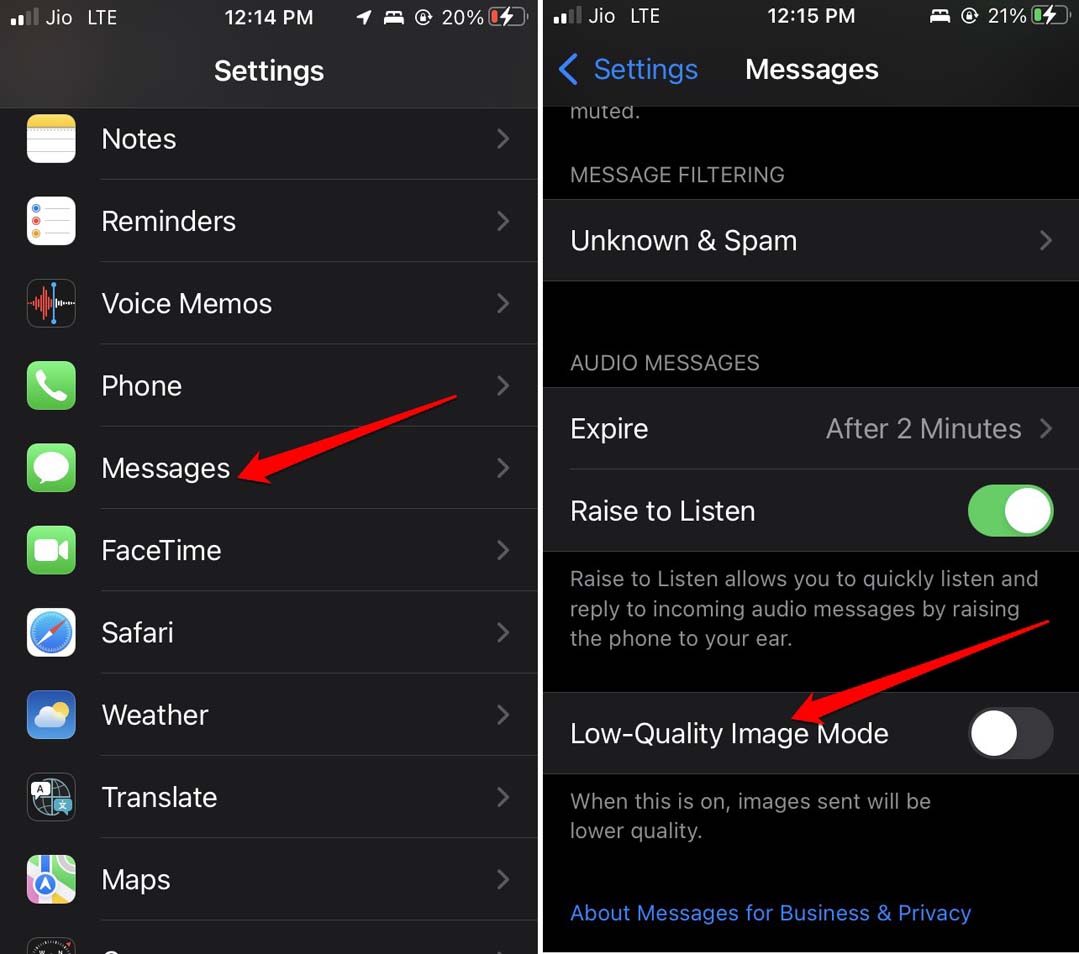
o iMessage tem esse recurso que otimiza cuidadosamente a resolução da imagem para conservar armazenamento e também usar menos largura de banda da rede ao enviar as fotos. Você deve desativar o modo de imagem de baixa qualidade para evitar fotos embaçadas no iMessage. Aqui estão os passos para fazer isso.
- Abra o aplicativo Ajustes.
- Navegue até Mensagens e toque nele.
- Na próxima página das configurações do iMessage, role até Modo de Imagem de Baixa Qualidade.
- Toque no botão ao lado da opção para desativá-la.
6. Desative o Modo de Dados Baixos no iPhone
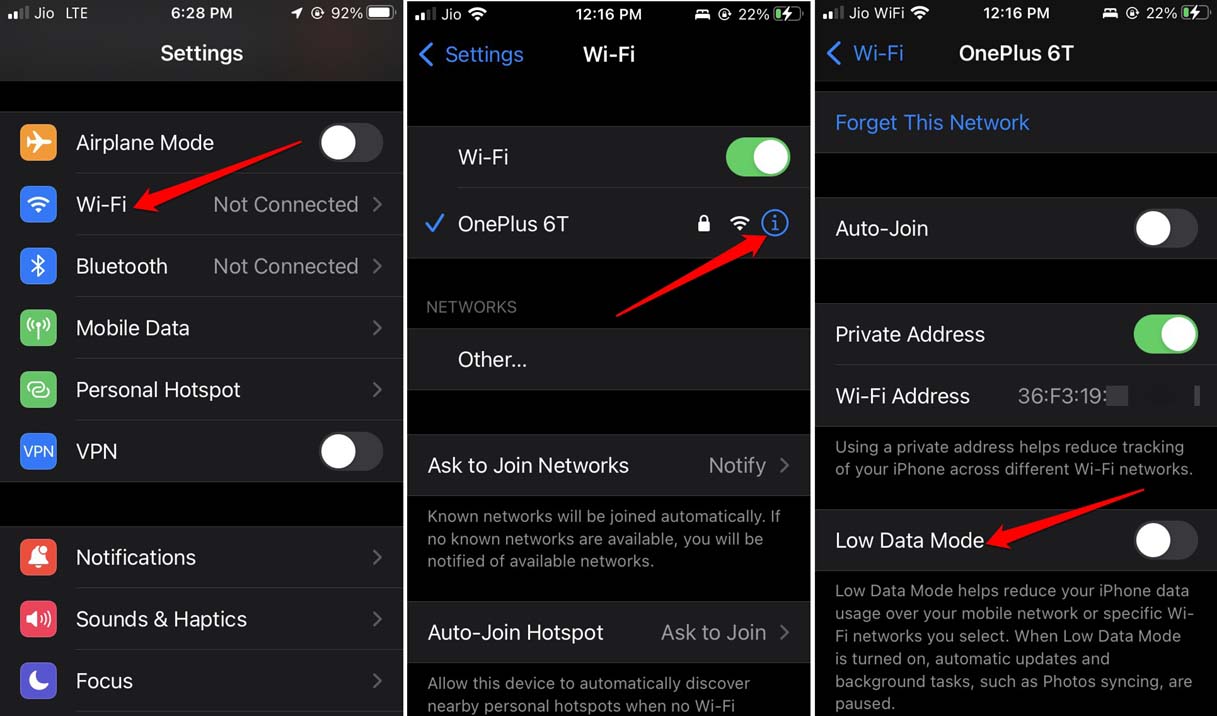
Desative esse recurso para dados móveis no iPhone para usar a rede sem interrupções e, assim, poder enviar fotos de boa qualidade no iMessage.
- Vá para o aplicativo Ajustes.
- Toque em WiFi.
- Em seguida, selecione a rede WiFi à qual seu iPhone está conectado.
- Em seguida, toque no botão ‘i’ ao lado do nome da rede.
- Nas configurações da rede, toque no botão ao lado do recurso Modo de Dados Baixos para desativá-lo.
7. Desative o Modo de Baixo Consumo no iOS
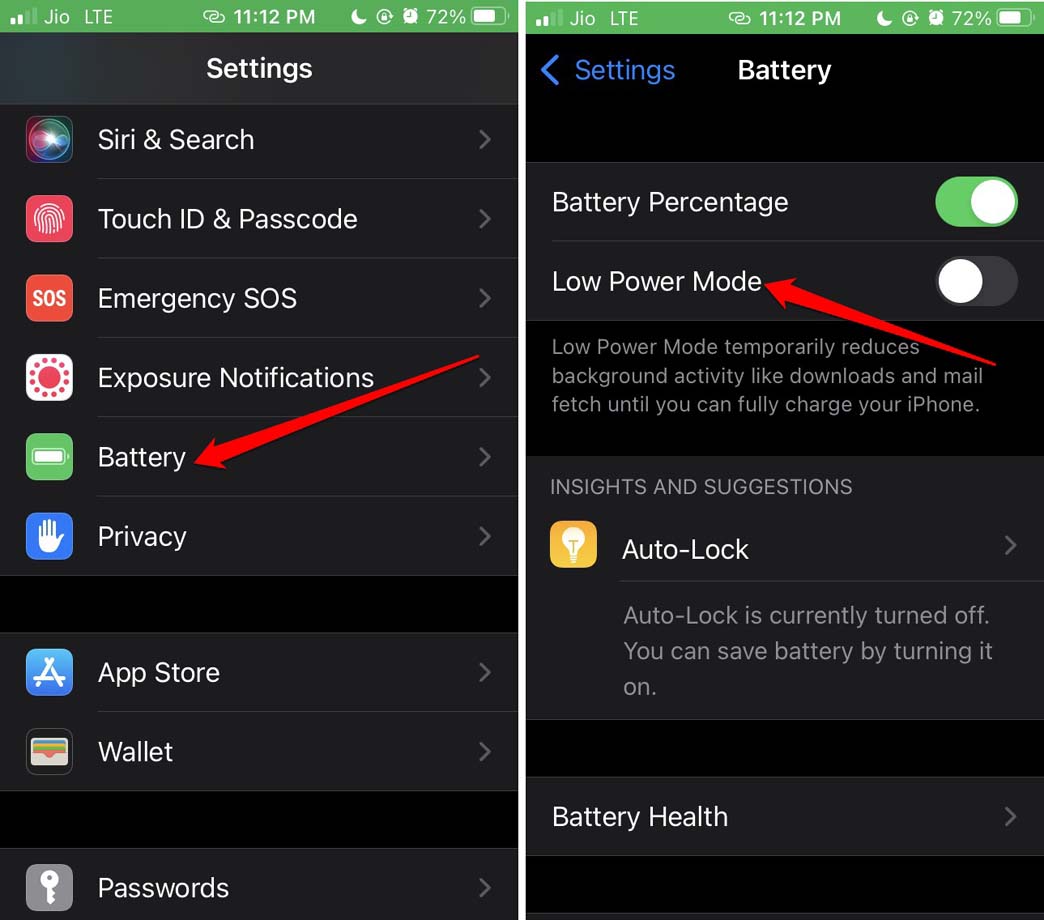
O modo de baixo consumo, quando ativado, não permitirá que a rede seja usada de maneira plena. Portanto, você deve desativar o modo de baixo consumo no seu iPhone.
- Abra o aplicativo Ajustes.
- Em seguida, navegue até Bateria e toque nele.
- Nas configurações, haverá uma opção Modo de Baixo Consumo.
- Toque no interruptor para desativar o recurso.
Portanto, se você tem comprometido a qualidade das fotos de alta qualidade ao usar o iMessage, use as dicas de solução de problemas deste guia para resolver o problema e enviar imagens na melhor resolução possível.
Se você tiver alguma dúvida sobre Como Corrigir Fotos Embaçadas do iMessage no iPhone?, sinta-se à vontade para deixar um comentário abaixo. Além disso, inscreva-se no nosso canal do YouTube DigitBin para tutoriais em vídeo. Saúde!
Receba novas postagens na sua caixa de entrada
Sem spam. Cancele a assinatura a qualquer momento.