Erro de Inicialização · 7 min read · Nov 07, 2025
Como Corrigir o Erro de Inicialização 0xc0000098 no Windows 10?
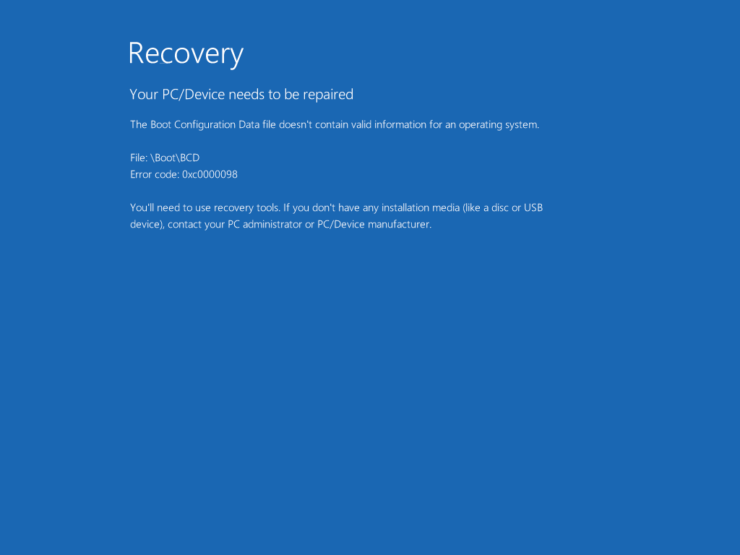
Os usuários enfrentam uma tonelada de problemas diferentes com uma máquina Windows 10, a boa notícia é que a maioria deles é curável. No entanto, esses problemas são muito irritantes e geralmente ocorrem na primeira inicialização, não permitindo que o sistema inicie no sistema operacional.
Um dos erros na Inicialização é o erro com o código 0xc0000098. A Microsoft, após o Windows Vista, implementou um protocolo/procedimento chamado BootManager (BOOTMGR), que armazena todos os arquivos necessários para inicializar no sistema operacional.
O problema com o código de erro 0xc0000098 ocorre principalmente devido a dois problemas. Primeiro, os Dados de Configuração de Inicialização (BCD) de alguma forma foram apagados, talvez devido a uma desligamento repentino, vírus no setor de inicialização ou erros de gravação no disco. Em segundo lugar, você instalou algum driver de disco rígido errado, o que causou o problema.
Corrigir o Erro de Inicialização 0xc0000098 no Windows 10
Aqui estão algumas soluções potenciais para corrigir o erro 0xc0000098 no PC com Windows
Método 1. Reparo Automático de Inicialização
Esta é a solução de solução de problemas do próprio Windows para corrigir e reparar qualquer configuração quebrada. Para fazer isso, teremos que inicializar no Ambiente de Recuperação do Windows (WinRE). No entanto, novamente para inicializar no Ambiente de Recuperação do Windows, geralmente usamos a Mídia de Instalação do Windows. Além disso, há um truque para inicializar no WRE mesmo sem nenhuma mídia de instalação.
Vamos mencionar ambos os métodos para inicializar no WinRE, você pode escolher o que melhor lhe convier.
Usando a Mídia de Instalação do Windows
- Baixe o arquivo ISO mais recente do Windows 10 do site da Microsoft.
- Agora, baixe o Rufus daqui para criar uma Mídia de Instalação do Windows inicializável.
- Insira um pen drive e depois abra o Rufus e siga as instruções na tela para criar a mídia inicializável.
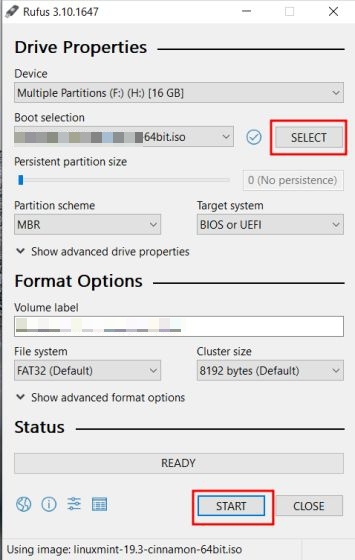
- Após a conclusão, insira a unidade no sistema com o Erro 0xc0000098.
- Agora, pressione o botão de início/poder e pressione o botão pré-designado para abrir o menu de Opções de Inicialização.
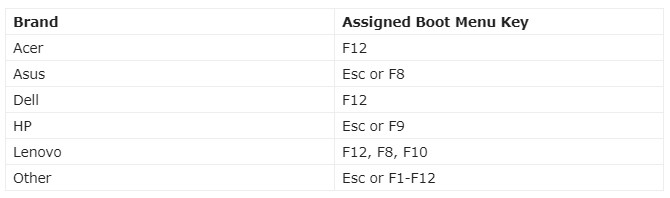
- Após abrir o Menu de Inicialização, selecione o pen drive para iniciar a Instalação do Windows.
- Em poucos momentos, você verá esta tela.
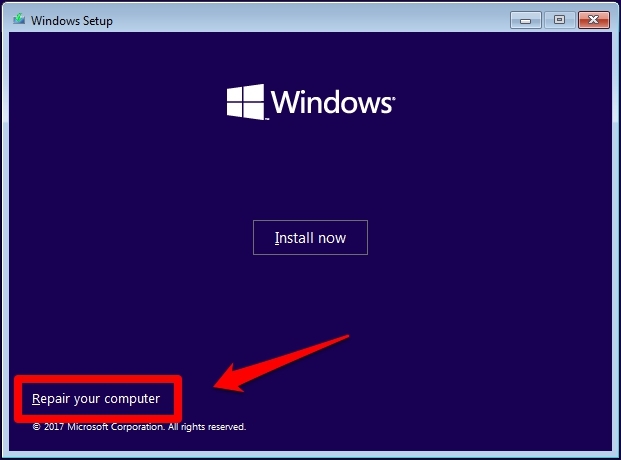
- Clique na opção ‘ Reparar Este Computador ‘ ou pressione o botão ‘ R ‘ para abrir o Ambiente de Recuperação do Windows.
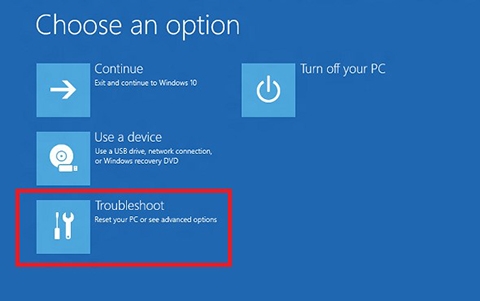
O Truque para Inicializar no Ambiente de Recuperação do Windows
- Pressione o botão de energia para iniciar o PC.
- Enquanto o Windows está iniciando (os pontos giratórios), pressione e segure o botão de energia até que o sistema desligue forçosamente.
- Agora, repita os dois processos acima novamente.
- Na terceira inicialização, o sistema irá automaticamente para o Ambiente de Recuperação do Windows.
Passos para Iniciar o Reparo Automático de Inicialização
Agora, você inicializou com sucesso no WRE, pressione a opção ‘Solução de Problemas’.
Em seguida, toque em Opção Avançada e, finalmente, toque na opção Reparo de Inicialização.
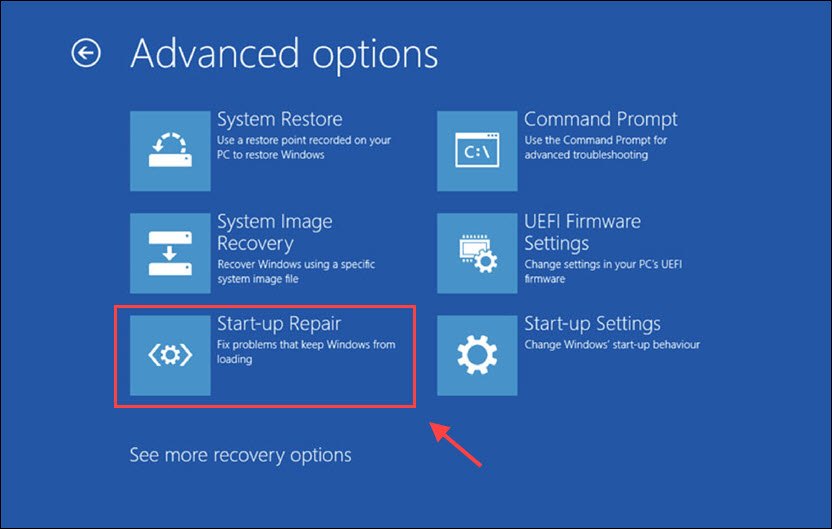
Agora, o sistema irá automaticamente reparar o problema (se houver) e irá reiniciar o sistema automaticamente.
Método 2. Reconstruindo os Dados de Configuração de Inicialização (BCD)
Neste método, vamos corrigir os problemas relacionados à inicialização reconstruindo os Dados de Configuração de Inicialização (BCD). O BCD é um banco de dados que armazena todas as informações relacionadas à inicialização que ajudam o sistema a iniciar o SO.
- Siga os passos do 1º método para abrir o Ambiente de Recuperação do Windows.
- Após abrir o WinRE, toque na opção Solução de Problemas e depois Opções Avançadas.
- Agora, toque no Prompt de Comando.
- Após abrir o CMD, execute os seguintes comandos um por um,
Bootrec /fixmbrBootrec /fixbootBootrec /rebuildbcd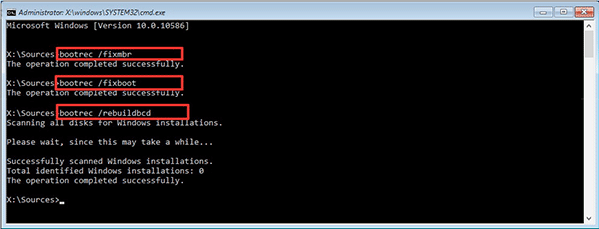
Depois disso, feche o CMD e reinicie o sistema.
Método 3. Usando o Check Disk (CHKDSK)
Neste método, vamos usar a ferramenta Check Disk (CHKDSK). Caso o disco rígido esteja comprometido, esta ferramenta ajudará a reparar problemas como setores defeituosos, partição/arquivo do sistema problemático, etc.
- Siga os passos do 1º método para abrir o Ambiente de Recuperação do Windows.
- Após abrir o WRE, toque na opção Solução de Problemas e depois Opções Avançadas.
- Agora, toque no Prompt de Comando.
- Após abrir o CMD, execute o seguinte comando.
chkdsk C: /f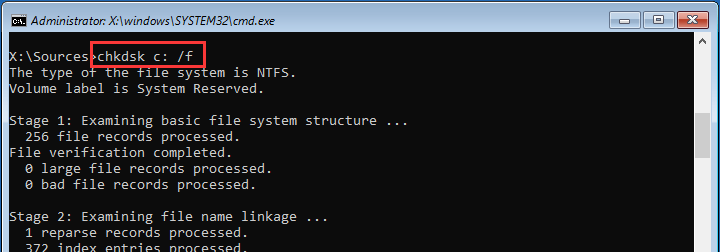
Isso será executado automaticamente e reparará os problemas (se houver). Depois disso, você pode fechar a janela do CMD e reiniciá-lo normalmente.
Método 4. Usando o Verificador de Arquivos do Sistema (SFC)
Neste método, vamos escanear e reparar quaisquer arquivos de sistema corrompidos.
- Siga os passos do 1º método para abrir o Ambiente de Recuperação do Windows.
- Após abrir o WRE, toque na opção Solução de Problemas e depois Opções Avançadas.
- Agora, toque no Prompt de Comando.
- Após abrir o CMD, execute o seguinte comando.
sfc /scannow /offbootdir=c:\ /offwindir=c:\windows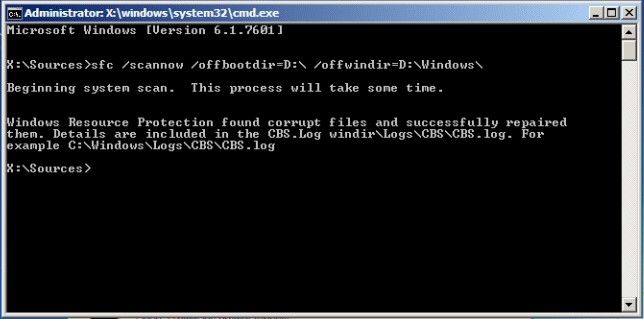
Após a conclusão, você pode fechar a janela do CMD e reiniciar normalmente.
Método 5. Redefinir via Ambiente de Recuperação do Windows
Se nenhum dos métodos acima funcionou, então tentaremos redefinir o sistema a partir do WinRE. Isso restaurará para a última versão estável do Windows 10.
Nota: Este método irá apagar e desinstalar qualquer software de terceiros instalado. Prossiga com cautela.
- Siga os passos do Método 1 e inicialize no modo WinRE.
- Após abrir, toque na opção Solução de Problemas.
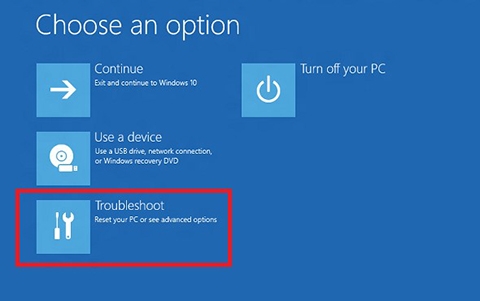
- Em seguida, clique na opção Redefinir este PC.
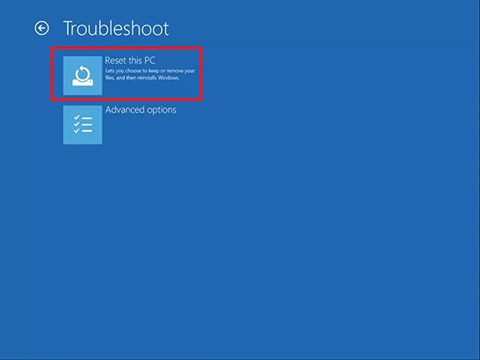
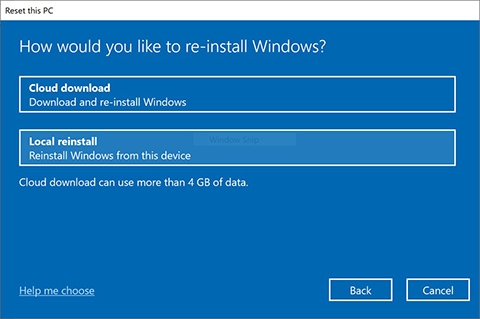
- Uma nova janela aparecerá, com duas opções. Recomendamos que você use a opção Reinstalação Local.
Download na Nuvem: Irá baixar e reinstalar o Windows.
Reinstalação Local: Irá reinstalar o Windows a partir de arquivos salvos anteriormente.
- Depois disso, você será perguntado se deseja apagar tudo ou manter arquivos pessoais.
Manter meus Arquivos: Irá restaurar todas as configurações e excluir os aplicativos instalados.
Remover Tudo: Irá remover tudo, até mesmo excluir seus arquivos pessoais.

- Agora, uma janela final aparecerá com todas as configurações que você acabou de escolher, e um botão rotulado Redefinir.
- Clique no botão de redefinir e aguarde alguns minutos e, no pior dos casos, horas.
Método 6. Instalação Limpa do Windows
Neste método, vamos fazer uma instalação limpa do Windows 10 do zero.
- Baixe o arquivo ISO mais recente do Windows 10 do site da Microsoft.
- Agora, baixe o Rufus daqui para criar uma Mídia de Instalação do Windows inicializável.
- Insira um pen drive e depois abra o Rufus e siga as instruções na tela para criar a mídia inicializável.
- Após a conclusão, insira a unidade no sistema.
- Agora, pressione o botão de início/poder e pressione o botão pré-designado (Acer: F12, Asus: F8, Dell: F12, HP: F9) para abrir o menu de Opções de Inicialização.
- Após abrir o Menu de Inicialização, selecione o pen drive para iniciar a Instalação do Windows.
- Agora, selecione seu idioma e teclado preferidos.
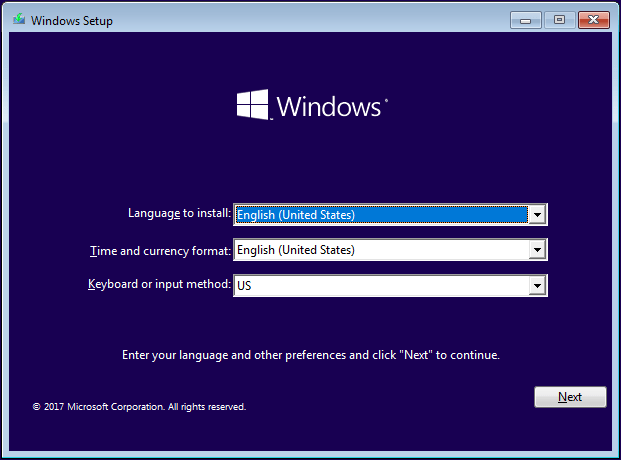
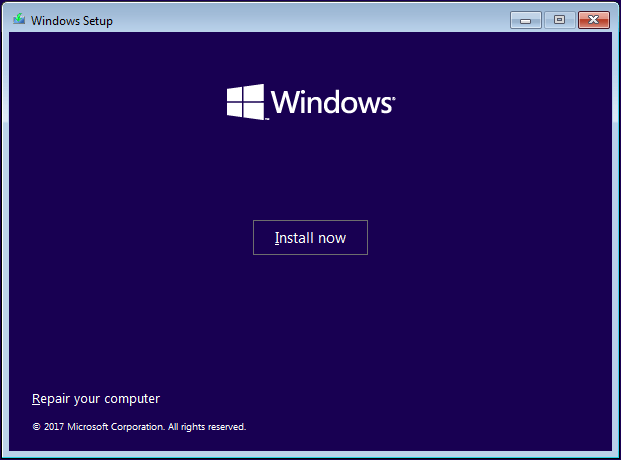
- Você verá este tipo de janela, selecione o botão Instalar Agora.
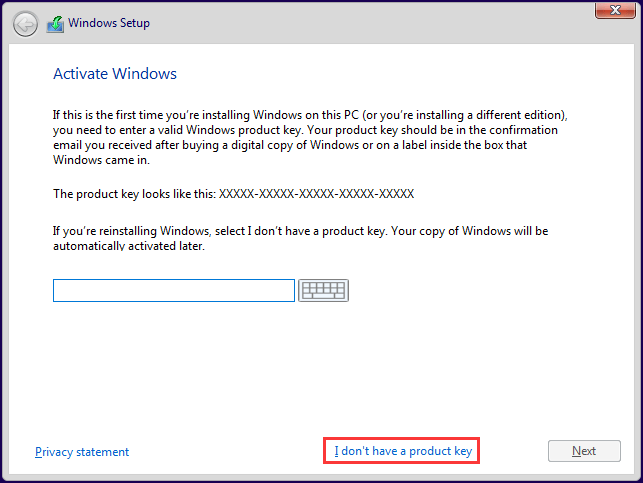
- Se o seu Windows não estiver ativado, você será solicitado a inserir o Produto, se você não tiver nenhum, basta clicar na etiqueta ‘ Não tenho uma chave de produto ‘ para pular.
- Agora, você será solicitado a aceitar o contrato de licença. Aceite e clique no botão Avançar.
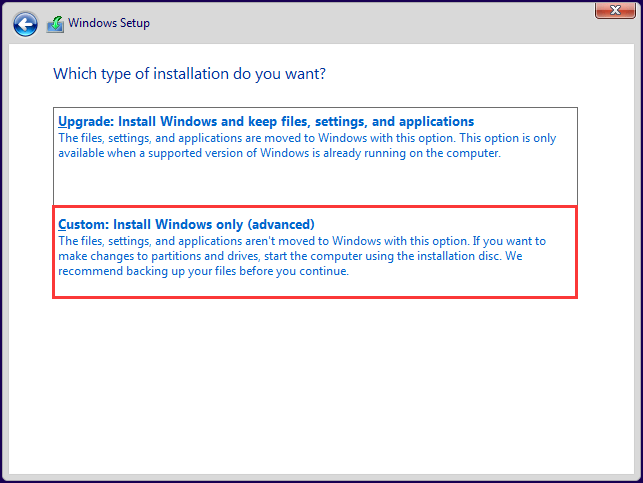
- Agora, selecione a opção Personalizado: Instalar apenas o Windows (avançado).
- Depois disso, uma nova janela aparecerá com todas as unidades, exclua a unidade C, e clique em Avançar.
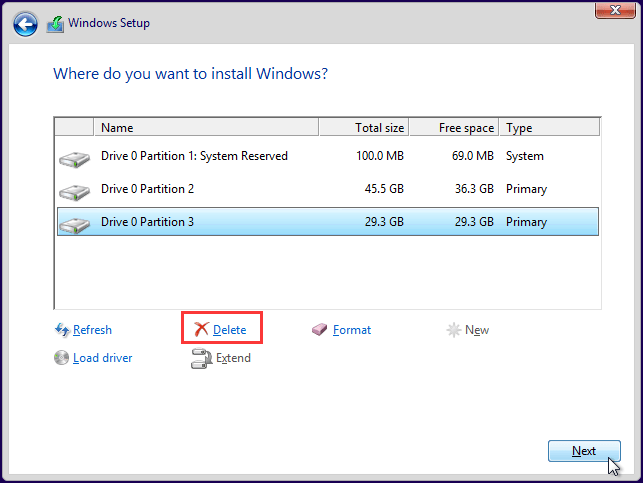
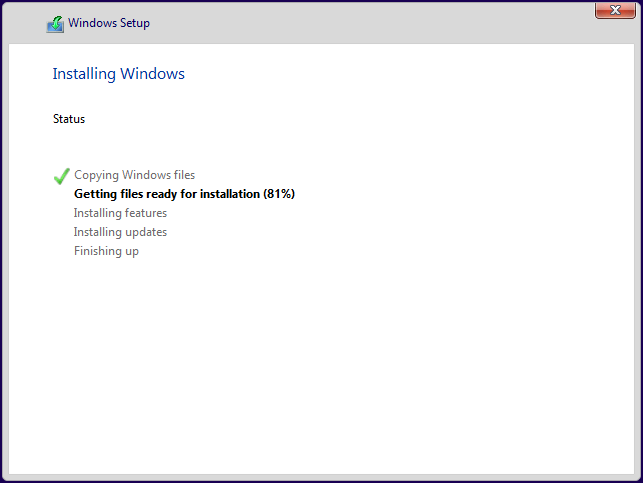
- Agora, a instalação do Windows começará e será concluída em poucos minutos, dependendo da velocidade da sua máquina.
Conclusão: Seu PC não está iniciando e você está enfrentando o Código 0xc0000098 no Windows 10, então o guia abaixo ajudará você a corrigir os problemas de inicialização.
Se você tiver alguma dúvida sobre Como Corrigir o Erro de Inicialização 0xc0000098 no Windows 10?, sinta-se à vontade para deixar um comentário abaixo. Além disso, inscreva-se no nosso canal do YouTube DigitBin para vídeos tutoriais. Saúde!
Receba novas postagens na sua caixa de entrada
Sem spam. Cancele a assinatura a qualquer momento.