Solução de Problemas · 5 min read · Dec 15, 2025
Como Corrigir as Teclas de Função de Controle de Brilho que Não Funcionam no Windows 11?

As teclas de função de controle de brilho não estão funcionando no Windows 11? Compilei algumas dicas de solução de problemas para ajudá-lo a resolver o problema rapidamente. Todo teclado de laptop ou PC vem com botões dedicados para aumentar e diminuir o brilho. Às vezes, o brilho não diminui ou aumenta quando você pressiona esses botões.
O problema pode estar no teclado do seu PC. Pode haver uma falha interna, ou alguma sujeira ou poeira pode ter se depositado nas teclas de brilho. Além disso, se a tecla Fn estiver desativada ou com defeito, as teclas de brilho não funcionarão.
Pode haver um problema com a versão atual do sistema operacional Windows em execução no seu PC, que está causando um bug que afeta o brilho do PC. Se o driver do teclado tiver algum bug, então algumas das teclas podem não funcionar.
Principais Maneiras de Corrigir as Teclas de Função de Brilho que Não Funcionam no PC
Agora que sabemos as possíveis razões pelas quais as teclas de função de controle de brilho não estão funcionando, vamos resolver o problema.
1. Atualizar o Driver do Teclado
Normalmente, os drivers do teclado se atualizam sozinhos quando seu PC está conectado à internet. Você também pode instalar atualizações manualmente para eliminar qualquer possibilidade de falhas técnicas no driver que possam causar problemas no teclado do PC.
- Vá para o Gerenciador de Dispositivos pressionando Windows + X.
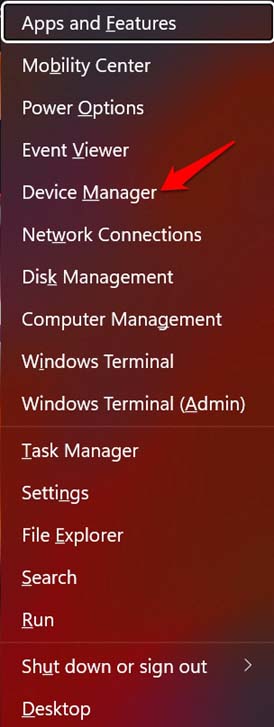
- Role até o Teclado instalado no PC—Clique com o botão direito nele.
- Selecione Atualizar Driver.
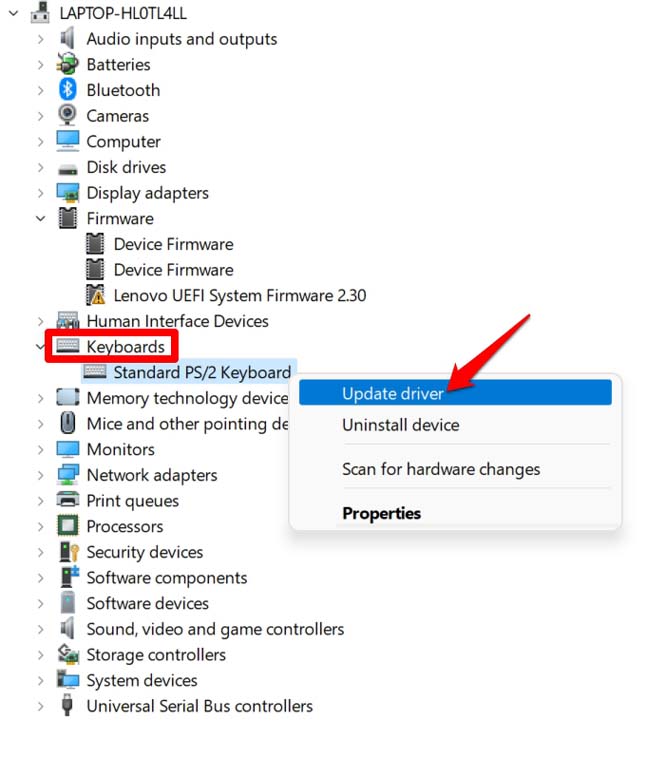
- Em seguida, clique em Pesquisar Automaticamente por Drivers quando o prompt pop-up aparecer.
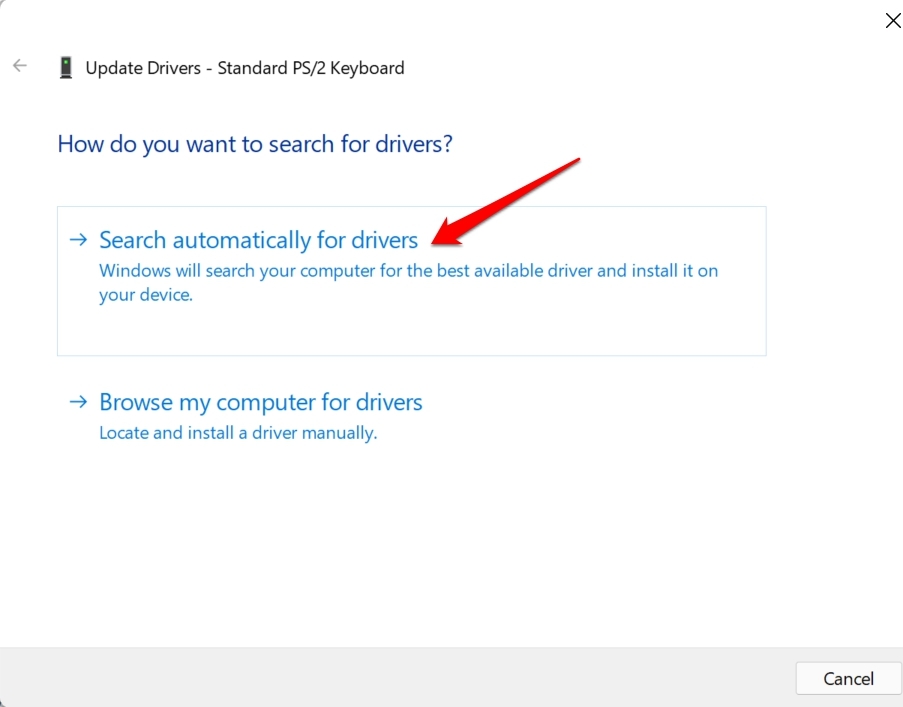
- O dispositivo irá procurar o driver apropriado para o Teclado e instalá-lo no seu PC.
Reinicie o PC após instalar o driver do teclado e verifique se as teclas de brilho estão funcionando.
Há um segundo método que você pode usar. Você pode visitar o site oficial da marca do PC que você usa. Assim que você acessar o site, pode procurar um repositório que armazena todos os drivers necessários para vários modelos de PCs que o OEM vende. De acordo com o modelo do seu PC, baixe o driver necessário e instale-o seguindo as instruções do site.
2. Usar o Controle de Brilho na Barra de Tarefas
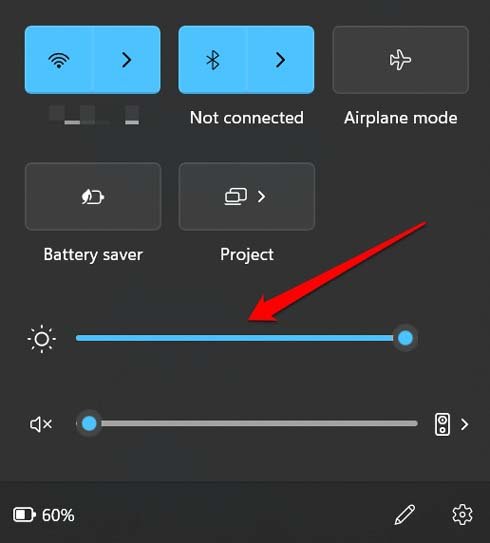
Se as teclas de brilho no Teclado não estiverem funcionando, você pode usar o recurso de ajuste de brilho na área de notificação na barra de tarefas.
- Clique na seção da área de trabalho do seu PC onde você vê os ícones de bateria e som.
- Você verá o controle deslizante de ajuste de brilho na extensão pop-up da área de notificação.
- Arraste o controle deslizante para diminuir ou aumentar o brilho conforme sua necessidade.
3. Atualizar o Windows 11
Para corrigir bugs na versão atual do Windows, você pode procurar as atualizações mais recentes. Aqui está como proceder.
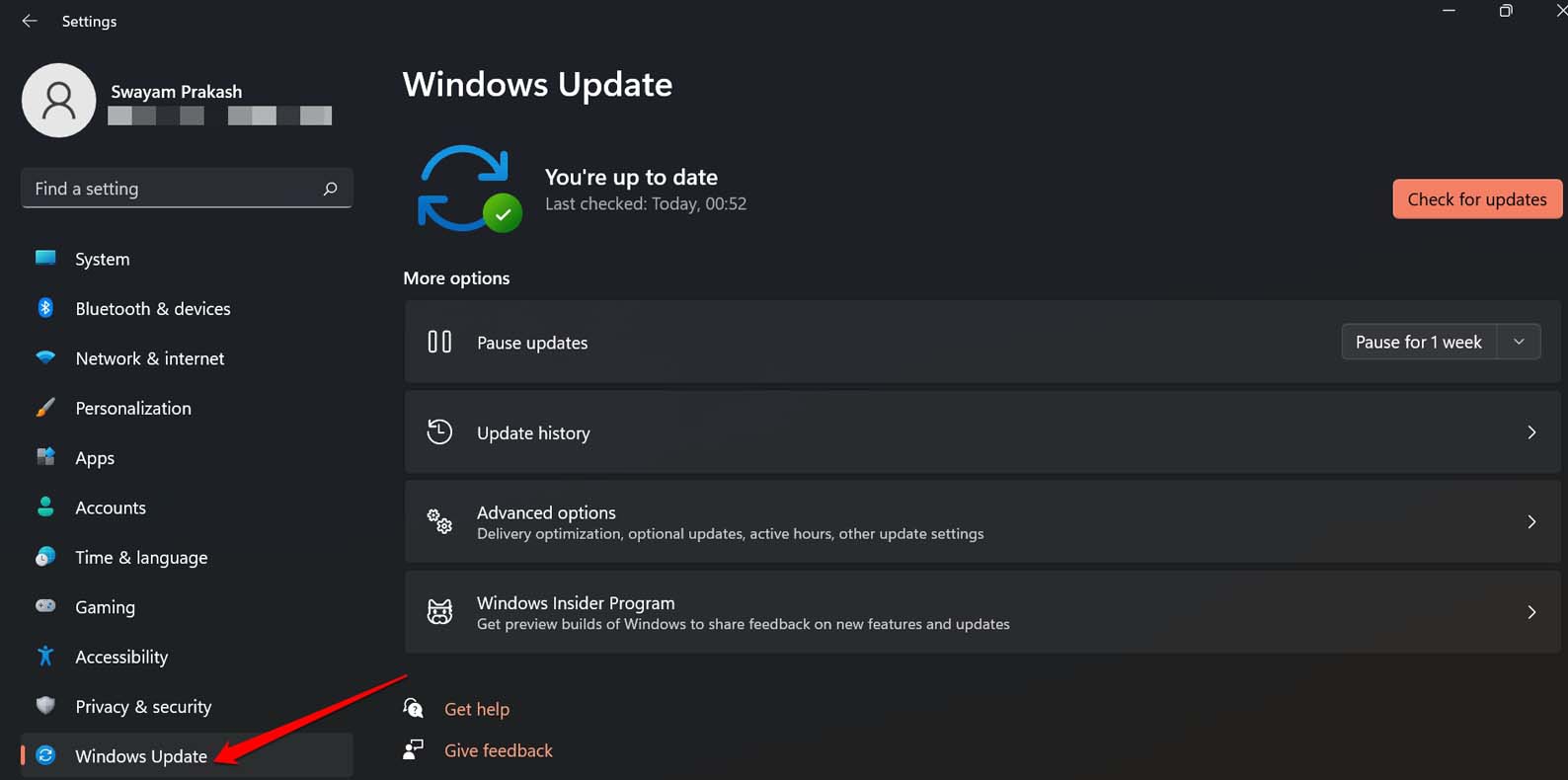
- Pressione Windows + I para ir para as configurações do dispositivo.
- Em seguida, no painel à esquerda, clique em Atualização do Windows.
- Na próxima tela, clique em Verificar Atualizações.
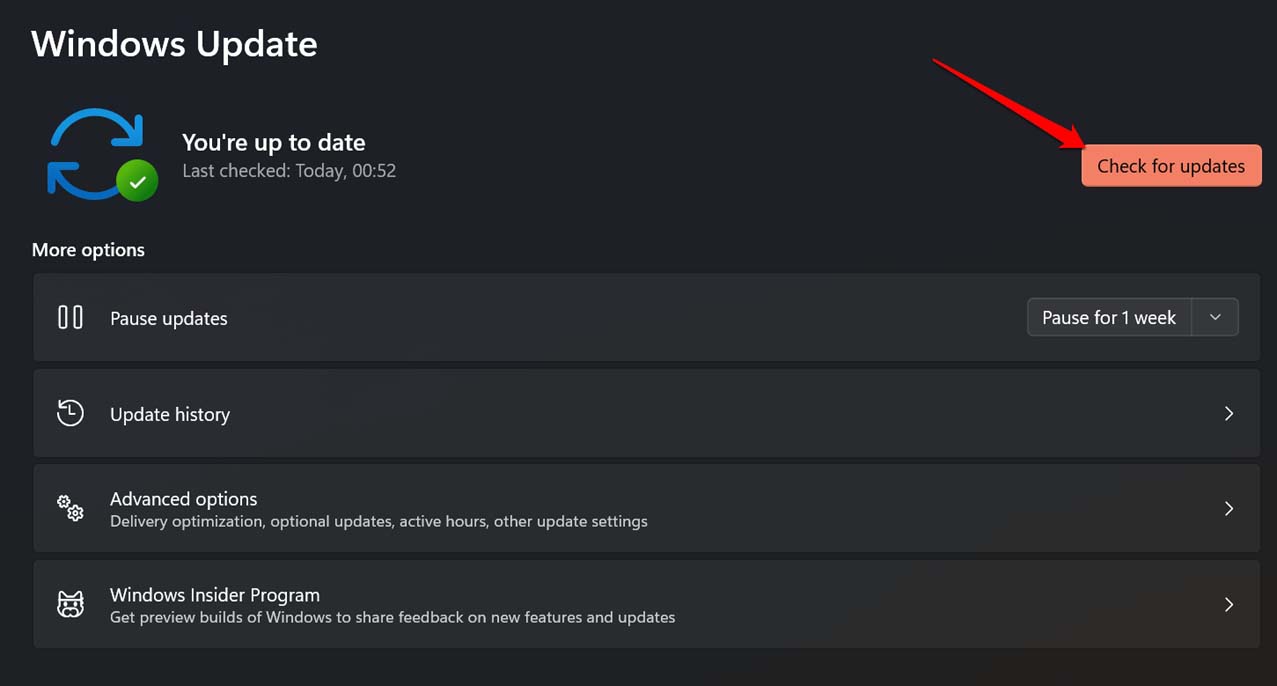
- O dispositivo irá procurar novas atualizações de software e notificá-lo se uma atualização estiver disponível.
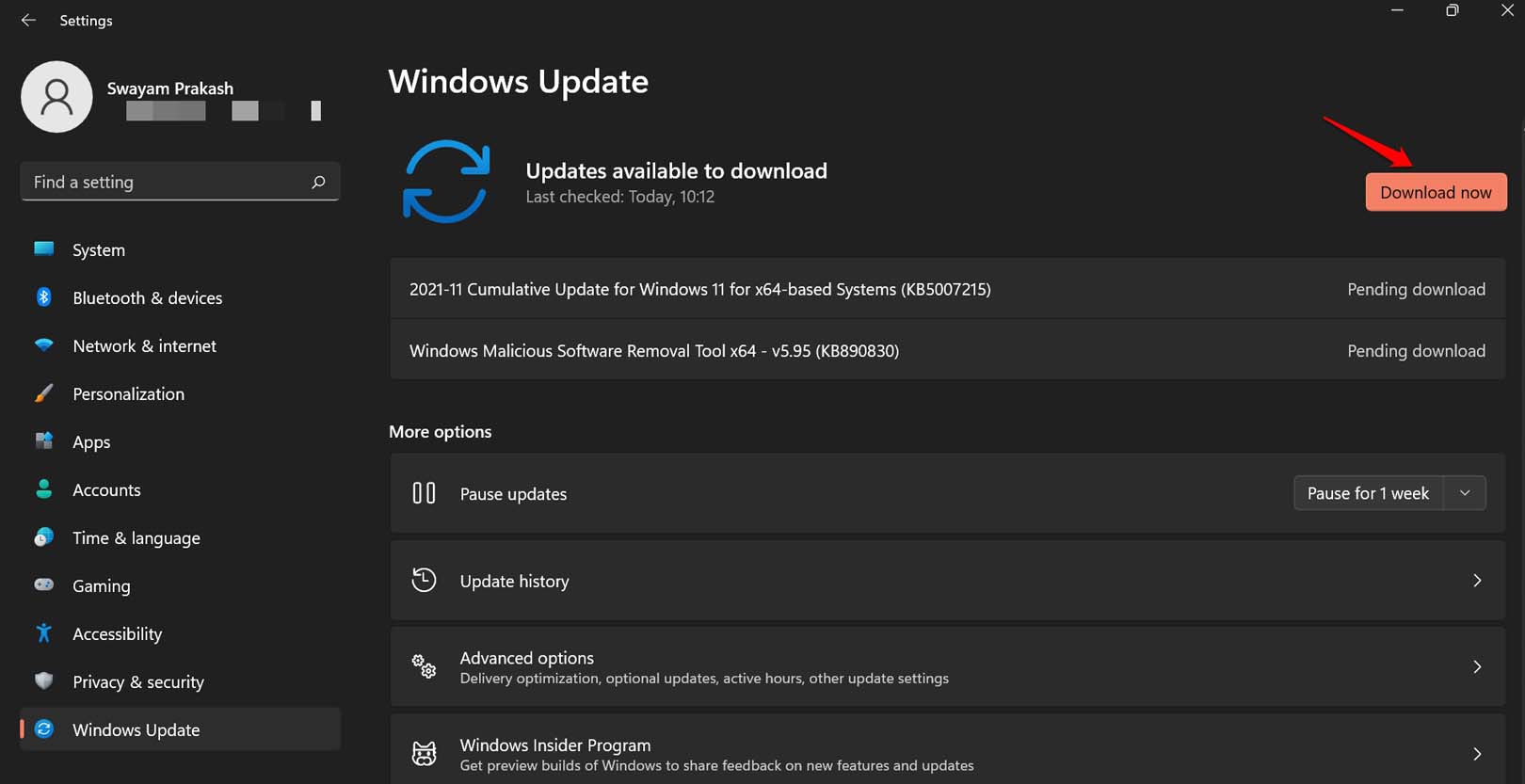
- Em seguida, você verá uma opção, Baixar Agora para obter a atualização de software. Clique nela.
4. Reiniciar o PC
Tente reiniciar o computador se você já atualizou o Windows 11 para a versão mais recente. Se for apenas um erro aleatório que está fazendo com que as teclas de função de controle de brilho não funcionem, reiniciar pode ajudar a corrigir isso.
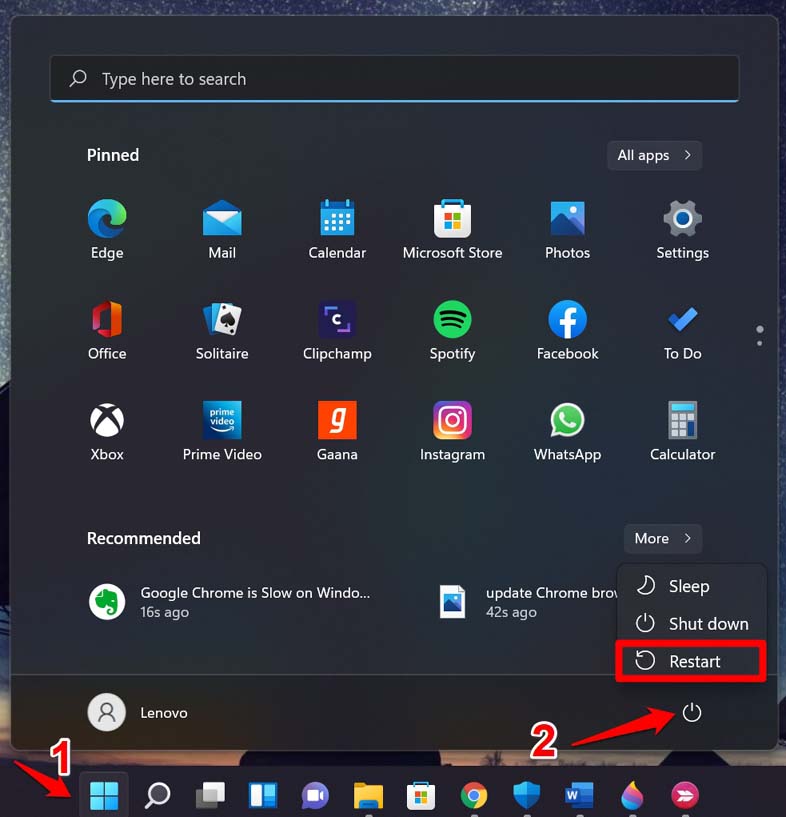
- Pressione a tecla Windows para abrir a caixa de pesquisa.
- No canto direito do console de pesquisa, clique no ícone de energia.
- No pequeno menu que aparece, clique em Reiniciar.
Uma vez que o PC reinicie, faça login na sua conta e tente pressionar as teclas de brilho. Deve funcionar se for um bug arbitrário impedindo a função de brilho de funcionar.
5. Desinstalar a Atualização Atual do Windows
Ao contrário de atualizar o sistema operacional Windows, você também tem outra opção. Isso requer que você faça o downgrade da versão atual do Windows. Desinstale a última atualização que você instalou no seu PC. Esta solução é praticamente a mesma que atualizar o sistema operacional Windows para corrigir bugs no PC.
O objetivo é se livrar do erro aleatório que pode ter alguma conexão com a versão defeituosa do sistema operacional instalada no seu dispositivo.
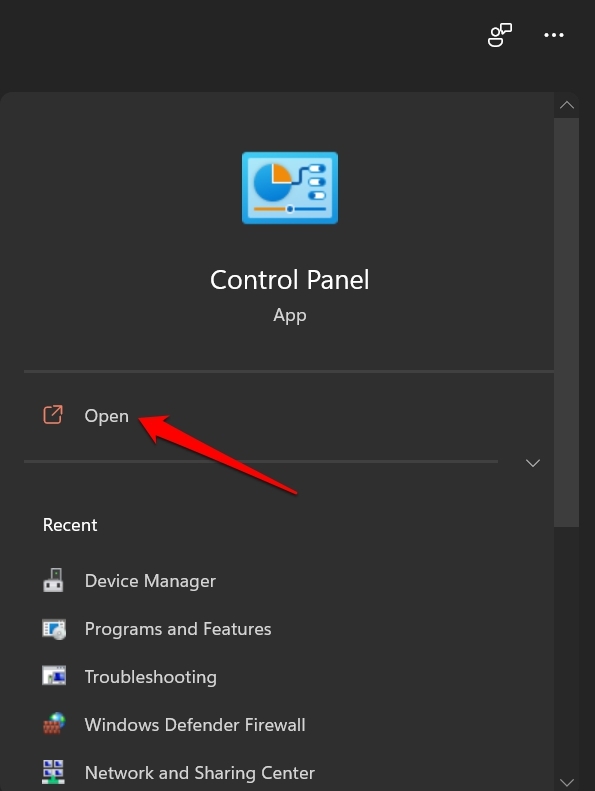
- Abra o Painel de Controle.
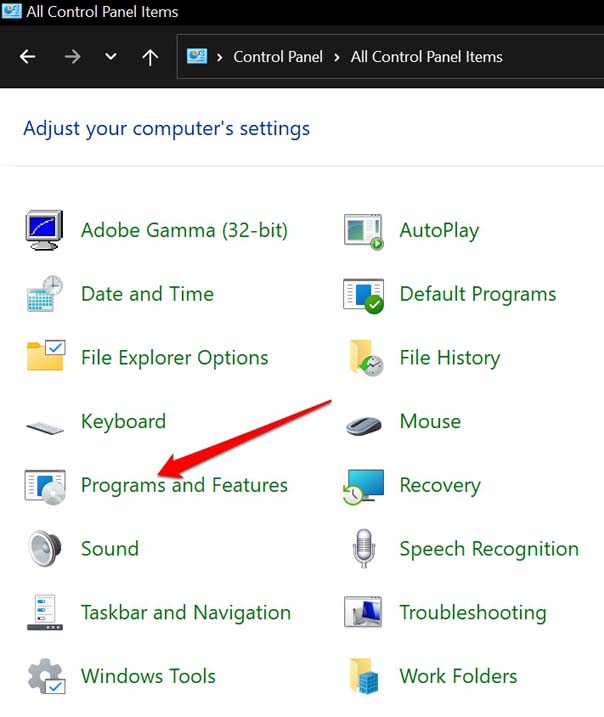
- Clique em Programas e Recursos.
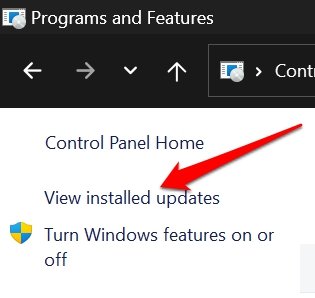
- Na próxima tela, clique na opção Ver Atualizações Instaladas no painel à esquerda.
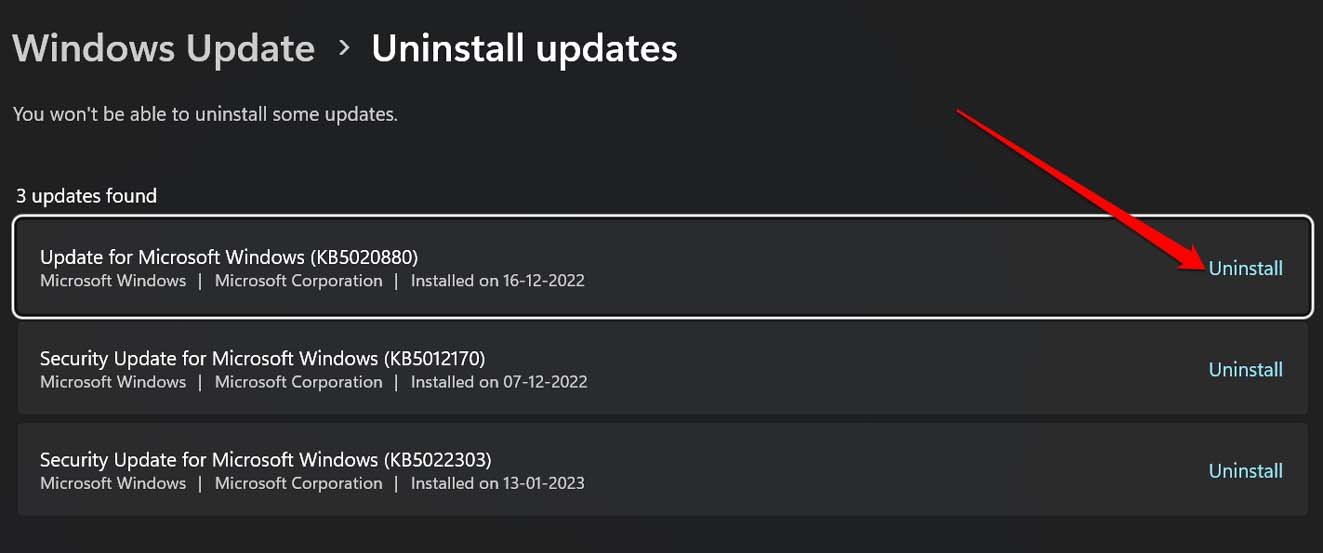
- Você encontrará as configurações de Atualização do Windows, onde encontrará a versão mais recente do sistema operacional Windows que foi instalada agora.
- Clique em Desinstalar ao lado de todas as versões de software que você vê.
6. Verificar se a tecla Fn está Desativada no Teclado
Em vários modelos de computadores, o funcionamento das teclas de brilho e outras teclas de função estão associados à tecla Fn no Teclado. Se a tecla Fn estiver desativada, então as teclas de função associadas para brilho, áudio e Modo Avião não funcionarão.
Se você pressionou as teclas Esc + Fn juntas, a tecla Fn é bloqueada. Para desbloquear a tecla Fn, você pode tocar na mesma combinação de teclas Esc + Fn. Em seguida, tente pressionar as teclas de controle de brilho para ajustar o brilho, e deve funcionar normalmente.
7. Verificar se há Problemas de Hardware no Teclado
Você pode levar o Teclado aos centros de reparo oficiais da marca cujo PC/laptop você está usando. Se houver algum defeito, os técnicos irão consertá-los ou substituí-los. Além disso, se houver algum problema de sujeira ou poeira nos espaços sob as teclas, eles irão limpar para você.
Conclusão
Se você tem problemas de visão, você vai querer ajustar o brilho da tela do computador conforme seu conforto visual. Isso pode causar desconforto nos seus olhos se você não conseguir ajustar o brilho. Portanto, siga as dicas e truques deste guia para corrigir as teclas de função de brilho no seu computador Windows.
Se você tiver alguma opinião sobre Como Corrigir as Teclas de Função de Controle de Brilho que Não Funcionam no Windows 11?, sinta-se à vontade para deixar um comentário abaixo. Além disso, inscreva-se no nosso canal do YouTube DigitBin para tutoriais em vídeo. Cheers!
Receba novas postagens na sua caixa de entrada
Sem spam. Cancele a assinatura a qualquer momento.