Windows 10 · 7 min read · Nov 23, 2025
Como Corrigir Itens de Registro Quebrados no Windows 10?

Antes de abordar como corrigir itens de registro quebrados no Windows 10, é importante saber o que é o registro do Windows.
O registro do Microsoft Windows é basicamente um grande banco de dados que compreende informações, configurações, opções e diferentes valores para programas e hardware em todos os sistemas operacionais do Microsoft Windows.
O editor do registro do Windows é usado para que você possa melhorar o desempenho do seu sistema.
Além disso, com a ajuda deste editor, você pode alterar manualmente as chaves do registro, mas deve ter mais cautela ao fazer isso, caso contrário, seu sistema pode ser danificado.
Além disso, leia: Como Corrigir ‘Kmode_Exception_Not_Handled’ no Windows 10
Razão por Trás dos Itens de Registro Quebrados
Às vezes nos perguntamos o que causa itens de registro quebrados, então aqui estamos mencionando algumas das possíveis razões.
Registro Fragmentado: Fragmentos de registro são um pouco como chaves duplicadas. Esses têm chances de ocorrer quando você atualiza, instala ou atualiza qualquer software em seu sistema.
Malware e Vírus: O problema mais comum é malware e vírus. Vírus atacam o registro, o que pode causar muitos problemas para o seu computador. Além disso, após remover o malware, ainda podem haver algumas partes que podem ficar, e isso pode causar mensagens de erro e lentidão. Você pode limpar seu registro para que todos os dados legados possam ser removidos.
Erros de Desligamento do Sistema: Se às vezes nosso computador é desligado ou trava. Isso pode ser um grande problema porque, quando desligamos nosso computador, o sistema automaticamente salva uma cópia do nosso registro.
Além disso, leia: Como Corrigir se o Menu Iniciar do Windows 10 Não Estiver Funcionando
Corrigir Itens de Registro Quebrados no Windows 10
Usando Reparo Automático
Este é um método útil para corrigir itens de registro quebrados.
Esta é uma nova funcionalidade nas versões mais recentes do Microsoft Windows que é muito confiável para os usuários, e com esta funcionalidade, eles podem facilmente corrigir seus itens de registro quebrados e também reparar suas chaves de registro inválidas e corrompidas.
Se você está tendo um erro de item de registro quebrado, aqui estão os passos que você pode seguir para resolver.
- Primeiramente, você deve abrir o painel de Configurações e entrar em sua interface principal.
- Agora selecione Atualização e segurança.
- Depois disso, clique em Recuperação.
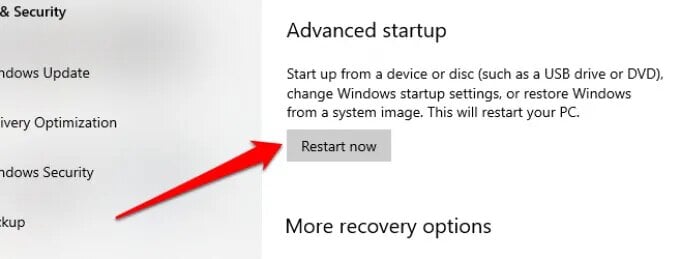
- Abaixo da recuperação, você verá um reinício agora na seção Configuração Avançada.
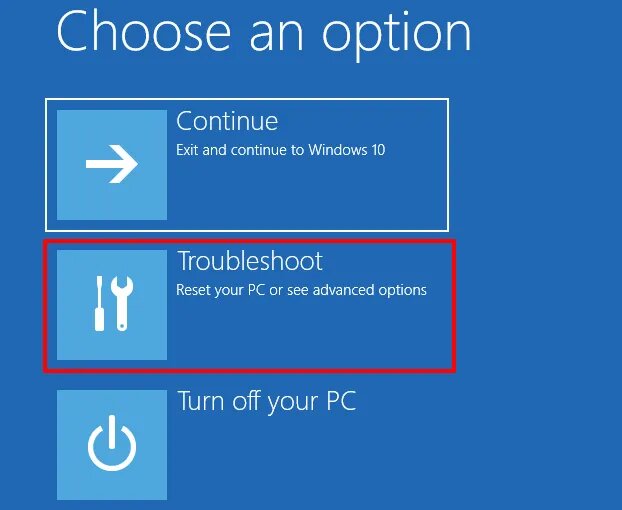
- Após um tempo, você deve clicar em Solução de Problemas.
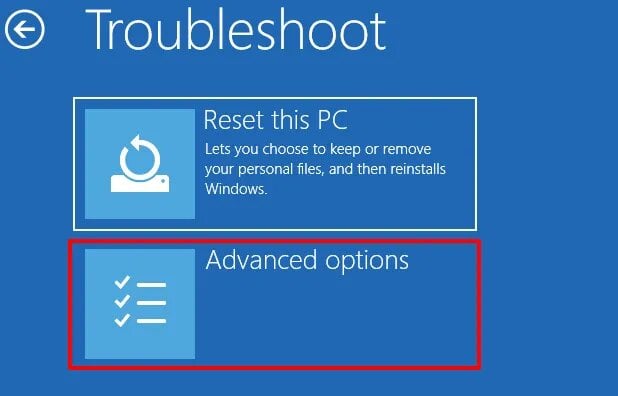
- Selecione as opções Avançadas.
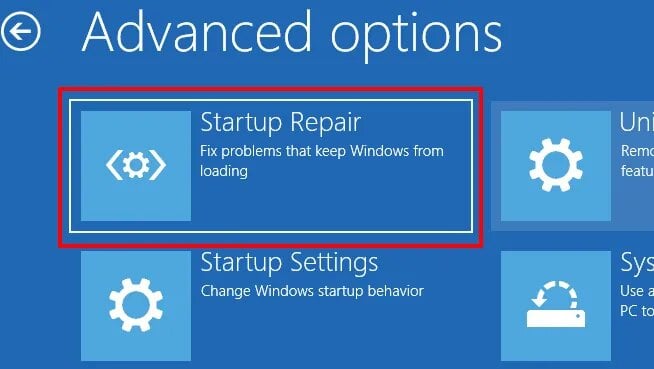
- Depois disso, clique em Reparo automático/ Reparo de Inicialização.
- Por fim, você entrará no modo de reparo automático, e você deve inserir a chave de recuperação para continuar e, em seguida, selecionar continuar.
Após realizar todos esses passos, o Reparo Automático começará a diagnosticar seu sistema e também pode reiniciar. Assim, você pode corrigir itens de registro quebrados.
Usando Restauração do Sistema
A função do sistema é restaurar o ponto de volta para onde os registros não estão quebrados.
O Windows pode criar automaticamente pontos de restauração se você não tiver ativado a função de restauração do sistema, mas você também pode fazer alterações como a instalação de novos drivers ou software e criar isso manualmente também.
Aqui estão os passos para corrigir itens de registro quebrados usando a restauração do sistema.
- Primeiramente, pesquise o Painel de Controle na barra de pesquisa e selecione para entrar em sua interface.
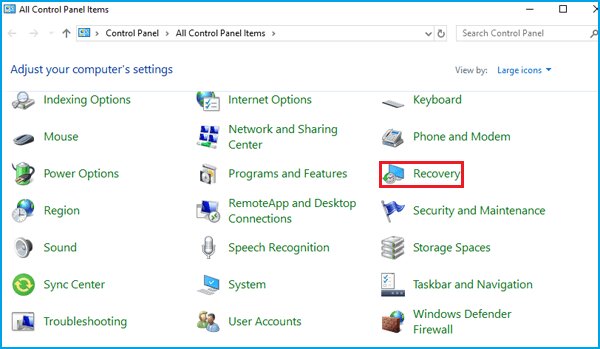
- Agora você deve clicar em Recuperação, que é mostrado na visualização por pequenos ícones.
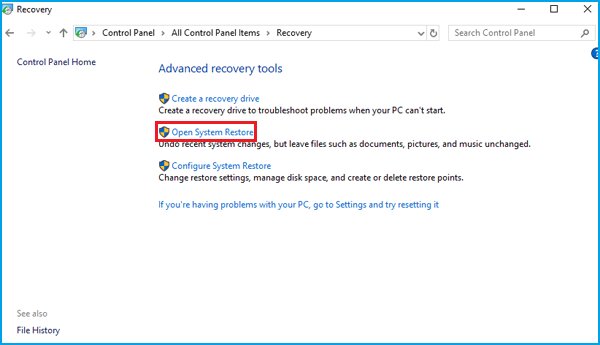
- Agora selecione Abrir Restauração do Sistema na seção Ferramentas Avançadas de Recuperação.
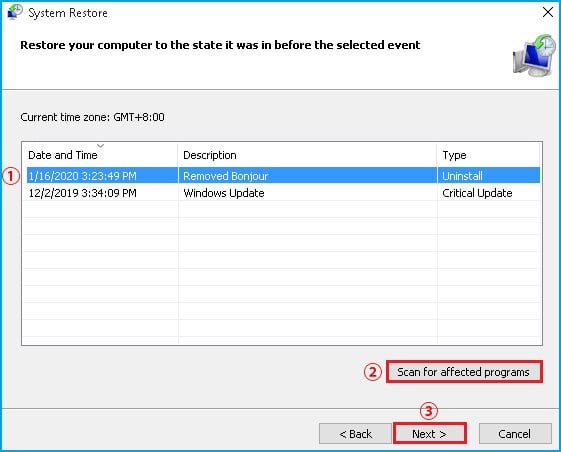
Depois disso, você verá Restaurar arquivos e configurações do sistema. Clique em próximo para continuar.
Após isso, você pode selecionar um ponto de restauração que você deve usar da lista de resultados, então clique em Verificar programas afetados, para que você possa verificar se os drivers e os programas que serão excluídos também podem ser restaurados. Se você tiver certeza disso, clique em fechar para continuar.
Depois disso, selecione próximo.
- Agora você deve verificar suas informações com sabedoria para que possa restaurar seu ponto e, em seguida, selecionar Concluir.
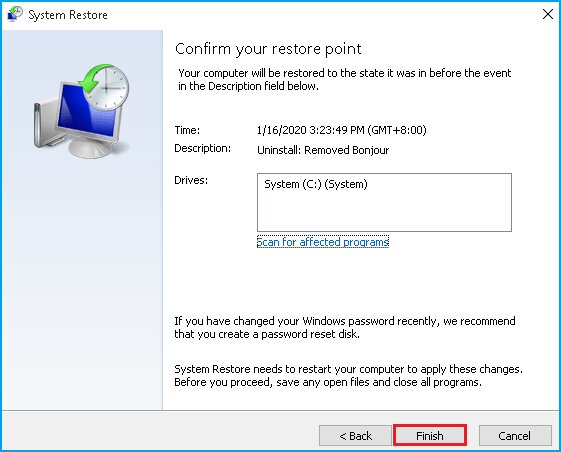
Após alguns minutos, o sistema começará a restaurar onde seus registros não estavam quebrados, e depois disso, seu computador será reiniciado.
Usando o Comando DISM
O comando DISM também é útil para corrigir erros de itens de registro quebrados. Se você não conseguir corrigir o erro, então você deve realizar alguns passos, pois às vezes a verificação de arquivos do sistema não corrige todos os arquivos corrompidos. Você deve executar o comando DISM para escanear.
- Primeiramente, você deve executar o Prompt de Comando com Direitos de Administrador. Você pode ver o processo detalhado do Prompt de Comando no método acima.
- Depois disso, abra a janela do prompt de comando, digite o seguinte comando e pressione Enter:
DISM /Online /Cleanup-Image /RestoreHealth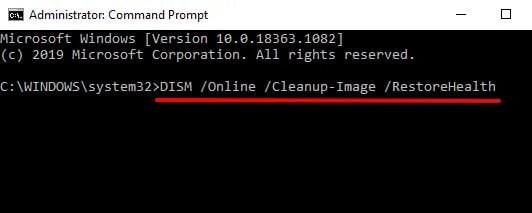
- Após realizar esses passos, sua operação de escaneamento será iniciada, e você deve esperar até que seu processo seja concluído para que seus itens de registro quebrados possam ser corrigidos.
Se este método não funcionou no seu caso, você pode tentar outros métodos que são dados no artigo.
Usando o Comando SFC (Verificador de Arquivos do Sistema)
A ferramenta Verificador de Arquivos do Sistema é útil para corrigir muitos problemas relacionados a arquivos corrompidos para o Windows. Aqui está como usá-la:
Passo 1: Vá até a barra de pesquisa do Windows, digite “cmd” e clique com o botão direito para ‘Executar como administrador’. Alternativamente, pressione a tecla “Windows+R”, digite “cmd” e pressione enter.
Passo 2: No Prompt de Comando, digite:
sfc /scannowe pressione enter.
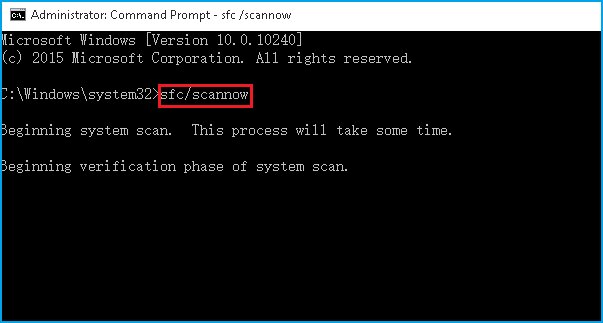
Agora deixe a ferramenta fazer seu trabalho e, após a verificação ser concluída, reinicie seu computador. Isso deve corrigir seu problema.
Redefinindo o Sistema Windows
Como sabemos, o Windows oferece as funções de redefinição através das quais você pode redefinir seu PC.
Portanto, se os usuários desejam remover tudo ou precisam manter seus arquivos, essa função ajudará você a reinstalar o Windows, e através desse processo, apenas itens de registro quebrados podem ser corrigidos.
Método 1
Abaixo estão os passos dados sobre como você pode fazer isso.
- Primeiramente, você deve abrir o painel de Configurações e entrar em sua interface principal.
- Agora selecione Atualização e segurança.
- Depois disso, clique em Recuperação.
- Então selecione ‘ Começar ‘ abaixo da seção ‘ Redefinir este PC ‘.
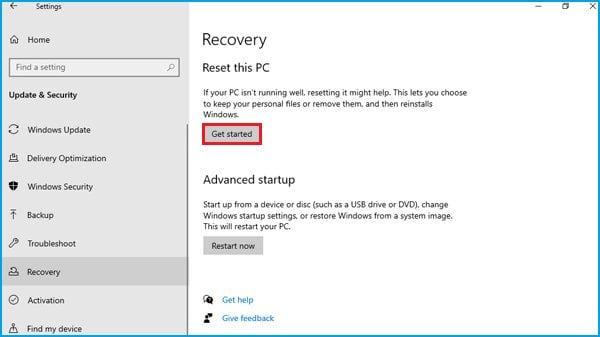
- Então, se você escolher ‘ Remover tudo ‘ seus arquivos pessoais, configurações em aplicativos serão removidos, mas certifique-se de que você fez um backup de todos os seus arquivos importantes. Além disso, se você escolher ‘ Manter meus arquivos ‘, então ele manterá seus arquivos pessoais e removerá apenas aplicativos nas configurações.
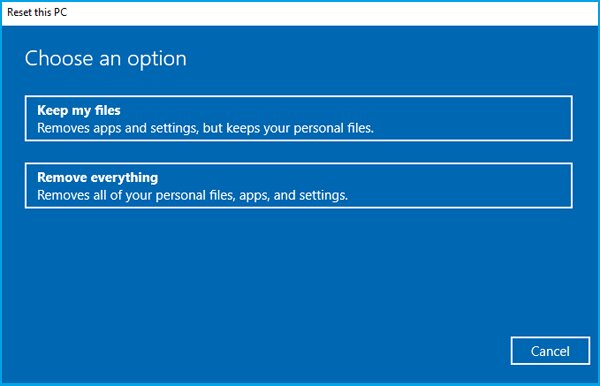
- Depois disso, você deve escolher ‘Apenas remover meus arquivos’ ou remover arquivos e limpar a unidade.
- O último passo é que você deve ler as informações de redefinição cuidadosamente antes de redefinir seu PC, então selecione redefinir para começar a realizar.
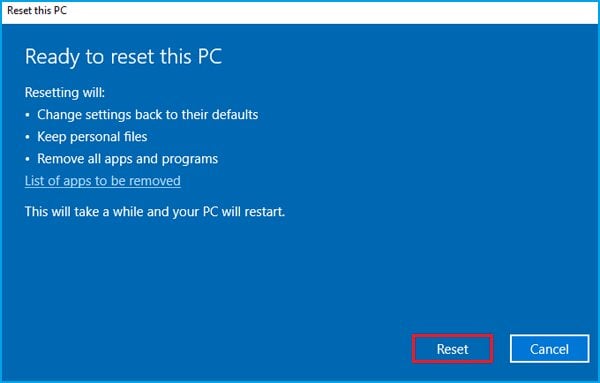
Ao realizar os passos acima de acordo com as escolhas desejadas, ele redefinirá seu Windows e seus itens de registro quebrados seriam corrigidos.
Método 2
Passo 1: Pressione a tecla “Windows+R”, digite “Powershell” e pressione enter.
Passo 2: Agora digite o seguinte comando
systemresete pressione enter.
Passo 3: Você pode selecionar a opção ‘Manter meus arquivos’. Uma vez que você fizer isso, o assistente mostrará a lista de programas que serão removidos, se você estiver de acordo com isso, clique em ‘Próximo’.
Alternativamente, se você quiser redefinir completamente seu PC para as configurações de fábrica, pode selecionar a opção ‘Remover tudo’.
Agora deixe o assistente concluir o processo de redefinição. Isso levará algum tempo, mas resolverá seu problema.
Frase de Encerramento – Corrigir Itens de Registro Quebrados no Windows 10
Isso foi tudo, discutimos com sucesso e tentamos corrigir itens de registro quebrados no Windows realizando uma série de soluções diferentes.
Caso você não tenha entendido algo ou tenha qualquer outra dúvida em relação a este artigo, sinta-se à vontade para comentar abaixo, ficaremos mais do que felizes em ajudar você.
Receba novas postagens na sua caixa de entrada
Sem spam. Cancele a assinatura a qualquer momento.