Erro Windows · 9 min read · Nov 14, 2025
Como corrigir o BSOD Unexpected_Kernel_Mode_Trap no Windows 11?

Unexpected_Kernel_Mode_Trap é um erro da Tela Azul da Morte (BSOD) no software Windows e seu sistema travou para evitar danos a nível de hardware. Você não deve levar isso na leveza e há um risco de falha de hardware, então certifique-se de seguir as soluções que listei abaixo. Compilei soluções que o ajudarão a lidar com o código 0x0000007F.
O que causa 0x0000007F Unexpected_Kernel_Mode_Trap?
Você deve levar isso a sério porque o código de erro 0x0000007F é um sinal de falha de hardware. Você não precisa entrar em pânico e listei várias razões por trás disso.
- RAM com defeito ou RAM incompatível – Você deve instalar um módulo de memória que tenha a mesma velocidade de clock (MHz). Instalei RAM de 3000MHz no meu sistema e o segundo módulo de memória deve ter a mesma velocidade de clock.
- Drivers desatualizados – Muitos usuários do Windows 11 estão forçando o hardware a empurrar o sistema operacional na máquina. Você não deve executar o Windows 11 em hardware incompatível e executar os drivers em modo de compatibilidade.
- Programa de segurança
- Drivers instáveis - Minha máquina de jogos travou várias vezes e isso foi causado por drivers instáveis.
- Software corrompido
O software pode ter arquivos de sistema corrompidos e isso pode ser a causa do erro Unexpected_Kernel_Mode_Trap. As primeiras soluções serão fáceis para um usuário médio implementar, depois passarei para as soluções avançadas.
1. Reiniciar o Windows
O mais recente Windows 11 não é perfeito e teve muitos bugs desde o lançamento inicial. A Microsoft está lançando novas atualizações ultimamente, então você não precisa coçar a cabeça. Você deve começar com uma sequência de reinicialização e isso colocará seu PC de volta ao estado de funcionamento.
Desktop: Pressione o botão de reinicialização dedicado localizado abaixo do botão de energia.
Laptop: Pressione e segure o botão de energia por cinco segundos.
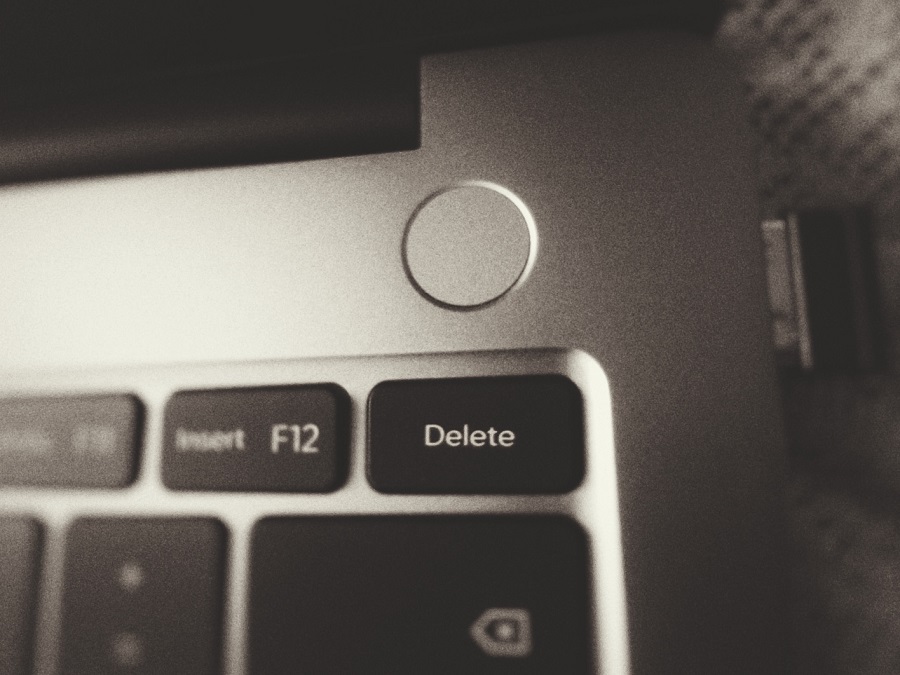
Solte o botão de energia quando a tela desligar e o logotipo do Windows aparecer na tela. Reiniciar o software tem um impacto positivo no seu PC com Windows, então certifique-se de fazer isso.
2. Arquivos de Sistema Corrompidos
Milhões atualizaram o sistema do Windows 10 para o Windows 11 como parte do programa gratuito. Eu atualizei o software da versão anterior há alguns dias e não me surpreenderia se sua cópia tiver arquivos de sistema corrompidos. Você deve executar uma verificação aprofundada e encontrar arquivos de sistema corrompidos no software. A Microsoft adicionou uma ferramenta embutida para lidar com o problema e ela corrige automaticamente os arquivos quebrados.
Pressione Windows Key + S para revelar a barra de pesquisa.
Abra CMD como administrador.
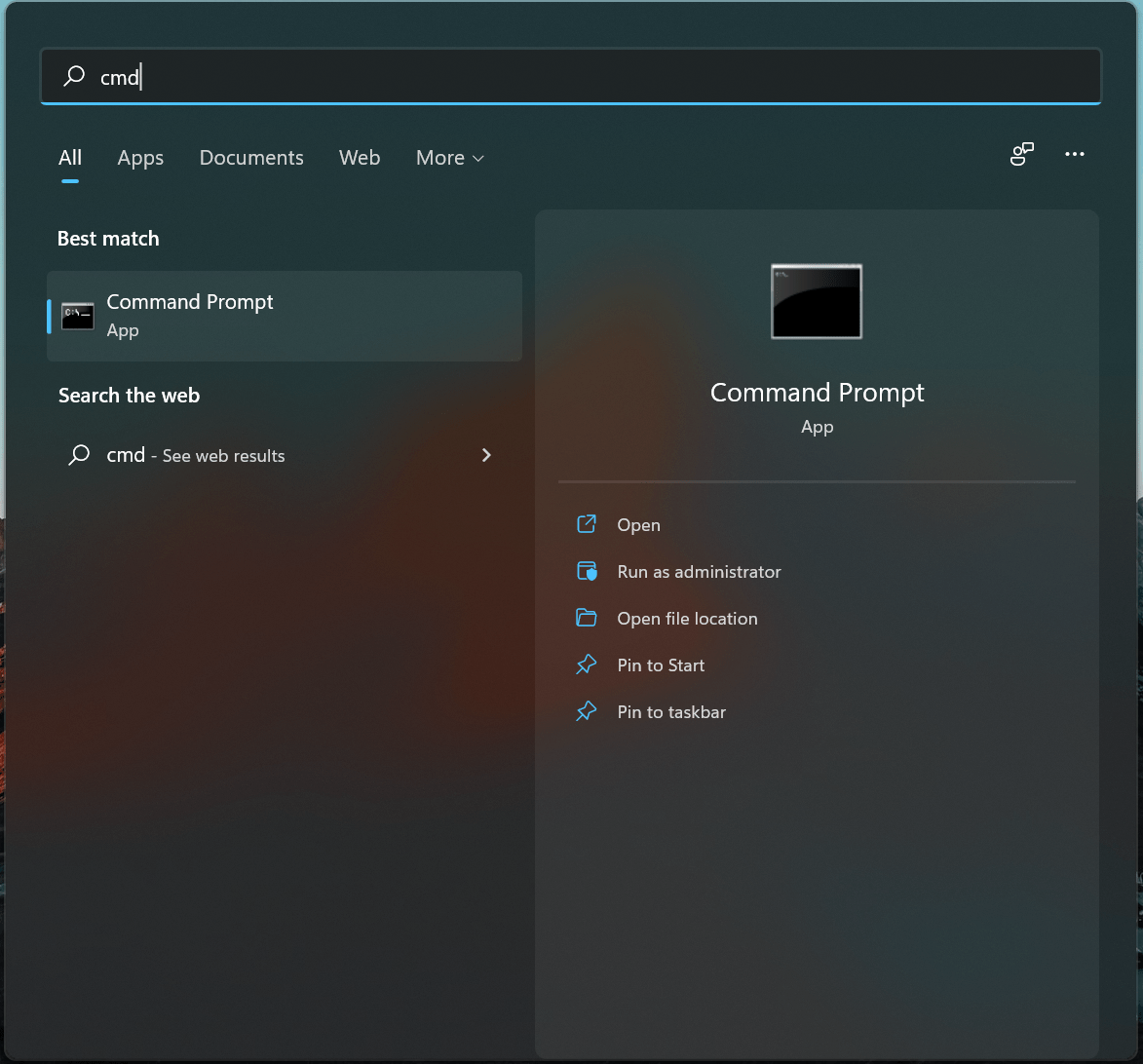
- Digite o comando no sfc /scannow CMD e pressione a tecla Enter.
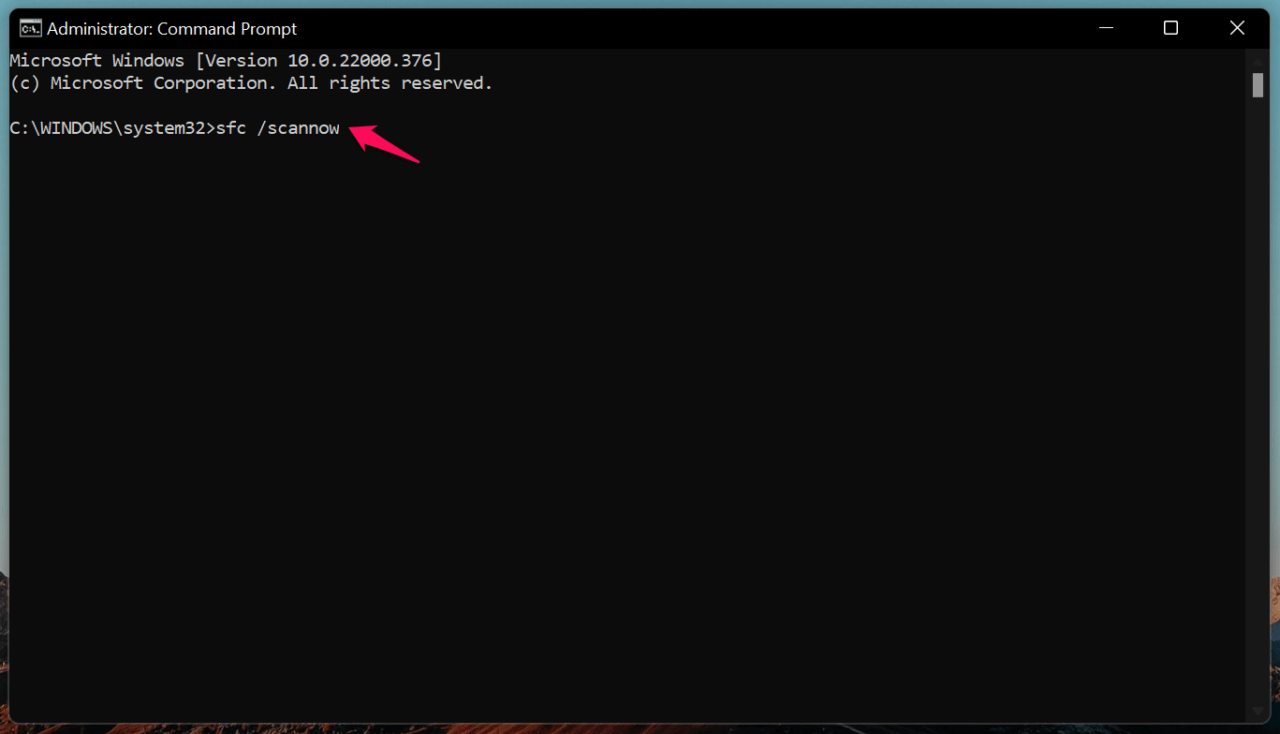
- A verificação dos arquivos de sistema começa e você deve deixar o processo prosseguir suavemente.
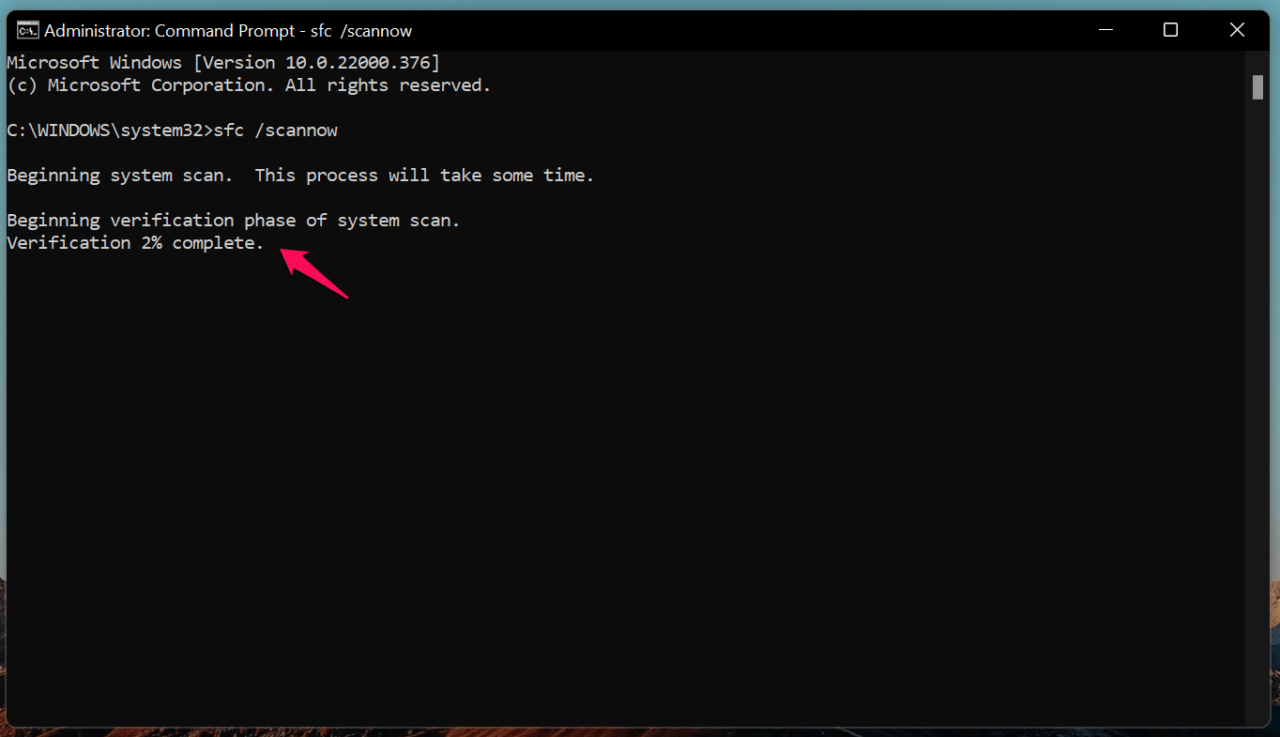
O processo de verificação levará no mínimo dez minutos nos drives de armazenamento mais recentes e você pode esperar no mínimo quinze minutos em discos rígidos mais lentos.
- Os resultados chegaram e a ferramenta não encontrou arquivos corrompidos na máquina.
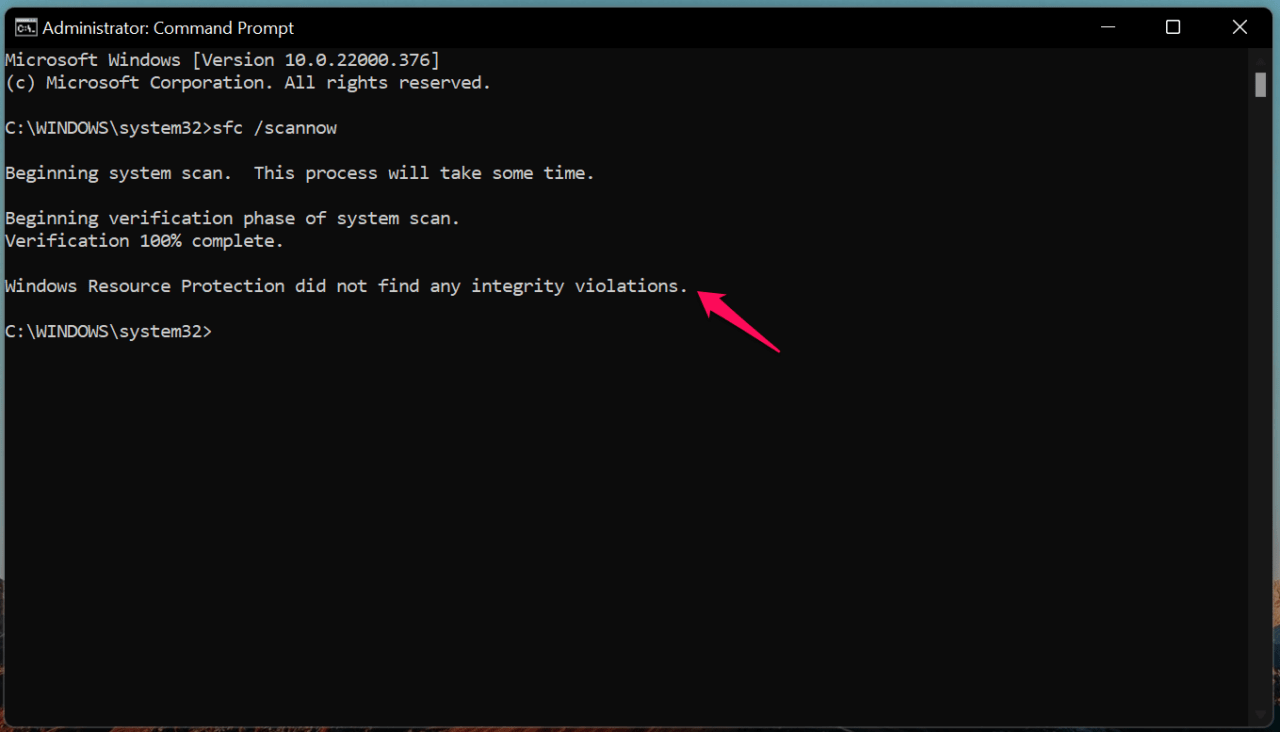
Este resultado “ A Proteção de Recursos do Windows encontrou arquivos corrompidos, mas não conseguiu corrigir alguns deles” indica que os arquivos de sistema estão além do reparo e você deve reinstalar o sistema operacional.
Enquanto isso, você deve inicializar no modo seguro para executar a verificação novamente, se o resultado da verificação for
“ A Proteção de Recursos do Windows não conseguiu realizar a operação solicitada ”.
3. Verificar Drives de Armazenamento
Discos rígidos mecânicos estão sendo substituídos por Drives de Estado Sólido (SSD). Milhões ainda não mudaram para SSD e dependem do disco rígido para expansão de armazenamento. A Microsoft adicionou uma ferramenta embutida que permite aos usuários escanear o drive em busca de setores defeituosos e outros problemas. Deixe-me guiá-lo pelo processo e eu mostrarei como fazer isso.
Pressione Windows Key + S para revelar a barra de pesquisa.
Abra CMD como administrador.
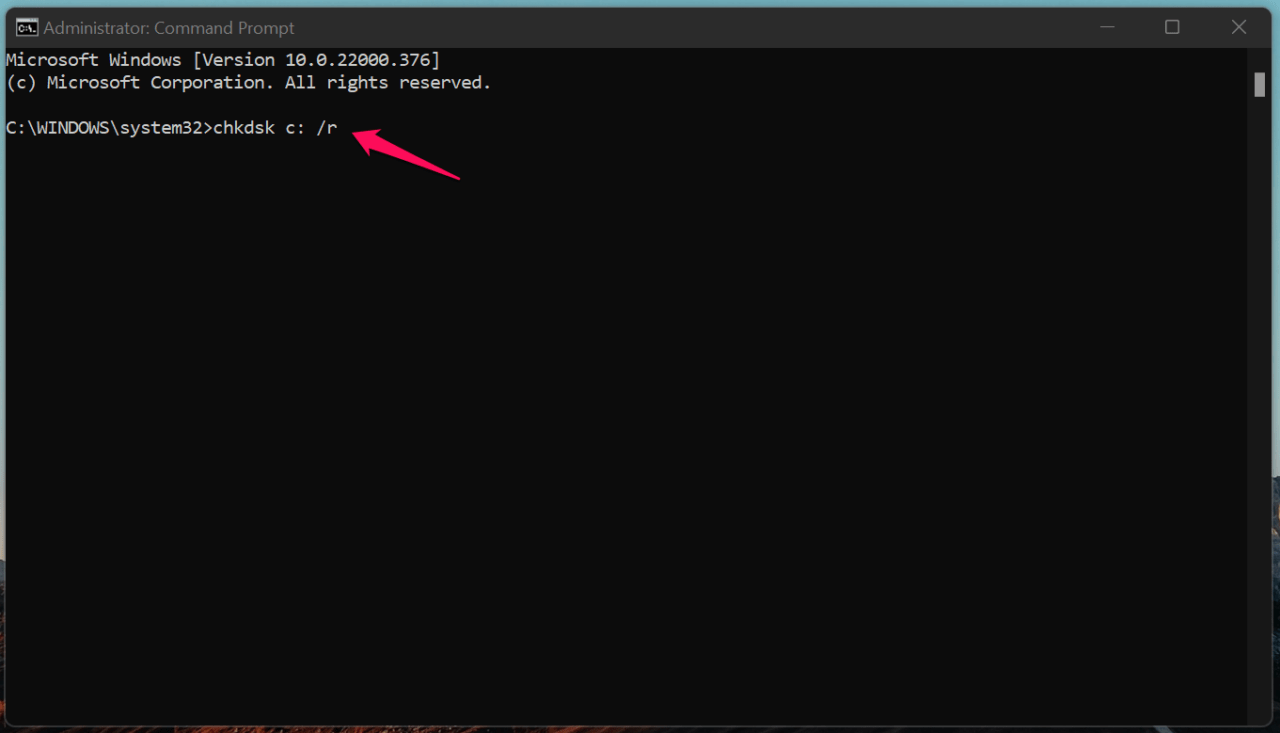
- Digite o comando chkdsk c: /r e pressione a tecla Enter.
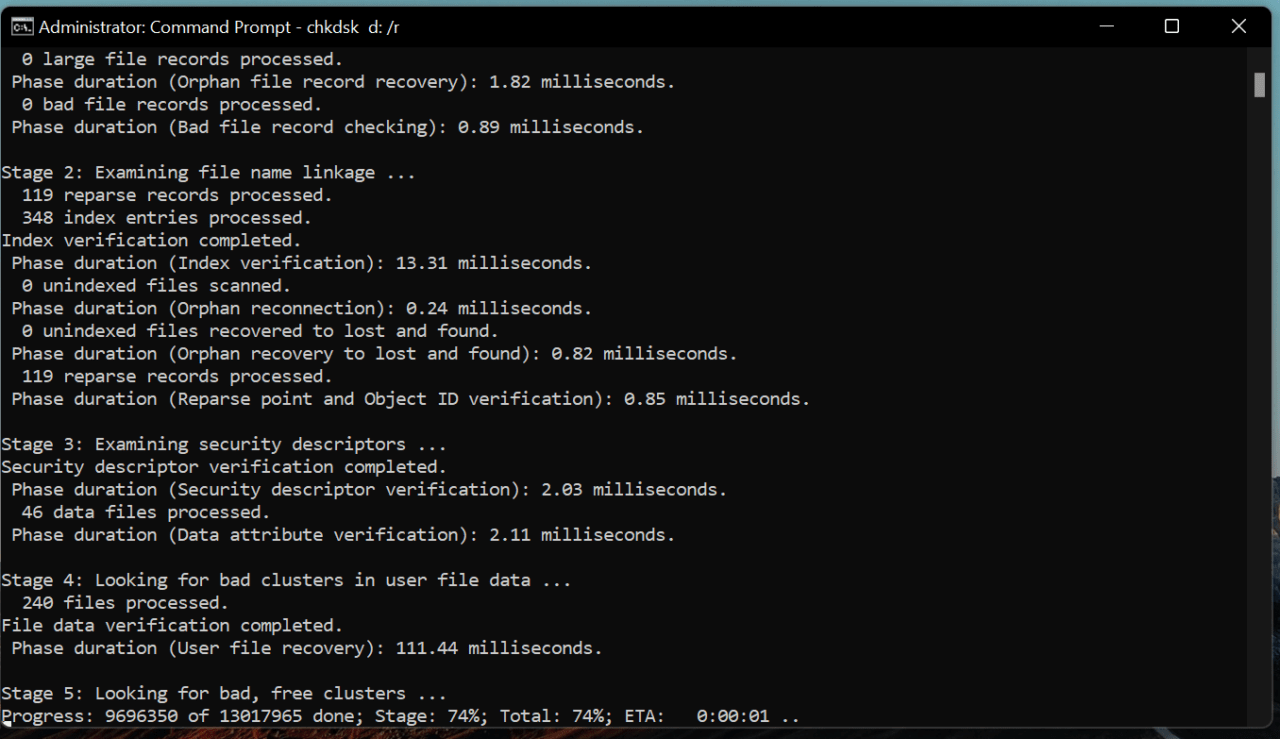
- Isso vai demorar um pouco, então cuide de seus outros negócios nesse meio tempo.
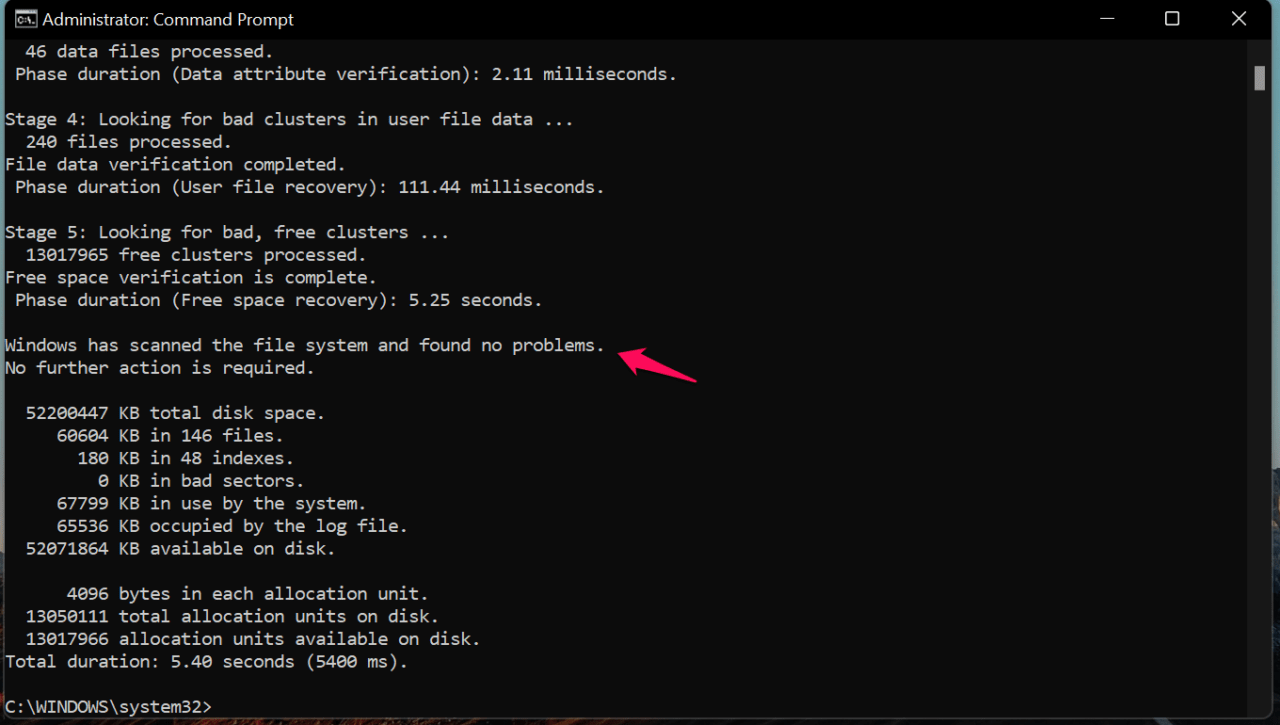
A ferramenta de verificação de disco leva no mínimo dez minutos em um Drive de Estado Sólido e até vinte minutos em um disco rígido de 5200 rpm. Você pode aumentar a duração da máquina encontrando setores defeituosos e levará tempo para corrigi-los individualmente.
4. Atualizar o Software do Windows 11
A Microsoft está lançando patches mais novos na forma de atualizações, então você não deve esperar mais. Crie um ponto de restauração no sistema, para que você possa voltar a um ponto anterior.
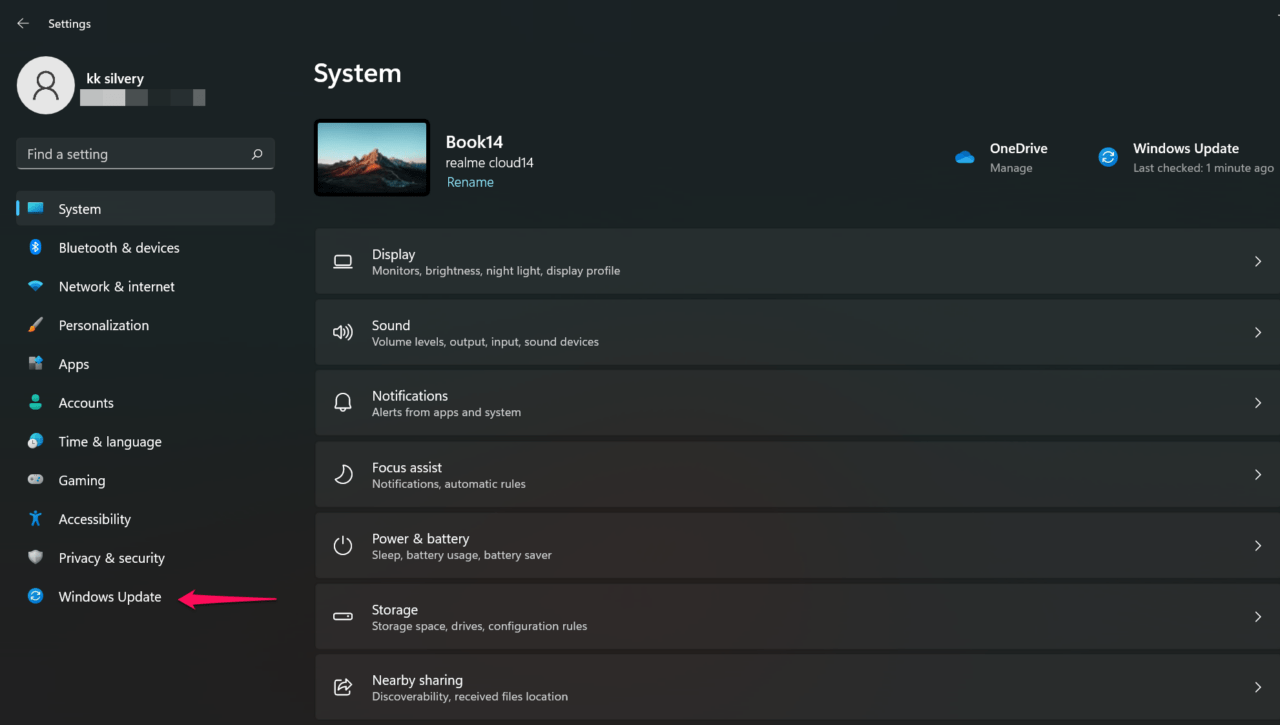
Pressione Windows Key + I ao mesmo tempo.
Selecione o botão “ Atualização do Windows ” localizado na parte inferior.
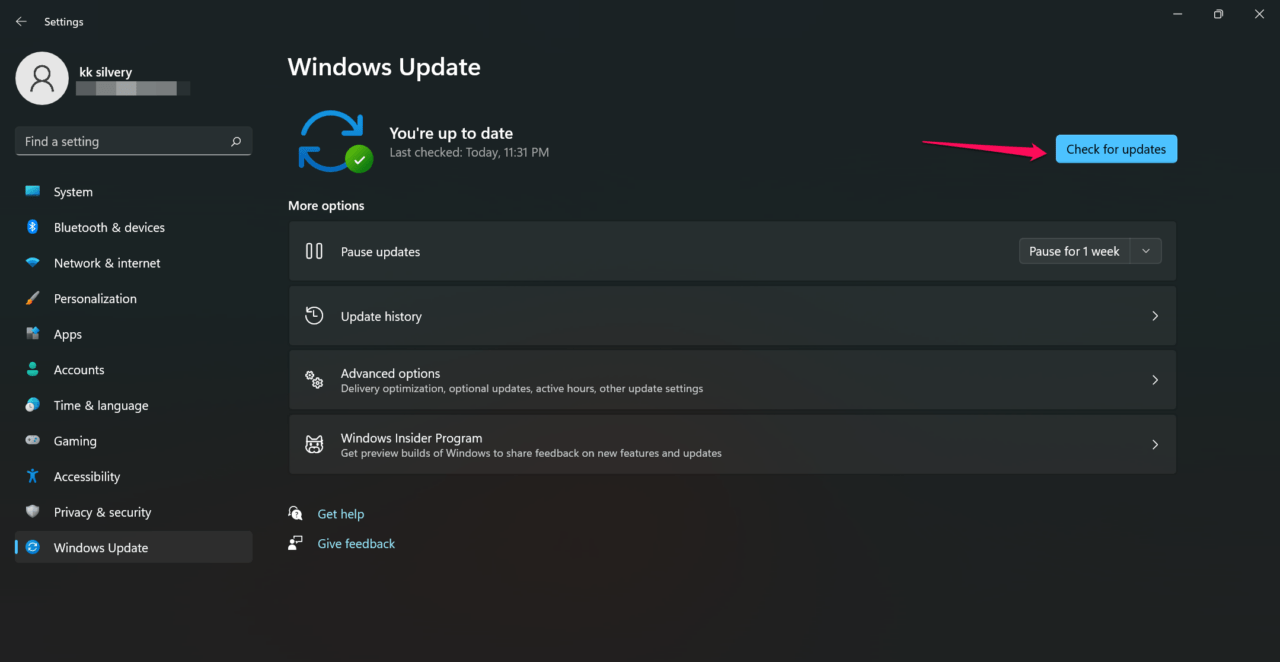
Clique no botão “ Verificar atualizações ” na lista.
- Deixe o Windows se conectar aos servidores e buscar informações para você.
- Baixe e instale as atualizações pendentes.
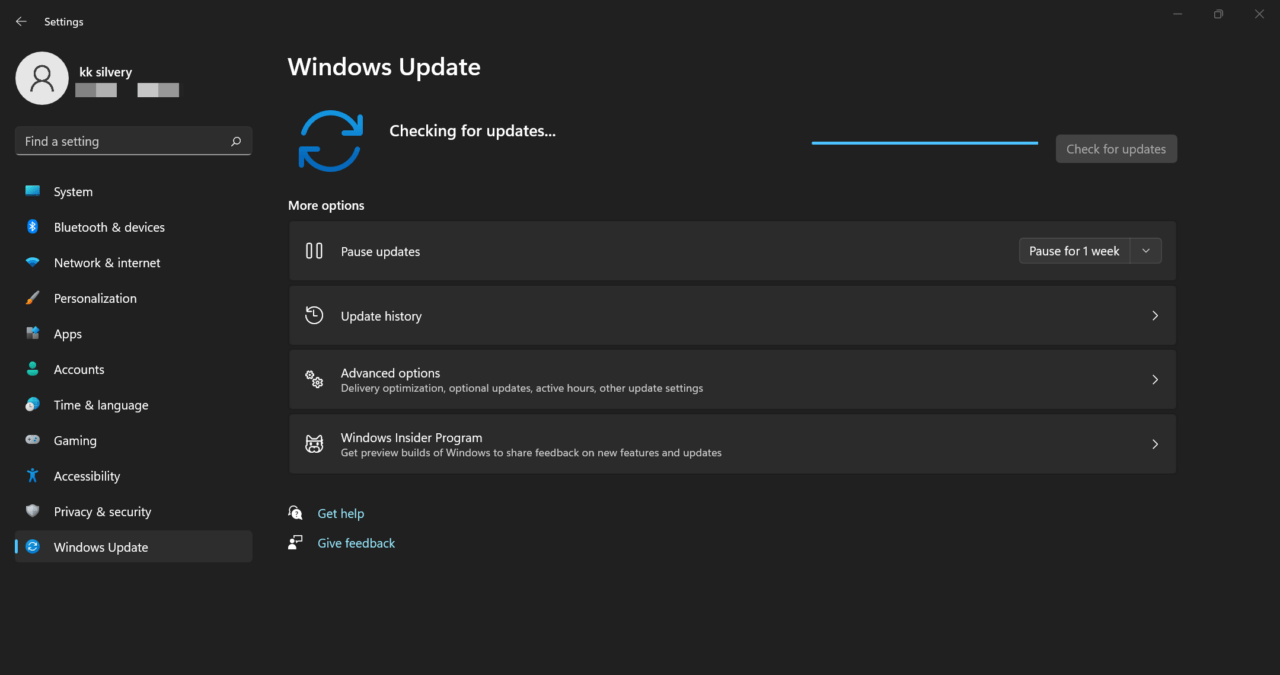
Não há dúvida de que o sistema operacional melhorou ao longo dos meses, então estou pedindo que você instale atualizações cumulativas e de qualidade na máquina.
5. Desativar Programa de Segurança
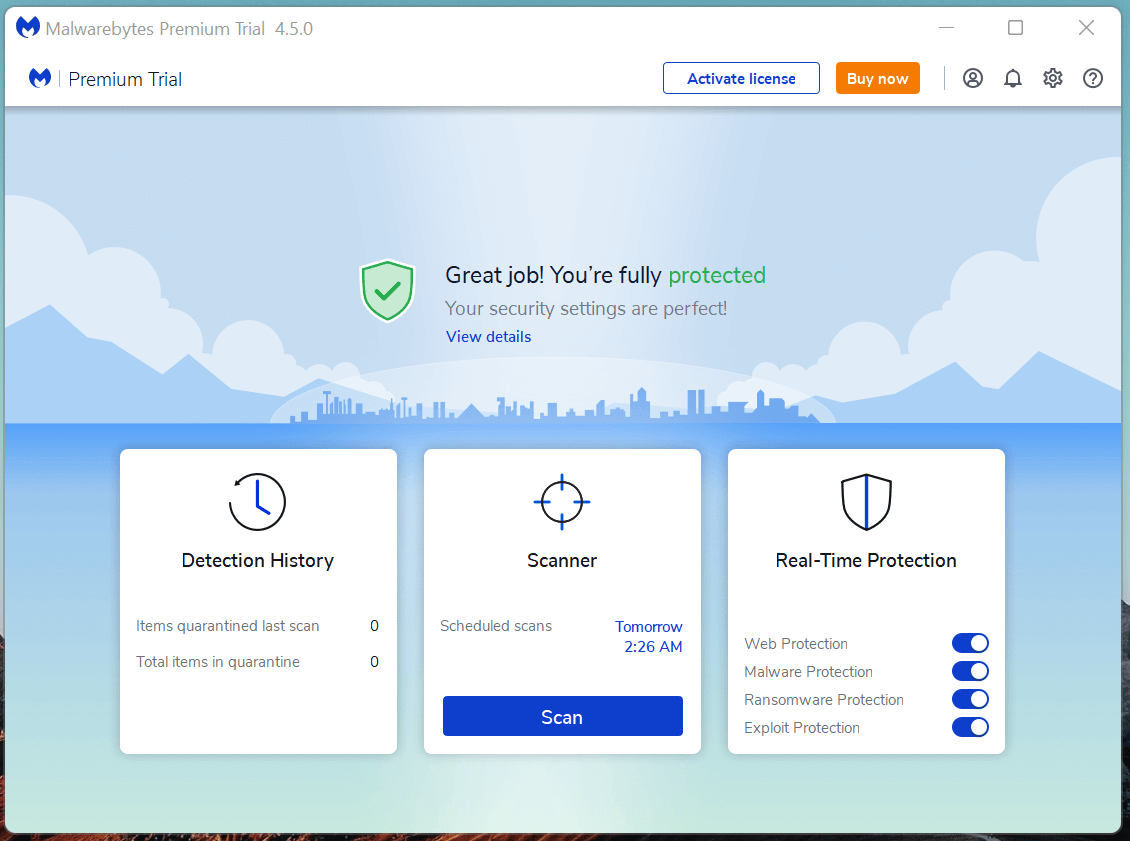
Não recomendo que os usuários desativem o sistema antivírus, mas você deve fazê-lo uma vez. O erro Unexpected_Kernel_Mode_Trap é acionado pela solução de segurança na máquina e está impedindo que certos drivers funcionem corretamente.
Não desinstale a solução de segurança no Windows 11 porque você precisa dela para proteger o software de qualquer ataque. Desative o Wi-Fi ou remova o cabo LAN do PC, depois desligue o programa de segurança.
6. Verificar a Saúde da RAM
Você pode verificar a saúde do módulo de RAM na máquina e o Windows possui ferramentas embutidas para isso. Você não precisa procurar ferramentas de terceiros para testar a saúde do módulo de memória. Deixe-me guiá-lo pelo processo avançado e imploro que você leia todo o artigo primeiro e depois aplique a solução.
Pressione Windows Key + I ao mesmo tempo.
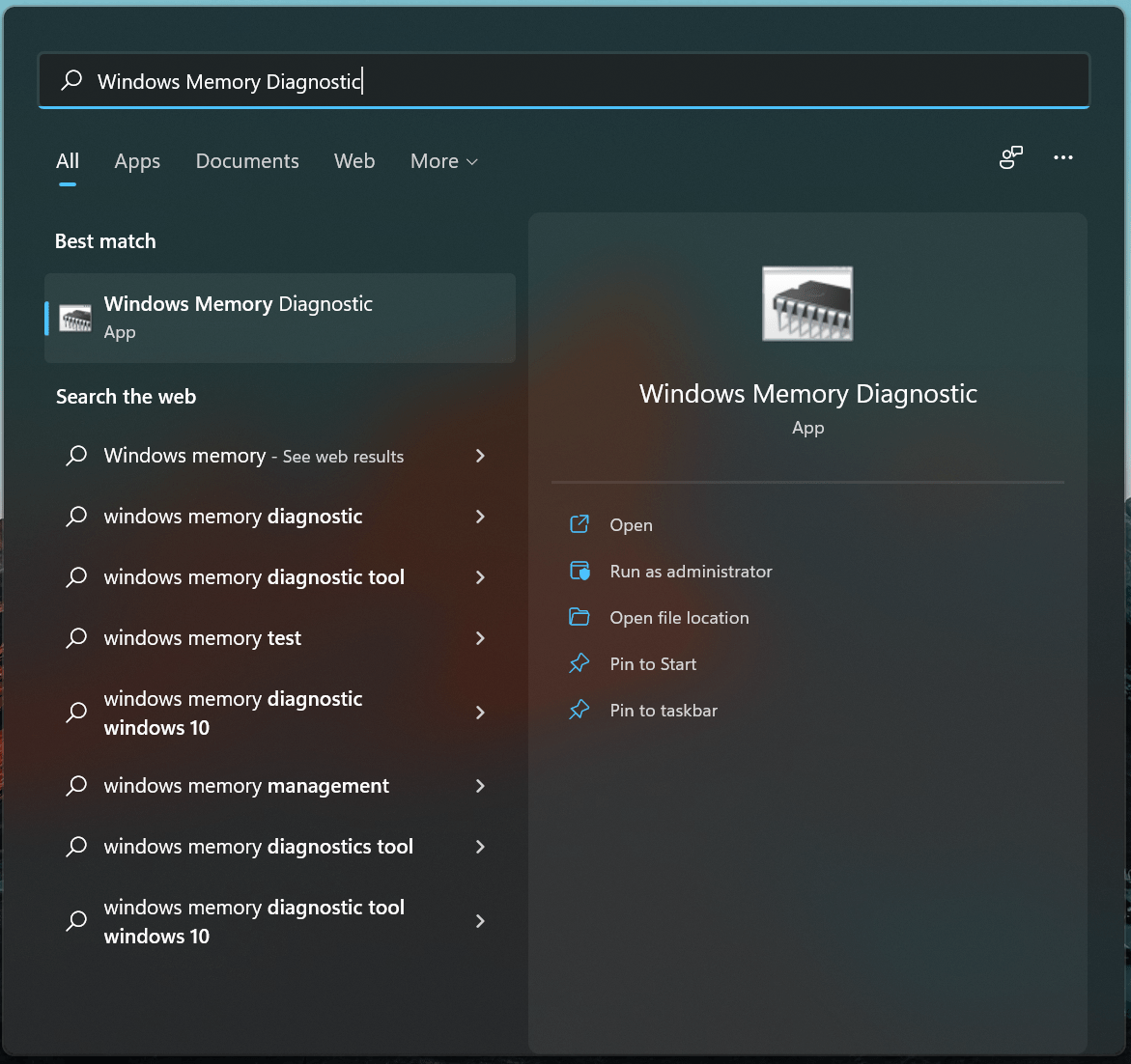
Abra “ Diagnóstico de Memória do Windows ” como administrador.
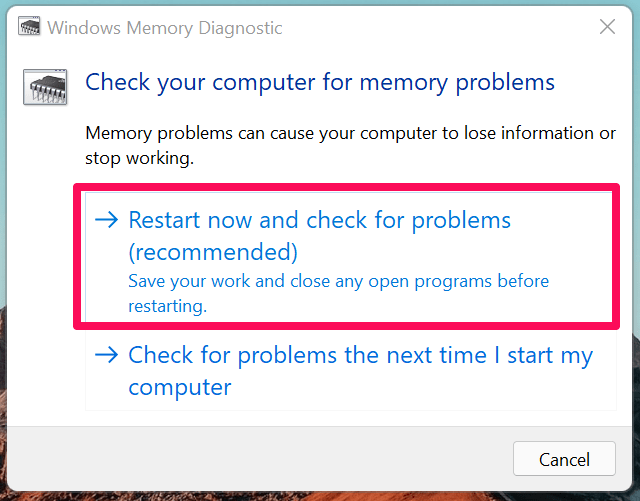
- Clique na primeira opção “ Reiniciar agora e verificar se há problemas (Recomendado) ” para continuar.
Seu PC reinicia e começa o processo de verificação em duas etapas.
Você deve esperar um pouco para que o WMD execute vários testes.
O PC inicializa na Tela de Bloqueio e dá uma notificação no centro.
Todo o processo levou mais de quarenta e cinco minutos para terminar e a memória do rig de jogos é um módulo DDR4 3000MHz. É um computador moderno com uma memória sólida, então você pode esperar que a duração do teste seja de uma hora em máquinas mais antigas.
7. Desinstalar o Driver Gráfico
Meu desktop tem uma placa gráfica RX 570 e estou tendo vários problemas com o Windows 11. O software e o driver mais recentes não estão resolvendo o problema, então tive que reinstalar os drivers da GPU várias vezes. Você pode baixar o driver gráfico da Intel, Nvidia ou AMD no site do fabricante. Não desinstale o driver sem descobrir onde você pode encontrar os drivers suportados para o sistema.
Pressione Windows Key + I simultaneamente.
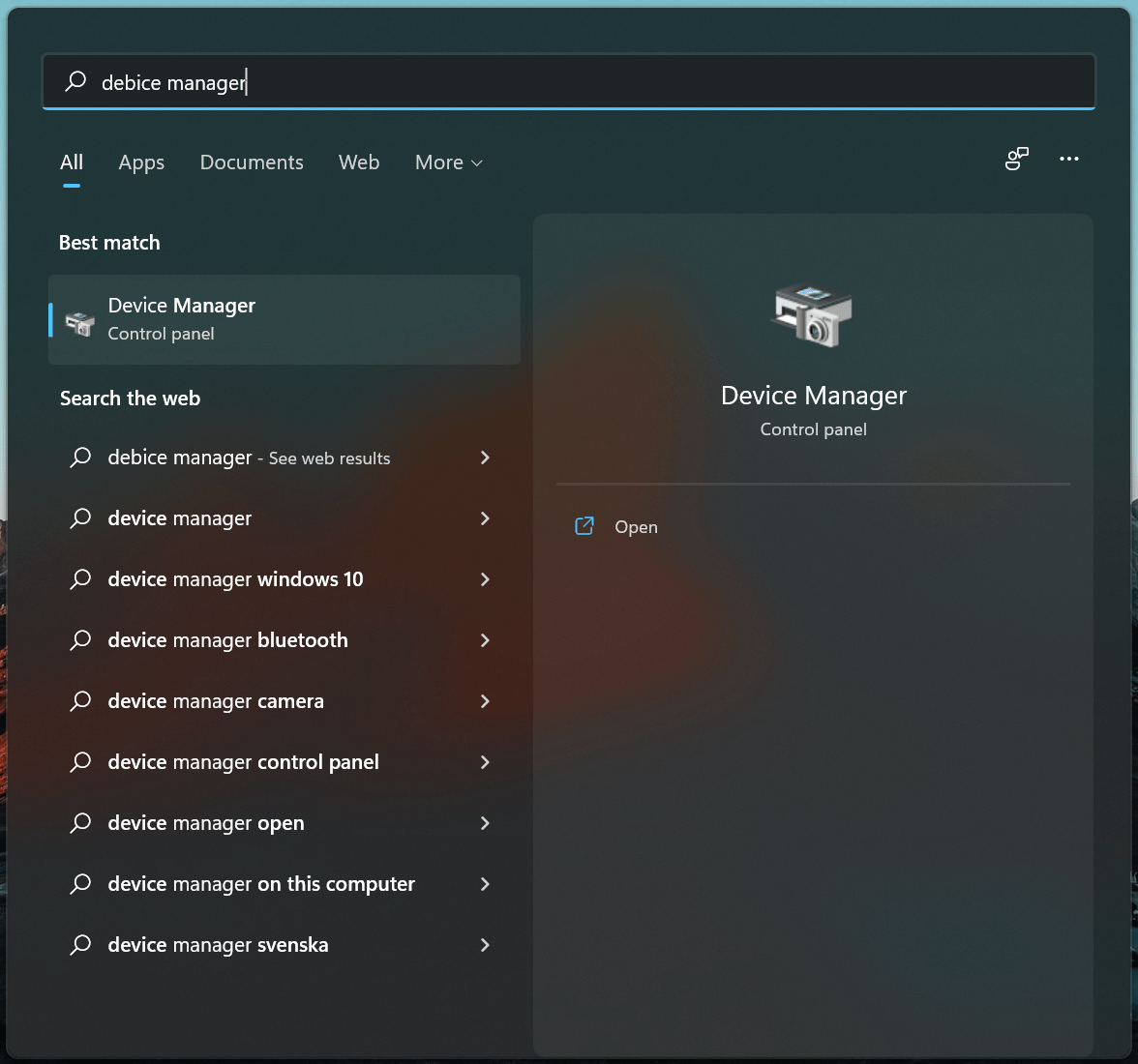
Abra “ Gerenciador de Dispositivos ” a partir da barra de pesquisa.
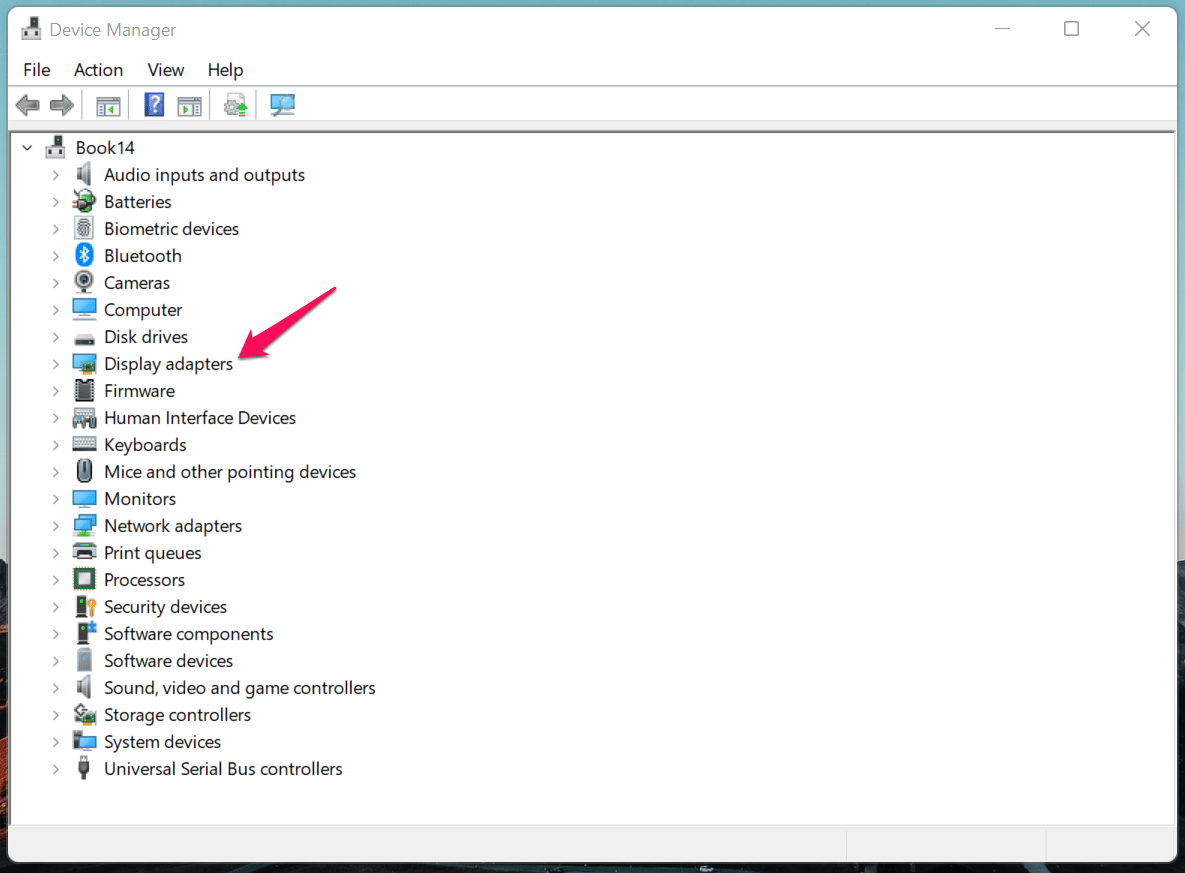
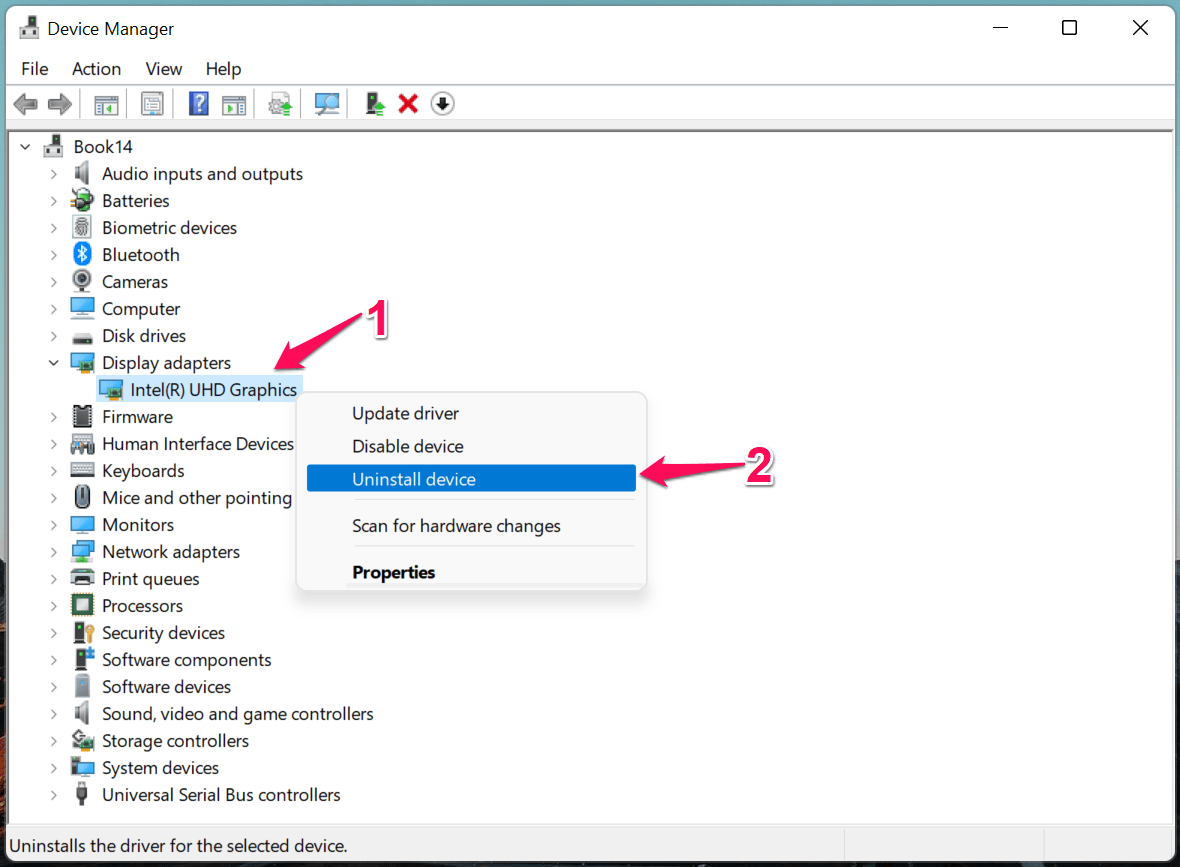
- Clique para visualizar dispositivos em “ Adaptadores de Vídeo ”.
- Selecione o adaptador gráfico e clique com o botão direito do mouse para escolher a opção “ Desinstalar dispositivo ”.
- Clique em “ Desinstalar ” para confirmar a ação.
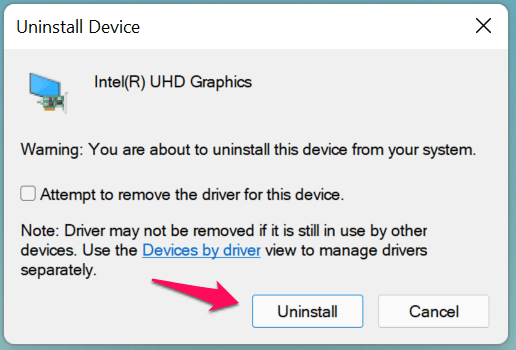
O Windows desinstalará o driver gráfico da máquina. Um diálogo solicitará que você reinicie a máquina, então faça isso para encerrar a sessão. O Windows Update encontrará um driver adequado para o display e o instalará automaticamente.
8. Software Pirata
Milhões estão usando o Windows 11 pirata e isso não é uma boa ideia, senhor. Muitos pararam de usar edições piratas quando o Windows 10 lançou uma versão gratuita com duas pequenas limitações.
O Windows e programas piratas trazem malware, spyware e ameaças que destroem o software. Você deve mudar para o Windows gratuito e ele tem apenas limitações de personalização.
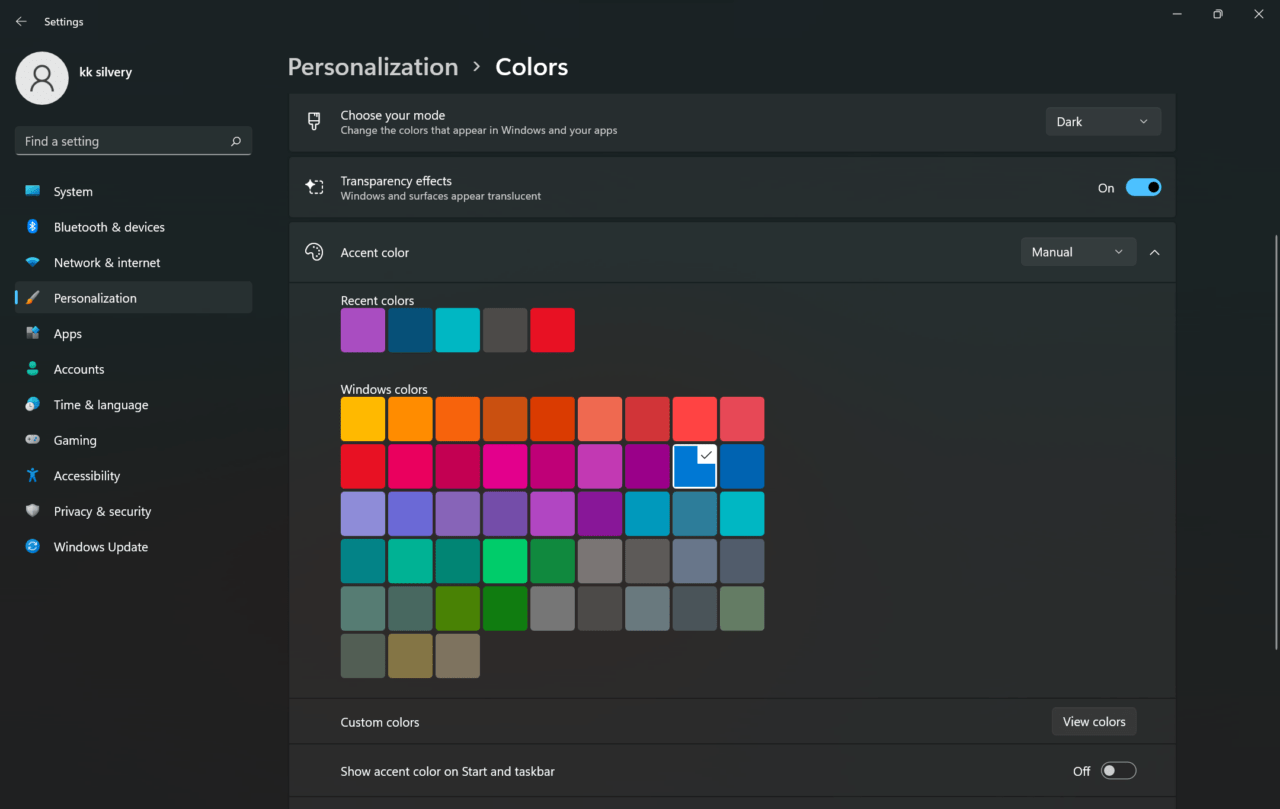
Há uma marca d’água de ativação que fica no canto inferior direito, mas seu cérebro aprenderá a ignorá-la. Em algumas semanas, você nem notará e estou usando o sistema operacional gratuito há seis anos.
Você pode experimentar o sistema operacional Linux e eles são 100% gratuitos. Você não precisa comprar uma licença ou criar uma conta.
Sugiro o Ubuntu 20.4 LTS para iniciantes.
Elementary OS 6.1 Odin para uma experiência de macOS + Windows e seu visual atraente.
Kubuntu 20.04 LTS para máquinas mais antigas.
Zorin OS 16 Lite para máquinas antigas.
Testei mais de 50 distribuições Linux e selecionei três softwares que funcionam suavemente no seu computador. Você não precisa de drivers adicionais e o Linux funciona com drivers de código aberto.
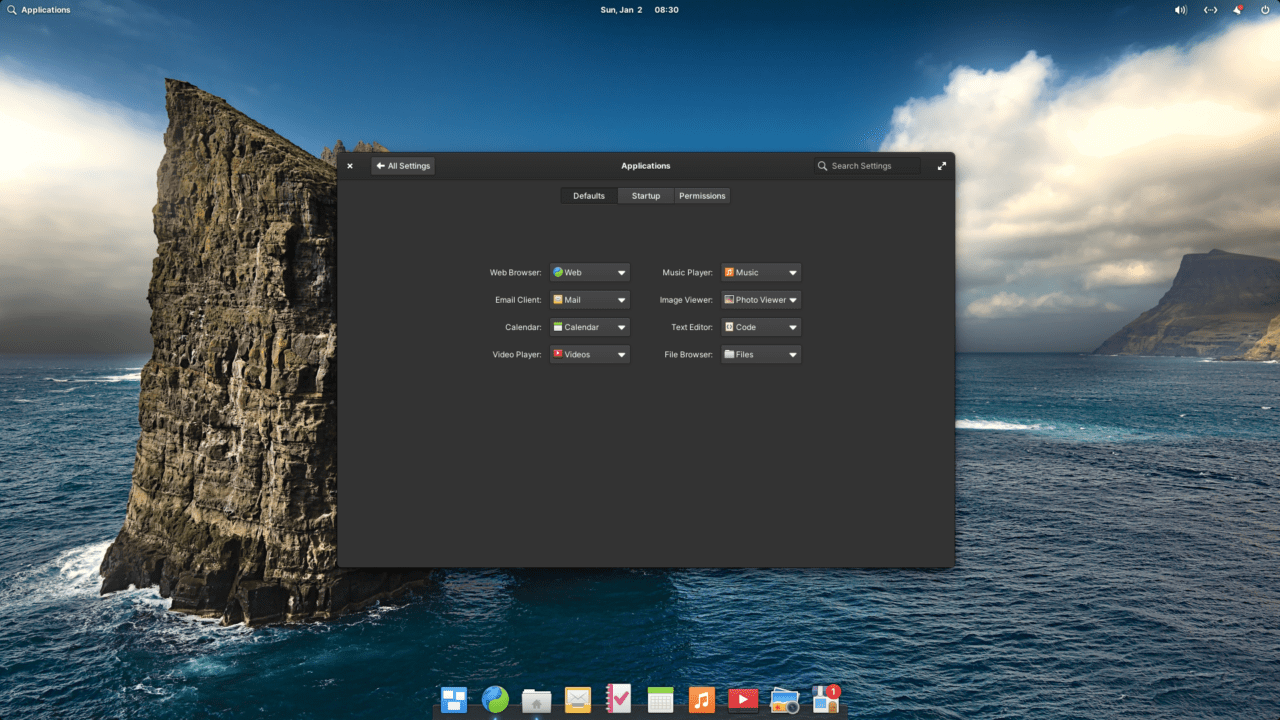
Você pode experimentar o Linux em um pen drive USB sem afetar o drive do Windows instalado. É assim que eu experimento a nova distribuição e depois tomo uma decisão para testá-la.
Jogos são um desafio no Linux, então não recomendo que usuários de laptops para jogos optem pelo sistema operacional Linux.
Experimente a edição gratuita do Windows 11 ou mude para o Linux.
9. Redefinir o Windows
Faça backup dos dados no armazenamento local e redefina o sistema operacional Windows. A Microsoft adicionou uma opção de redefinição no Windows 10/11 e esse recurso foi visto em telefones celulares de recursos na época. Todos os dispositivos móveis Java e Symbian tinham a opção “Redefinição de Fábrica” neles.
O sistema operacional Windows não recebe o mesmo tratamento e removerá tudo na máquina, incluindo dados armazenados, programas, configurações e personalizações. O software voltará ao seu estado original e isso resolve o erro 0x0000007F.
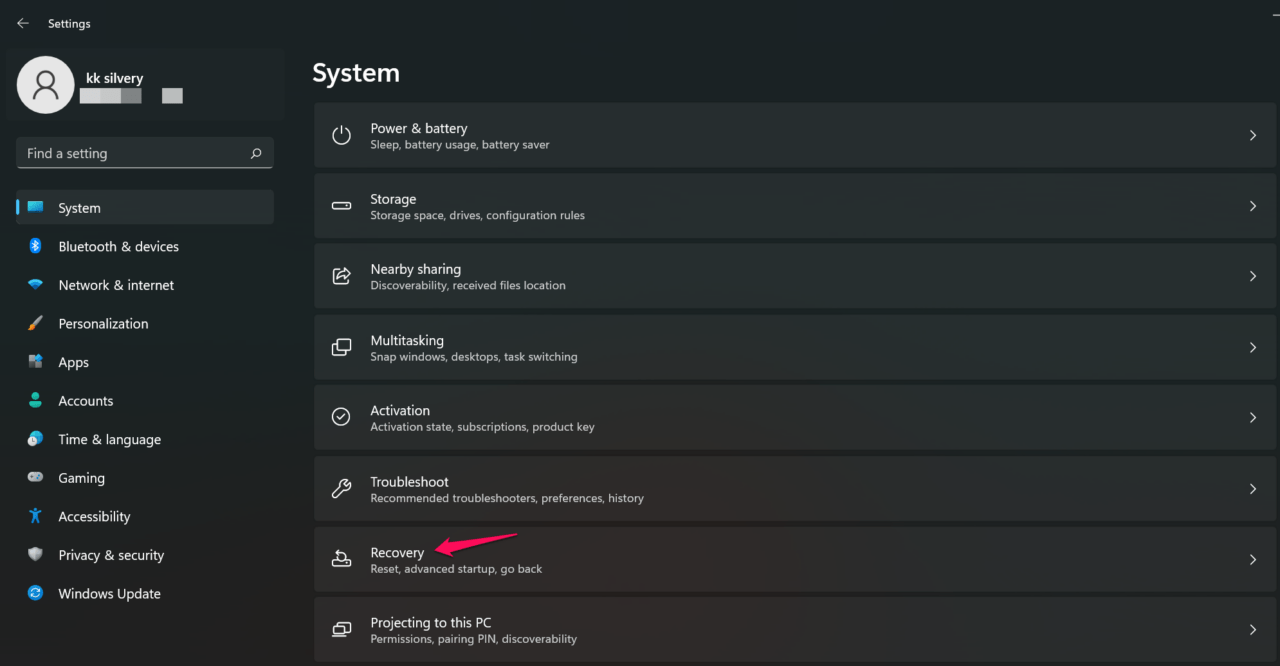
Pressione Windows Key + I juntos.
Escolha “ Sistema ” e role para baixo.
Abra a opção “Recuperação”.
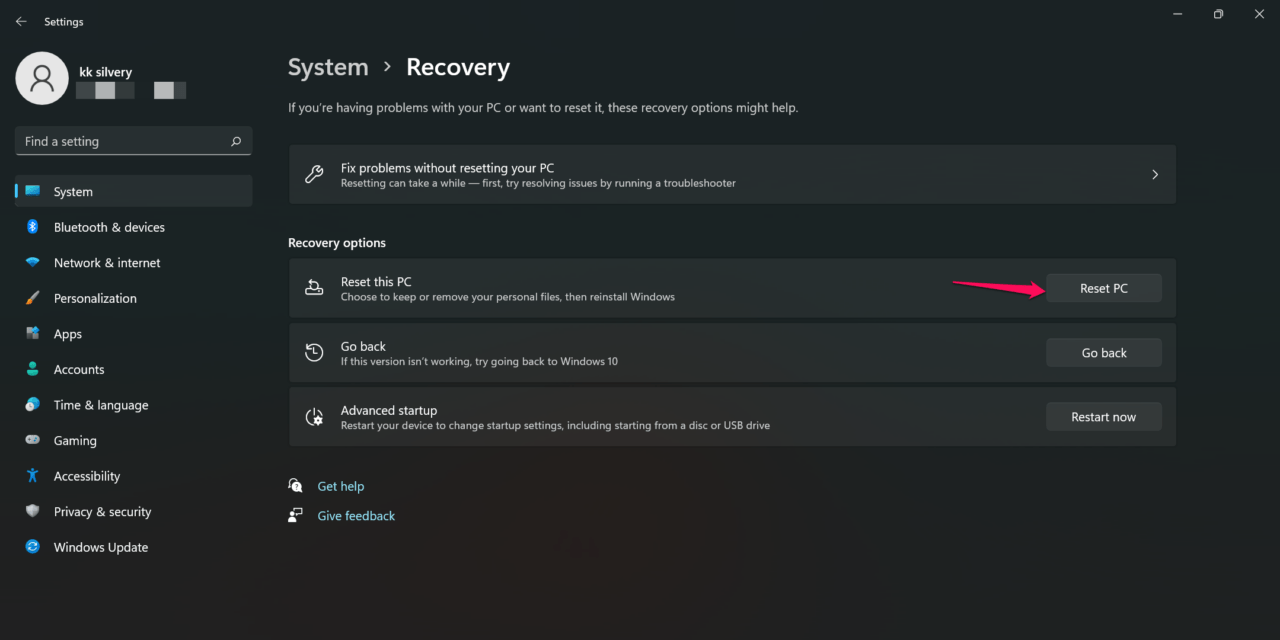
- Clique na opção “ Redefinir este PC ”.
- Selecione uma opção e eu escolheria “ Remover tudo ”.
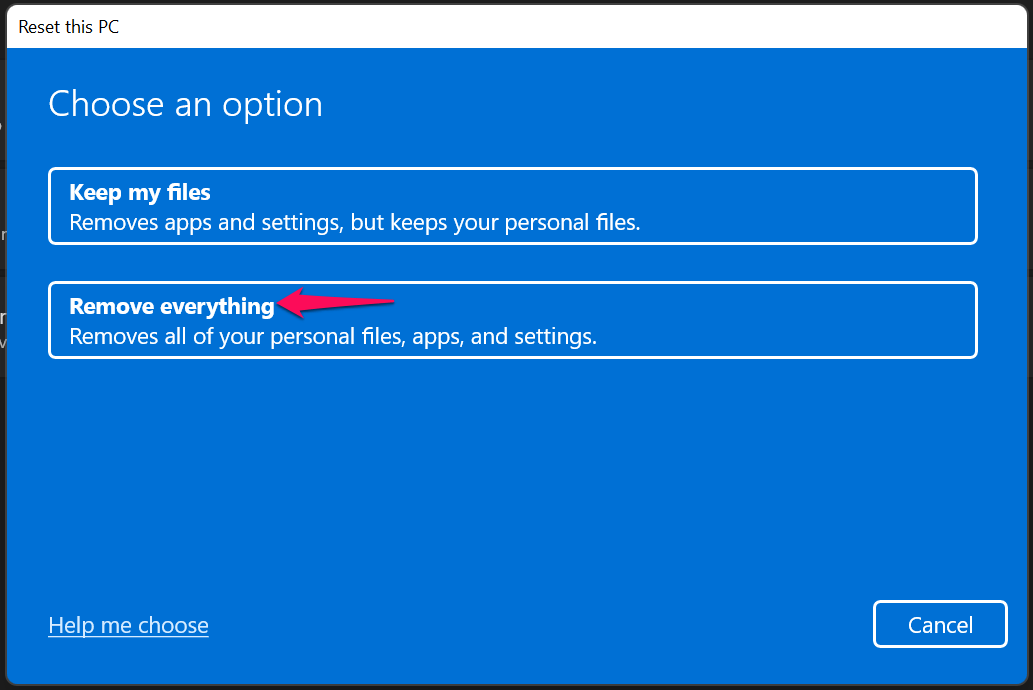
- Escolha uma opção.
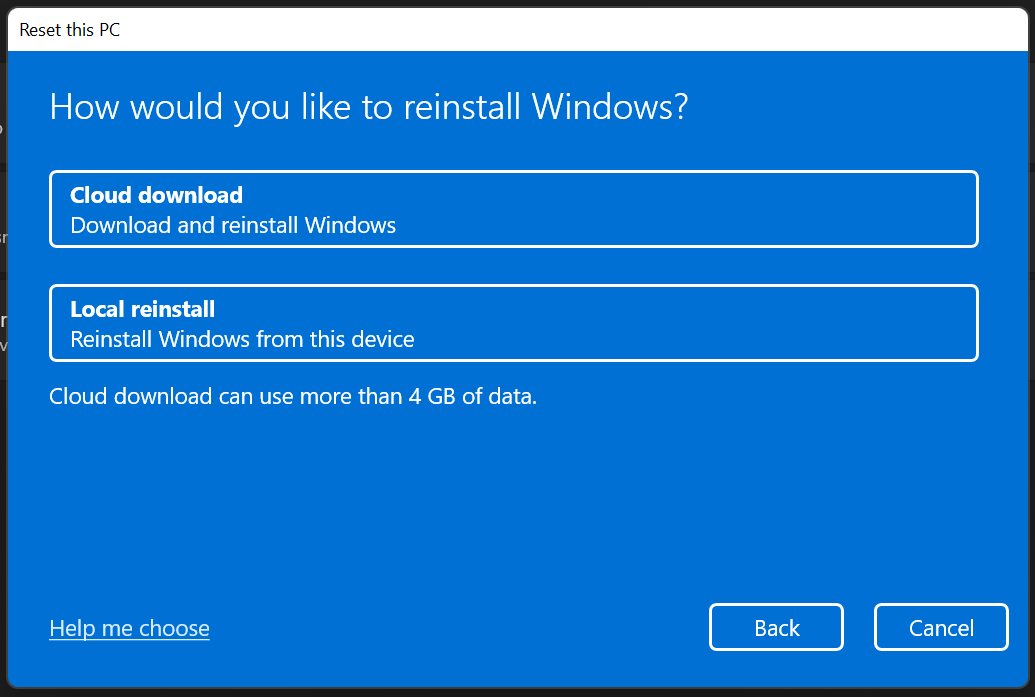
Selecione “ Download na nuvem ”, se você tiver uma boa conexão com a internet e tiver largura de banda ilimitada.
Você pode escolher “Reinstalação local”, mas não recomendo para usuários que acreditam ter arquivos de sistema corrompidos ou malware.
O restante do processo é automatizado, então você não precisa realizar tarefas manuais.
Conclusão
Você não precisa de ferramentas de terceiros para resolver o Unexpected_Kernel_Mode_Trap e siga as soluções oficiais para corrigi-lo. Não force o hardware não suportado a executar o Windows 11 porque é um sistema operacional em evolução. Seu fabricante não está mais lançando drivers atualizados, então o hardware falhará miseravelmente. Voltar para o Windows ou Linux é outra opção para hardware mais lento e não suportado. Deixe-nos saber seus pensamentos sobre 0x0000007F na seção de comentários abaixo.
Se você tiver alguma dúvida sobre Como corrigir o BSOD Unexpected_Kernel_Mode_Trap no Windows 11?, sinta-se à vontade para deixar um comentário abaixo. Além disso, inscreva-se no nosso canal do YouTube DigitBin para tutoriais em vídeo. Cheers!
Receba novas postagens na sua caixa de entrada
Sem spam. Cancele a assinatura a qualquer momento.