Solução de Problemas · 4 min read · Dec 27, 2025
Como Corrigir o Histórico de Chamadas Não Aparecendo no Android?

Você está irritado porque o histórico de chamadas do seu dispositivo Android não está funcionando ou não está atualizando? A falta de registros de chamadas críticos pode ser frustrante e dificultar o acompanhamento de contatos importantes.
Neste artigo, vamos analisar as causas mais comuns dos erros de histórico de chamadas no Android e oferecer algumas etapas práticas de solução de problemas para ajudá-lo a corrigir o problema e manter seus registros de chamadas atualizados.
Temos dicas de solução de problemas e tutoriais passo a passo para colocar seu histórico de chamadas Android de volta nos trilhos, seja você esteja enfrentando registros de chamadas ausentes ou informações desatualizadas.
Por que Meu Histórico de Chamadas Não Está Funcionando no Android?
Esse problema pode ser causado por vários fatores. Um problema de software ou bug no sistema operacional pode ser uma das causas. As atualizações do histórico de chamadas também podem ser prejudicadas por aplicativos desatualizados ou incompatíveis. Espaço de armazenamento inadequado, configurações erradas ou um cartão SIM danificado podem contribuir para o problema.
Problemas de conexão de rede ou restrições da operadora também podem influenciar a sincronização do registro de chamadas. Compreender as razões subjacentes e implementar soluções relevantes é fundamental para resolver essas dificuldades e restaurar a funcionalidade correta.
Principais Maneiras de Corrigir o Histórico de Chamadas Não Aparecendo no Android
Aqui estão os passos sobre como corrigir o histórico de chamadas não funcionando/não atualizando no Android:
1. Forçar a parada do aplicativo Telefone
Este é um método básico, mas eficiente, para resolver vários problemas com aplicativos Android. Siga estes procedimentos para parar o aplicativo Telefone:
- Abra o aplicativo “ Configurações ”.
- Pesquise e navegue até “ Aplicativos “.
- Role para baixo até o aplicativo “ Telefone ”.
- Pressione o botão “ Forçar Parada ”.
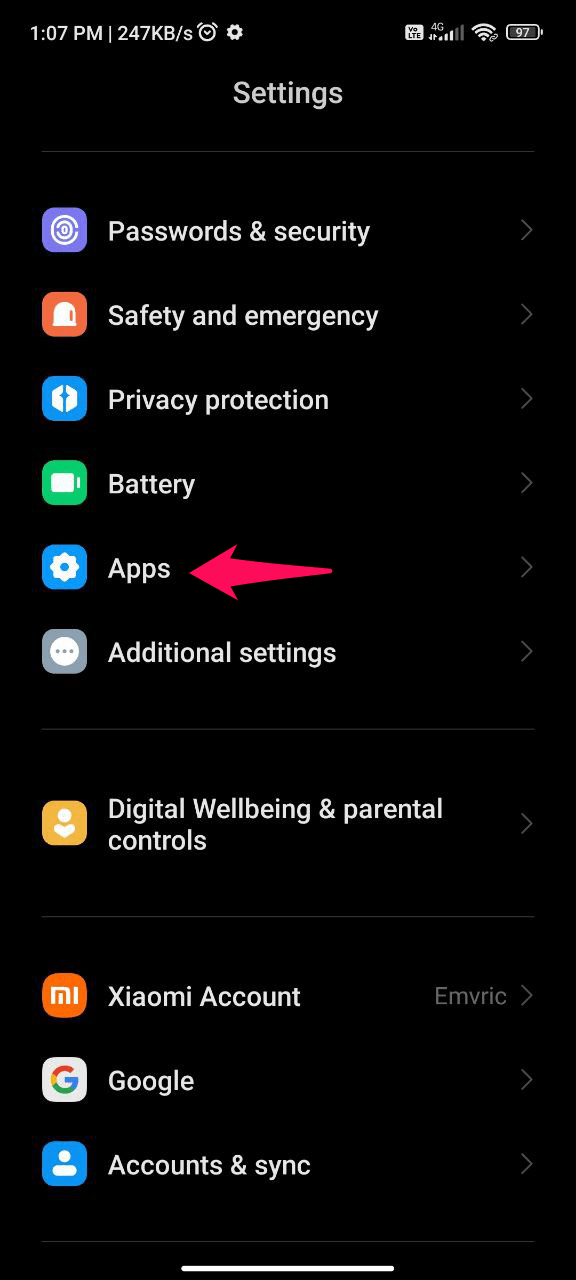
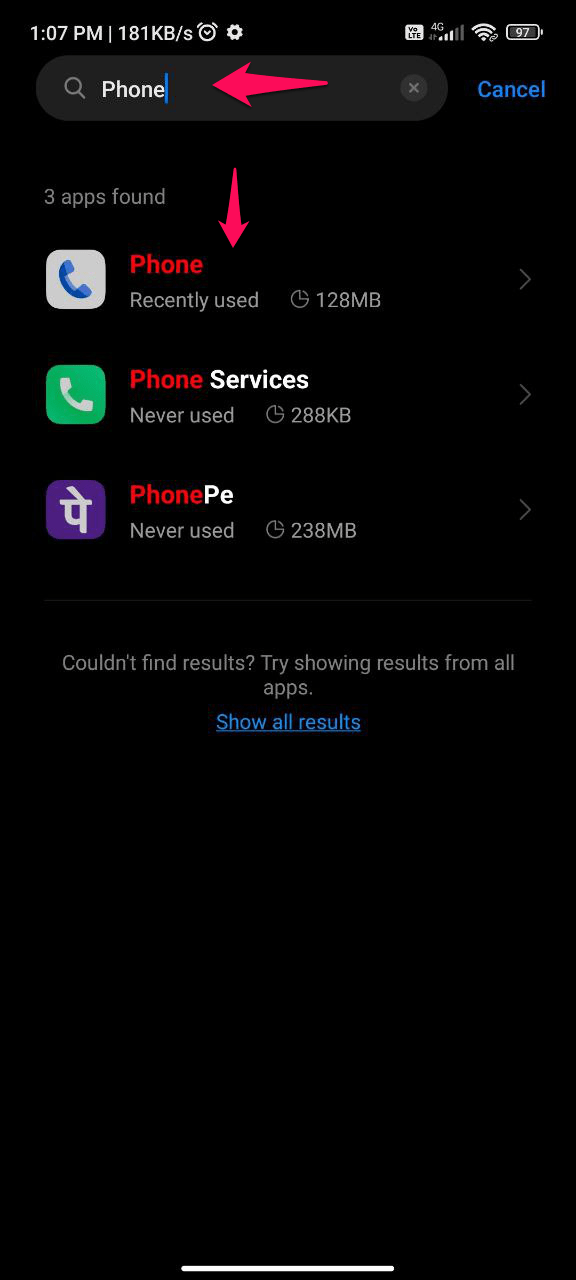
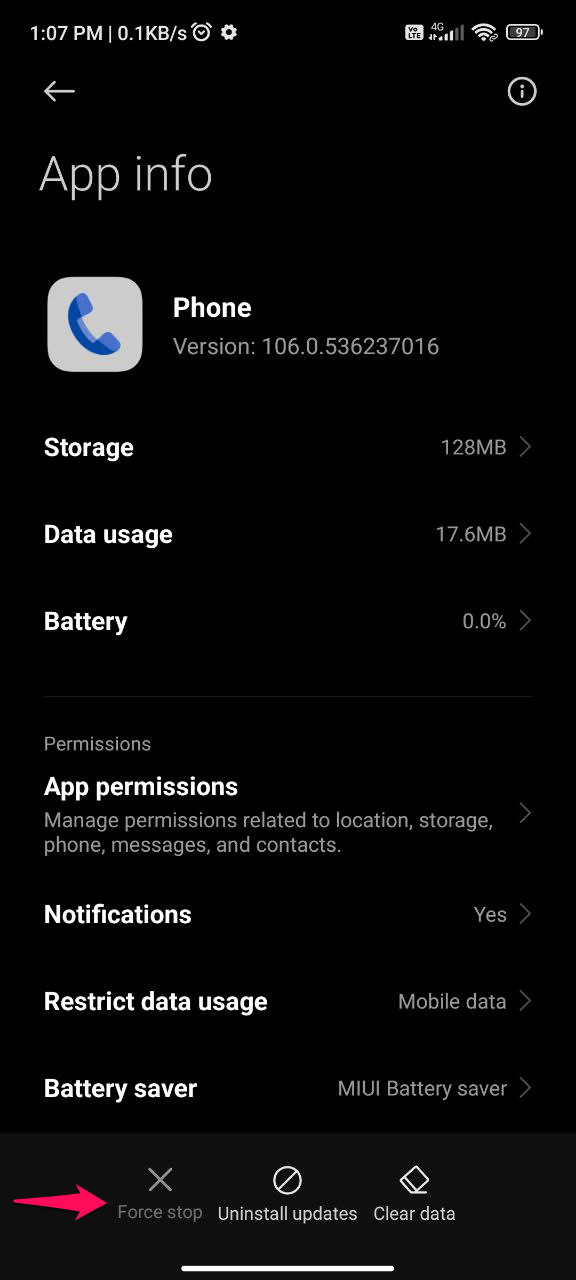
Forçar a parada do seu aplicativo ajudará a atualizar o aplicativo e também ajudará você a realizar os passos abaixo sem interrupções.
2. Limpar o Cache e os Dados do Aplicativo Telefone
Isso retornará o aplicativo às suas configurações normais e pode resolver quaisquer problemas que estejam impedindo o histórico de chamadas de funcionar corretamente. Siga estas instruções para remover o cache e os dados do aplicativo Telefone:
- Abra o aplicativo “ Configurações ”.
- Role para baixo até as configurações de “ Aplicativos ”.
- Pesquise e navegue até o aplicativo “ Telefone ”.
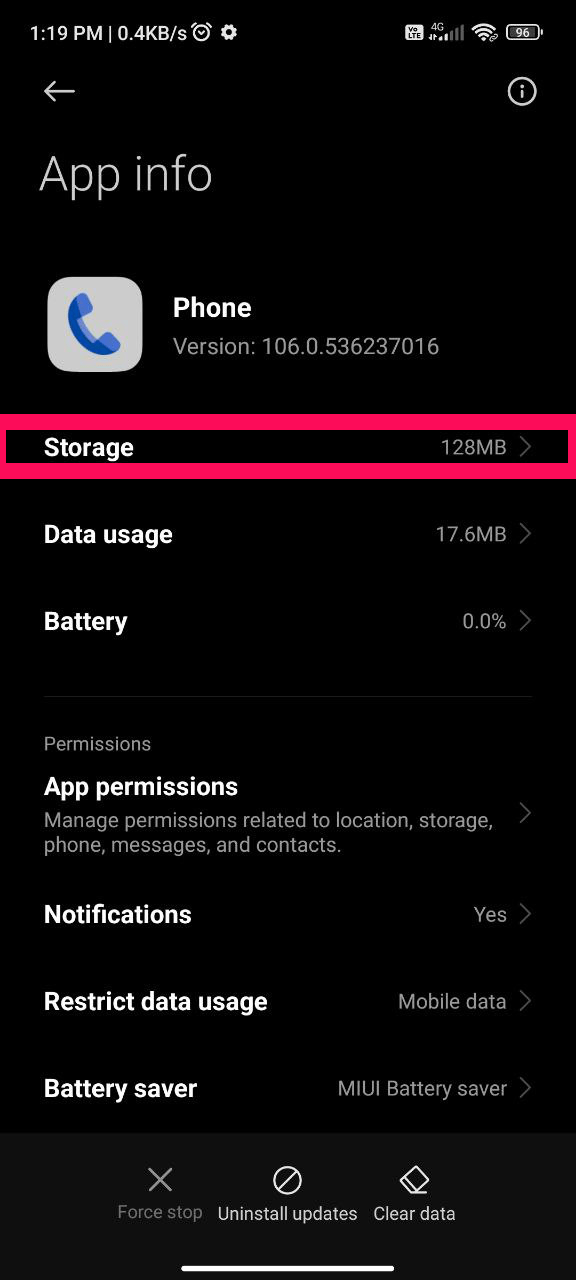
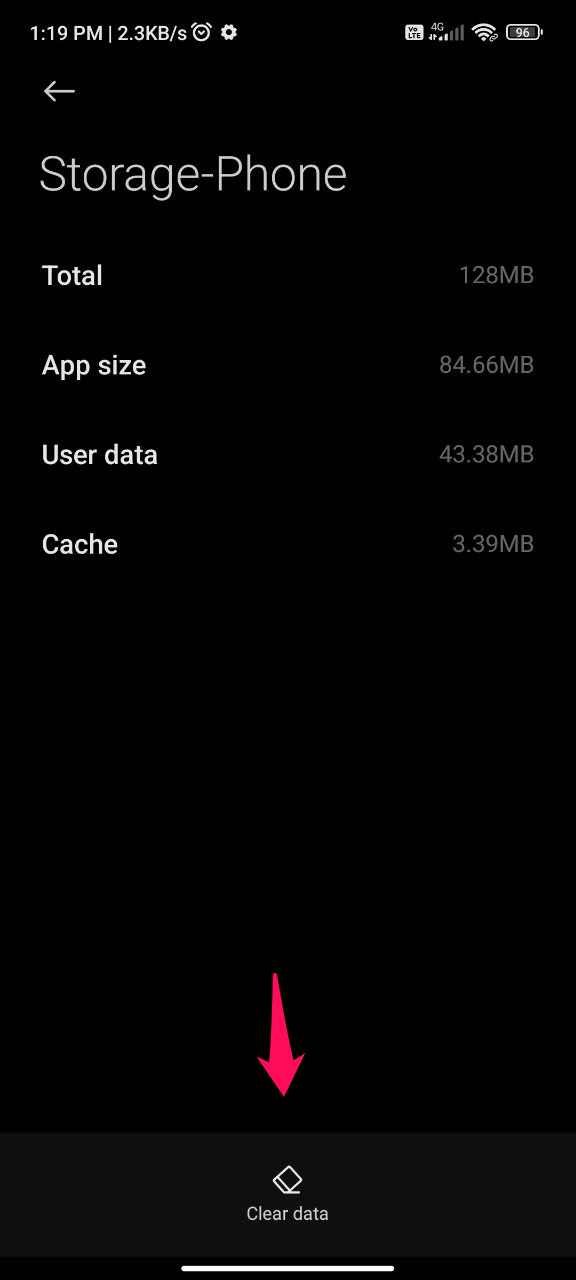
- Selecione a opção “Armazenamento”.
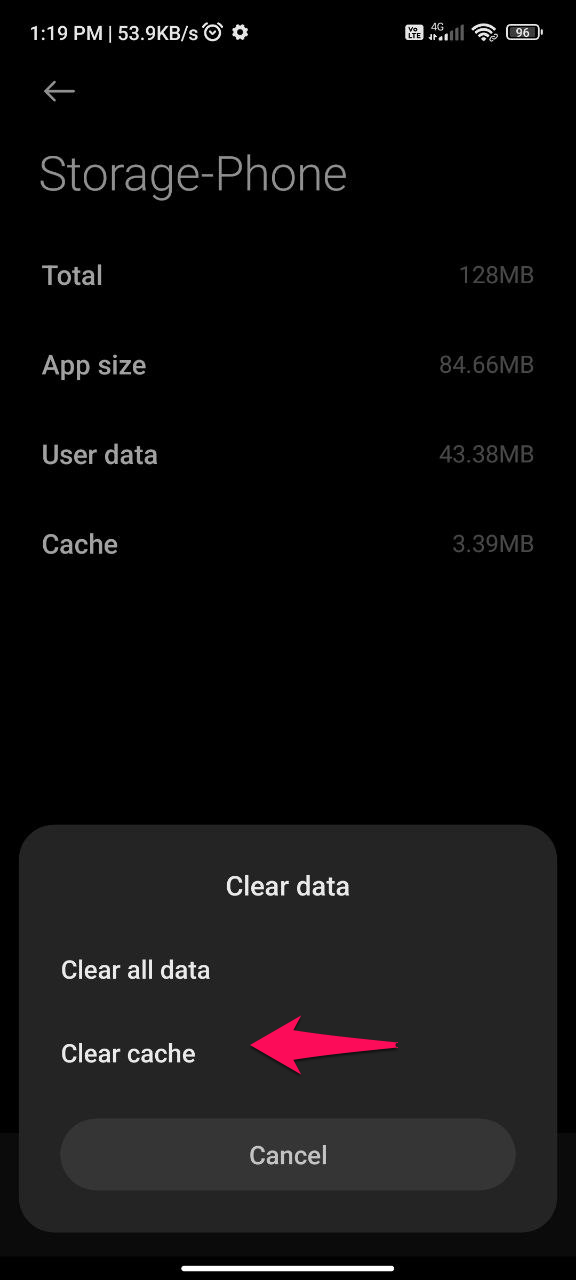
- Deve-se selecionar Limpar cache e Limpar dados.
3. Verifique as permissões do aplicativo Telefone
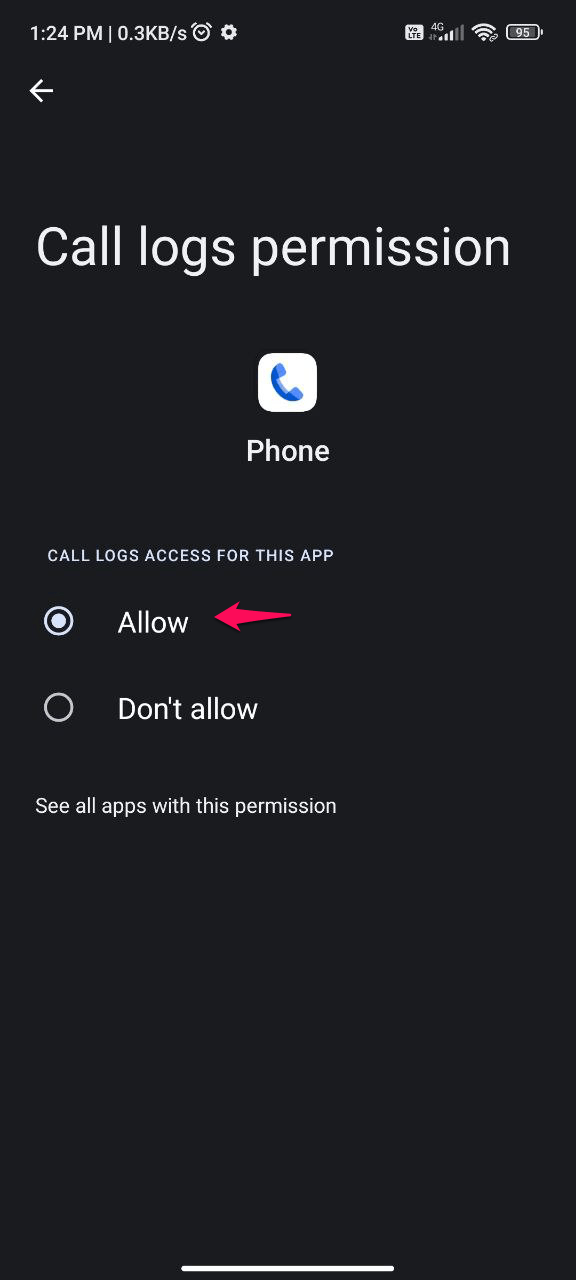
O aplicativo Telefone requer acesso ao seu histórico de chamadas para exibi-lo. O histórico de chamadas pode não funcionar corretamente se as permissões não estiverem configuradas adequadamente. Siga estes passos para verificar as permissões do aplicativo Telefone:
- Abra o aplicativo “ Configurações ”.
- Selecione “ Aplicativos “.
- Role para baixo até o aplicativo “ Telefone ”.
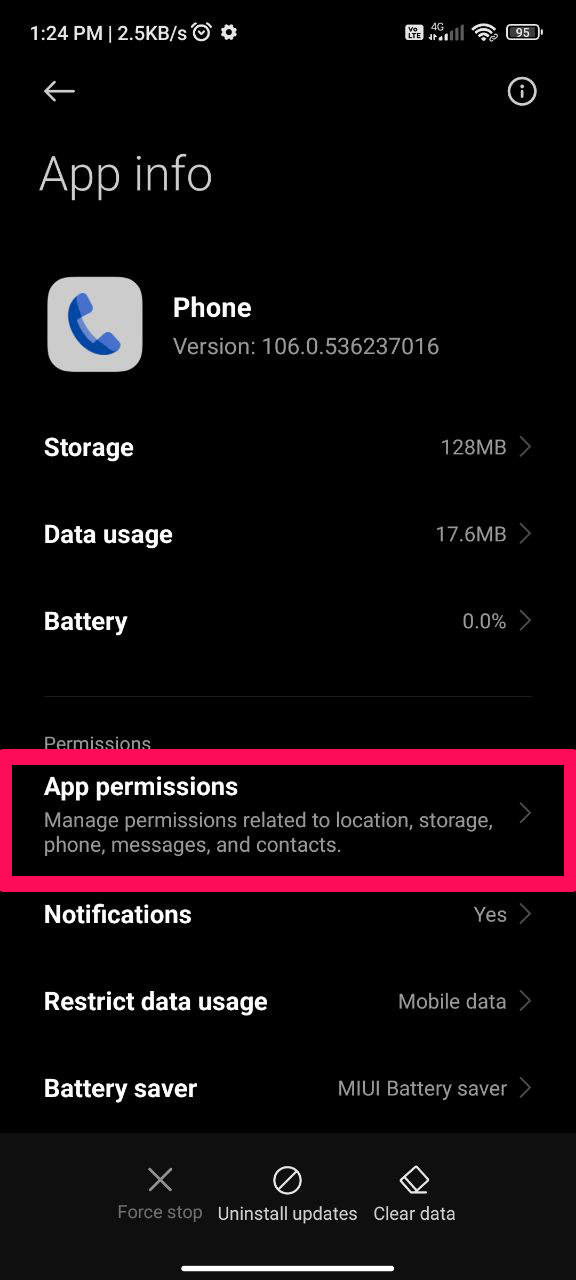
- Selecione “ Permissões do Aplicativo ” no menu suspenso.
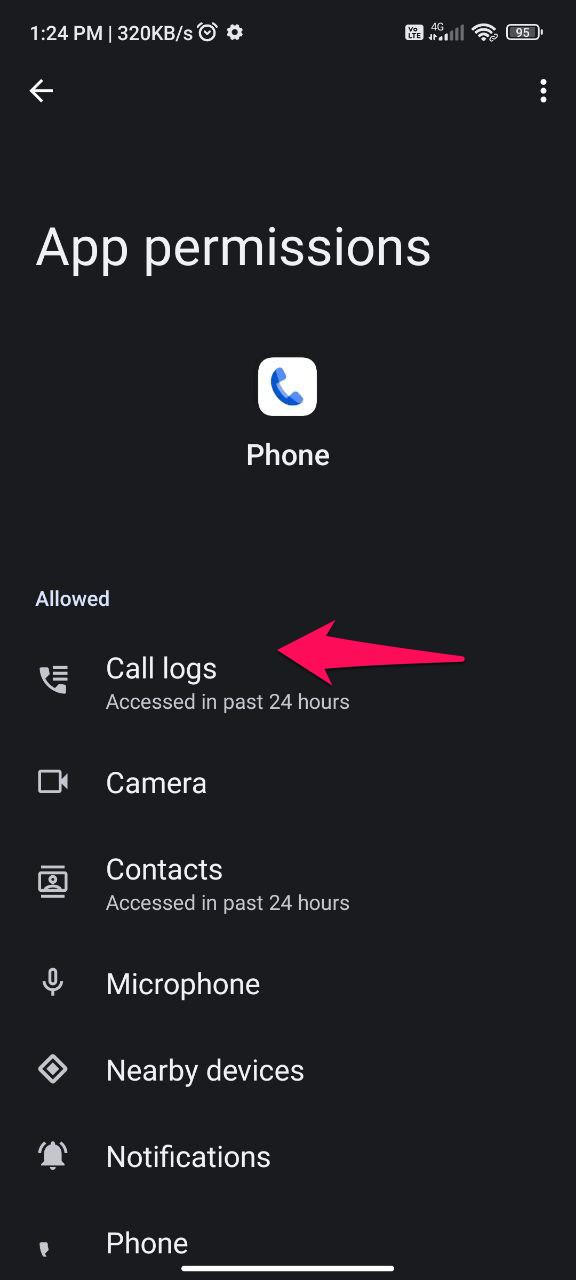
- Verifique se a permissão “ Registros de chamadas ” está ativada.
4. Atualize o aplicativo Telefone
Se você estiver usando uma versão antiga do aplicativo Telefone, isso pode estar causando problemas com seu histórico de chamadas. Siga estes passos para atualizar o aplicativo Telefone:
- Abra o aplicativo Google Play Store.
- Procure o aplicativo Telefone.
- Se uma atualização estiver disponível, toque no botão Atualizar.

Além disso, tente desinstalar e reinstalar o aplicativo.
5. Redefina Seu Telefone
Se você fez tudo acima e o histórico de chamadas ainda não está funcionando, pode ser necessário redefinir seu telefone. Isso removerá todos os seus dados, então faça um backup do seu telefone antes de prosseguir. Siga estes passos para redefinir seu telefone:
- Desligue seu telefone.
- Pressione as teclas de Volume para Baixo e Power ao mesmo tempo até que a tela de recuperação do Android apareça.
- Destaque Limpar dados/redefinição de fábrica usando os botões de volume, em seguida, pressione o botão Power para escolhê-lo.
- Para escolher Sim, destaque-o com os botões de volume e pressione o botão Power.
- Seu telefone será redefinido e reiniciado.

Conclusão
Para resumir, enquanto os problemas com o histórico de chamadas não funcionando ou atualizando no Android podem ser frustrantes, existem várias soluções para o problema. Os usuários podem restaurar o acesso aos seus registros de chamadas e verificar se seu smartphone Android registra e atualiza corretamente o histórico de chamadas seguindo as etapas de solução de problemas descritas neste artigo.
Estas são algumas das razões mais comuns pelas quais o histórico de chamadas pode não funcionar no Android, bem como como resolver o problema. Se você tentou todos os métodos acima e o histórico de chamadas ainda não funciona, pode ser necessário entrar em contato com o fabricante do seu telefone para mais assistência.
Se você tiver alguma opinião sobre Como Corrigir o Histórico de Chamadas Não Aparecendo no Android?, sinta-se à vontade para deixar um comentário abaixo. Além disso, inscreva-se em nosso canal do YouTube DigitBin para tutoriais em vídeo. Saúde!
Receba novas postagens na sua caixa de entrada
Sem spam. Cancele a assinatura a qualquer momento.