Soluções Android · 4 min read · Dec 31, 2025
Como Corrigir o Erro ‘Câmera Ocupada’ em Smartphones Android?
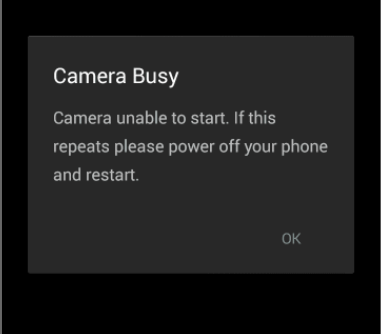
O Android é um dos sistemas operacionais mais populares graças à sua facilidade de uso e à disponibilidade de milhões de aplicativos com ou sem restrições. Mas, como qualquer outro dispositivo eletrônico programado, o Android também pode ter alguns problemas técnicos. Um desses problemas comuns é com sua câmera.
Se você está enfrentando o erro “Câmera Ocupada” no seu aplicativo de câmera, hoje eu trouxe algumas das melhores soluções para corrigir o problema.
Soluções para Corrigir o Erro Câmera Ocupada no Android
Como afirmado pela própria mensagem de erro. Reinicie o dispositivo para verificar algumas vezes. Mas se o problema persistir, procure as soluções abaixo.
Solução 1: Limpar Armazenamento Interno e RAM.
Para o funcionamento suave de um aplicativo de câmera, você precisa limpar o armazenamento interno. O aplicativo de câmera requer uma boa quantidade de espaço livre e RAM para um bom funcionamento.
Solução 2: Atualizar Aplicativos Assistidos
Para dispositivos Motorola, atualize o Assist, os Serviços Contextuais da Motorola e desative o Display Ativo.
Solução 3: Desmarcar Detecção de Voz
Se você está usando o Google Now ou o aplicativo Google no seu dispositivo Android, você precisa desmarcar a detecção de voz “Ok Google”. Para fazer isso, vá para as configurações do Google Now ou OK Google e desmarque “Do aplicativo de pesquisa do Google”. O motivo é que muitas vezes o controle de voz sem toque entra em conflito com a versão do Android.
Solução 4: Desinstalar Atualizações da Câmera
- Abra as configurações
- Toque em Aplicativos/Gerenciar aplicativos
- Procure o aplicativo de câmera em Todos os Aplicativos
- Abra-o e Desinstale as Atualizações do Aplicativo.
- Agora abra a Google Play Store e atualize o Aplicativo para a versão mais recente.
Solução 5: Limpar Dados e Cache
- Abra as configurações do seu dispositivo Android
- Abra a opção chamada Aplicativos ou Gerenciador de aplicativos
- Em Todos, procure o aplicativo de câmera
- Limpe os dados e limpe o cache seguido de uma rápida reinicialização.
Solução 6: Reiniciar em Modo Seguro
- Primeiro, reinicie seu dispositivo em modo seguro. Para fazer isso, pressione e segure a tecla de energia e, quando você ver a opção de Desligar, pressione e segure a opção Desligar na tela. Uma caixa de diálogo aparecerá, clique em Ok.
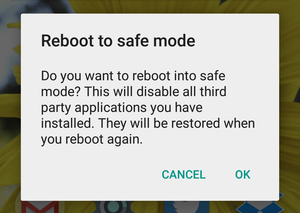 Reiniciar em modo seguro
 - Uma vez em Modo Seguro, abra o Gerenciador de Aplicativos e limpe os Dados e Cache da câmera.
- Abra o aplicativo de câmera para verificar seu funcionamento
Nota: Uma vez que sua câmera funcione, reinicie o dispositivo. Seu dispositivo voltará ao normal. Nenhum dado será perdido.
Solução 7: Desinstalar Aplicativos de Terceiros
Desinstale todos os aplicativos de terceiros que pedem permissão para a câmera. Os aplicativos de terceiros podem causar problemas no funcionamento do aplicativo de câmera devido às suas permissões. Assim, causando o problema.
Solução 8: Redefinir todas as Preferências de Aplicativos
- Vá para as Configurações do seu dispositivo Android.
- Abra Aplicativos/Gerenciador de aplicativos.
- Verifique Todos os Aplicativos.
- Toque no ícone de menu.
- Clique em ‘Redefinir Preferências de Aplicativos’.
Solução 9: Redefinir Configurações do Dispositivo
Muitos fabricantes de smartphones oferecem uma opção para redefinir apenas as configurações do telefone. Vale a pena tentar, pois pode redefinir todas as configurações do dispositivo para o padrão, como estava quando foi retirado da caixa.
Configurações > Backup e restauração > Redefinir configurações do dispositivo
Nota: Nenhum dado será perdido neste processo, apenas as configurações serão redefinidas para o padrão.
Como Corrigir o Erro ‘Câmera Ocupada’ no Android?
Solução 10: Redefinição de Fábrica
A última e melhor solução é formatar seu dispositivo Android. Você pode reiniciar suavemente seu dispositivo nas configurações. Para fazer a redefinição completa, você precisa reiniciar o dispositivo em Modo de Recuperação e realizar a redefinição de fábrica.
Nota: Faça backup dos seus dados.
- Desligue seu telefone Android.
- Agora reinicie em modo de recuperação pressionando a tecla de energia + a tecla de volume para baixo simultaneamente por alguns segundos.
- Selecione o modo de recuperação usando as teclas de volume para cima e para baixo para navegar. Pressione a tecla de energia para confirmar a opção.
- Se você ver a tela sem comando, pressione a tecla de energia + o botão de aumentar o volume simultaneamente por alguns segundos.
- Aqui selecione Restaurar de Fábrica ou Redefinição de Fábrica e pressione a tecla de energia para executar o comando.
- Após a formatação ser concluída, simplesmente selecione Reiniciar e pressione a tecla de energia.
- Holla! Seu dispositivo está de volta ao normal.
Nota e Conclusão: Espero que o post tenha sido útil, comente abaixo para assistência necessária.
Se você tiver alguma dúvida sobre Como Corrigir o Erro ‘Câmera Ocupada’ em Smartphones Android?, sinta-se à vontade para deixar um comentário abaixo. Além disso, inscreva-se no nosso canal do YouTube DigitBin para tutoriais em vídeo. Cheers!
Receba novas postagens na sua caixa de entrada
Sem spam. Cancele a assinatura a qualquer momento.