Tecnologia · 5 min read · Oct 18, 2025
Como Corrigir o Problema de Travamento da Câmera no Google Pixel 6 e Pixel 6 Pro?

Google Pixel 6 e 6 Pro são dois dos dispositivos smartphone da categoria premium do Google que oferecem muitas especificações, e como usuário do Android, você terá tudo o que deseja de um dispositivo da categoria premium. Mas, como sabemos, sempre que o Google muda algo novo em seu sistema operacional Android, seus dispositivos Pixel são os primeiros a recebê-los por meio de atualizações de patch.
No entanto, desta vez, as recentes atualizações do Android podem conter alguns bugs, devido aos quais agora os usuários estão reclamando que sua câmera continua travando no Google Pixel 6 e 6 Pro após a recente atualização do Android. É por isso que estamos escrevendo este guia. Portanto, certifique-se de realizar as correções mencionadas abaixo.
Quais São as Razões por Trás do Problema de Travamento da Câmera?
Pode haver qualquer coisa causando esse problema, mas as razões mais genuínas que encontrei têm o potencial de fazer com que a câmera da sua série Pixel 6 funcione como mencionado a seguir:
- Bugs aleatórios.
- Patch do sistema operacional problemático.
- Sistema operacional desatualizado.
- Arquivos de cache.
- Falta de espaço de armazenamento.
- Aplicativos em execução em segundo plano.
Métodos para Corrigir o Problema da Câmera que Continua Travando
Agora que sabemos a causa potencial por trás desse problema, você pode corrigi-lo facilmente realizando as correções que mencionamos a seguir neste guia. Portanto, você só precisa garantir que execute todas as correções cuidadosamente até encontrar a certa para você. Portanto, vamos começar:
Correção 1: Reinicie Seu Dispositivo Pixel
Na fase inicial, você deve tentar reiniciar seu Pixel 6 e Pixel 6 Pro, pois na maioria das vezes, esse tipo de problema ocorre devido a alguns glitches temporários e aleatórios.
Enquanto isso, quando você reinicia seu dispositivo, o problema de travamento da câmera é resolvido automaticamente. Portanto, certifique-se de reiniciá-lo e verifique se consegue usar sua câmera corretamente ou não.
Correção 2: Limpe os Dados de Cache do Aplicativo da Câmera
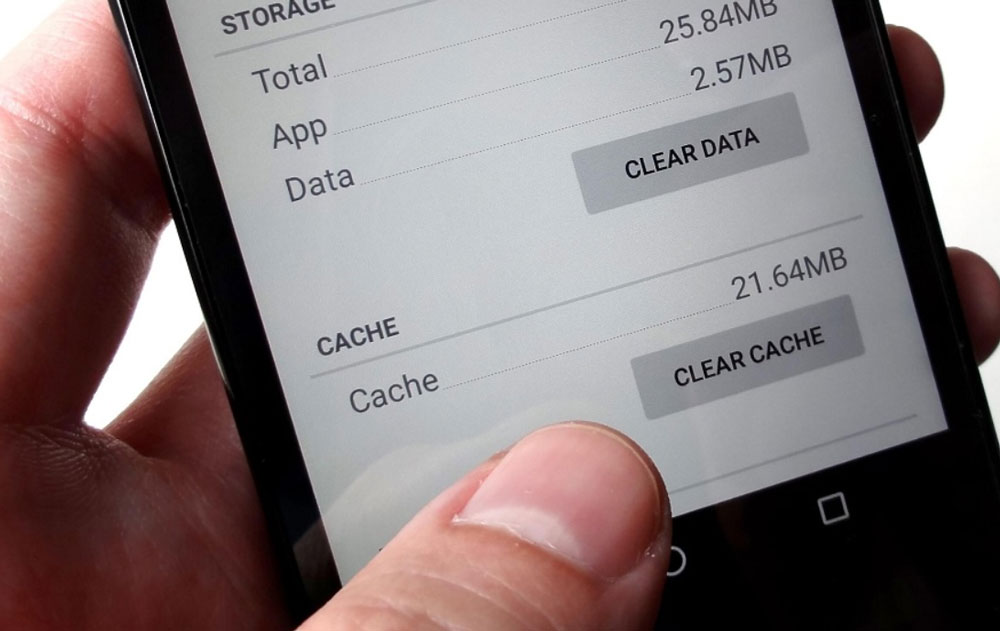
É possível que os arquivos de cache do aplicativo da câmera que estão armazenados na RAM do seu dispositivo Pixel possam estar danificados, devido aos quais você está enfrentando esse tipo de problema. Portanto, é aconselhável limpar os dados de cache do seu aplicativo de câmera. Mas, caso você não saiba como fazer isso, siga estas etapas:
- Abra a gaveta de aplicativos do Pixel 6 ou 6 Pro.
- Depois disso, localize o aplicativo câmera.
- Agora, toque e segure o aplicativo até que um menu pop-up apareça.
- Em seguida, simplesmente clique no botão Info.
- Depois, toque em Limpar Dados, seguido de Limpar Cache.
Correção 3: Feche o Processo em Segundo Plano
Você tentou fechar o processo em segundo plano nos seus dispositivos Pixel 6 e Pixel 6 Pro? Bem, na maioria das vezes, o processo em segundo plano do seu dispositivo Android aparece como o principal culpado por esse tipo de problema.
Portanto, removê-los é a melhor opção para você resolver o problema da câmera que continua travando no Google Pixel 6 e 6 Pro.
- Você pode simplesmente ir para Configurações.
- Depois disso, toque em Aplicativos.
- Agora, selecione os Aplicativos um por um que você acha que consomem muitos recursos do seu sistema.
- Em seguida, toque nele e clique no botão Forçar Parada.
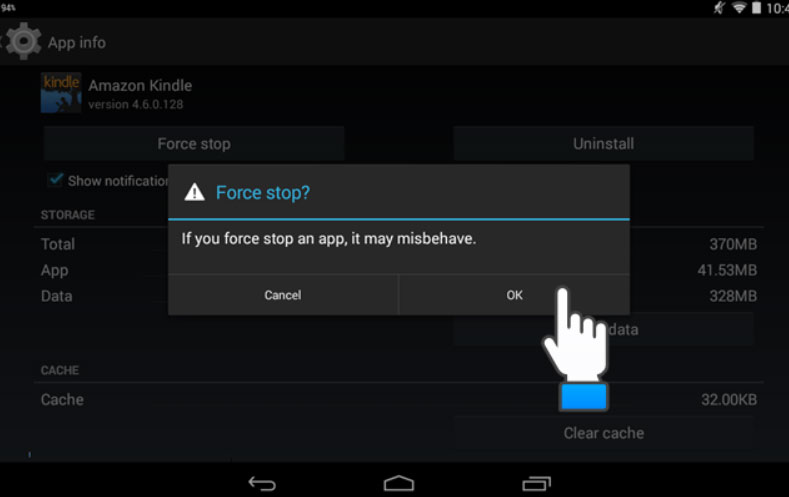
Nota: Não force a parada dos aplicativos do sistema, pois isso pode tornar seu dispositivo inoperável.
Correção 4: Verifique se Há Atualização do SO
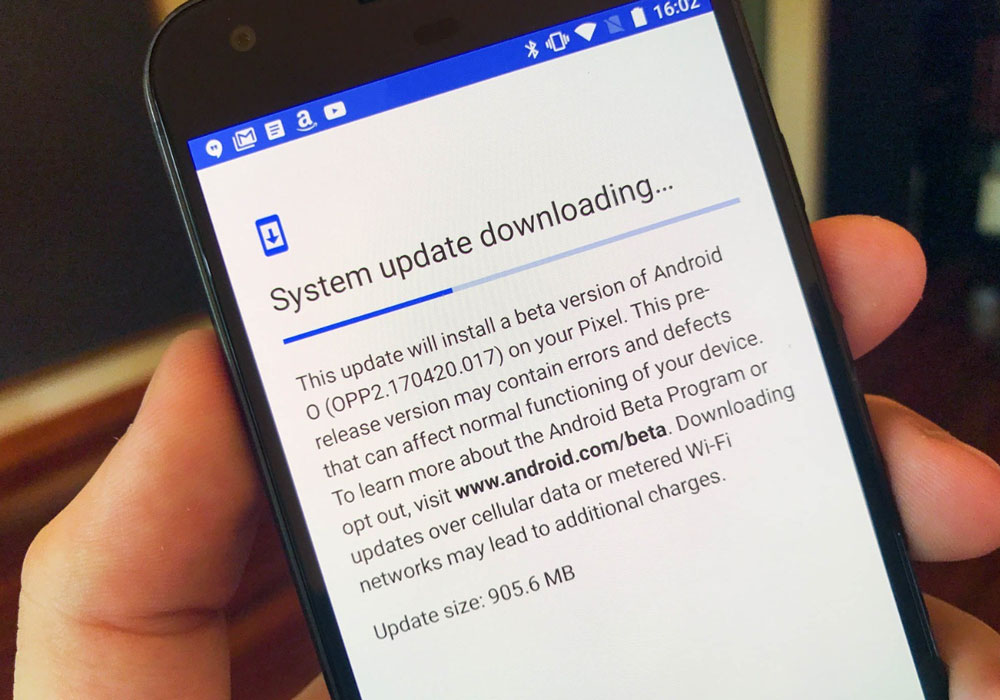
Atualizar o sistema operacional do seu dispositivo também pode ser uma ótima escolha se você ainda estiver enfrentando o problema da câmera que continua travando nos seus dispositivos Pixel 6 e Pixel 6 Pro. Para fazer isso,
- Inicialmente, você pode abrir a página de Configurações.
- Em seguida, vá para a seção Sobre o Telefone.
- Agora, simplesmente toque em Atualização do Sistema e clique no botão Verificar Atualizações.
Correção 5: Tente Usar o GCam
Se sua câmera normal não estiver funcionando no seu Pixel 6 e 6 Pro, você pode tentar o Google Camera, pois ele possui os mesmos recursos que seu dispositivo Android normal possui.
No entanto, você pode baixar diretamente o GCam usando o link fornecido. Uma vez que você baixe o GCam, pode instalá-lo e usá-lo em seu Pixel 6 e Pixel 6 Pro; ele funcionará sem problemas, sem nenhum erro.
Correção 6: Redefina Seu Telefone para as Configurações de Fábrica
Você ainda está frustrado apenas porque a câmera continua travando mesmo após realizar as correções mencionadas anteriormente? Nesse caso, você pode redefinir seu telefone para as configurações de fábrica, pois é a única opção para corrigir esse tipo de problema. Portanto, você deve seguir estas etapas para redefinir seu dispositivo Pixel:
Primeiro, abra a opção Configurações. Mas, antes de usar estas etapas, certifique-se de fazer um backup dos seus dados, pois isso apagará tudo.
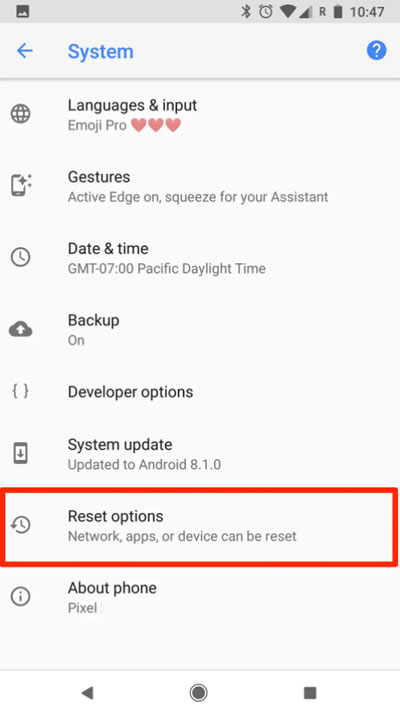
Depois disso, toque em sistema.
Agora, selecione as Opções de Redefinição e clique na opção Apagar Todos os Dados (redefinição de fábrica).
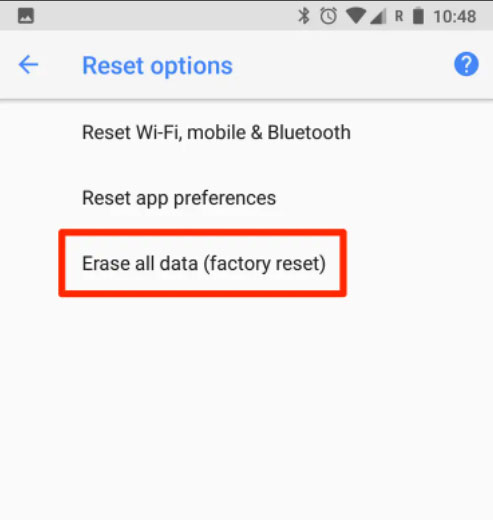
Em seguida, se solicitado, forneça sua senha do dispositivo para confirmar que é você quem está prestes a redefinir o telefone.
Agora, toque novamente no botão Apagar Todos os Dados. Em seguida, aguarde até que a exclusão dos dados seja concluída.
Correção 7: Entre em Contato com a Página da Comunidade do Google
Ainda sem sorte? Não se preocupe! Agora, a única opção restante é entrar em contato com os oficiais do Google usando o fórum da comunidade do Google. No fórum, você pode simplesmente postar seu problema na forma de perguntas.
Então, os especialistas responderão às suas perguntas levantadas o mais rápido possível. Fazendo isso, você certamente será capaz de resolver o problema da câmera que continua travando no seu Google Pixel 6 e Pixel 6 Pro.
Se você tiver alguma opinião sobre Como Corrigir o Problema de Travamento da Câmera no Google Pixel 6 e Pixel 6 Pro?, sinta-se à vontade para deixar um comentário abaixo. Além disso, inscreva-se no nosso canal do YouTube DigitBin para tutoriais em vídeo. Saúde!
Receba novas postagens na sua caixa de entrada
Sem spam. Cancele a assinatura a qualquer momento.