iPhone ajuda · 4 min read · Nov 16, 2025
Como Corrigir o Ícone da Câmera Ausente no iPhone?
Você notou que o ícone da câmera no seu iPhone está ausente? Bem, isso é um erro que alguns usuários de iPhone relataram ver repetidamente em seus dispositivos. Isso acontece principalmente após a instalação de uma atualização. Mesmo atualizar com atualizações de manutenção de software no iOS beta também pode levar a esses bugs.
O que acontece é que o aplicativo da câmera é desativado nas configurações. Isso pode ocorrer devido à presença de um bug, ou talvez alguém tenha bagunçado seu iPhone manualmente. Normalmente, nas configurações de privacidade de conteúdo do iOS, há uma opção para desativar o aplicativo da câmera no iPhone.
Caso contrário, se considerarmos o caso do ícone da câmera ausente no iPhone devido a uma atualização de sistema falhada, você sempre pode restaurar o backup no seu iPhone. Eu mencionei neste guia como fazer isso. Você pode fazer um novo backup e restaurá-lo ou recuperar um backup que você fez anteriormente. Isso geralmente desfaz o erro.
Existem algumas outras soluções também que mencionei no guia. Você pode experimentá-las para corrigir o problema do ícone da câmera ausente no iPhone.
Antes de começarmos, se você tiver um iPad e o ícone da câmera estiver ausente nele, este guia também será útil.
1. Atualize o iOS
A melhor maneira de lidar com bugs do sistema é atualizá-lo para a versão mais recente. O mesmo pode ser feito para o iOS. É mais eficaz se você estiver executando o iPhone em uma versão beta ou beta de desenvolvedor.
- Abra o aplicativo Configurações.
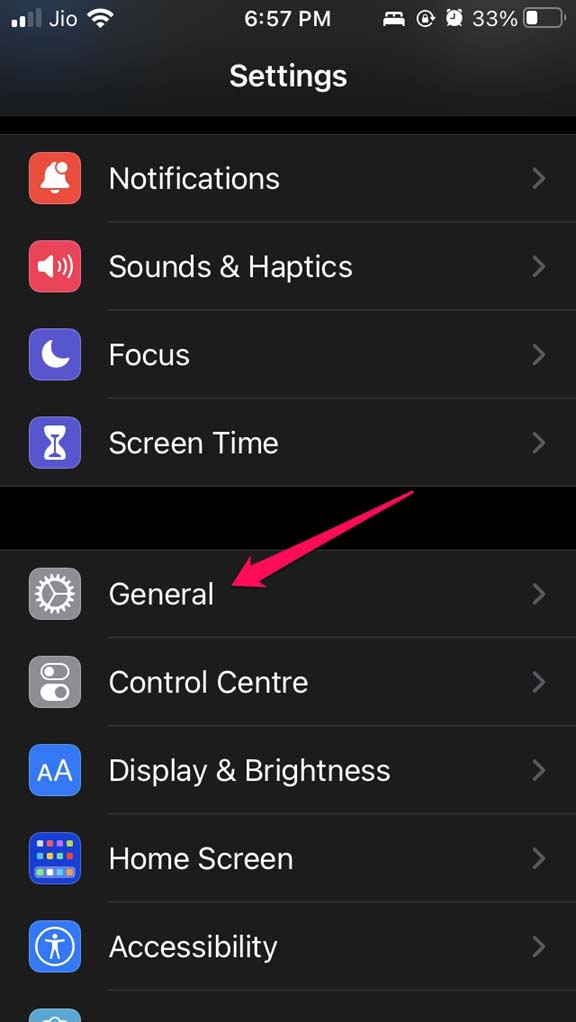
- Em seguida, vá para Geral e toque nele.
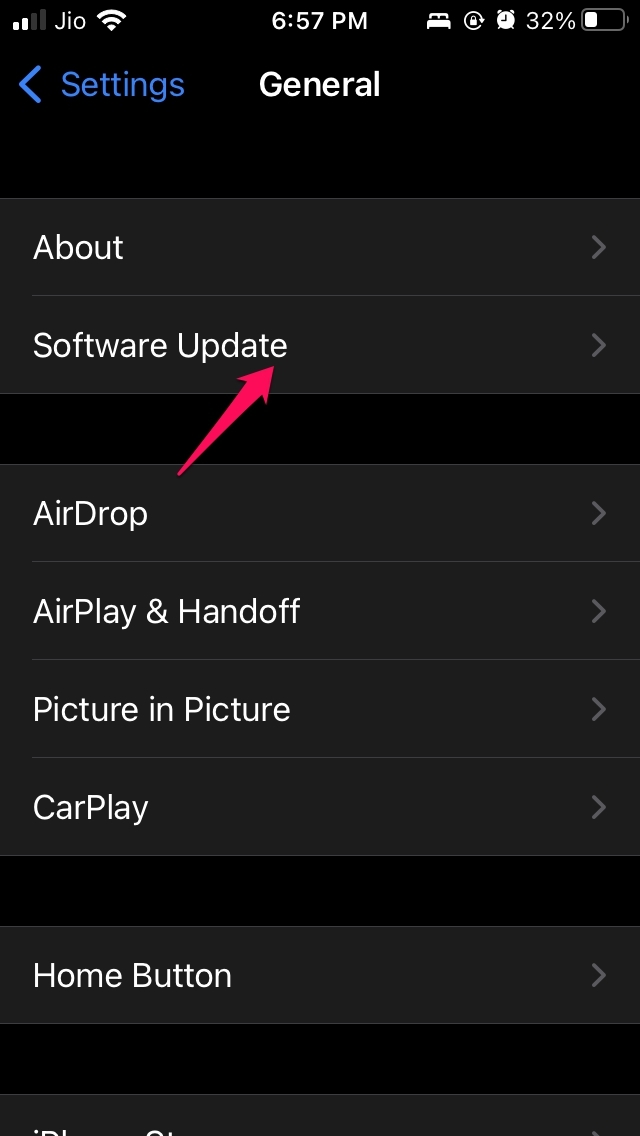
- Em seguida, toque em Atualização de Software.
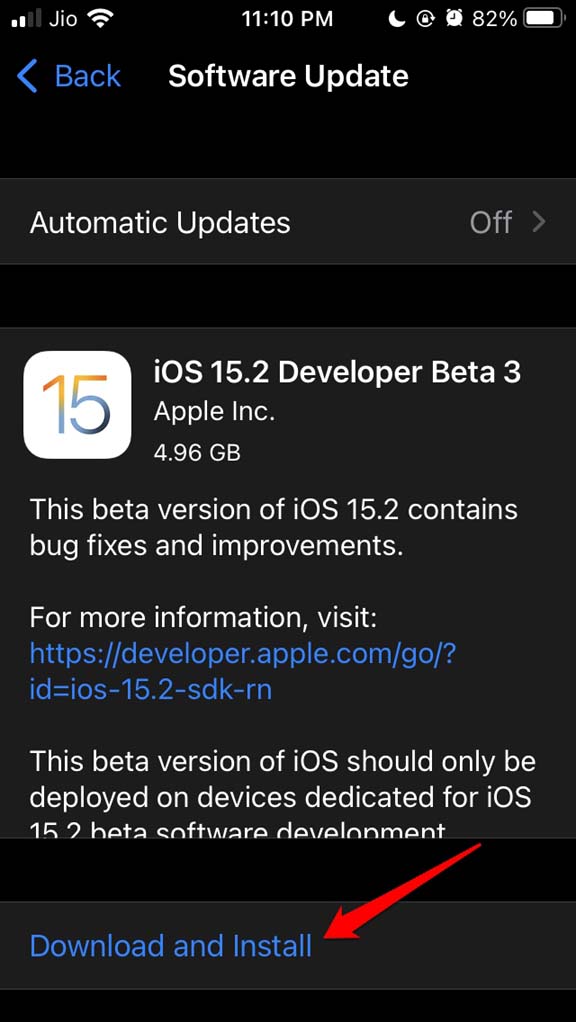
- Certifique-se de que você está conectado ao WiFi e, se uma nova versão disponível aparecer na tela, toque em Baixar e Instalar.
- Após atualizar o iOS, verifique se o ícone da câmera agora reaparece ou não. Se foi por causa do bug, e a correção visava resolvê-lo, então o problema deve estar resolvido agora.
2. Ativar a Câmera do iPhone nas Configurações de Conteúdo
- Abra o aplicativo Configurações.
- Em seguida, toque em Tempo de Uso.
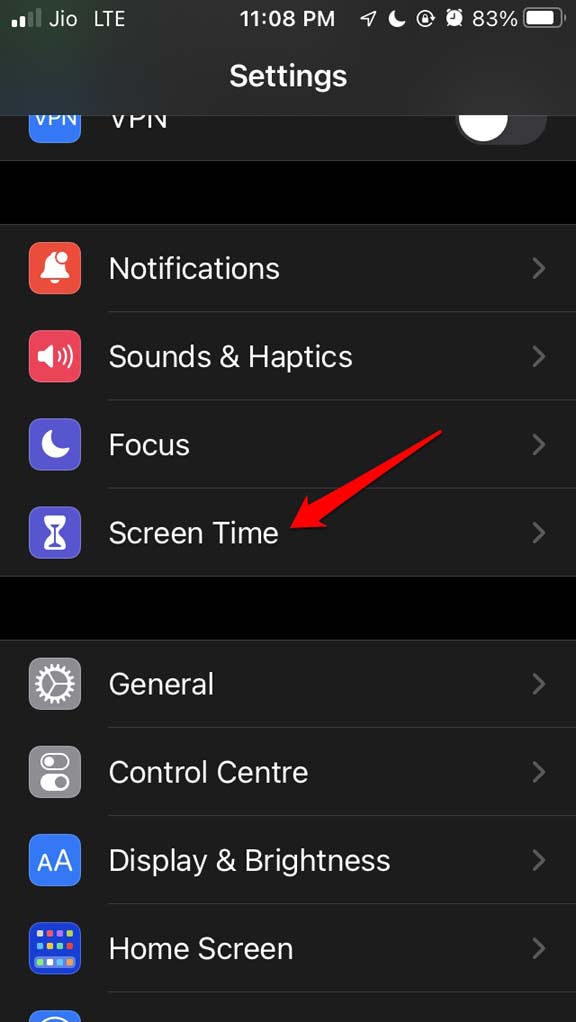
- Em seguida, toque em Restrições de Conteúdo e Privacidade.
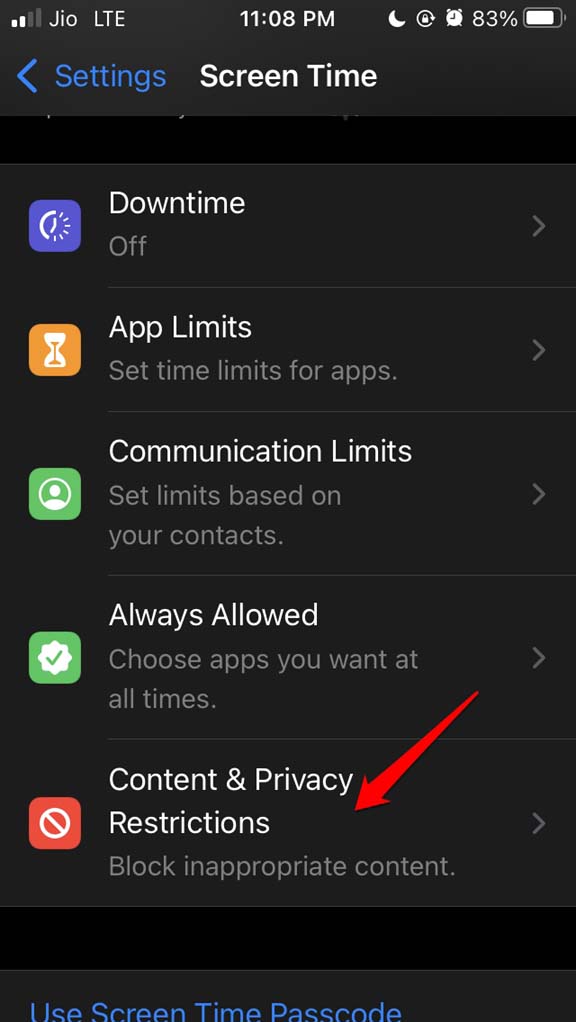
- Sob isso, toque em Apps Permitidos.
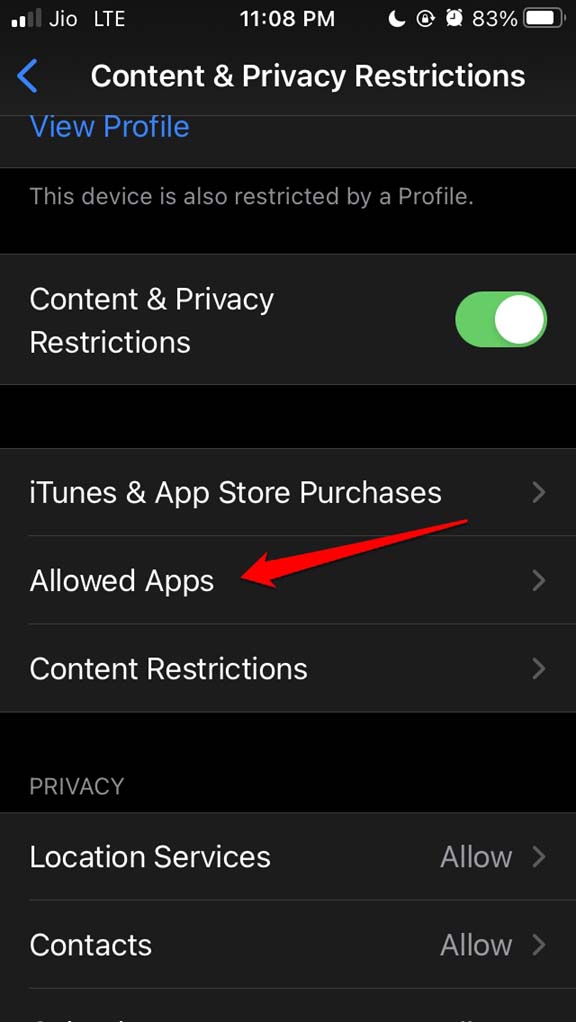
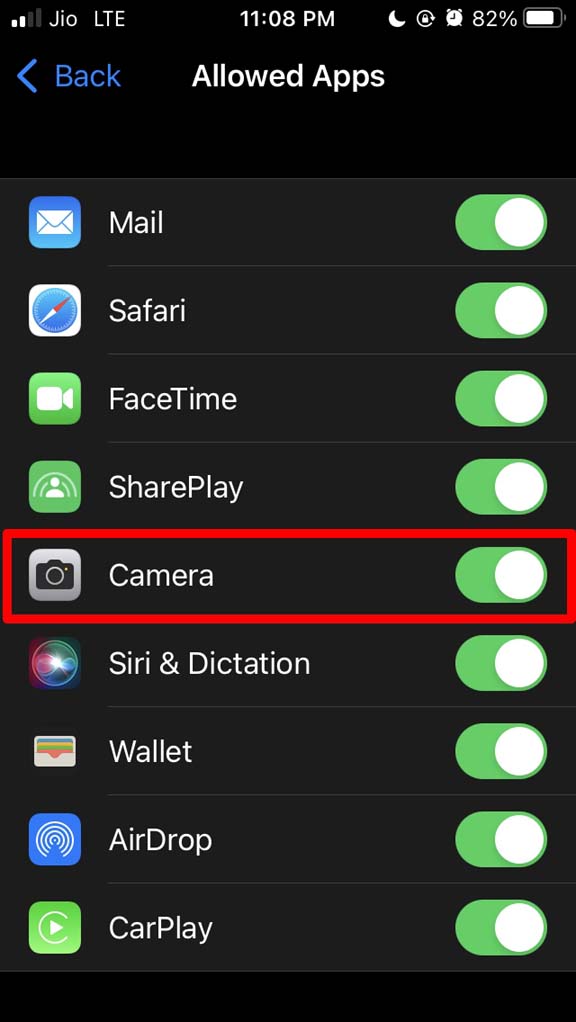
- Navegue até Câmera.
- Toque no interruptor ao lado da Câmera para ativá-la.
3. Redefinir Layout da Tela Inicial
Pode acontecer que o ícone da câmera nunca tenha estado ausente. Com dezenas de aplicativos instalados no iPhone, você pode não conseguir localizar o ícone do aplicativo da câmera. Muitas vezes, os usuários agrupam muitos aplicativos, o que torna confuso e demorado localizar um aplicativo específico.
Navegar até a Biblioteca de Aplicativos e procurar o aplicativo da Câmera pode resolver o problema. No entanto, ter o aplicativo da câmera pronto na tela inicial assim que você desbloqueia o dispositivo é uma maneira muito desejável de acessar o aplicativo.
Para isso, você pode optar por redefinir o layout da tela inicial. Isso irá restaurar os aplicativos da mesma forma que estavam quando você desembalou o iPhone pela primeira vez. Aqui estão os passos para fazer isso.
Vá para o aplicativo Configurações.
Toque em Geral.
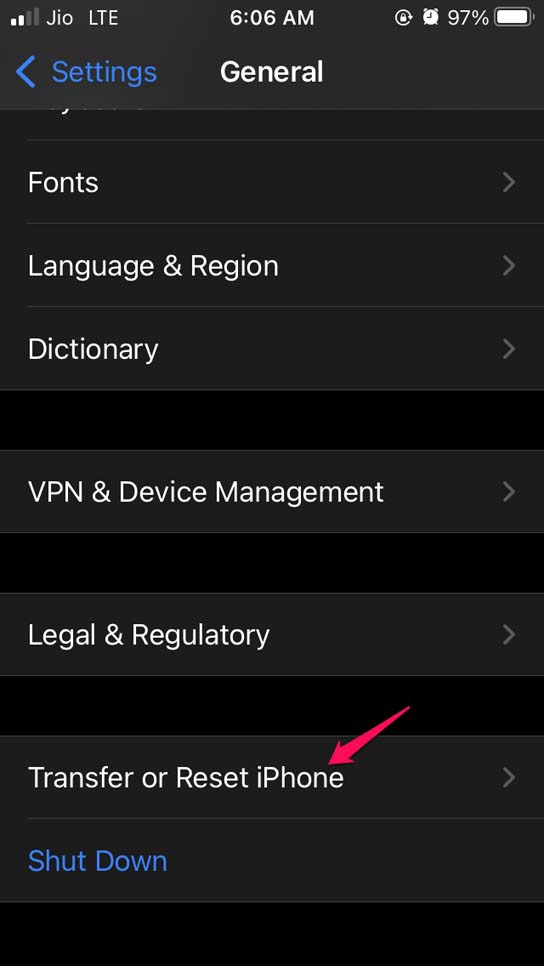
Sob isso, toque em Transferir ou Redefinir iPhone.
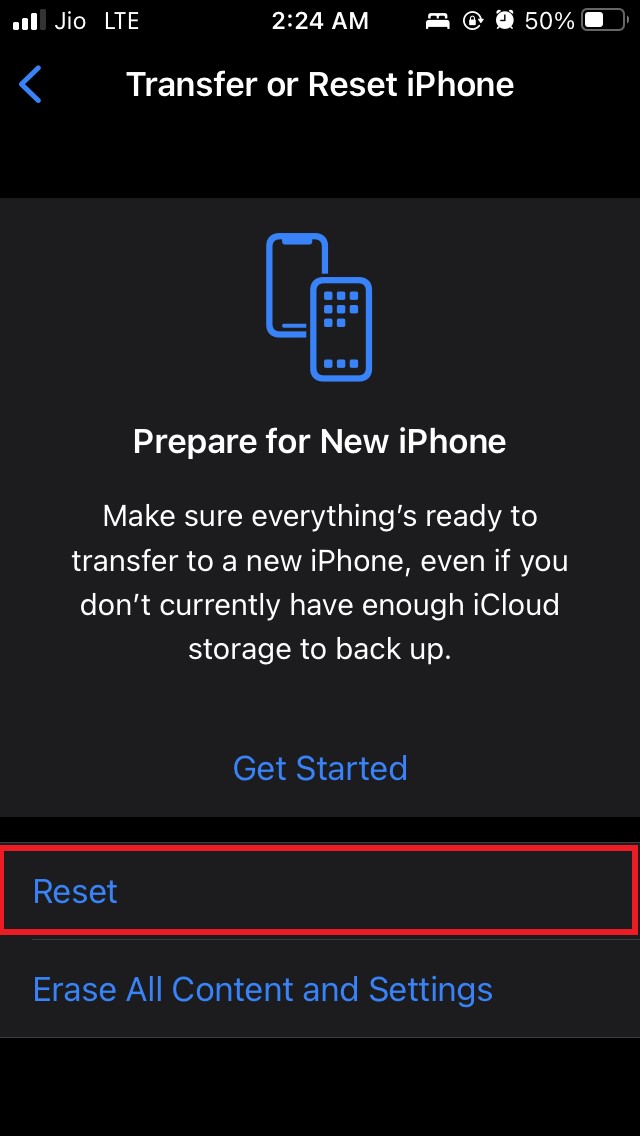
Em seguida, toque em Redefinir.
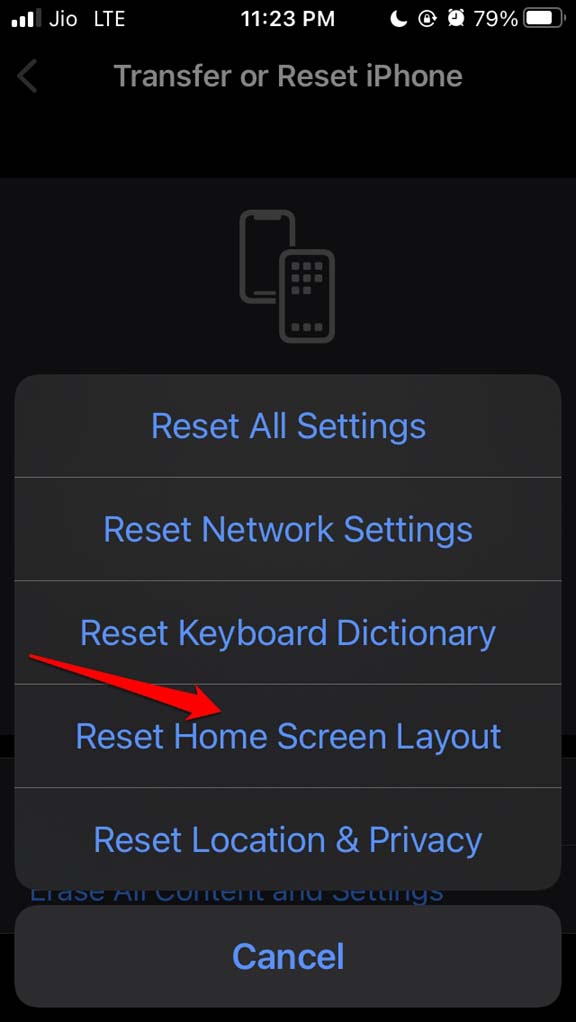
No menu que aparece, selecione Redefinir Layout da Tela Inicial.
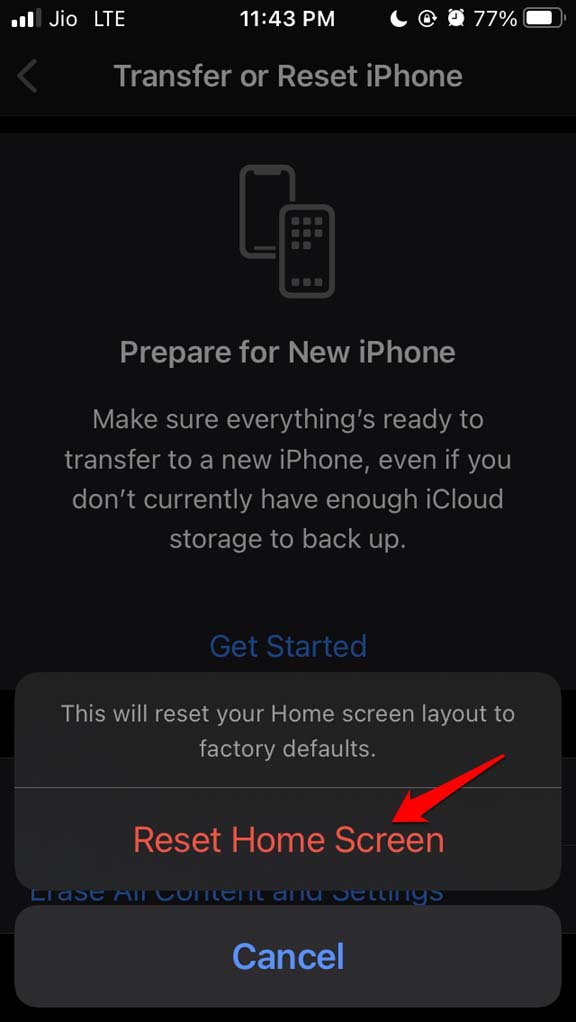
Para confirmar a ação, toque em Redefinir Tela Inicial.
Após a redefinição, vá para a tela inicial do iPhone e verifique se o ícone do aplicativo da câmera agora está de volta ou não. Caso contrário, você também pode tentar Redefinir Todas as Configurações no iPhone. Para fazer isso, você pode seguir os passos acima. Eles são os mesmos apenas.
4. Restaurar Backup no seu iPhone
Para este método, eu vou mostrar como usar o iTunes e restaurar o backup no iPhone. Antes disso, sugiro que você atualize o iTunes para a versão mais recente no seu PC [Windows/Mac]. Além disso, você pode redefinir seu iPhone para as configurações de fábrica, o que é sugerido para um melhor resultado.
- Conecte seu iPhone ao computador através de um cabo USB.
- Inicie o iTunes no seu computador.
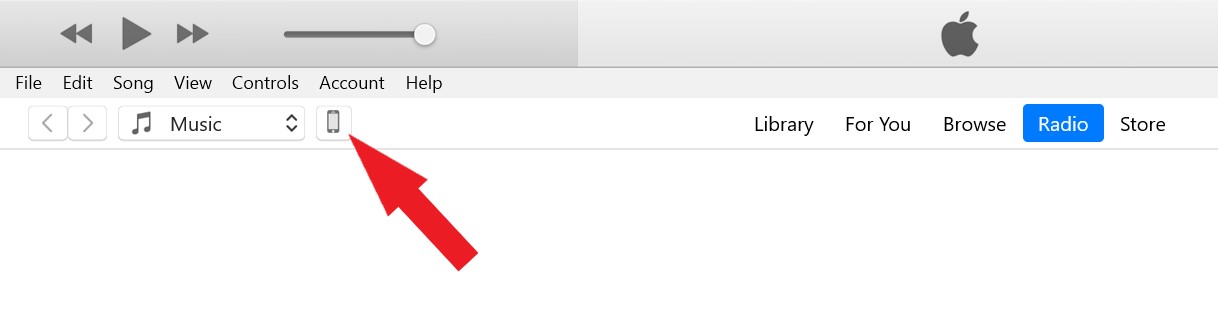
- Clique no ícone do telefone assim que a sincronização terminar.
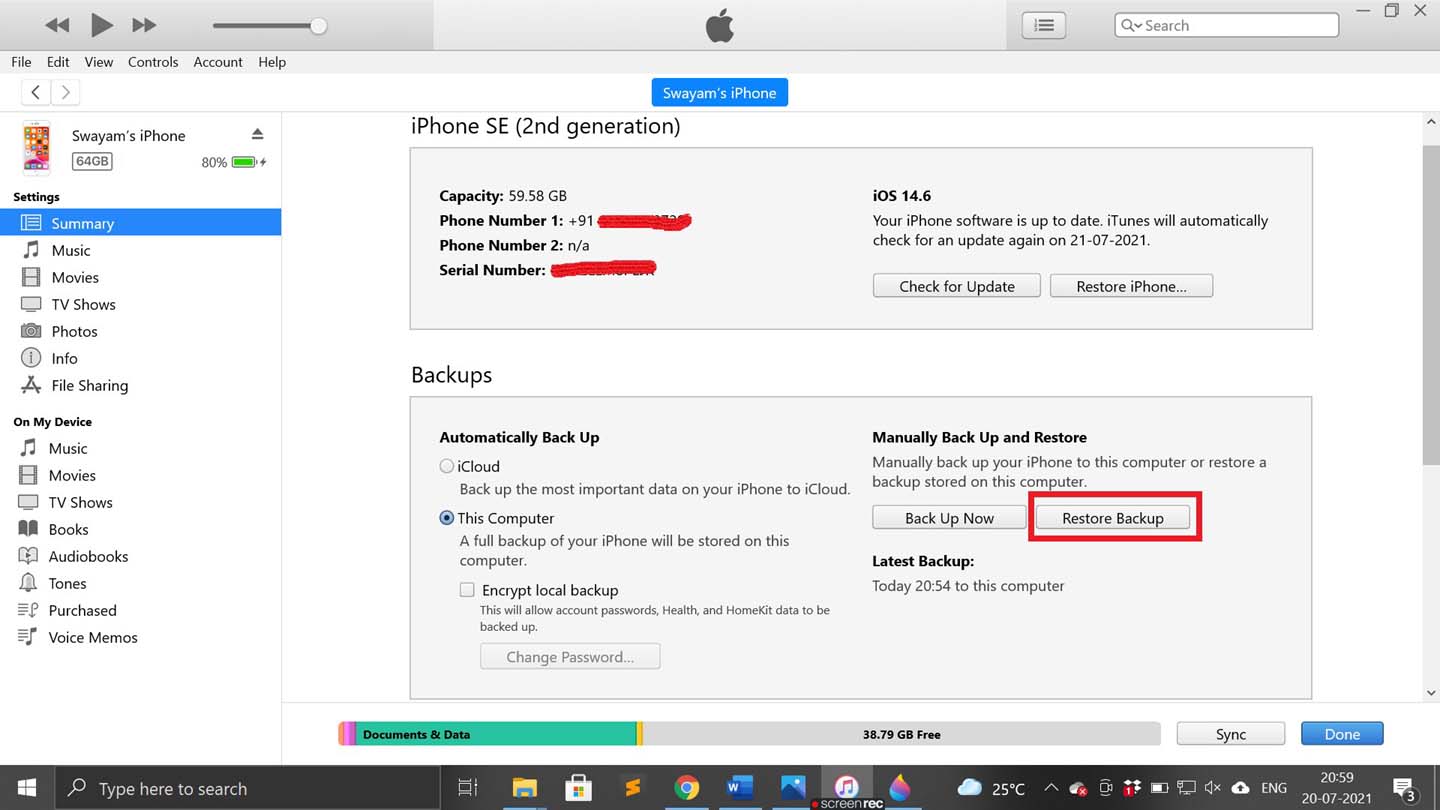
- Navegue até Resumo e clique em Restaurar Backup.
- Se você criou vários backups, certifique-se de selecionar o mais recente que você fez.
- Além disso, caso você tenha criptografado seus backups, precisará inserir a senha correta para recuperá-los.
- Digite a senha e clique em Restaurar.
Se o seu backup for bastante grande, tenha paciência enquanto ele é restaurado. Assim que terminar, pegue seu iPhone e verifique se o aplicativo da câmera agora está presente ou não.
Então, essas são algumas das soluções de solução de problemas que funcionam para resolver o ícone da câmera ausente no iPhone ou iPad. Experimente.
Se você tiver alguma opinião sobre Como Corrigir o Ícone da Câmera Ausente no iPhone?, sinta-se à vontade para deixar um comentário abaixo. Além disso, inscreva-se no nosso canal do YouTube DigitBin para vídeos tutoriais. Cheers!
Receba novas postagens na sua caixa de entrada
Sem spam. Cancele a assinatura a qualquer momento.