Tecnologia · 5 min read · Jan 07, 2026
Como Corrigir Não Consegue Conectar iPhone ao Alto-Falante Bluetooth
Seu iPhone não está conectando ao alto-falante Bluetooth que você trouxe para sua festa em casa? Então, siga este guia até o final para saber como corrigir o problema facilmente. Alto-falantes Bluetooth são o gadget da nova geração para tocar suas faixas favoritas em festas e piqueniques. Nenhuma fiação é necessária e com uma simples conexão Bluetooth ao seu iPhone, você pode trazer a festa à vida.
Agora, problemas técnicos sempre aparecem quando você menos espera. Muitas vezes acontece que você está tentando conectar o iPhone aos alto-falantes Bluetooth, mas a conexão não está ocorrendo. Isso pode acontecer devido a algo tão simples quanto não ativar o Bluetooth no alto-falante. Novos usuários costumam cometer esse erro. Sem ter o Bluetooth ativado no gadget, como o iPhone vai localizá-lo?
O alto-falante Bluetooth pode ter ficado sem bateria. Portanto, ele não está ligando nem conectando ao iPhone. Por outro lado, o iPhone pode estar com a bateria baixa, portanto, o Modo de Baixo Consumo foi ativado. Assim, ele não está conectando ao alto-falante Bluetooth.
Melhores Maneiras de Corrigir iPhone Não Conectando ao Alto-Falante Bluetooth
Aqui estão os vários métodos de solução de problemas para resolver este problema de iPhone Não Conectando ao Alto-Falante Bluetooth
Ative o Bluetooth tanto no iPhone quanto no Alto-Falante Bluetooth
Embora possa parecer uma correção simples, muitos usuários esquecem de ativar o Bluetooth nos alto-falantes antes de conectá-los ao iPhone.
Certifique-se de que o Bluetooth foi ativado no iPhone e no alto-falante. Em seguida, conecte ambos e você deve conseguir tocar a música nos alto-falantes e corrigir o problema de iPhone Não Conectando ao Bluetooth.
O Alto-Falante Bluetooth Tem Carga de Bateria Suficiente?
Certifique-se de que o alto-falante Bluetooth que você está tentando conectar ao iPhone está suficientemente carregado. Esses dispositivos de áudio sem fio vêm com uma bateria embutida que precisa ser carregada completamente até 100%, após o que eles podem se conectar rapidamente a um iPhone ou qualquer outro dispositivo.
Então, carregue seu alto-falante Bluetooth e depois estabeleça uma conexão com o iPhone.
Reinicie o iPhone
Falando sobre correções simples, você pode reiniciar o iPhone. Muitas vezes, falhas aleatórias são corrigidas rapidamente com um reinício.
- Pressione o botão de energia do iPhone que está na lateral do dispositivo.
- Uma tela aparecerá pedindo para você Deslizar para Desligar. Siga as instruções e o iPhone será desligado.
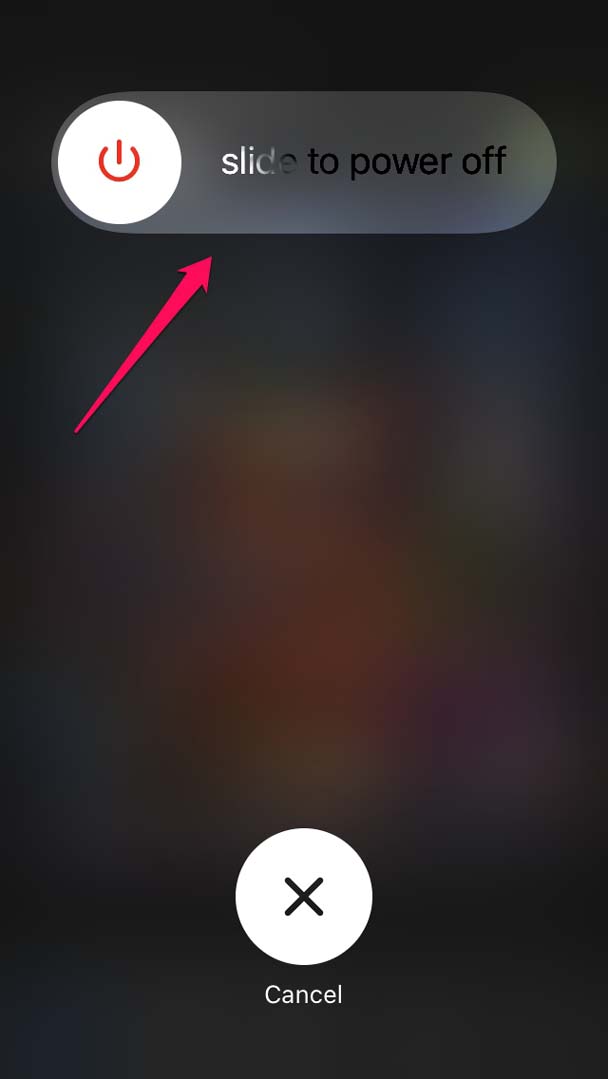
- Então, após alguns segundos, pressione o botão de energia novamente para reiniciar o iPhone. Agora, ative o Bluetooth e conecte-se ao alto-falante Bluetooth.
Atualize a Versão do iOS
Nunca podemos ignorar o fato de que muitas vezes problemas de bugs no iOS causam muitos problemas técnicos no dispositivo e outros serviços que ele fornece. Pode ser alguma instabilidade de software que não está permitindo que o iPhone estabeleça um perfil do alto-falante Bluetooth nas suas configurações de Bluetooth.
Para corrigir isso, você precisa instalar a atualização mais recente do iOS no seu iPhone.
- Abra o aplicativo Ajustes.
- Em seguida, vá para Geral e toque nele.
- Sob isso, toque em Atualização de Software. Se o dispositivo estiver conectado ao WiFi, ele começará a procurar uma nova atualização disponível.
- Assim que a versão mais recente for encontrada pelo dispositivo, você será solicitado pelo iPhone a baixar e instalar a atualização. Siga as instruções na tela e obtenha a atualização no seu iPhone.
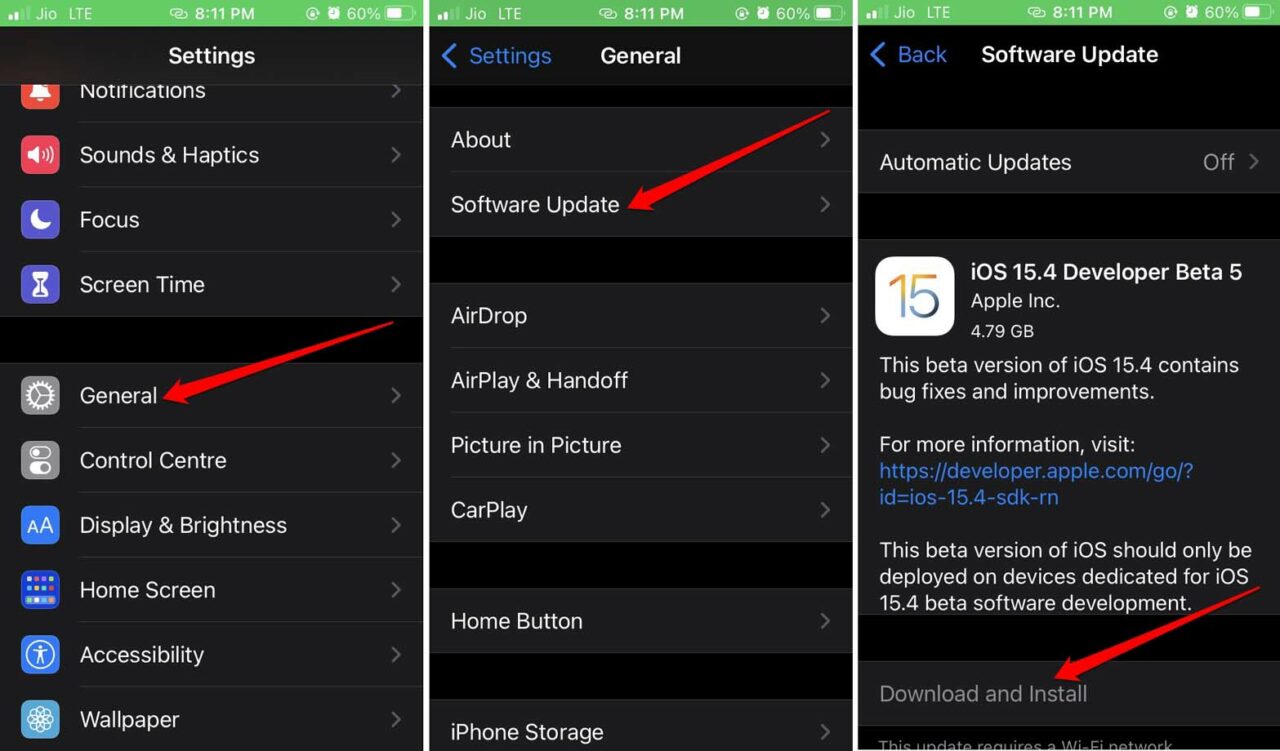
Após a atualização, o dispositivo será reiniciado. Então, crie uma conexão entre o alto-falante Bluetooth e o iPhone e verifique se o dispositivo de áudio pode se conectar ao smartphone. Se ainda não for possível estabelecer conectividade, tente outros métodos de solução de problemas.
Reconecte o Alto-Falante Bluetooth ao iPhone
Se o alto-falante Bluetooth estava anteriormente conectado ao iPhone e agora você não consegue se conectar a ele, mesmo que o perfil do alto-falante esteja salvo no iPhone, você precisará reconectar o alto-falante Bluetooth e criar um novo perfil nas configurações de Bluetooth do iPhone.
Para remover a configuração antiga,
- Abra o centro de controle do iPhone.
- Pressione longamente o ícone do Bluetooth para acessar as configurações de Bluetooth.
- você verá a lista de dispositivos Bluetooth cujos perfis estão salvos no iPhone.
- Navegue até o perfil do Alto-Falante Bluetooth e toque nele.
- Em seguida, toque em Esquecer Dispositivo e confirme a ação.
- Agora, certifique-se de que o Bluetooth está ativado tanto no iPhone quanto no alto-falante Bluetooth.
- Forme a conexão entre o iPhone e o alto-falante Bluetooth. Ambos devem agora se conectar.
Redefina o iPhone
Você também pode considerar redefinir o iPhone completamente se outras correções não estiverem funcionando e você não conseguir conectar o iPhone ao alto-falante Bluetooth.
Os passos para redefinir o iPhone são bastante fáceis, mas certifique-se de fazer um backup dos dados do seu iPhone no iTunes ou iCloud para que, uma vez que a redefinição seja feita, você possa restaurar seus dados no iPhone. O processo de redefinição apagará todos os dados do iPhone.
- Abra o aplicativo Ajustes no iPhone.
- Em seguida, toque em Geral.
- Em seguida, toque em Transferir ou Redefinir iPhone.
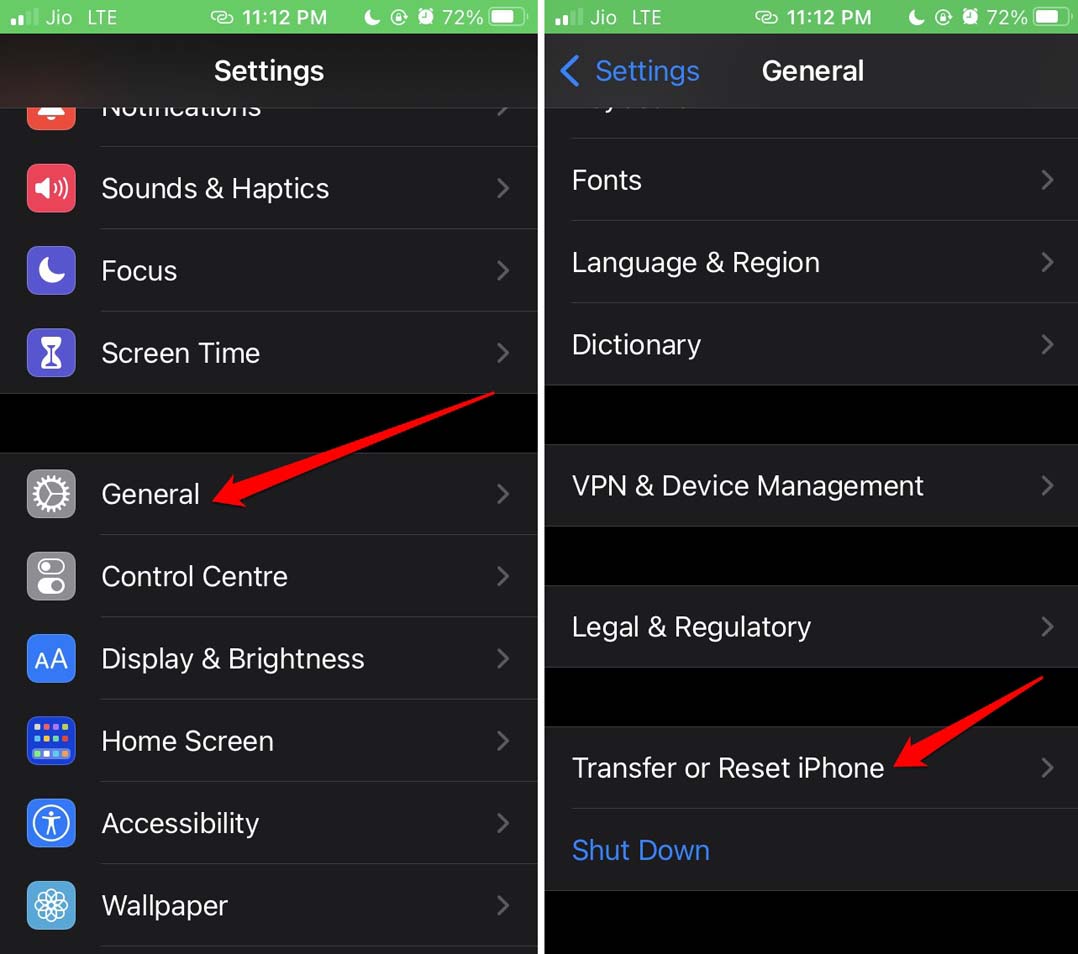
- Toque em Redefinir e você receberá várias opções de redefinição.
- Selecione Redefinir Todas as Configurações.
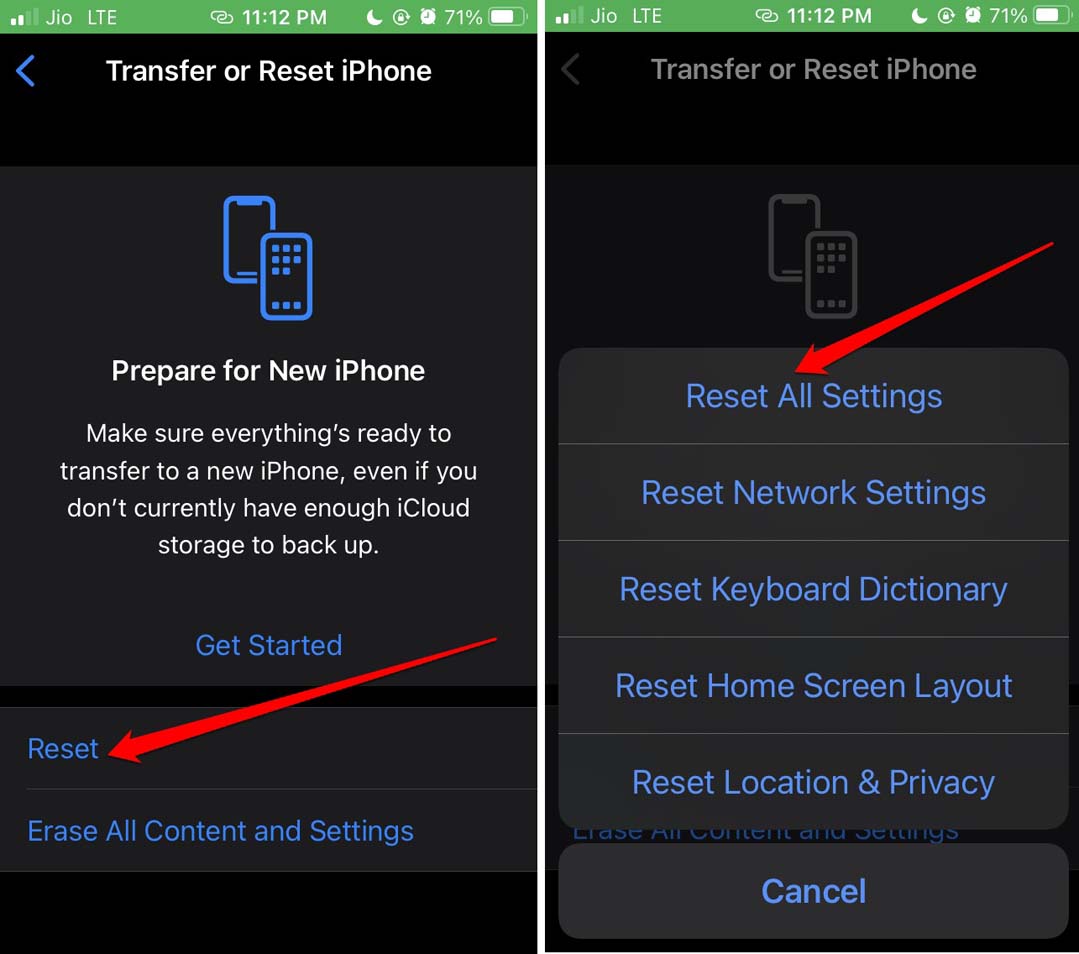
- Você será solicitado a inserir o código de acesso do iPhone.
- Digite o mesmo e o processo de redefinição começará.
- Após a redefinição, configure seu iPhone e conecte-se ao alto-falante Bluetooth. A menos que haja algum problema com o alto-falante Bluetooth, ambos os dispositivos devem se conectar sem problemas.
Desative o Modo de Baixo Consumo no iPhone
O modo de baixo consumo entra em ação quando a bateria do iPhone está baixa. Embora a conectividade com dispositivos Bluetooth geralmente não seja prejudicada quando o iPhone está com pouca carga, você pode desativar o modo de baixo consumo no iPhone. É muito fácil de fazer.
- Abra o aplicativo Ajustes.
- Navegue até Bateria e toque nele para acessar suas configurações.
- Em seguida, na próxima página, haverá a opção Modo de Baixo Consumo. Toque no botão ao lado para desativar o recurso.
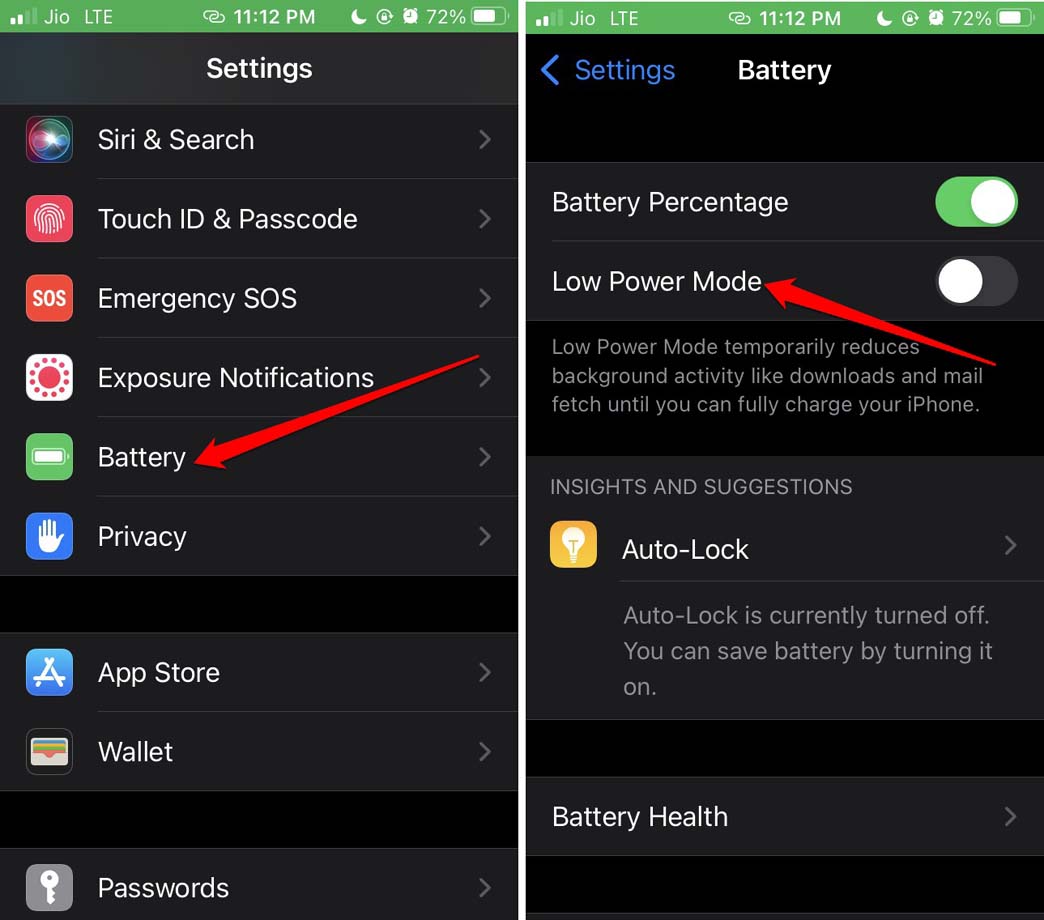
- Agora, tente reconectar o alto-falante Bluetooth ao iPhone. Ele deve agora se conectar.
Nunca deixe seu planejamento de festa ir por água abaixo só porque os alto-falantes Bluetooth não estão funcionando. Siga este guia e use as dicas de solução de problemas para reconectar o alto-falante Bluetooth ao seu iPhone e aproveite o tempo com seus amigos.
Se você tiver alguma opinião sobre Como Corrigir Não Consegue Conectar iPhone ao Alto-Falante Bluetooth, sinta-se à vontade para deixar um comentário abaixo. Além disso, inscreva-se no nosso canal do YouTube DigitBin para vídeos tutoriais. Saúde!
Receba novas postagens na sua caixa de entrada
Sem spam. Cancele a assinatura a qualquer momento.