Configurações do Pixel · 4 min read · Jan 30, 2026
Como Corrigir Não Conseguir Abrir o Menu de Configurações da Bateria no Pixel?
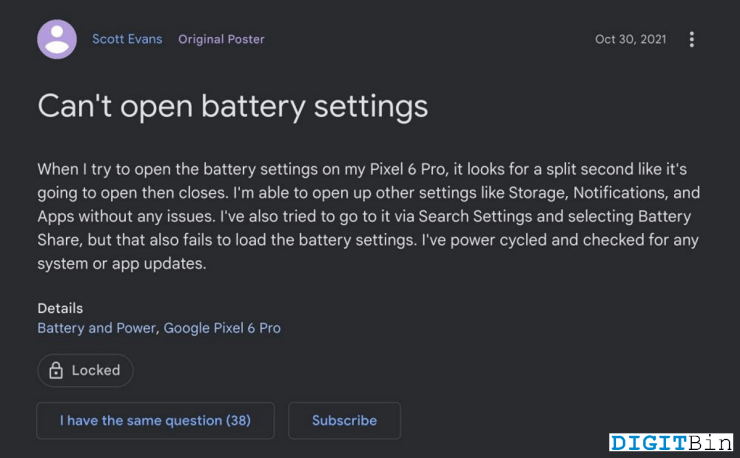
Recentemente, quando um usuário do Pixel lança o menu de Configurações da Bateria, ou o telefone trava ou o aplicativo fecha de repente. Neste guia, listamos alguns métodos e maneiras que ajudaram muitos usuários do Pixel a erradicar o problema de fechamento do menu de configurações da bateria. Este guia fornecerá informações completas sobre o que está causando o problema e como ele pode ser corrigido.
Desenvolvido pelo Google, o Pixel está entre os melhores smartphones do mercado. Esses smartphones são baseados no sistema operacional Android puro. A principal vantagem do Android puro é que não há aplicativos indesejados, o que melhora a experiência do usuário. Além disso, os telefones Pixel têm um design elegante, bem como especificações bastante boas. Embora o smartphone Pixel tenha sido desenvolvido por um dos gigantes da tecnologia mais avançados, ele tem sido afetado por bugs e falhas. Vamos agora ver que tipo de problema os usuários do Pixel estão enfrentando atualmente.
Principais Maneiras de Não Conseguir Abrir o Menu de Configurações da Bateria no Pixel
O principal problema pode estar no software. Quando os usuários tentam lançar as configurações da bateria em um telefone Pixel (Pixel 6 Pro), parece que o aplicativo vai abrir, mas de repente ele fecha. onde os usuários conseguem abrir outras configurações como armazenamento, aplicativos ou segurança. Mas quando se trata de configurações da bateria, é frustrante.
O método listado abaixo pode não ser uma solução permanente para você, pois isso pode ser um problema de software crucial. No entanto, vamos ver alguns métodos para solucionar o problema.
1. Reiniciando em Modo Seguro
Reiniciar em modo seguro é considerado a melhor e mais eficaz maneira de resolver qualquer tipo de erro. Principalmente, reiniciar seu dispositivo exclui caches temporários que podem estar criando problemas com o funcionamento adequado do telefone. Os passos são muito simples e são os seguintes:
Nota: Reiniciar em modo seguro às vezes remove widgets da tela inicial. Portanto, é melhor tirar uma captura de tela da tela inicial para que você possa colocá-los de volta onde pertencem.
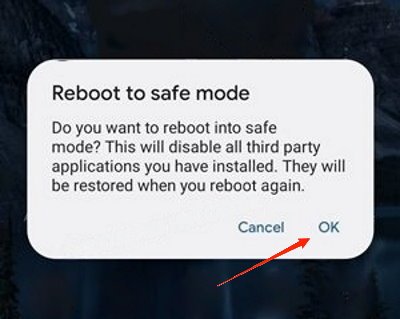
Para Pixel 5a e dispositivos anteriores:
- Basta pressionar o botão de energia por alguns segundos.
- Agora, na tela do seu telefone, toque no botão de energia para desligá-lo.
Para Pixel 6a e dispositivos posteriores:
- Simplesmente mantenha pressionados os botões de energia e volume para cima por alguns segundos.
- Agora, na tela do seu telefone, toque no botão de energia para desligá-lo.
Após concluir com sucesso os passos, seu dispositivo entrará em modo seguro. Agora verifique se as configurações da bateria estão abrindo ou não.
Para sair do modo seguro no Pixel 5a e dispositivos anteriores, basta pressionar e segurar o botão de energia por cerca de 30 segundos, ou até que o telefone reinicie. Para Pixel 6a e dispositivos posteriores, basta pressionar o botão de energia e o botão de volume por alguns segundos até que o telefone reinicie.
Esse método ajudou muitos usuários, então pode também ajudar você a erradicar o problema. Se o menu de configurações da bateria ainda estiver apresentando erros, siga o método abaixo.
2. Solucionando Problemas dos Serviços de Saúde do Dispositivo
Muitos usuários conseguiram erradicar o problema limpando os dados dos serviços de saúde do dispositivo e redefinindo seus dispositivos também. Então, vamos tentar e ver se isso resolve o problema ou não. O procedimento é o seguinte:
- Navegue até Configurações, Aplicativos e Veja Todos os Aplicativos. Procure por Serviços de Saúde do Dispositivo na lista e selecione-o.
- Agora navegue até “Armazenamento e cache.” Uma nova tela será aberta; selecione “Gerenciar espaço.”
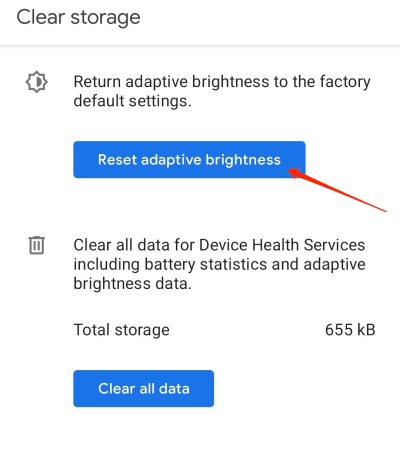
- Toque no botão Redefinir brilho adaptativo uma vez.
- Uma caixa de diálogo aparecerá na tela. Agora selecione a opção “OK,” e você está pronto para ir.
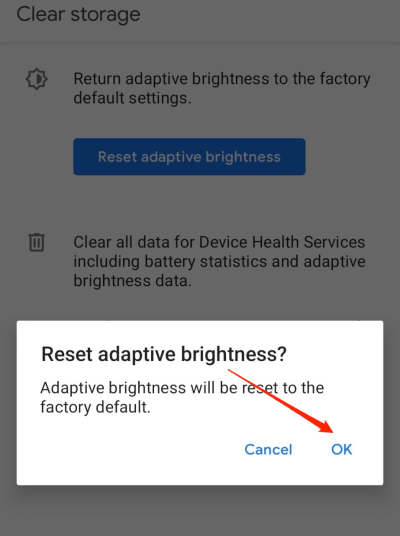
- Finalmente, verifique se o menu de configurações da bateria está aberto no seu dispositivo Pixel ou não.
3. Outras Soluções
Mais soluções estão disponíveis na internet, como corrigir através do widget da bateria e acessar através das configurações rápidas. Este método às vezes também não funciona, pois, no final das contas, você precisa interagir com o menu de configurações da bateria. No entanto, vamos tentar cada método:
Via Configurações Rápidas
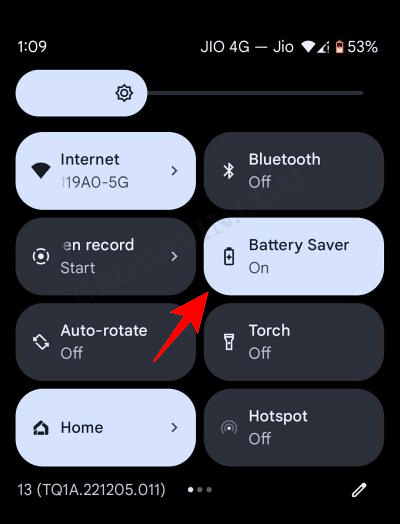
Você pode acessar o menu de configurações da bateria a partir do atalho de acesso rápido. Basta puxar para baixo o menu de acesso rápido e pressionar longamente o atalho do modo de economia de bateria para ativá-lo. Aguarde para ver se o menu de configurações da bateria abre ou não.
Via Widget da Bateria
Se os métodos listados acima não funcionaram para você, você definitivamente deve tentar este método. Neste método, acessaremos o menu de configurações da bateria através de um widget. O procedimento é o seguinte:
- Na sua tela inicial, pressione longamente em uma área vazia.
- A opção de Widgets pode ser encontrada na tela inicial.
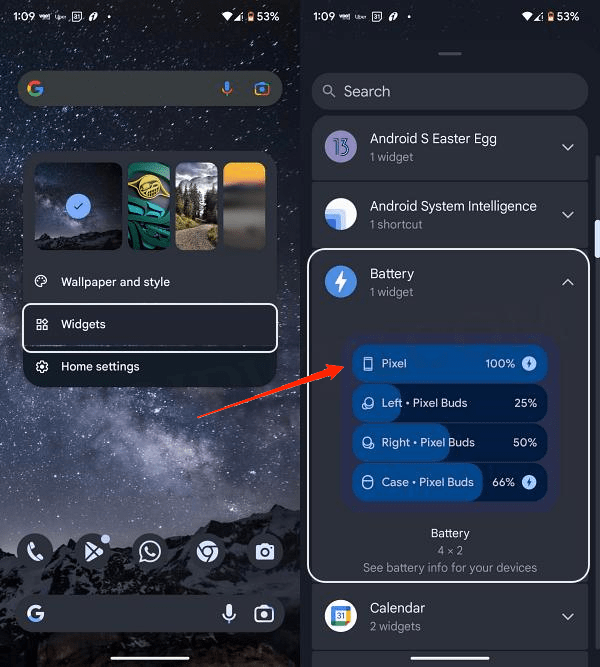
- Localize o widget da Bateria e arraste-o para a tela inicial.
- Finalmente, clique no widget para ver se o menu de configurações da bateria está abrindo ou não.
Palavras Finais
Se nenhuma das soluções funcionar para você, então você deve esperar pelas atualizações de software. Essas atualizações podem resolver o problema que não conseguimos resolver e fazer seu dispositivo Pixel funcionar novamente de maneira adequada.
Se você tiver alguma opinião sobre Como Corrigir Não Conseguir Abrir o Menu de Configurações da Bateria no Pixel?, sinta-se à vontade para deixar um comentário abaixo. Além disso, inscreva-se em nosso canal do YouTube DigitBin para vídeos tutoriais. Saúde!
Receba novas postagens na sua caixa de entrada
Sem spam. Cancele a assinatura a qualquer momento.