Solução de Problemas · 5 min read · Dec 06, 2025
Como Corrigir o Erro “Não é Possível Verificar a Identidade do Servidor” no iPhone?
Você está recebendo um erro de “não é possível verificar a identidade do servidor” no aplicativo Mail do iPhone? Aqui está um guia detalhado que descreve algumas dicas de solução de problemas para resolver o problema. Os culpados comuns para essa mensagem de erro podem ser atribuídos a bugs no iOS, configuração incorreta de hora ou data, configurações de rede ruins ou uma rede insegura.
Pode ser uma configuração do aplicativo Mail que está mostrando o erro “Não é Possível Verificar a Identidade do Servidor” ao acessar uma determinada conta de e-mail. Raramente, a criptografia SSL pode se enredar em algum problema técnico com o servidor de e-mail. Mesmo um bug nas configurações de rede do iOS pode levar o aplicativo Mail a exibir o erro de não poder verificar a identidade do servidor no iPhone.
Melhores Maneiras de Corrigir o Erro “Não é Possível Verificar a Identidade do Servidor” no iPhone
Aqui estão as soluções simples que você pode implementar uma após a outra e ver qual delas resolve a mensagem de erro do aplicativo Mail da Apple.
1. Verifique sua Conexão com a Internet
Primeiro, você precisa garantir que a internet ou WiFi esteja estável. Muitas vezes, uma rede interrompida fará com que os aplicativos não carreguem ou exibam mensagens de erro. Tente acessar outros aplicativos para ver se você consegue se conectar à web. Se não, entre em contato com seu ISP para resolver o problema. Você pode desconectar e depois reconectar seus dispositivos à rede.
Além disso, pode ser um problema com seu dispositivo conectado a uma rede pública insegura. Sugiro usar dados móveis em vez disso. Pode ser mais lento que o WiFi, mas é eficiente o suficiente para permitir que você envie ou receba e-mails rapidamente no aplicativo Mail.
2. Atualize o iOS no seu iPhone
Bugs sempre estarão presentes, independentemente de você estar em uma versão beta de desenvolvedor, uma beta pública ou mesmo uma iteração estável do iOS. Você nunca sabe quando vai enfrentar um erro. A melhor opção é instalar uma atualização do sistema assim que ela estiver disponível. Os desenvolvedores da Apple estão constantemente trabalhando duro para corrigir até mesmo bugs pequenos e proporcionar uma experiência de usuário suave no iOS.
Para procurar a atualização mais recente do iOS,
- Vá para Ajustes > Geral > Atualização de Software.
- Em seguida, deixe o iPhone procurar uma atualização.
- Quando uma nova atualização aparecer para instalação, toque em Baixar e Instalar.
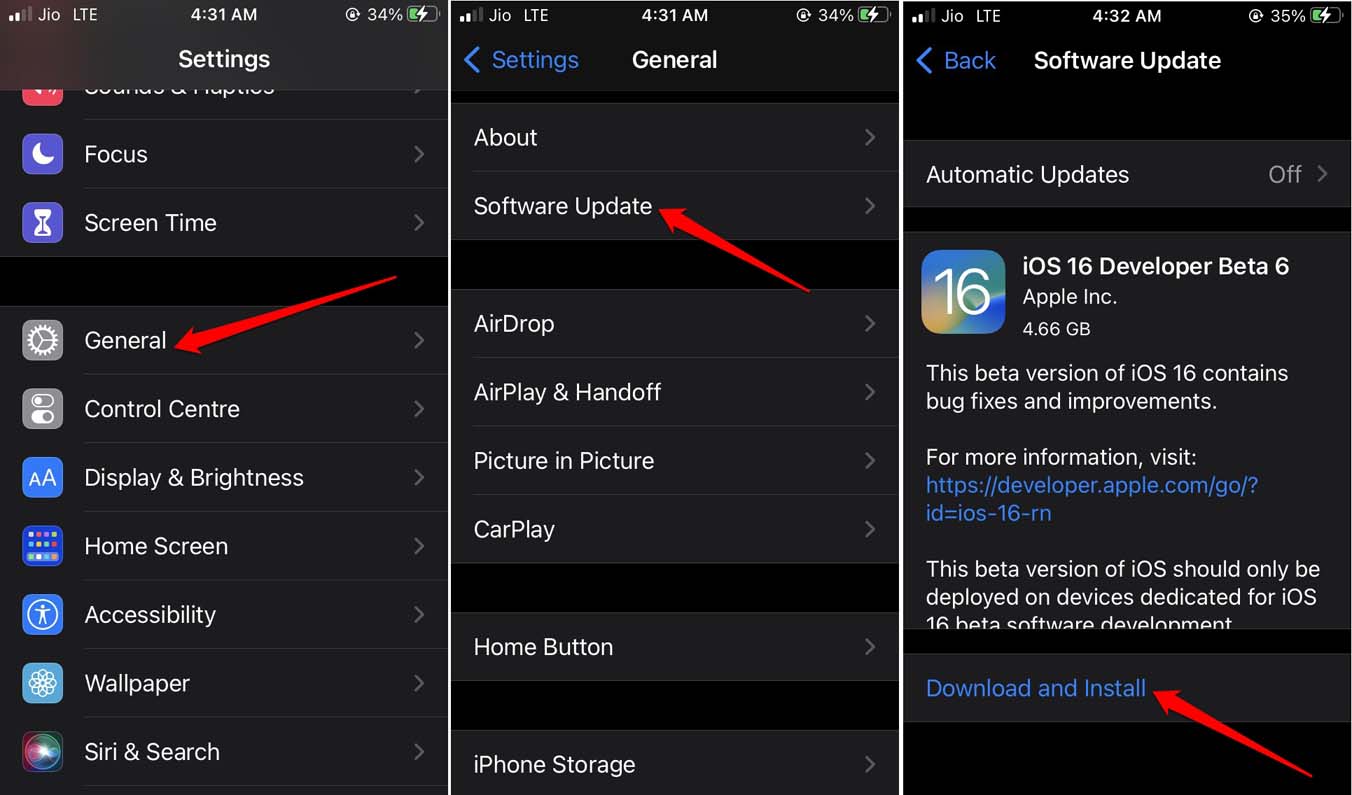
Deixe o iPhone reiniciar após a instalação da atualização. Agora, acesse o aplicativo Mail e, se havia algum bug no iOS e se a nova versão do iOS o corrigiu, o aplicativo Mail não exibirá o erro “não é possível verificar a identidade do servidor”.
3. Defina a Data e Hora Corretas no seu iPhone
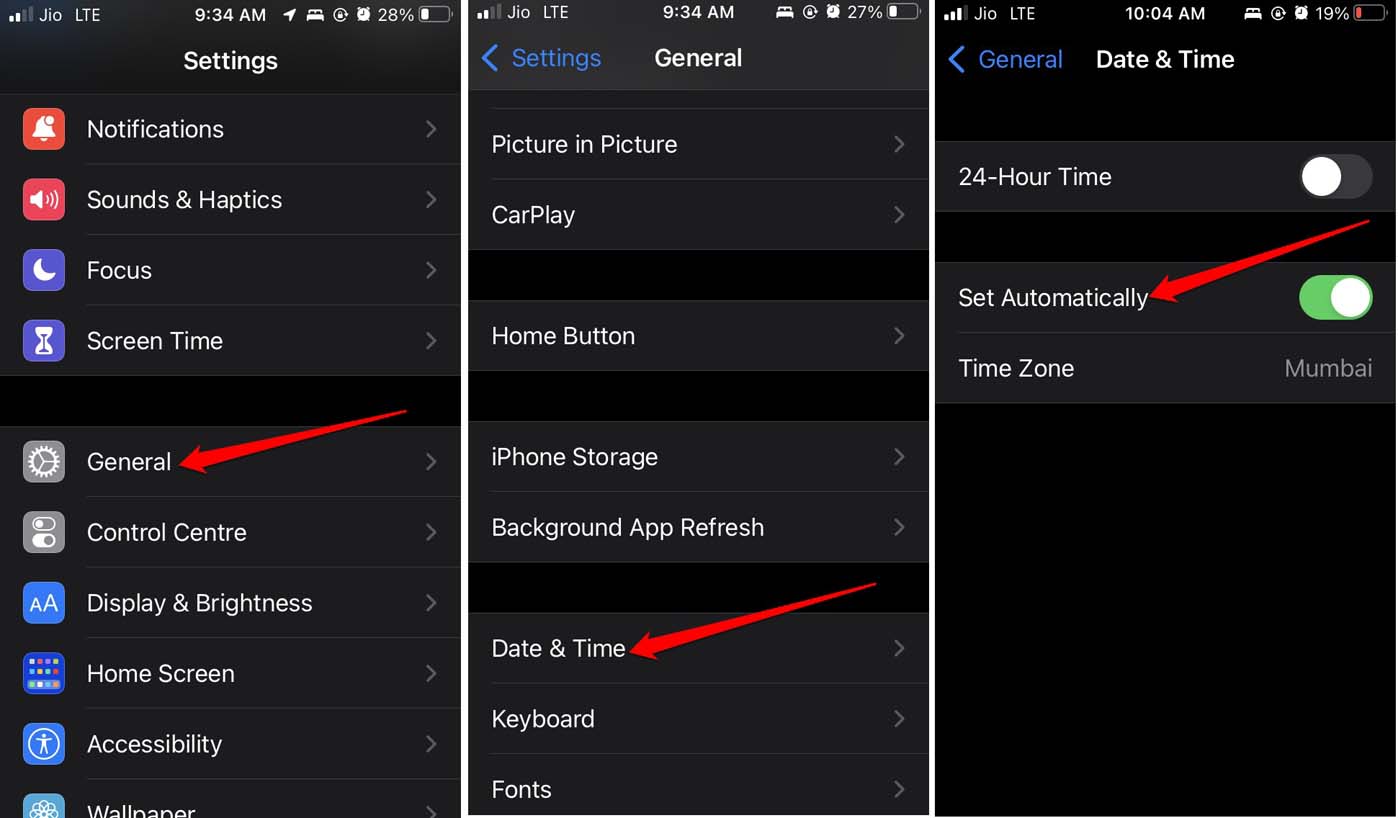
Sempre certifique-se de usar a hora automática no seu iPhone. Isso significa que o dispositivo usará a hora recuperada pelo provedor de rede. Dessa forma, dependendo de qual fuso horário você está, você receberá uma hora aproximada correta.
Sem a hora correta, alguns aplicativos tendem a falhar e esse pode ser o caso com o aplicativo Mail. Aqui está como definir a data e a hora corretas no seu iPhone.
- Vá para Ajustes > Geral > Data e Hora.
- Em seguida, toque no interruptor ao lado de Definir Automaticamente.
4. Re-Adicione a Conta de E-mail Problemática nas Configurações do Mail
Você deve excluir a conta de e-mail do aplicativo Mail e depois re-adicioná-la. Isso deve corrigir quaisquer falhas técnicas existentes nas configurações de e-mail.
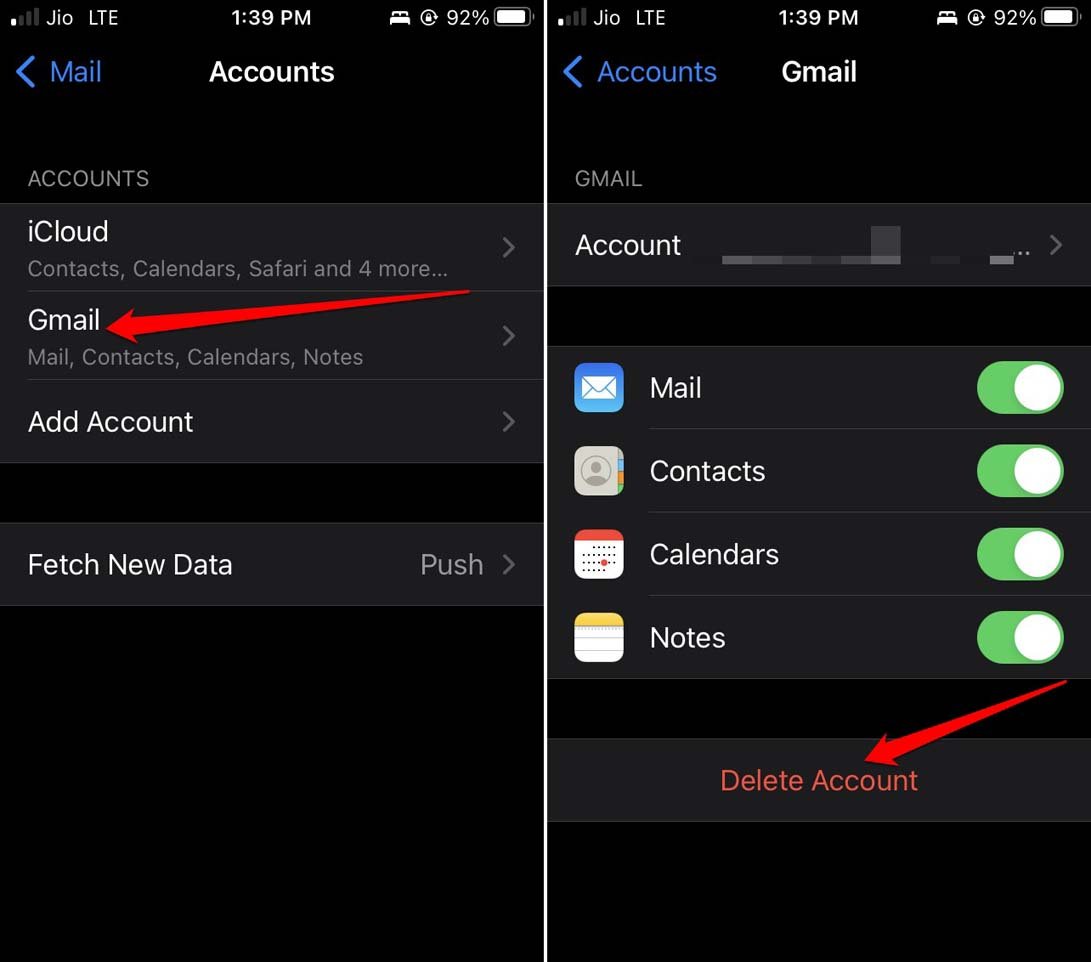
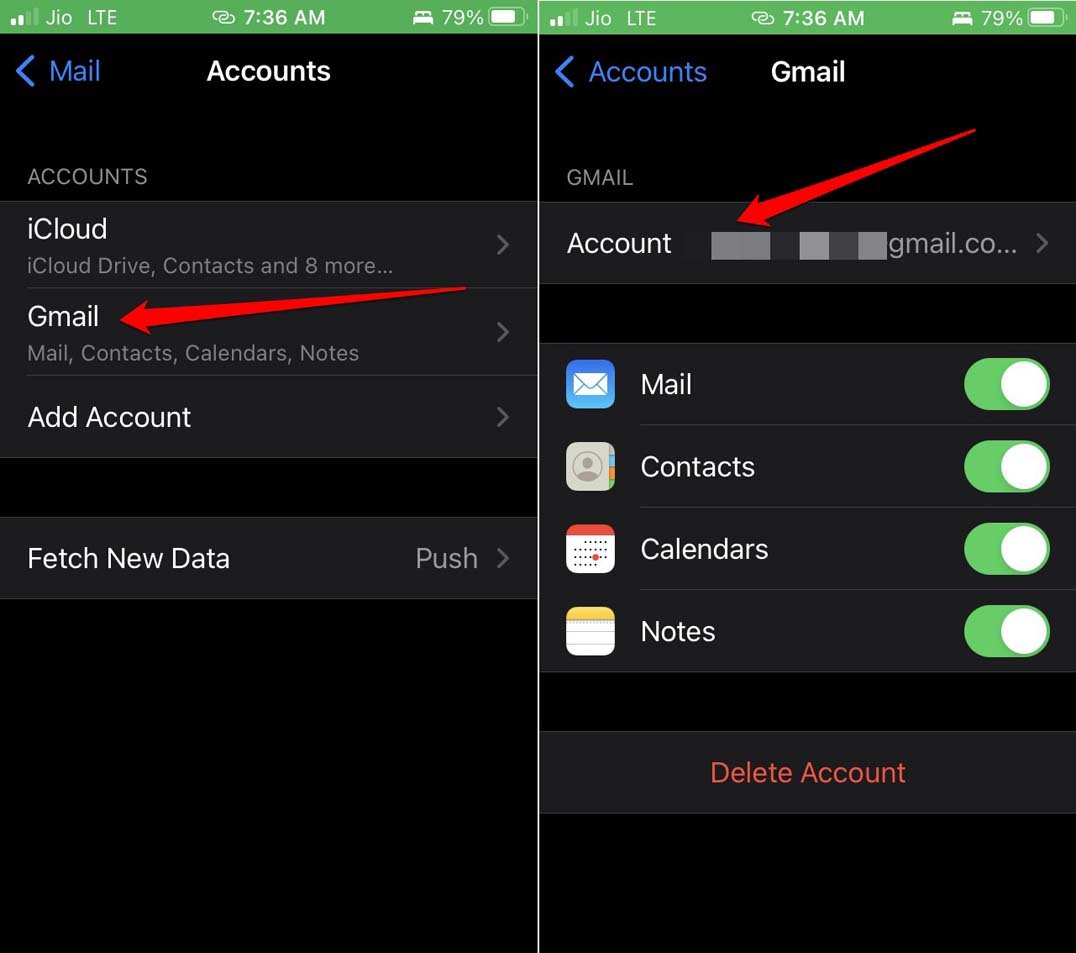
- Vá para Ajustes > Mail > Contas.
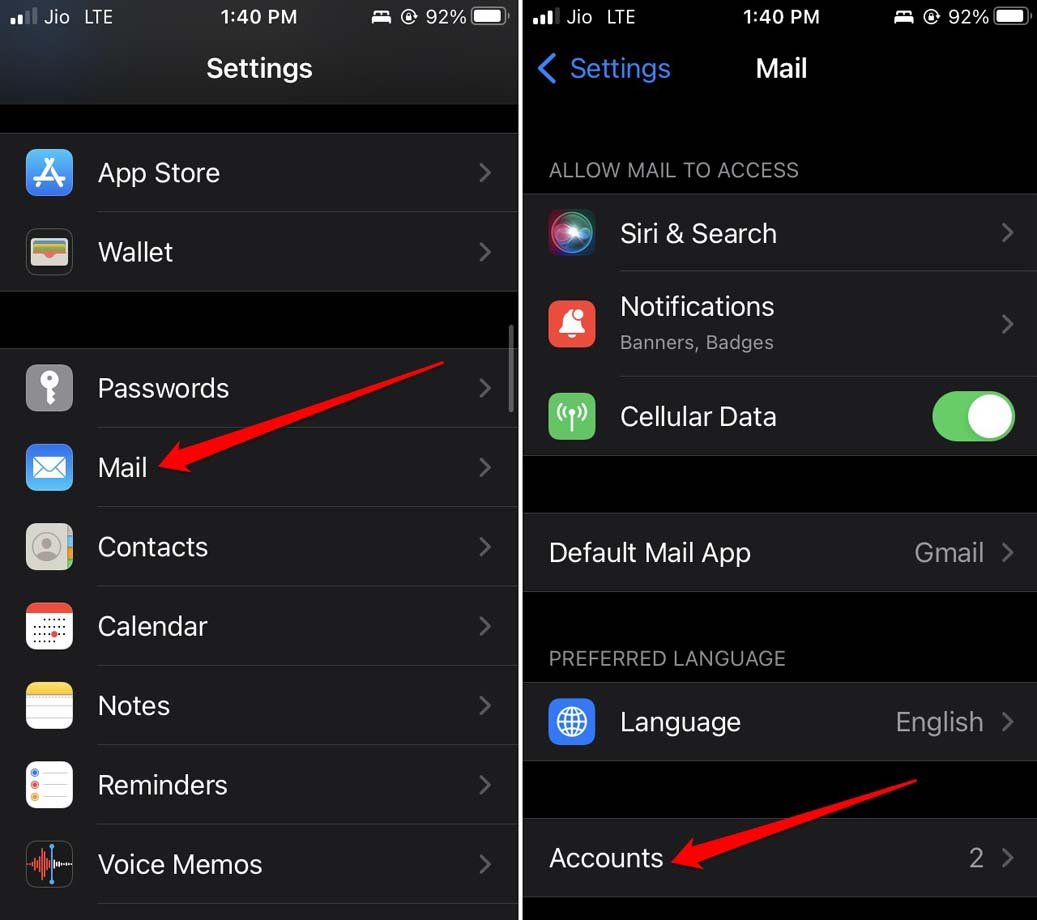
- Toque no id de e-mail que você deseja remover > Toque em Excluir Conta.
- Agora, navegue de volta para a seção Contas e toque em Adicionar Conta.
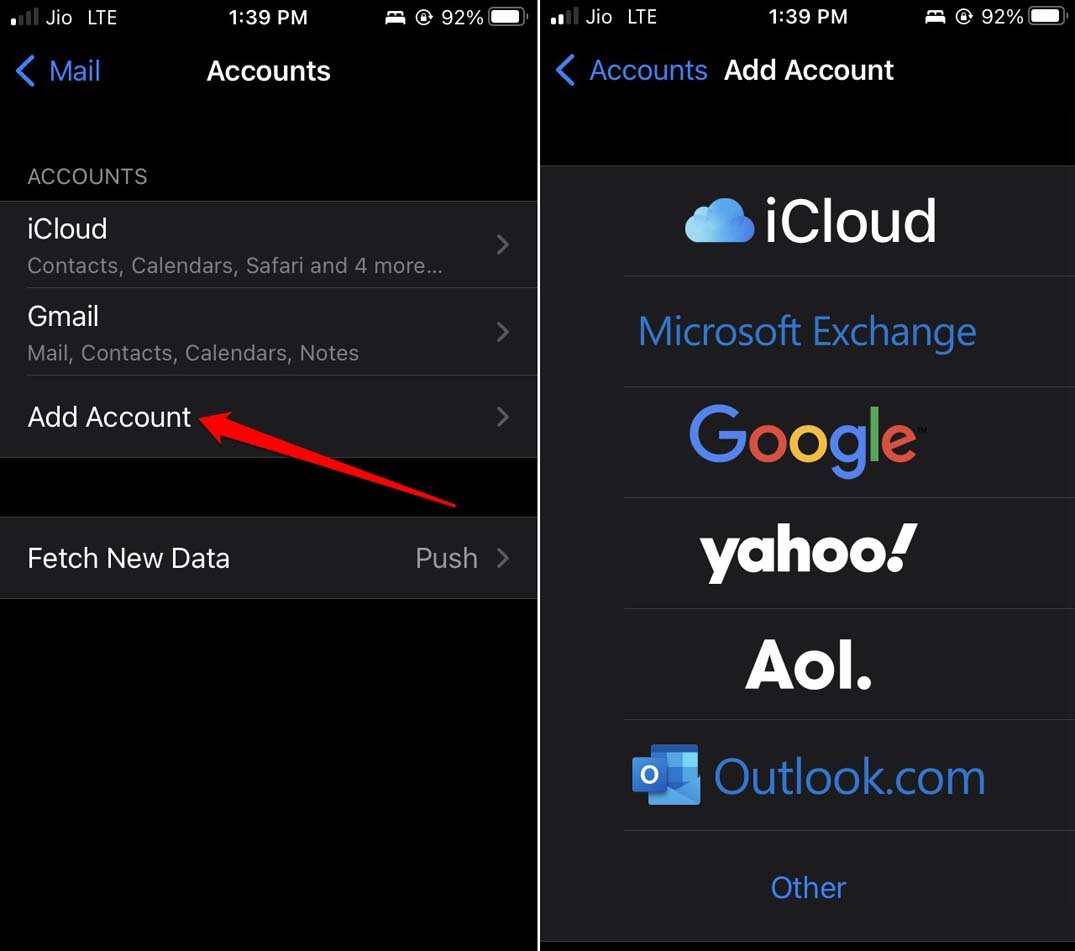
- Integre o mesmo id de e-mail que você removeu nas etapas anteriores.
Isso deve resolver a mensagem de erro “Não é Possível Verificar a Identidade do Servidor”.
5. Force Feche e Reinicie o Aplicativo Mail
Pode ser um erro aleatório que está aparecendo no aplicativo Mail, fazendo com que ele retorne a mensagem de erro “Não é Possível Verificar a Identidade do Servidor”. Uma solução simples será fechar o aplicativo Mail e reiniciá-lo.
- Vá para os Aplicativos Recentes pressionando duas vezes o botão home do iPhone ou deslizando para cima a partir da parte inferior da tela e parando no meio da tela. [depende do modelo de iPhone que você tem]
- Em seguida, navegue até o cartão do aplicativo Mail.
- Pressione o cartão do aplicativo Mail e deslize para cima para fechá-lo.
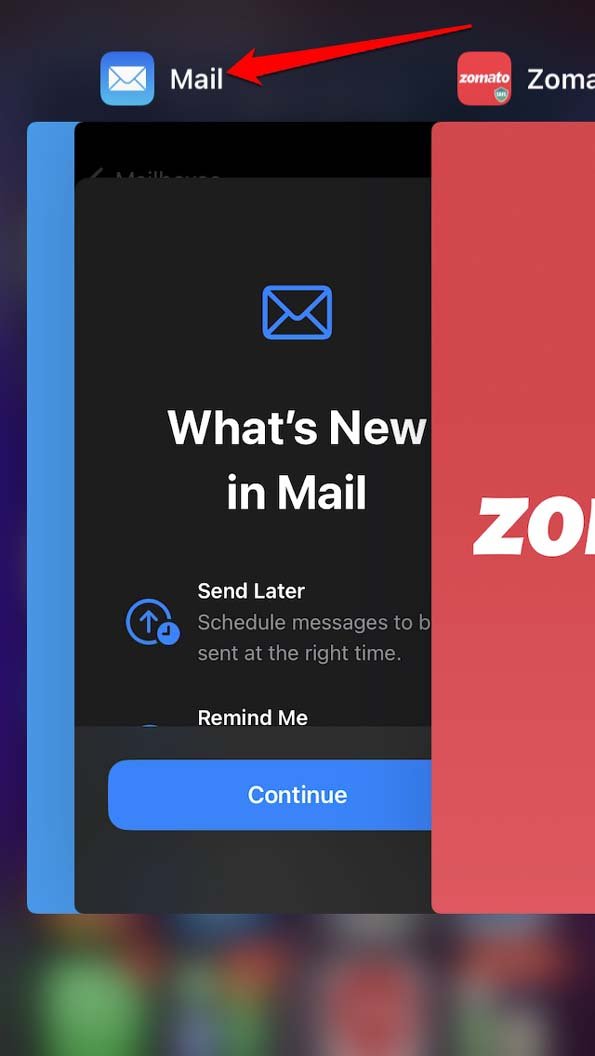
- Após alguns segundos, inicie o aplicativo Mail e tente usá-lo.
6. Redefina as Configurações de Rede do iPhone
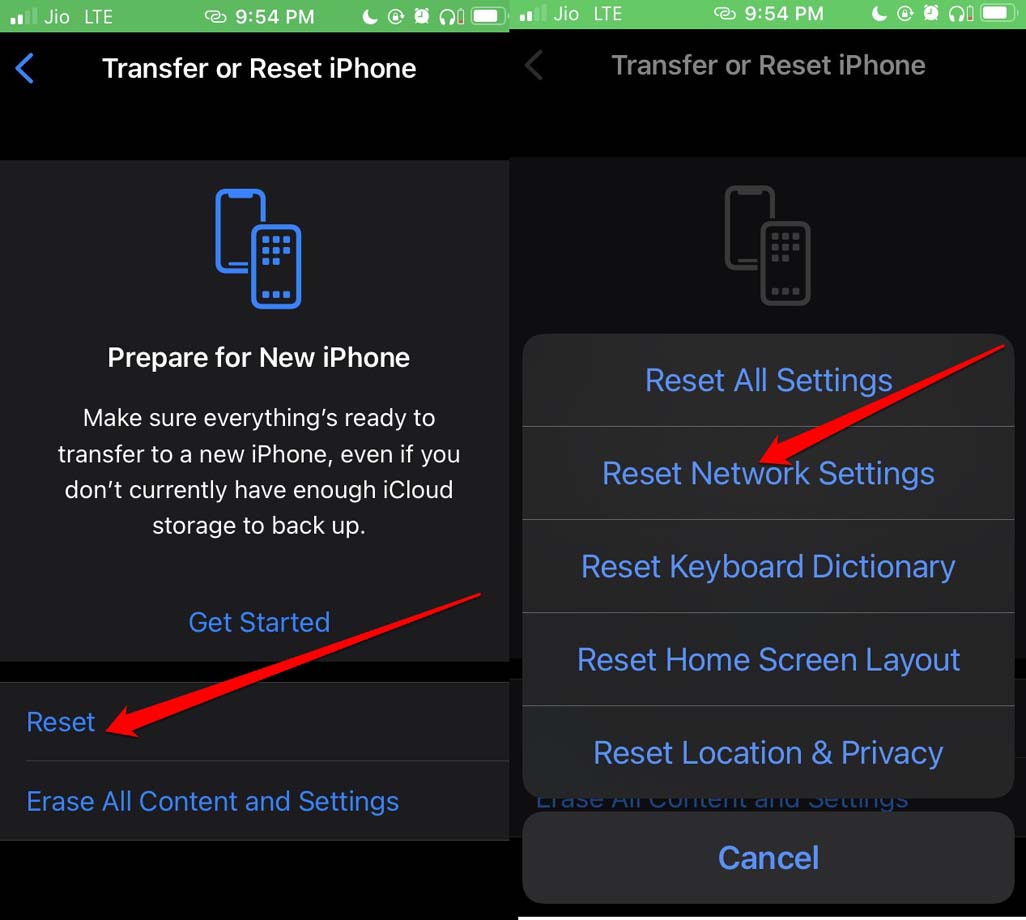
Para corrigir qualquer bug nas configurações de rede, você pode redefini-las. Lembre-se de que essa ação excluirá completamente todas as configurações relacionadas a várias redes que você salvou no iPhone.
- Vá para Ajustes > Geral > Transferir ou Redefinir iPhone.
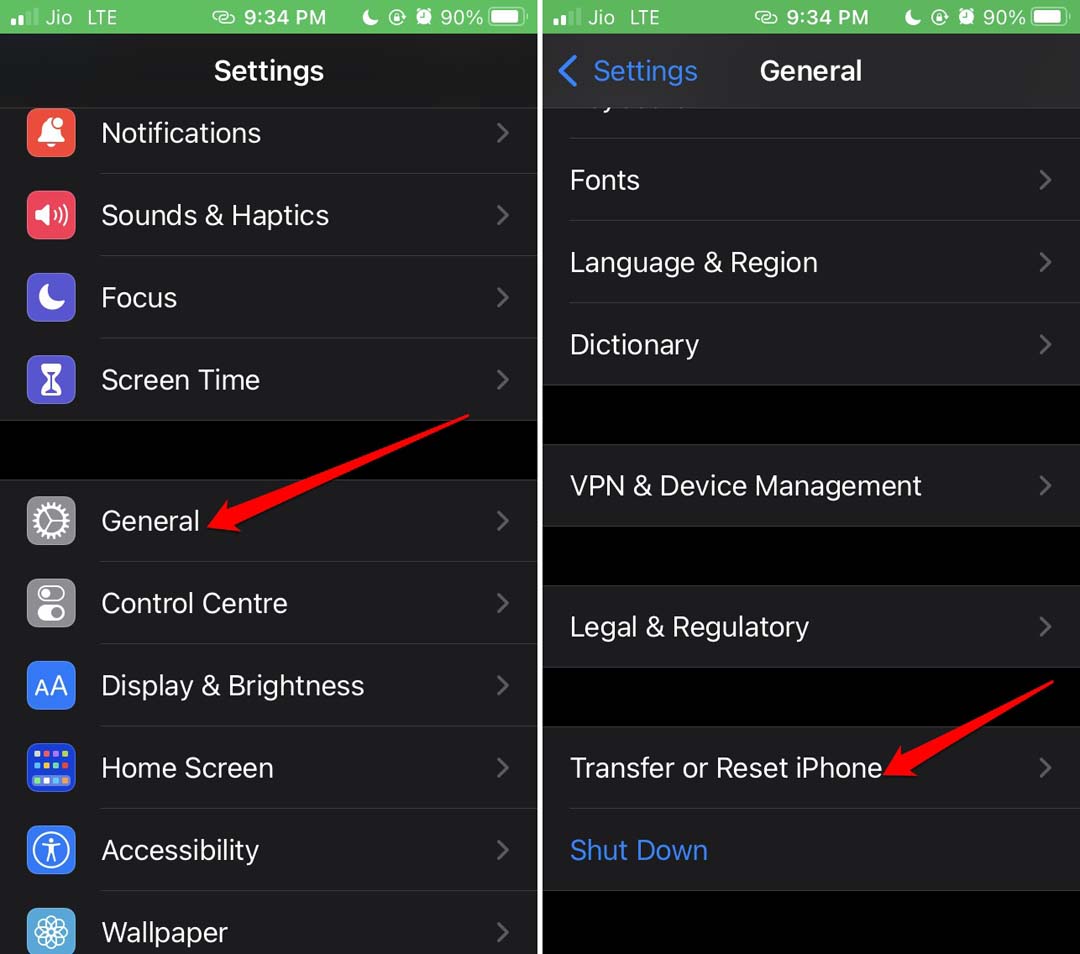
- Em seguida, toque em Redefinir > Selecione a opção Redefinir Configurações de Rede.
7. Desative a Criptografia SSL no Aplicativo Mail
Embora isso possa ser uma má decisão em termos de tornar seus e-mails vulneráveis a violações de segurança ou hackers, provou ser útil para vários usuários. A maioria dos usuários relata que o erro “Não é Possível Verificar a Identidade do Servidor” é facilmente corrigido após desativar e ativar momentaneamente a criptografia SSL. Aqui está como fazer isso.
Vá para Ajustes > Mail > Contas.
Toque na conta de e-mail que está apresentando o erro de identidade do servidor.
Em seguida, toque no id de e-mail.
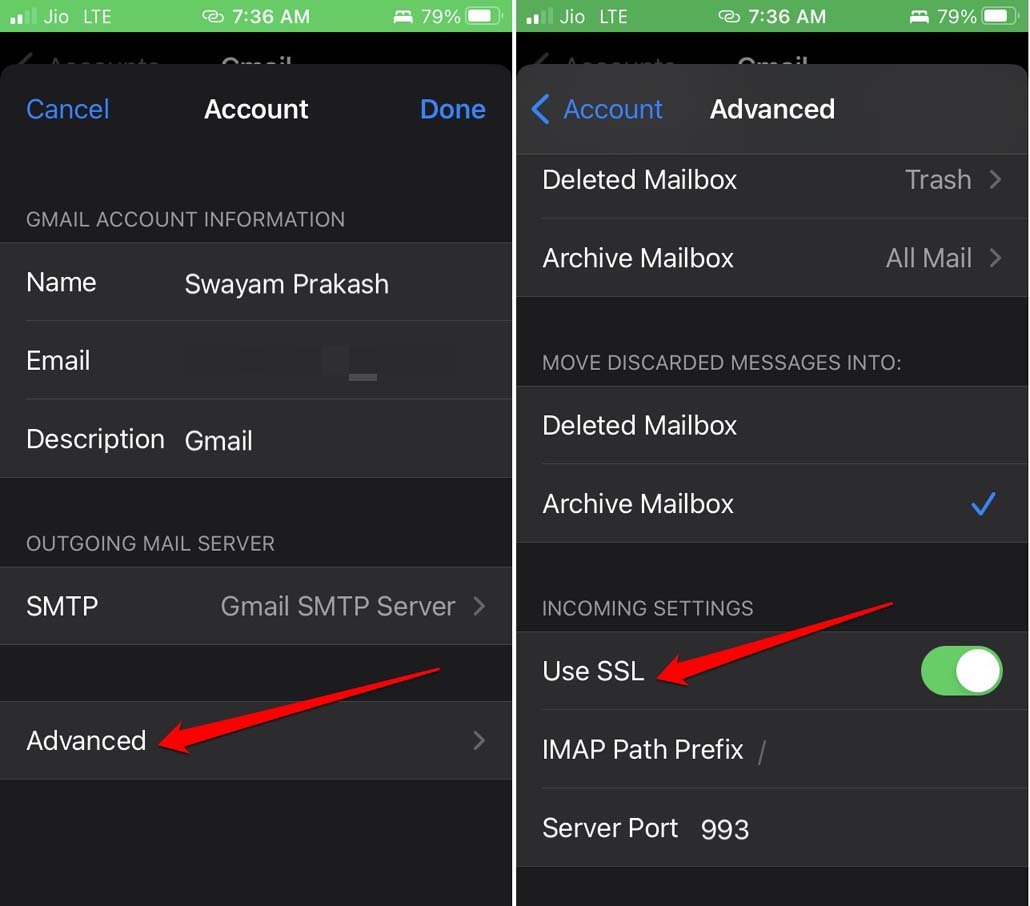
Toque em Avançado > Usar SSL.
Toque no interruptor ao lado de Usar SSL para desativá-lo.
Agora, acesse o e-mail e veja se você ainda está recebendo a mensagem de erro.
Certifique-se de seguir as etapas acima e reativar a criptografia SSL para o aplicativo Mail. Isso tornará suas transações de e-mail seguras.
Conclusão
Assim, este encerra o guia de solução de problemas sobre como corrigir o erro “não é possível verificar a identidade do servidor” no iPhone. Espero que as dicas e truques tenham sido úteis para resolver o problema. Agora, você pode enviar e receber e-mails facilmente.
Se você tiver alguma opinião sobre Como Corrigir o Erro “Não é Possível Verificar a Identidade do Servidor” no iPhone?, sinta-se à vontade para deixar um comentário abaixo. Além disso, inscreva-se no nosso canal do YouTube DigitBin para vídeos tutoriais. Saúde!
Receba novas postagens na sua caixa de entrada
Sem spam. Cancele a assinatura a qualquer momento.