Soluções iPhone · 4 min read · Oct 07, 2025
Como Corrigir o Erro de Não Conectar à App Store no iPhone 12
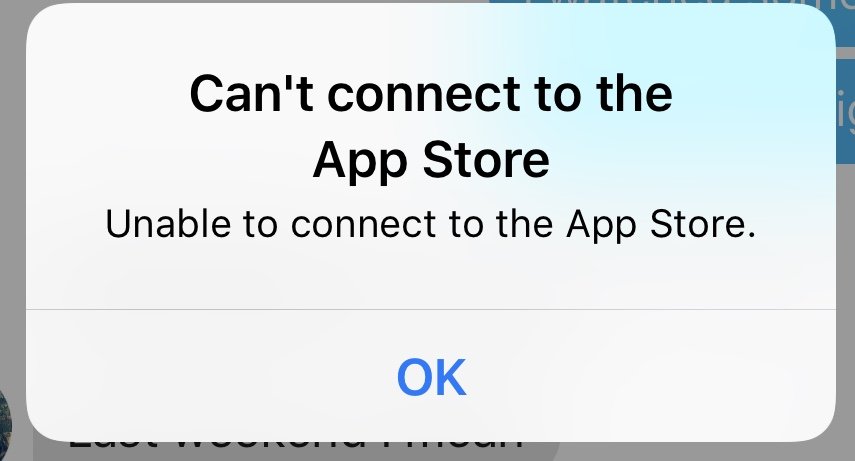
Você está tentando acessar a App Store para baixar alguns dos aplicativos ou jogos que você precisava, mas assim que abriu a App Store, você recebeu um erro, ‘Não Conectar à App Store’. Você não precisa se preocupar com o problema, neste artigo, vamos discutir todos os métodos para corrigir o Erro de Não Conectar à App Store no iPhone 12 usando alguns passos simples.
A Apple sofre esses tipos de inatividade ocasionalmente; a Apple Store pode estar fora do ar para qualquer manutenção programada. Para verificar se está fora do ar ou não, consulte a página de Status do Sistema da Apple, se estiver fora do ar do lado da Apple, então não há sentido em implementar qualquer uma das soluções listadas abaixo. Você terá que esperar, é isso,
Corrigir o Erro de Não Conectar à App Store no iPhone 12
Forçar Reinício/Reset Suave do seu iPhone
Reiniciar/rebootar é a solução definitiva para muitos dos problemas. Um usuário normal faz isso com bastante frequência. E mesmo que seja tecnicamente correto também, ao reiniciar, o sistema encerra todos os processos em andamento e dá um novo começo ao sistema.
Embora a maioria de vocês já saiba como reiniciar/rebootar seu iPhone 12, muitos de vocês não sabem sobre o reinício forçado/reset suave, estamos escrevendo o método correto para fazê-lo, caso você tenha alguma dúvida e confusão:
- Pressione e solte a tecla de Aumentar Volume.
- Agora, pressione e solte novamente a tecla de Diminuir Volume.
- Finalmente, pressione e segure o botão Lateral até ver uma tela preta.
Reconectar Dados Móveis ou Wi-Fi/ Alternar Modo Avião
Você também pode usar o modo avião em seus dispositivos da linha iPhone 12 para corrigir qualquer problema menor de Bluetooth.
- Toque e deslize para baixo em qualquer lugar da tela inicial.
- Agora, toque no ícone do avião até que ele fique azul.
- Agora, aguarde alguns momentos.
- Finalmente, siga novamente os passos acima para desligar o Modo Avião
Esquecer Rede Wi-Fi
- Abra o aplicativo Ajustes a partir da tela inicial.
- Em seguida, navegue até Wi-Fi.
- Agora, ative-o, se ainda não estiver ativado.
- Agora, você verá a lista de todas as redes Wi-Fi conectadas anteriormente.
- Toque no ícone “i” para obter detalhes.
- Em seguida, toque na opção Esquecer esta rede.
- Se solicitado, toque em Esquecer rede novamente para confirmar.
Redefinir Todas as Configurações no iPhone
- Abra o aplicativo Ajustes a partir da gaveta de aplicativos.
- Em seguida, navegue até as configurações Gerais.
- Agora, role para baixo até o final e selecione a opção Redefinir.
- A janela de redefinição será aberta, agora, toque nas configurações que dizem ‘Apagar Todo o Conteúdo e Configurações ‘.
- Em seguida, você será solicitado a inserir seu código de acesso.
- Finalmente, siga as instruções na tela para concluir o processo de redefinição de fábrica.
Sair e Entrar na Conta da App Store
- Abra o aplicativo Ajustes a partir da gaveta de aplicativos.
- Em seguida, toque no seu nome.
- Agora, role para baixo até o final da página.
- Toque em Sair.
- Insira sua senha do Apple ID e toque em Desligar.
- Ative os dados que você deseja manter uma cópia no seu dispositivo.
- Toque em Sair.
- Toque em Sair novamente para confirmar que você deseja sair do iCloud.
- Finalmente, reinicie seu iPhone e faça login novamente.
Conectar ao iTunes e Restaurar seu iPhone
Esta é a última opção que você deve tentar, pois apagará todo o armazenamento do iPhone e começará como um novo iPhone, então siga com cautela.
- Conecte seu iPhone a um PC/Mac com o cabo lightning certificado pela Apple.
- Agora, aguarde o iTunes reconhecer automaticamente o dispositivo.
- Em seguida, clique no botão Dispositivo próximo ao canto superior esquerdo da janela do iTunes.
- Agora, toque em Resumo no menu vertical à esquerda.
- Finalmente, clique no botão Restaurar e siga as instruções na tela.
Visite o Suporte da Apple
Se uma redefinição de fábrica ou restauração não ajudar a corrigir seu problema, visite sua loja Apple local ou Centro de Serviço para que um técnico qualificado possa examinar o hardware. Se necessário, eles podem enviá-lo para reparo ou substituição.
Conclusão
Isso foi tudo, você aprendeu com sucesso como Corrigir o Erro de Não Conectar à App Store no iPhone 12. Se você estiver enfrentando qualquer outro tipo de problema ou precisar de outro guia, então certifique-se de verificar nosso Guia de Solução de Problemas dedicado ao Apple iPhone 12, cobrimos vários tutoriais e guias de solução de problemas.
Esperamos que você tenha gostado do artigo e o achado útil. Sinta-se à vontade para enviá-lo para seus entes queridos se eles precisarem. Se você tiver mais dúvidas, comente abaixo, ficaremos mais do que felizes em ajudá-lo.
Mais Como Este
- Como Corrigir Problema de Emparelhamento Bluetooth no iPhone 12
- Como Corrigir Erro de Atualização de Software OTA Falhou no iPhone 12
- Como Agendar Mensagens no WhatsApp no Android e iOS
- Como Configurar o Face ID no iPhone 12
- Como Corrigir Erro de Ativação do iMessage no iPhone 12
Receba novas postagens na sua caixa de entrada
Sem spam. Cancele a assinatura a qualquer momento.