Captura de Tela · 8 min read · Jan 17, 2026
Como Corrigir Não é possível tirar Captura de Tela devido a Restrições de PP
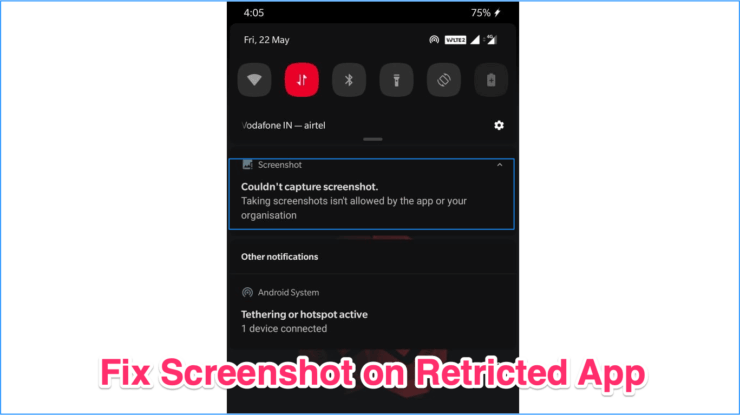
Anteriormente, tirar capturas de tela em telefones Android em qualquer aplicativo era fácil. No entanto, com o aumento das ameaças de segurança e preocupações com a privacidade, o Android começou a restringir a captura de tela em certos aplicativos. Agora, se você tentar tirar uma captura de tela em certos aplicativos ou serviços, você receberá uma notificação dizendo ‘ Não foi possível Capturar Captura de Tela ‘ ou ‘ Não é possível Salvar Captura de Tela ‘. Você também verá uma mensagem abaixo da notificação, que diz;
Tirar Captura de Tela não é permitido pelo aplicativo ou pela sua organização. Não é possível Capturar Captura de Tela, esta Página Contém Informações Pessoais.
Anteriormente, havia um truque para compartilhar uma captura de tela do aplicativo restrito usando o Google Assistente, mas o Google lançou atualizações de segurança e corrigiu esse problema. Agora, se você tentar tirar uma captura de tela em qualquer aplicativo restrito ou em uma página da web, o Google Assistente capturará uma Captura de Tela de Tela Preta. Então, como você pode pegar uma captura de tela em qualquer aplicativo que bloqueia isso? O DigitBin está aqui para te ajudar.
Nota: Tirar Capturas de Tela em aplicativos que não são permitidos pode ser contra as boas práticas; certifique-se de usar o método a seguir de forma justa e apenas para uso pessoal.
Todos os aplicativos podem não funcionar com esses métodos. Mas a maioria dos aplicativos certamente funcionará.
Como Tirar Capturas de Tela em Aplicativos Restritos Android?
Antes de compartilhar qualquer método para capturar capturas de tela para aplicativos que não permitem capturas de tela, deixe-me esclarecer uma coisa. Nós, do DigitBin, respeitamos a privacidade e a segurança impostas em qualquer aplicativo para os usuários. Este guia é apenas para compartilhar conhecimento com nossos leitores. Não apoiamos o uso desses truques para participar de qualquer atividade maliciosa que viole a segurança, os dados e a privacidade de qualquer usuário de smartphone.
O Método de Captura de Tela do Google Assistente Não Funciona Mais.
Método 1. Usando o Aplicativo App Cloner
Você pode usar o aplicativo App Cloner para criar um clone de um aplicativo com configurações personalizadas que podem ajudá-lo a capturar capturas de tela sem o problema da tela preta.
Nota: Certifique-se de que o aplicativo não seja um pacote APKs, mas uma versão APK independente do aplicativo. Se for um pacote APKs, baixe a versão APK independente única da Web.
- Baixe o APK do App Cloner e instale-o em seu Android.
Eu testei o aplicativo no Android 12, e está funcionando bem. Se a versão acima fechar inesperadamente ou não funcionar em seu dispositivo, tente qualquer outra versão da web.
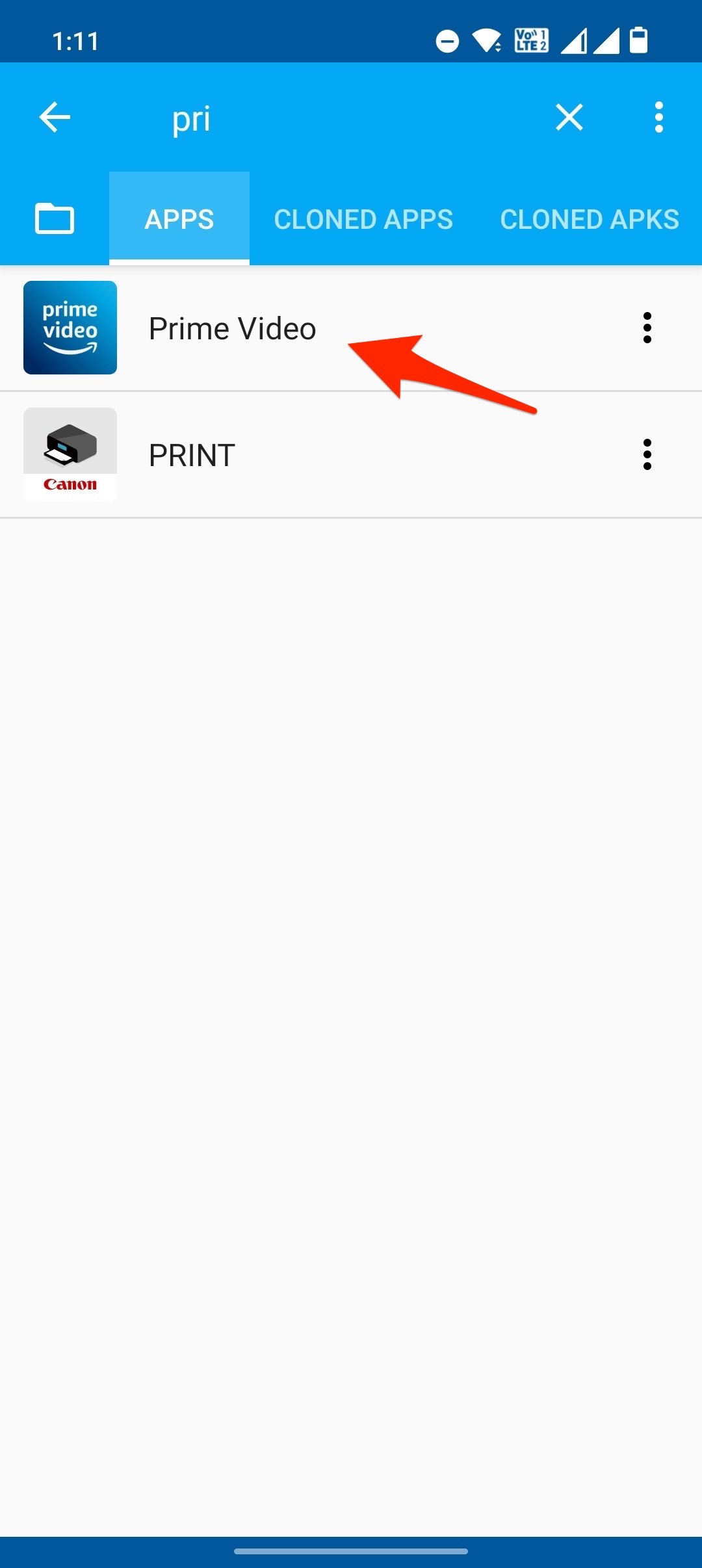
Abra o aplicativo e selecione o aplicativo que você deseja clonar para tirar capturas de tela em seu Android.
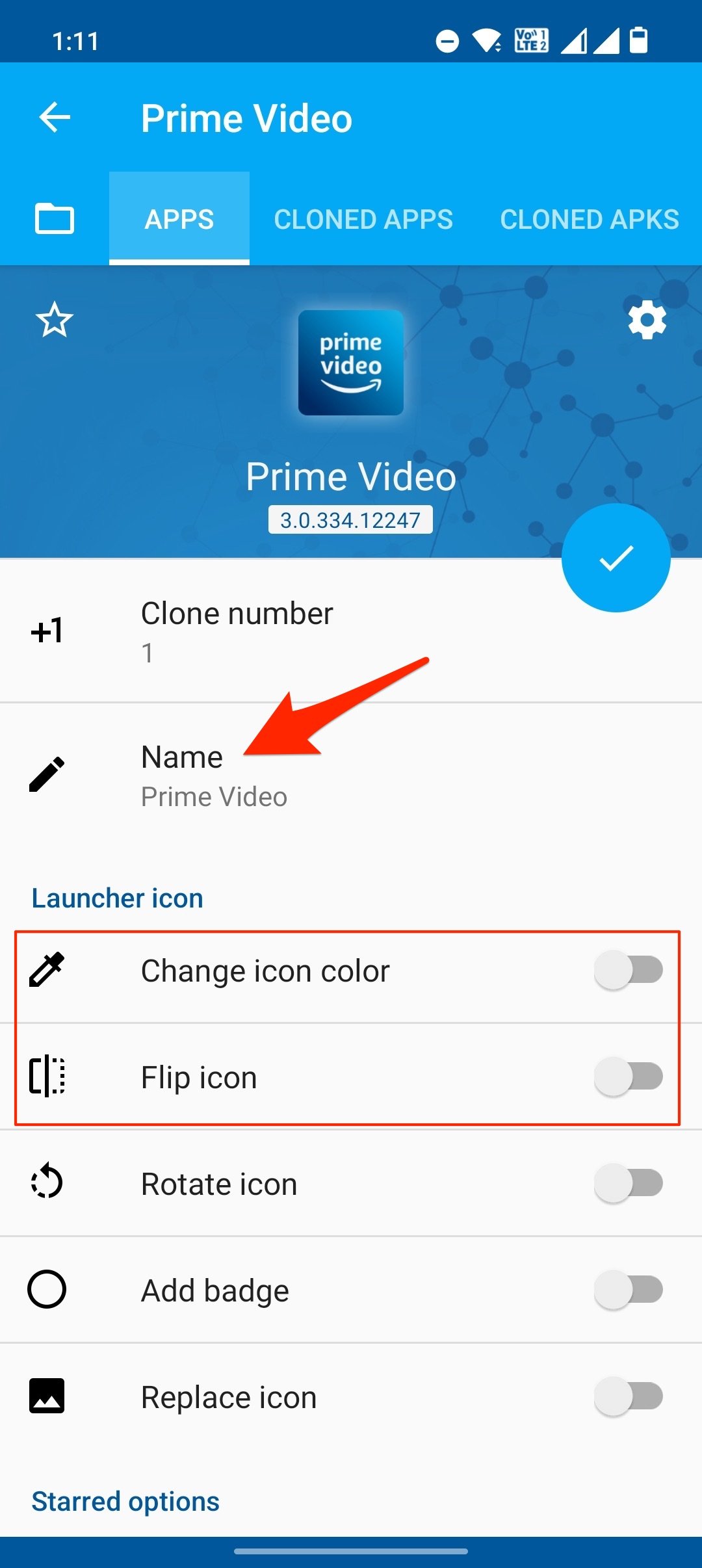
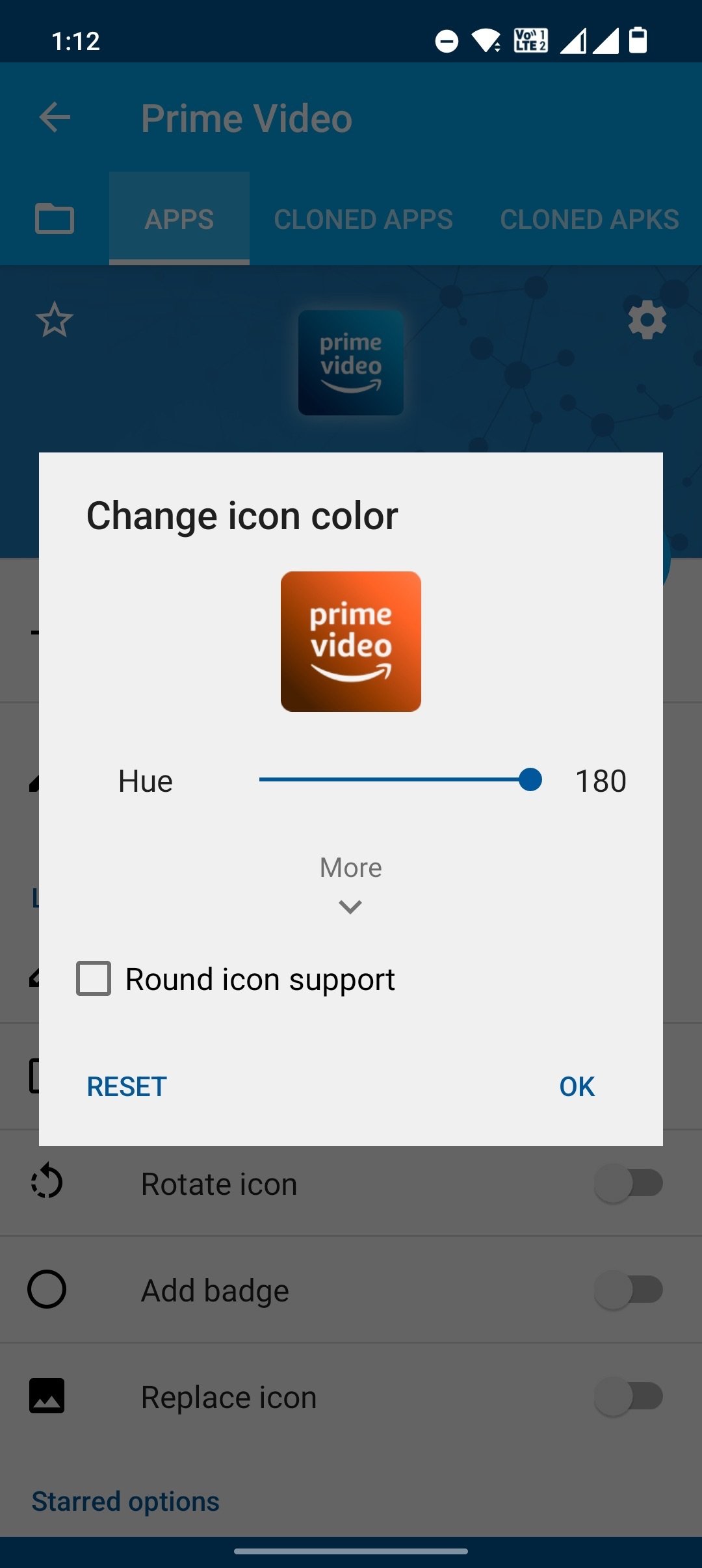
Aqui, mude o nome do aplicativo ou a cor do ícone do aplicativo. Isso ajudará a diferenciar o aplicativo clonado do original.
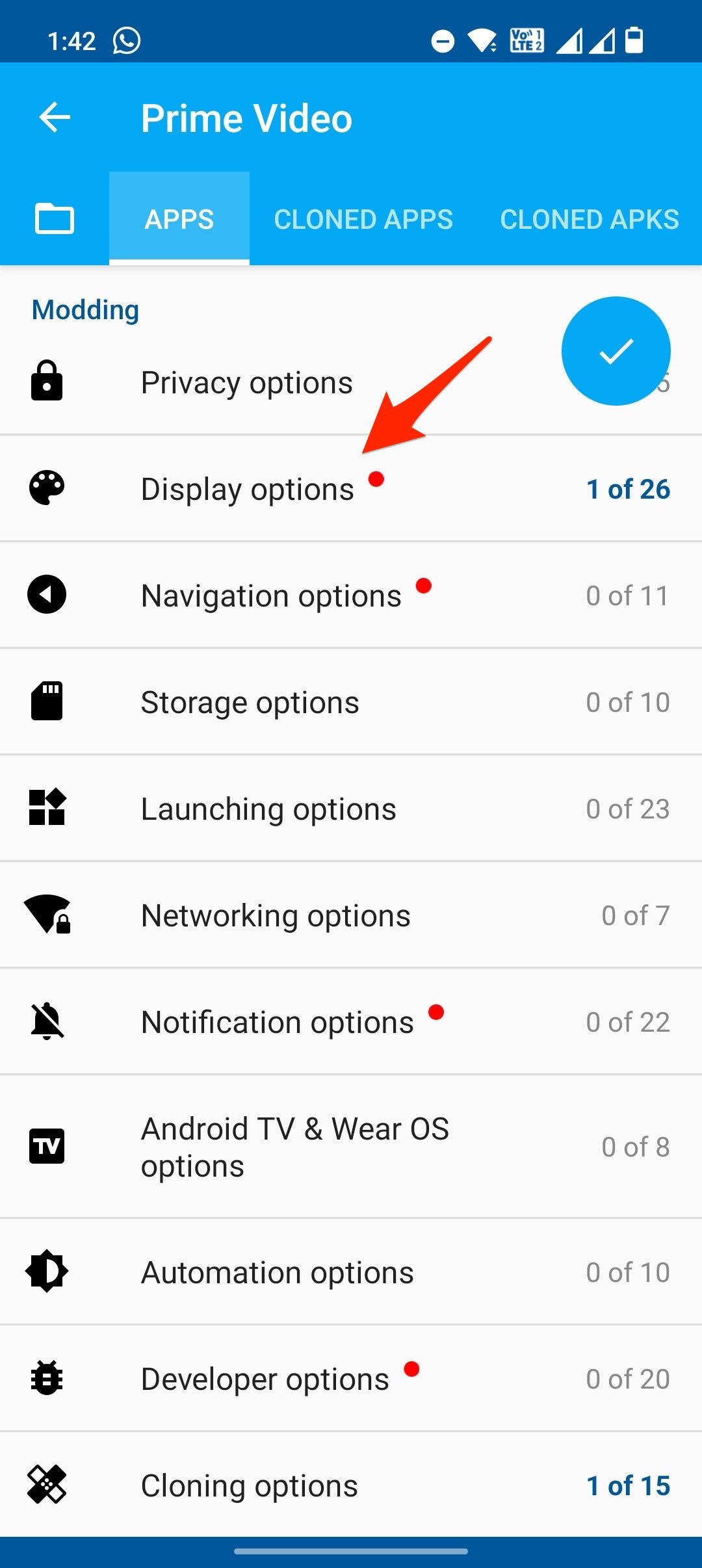
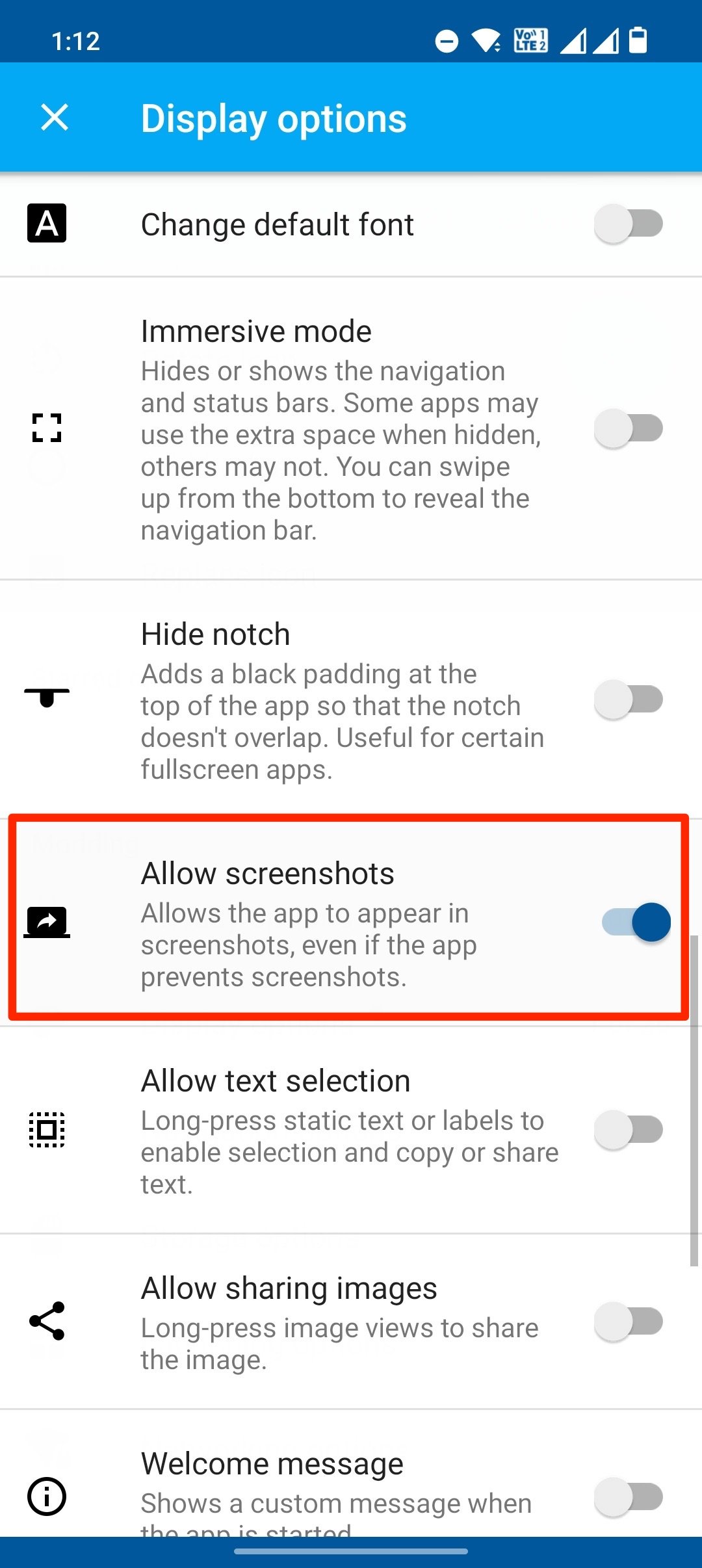
Agora role para baixo e clique em Opções de exibição e ative a alternância Permitir Captura de Tela.
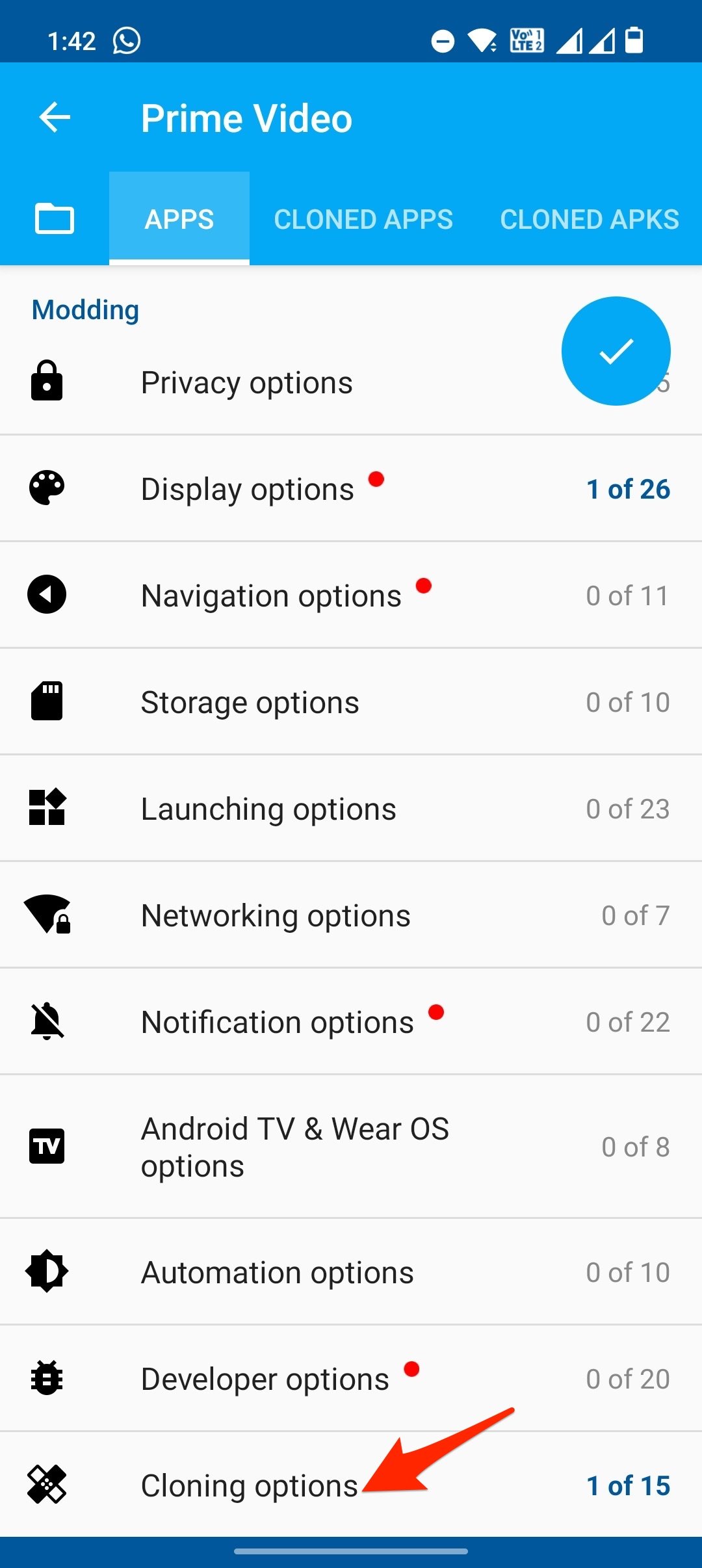
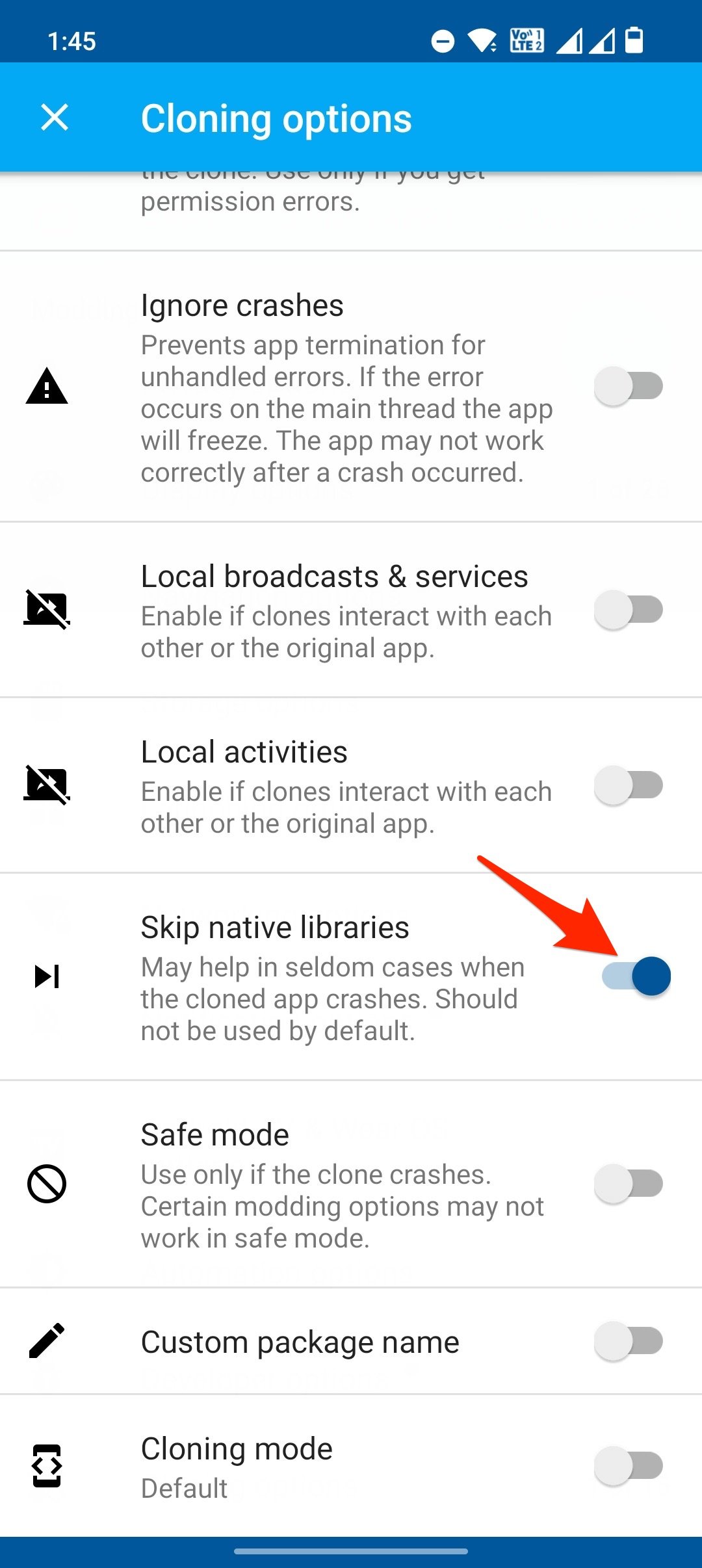
Volte e clique em Opções de clonagem e ative Ignorar biblioteca.
Agora clique na opção de marca de seleção para conceder permissões e criar o clone.
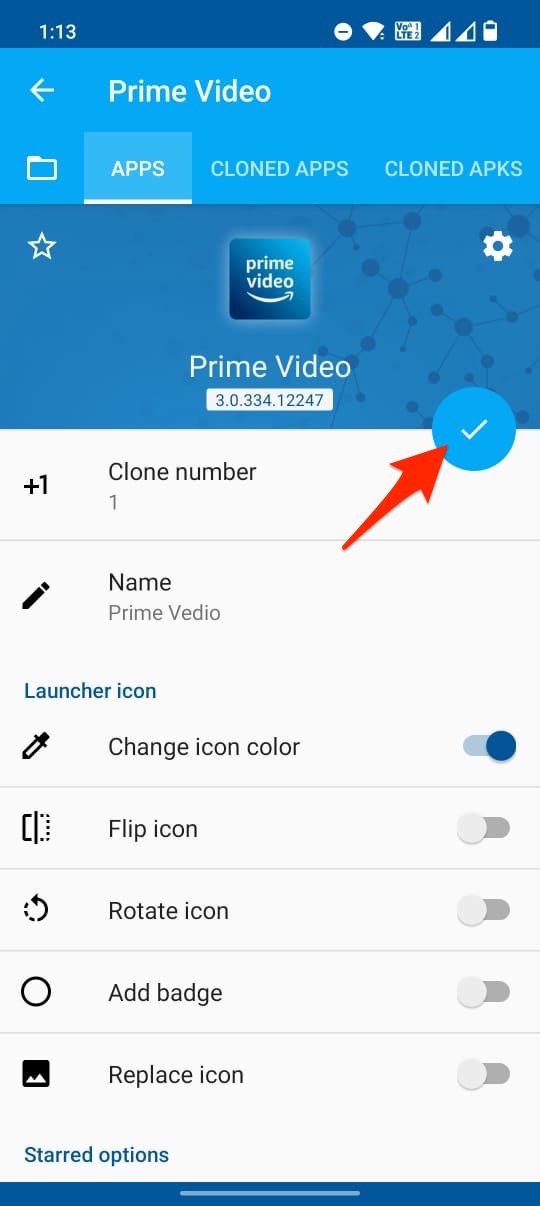
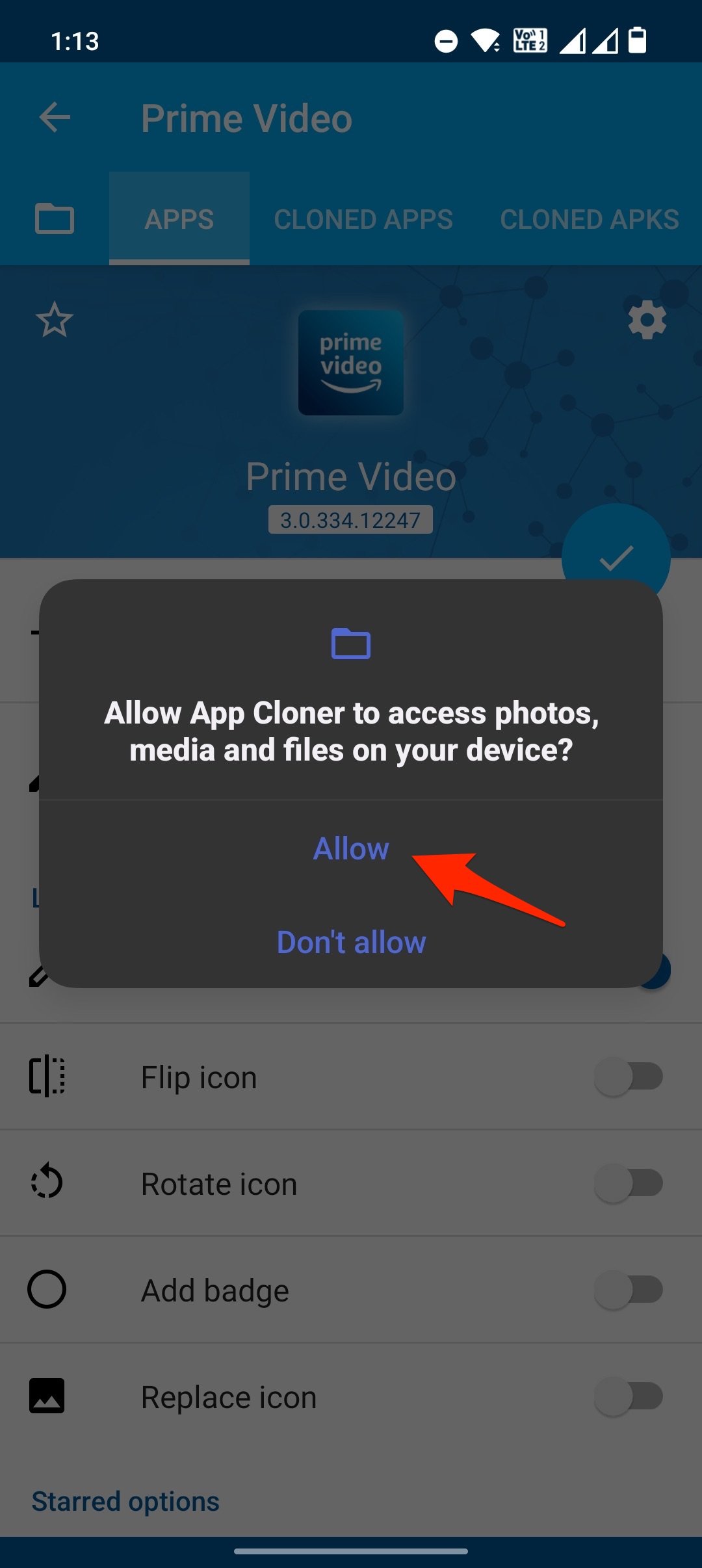
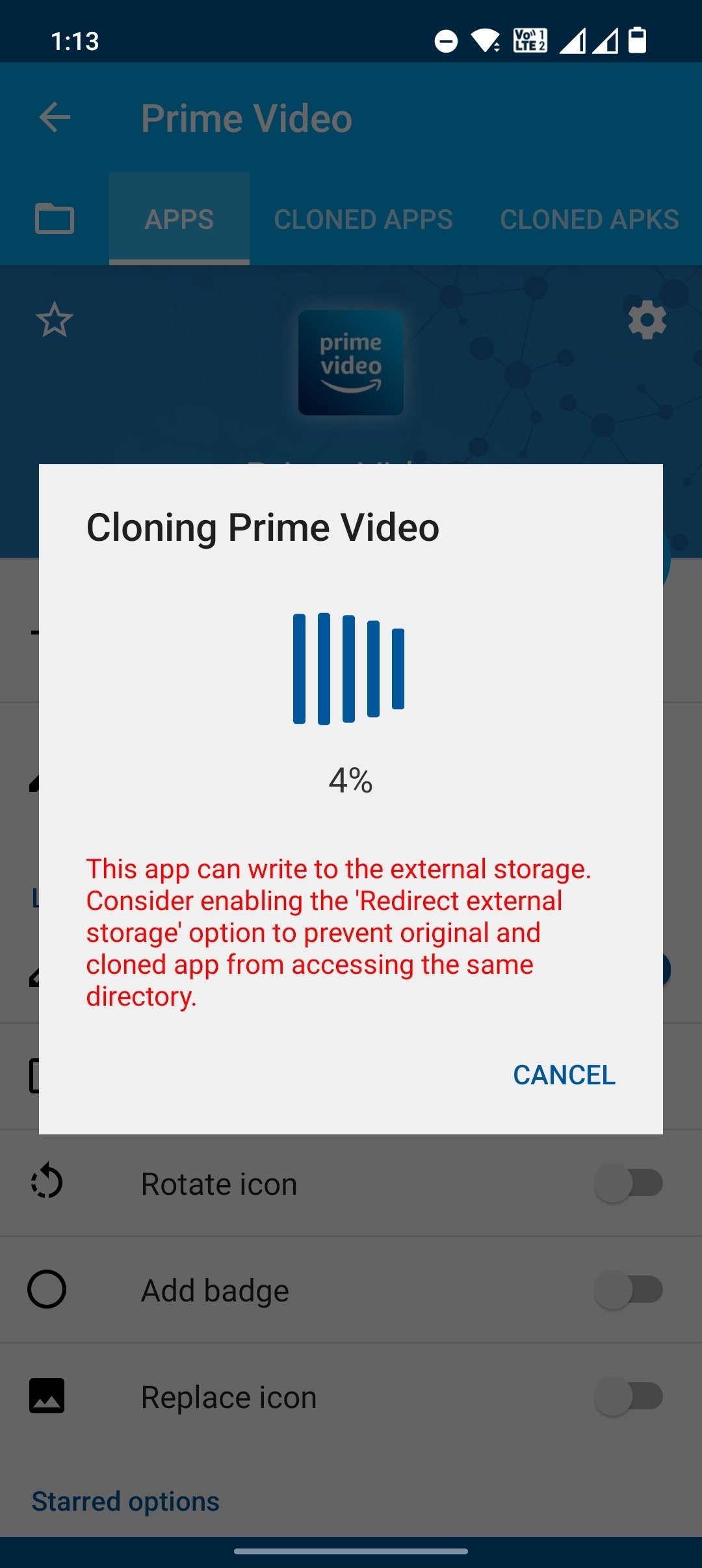
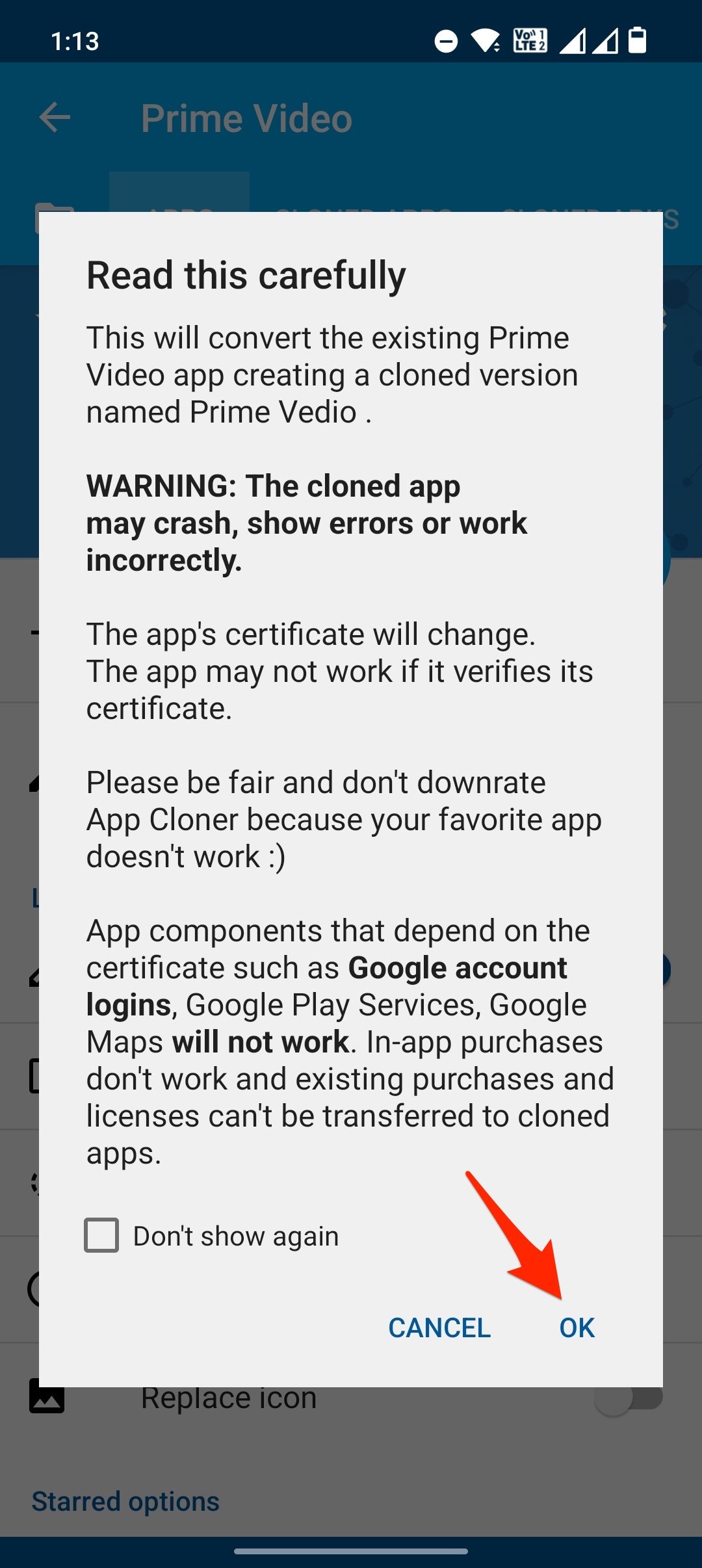
Uma vez que o aplicativo clonado é criado, Instale o aplicativo e ( Ative Fontes Desconhecidas).
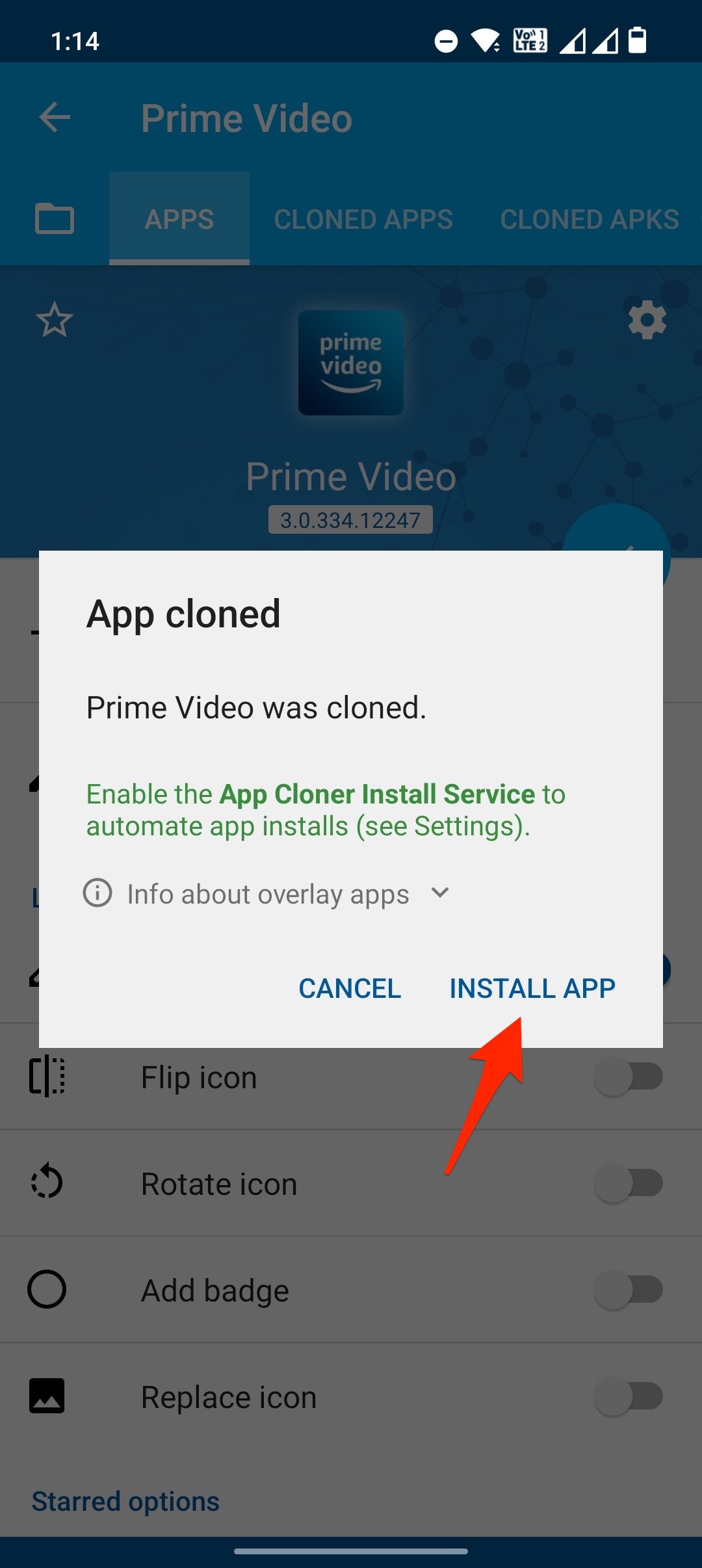
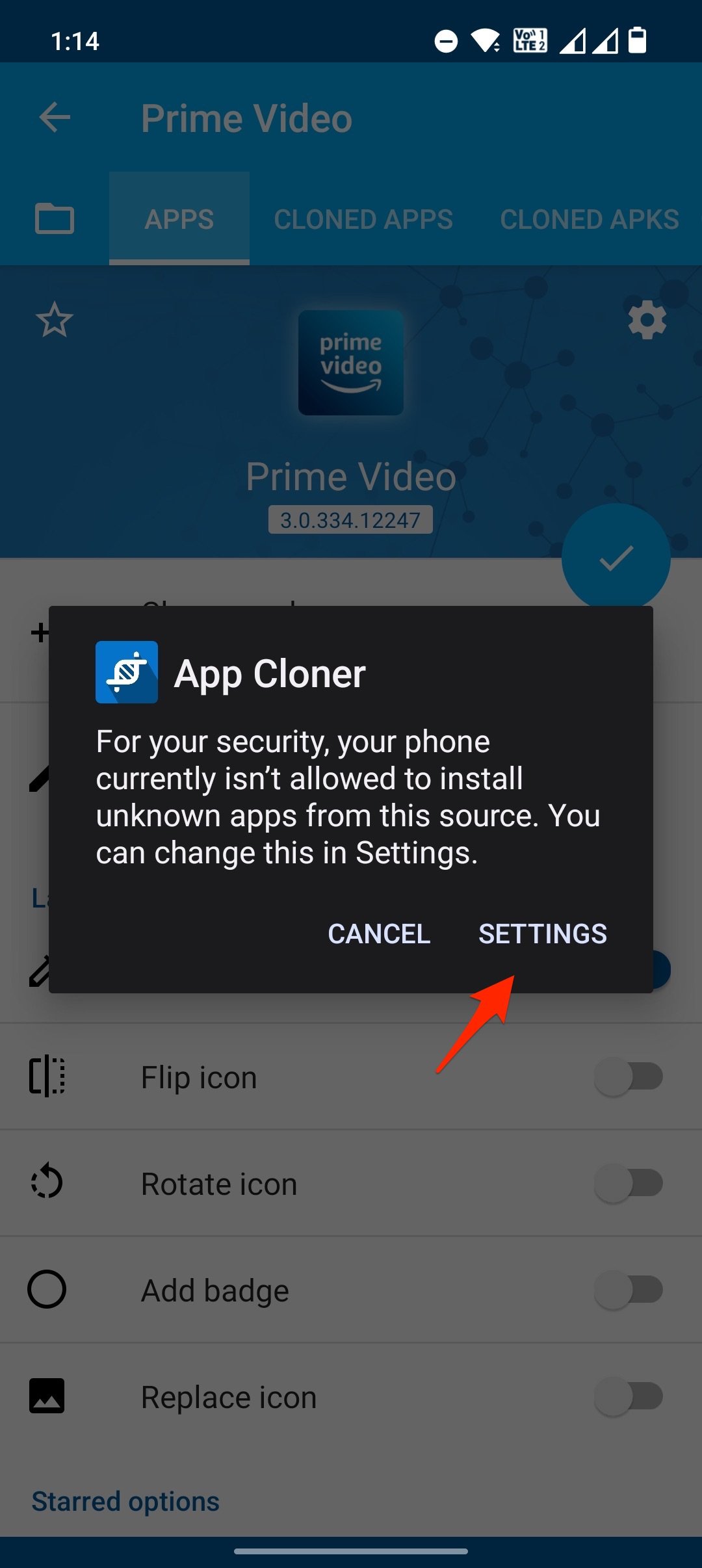
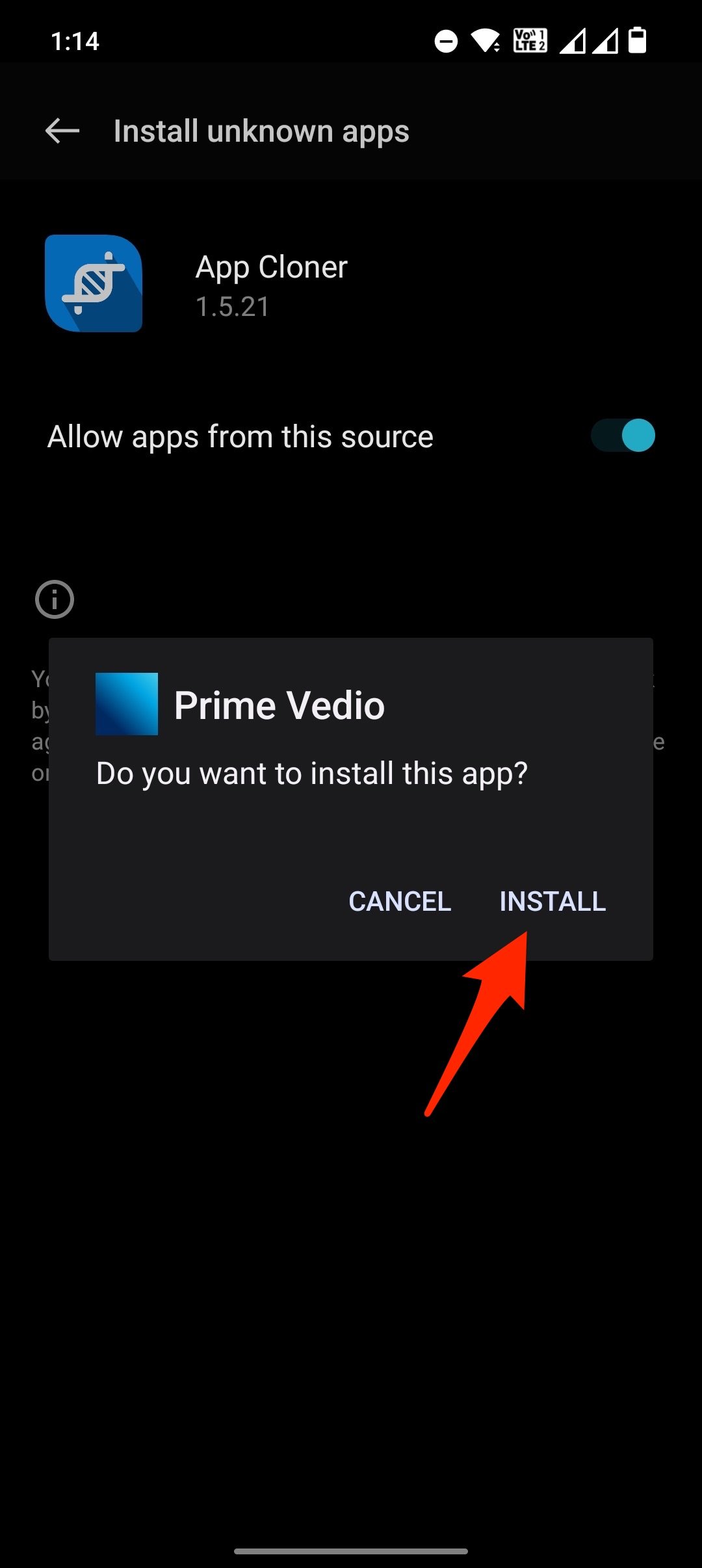
Uma vez que o aplicativo clonado é instalado com sucesso, você pode capturar telas restritas sem o problema da tela preta no celular Android.
Se o aplicativo clonado que você criou fechar inesperadamente ou travar, você deve ativar outras opções nas opções de clonagem (tente diferentes combinações); nomeadamente, atividades locais, transmissões locais e serviços ignorar falhas. Verifique se essas opções ajudam a corrigir os problemas do aplicativo cloner.
Método 2. Use o Android Virtual para Capturar a Tela
Aqui está um guia passo a passo para corrigir Não é possível tirar Captura de Tela devido a Restrições de PP
- Baixe e instale o aplicativo Android Virtual.
- Abra o aplicativo, baixe os pacotes de recursos adicionais e aguarde o sistema Android instalar.
- Toque no botão Iniciar para inicializá-lo.
- Toque no botão Importar. Esta ferramenta permite que você instale aplicativos diretamente do seu sistema Android principal no Android Virtual.
- Encontre o aplicativo na lista de aplicativos e instale-o.
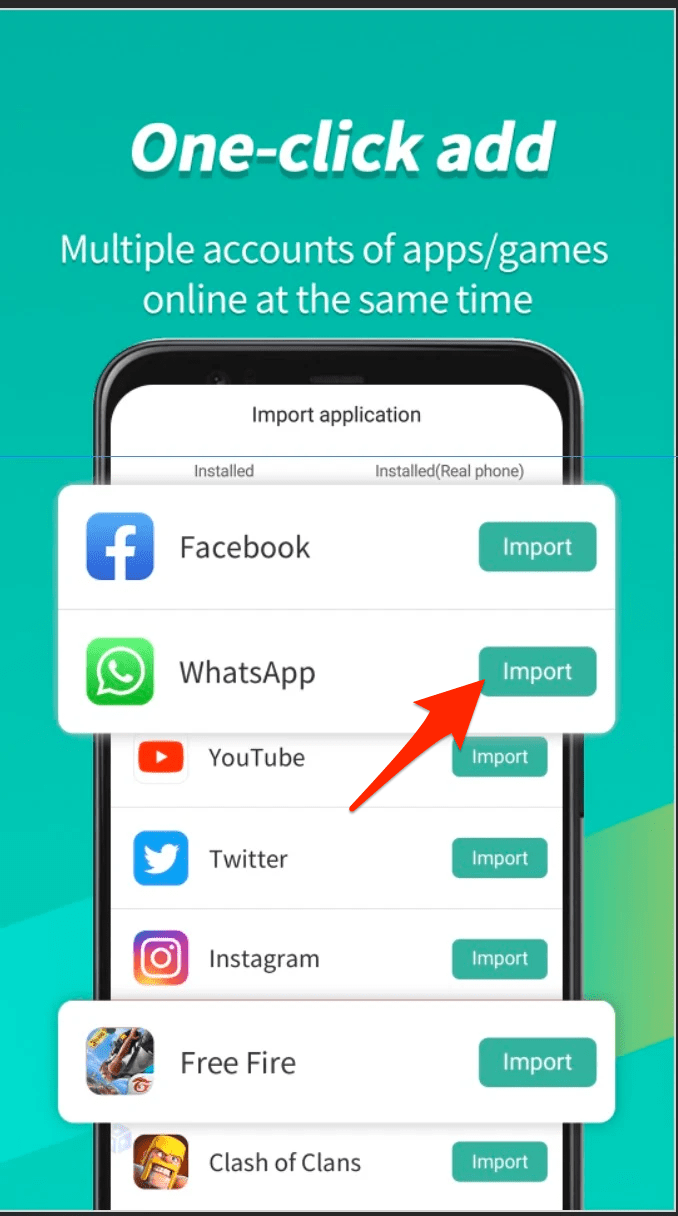
- Uma vez instalado, abra o aplicativo e tente tirar a captura de tela sem uma tela preta ou erro de restrição
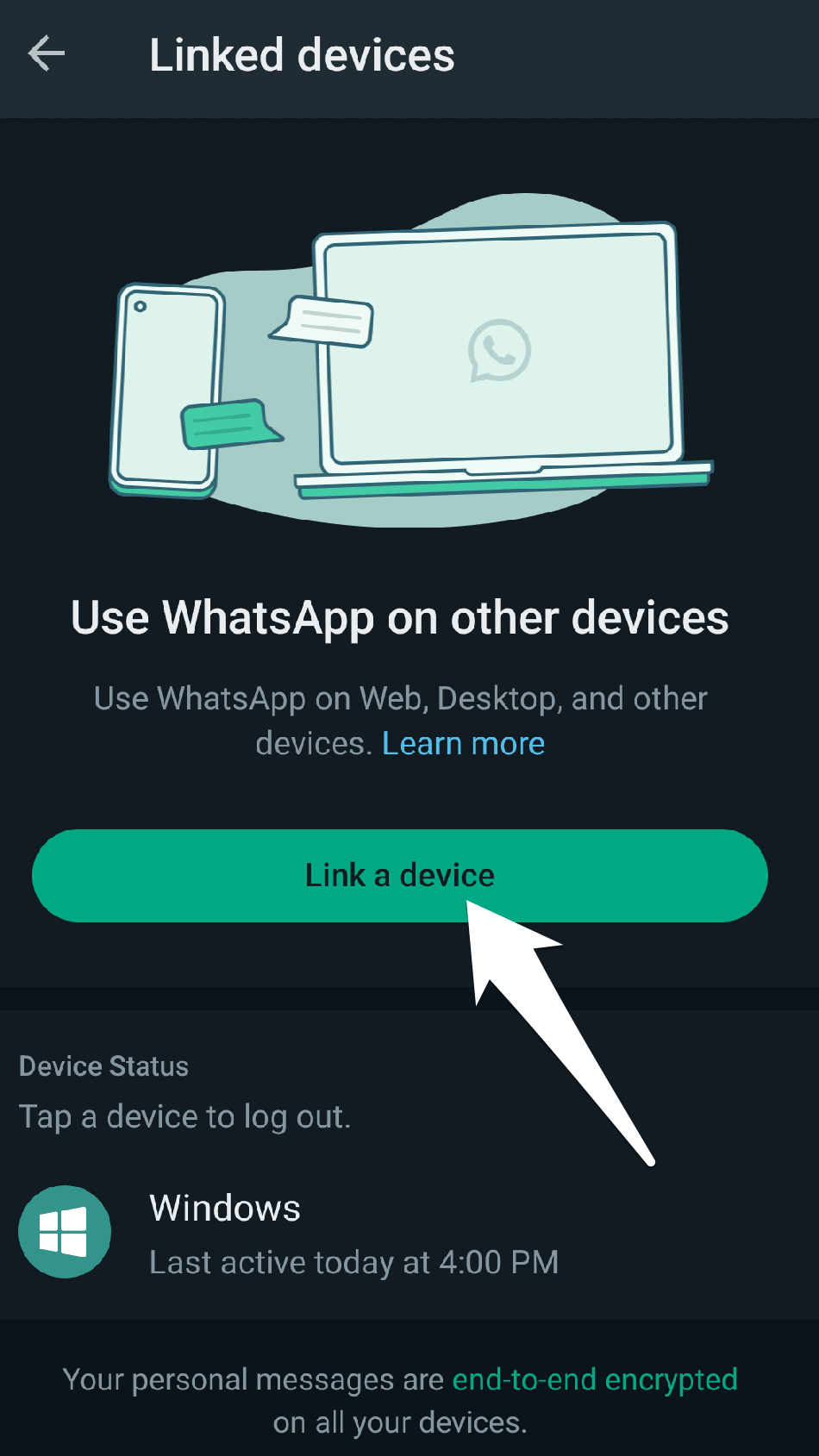
- Em seguida, abra o aplicativo e tire uma captura de tela no aplicativo restrito.
Método 3. Tire Capturas de Tela Restritas Usando Tai-Chi
Aqui está o Melhor Método Funcional para Capturar uma Captura de Tela em qualquer aplicativo e Bypass a Restrição.
1. Baixe o aplicativo Tai-chi e os aplicativos DisableFlagSecure (Link Alternativo) em seu dispositivo Android.
2. Instale ambos os aplicativos normalmente.
3. Agora abra o aplicativo Taichi e conceda todas as permissões se solicitado na tela.
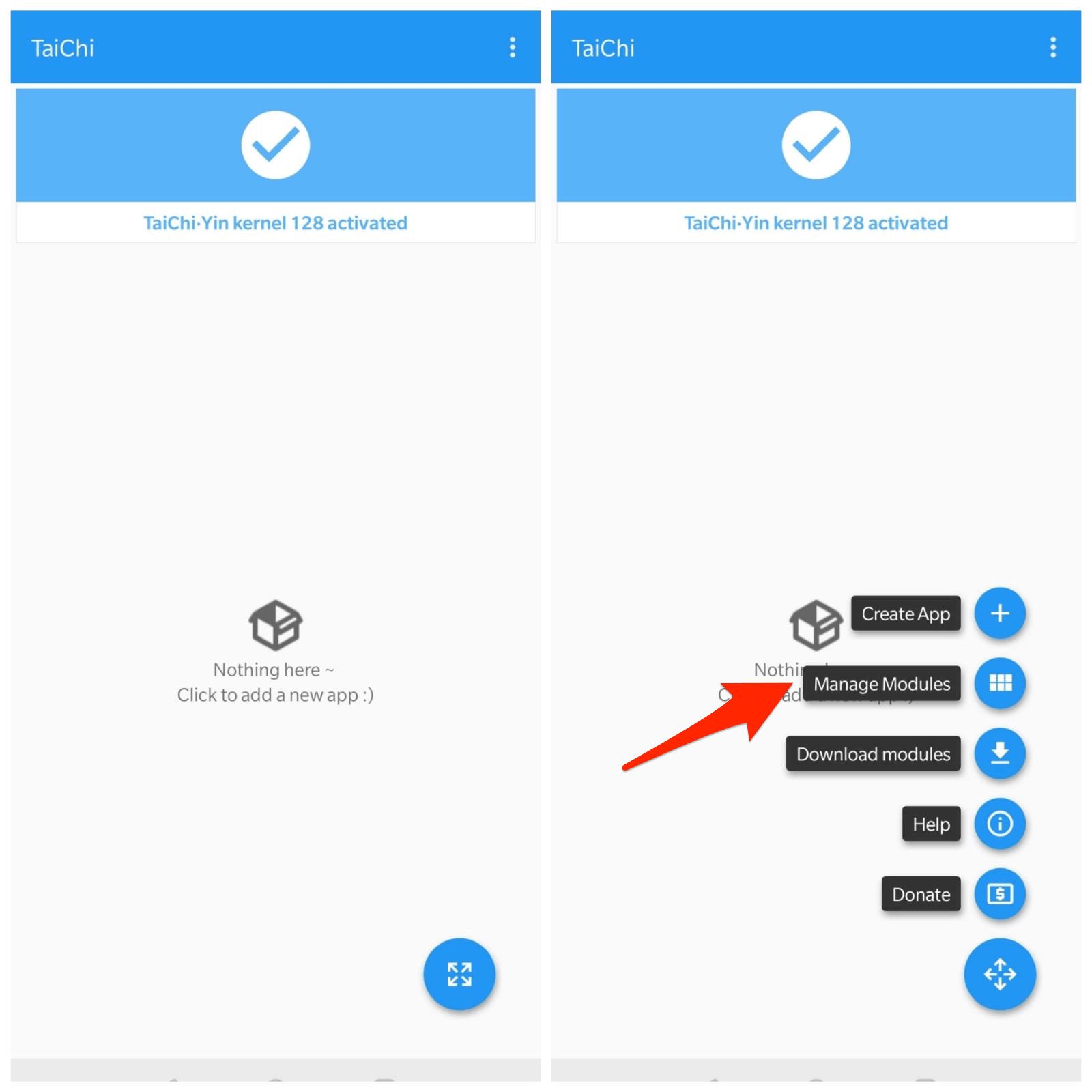
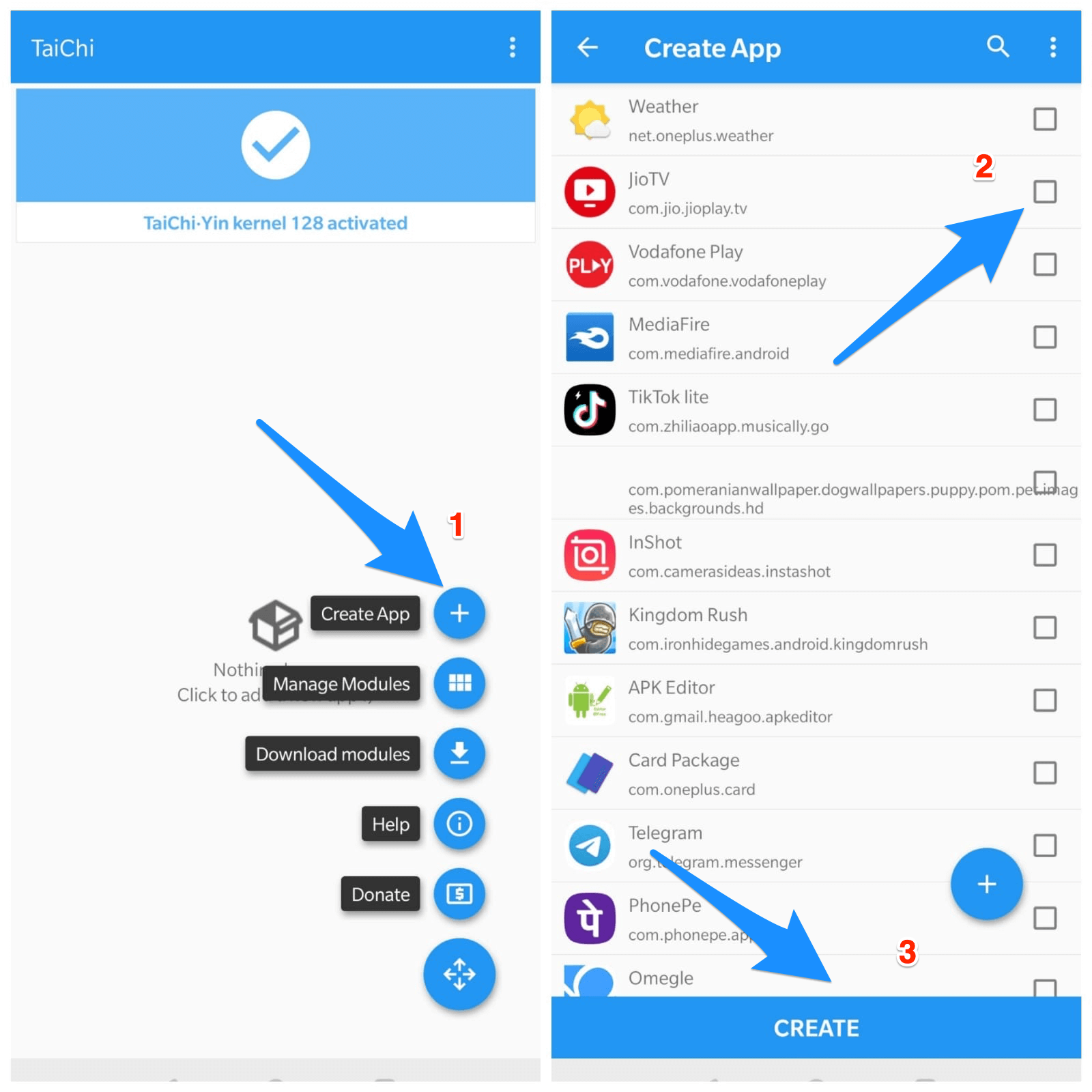
4. Clique em Gerenciar Módulos e clique com o botão direito no aplicativo DisableFlagSecure.
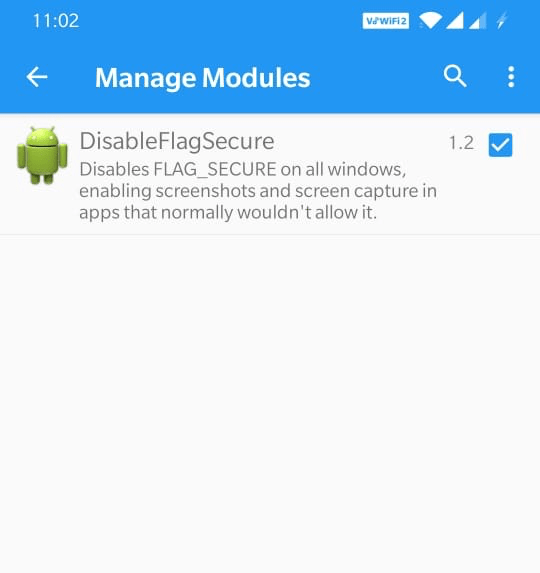
5. Agora, no ícone do Menu na parte inferior direita, clique em Criar App (+)
6. Agora clique com o botão direito e selecione o(s) aplicativo(s) para os quais você deseja tirar uma captura de tela e clique em Criar.
7. O Taichi solicitará que você exclua o aplicativo instalado e confirme.
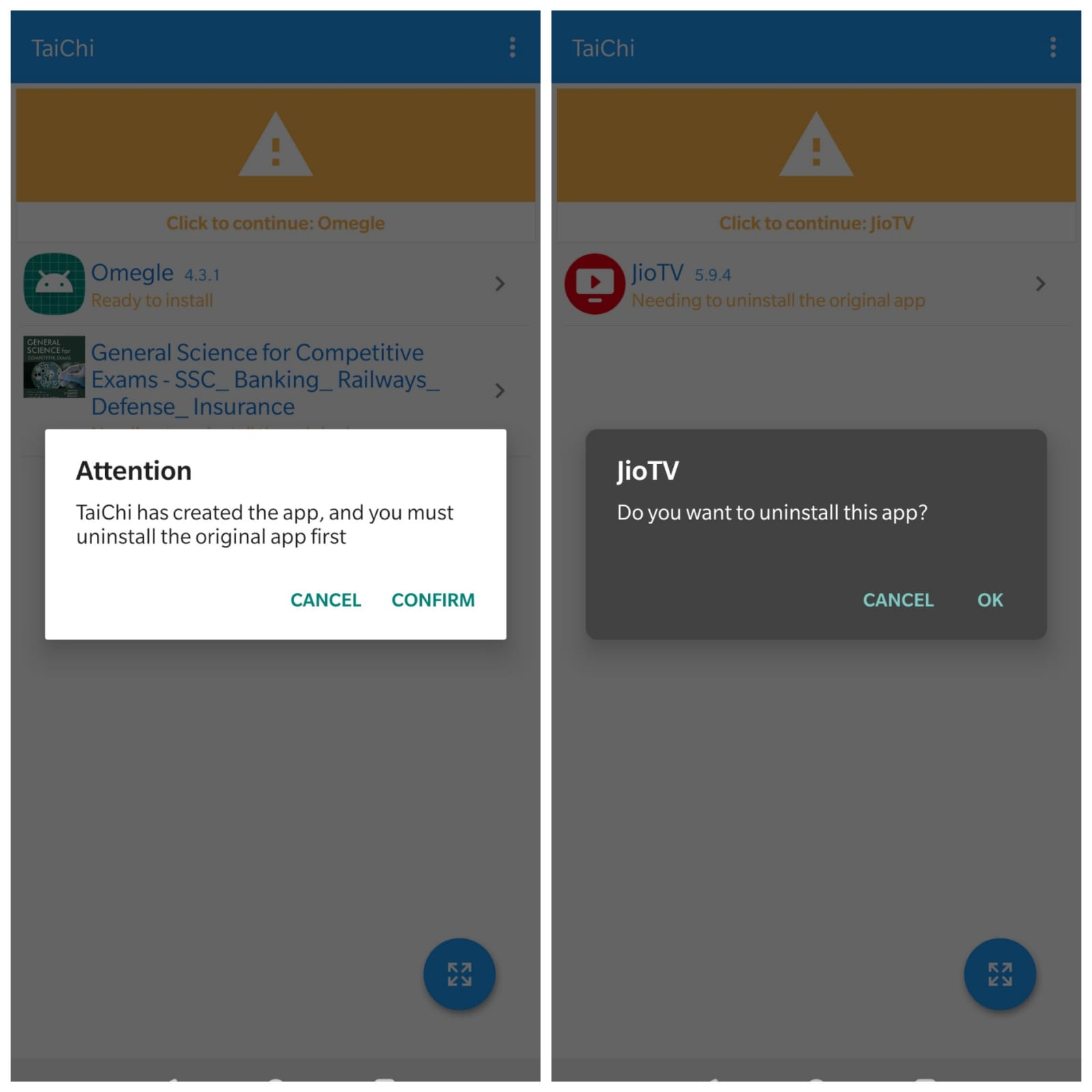
8. O Taichi desinstalará o aplicativo, e o Taichi criará um novo aplicativo.
9. Instale o aplicativo Criado pelo Taichi usando o Instalador Taichi. (Conceda Permissão para Fontes Desconhecidas)
Nota: Você pode ver uma caixa de mensagem; O aplicativo não está na lista de aplicativos instalados. Não se preocupe; apenas clique em OK e clique no aplicativo criado para instalar usando o Instalador taichi; funciona.
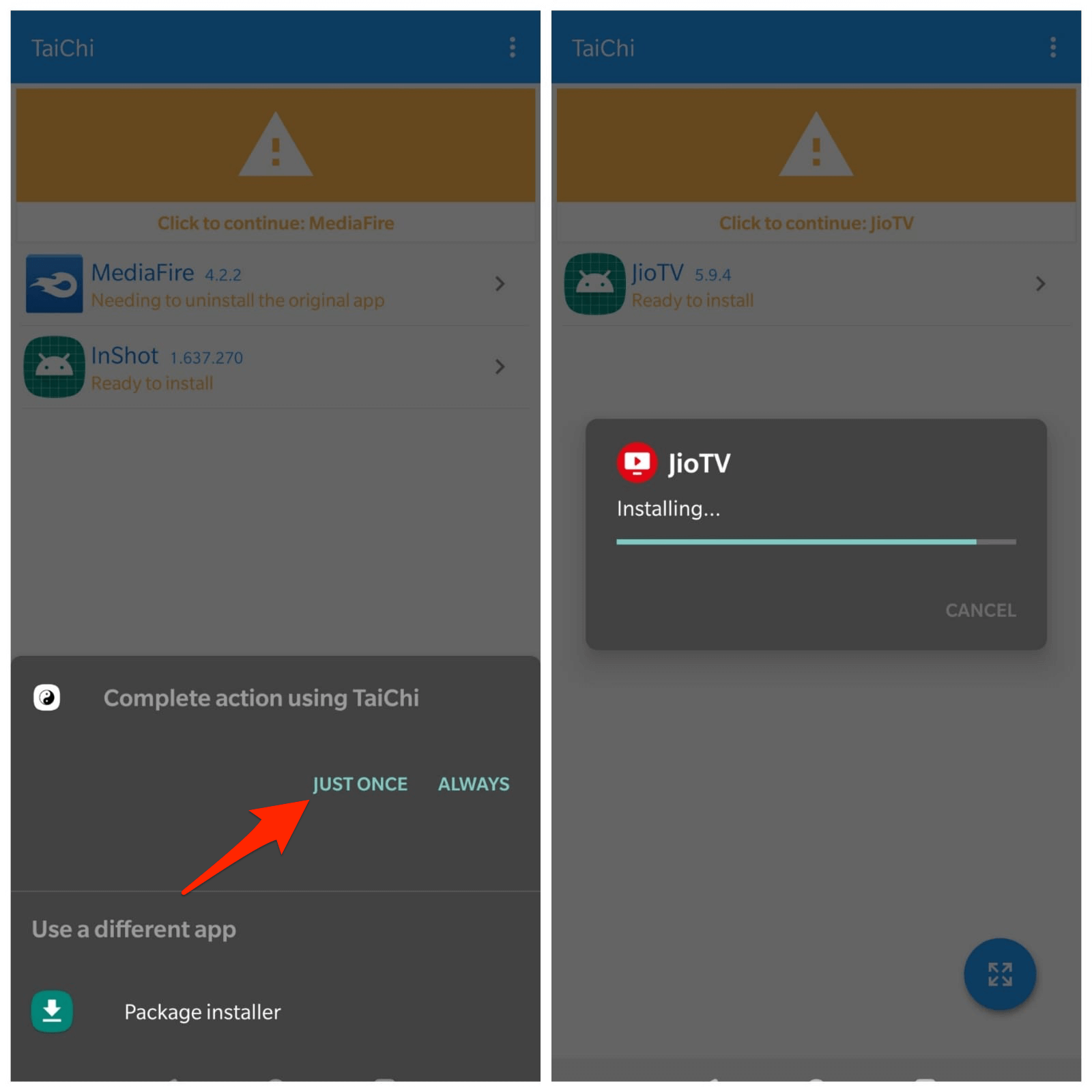
10. Agora, volte para o aplicativo e abra-o a partir da tela inicial do Taichi.
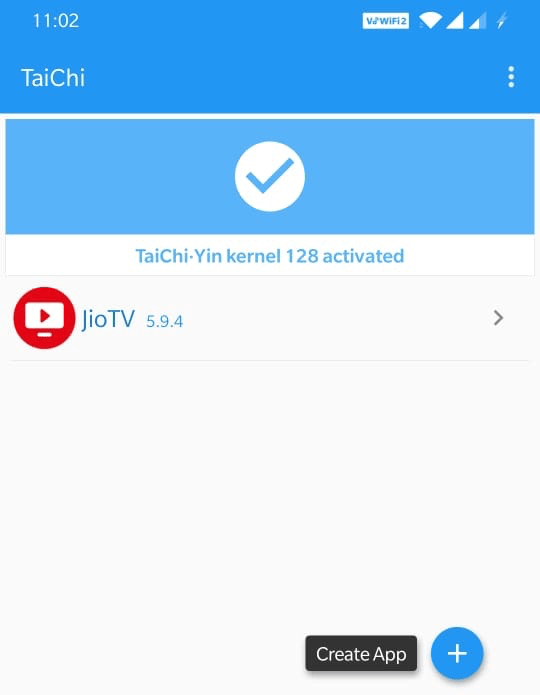
11. Pronto! Agora você pode Capturar uma Captura de Tela e compartilhá-la com sua família e amigos.
Método 4. Use a Ferramenta Scrcpy para Capturar a Captura de Tela
Aqui está outra técnica fácil que você pode utilizar para capturar a tela do seu dispositivo Android. Você deve usar uma ferramenta chamada Scrcpy para espelhar a tela do seu smartphone no PC. Então, a partir da tela espelhada, você deve tirar uma captura de tela. Embora possa parecer complicado, é bastante simples quando você aplica.
- Baixe a versão mais recente do Scrcpy do GitHub. Dependendo do sistema operacional que seu PC executa, obtenha a versão correspondente do Scrcpy.
- Agora, configure o ADB em seu PC.
- Conecte seu telefone Android ao PC via USB.
- Use o PowerShell e execute o comando ADB para verificar se seu PC e smartphone estão conectados com sucesso.
- Abra o arquivo ZIP do Scrcpy em seu PC e navegue até scrcpy.exe. Inicie-o.
- Como seu smartphone está conectado ao PC, este último deve agora espelhar a tela do telefone com o Scrcpy.
- No seu smartphone, inicie o aplicativo no qual você deseja capturar a tela e use qualquer método para obter a captura de tela. O mesmo será capturado no PC.
Esta ferramenta pode ou não funcionar em alguns aplicativos, dependendo das limitações que os desenvolvedores de aplicativos definem para capturar capturas de tela.
Método 5. Use Outro Telefone para Tirar uma Foto
Isso provavelmente soa como o truque mais bobo, mas é bastante útil. Caso o conteúdo da tela não esteja sendo capturado usando botões físicos dedicados, gestos, Google Assistente ou até mesmo a ferramenta Scrcpy, siga este método.
- Abra a página ou seção no aplicativo/site que você deseja capturar.
- Pegue outro smartphone que tenha uma câmera traseira funcionando.
- Simplesmente inicie a câmera deste segundo telefone e tire uma foto da tela exposta do primeiro telefone.
Se outros truques podem funcionar ou não, este com certeza funcionará, e você pode obter uma imagem de alta qualidade da tela como uma foto.
Outros Métodos para Salvar Capturas de Tela em Aplicativos Restritos
Use o Aplicativo Virtual Exposed [Sem Root]
1. Baixe o Virtual Exposed e o DisableFlagSecure no Android.
2. Instale ambos os aplicativos normalmente.
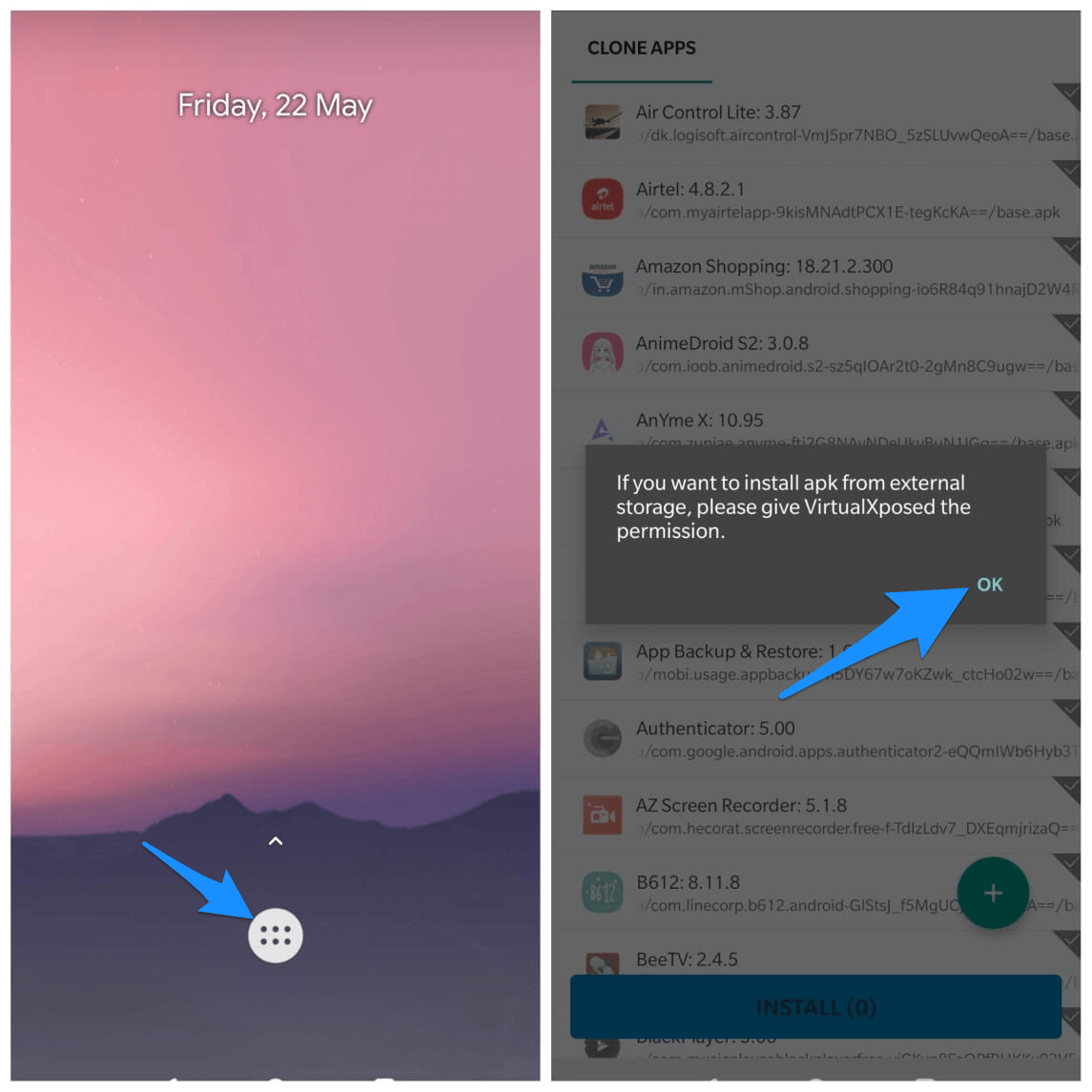
3. Agora abra o aplicativo Virtual Exposed e conceda todas as permissões.
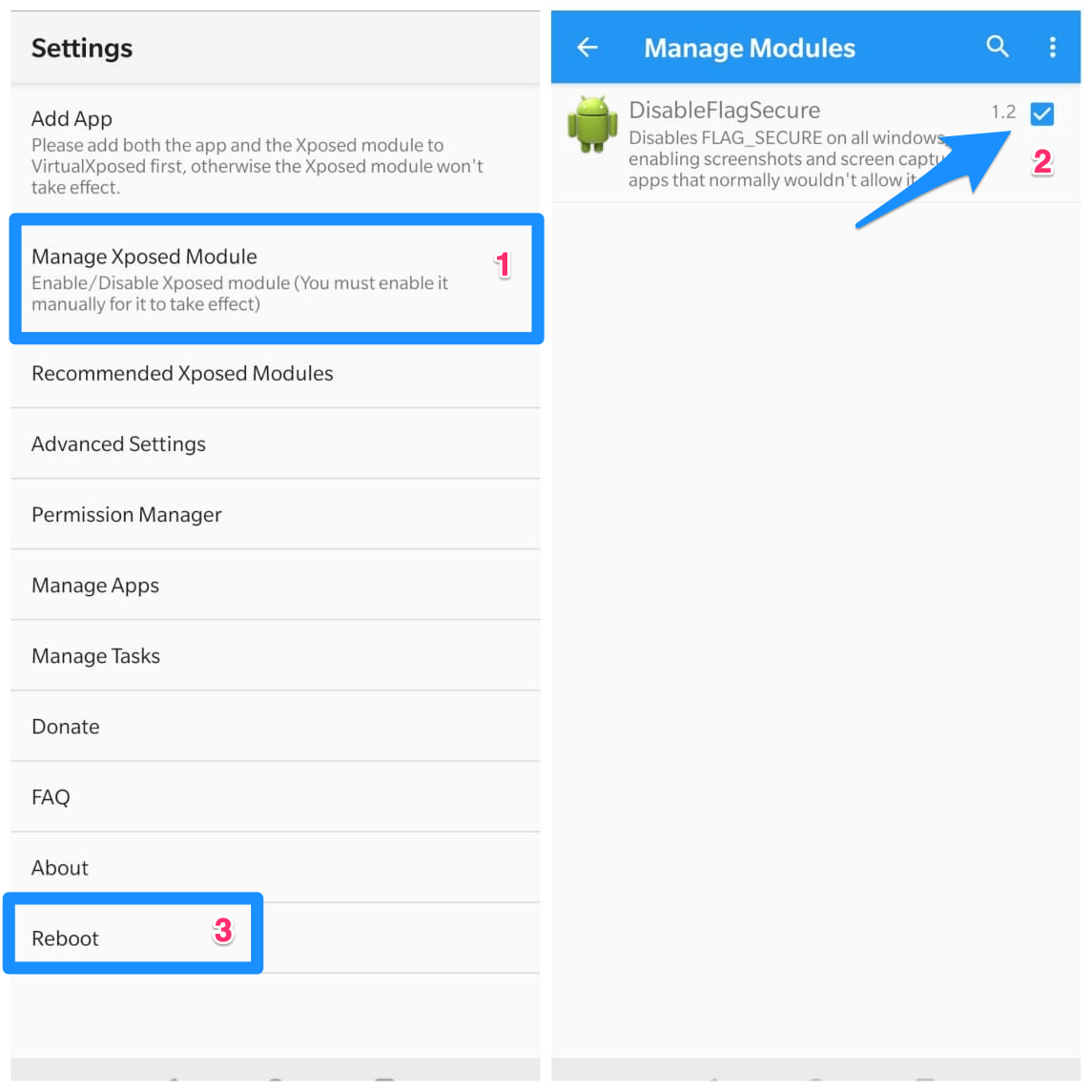
4. Clique em Gerenciar Módulos Xposed, e clique com o botão direito em DisableFlagSecure, e Reinicie
4. Agora selecione o aplicativo do qual você deseja tirar uma captura de tela e também o DisableFlagSecure da lista de aplicativos.
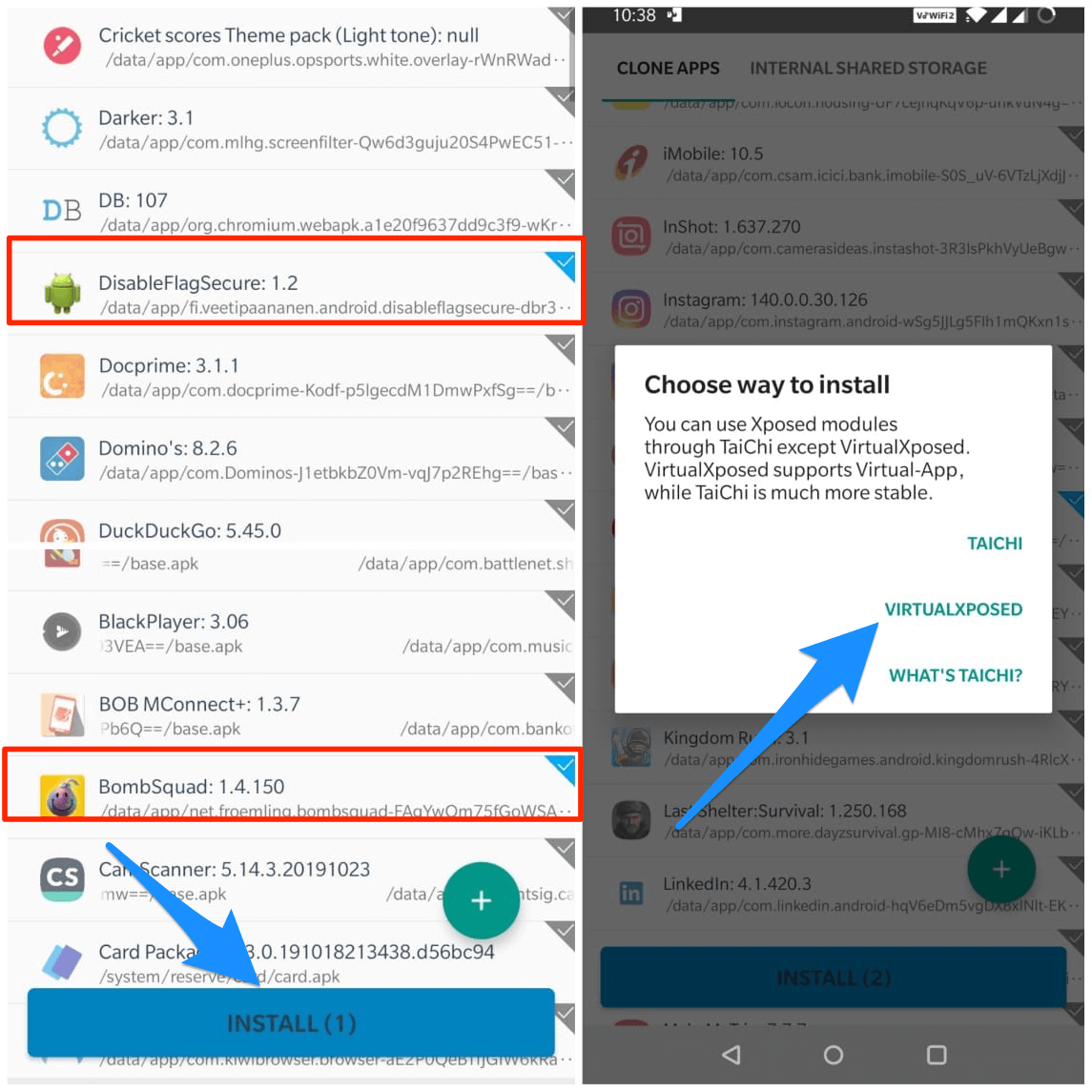
5. Clique em Instalar na parte inferior e selecione VirtualExposed.
6. Uma vez instalado, clique em Abrir.
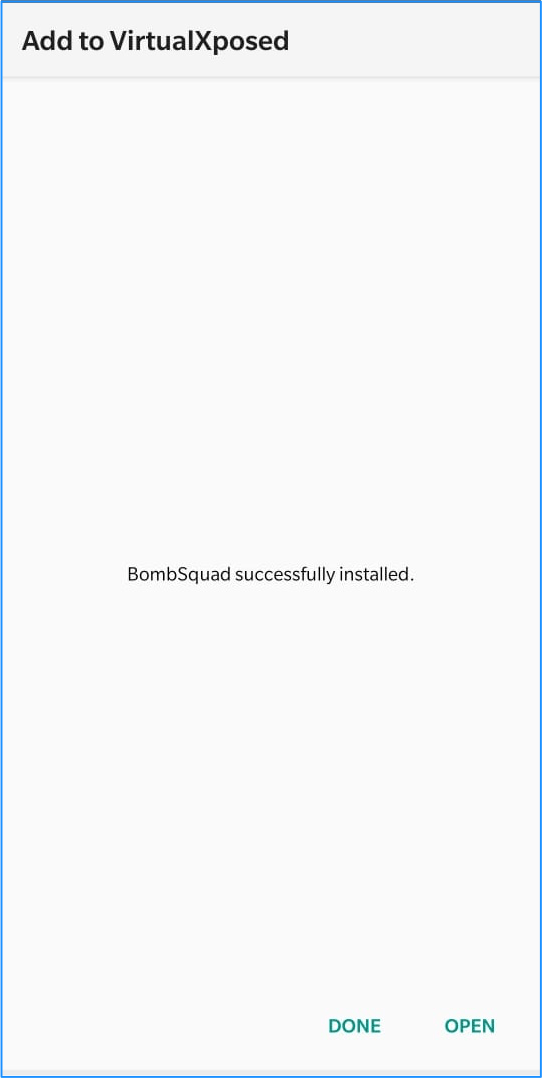
7. Pronto! Agora você pode salvar uma captura de tela no aplicativo restrito.
Outras Alternativas para Capturar Capturas de Tela no Android
Se as dicas e truques acima não resultaram em capturar a captura de tela em um dispositivo Android, então, o último recurso que resta é fazer root em seu dispositivo Android. A menos que você esteja interessado em mexer com dispositivos como um entusiasta, superusuário ou desenvolvedor, eu não sugeriria fazer root em seu dispositivo Android por algo tão simples quanto tirar uma captura de tela. Existem fóruns como o XDA onde você pode obter informações e ferramentas suficientes para realizar um root em seu dispositivo.
Armazenamento do Dispositivo Vazio
Não é possível tirar captura de tela devido a espaço de armazenamento limitado
Isso geralmente acontece quando o armazenamento do seu dispositivo está cheio. Embora você possa ter uma boa quantidade de espaço de armazenamento restante em seu dispositivo, a notificação de erro aparecerá. Não há uma razão particular para isso. Portanto, eu recomendo que você libere o máximo de armazenamento possível. Essa é a única solução para corrigir esse problema.
Conclusão: Devido a preocupações com Privacidade e Segurança, a maioria dos aplicativos bloqueia a captura de tela. Se você deseja tirar uma captura de tela do aplicativo a sério, então os métodos acima certamente funcionarão para você.
Se você tiver alguma opinião sobre Como Corrigir Não é possível tirar Captura de Tela devido a Restrições de PP, sinta-se à vontade para deixar um comentário abaixo. Além disso, inscreva-se em nosso canal do YouTube DigitBin para vídeos tutoriais. Saúde!
Receba novas postagens na sua caixa de entrada
Sem spam. Cancele a assinatura a qualquer momento.