Tecnologia · 5 min read · Sep 11, 2025
Como Corrigir Dados Celulares Não Funcionando no iPhone em iOS 17?
Além dos vários problemas com o iOS 17, aqui está mais um para adicionar. À medida que mais e mais usuários estão atualizando seus dispositivos para o iOS 17, novos problemas continuam surgindo com o tempo. E, da mesma forma, os usuários também reclamam que os dados celulares não estão funcionando no iPhone no iOS 17. Neste momento, quando a internet é tudo, mal podemos imaginar uma vida sem o celular. Sem mencionar que nem sempre temos acesso ao Wi-Fi. Portanto, os dados celulares desempenham um grande papel em nos permitir usar a internet em qualquer lugar a qualquer momento. Portanto, dados celulares não funcionando no iOS 17 é uma grande decepção e definitivamente uma situação frustrante para todos os usuários da Apple.
Se você está enfrentando explicitamente esse problema após atualizar para o iOS 17, pode estar diretamente relacionado à atualização mais recente. Na maioria dos casos, as alterações nas configurações de rede com a atualização do iOS foram a causa. Em outros casos, foram os bugs do iOS 17 que estavam causando tantos problemas. Bem, seja qual for o problema, a principal questão é como corrigimos o problema de dados celulares não funcionando. Certamente, podemos ter o que você está procurando. Então, vamos direto ao assunto sem mais delongas.
Maneiras de Corrigir Dados Móveis Não Funcionando no iPhone
Como tem sido um problema destacado para os usuários da Apple há algum tempo, os usuários relataram diferentes tipos de problemas. Enquanto alguns usuários simplesmente não conseguem acessar nenhuma rede (5G, 4G, 4G LTE ou até mesmo 3G). Por outro lado, alguns usuários relataram ter encontrado diferentes erros ao tentar acessar a internet. À medida que essa lista de reclamações continua, reunimos uma lista das correções mais potenciais para resolver o problema e voltar a navegar normalmente na internet.
Nota: Antes de seguir os métodos de solução de problemas abaixo para corrigir o problema de dados celulares, é importante verificar se há um plano de dados ativo no seu cartão SIM. Muitas vezes, o plano de dados no seu cartão SIM está expirado ou não está disponível devido a razões de roaming. Por favor, entre em contato com sua operadora de celular para conhecer os detalhes do plano de dados para o seu iPhone.
1. Reinicie Seu iPhone
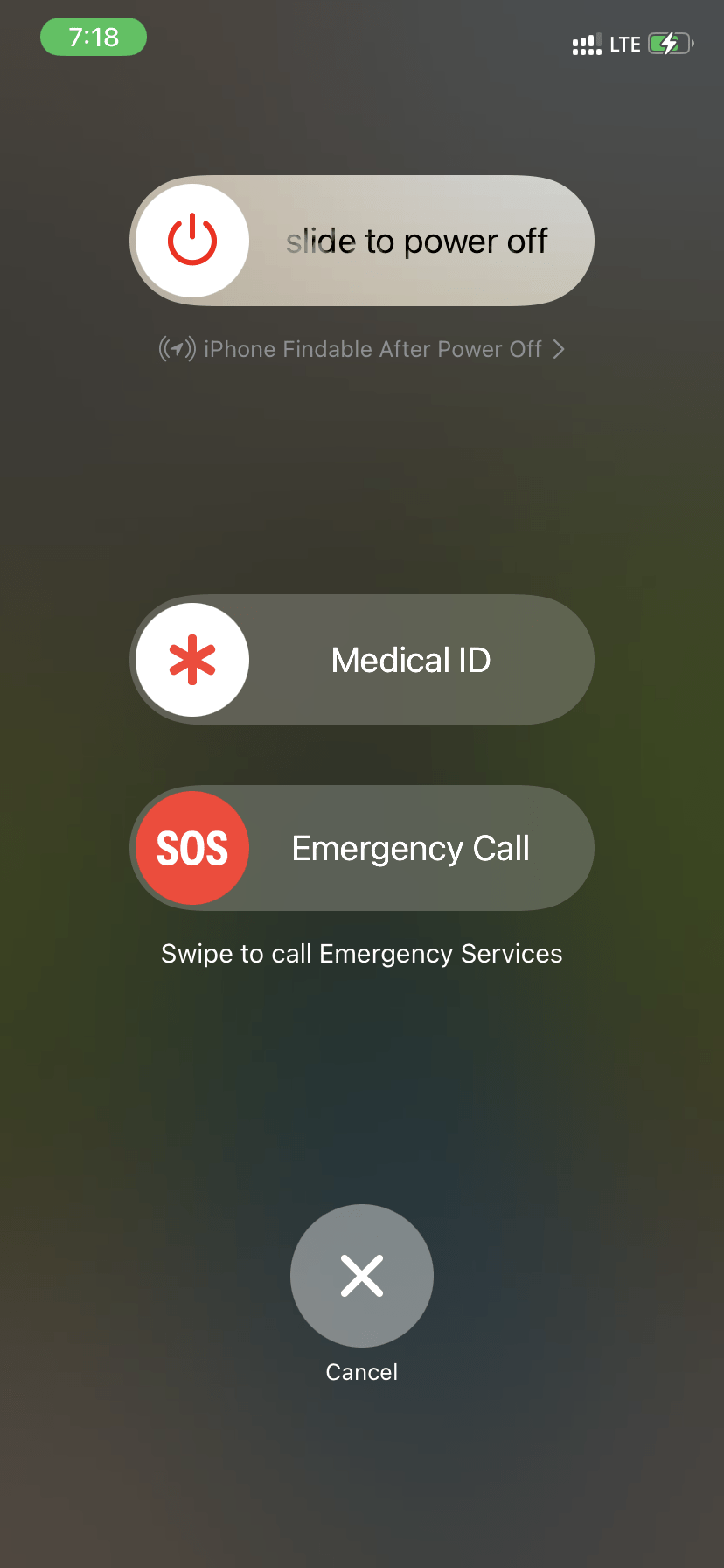
Como de costume, não importa o problema, começar com uma simples reinicialização sempre funcionou bem. Portanto, antes de nos aprofundarmos mais, vamos primeiro assumir que é resultado de algum erro temporário. E como sabemos, uma reinicialização elimina quase todos os tipos de erros temporários. Portanto, se for o mesmo no seu caso, você pode corrigir facilmente sem fazer nada extra.
Nota: Não há uma maneira direta de reiniciar seu iPhone. Então, você primeiro precisa desligar seu iPhone e depois ligá-lo novamente após esperar alguns minutos.
2. Ative e Desative o Modo Avião
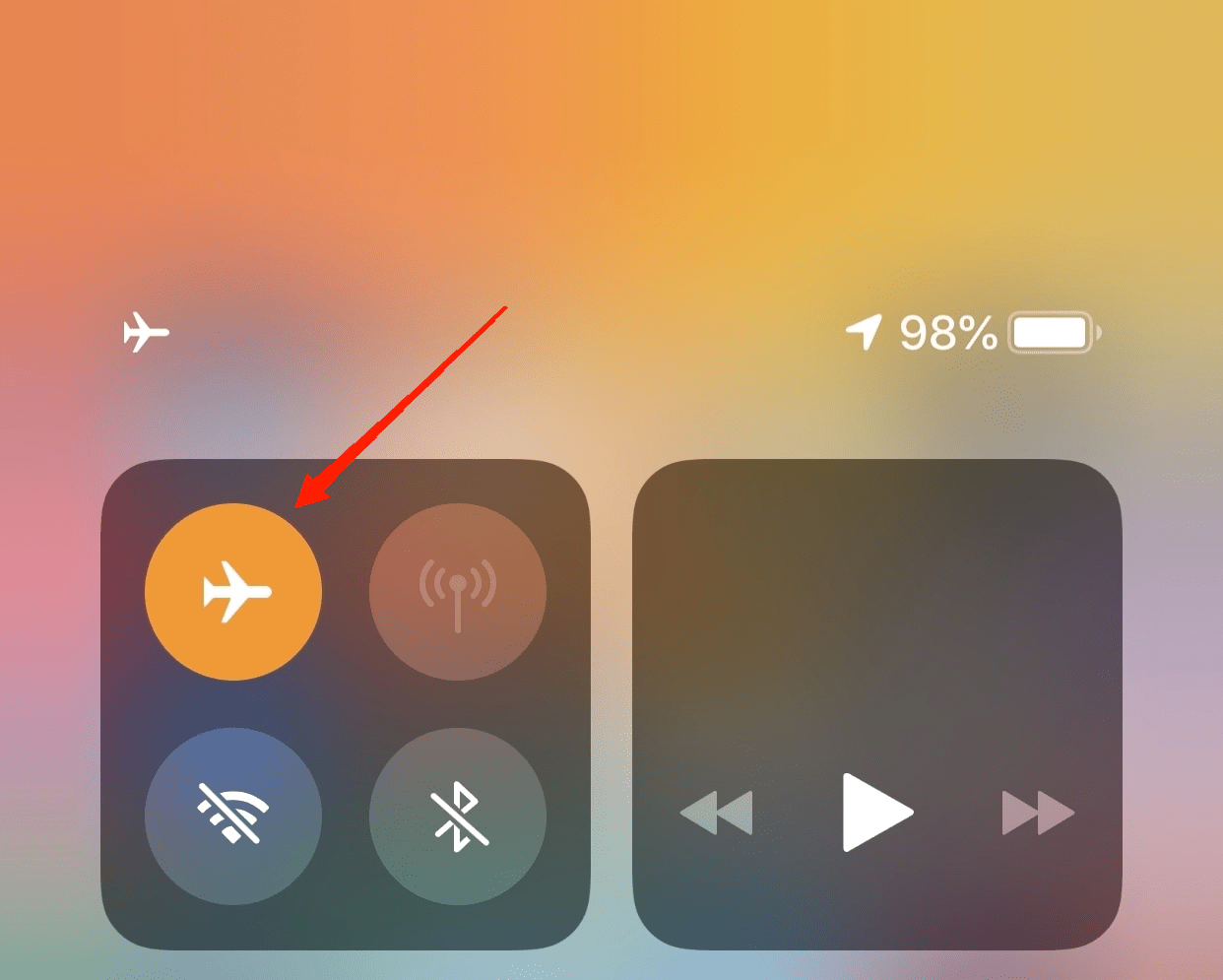
A próxima correção é novamente uma simples. Na verdade, você deve experimentá-la antes mesmo de ir para uma reinicialização. Se for um erro temporário na rede, então simplesmente ativar o Modo Avião e desativá-lo novamente resolverá o problema. Deslize para baixo o centro de controle a partir do topo da tela e ative e desative o modo avião.
3. Reinsira Seu Cartão SIM
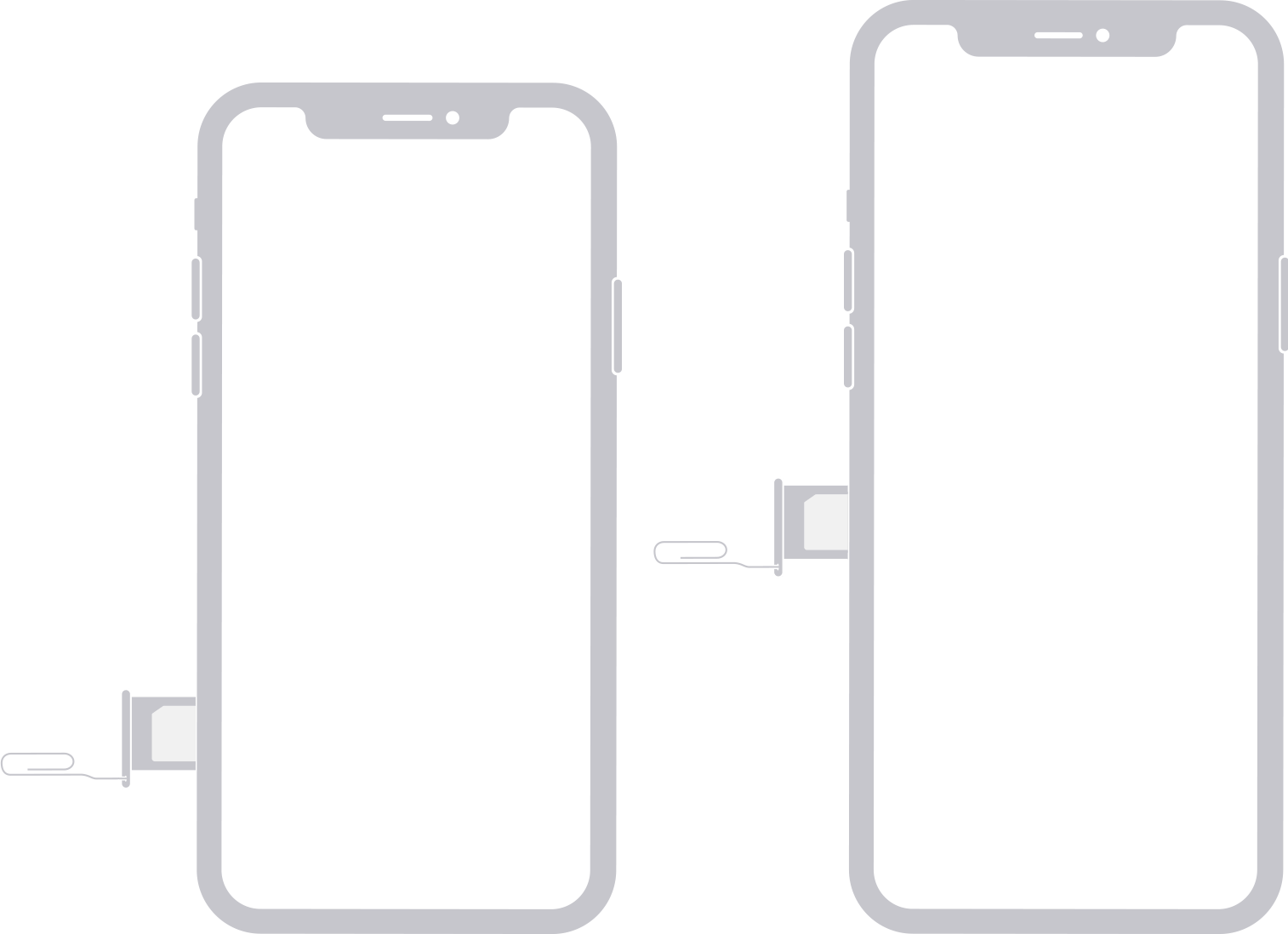
Embora os cartões SIM estejam bem fixos dentro do compartimento do SIM, ainda é muito possível que se desloquem um pouco com o uso regular do dispositivo. Como resultado, você pode ter problemas ao usar os dados celulares ou até mesmo fazer uma chamada. Às vezes, pode também exibir erros como “cartão SIM não detectado” ou “cartão SIM não instalado”. Nesses momentos, a melhor maneira de lidar com esses tipos de problemas é retirar o SIM e inseri-lo novamente.
Puxe suavemente a bandeja do SIM usando o ejetor de SIM, retire o SIM e limpe seus pontos de contato. Agora, coloque-o corretamente e insira-o novamente. Além disso, após inserir o SIM, você deve reiniciar também. Isso garantirá que você tenha um novo começo.
Nota: Caso você esteja usando a opção E-SIM, não há necessidade de remover o cartão SIM. Alternativamente, você pode desativar o SIM na seção celular nas configurações do seu iPhone.
4. Atualize o iOS
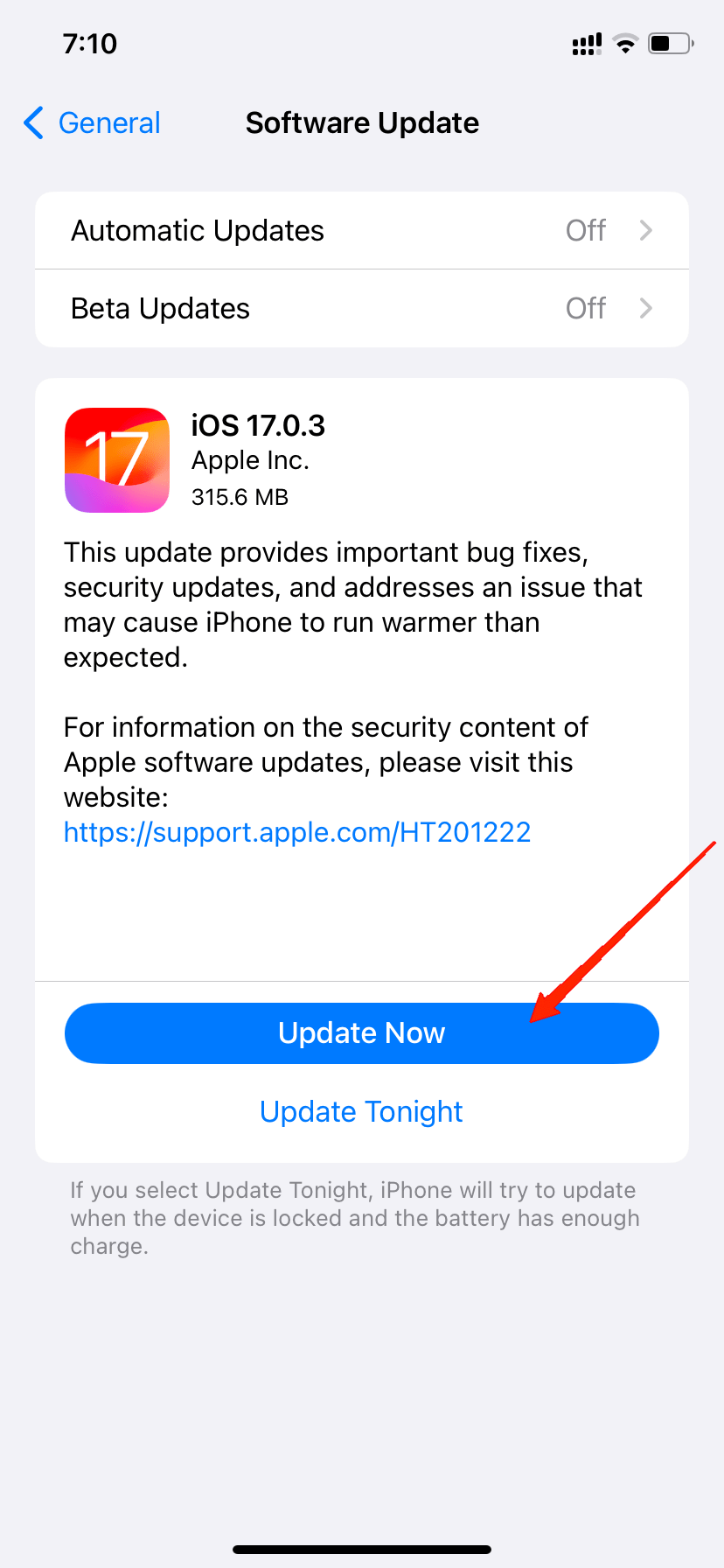
Finalmente, se você tentou todas as dicas acima e ainda não encontrou uma correção adequada, verifique se você está na versão mais recente do iOS. Caso esteja usando uma versão mais antiga, é provável que você encontre problemas relacionados à conectividade do dispositivo. A Apple já lançou uma declaração informando que está ciente dos problemas de dados celulares e lançou patches subsequentes de atualizações do iOS para iPhones afetados. Portanto, certifique-se de que você está atualizado para o iOS mais recente, o que deve resolver o problema.
5. Redefinir Configurações de Rede
Redefinir as configurações de rede irá redefinir todas as suas configurações relacionadas à rede para os padrões, incluindo seu plano de dados celulares. Portanto, se houver qualquer tipo de conflito entre as Configurações, isso deve ser resolvido rapidamente. Aqui está como você pode redefinir suas configurações de rede no iOS 17:
- Abra seu aplicativo Configurações e navegue até a aba Geral.
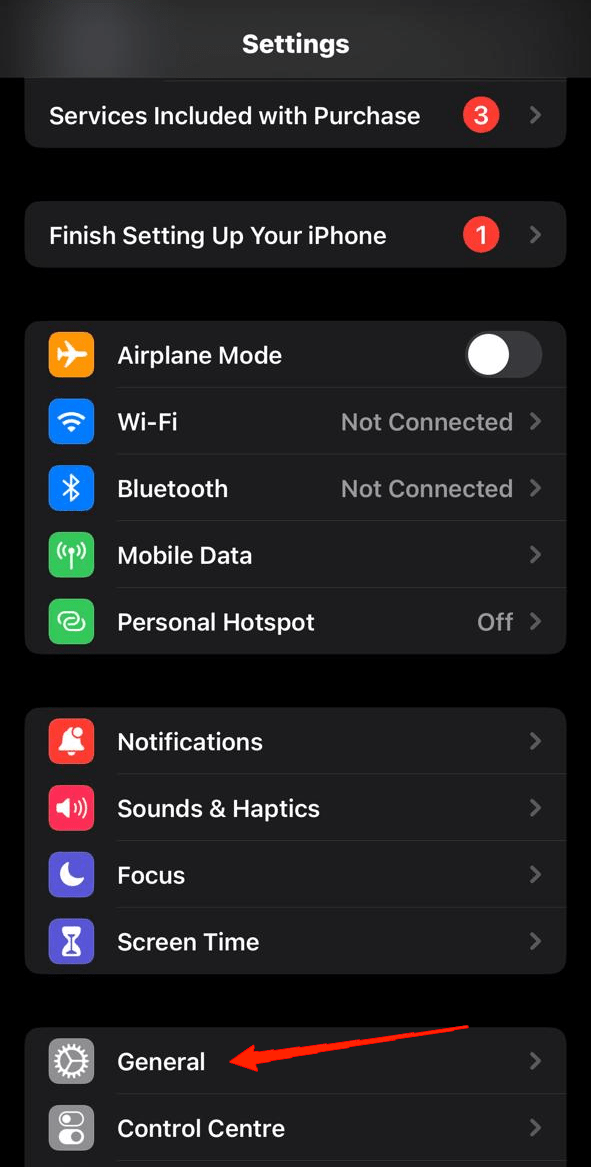
- Aqui, toque em Transferir ou Redefinir iPhone.
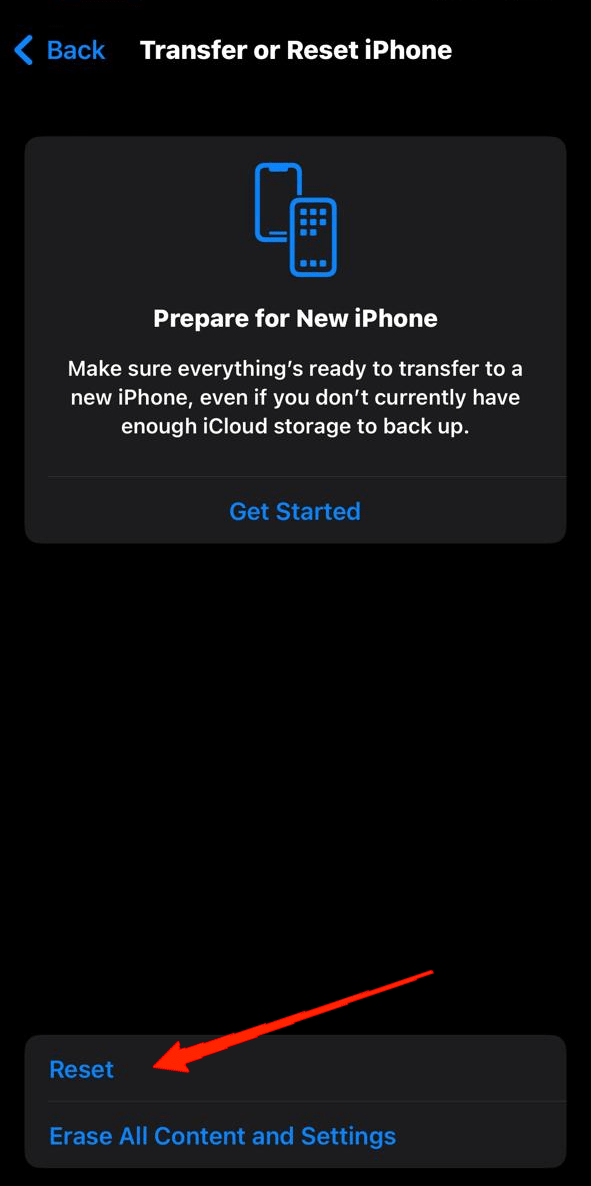
- Toque em Redefinir e selecione Redefinir Configurações de Rede.
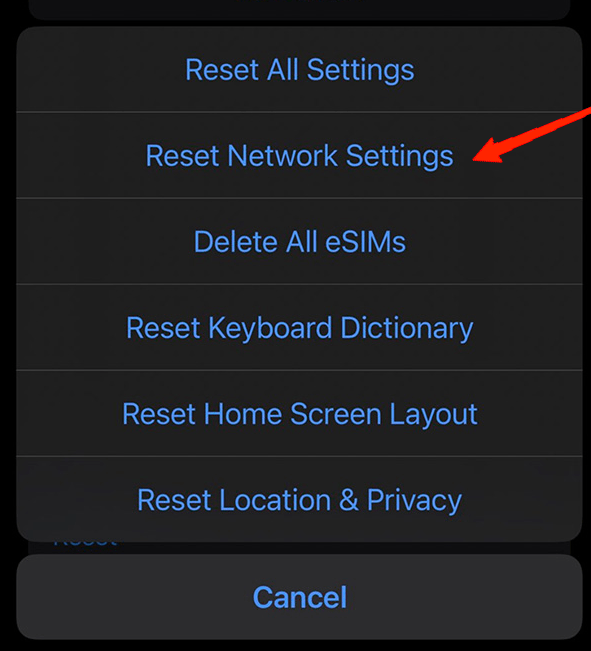
- Isso agora irá redefinir todas as suas configurações de rede.
6. Peça Ajuda a Especialistas
Por último, mas não menos importante, se nenhum deles resolver o problema, a melhor opção é pedir ajuda a um especialista. Simplesmente visite o suporte da Apple mais próximo, descreva seus problemas e peça a solução deles. No melhor dos casos, eles podem consertá-lo instantaneamente. Se não, você pode ter que esperar pela próxima atualização no pior dos casos.
Palavras Finais
Chegando ao final, dados celulares não funcionando no iPhone em iOS 17 tem sido um assunto em alta ultimamente. Embora muitos usuários tenham corrigido esse problema com truques simples como os mencionados acima. Esperamos que, se você tentar, também encontrará uma solução para esse problema. Então, deixe seu feedback se este artigo foi útil ou se você encontrou alguma outra solução que também possa ajudar.
Se você tiver alguma dúvida sobre Como Corrigir Dados Celulares Não Funcionando no iPhone em iOS 17?, sinta-se à vontade para deixar um comentário abaixo. Além disso, inscreva-se em nosso canal do YouTube DigitBin para vídeos tutoriais. Saúde!
Receba novas postagens na sua caixa de entrada
Sem spam. Cancele a assinatura a qualquer momento.