Erro ChatGPT · 5 min read · Oct 28, 2025
Como Corrigir o Erro de Acesso Negado do ChatGPT 1020?

Desde o lançamento, a base de usuários do ChatGPT cresceu imensamente ao longo do tempo. Hoje, registra impressionantes 100 milhões de usuários ativos todos os meses. E com uma base de usuários tão grande, é comum desenvolver certos problemas técnicos ocasionalmente. Muitos usuários enfrentaram diferentes problemas de tempos em tempos; por exemplo, problemas de rede com o chatbot ou o ChatGPT está com a capacidade máxima no momento. Mas recentemente, os usuários relataram outro erro com o serviço, ou seja, o erro de acesso negado do ChatGPT 1020.
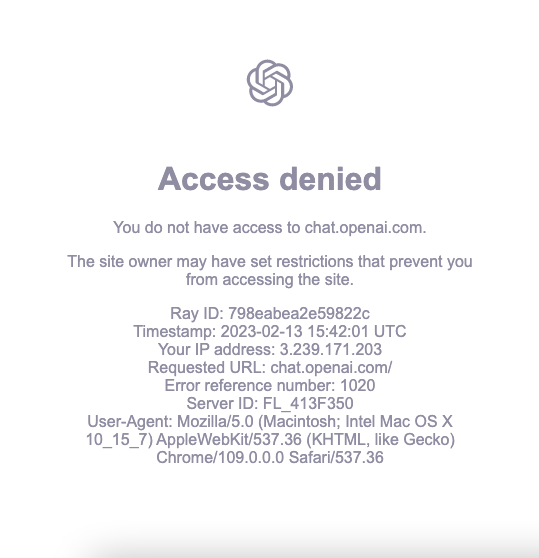
Esse erro basicamente ocorre ao tentar fazer login na conta ou, às vezes, ao tentar acessar certos dados. Ele simplesmente aparece na tela como ‘Erro de Acesso Negado Código 1020. Você não tem acesso a chat.openai.com’. E a pior parte é que tal erro pode destruir completamente toda a sua experiência de conversa com o ChatGPT. Mas, felizmente, existem algumas dicas para corrigir esse erro e continuar sua pesquisa e conversa. Neste artigo, destacaremos esses métodos para se livrar de tais problemas rapidamente.
Principais Maneiras de Corrigir o Erro de Acesso Negado do ChatGPT 1020
O Erro de Acesso Negado do ChatGPT 1020 pode parecer um problema sério. No entanto, não é o que parece. Na verdade, pode ocorrer devido a múltiplas razões, e felizmente nenhuma delas parece tão arriscada. Aqui está uma lista de maneiras que o ajudarão a corrigir o erro 1020 facilmente.
1. Atualizar a Página
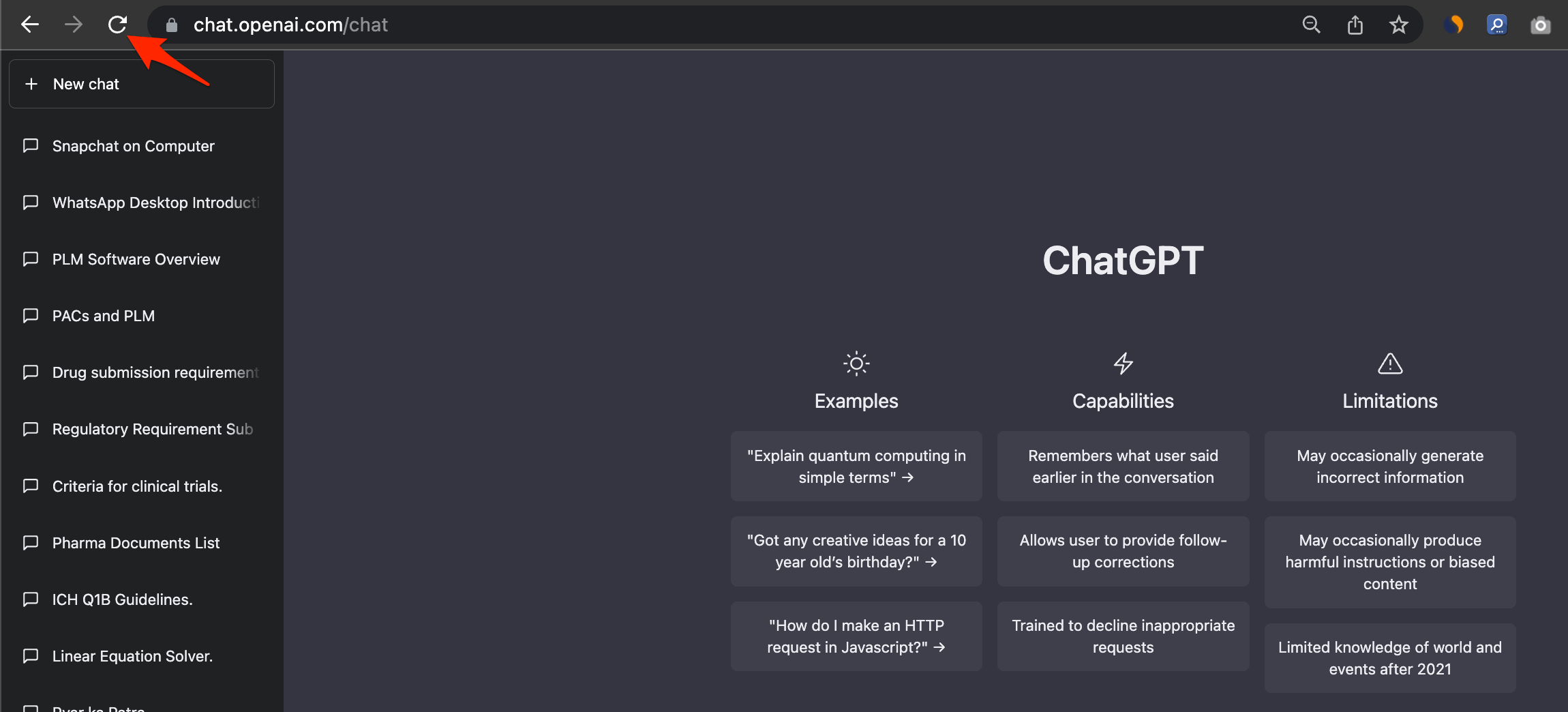
Na maioria das vezes, um erro de Acesso Negado não é mais do que um mero erro. Isso pode acontecer se você estiver usando o ChatGPT por longas horas e deixou a aba aberta por um tempo. Então, da próxima vez que você tentar acessar alguma resposta, encontrará o erro 1020. No entanto, a maneira básica de lidar com isso é atualizando a página. Se não funcionar uma vez, atualize mais algumas vezes, e isso deve resolver o problema.
2. Mudar para Outro Navegador
Se atualizar a página não funcionar, simplesmente tente mudar para outro navegador potencial. Abrir chat.openai.com em um novo navegador deve eliminar tais problemas e lhe dar um ambiente novo para iniciar uma nova conversa. E se isso funcionar, significa que há alguns problemas com seu navegador habitual que precisam ser corrigidos.
3. Ativar/Desativar Conexão VPN
Caso você esteja em uma conexão VPN, há uma grande chance de que isso possa ser a razão pela qual sua experiência geral com o ChatGPT está sendo interrompida. Usar uma VPN pode, às vezes, levar a restrições em vários serviços. E assim como isso, também pode ter um impacto no ChatGPT. Portanto, se você estiver usando uma VPN, tente desativá-la agora e acesse sua conta do ChatGPT.
Se você não usa uma VPN, então seu ISP pode ser a razão do bloqueio; use uma VPN proxy para mudar seu IP e verifique se você consegue acessar o Chat GPT da OpenAI.
4. Remover Dados do ChatGPT
Às vezes, se sua memória cache estiver cheia, isso também pode levantar tais problemas onde você não tem mais acesso aos serviços. Portanto, se os métodos anteriores falharem, tente remover os dados do ChatGPT do seu navegador. Para fazer isso, você pode seguir os seguintes passos:
- Abra o navegador Chrome no seu PC.
- Clique no ícone de três pontos no canto superior direito da sua tela.
- Agora, selecione Configurações.
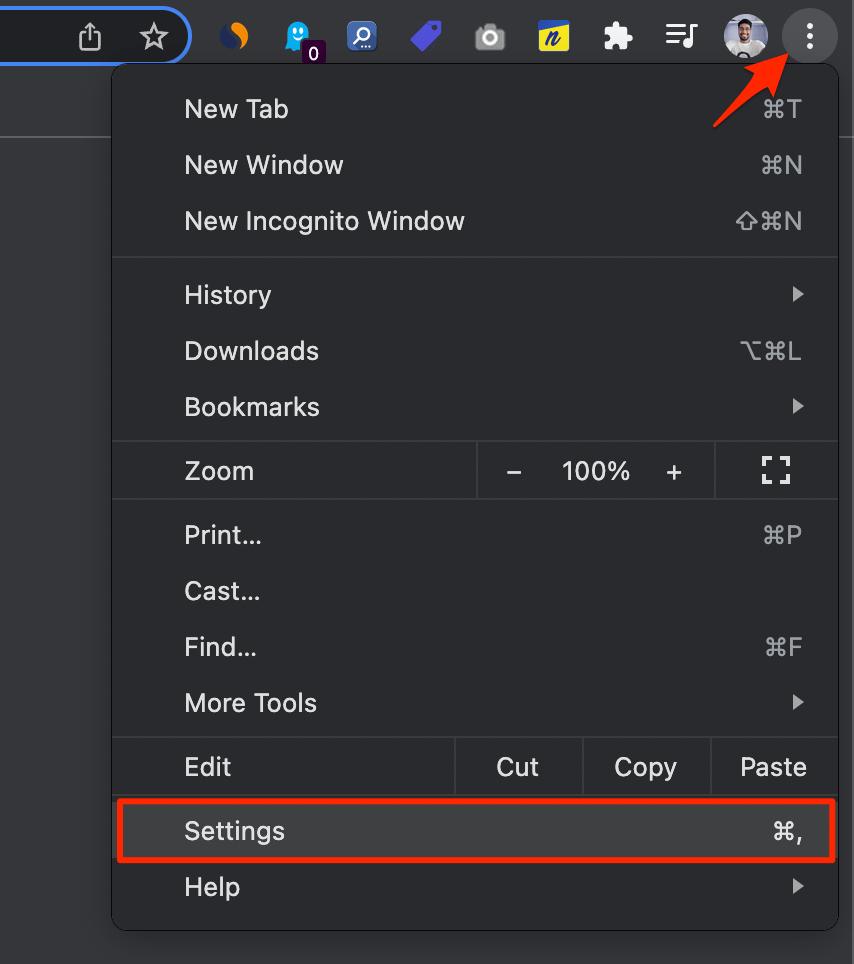
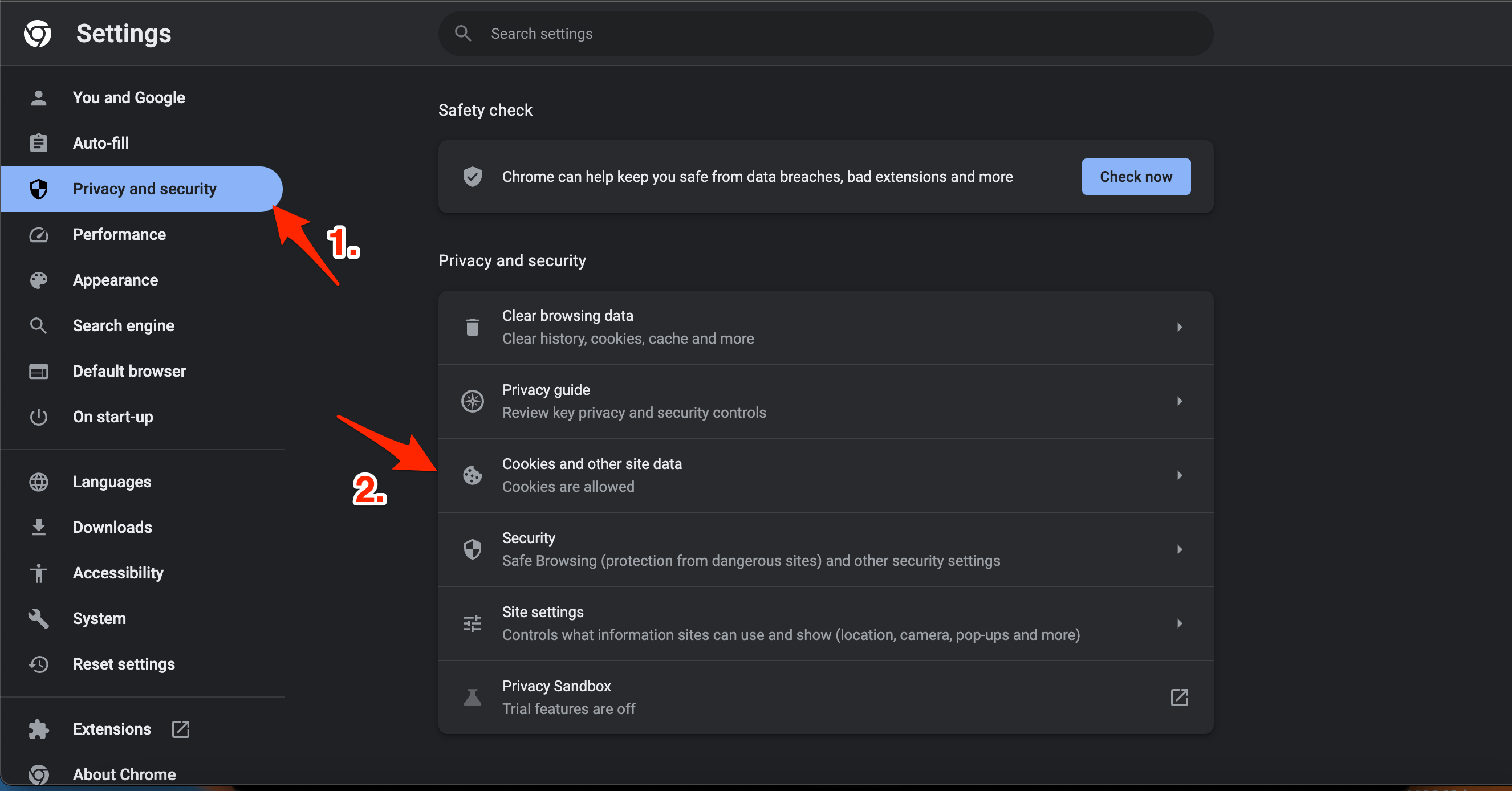
- Toque na aba Privacidade e Segurança.
- Em seguida, clique em ‘Cookies e outros dados do site.’
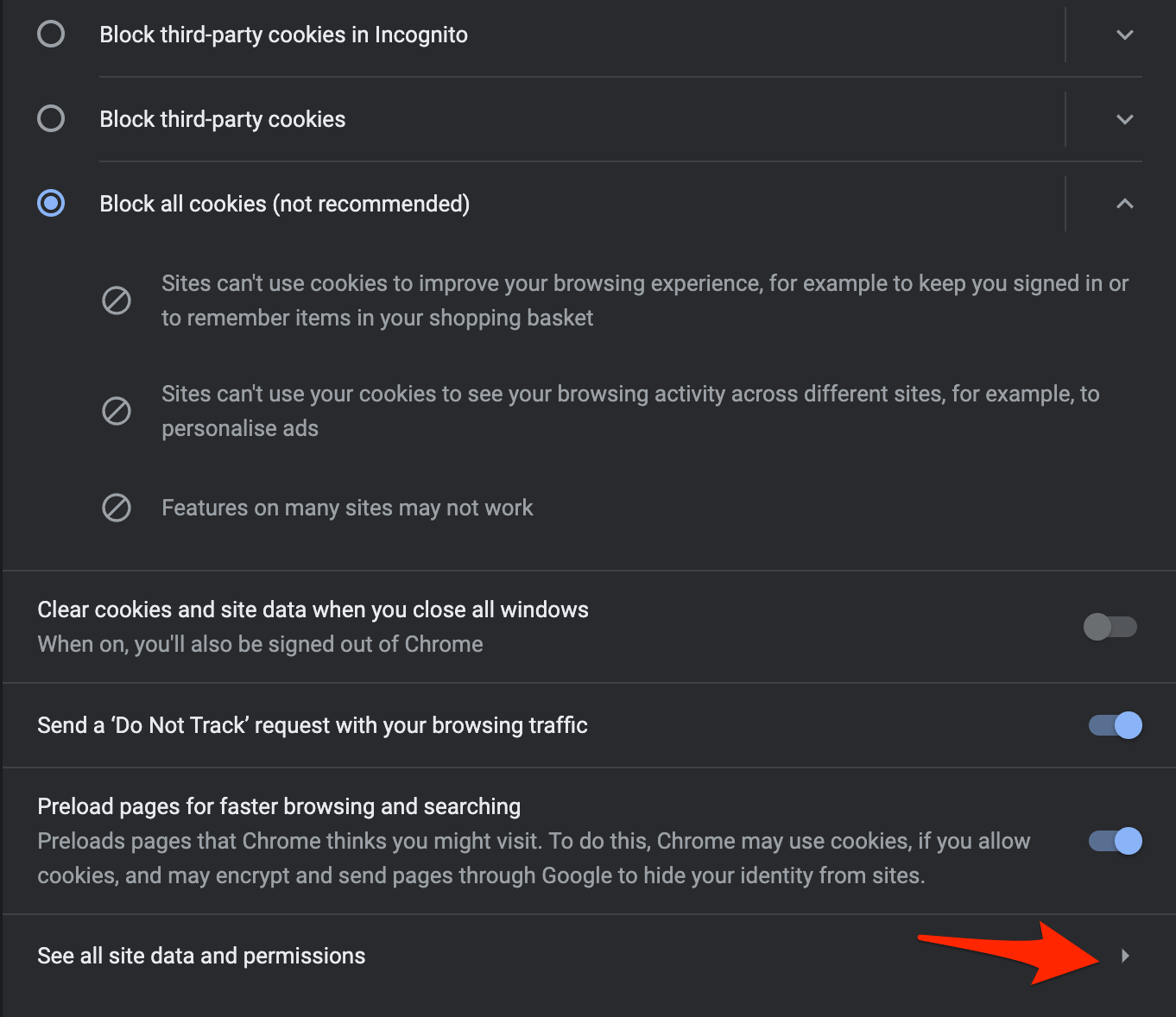
- Aqui, procure por ‘Ver todos os dados e permissões do site.’
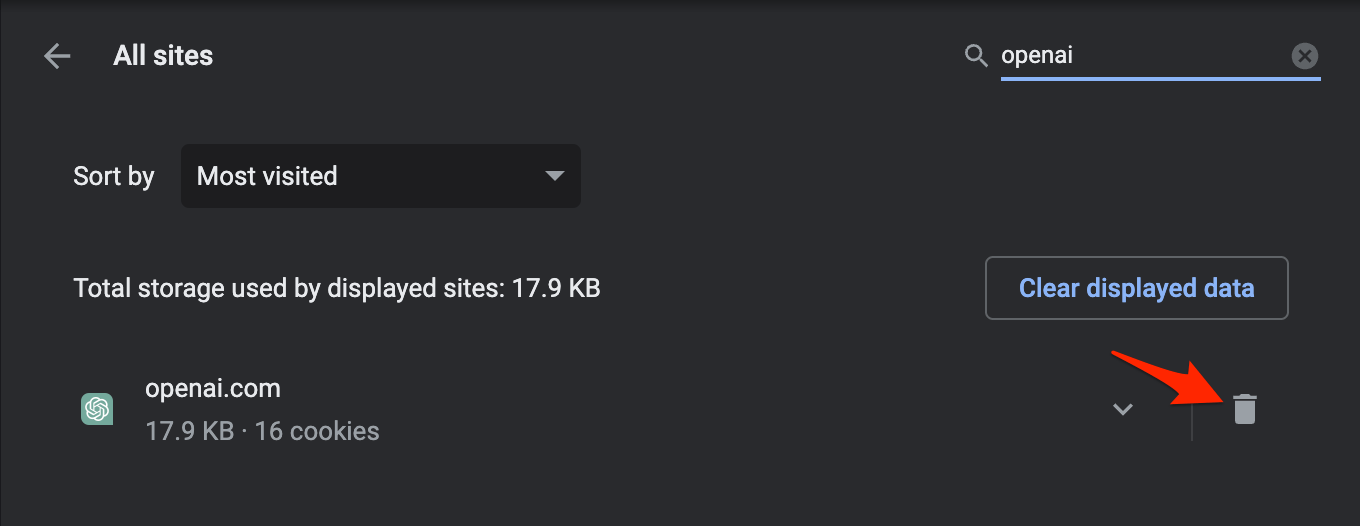
- Digite openai na barra de pesquisa.
- Finalmente, clique no ícone da lixeira e selecione o botão Limpar para confirmar, e é isso.
5. Mudar DNS
Mudar o DNS pode ajudá-lo a corrigir problemas relacionados ao servidor; por padrão, o navegador seleciona o DNS definido pelo ISP. Mas você pode mudar para outras redes DNS abertas para verificar se isso pode ajudar a resolver o loop de Captcha do ChatGPT. Mudar o DNS não afetará suas velocidades de navegação.
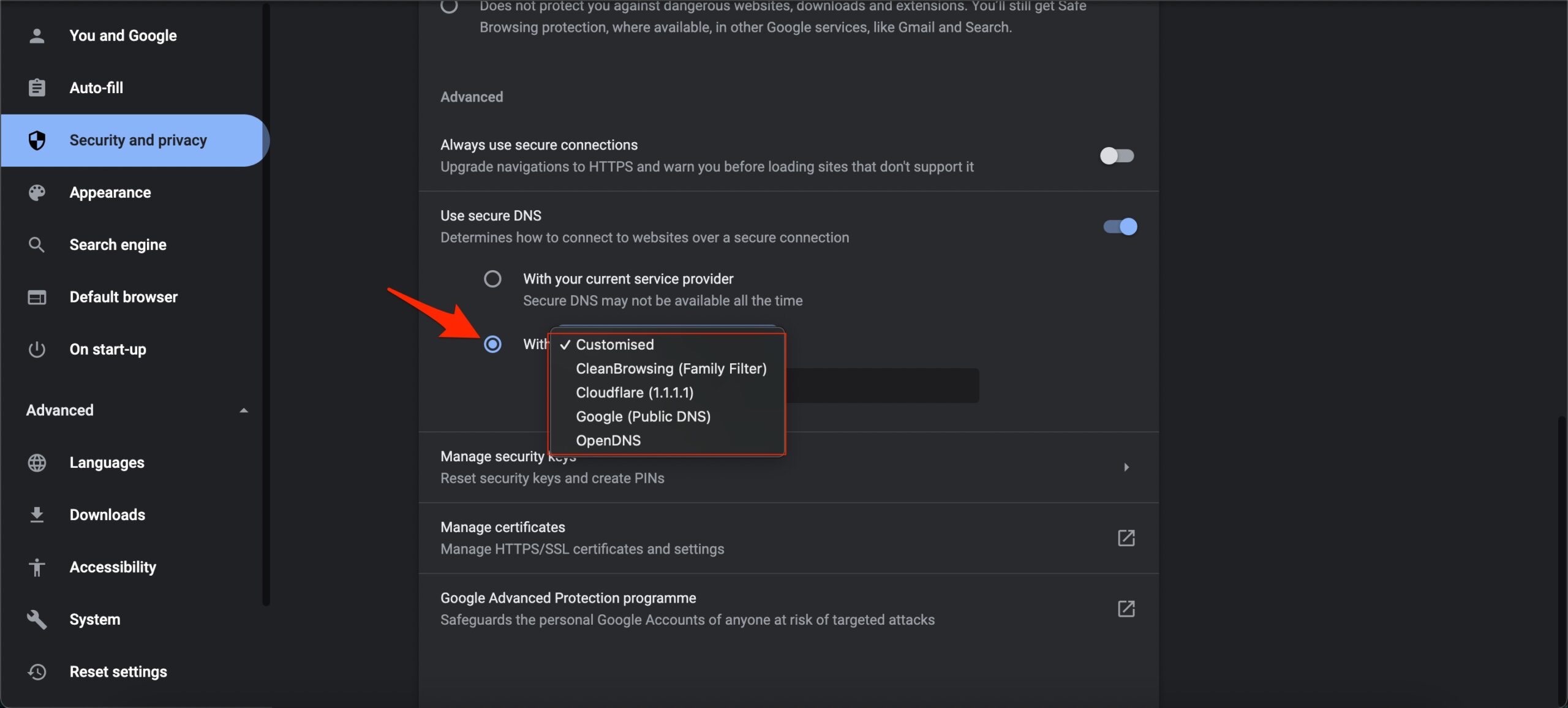
Abra as Configurações do Chrome.
Clique em Segurança e Privacidade.
Clique na opção Segurança.
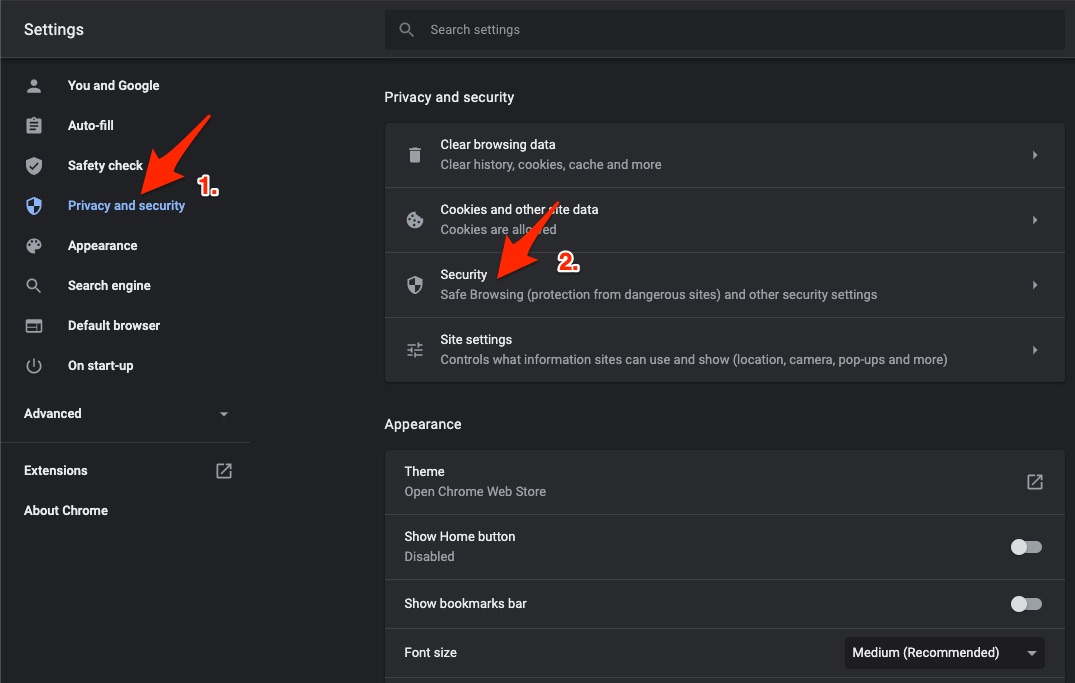
Selecione DNS personalizado. Você pode adicionar DNS personalizados ou usar qualquer DNS listado no menu suspenso.
| Servidor DNS | DNS 1 | DNS 2 |
|---|---|---|
| Google Public DNS | 8.8.8.8 | 8.8.4.4 |
| Cloudflare DNS | 1.1.1.1 | 1.0.0.1 |
| Quad9 DNS (IPv4) | 9.9.9.9 | 149.112.112.112 |
| Quad9 DNS (IPv6) | 2620:fe::fe | 2620:fe::9 |
| OpenDNS | 208.67.222.222 | 208.67.220.220 |
6. Desativar Extensões do Navegador
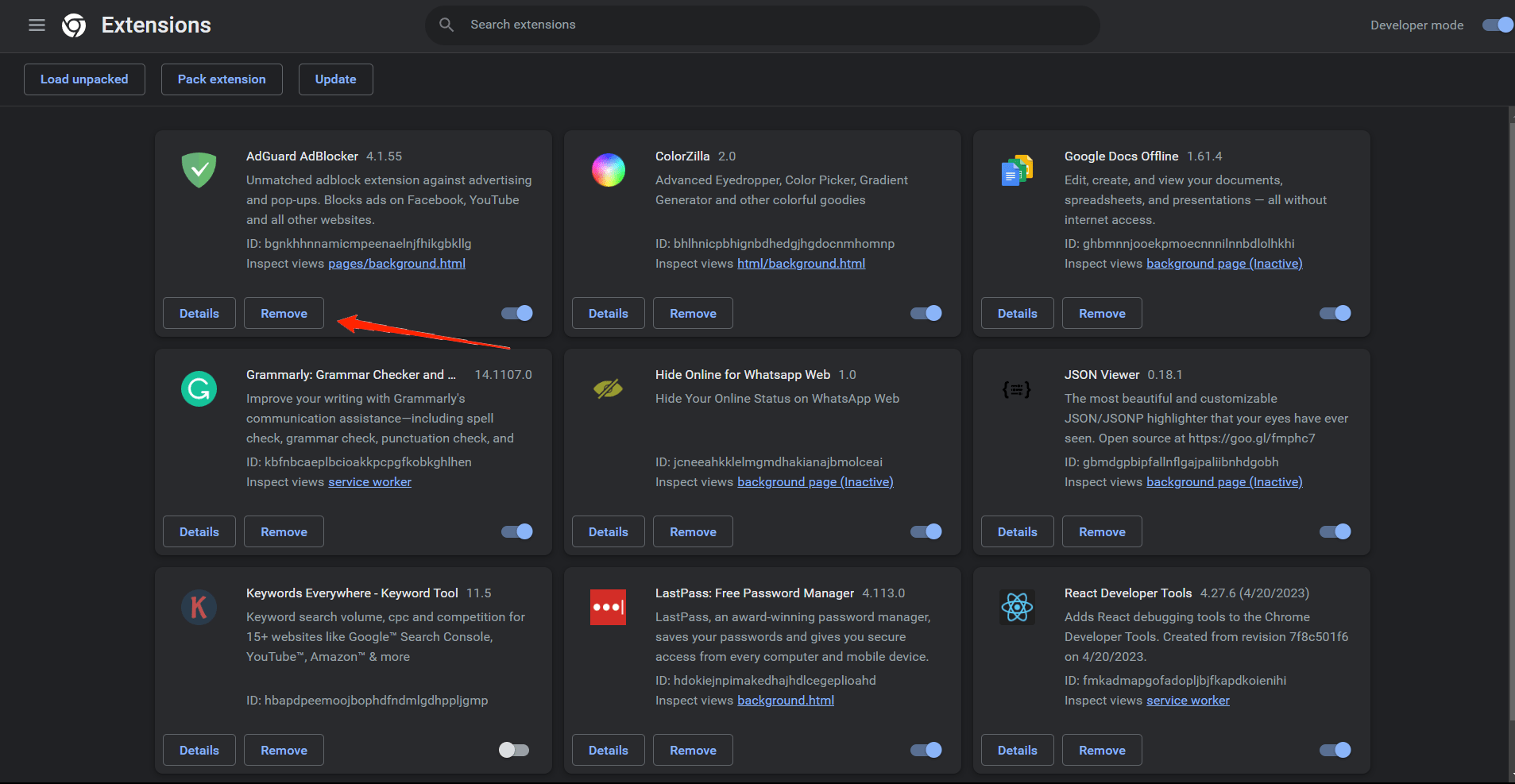
Às vezes, extensões do navegador podem criar conflitos com alguns sites e serviços. Se alguma extensão suspeita estiver instalada no seu navegador, pode muito bem ser a razão por trás disso. Portanto, verifique e remova tais extensões do navegador e depois verifique se o ChatGPT funciona bem. Aqui estão os passos para desativar extensões do navegador no Chrome.
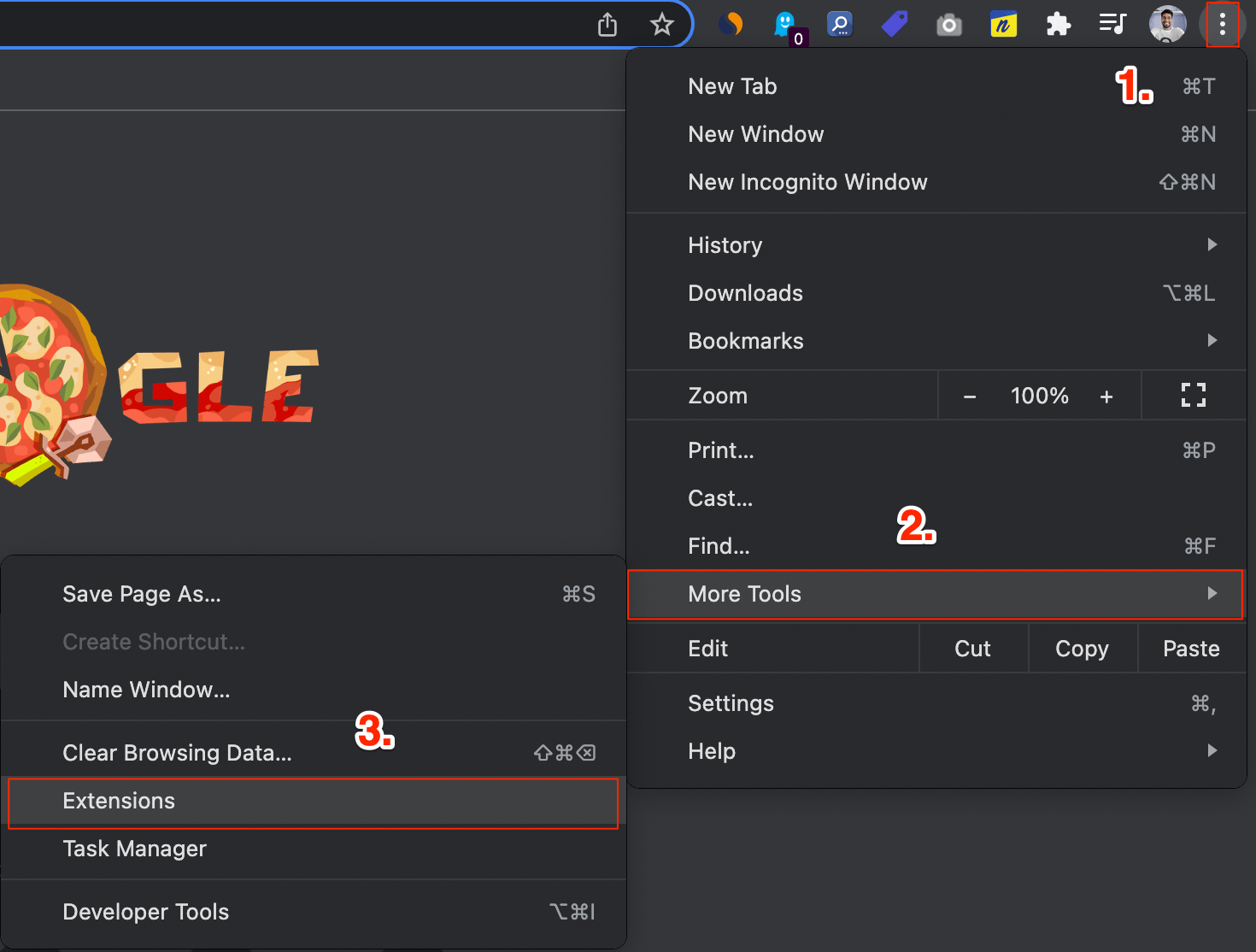
- Abra o navegador Chrome e vá para Configurações.
- Clique em Mais Ferramentas → Extensões no painel esquerdo da tela.
- Localize as extensões que parecem suspeitas e remova-as.
Palavras Finais
No geral, o ChatGPT é uma ótima ferramenta que pode ajudá-lo com uma variedade de coisas. No entanto, problemas técnicos e falhas são problemas comuns com qualquer software. E o ChatGPT não é exceção a isso. O erro de Acesso Negado ou erro 1020 é causado principalmente pelos problemas acima. Portanto, esperamos que as soluções mencionadas acima o ajudem a corrigir esse problema de uma vez por todas. Deixe-nos saber qual truque funcionou para você e se você achou este artigo útil.
Se você tiver alguma opinião sobre Como Corrigir o Erro de Acesso Negado do ChatGPT 1020?, sinta-se à vontade para deixar um comentário abaixo. Além disso, inscreva-se em nosso canal do YouTube DigitBin para vídeos tutoriais. Saúde!
Receba novas postagens na sua caixa de entrada
Sem spam. Cancele a assinatura a qualquer momento.